
BuddyBoss Module complémentaire d'intégration
Le BuddyBoss Module complémentaire d'intégration est un outil puissant conçu pour faciliter l'accès à votre calendrier pour votre communauté. Il vous permet d'associer des événements spécifiques à Groupes sociauxChaque groupe dispose ainsi de sa propre liste d'événements. Les membres peuvent soumettre, gérer et consulter les événements directement depuis leur espace communautaire, ce qui favorise une plus grande participation.
La configuration initiale
Avant de commencer, assurez-vous que les éléments suivants sont activés sur votre site :
- BuddyBoss Brancher: La plateforme doit être installée et entièrement configurée.
- MEC : Cette intégration fonctionne en parallèle avec Modern Events Calendar.
- Groupes sociaux: Accédez à Tableau de bord WP > BuddyBoss > Paramètres et s'assurer Groupes sociaux est autorisé.
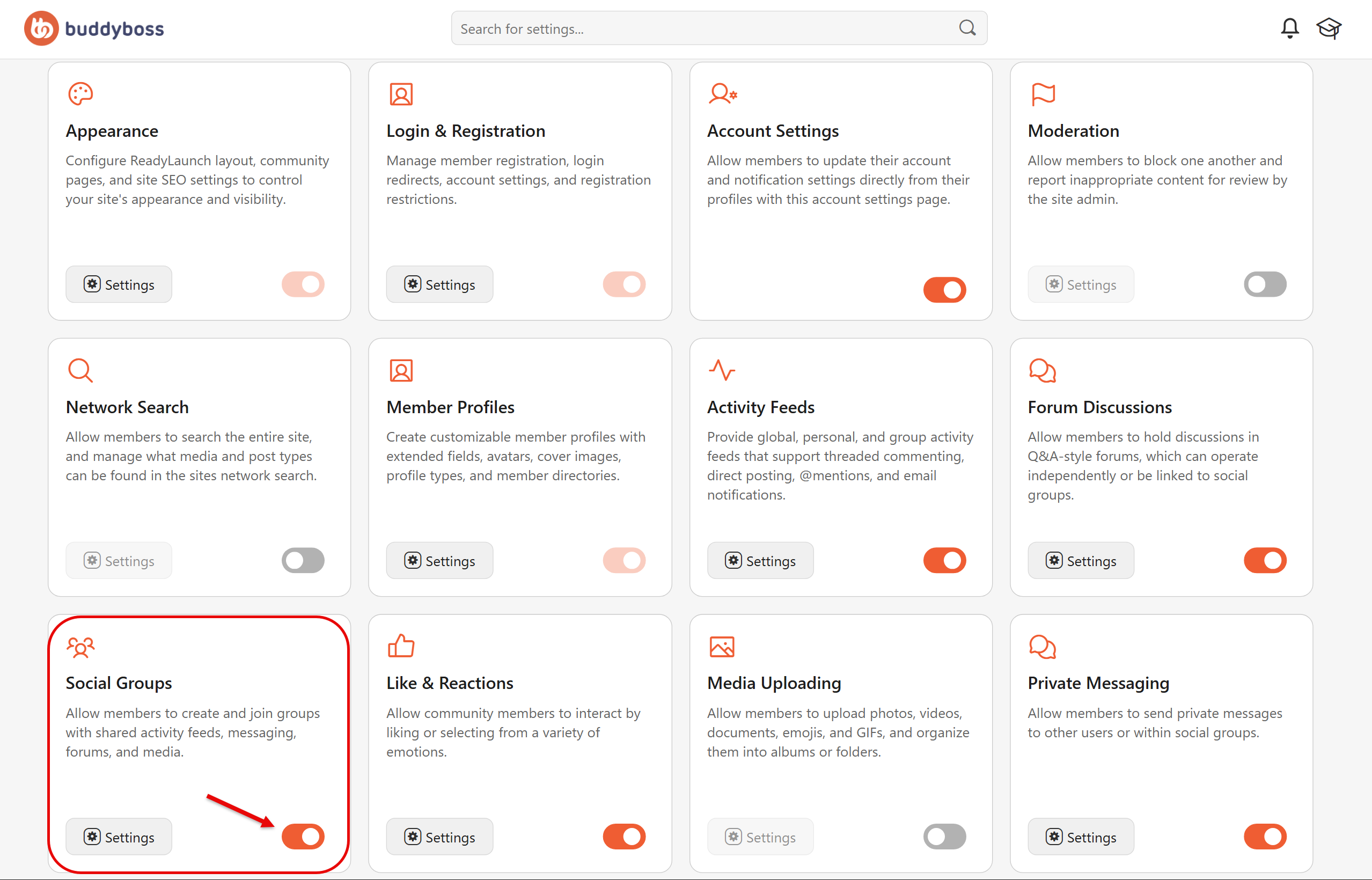
Activation de l'intégration
Pour activer la connexion, rendez-vous sur Tableau de bord WP > BuddyBoss > Paramètres.
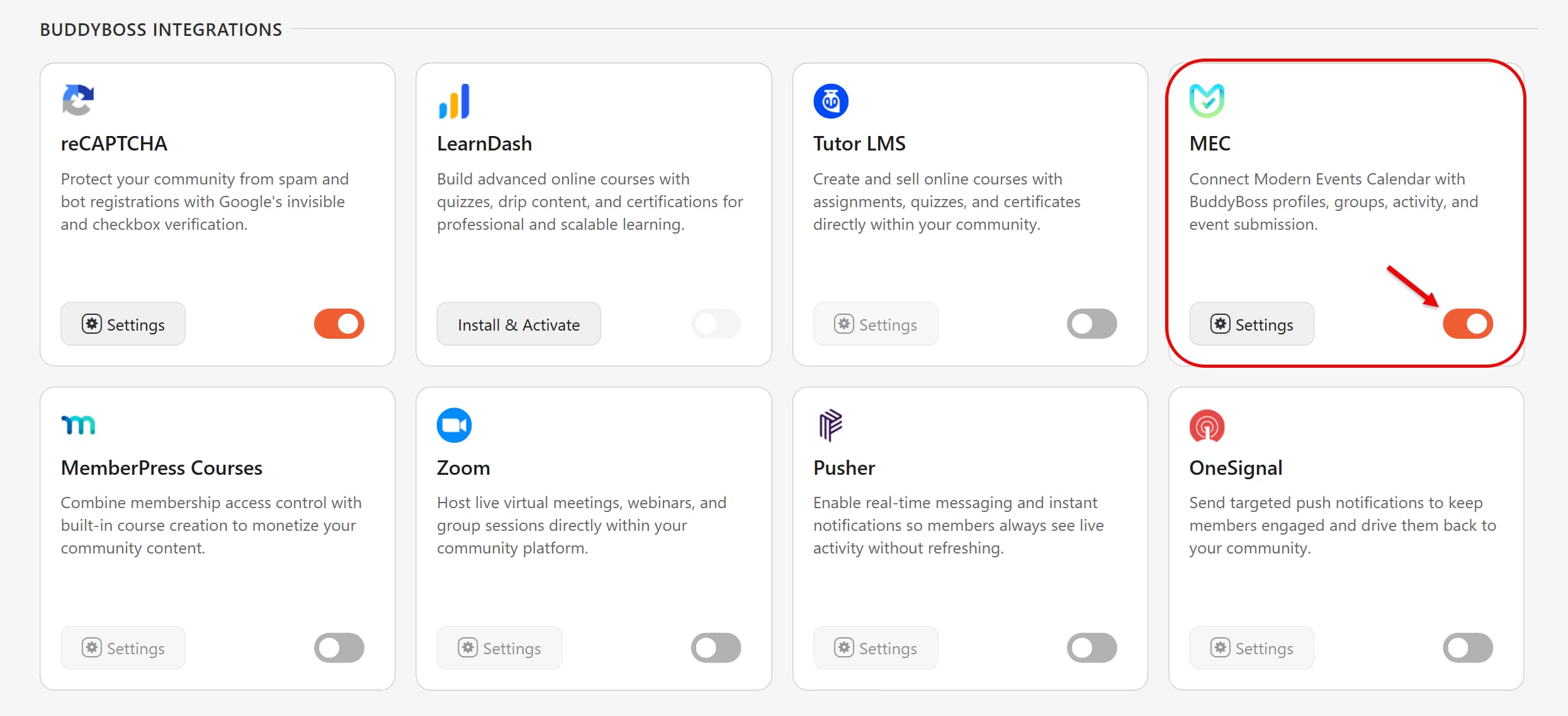
Après avoir activé l'intégration MEC , cliquez sur le bouton Paramètres situé à côté du bouton bascule pour accéder à la page Paramètres.
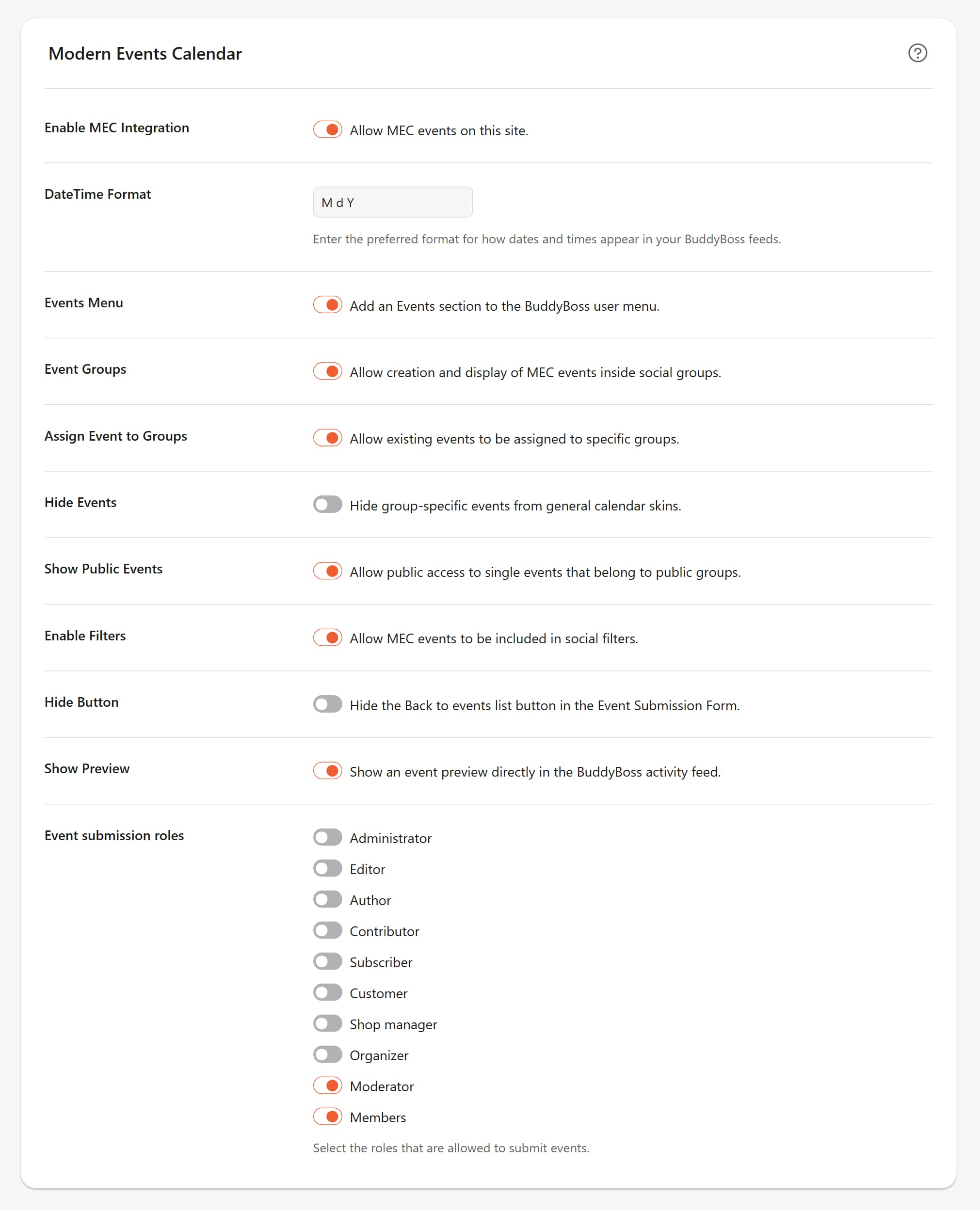
Une fois dans la section des paramètres, un ensemble d'options apparaîtra pour contrôler la manière dont les événements interagissent avec votre communauté.
- Format de date et d'heure : Veuillez indiquer le format souhaité pour l'affichage des dates et heures dans votre BuddyBoss RSS.
- Menu des événements : L'activation de cette option ajoute un Événements section à la BuddyBoss menu pour un accès plus facile.
- Groupes d'événements : Cela permet la création et l'affichage effectifs d'événements au sein de Groupes sociaux.
- Attribuer l'événement aux groupes : Permet d'attribuer des événements existants à des groupes spécifiques.
- Masquer les événements : Activez cette option pour masquer les événements spécifiques à un groupe dans les « thèmes » généraux du calendrier si vous souhaitez qu'ils restent exclusifs.
- Afficher les événements publics : Par défaut, MEC peut restreindre l'accès aux utilisateurs déconnectés. Activer Afficher un seul événement s'il appartient à un groupe public pour tous les utilisateurs pour permettre l'accès au public.
- Activer les filtres : Cela permet d'inclure les événements MEC dans les filtres sociaux de votre site.
- Masquer le bouton : Utilisez ceci pour masquer le bouton « Retour à la liste des événements » dans le Formulaire de soumission d'événement pour une interface utilisateur plus épurée.
- Afficher l'aperçu : Lorsque cette option est activée, les utilisateurs peuvent voir un aperçu de l'événement directement dans le BuddyBoss Activité nourrir.
Autorisations et rôles de soumission
Pour permettre aux utilisateurs de créer des événements depuis l'interface utilisateur, vous devez définir qui dispose des autorisations.
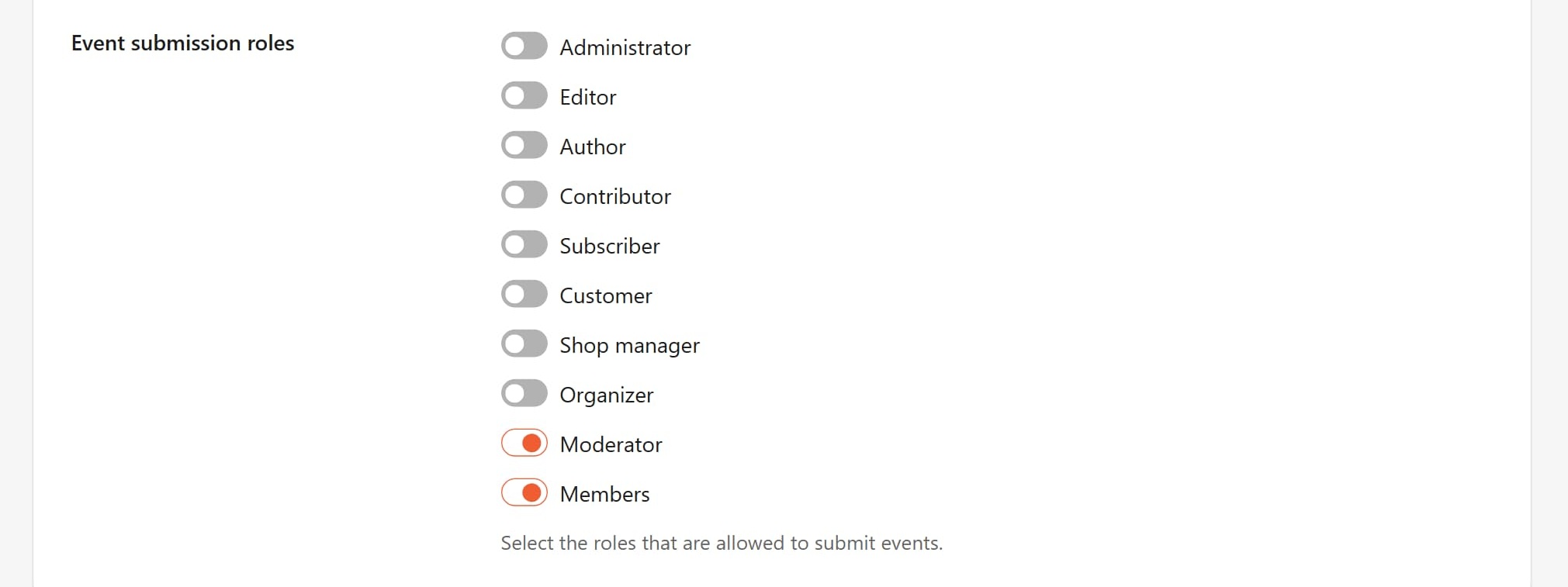
Rôles de soumission globale
Dans l' Paramètres MEC, Localiser rôles de soumission d'événementsVous pouvez choisir parmi les rôles WordPress ou BuddyBoss-Rôles spécifiques : Modérateur, des éléments de l'histoire et Membres.
Autorisations au niveau du groupe
Les autorisations doivent également être reproduites dans les paramètres spécifiques du groupe.
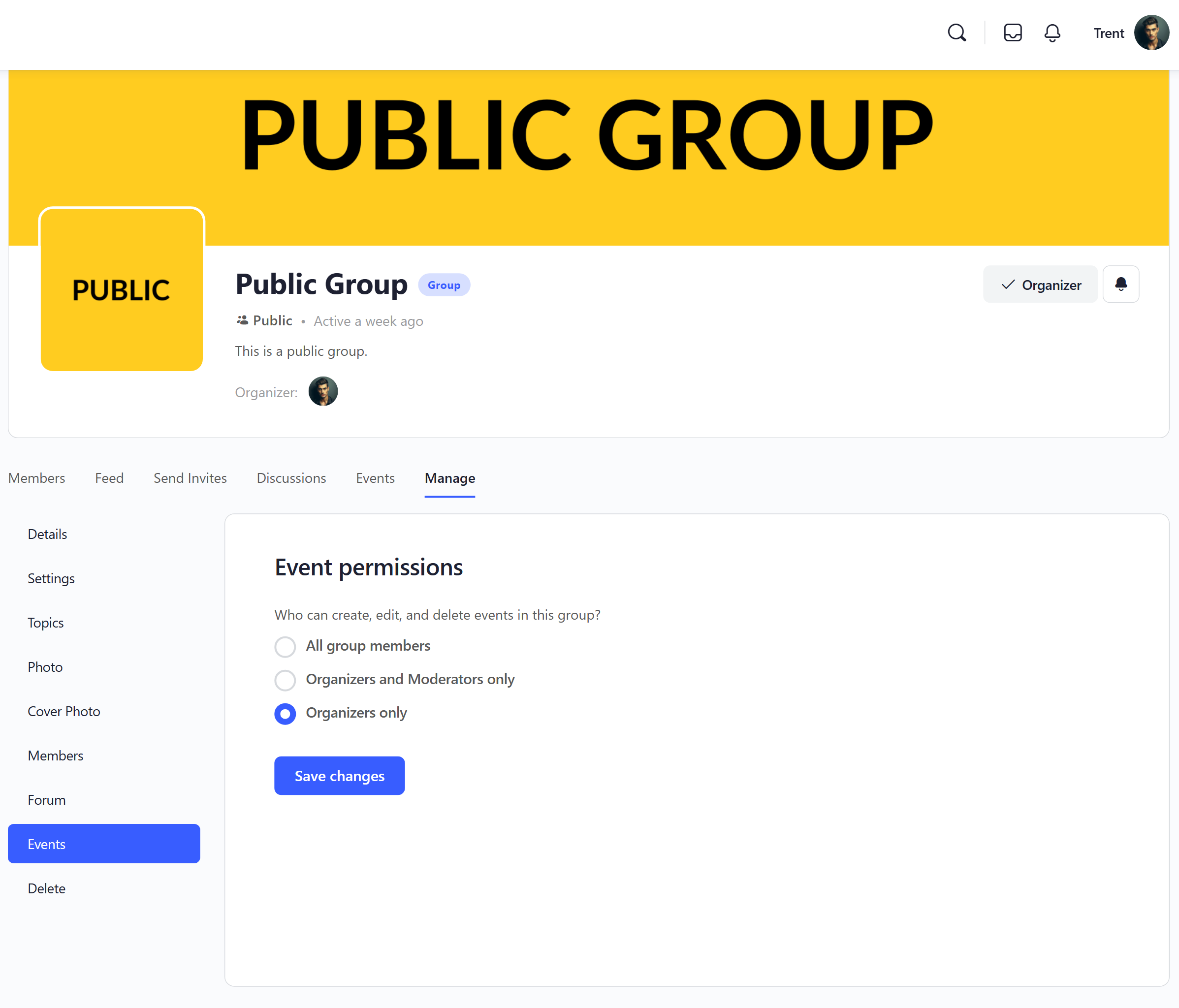
- Accédez à l'endroit souhaité BuddyBoss le Groupe.
- Allez dans Gérer > Événements.
- Sous autorisations d'événements, choisissez qui peut créer, modifier et supprimer des événements MEC :
- Tous les membres du groupe.
- Organisateurs et modérateurs uniquement.
- Organisateurs uniquement.
Conseil de pro : assurez-vous que les rôles sélectionnés dans le menu d’intégration MEC correspondent aux autorisations attribuées aux différents groupes. Par exemple, si vous sélectionnez « Organisateurs » dans la section « Intégrations », vous devez également sélectionner le même groupe dans la section « Autorisations des événements ».
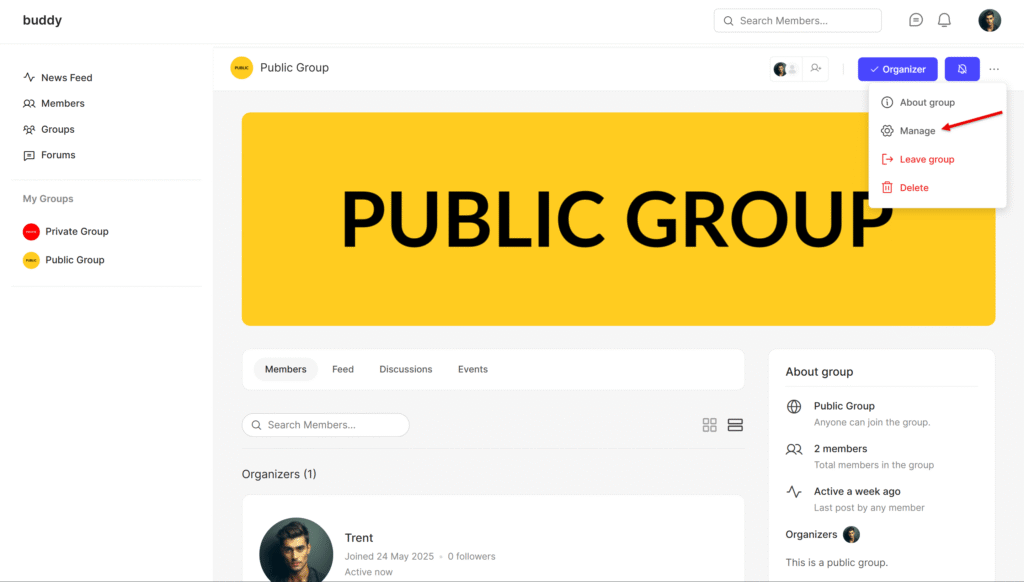
Veuillez noter que si vous utilisez une mise en page « ReadyLaunch » au lieu d'un « thème WordPress », pour trouver les paramètres d'autorisation du groupe, vous devrez cliquer sur le menu déroulant situé à côté du bouton Notifications, puis cliquer sur Gérer.
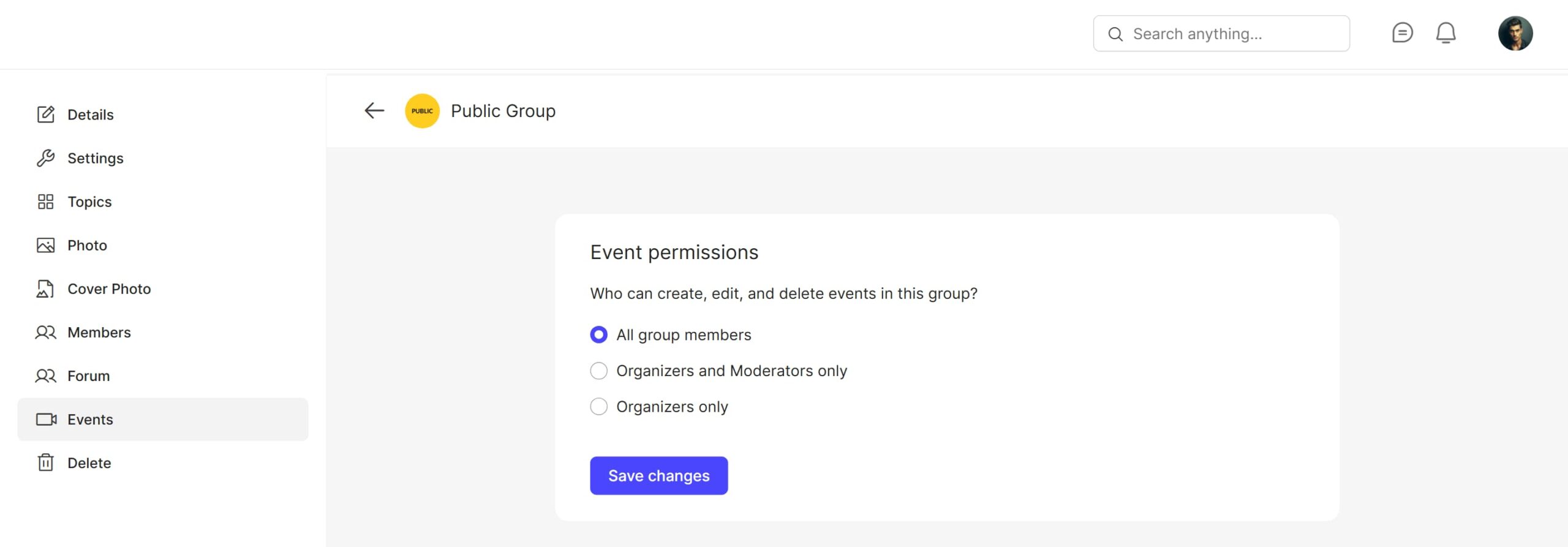
Après avoir accédé aux paramètres de gestion du groupe, trouvez l'élément Événements dans le menu, puis cliquez dessus pour accéder aux autorisations d'événement.
Configuration de la soumission d'événements frontaux (FES)
Pour que les membres puissent soumettre des événements, vous devez créer des pages dédiées à l'aide des codes courts MEC.
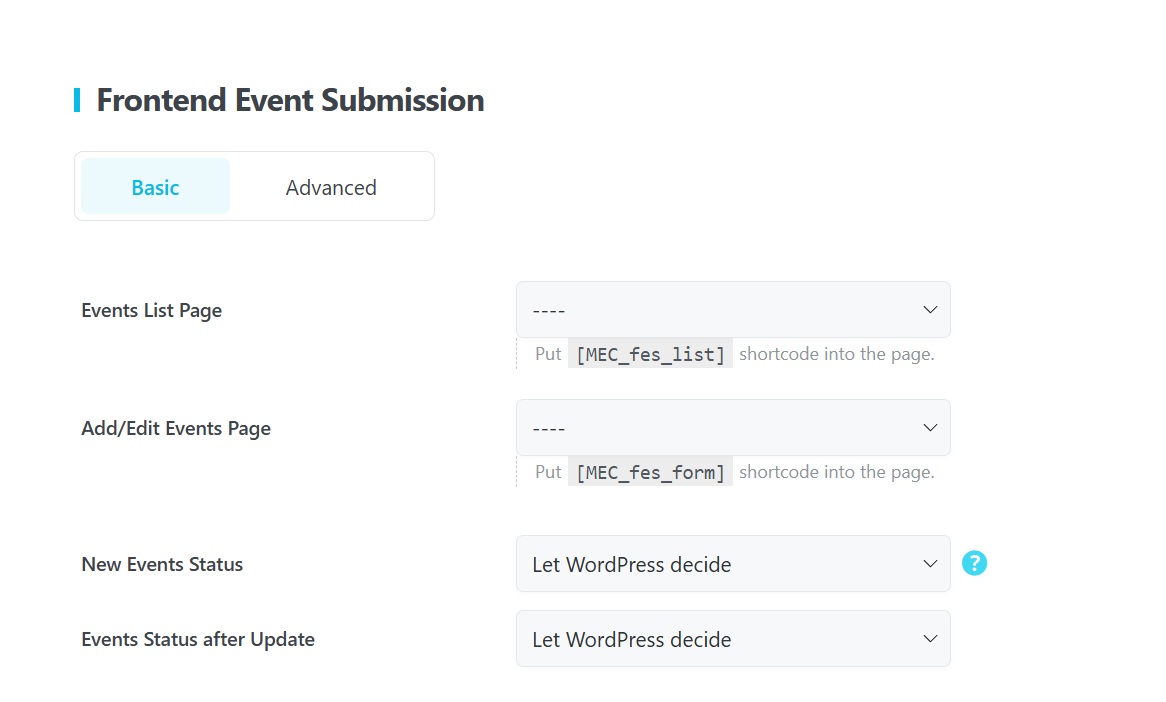
- Créez deux nouvelles pages WordPress : Un pour la liste et un pour le formulaire de soumission.
- Ajouter des codes courts :
- Placez [MEC_fes_list] sur la page « Mes événements ».
- Placez [MEC_fes_form] sur la page « Soumettre un événement ».
- Pages de liens dans MEC : Accédez à MEC > Soumission frontale > Basique et sélectionnez vos pages nouvellement créées dans les menus déroulants pour Page de la liste des événements et Page Ajouter/Modifier des événements.
Lire aussi:
Soumission d’événements front-endGestion d'événements de groupe
Attribution des événements aux groupes
Il existe 3 façons d'associer un événement à un groupe :
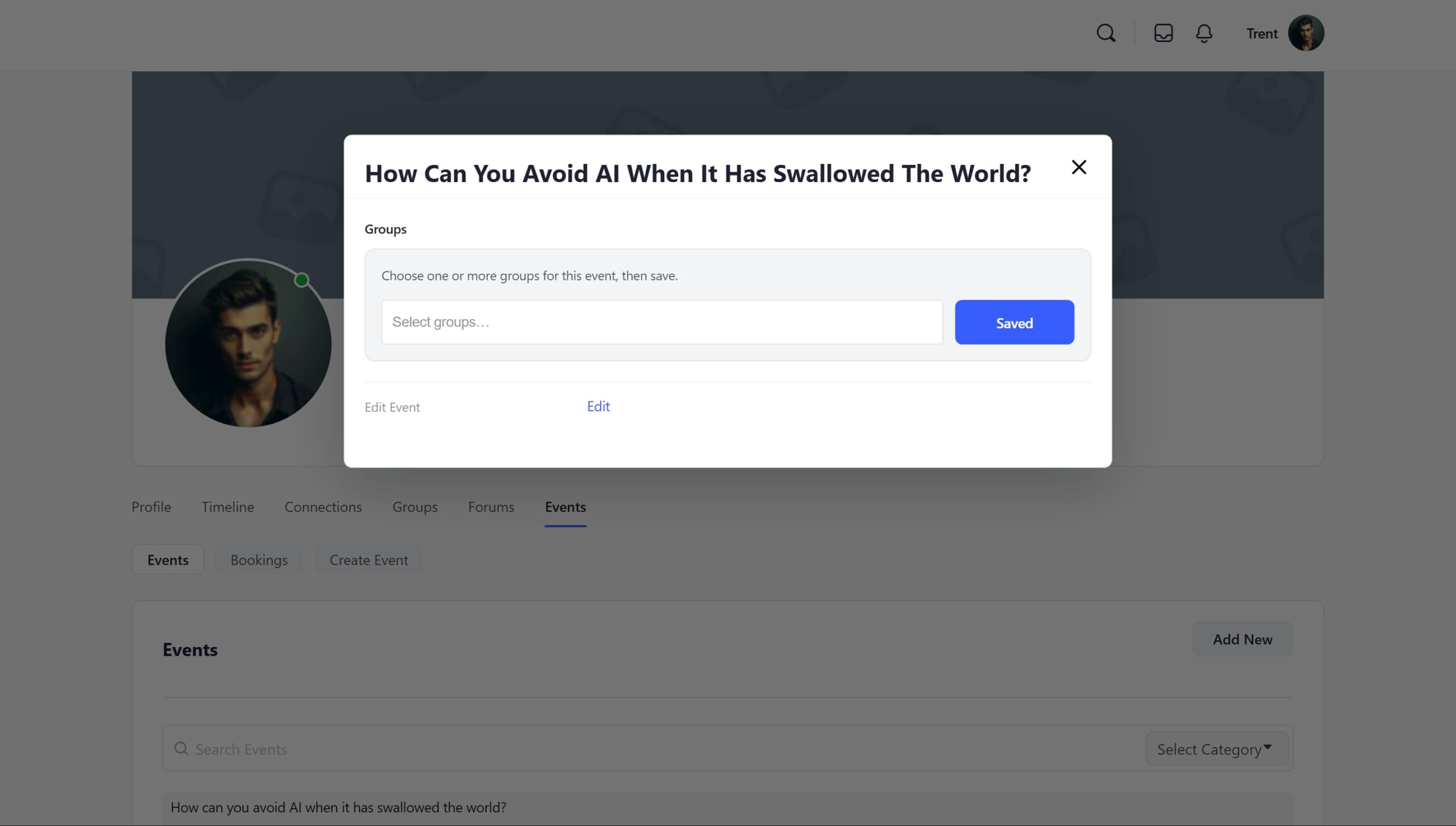
Via votre profil : Accédez à votre profil > Événements. Vous y trouverez tous les événements que vous avez créés. Cliquez simplement sur un événement pour ouvrir une boîte de dialogue vous permettant de choisir à quel groupe l'associer. Utilisez le menu déroulant « Sélection du groupe » pour vérifier que l'association est correcte.
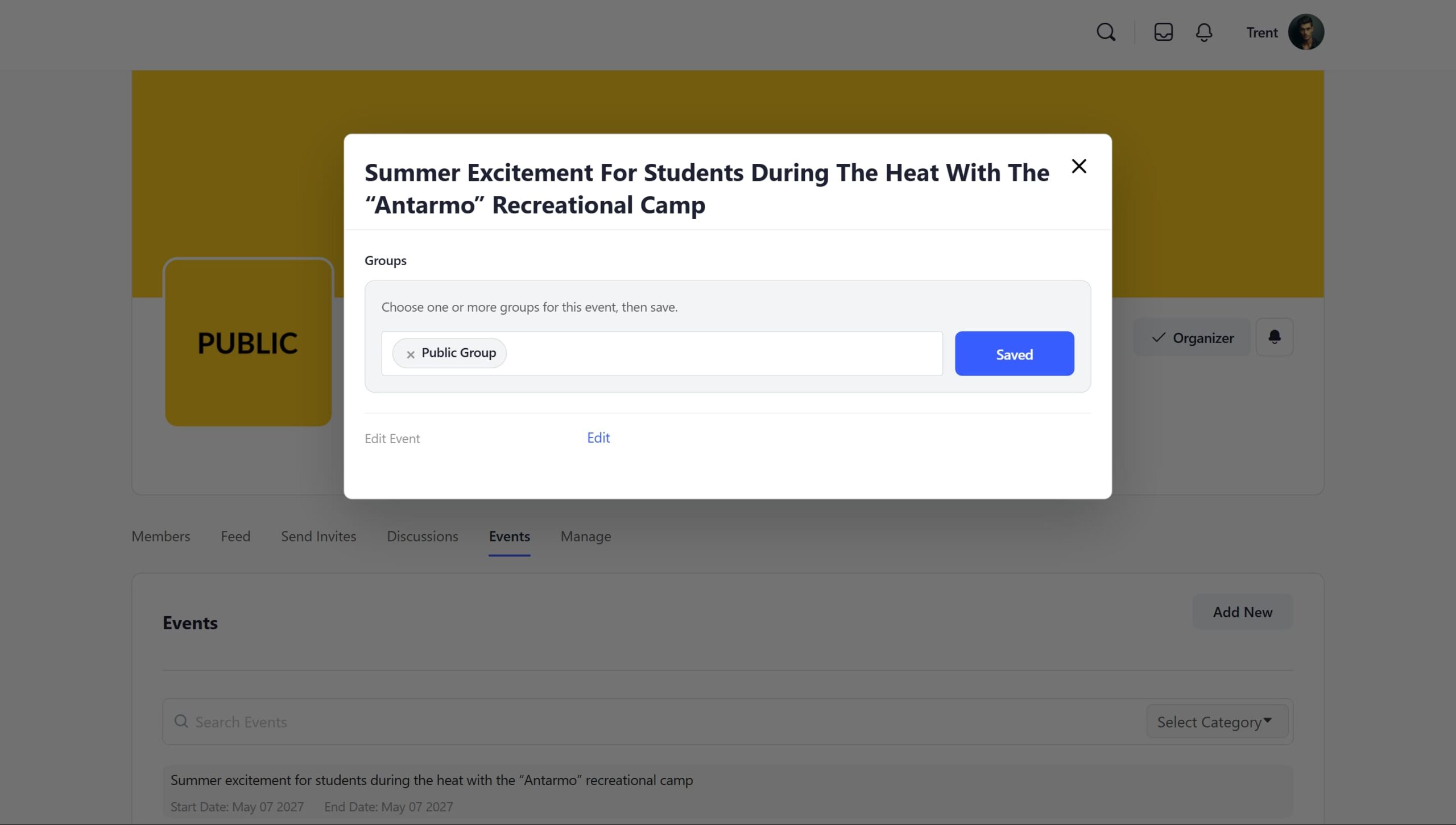
Via un groupe : Accédez à l’ onglet Événements du groupe et cliquez sur Créer . Utilisez le menu déroulant Sélectionner un groupe dans le formulaire pour vous assurer qu’il est correctement attribué.
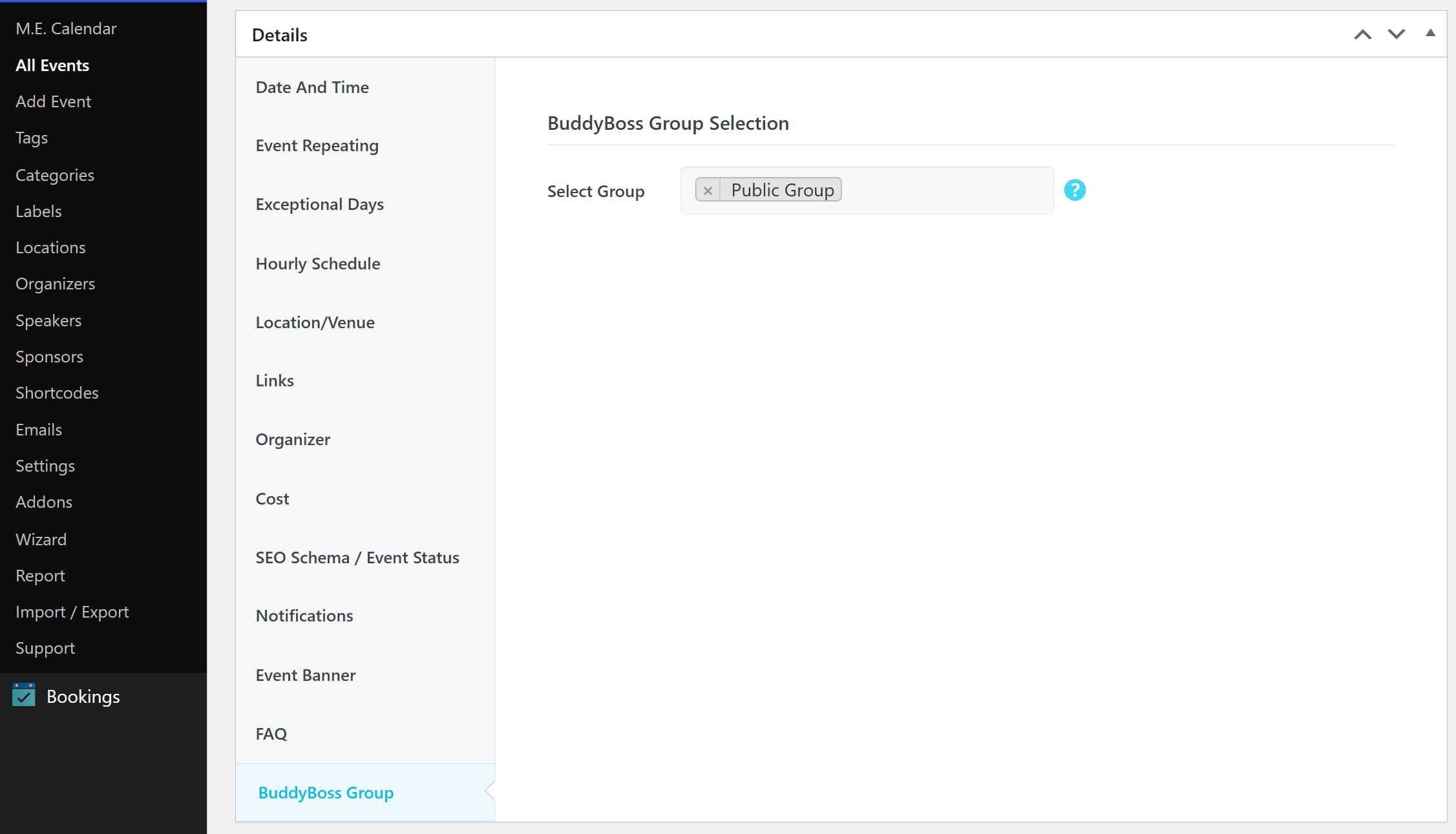
Du côté serveur : Allez dans MEC > Tous les événements > Modifier. Dans le Détails de l'évènement section, trouvez la BuddyBoss le Groupe et sélectionnez le groupe souhaité.
Astuce de pro : Dans l’interface publique, si vous êtes membre d’un groupe spécifique et que vous cliquez sur le bouton « Créer », ce groupe sera automatiquement sélectionné comme groupe assigné à l’événement que vous essayez de créer.
Lire aussi:
Comment ajouter un nouvel événement ?Filtrage par groupe
Vous pouvez créer des calendriers personnalisés qui n'affichent que les événements de groupes spécifiques.
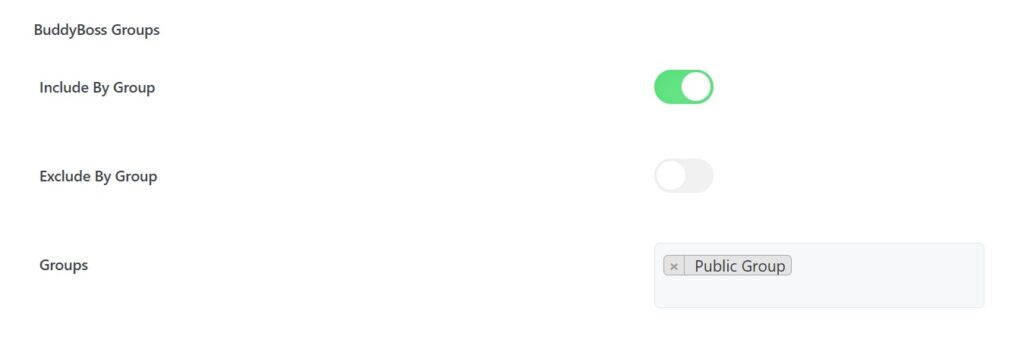
- Rendez-vous dans la section Codes courts menu.
- Localisez le Options de filtrage > BuddyBoss Groupes Menu de filtre.
- Choisissez d' Inclure par groupe or Exclure par groupe et sélectionnez les groupes pertinents.
Cas d'utilisation (Quand ce module complémentaire est utile)
- Communautés d'intérêt de niche : Un groupe de photographie peut organiser des sorties photographiques exclusives réservées à ses membres.
- Experts de haut niveau : Les modérateurs peuvent programmer des webinaires ou des ateliers privés spécifiquement pour leurs groupes premium.
- Ligues sportives locales : Chaque équipe (groupe) peut gérer son propre calendrier d'entraînement et ses jours de match visibles uniquement par les membres de l'équipe.
Situations dans lesquelles ce module complémentaire peut ne pas être idéal
- Visibilité des groupes privés/cachés : Événements attribués à Privé mode or caché Les groupes n'apparaîtront pas sur les calendriers publics, ce qui peut prêter à confusion si vous souhaitez les faire connaître aux non-membres.
- Visiteurs déconnectés : Par défaut, les visiteurs ne peuvent pas voir les événements de groupe, sauf si vous activez manuellement l'option « Afficher les événements publics ».
- Gestion stricte des rôles : Si vous avez des rôles WordPress hautement personnalisés, vous devez vous assurer qu'ils disposent des capacités publish_posts et edit_posts appropriées pour utiliser le formulaire FES.
Dépannage pour les débutants
- Événements n'apparaissant pas dans les groupes : Vérifiez que l'événement est bien attribué au groupe dans le Détails de l'évènement section. Vérifiez également si le groupe est Public modeLes événements des groupes privés/cachés sont invisibles pour le grand public.
- Bouton « Créer » manquant : Assurez-vous que l'utilisateur possède le rôle approprié (par exemple, Membre ou Modérateur) dans les deux instances globales. Paramètres MEC et le spécifique Autorisations de groupe.
- Le formulaire FES ne se charge pas : Vérifiez que vous avez bien sélectionné les pages correctes. MEC > Soumission frontale > Basique et que les codes courts sont collés correctement.
QFP
Comment activer le BuddyBoss Module d'intégration pour MEC ?
Tout d'abord, assurez-vous que BuddyBoss Le plugin est installé et actif. Ensuite, installez et activez le BuddyBoss Module complémentaire d'intégration. Accédez à Tableau de bord WP > BuddyBoss > Intégrations > MEC Pour configurer les paramètres, assurez-vous d'activer « Activer MEC ».
Comment configurer les pages de soumission d'événements front-end ?
Vous devrez créer deux pages : une pour la liste des événements et une pour le formulaire de soumission d’événements. Dans les paramètres MEC, accédez à « Soumission d’événements en front-end » > « Basique » et insérez le shortcode [MEC_fes_list] sur la page de la liste des événements et [MEC_fes_form] sur la page d’ajout/modification d’un événement.
Quels rôles d’utilisateur peuvent soumettre des événements via la soumission d’événements frontend ?
Vous pouvez spécifier les rôles d'utilisateur qui peuvent soumettre des événements dans BuddyBoss > Intégrations > MEC. Il est recommandé d'utiliser les rôles de modérateur, d'organisateur et de membre spécifiques à BuddyBossou des rôles WordPress comme Administrateur, Éditeur, etc., si vous préférez. Ces rôles peuvent être accordés à tous les groupes.
Comment accorder à des rôles d’utilisateur spécifiques l’autorisation de créer des événements au sein d’un groupe particulier ?
Tout d’abord, définissez les rôles des utilisateurs dans le BuddyBoss > Intégrations > Section MECEnsuite, dans chaque cas spécifique BuddyBoss groupe, allez à Gérer > Événements et sélectionnez les autorisations que vous souhaitez accorder. Les options incluent « Tous les membres du groupe », « Organisateurs et modérateurs uniquement » ou « Organisateurs uniquement ».
Puis-je attribuer un événement à plusieurs BuddyBoss groupes?
Oui, vous pouvez associer un événement à un BuddyBoss Vous pouvez créer un groupe via l'onglet « Événements » du groupe. Vous pouvez également attribuer des événements via le menu MEC en sélectionnant l'événement à modifier et en l'attribuant depuis le groupe. BuddyBoss Menu déroulant Groupe sous la section Détails de l'événement.
Comment filtrer les événements MEC affichés dans BuddyBoss groupes?
Le générateur de codes courts de MEC vous permet de filtrer les événements. Lorsque le BuddyBoss L'intégration est activée, vous trouverez un «BuddyBoss Option de filtre « Groupes ». Celle-ci vous permet d’inclure ou d’exclure des groupes spécifiques des événements affichés.
Pourquoi mes événements n'apparaissent-ils pas dans un BuddyBoss grouper?
Assurez-vous que l'événement est attribué au groupe. Vérifiez également qu'il s'agit d'un groupe public, car les événements des groupes privés ou masqués n'apparaîtront pas dans le calendrier public. Vérifiez que votre rôle d'utilisateur dispose des autorisations nécessaires pour consulter et soumettre des événements.
Les utilisateurs déconnectés peuvent-ils voir les événements dans les groupes publics ?
Par défaut, MEC empêche les utilisateurs déconnectés de voir le contenu des événements. Pour autoriser les utilisateurs déconnectés à consulter les événements de groupe publics, activez le paramètre « Afficher un événement unique si l'événement est dans un groupe public pour tous les utilisateurs » dans BuddyBoss > Intégrations > MEC.
À quoi servent les options « Groupes d’événements » et « Attribuer un événement à des groupes » dans les paramètres MEC ?
L'option « Groupes d'événements » active la fonctionnalité d'événements au sein des groupes sociaux. Le paramètre « Assigner un événement à des groupes » vous permet d'associer des événements à des groupes sociaux spécifiques.
Si j'attribue un événement à un groupe, apparaît-il toujours dans le calendrier des événements MEC habituel ?
Oui, l'affectation d'un événement à un groupe ne le supprime pas du calendrier standard des événements MEC. L'événement apparaît à la fois dans le calendrier général et dans la liste des événements du groupe spécifié. Cependant, vous pouvez utiliser le générateur de shortcodes MEC pour filtrer les événements du calendrier général en fonction des groupes.
Comment puis-je personnaliser l'apparence de la liste des événements et des formulaires de soumission d'événements dans BuddyBoss groupes?
L'apparence de la liste des événements et des formulaires de soumission est gérée via les paramètres de style et de mise en page généraux du plugin MEC. BuddyBoss Le module d'intégration est principalement axé sur la fonctionnalité et l'intégration du système d'événements MEC avec BuddyBoss Il s'agit de groupes plutôt que d'une personnalisation esthétique. Le CSS personnalisé peut également être utilisé dans les options MEC pour ajuster davantage l'apparence du calendrier MEC et des fonctionnalités associées.