
Module de paiement Square
L'extension de paiement Square de MEC est un outil d'intégration puissant qui connecte votre Modern Events Calendar (MEC) avec le système de paiement sécurisé Square. Cela vous permet de traiter les ventes de billets directement via Square, offrant ainsi une expérience de paiement fluide et professionnelle à vos participants.
Exigences
MEC Professionnel
Dernière version
1.2.0
Dernière mise à jour
2025-06-11 15:28:13
La configuration initiale
Avant de commencer l'intégration, assurez-vous que votre environnement répond aux exigences suivantes :
- MEC Pro : Ce module complémentaire nécessite la version Pro de Modern Events Calendar.
- Module de réservation : Accédez à Paramètres MEC > Réservation et assurer la Activer le module de réservation L'option est activée. Vous devez enregistrer les modifications et actualiser la page pour que les options de paiement s'affichent.
- Installation: Vérifiez que MEC Pro et l'extension de paiement Square sont bien installés et activés sur votre site WordPress.
Lire aussi:
Comment installer MEC et Addons ?Créer votre compte développeur Square
Pour relier les systèmes, vous devez d'abord créer un profil de développeur sur le site web de Square.
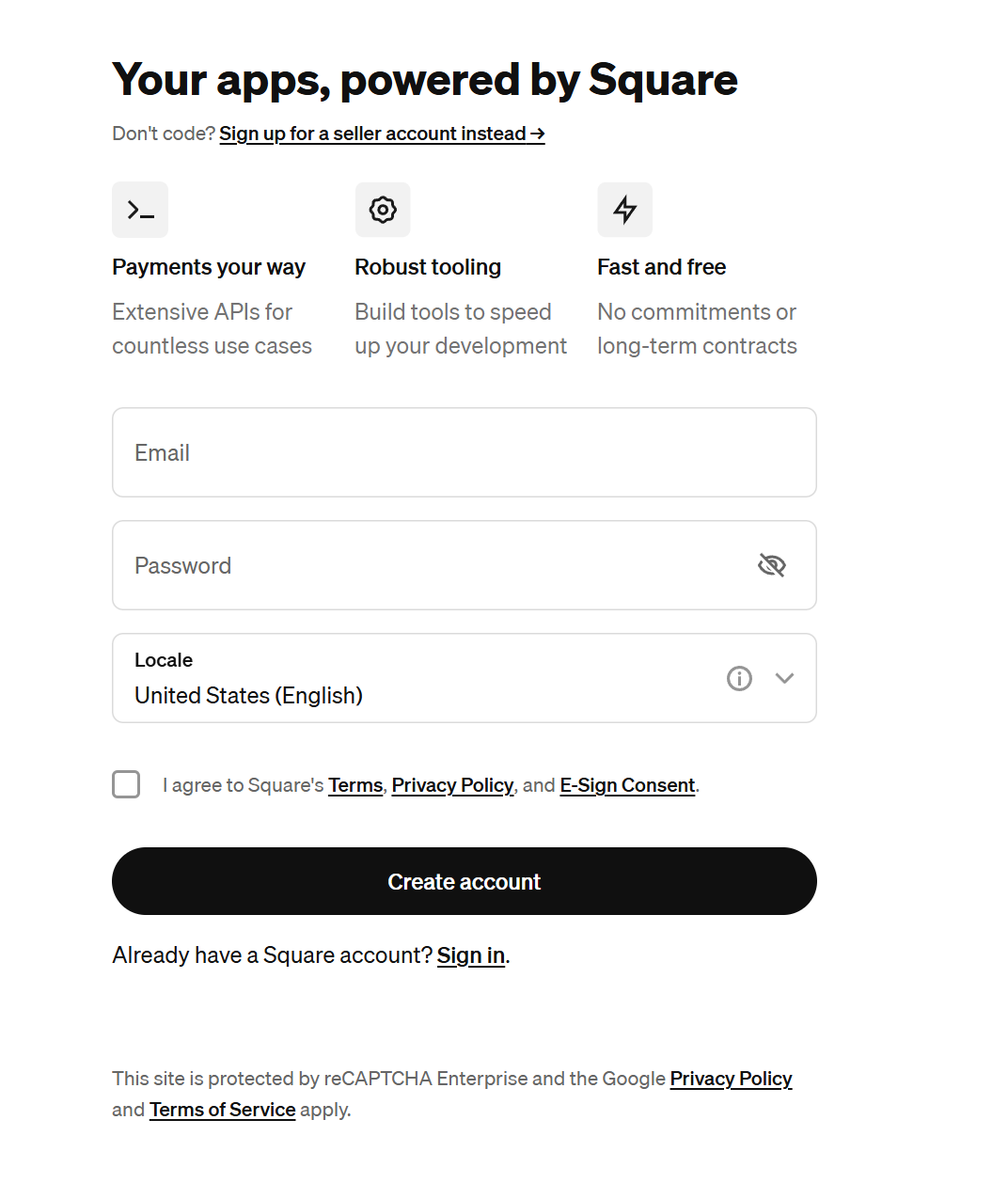
- S'inscrire: Rendez-vous sur la page d'inscription à Square Payment.
- Identifiants de compte : Saisissez votre Email, créer un Mot de passe, et sélectionnez votre Locale (par exemple, États-Unis (anglais)) dans le menu déroulant.
- Accord: Cochez la case pour accepter les conditions d'utilisation de Square. Conditions d'utilisation, politique de confidentialité et consentement à la signature électronique, puis clique Créer un compte .
- Détails de l'entreprise: Saisissez votre Prénom, Nom et Nom de l'entrepriseVous pouvez également fournir un Site web de l'entreprise (facultatif) avant de cliquer Aveccontinuez.
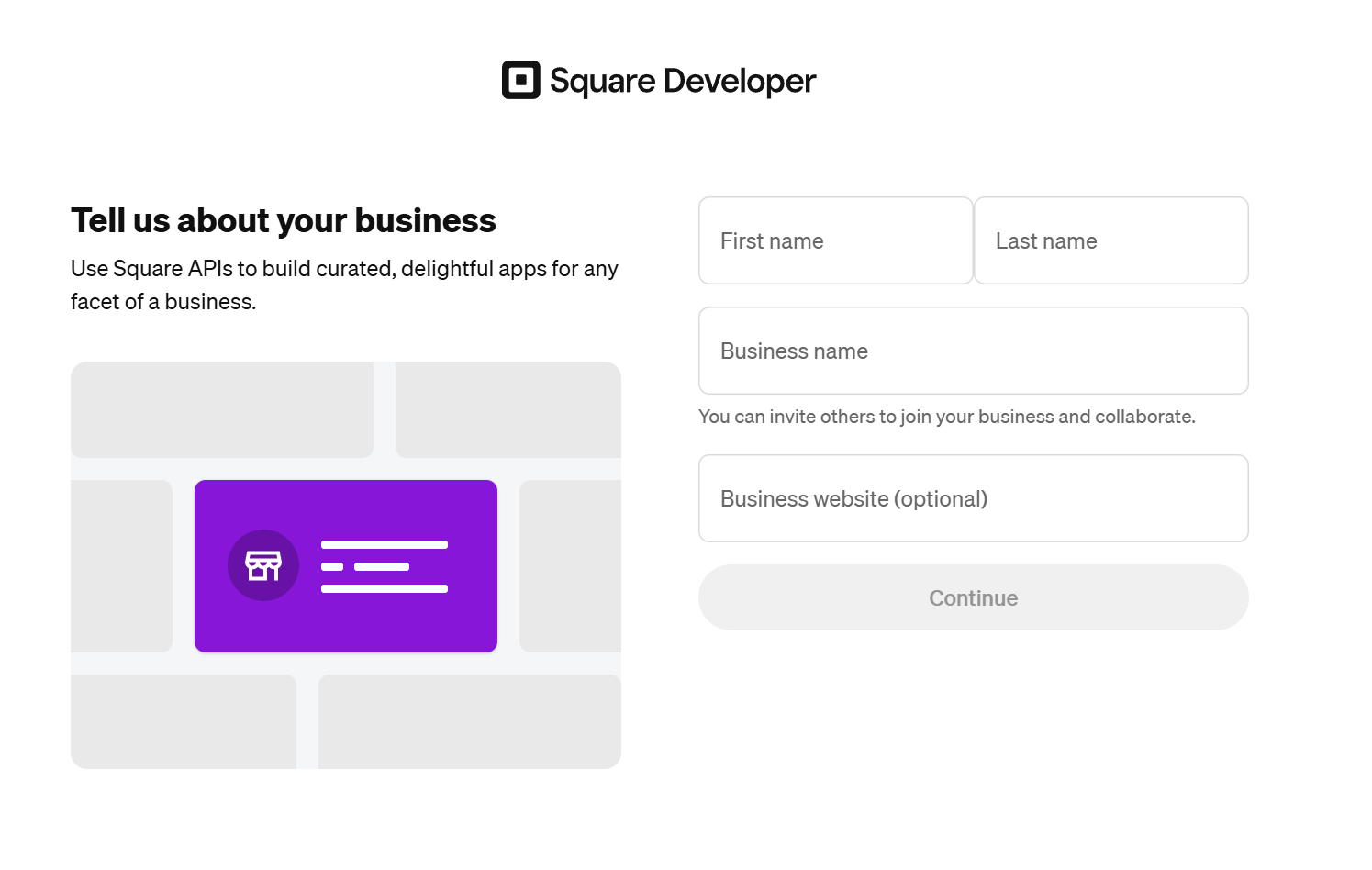
Conseil de pro : Lorsque la question « Comment aimez-vous coder ? » s’affiche, cliquez sur le bouton « Ignorer » pour passer à la configuration de l’application.
Configuration de l'application Square
Une fois votre compte prêt, vous devez créer une application spécifique pour générer les clés API nécessaires.
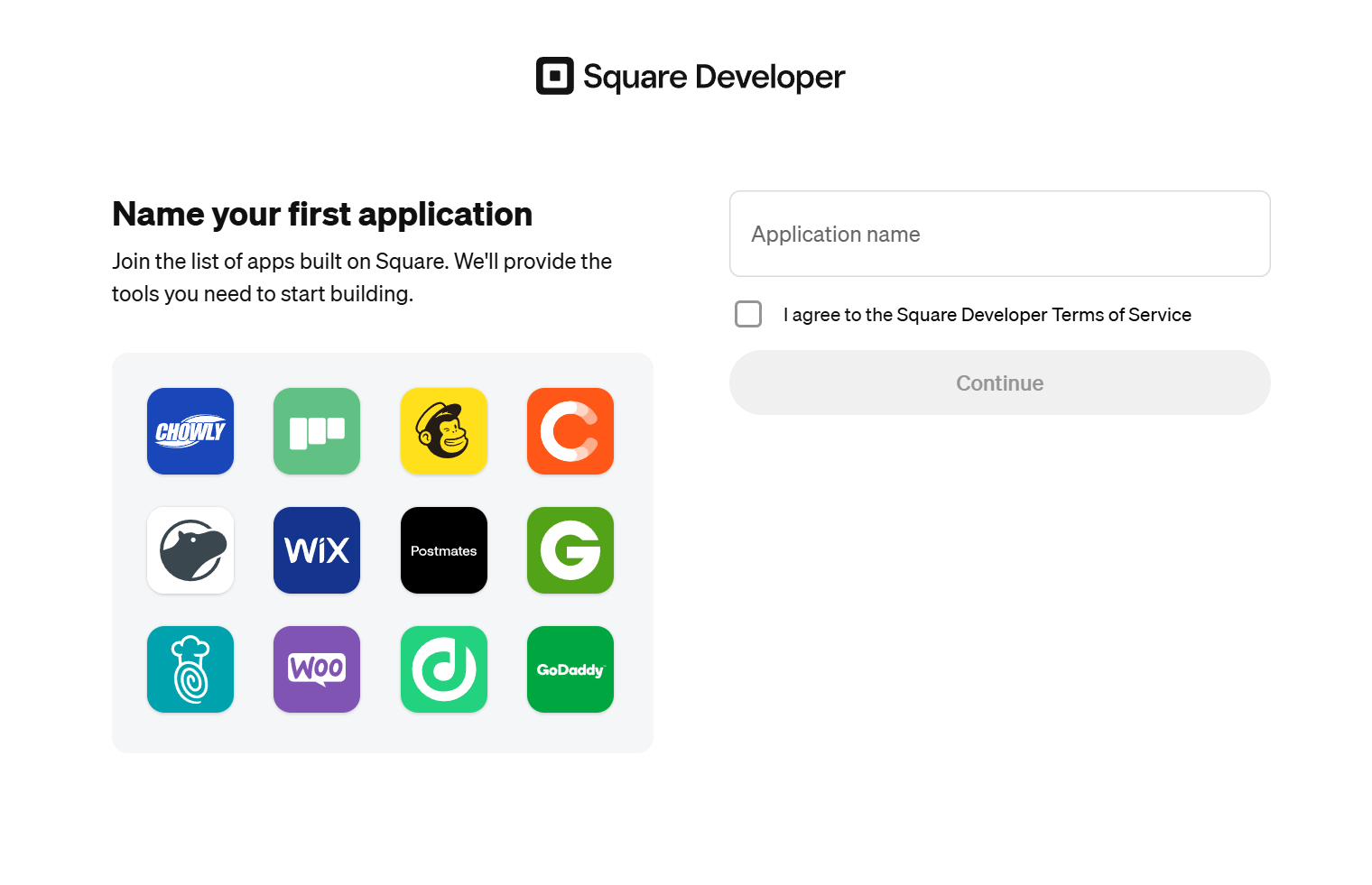
- Nommez votre application : Saisissez un code clair Nom de l'application dans le champ prévu.
- Conditions du développeur : Cochez la case pour le Conditions d'utilisation de Square Developer et cliquez sur Continuer.
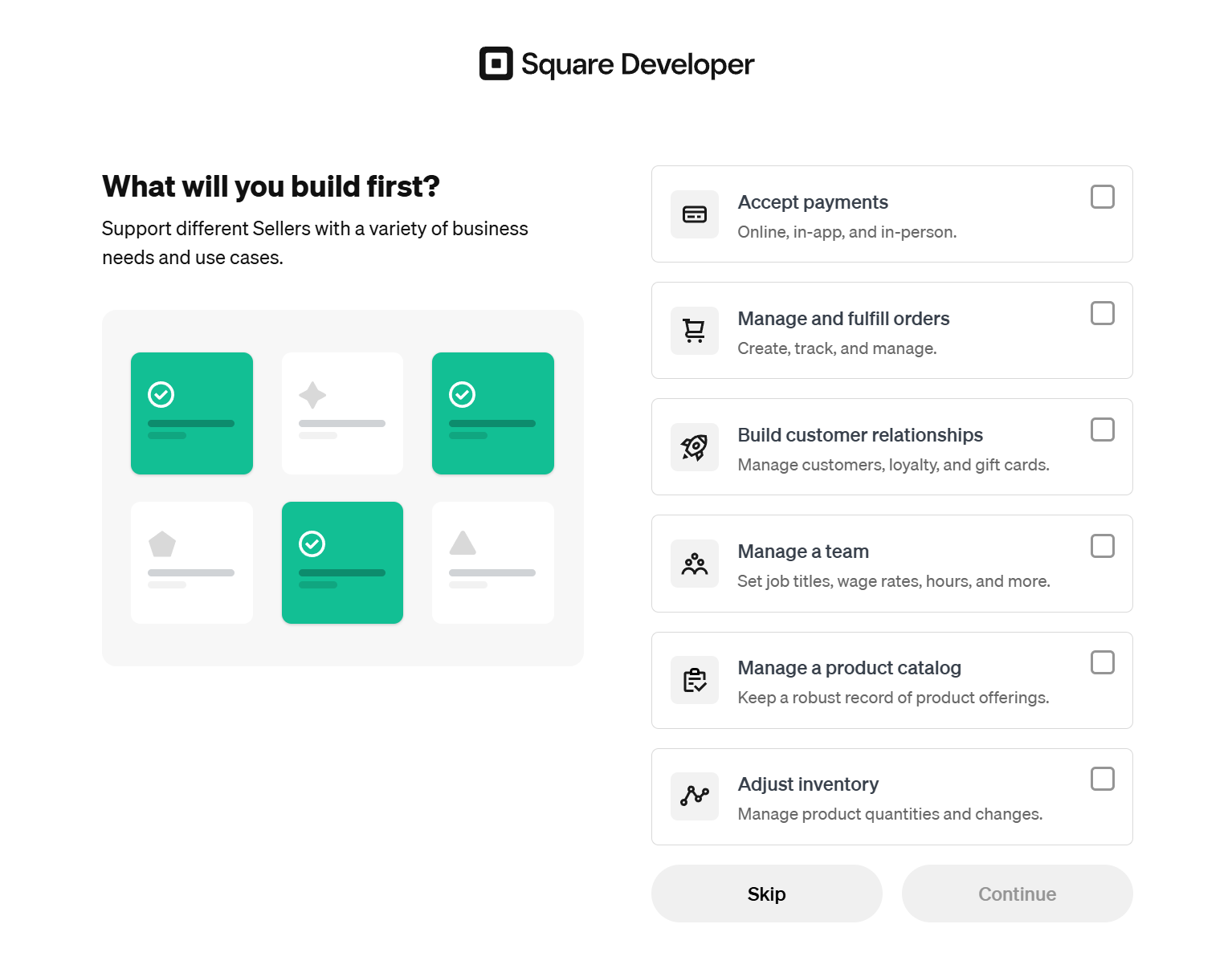
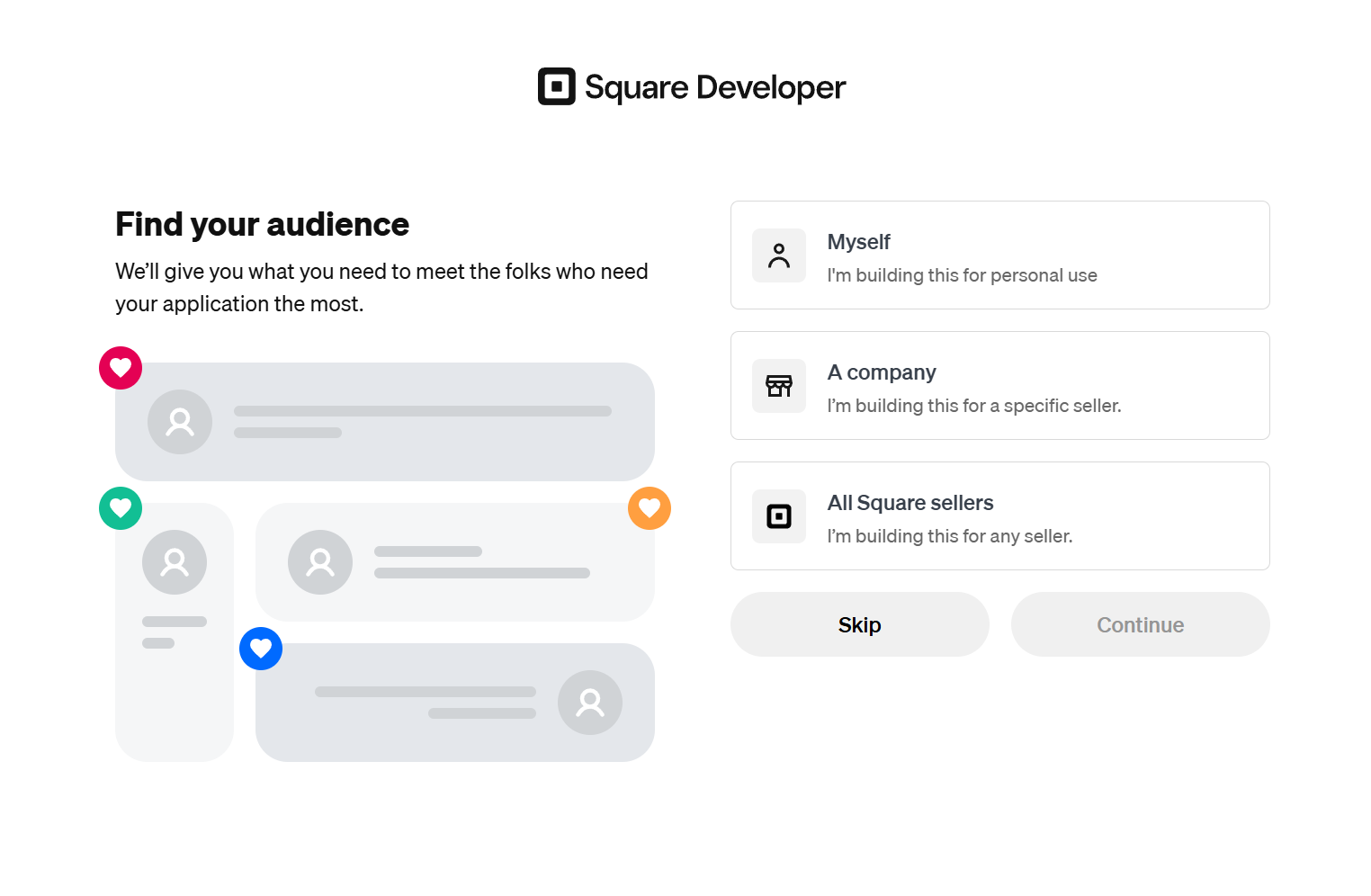
3. Définir les objectifs : Il vous sera demandé « Que construirez-vous en premier ? ». Vous pouvez sélectionner des options comme Accepter les paiements ou Gérer et traiter les commandes , ou simplement cliquer sur Ignorer.
Intégration et identifiants
Après avoir créé votre application, vous devez transférer les identifiants de sécurité vers votre Modern Events Calendar (MEC).
Extraction des identifiants de Square
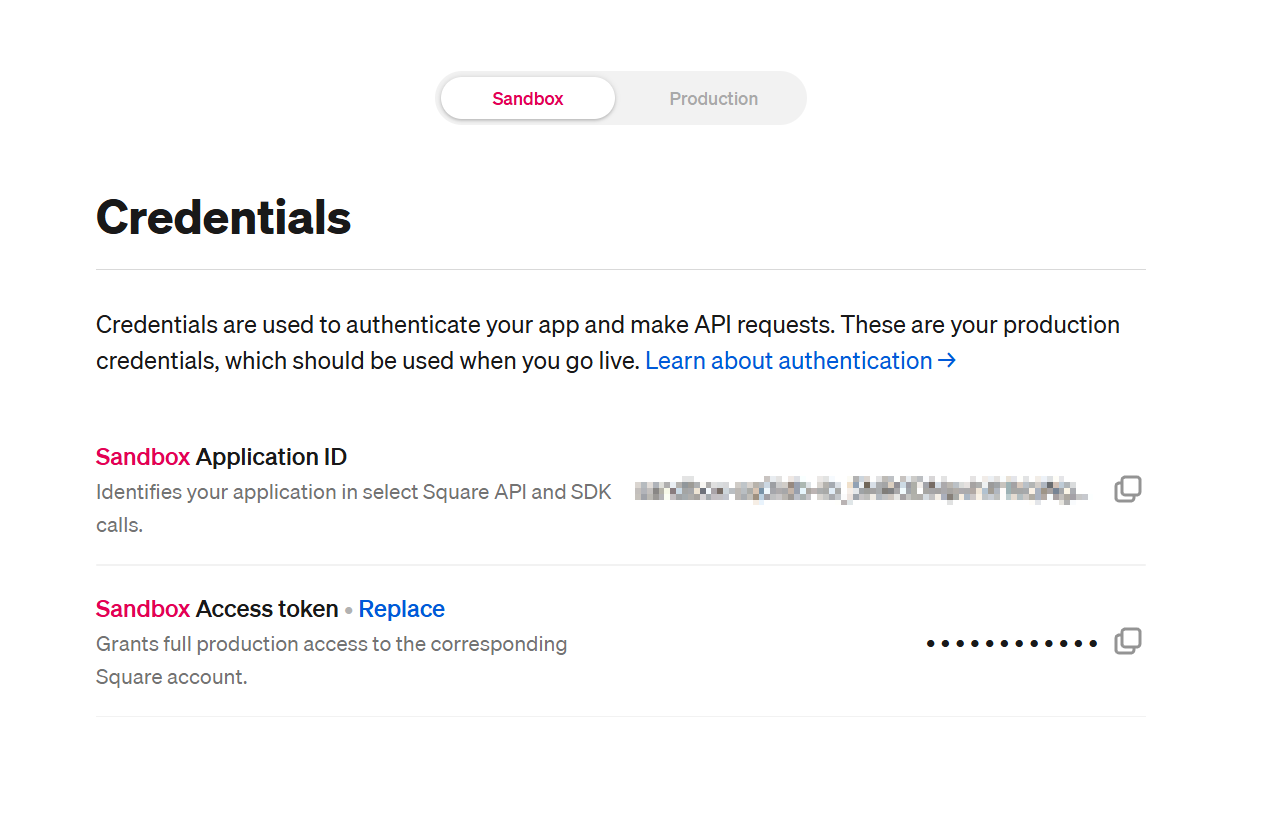
Basculer entre Sandbox (pour les tests) et Production (pour les transactions réelles) en haut de la page.
Astuce Pro: Votre candidature doit être en Production mode de réception des paiements effectifs sur votre compte bancaire.
1. Clés API : Copiez le ID d'application et la Jeton d'accès.
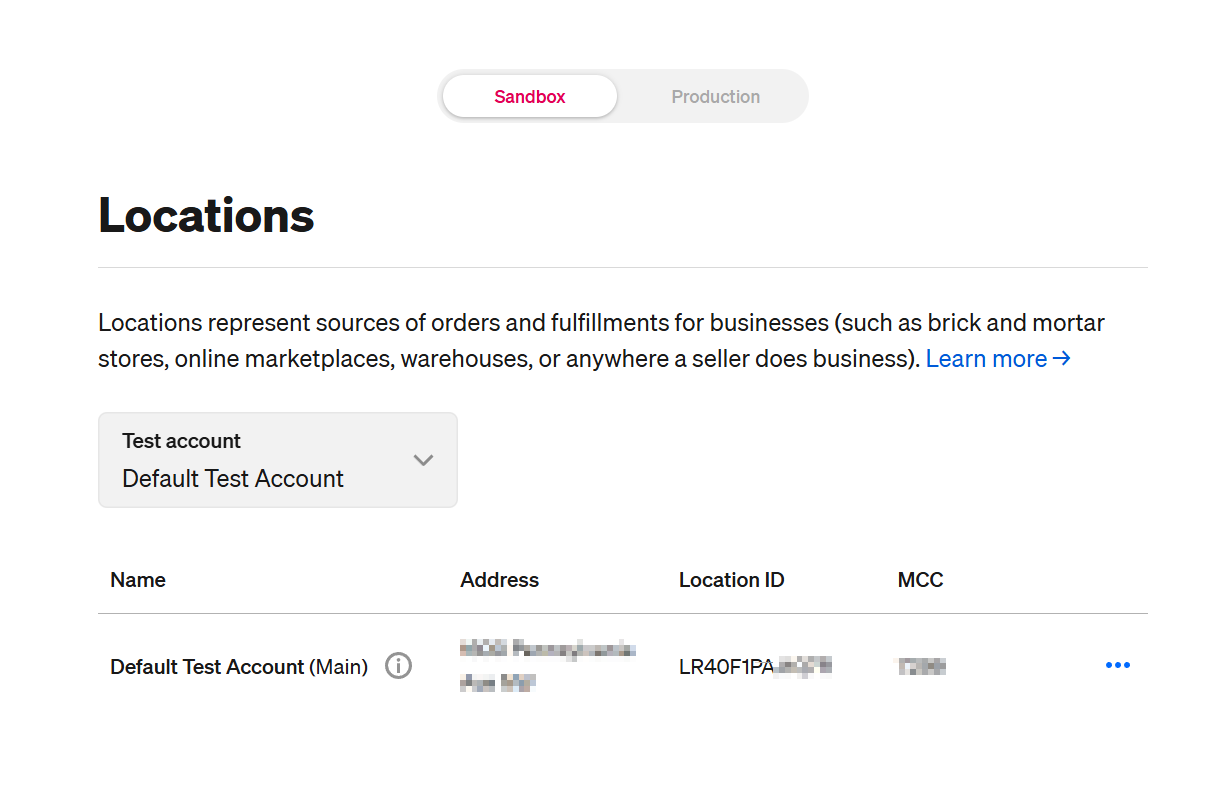
2. Identifiant de l'emplacement : Accédez à l' onglet Emplacements dans la barre latérale Square. Copiez l' identifiant spécifique de l'emplacement associé à l'adresse de votre entreprise.
Configuration des paramètres MEC
Accédez à Paramètres MEC > Réservation > Passerelle de paiement > Square et saisissez les informations suivantes :
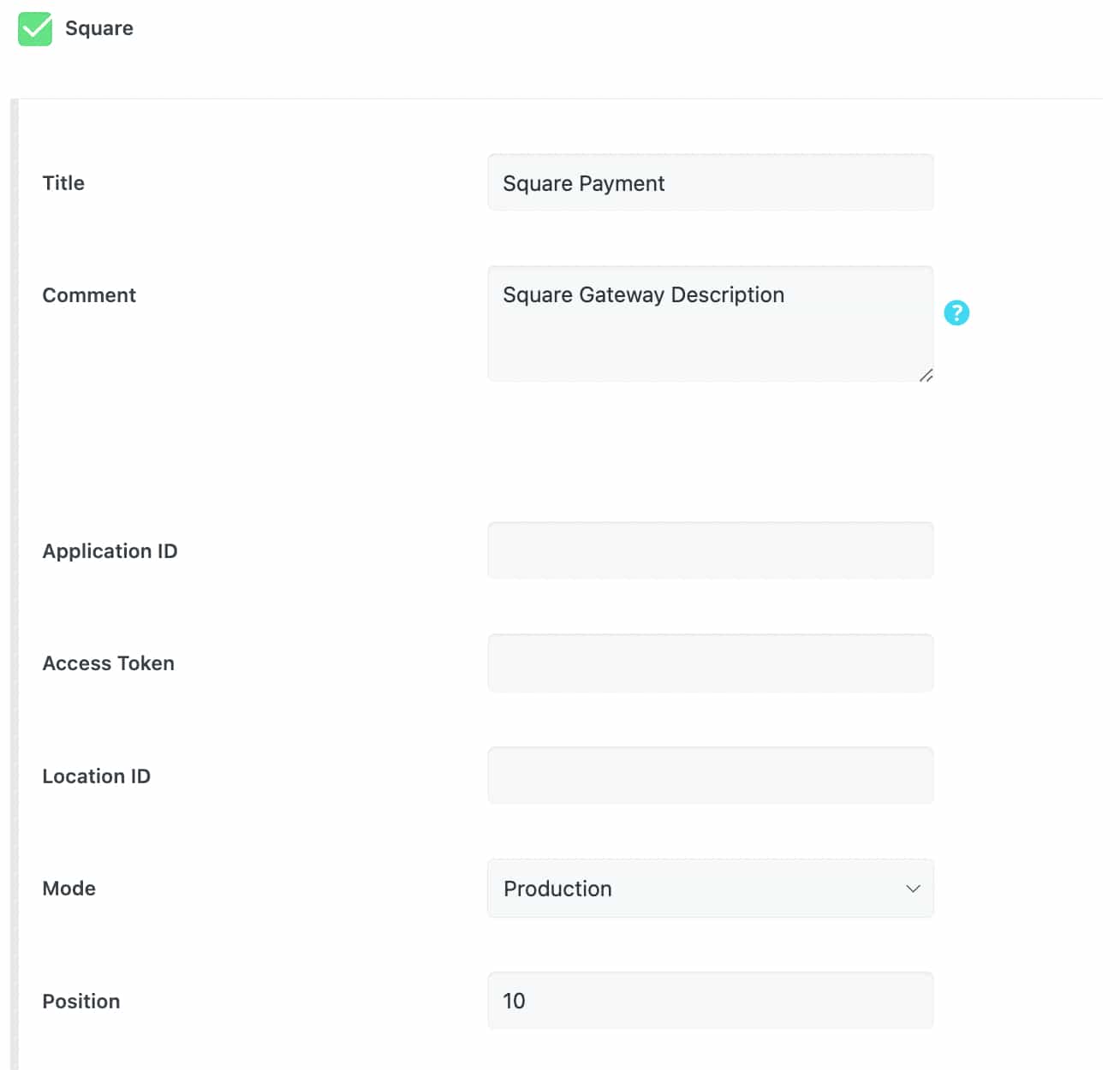
- ID d'application
- Jeton d'accès
- Identifiant de l'emplacement
Conseil de pro : assurez-vous que la devise définie pour votre lieu dans Square corresponde à celle sélectionnée pour vos événements dans Paramètres MEC > Général > Devise . En cas de non-correspondance, les paiements échoueront.
Cas d'utilisation (Quand ce module complémentaire est utile)
- Vente de billets en ligne sécurisée : Offre un environnement sécurisé et crypté permettant aux participants de régler leurs frais d'inscription aux événements par carte bancaire.
- Suivi financier automatisé : Centralise tous les revenus de billetterie dans votre tableau de bord Square pour une comptabilité simplifiée.
- Paiement simplifié : Réduit les frictions en permettant aux utilisateurs de payer directement sur votre site sans être redirigés vers des pages externes inconnues.
Situations dans lesquelles ce module complémentaire peut ne pas être idéal
- Utilisateurs non professionnels : Cette extension ne fonctionnera pas si vous utilisez uniquement la version Lite de Modern Events Calendar.
- Devises non prises en charge : Si votre devise locale n'est pas prise en charge par Square ou ne correspond pas à vos paramètres MEC, l'intégration échouera.
- Événements exclusivement hors ligne : Si vous n'acceptez que les paiements en espèces ou sur place, cette intégration de passerelle numérique est inutile.
Dépannage pour les débutants
- Échec des paiements : Vérifiez bien que votre Monnaie MEC correspond à votre Square Emplacement DeviseMême une petite différence (par exemple, USD contre CAD) empêchera le traitement de la transaction.
- Ne pas recevoir d'argent : Assurez-vous que votre application Square est bien configurée pour Production mode. S'il est en SandboxLes transactions sont uniquement simulées et aucun fonds réel n'est transféré.
- Les identifiants ne sont pas enregistrés : Si les champs de MEC n'acceptent pas vos clés, assurez-vous de n'avoir copié aucun espace supplémentaire au début ou à la fin de la chaîne. ID d'application or Jeton d'accès.