
Social Auto Poster Addon
Le Social Auto Poster Addon est un outil professionnel qui vous permet de publier automatiquement les événements publiés dans Modern Events Calendar (MEC) à vos réseaux sociaux, notamment Facebook, LinkedIn, Twitter, Meetup et Instagram. En intégrant ces plateformes, vous informez immédiatement votre public des nouveaux événements et augmentez ainsi votre visibilité grâce au partage automatisé ou manuel.
La configuration initiale
- MEC Version Lite ou Pro : Le Social Auto Poster est compatible avec les versions Lite et Pro de Modern Events Calendar.
- Installation: Après l'achat, installez et activez l'extension via votre tableau de bord WordPress.
- Accéder au menu : Lors de l'activation, un nouvel élément de menu intitulé Affiche sociale apparaîtra sous le MEC Menu. C'est ici que vous configurerez les paramètres globaux et les intégrations spécifiques à la plateforme.
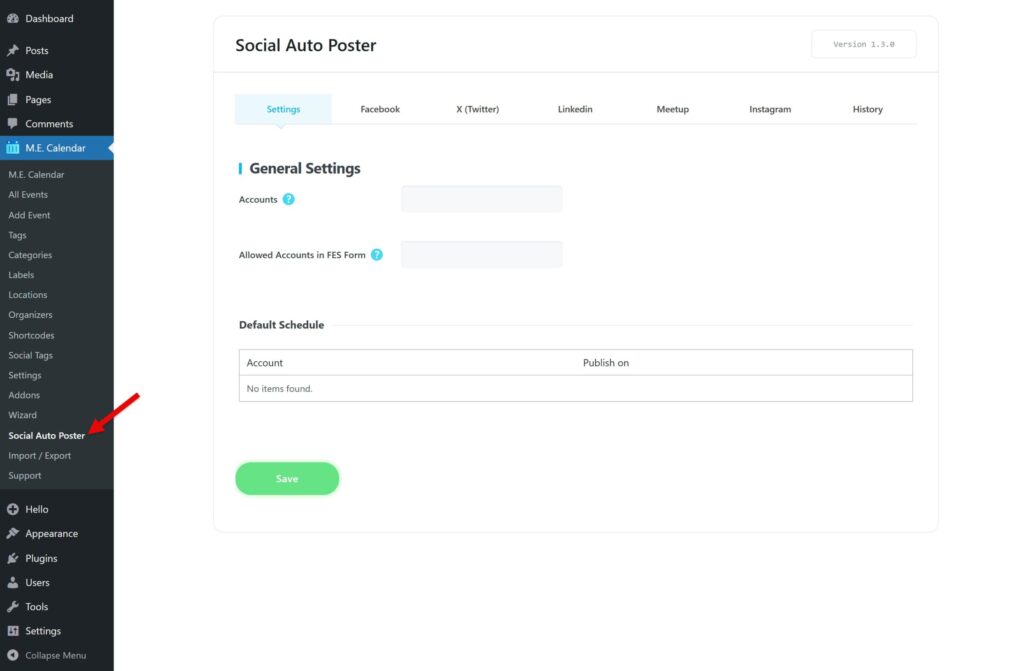
Paramètres généraux et fonctionnement
Ce module complémentaire offre des contrôles globaux sur la manière et le moment où vos événements sont partagés entre tous les comptes connectés.
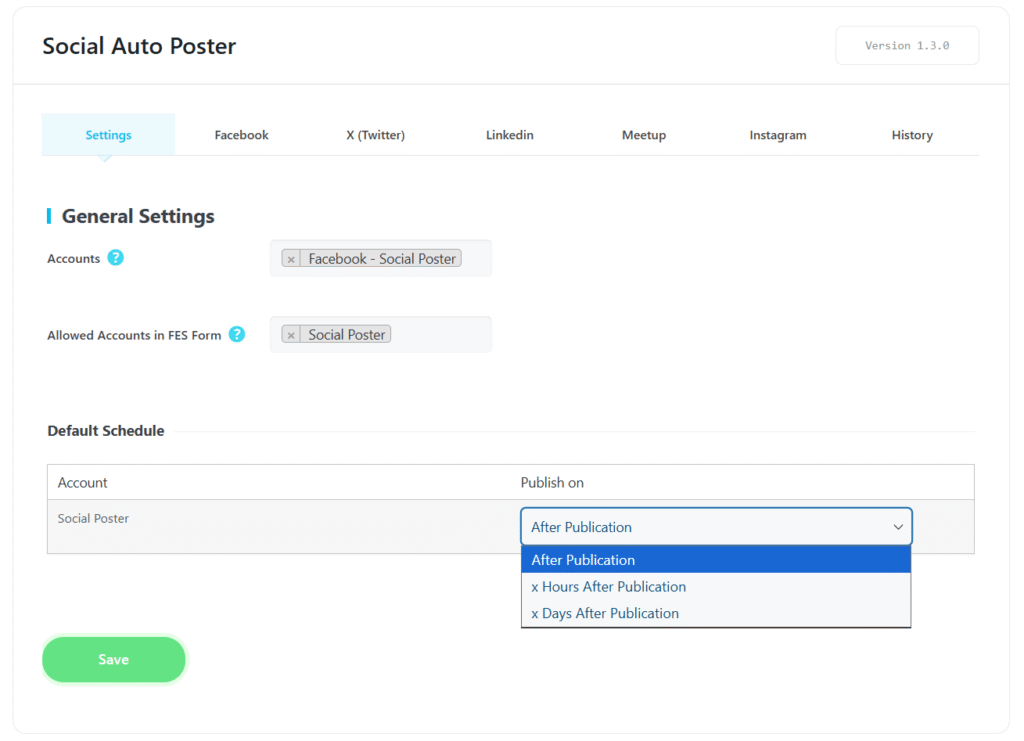
- Planifications par défaut : Situé dans Paramètres L'onglet vous permet de déterminer si les événements sont partagés. immédiatement dès publication ou après une période désignée.
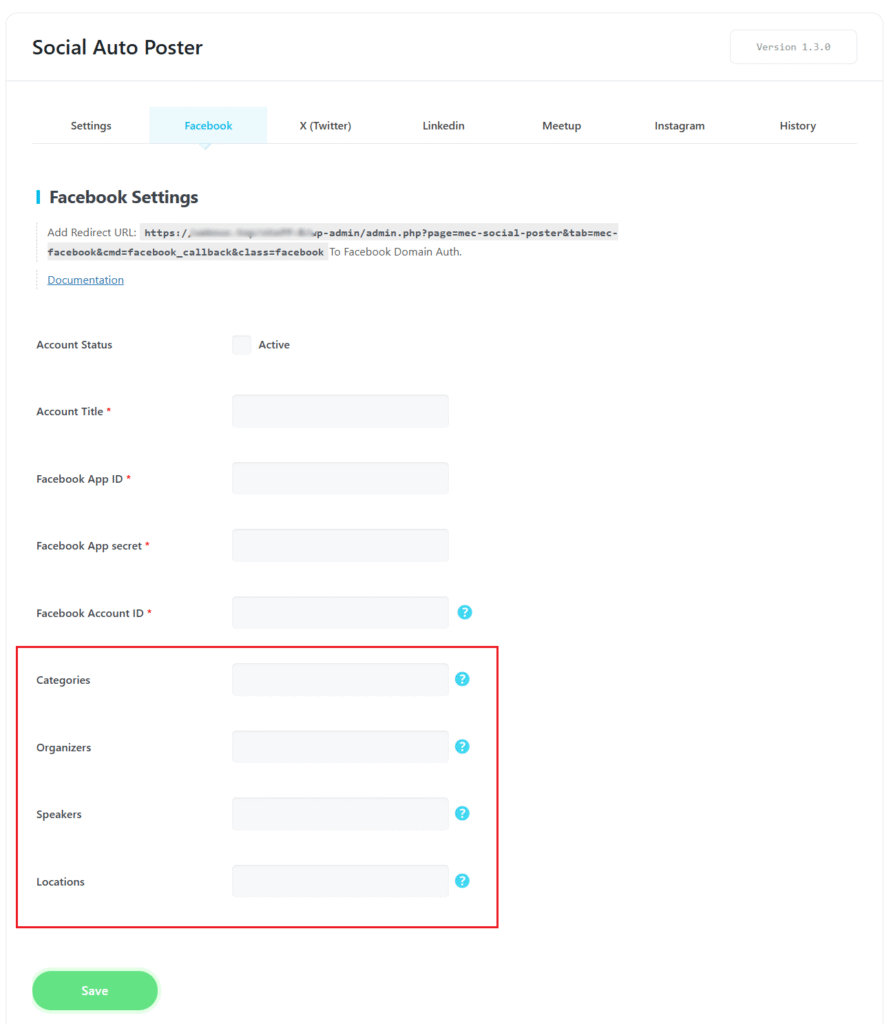
- Filtres globaux : Vous pouvez filtrer les événements publiés sur des comptes spécifiques en fonction de Catégories, organisateurs, conférenciers ou lieux.
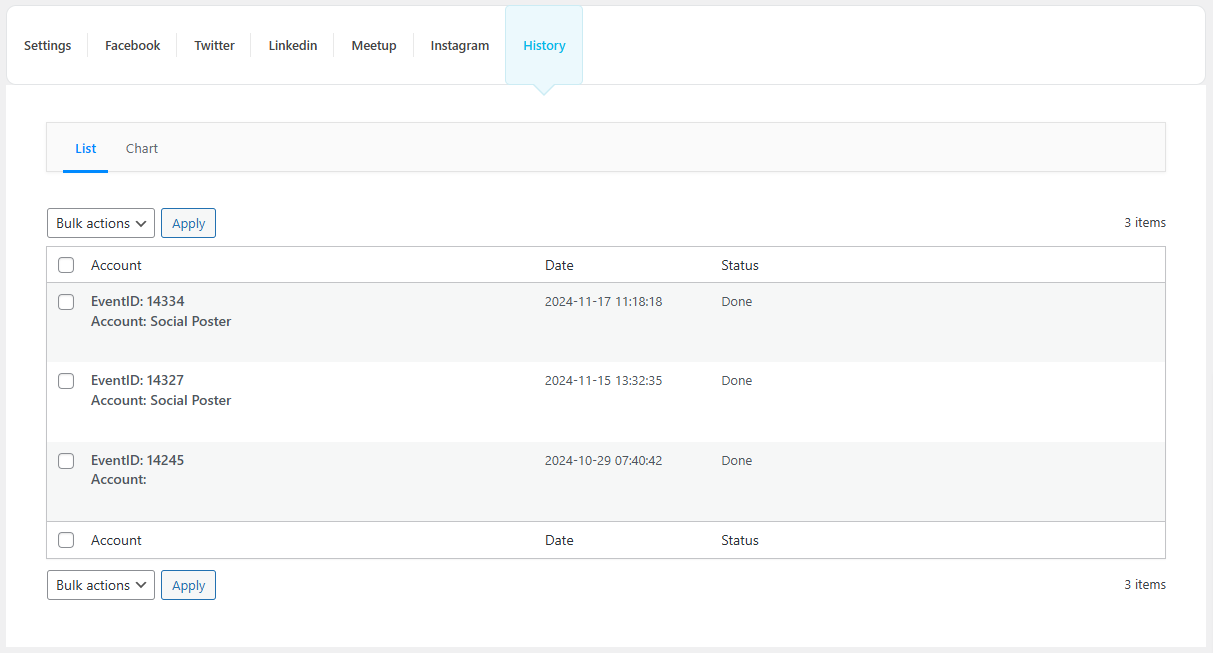
- Histoire et analyses : Le Histoire Cette section fournit des statistiques sur votre contenu publié, sous forme de liste et de graphique, vous permettant de suivre et d'analyser votre activité sur les réseaux sociaux.
Intégration spécifique à la plateforme
Facebook (Meta – Flux actuel)
Marché
Ce guide explique la procédure officielle actuelle pour créer une application Facebook et configurer les autorisations requises pour publier du contenu sur une page Facebook à l'aide de l'API Meta Graph.
Les étapes ci-dessous sont basées sur l'interface développeur actuelle de Meta. Certaines étapes peuvent varier en fonction des mises à jour de la plateforme ou des modifications apportées à l'interface de Meta. Consultez toujours la documentation officielle de Meta pour obtenir les informations les plus récentes.
Étape 1 : créer une application Facebook
- Accédez à la page de création de Meta App :
https://developers.facebook.com/apps/creation/ - Entrée:
- Nom de l'application
- Courriel
- Cliquez à nouveau Continuer.
- Dans l' Cas d'usage étape, sélectionnez :
Gérez tout sur votre page (recommandé pour la publication sur la page). - Choisissez un portefeuille d'entreprises si nécessaire, ou sélectionnez :
Je ne souhaite pas encore connecter un portefeuille d'entreprises
et finaliser le processus de création de l'application. - Ouvrez le Tableau de bord d'application.
Étape 2 : Configurer le cas d’utilisation
- Dans le tableau de bord de l'application, accédez à Cas d'usage.
- Ouvert: Gérez tout sur votre page
- Cliquez à nouveau Personnaliser (si disponible) pour gérer les autorisations.
Étape 3 : Autorisations requises
Pour publier des messages sur une page Facebook, les autorisations suivantes sont généralement requises :
pages_manage_posts→ Créer, modifier et supprimer des publications sur une pagepages_read_engagement→ Lire les données relatives au contenu et à l'engagement de la pagepages_show_list→ Récupérer la liste des Pages gérées par l'utilisateur (généralement ajoutées automatiquement)
Remarque : Certaines autorisations peuvent être interdépendantes en fonction de la structure des autorisations de Meta.
Étape 4 : Modes de l’application
- Mode de développement
Seuls les utilisateurs disposant des rôles d'administrateur, de développeur ou de testeur peuvent utiliser l'application. Ce mode est destiné aux tests. - Mode direct
Nécessaire pour une utilisation en production. Certaines autorisations peuvent nécessiter une approbation via le processus d'examen des applications de Meta avant de pouvoir être utilisées par des utilisateurs n'ayant pas de rôle spécifique.
Étape 5 : Examen de l’application (si nécessaire)
Si votre application nécessite des autorisations avancées :
- Allez dans App Review dans le tableau de bord.
- Sélectionnez les autorisations requises (par exemple,
pages_manage_posts). - Fournir:
- Une description claire de votre cas d'utilisation
- Explication étape par étape de l'utilisation des permissions
- Une capture d'écran montrant le flux complet (Connexion → Sélection de la page → Publication du contenu)
Une approbation est requise avant que les utilisateurs n'ayant pas de rôle défini puissent accorder et utiliser ces autorisations en mode direct.
Étape 6 : Obtenir les identifiants de l’application
Dans Paramètres → Basique , copiez :
- ID de l'application
- Secret d'application
Ces identifiants sont requis pour l'authentification API.
Étape 7 : Générer un jeton d’accès à la page
- Explorateur de l'API Open Graph :
https://developers.facebook.com/tools/explorer/ - Sélectionnez votre application et générez un jeton d'accès utilisateur avec les autorisations requises.
- Appelez le point de terminaison :
/me/accounts
- Récupérez le jeton d'accès à la page cible.
Remarque : les jetons peuvent expirer et nécessiter une régénération en fonction des politiques de sécurité de Meta.
Étape 8 : Publier un article (API Graph)
Endpoint:
POST https://graph.facebook.com/v25.0/{page-id}/feed
Autorisation requise :
pages_manage_posts
Exemple :
curl -X POST "https://graph.facebook.com/v25.0/{page-id}/feed" \
 -d "message=Your event message here" \
  -d "link=https://your-event-url.com" \
  -d "access_token=YOUR_PAGE_ACCESS_TOKEN"
Documentation officielle Meta
- Créer une application :
https://developers.facebook.com/docs/development/create-an-app/ - Référence des autorisations :
https://developers.facebook.com/docs/permissions/ - Présentation de l'API Pages :
https://developers.facebook.com/docs/pages-api/ - Publication d'articles :
https://developers.facebook.com/docs/pages-api/posts/
Remarques importantes
- Certaines étapes ou options peuvent varier en fonction des mises à jour de l'interface ou des politiques de Meta.
- Certaines fonctionnalités peuvent nécessiter une vérification d'entreprise en fonction de l'utilisation de l'application.
- L'approbation de l'application est requise pour les autorisations avancées en mode Live.
- L'expiration des jetons et la disponibilité des autorisations dépendent des politiques de sécurité de Meta.
Pour publier des événements sur Instagram, vous devez utiliser un compte Instagram Business connecté à une page Facebook.
Lier les comptes
- Transformez votre compte Instagram en un Compte Entreprise ou Créateur si ce n'est pas déjà le cas.
- Dans les paramètres de votre page Facebook, connectez votre Compte Instagram à la page.
Comment fonctionne l'intégration
Le Social Auto Poster l'extension utilise le Connexion à l'API Graph de Facebook Pour publier des messages sur Instagram, la connexion à Instagram dépend de la réussite de la configuration Facebook.
Si l'intégration Facebook n'est pas correctement configurée, la publication sur Instagram échouera également.
Configuration dans MEC
- Ouvrez MEC → Affiche sociale → Instagram.
- Sélectionnez le approprié Type de compte.
- Enregistrez les paramètres.
Une fois configurés, les événements nouvellement publiés peuvent être automatiquement partagés sur votre flux Instagram.
X (Twitter)
Pour vous connecter à X, vous devez créer une application développeur dans le portail développeur X et configurer l'authentification OAuth pour votre site web.
Étape 1 : Créer un compte développeur
- Connectez-vous à votre compte X et accédez à Portail des développeurs X.
- Cliquez à nouveau S'inscrire et demander un Compte développeur.
- Finalisez le processus d'inscription et vérifiez votre adresse e-mail si nécessaire.
Documents officiels :
Documentation officielle de l'API X Developer
FAQ sur la configuration d'un compte développeur
Étape 2 : Créer un projet et une application
- Dans le tableau de bord du portail développeur, ouvrez Projets et applications.
- Cliquez à nouveau Créer un projet.
- Choisissez un cas d'utilisation.
- Entrez Nom et description du projet.
Guide visuel :
Configuration étape par étape du portail développeur X (tiers)
Étape 3 : Configurer l’authentification OAuth
- Dans les paramètres de l'application, accédez à Paramètres d'authentification utilisateur → Configurer / Modifier.
- Permettre OAuth 2.0 authentification.
- complet » Autorisations de l'application à Lire et écrire.
- Mettez le Type d'application à Web App.
- Copiez le URL de redirection à partir de MEC → Affiche sociale → X sur votre site web.
- Collez cette URL dans le URI de rappel/URL de redirection champ dans le portail développeur X.
- Saisissez votre adresse du site Web dans le champ URL du site Web.
- Enregistrez la configuration.
Étape 4 : Connecter X à MEC
- Rendez-vous dans la section Clés et jetons section de votre application.
- Copiez les informations d'identification requises (telles que identité du client, Secret client, ou clés API).
- Retour à MEC → Affiche sociale → X dans votre tableau de bord WordPress.
- Saisissez vos identifiants et terminez le processus d'authentification.
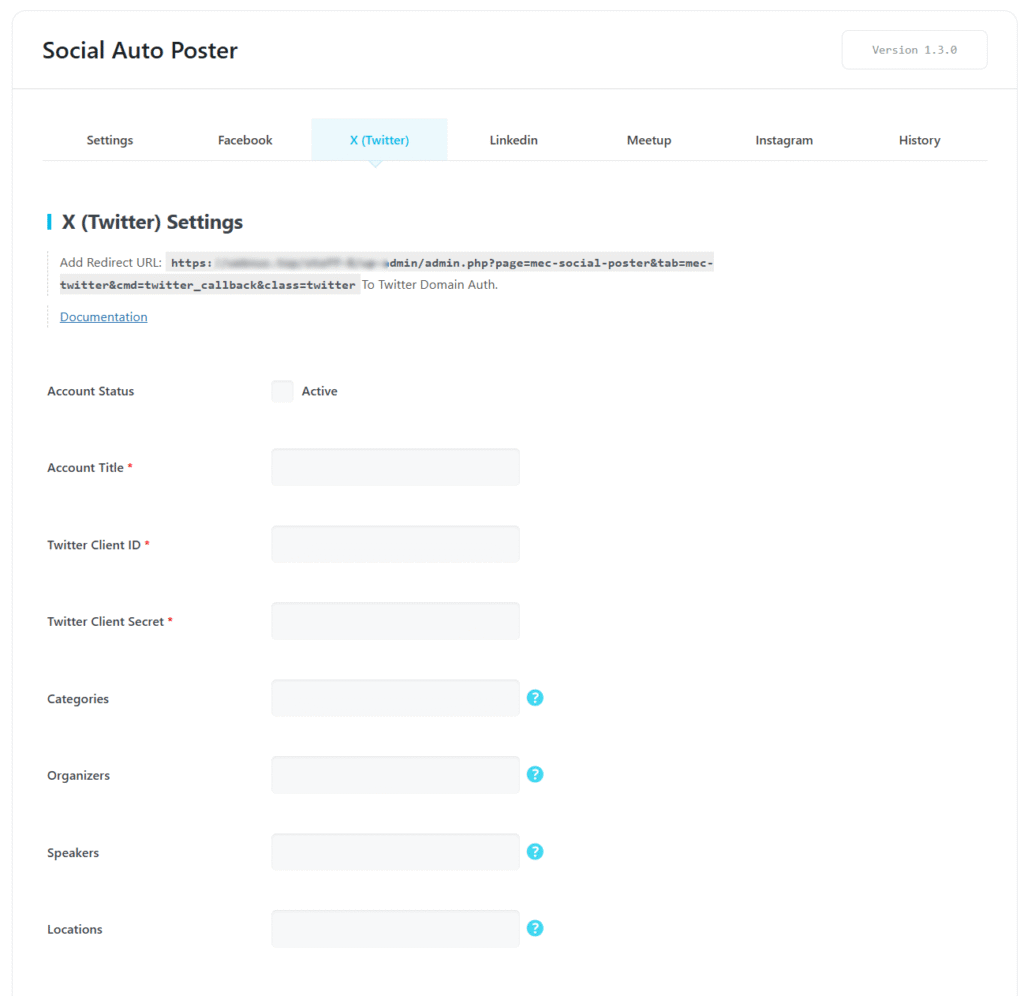
Une fois la connexion établie, le compte X apparaîtra dans la liste des comptes sociaux disponibles.

Pour publier des événements sur LinkedIn en utilisant Social Auto Poster module complémentaire, vous devez avoir un Compte LinkedIn , l’aspect économique Page Entreprise LinkedIn connecté à votre compte personnel.
Étape 1 : Créer une application LinkedIn
- Rendez-vous dans la section Portail des développeurs LinkedIn.
- Cliquez à nouveau Mes applications et alors Créer une application.
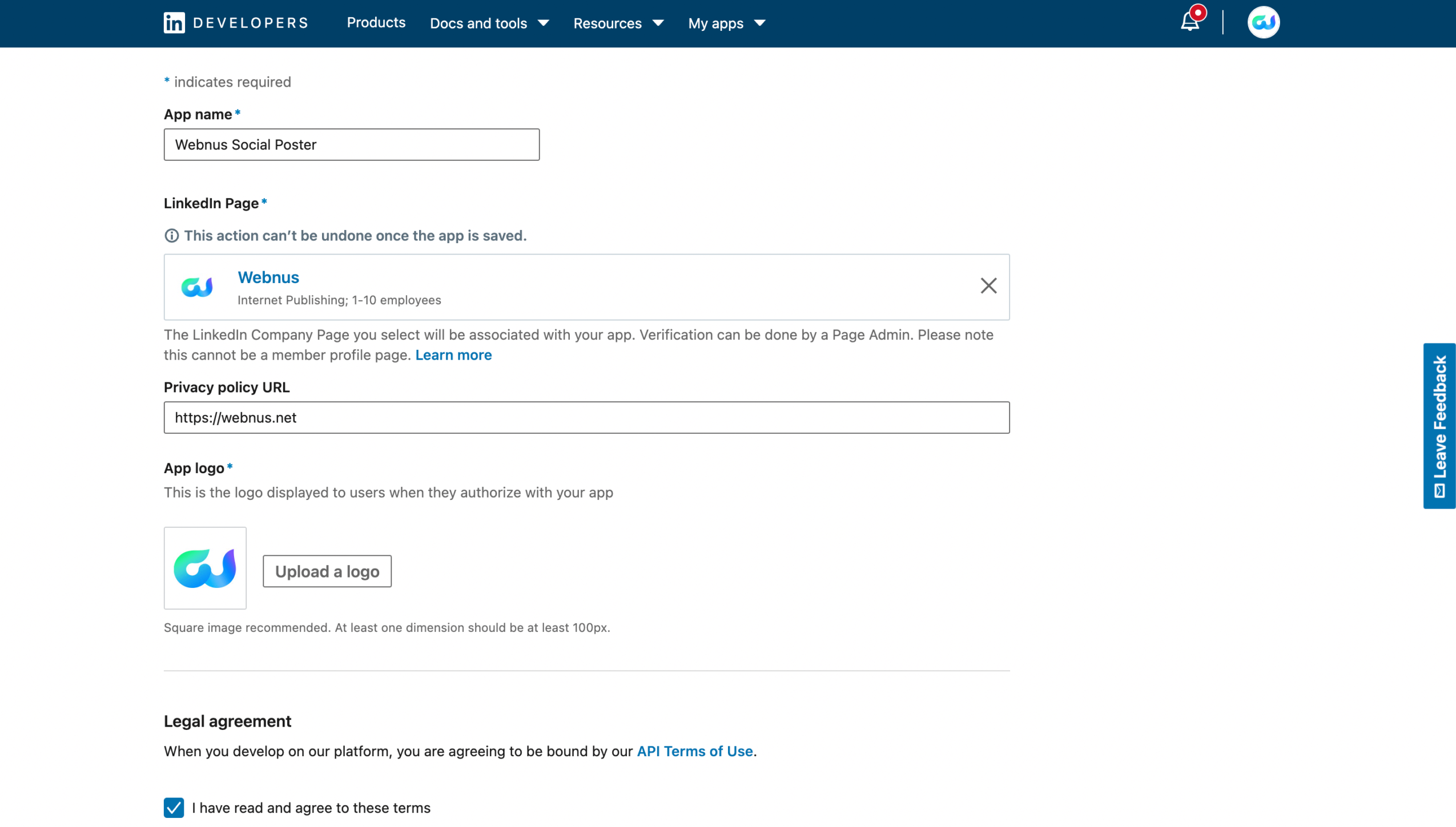
- Remplissez les informations requises :
- Nom de l'application
- Page LinkedIn (Page professionnelle)
- Logo de l'application
- Politique de confidentialité URL
- Acceptez les conditions et cliquez Créer une application.
Étape 2 : Ajouter les produits requis
- Ouvrez le tableau de bord de votre application LinkedIn.
- Rendez-vous dans la section Produits .
- Activez les produits suivants :
- Partager sur LinkedIn
- Connectez-vous avec LinkedIn
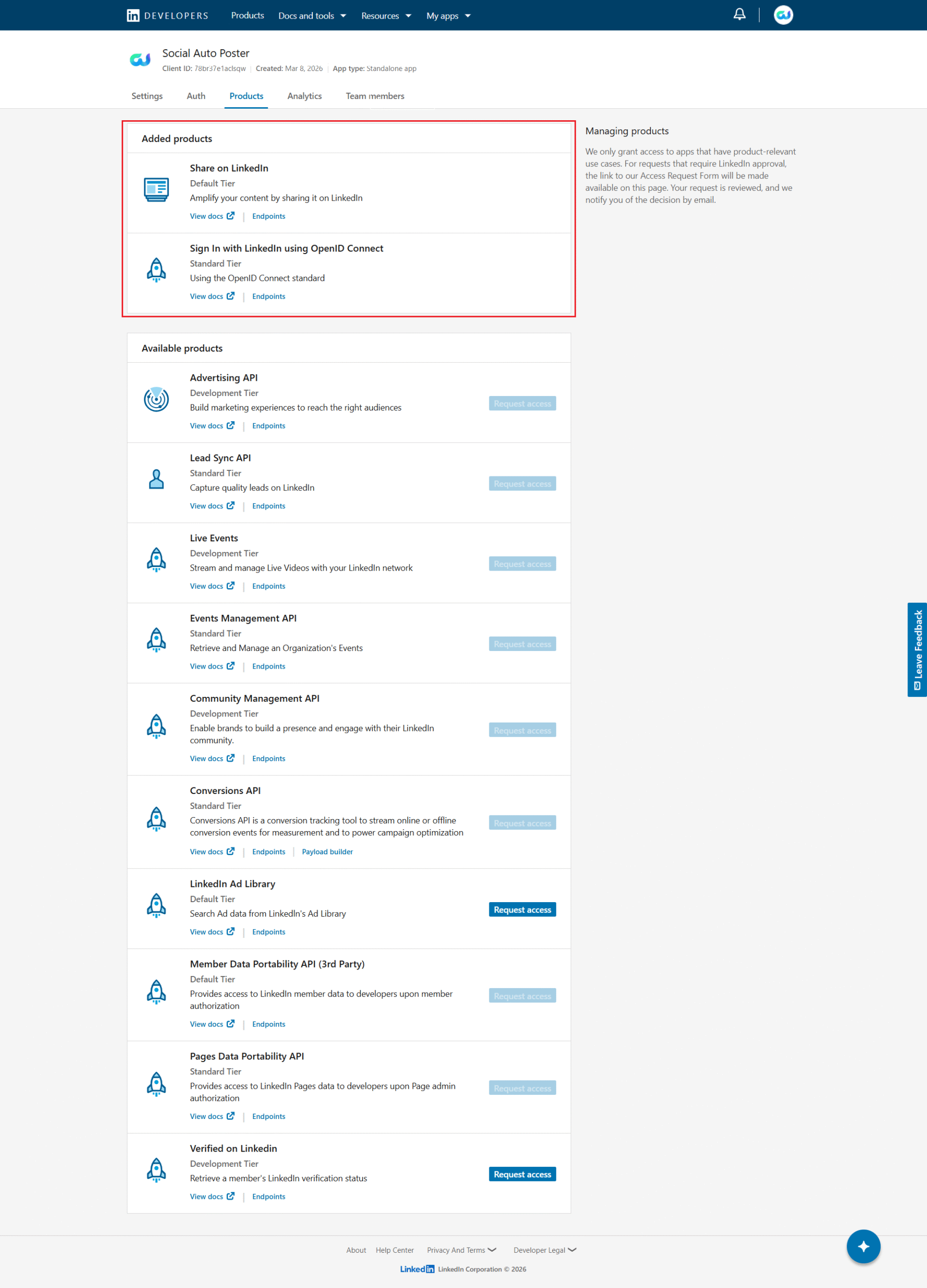
Ces produits permettent MEC pour vous authentifier auprès de LinkedIn et publier des messages sur votre page LinkedIn.
Étape 3 : vérifier la page LinkedIn
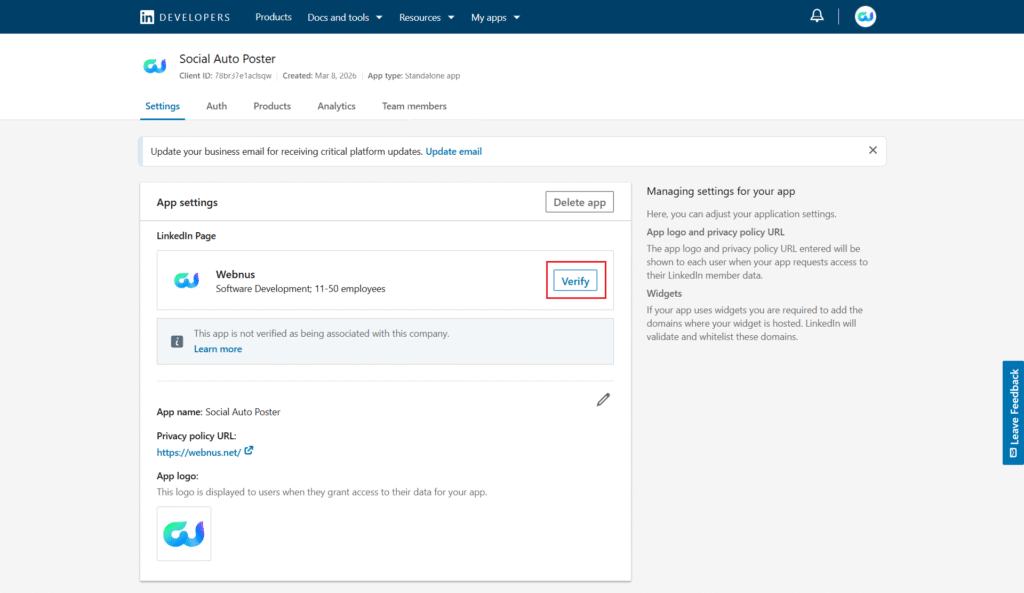
- Dans le tableau de bord de votre application LinkedIn, ouvrez le Paramètres languette.
- Vérifier la page LinkedIn.
Étape 4 : Configurer l’authentification OAuth
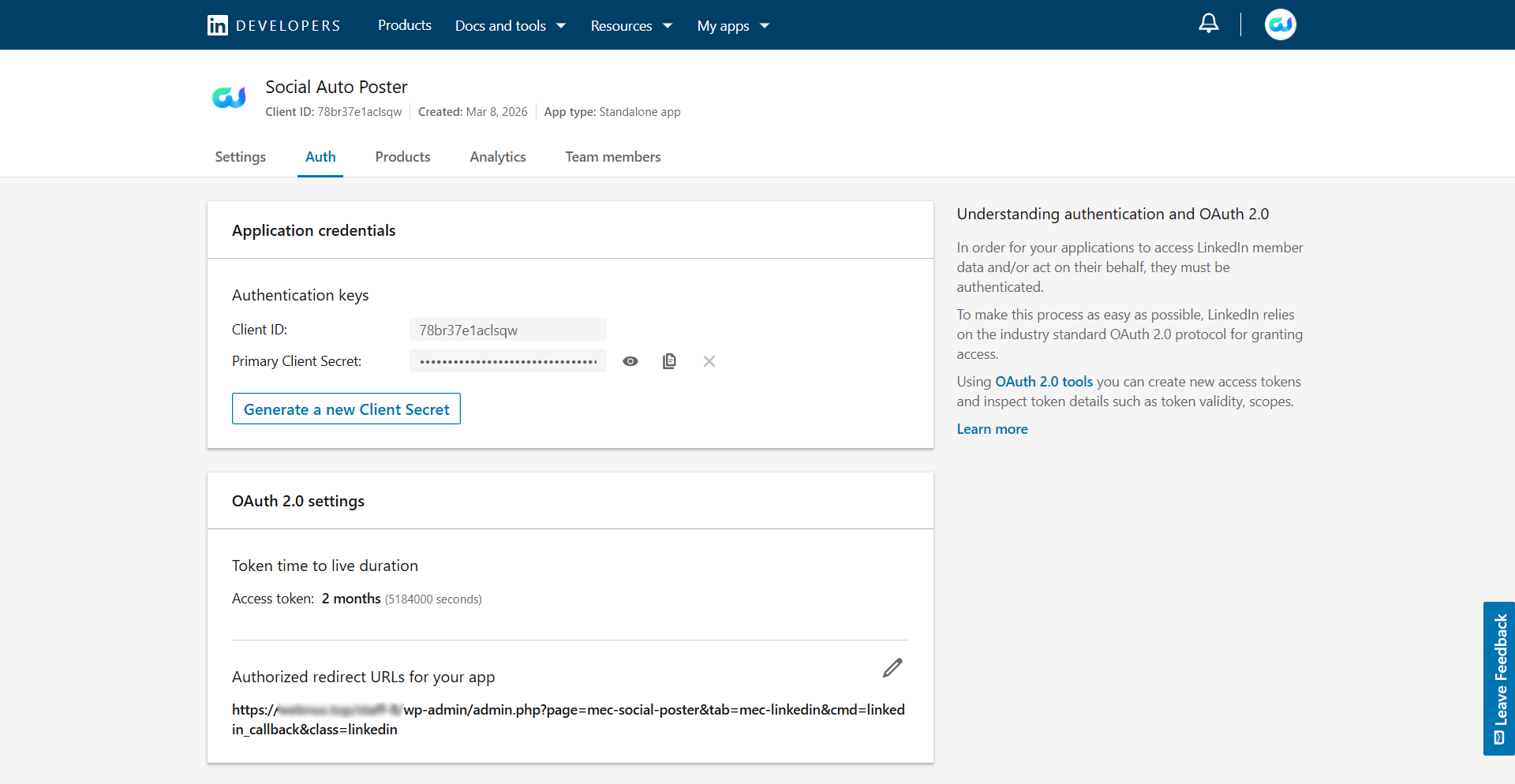
- Dans le tableau de bord de votre application LinkedIn, ouvrez le Auth languette.
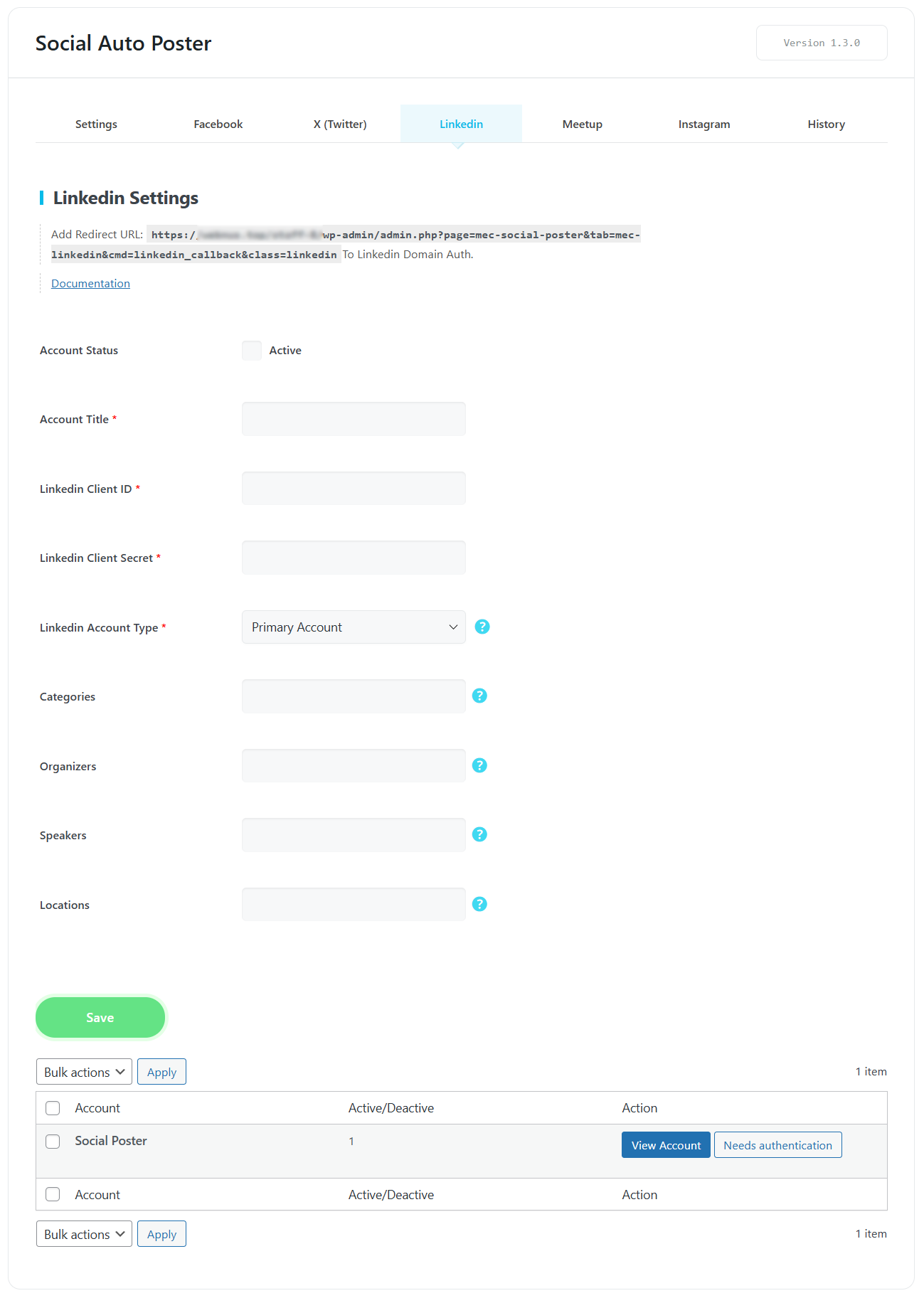
- Depuis le tableau de bord de votre site web, accédez à MEC → Publication sur les réseaux sociaux → LinkedIn.
- Copiez le URL de redirection affiché là-bas.
- Collez cette adresse dans le URL de redirection autorisées champ dans l'application LinkedIn.
- Enregistrer les modifications
Étape 5 : Connectez LinkedIn à MEC
- Dans le tableau de bord LinkedIn Developer, copiez les identifiants suivants :
- identité du client
- Secret client
- Accédez à votre tableau de bord WordPress : MEC → Publication sur les réseaux sociaux → LinkedIn.
- Entrez les informations d'identification.
- Cliquez à nouveau Authentification requise autoriser la connexion.
Meetup
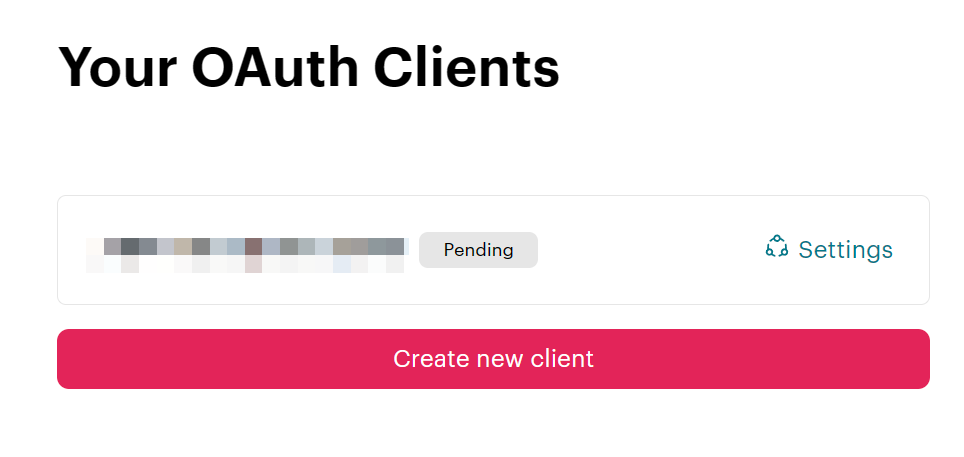
Pour permettre la Social Auto Poster extension pour Meetup, vous devez créer un Client OAuth sur le portail développeur Meetup.
Étape 1 : Créer un client OAuth
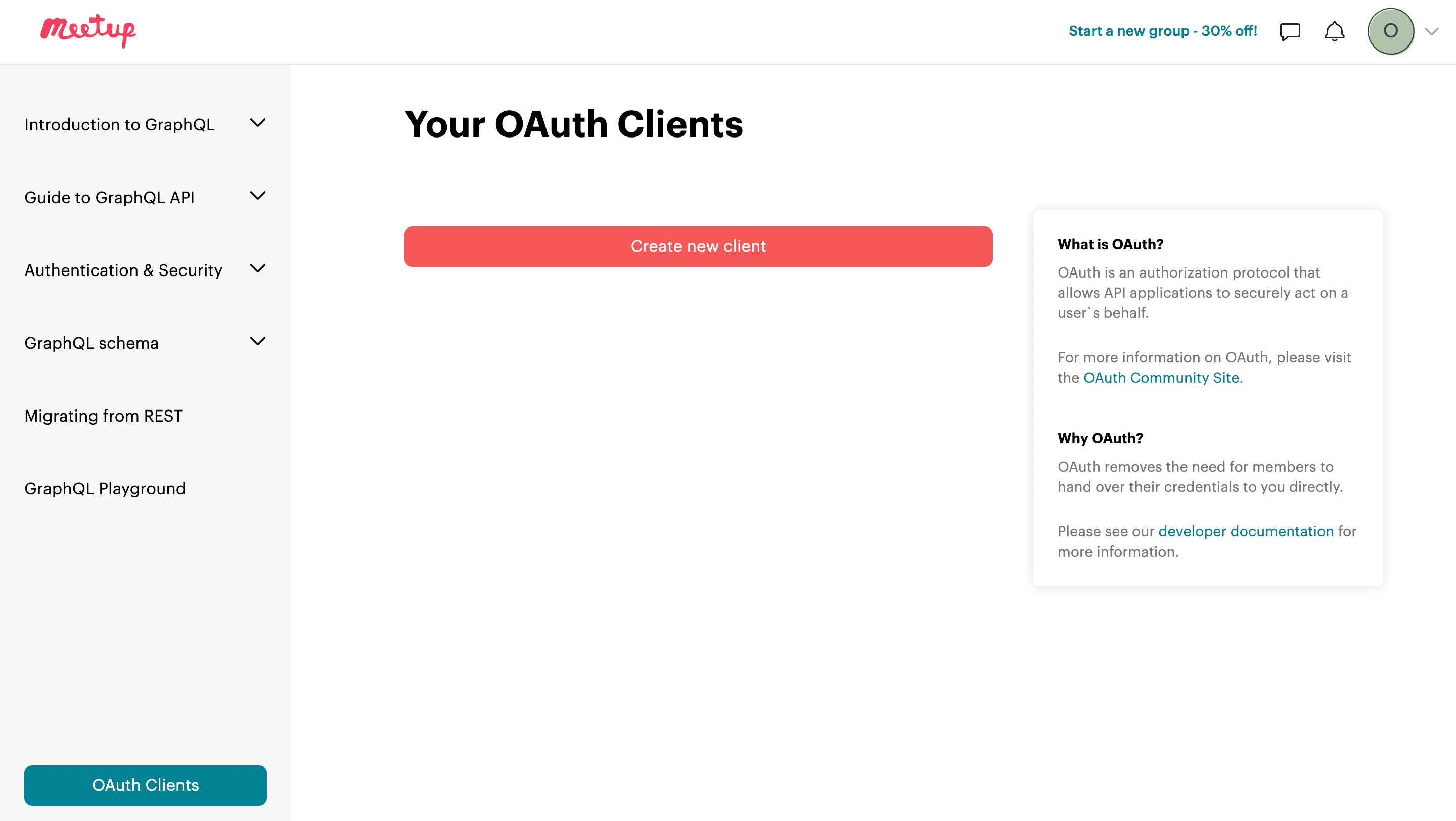
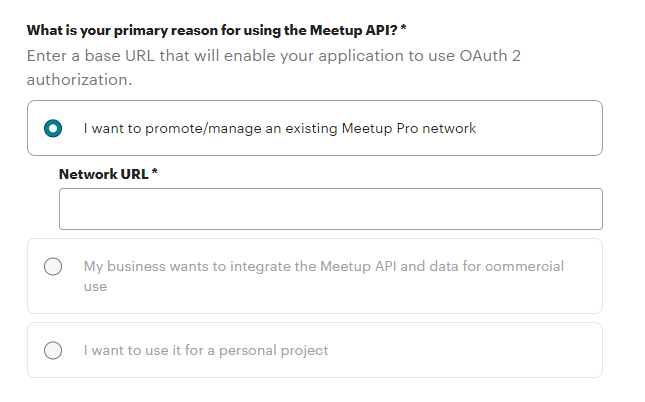
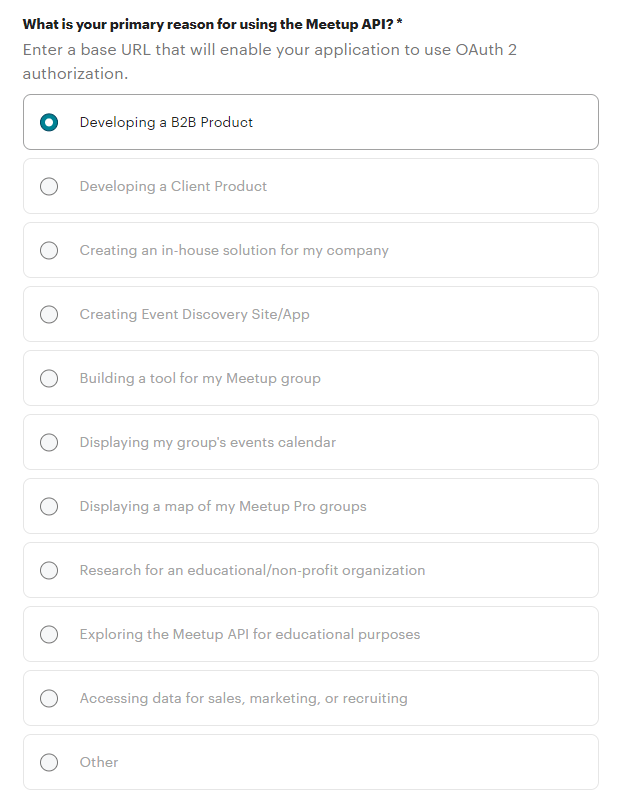
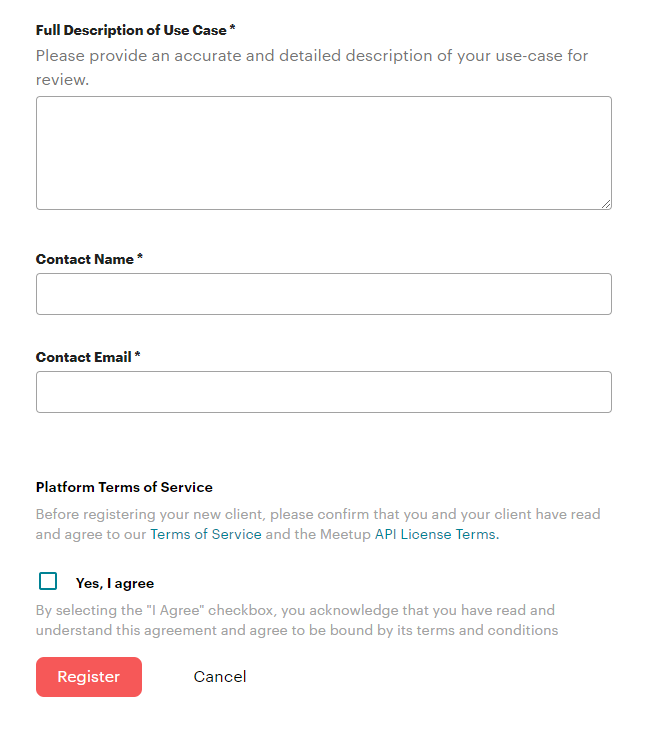
- Rendez-vous dans la section Page des clients OAuth de Meetup.
- Cliquez à nouveau Créer un nouveau client.
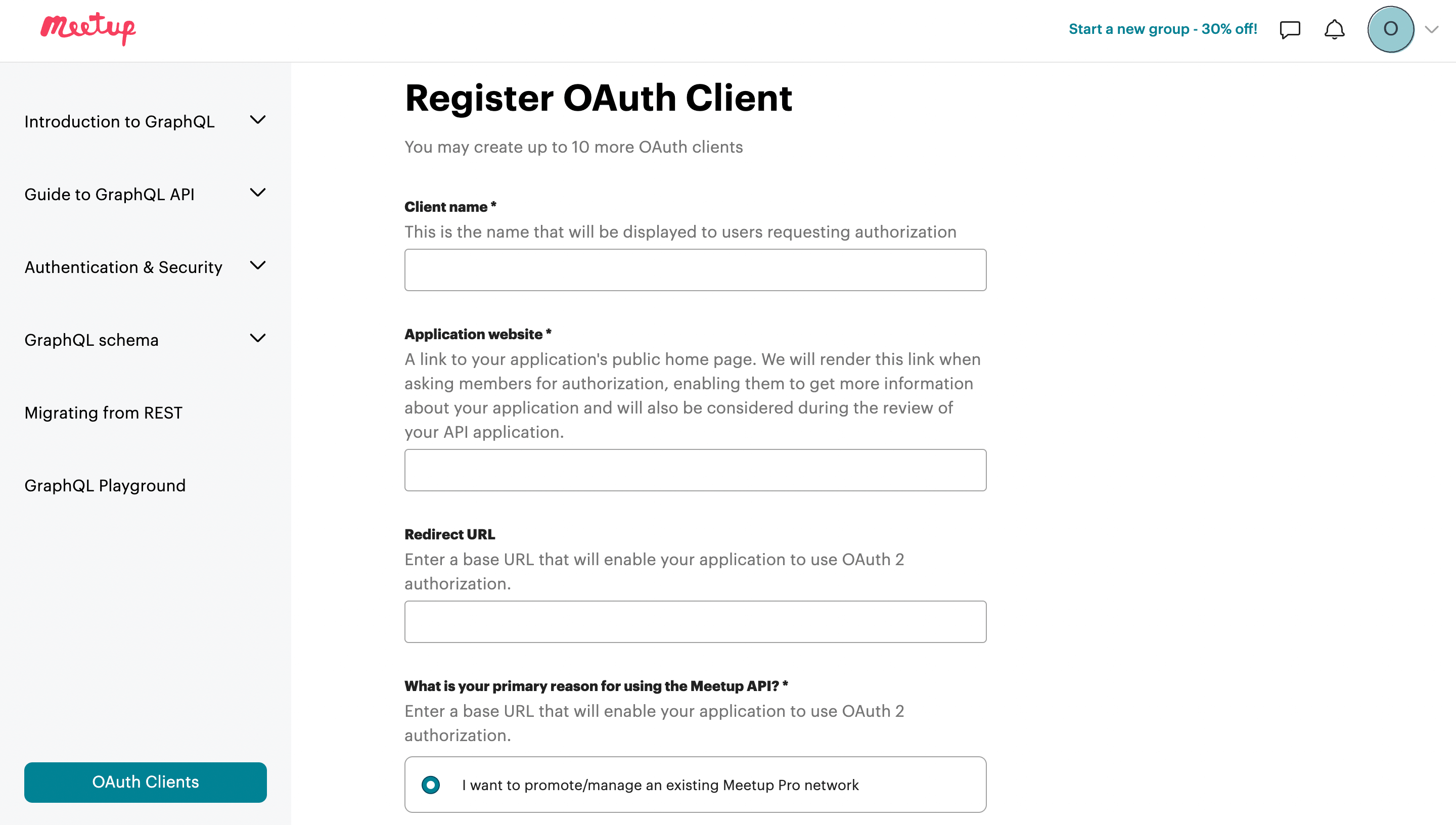
3. Remplissez les informations requises pour votre demande.
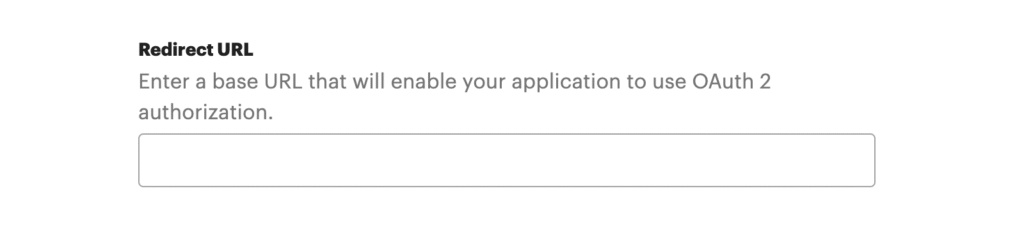
Étape 2 : Configurer l’URL de redirection
- Depuis le tableau de bord de votre site web, accédez à MEC → Affiche sociale → Rencontre.
- Copiez le URL de redirection affiché là-bas.
- Collez cette URL dans le URI de redirection champ lors de la création du client OAuth dans Meetup.
- Enregistrez la configuration.
Étape 3 : Attendre l’approbation de l’API
Après avoir soumis votre client OAuth, Meetup peut exiger une vérification de l'API.
Une fois votre demande approuvée, les identifiants suivants seront disponibles dans le tableau de bord développeur :
- identité du client
- Clef secrète
Étape 4 : Trouvez votre identifiant de groupe
Chaque groupe Meetup possède un identifiant unique dans son URL.
Exemple d'URL de groupe :
https://www.meetup.com/mec-wordpress-plugins-group
Le slug du groupe est :
groupe de plugins WordPress mec
Étape 5 : Connectez Meetup à MEC
- Accédez à votre tableau de bord WordPress : MEC → Affiche sociale → Rencontre.
- Entrez les informations suivantes:
- identité du client
- Clef secrète
- Groupe Slug
- Enregistrez les paramètres et vérifiez le compte.
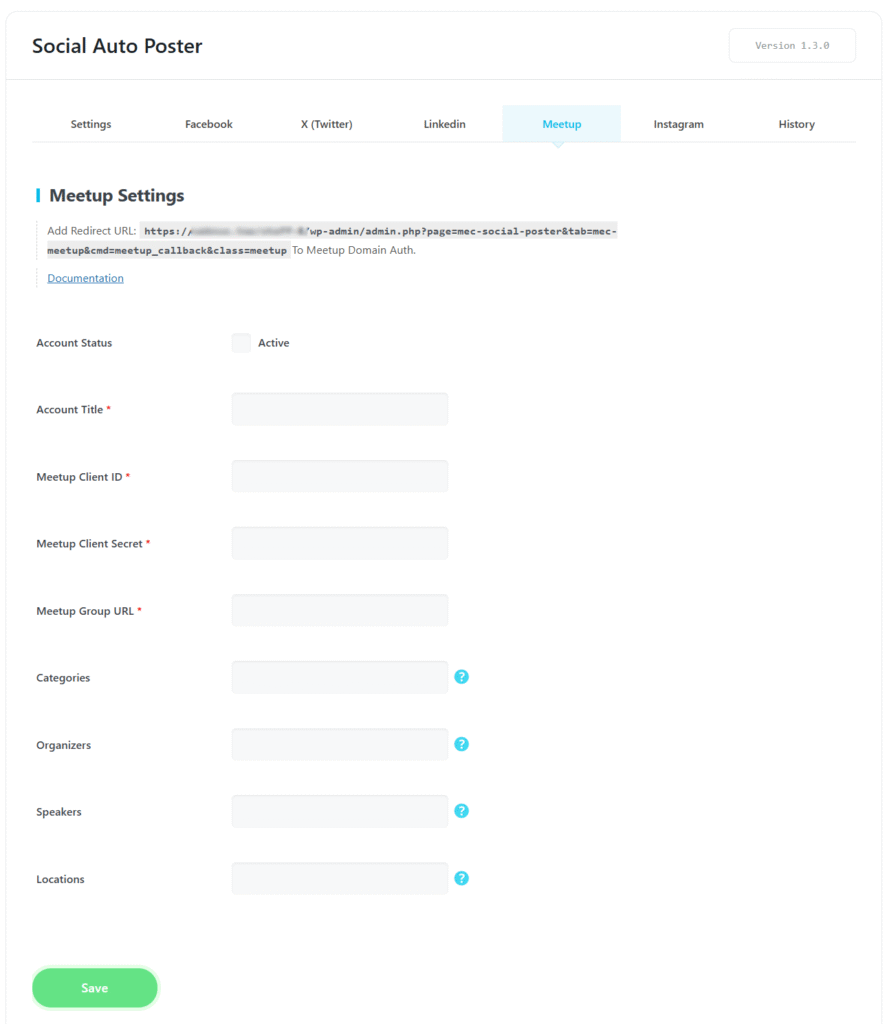
Après vérification, le compte Meetup apparaîtra dans la liste des comptes de réseaux sociaux connectés.

Gestion d'événements individuels
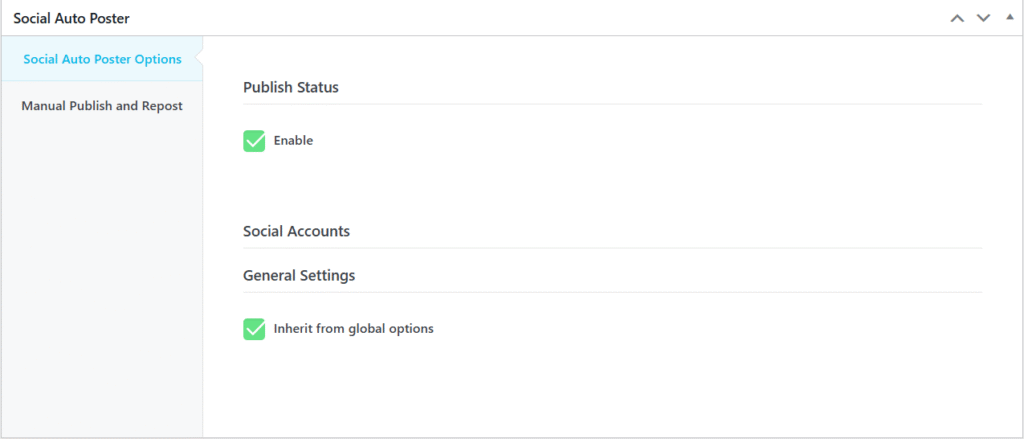
Pour un contrôle précis, vous pouvez gérer les paramètres de chaque événement sur la page Modifier l'événement.
- Onglet Affiche sociale : Utilisez cette fonction pour activer ou remplacer les paramètres globaux d'un événement spécifique.
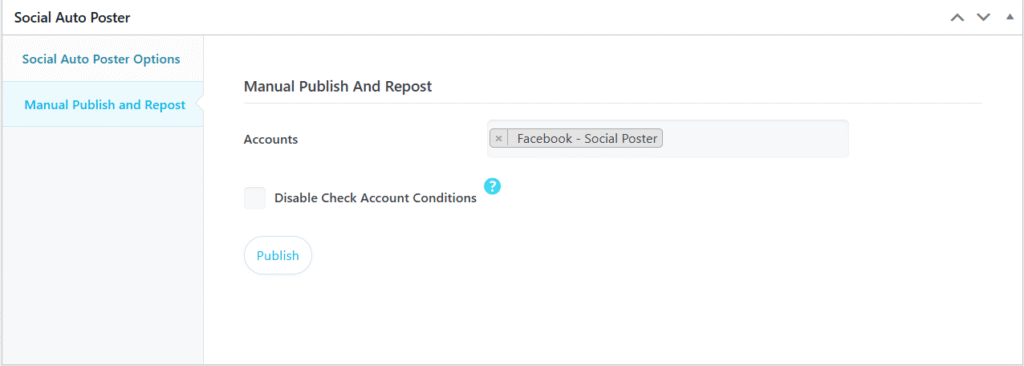
- Édition de manuels : L'extension fournit un option de publication manuelle sur la page de l'événement, vous permettant de partager les événements à votre discrétion.
Cas d'utilisation (Quand ce module complémentaire est utile)
- Marketing social automatisé : Idéal pour les organisations qui souhaitent garantir la promotion instantanée de chaque nouvel événement sur Facebook, LinkedIn et Instagram sans saisie manuelle.
- Engagement du public ciblé : Utile pour les entreprises possédant plusieurs comptes sur les réseaux sociaux ; par exemple, en utilisant des filtres pour publier des contenus de la catégorie « Entreprise » sur LinkedIn et de la catégorie « Divertissement » sur Facebook.
- Annonces retardées : Parfait pour programmer les « drops » sur les réseaux sociaux en utilisant Horaires par défaut Fonctionnalité permettant de publier des événements plusieurs heures après leur publication sur le site.
Situations dans lesquelles ce module complémentaire peut ne pas être idéal
- Marque personnelle sur Facebook : Ce module complémentaire ne fonctionnera pas pour les utilisateurs qui souhaitent publier des événements sur un profil Facebook personnel, car il ne prend en charge que les Pages Facebook.
- Synchronisation immédiate des rencontres : Étant donné que Meetup exige une vérification manuelle de l'API, cette extension ne convient pas aux utilisateurs ayant besoin d'une configuration instantanée « prête à l'emploi » pour cette plateforme.
- Environnements non WordPress : Cet outil ne fonctionne qu'à l'intérieur de Modern Events Calendar écosystème sur WordPress.
Dépannage pour les débutants
- Événements non publiés : Vérifiez que tout Informations d'identification de l'API sont exactes et que les autorisations spécifiques (par exemple, page_events) ont été accordées lors de la configuration.
- Expiration du jeton : Si les publications Facebook cessent de s'afficher, vous devrez probablement actualiser votre jeton à l'aide de Débogueur de jeton d'accès pour prolonger cette mesure à deux mois ou la rendre permanente.
QFP
Comment installer et activer le Social Auto Poster Module complémentaire dans MEC?
Après avoir acheté le Social Auto Poster Installez et activez l'extension via votre tableau de bord WordPress. Une fois activée, une nouvelle fonctionnalité « Publication sociale » apparaîtra. MEC menu, vous permettant de configurer vos intégrations de réseaux sociaux.
Qu'est ce que le Social Auto Poster Module complémentaire pour MEC?
Le Social Auto Poster Ce module complémentaire est un outil qui vous permet de publier automatiquement les événements publiés dans le Modern Events Calendar (MEC) sur vos plateformes de médias sociaux.
Quelles plateformes de médias sociaux sont prises en charge par le Social Auto Poster Ajouter sur?
L'addon prend en charge l'intégration avec Facebook, LinkedIn, Twitter, Meetup et Instagram, permettant la publication automatique d'événements sur ces plateformes.
Puis-je connecter plusieurs comptes à partir de la même plateforme de médias sociaux ?
Oui, le module complémentaire vous permet de lier plusieurs comptes à partir de chaque plate-forme prise en charge, offrant ainsi une flexibilité dans la gestion des promotions d'événements sur différents profils.
Est-il possible de programmer la publication de publications d'événements à une heure précise ?
Oui, dans la section Horaires par défaut de l’onglet Général, vous pouvez spécifier si les événements sont publiés sur les réseaux sociaux immédiatement après leur publication ou après une période déterminée.
Comment publier manuellement un événement sur les réseaux sociaux à l'aide du module complémentaire ?
Si vous préférez un contrôle manuel sur les publications d'événements, le module complémentaire fournit une option de publication manuelle sur la page Modifier l'événement, vous permettant de sélectionner et de partager des événements sur les réseaux sociaux à votre discrétion.
Puis-je attribuer des catégories d’événements spécifiques à publier automatiquement sur les réseaux sociaux ?
Oui, le module complémentaire propose une publication automatique basée sur des catégories, vous permettant de configurer certaines catégories d'événements pour qu'elles soient automatiquement partagées sur vos comptes de réseaux sociaux connectés.
Puis-je filtrer les événements publiés sur les réseaux sociaux ?
Oui, vous pouvez filtrer les publications en fonction des catégories, des organisateurs, des intervenants et des emplacements.
Comment puis-je consulter l'historique et les performances de mes publications d'événements sur les réseaux sociaux ?
Le module complémentaire comprend une section Historique où vous pouvez accéder aux statistiques sur votre contenu publié, présentées sous forme de liste et de graphique, pour surveiller et analyser votre activité sur les réseaux sociaux.
Puis-je contrôler quels événements sont automatiquement publiés sur les réseaux sociaux ?
Oui, vous pouvez gérer les paramètres de publication automatique en sélectionnant des catégories d'événements spécifiques pour le partage automatique ou en optant pour la publication manuelle pour avoir un contrôle total sur les événements publiés.
Comment configurer l'intégration Facebook avec le Social Auto Poster Ajouter sur?
Pour intégrer Facebook, créez une application Facebook en vous connectant à votre compte Facebook et en accédant à la page Facebook Developers. Suivez les instructions pour configurer l'application, paramétrer le produit Facebook Login et saisir l'URL de votre site web dans les paramètres de Social Poster. MECSélectionnez l'API Facebook que vous avez créée pour terminer l'intégration.
Puis-je publier des événements sur mon profil Facebook personnel à l'aide de ce module complémentaire ?
Non, les événements ne peuvent être publiés que sur les pages Facebook, pas sur les profils personnels.
Qu'est-ce qu'un jeton d'accès temporaire et comment en obtenir un pour Facebook ?
Un jeton d'accès temporaire est un jeton de courte durée nécessaire pour se connecter à l'API Facebook. Il peut être généré via l'explorateur d'API Facebook Graph.
Comment mettre à niveau mon jeton d’accès Facebook vers un jeton plus durable ?
Vous pouvez mettre à niveau votre jeton d'accès temporaire vers un jeton d'accès utilisateur de deux mois à l'aide de l'outil de débogage de jeton d'accès.
Quelles autorisations sont requises pour que l'application Facebook fonctionne avec le Social Auto Poster Ajouter sur?
L'application Facebook nécessite des autorisations telles que « publish_video », « business_management », « page_events », « pages_manage_metadata », « pages_read_user_content », « pages_manage_posts » et « pages_manage_engagement ».
Comment trouver l'ID de ma page Facebook à utiliser avec le plugin ?
L’identifiant de votre page Facebook se trouve dans la section « Transparence de la page » de l’onglet « À propos » de votre page Facebook.
Comment configurer l'intégration d'Instagram avec l'addon ?
Pour intégrer Instagram, connectez votre compte professionnel Instagram à votre page Facebook. Ensuite, dans les paramètres de publication sur les réseaux sociaux… MECConfigurez l'onglet Instagram en sélectionnant le type de compte approprié et en saisissant les informations d'identification requises.
Comment intégrer Twitter à… Social Auto Poster Ajouter sur?
Pour vous connecter à Twitter, créez un compte développeur sur Twitter, configurez un projet et définissez les paramètres API nécessaires. Ensuite, saisissez vos identifiants API Twitter dans les paramètres de Social Poster. MEC pour activer la publication automatique des événements sur Twitter.
Puis-je partager des images d'événements sur Twitter à l'aide de ce module complémentaire ?
Non, il n'est pas possible d'afficher des images d'événements sur Twitter.
Comment intégrer LinkedIn à Social Auto Poster Ajouter sur?
Pour vous connecter à LinkedIn, créez une application LinkedIn et vérifiez votre page. Ensuite, dans les paramètres de Social Poster… MECConfigurez l'onglet LinkedIn en saisissant les identifiants d'application nécessaires pour activer la publication d'événements sur LinkedIn.
Comment intégrer Meetup à… Social Auto Poster Ajouter sur?
Pour intégrer Meetup à Social Auto Poster Pour utiliser l'extension, vous devez créer une clé API Meetup et connecter votre compte Meetup dans les paramètres de l'extension. Accédez ensuite à la section Social Poster. MECSélectionnez l'onglet Meetup et saisissez les identifiants API requis. Une fois la configuration terminée, vos événements seront automatiquement partagés avec vos groupes Meetup.
Où puis-je gérer les paramètres de publication sociale pour un événement individuel ?
Vous pouvez gérer les paramètres des événements individuels à partir de l’onglet « Affiche sociale » sur la page Modifier l’événement.
Que dois-je faire si mes événements ne sont pas publiés sur les réseaux sociaux comme prévu ?
Assurez-vous que tous les comptes de réseaux sociaux sont correctement connectés et que les identifiants API nécessaires sont correctement saisis. Vérifiez que les paramètres de publication automatique sont correctement configurés et vérifiez les éventuelles exigences ou restrictions spécifiques à la plateforme susceptibles d'affecter la publication.