Passer au contenu
Aucun résultat
Modern Events Calendar logo
  • Installation
    • Installation
    • Activation
    • Mises à jour MEC Pro de WordPress
    • Mise à jour manuelle
    • Changer de domaine de licence
  • Paramètres
    • Généralités
    • Archive page
    • Slugs/Permaliens
    • Devise
    • Voir tout
  • Single Event
    • Paramètres d'événement unique
    • Comment ajouter un événement dans MEC Brancher?
    • MEC Barre latérale unique
    • Les champs personnalisés
    • Voir tout
  • Modules événementiels
    • Conférenciers
    • Organisateurs
    • Emplacements
    • Carte
    • Voir tout
  • Paramètres de réservation
    • Module de réservation
    • Éléments de réservation
    • Formulaire de réservation
    • Passerelles de paiement
    • Voir tout
  • Soumission d'événement
    • Généralités
    • Niveau d'accès
    • Sections FES
    • champs requis
    • Voir tout
  • intégrations
    • Mailchimp
    • Paid Memberships Pro
    • BuddyPress
    • LearnDash
    • Voir tout
  • Notifications
    • Notification de réservation
    • Confirmation de réservation
    • Rappel de réservation
    • Notification administrateur
    • Voir tout
  • Addons
    • Elementor Single Builder Addon
    • Ticket and Invoice Addon
    • Espaces Seat Addon
    • Virtual Events Addon
    • Voir tout
  • Autres
    • Paramètres d'apparence
    • Traduction
    • Connaissances
    • Dépannage
    • Développeur
Modern Events Calendar logo

  • Catégories
    • Installation
      • Installation
      • Activation
      • Mises à jour MEC Pro de WordPress
      • Mise à jour manuelle
      • Changer de domaine de licence
    • Paramètres généraux
      • Généralités
      • Pages d'archives
      • Slugs/Permaliens
      • Devise
      • Voir tout
    • Single Event
      • Paramètres d'événement unique
      • MEC Barre latérale unique
      • Comment ajouter un événement dans MEC Brancher?
      • Les champs personnalisés
      • Voir tout
    • Modules événementiels
      • Conférenciers
      • Organisateurs
      • Emplacements
      • Carte
      • Voir tout
    • Paramètres de réservation
      • Module de réservation
      • Ajouter un système de réservation
      • Formulaire de réservation
      • Paramètres de paiement de l'organisateur
      • Voir tout
    • Soumission d'événement
      • Généralités
      • Niveau d'accès
      • Sections FES
      • champs requis
      • Voir tout
    • MEC intégrations
      • Mailchimp
      • BuddyPress
      • LearnDash
      • Paid Memberships Pro
      • Voir tout
    • Notifications
      • Notification de réservation
      • Confirmation de réservation
      • Rappel de réservation
      • Notification administrateur
      • Voir tout
    • Addons
      • Elementor Single Builder Addon
      • Ticket and Invoice Addon
      • Espaces Seat Addon
      • Virtual Events Addon
      • Voir tout
    • Autres
      • Paramètres d'apparence
      • Traduction
      • Connaissances
      • Dépannage
      • Développeur

Soumettre un ticket
Modern Events Calendar logo

cabillot
  • Shortcode du skin de la vue quotidienne
  • Dispositions de la vue quotidienne
  • Options de code court pour la vue quotidienne
  • FAQ Daily View
    • Comment ajouter la vue du jour à une page ?
    • Comment afficher uniquement certains événements ?
    • Les visiteurs peuvent-ils passer à la période suivante ou précédente ?

Shortcodes

Paramètres de peau de vue quotidienne

 Vous pouvez utiliser Daily View Skin dans le Modern Events Calendar pour présenter vos événements dans le calendrier quotidien à vos téléspectateurs.

Shortcode du skin de la vue quotidienne

Vous pouvez utiliser des codes courts dans vos pages internes pour intégrer cette fonctionnalité à votre site web. Ces codes courts se trouvent dans ME Calendar > Codes courts.
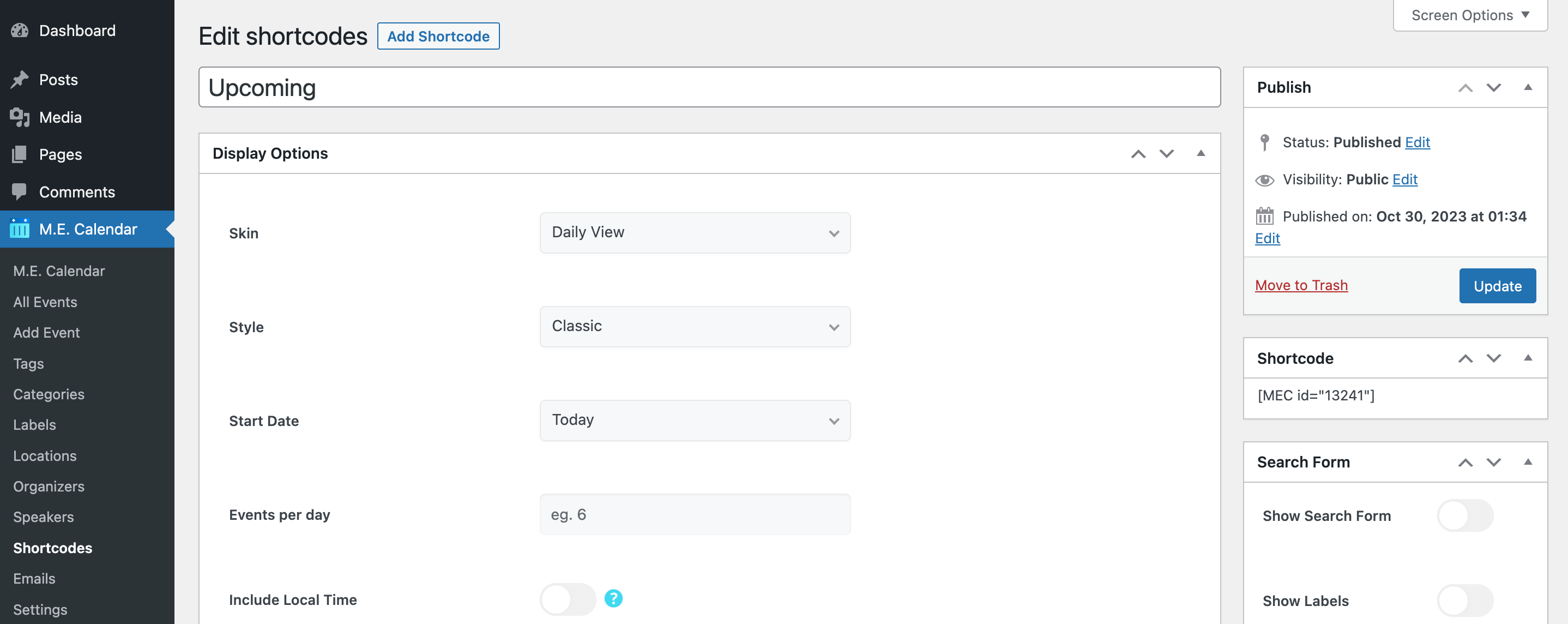
Apparence vue quotidienne

Dispositions de la vue quotidienne

Voici la démo de Daily View Skin dans le Modern Events Calendar:

  • Daily View

Options de code court pour la vue quotidienne

Voici les options que vous voyez dans ME Calendrier > Shortcodes après avoir choisi le Daily View la peau. MEC La version Pro et certains modules complémentaires permettent d'ajouter des styles et des options supplémentaires.

OptionCe qu'il faitNos valeurs
Date de début : Date à partir de laquelle la vue affiche les événements.Aujourd'hui / Demain / Hier / Début du mois dernier / Début du mois en cours / Début du mois prochain / À une date précise
Date de début certaineLa date de début exacte, utilisée lorsque la date de début est définie sur « À une certaine date ».Date
Événements par jourNombre maximal d'événements affichés par jour.Numéro
Inclure l'heure localeIndique également l'heure de chaque événement dans le fuseau horaire du visiteur.Allumé éteint
Boutons Suivant/PrécédentAffiche des boutons permettant de passer à la période précédente et suivante.Allumé éteint
Afficher les étiquettes normalesAffiche les étiquettes des événements telles que « À la une » ou « Annulé ».Allumé éteint
Afficher le motif de l'annulationAffiche le motif d'annulation des événements annulés.Allumé éteint
Catégories d'affichageAffiche les catégories de chaque événement.Allumé éteint
Heure détailléeAffiche les horaires détaillés des événements sur plusieurs jours.Allumé éteint
Méthode d'affichage d'événement uniqueComment l'événement s'ouvre lorsqu'on clique dessus.Fenêtre actuelle / Nouvelle fenêtre / Fenêtre modale / Désactiver le lien
Bouton/icône de réservationAjoute un bouton ou une icône de réservation à chaque événement.Allumé éteint
Afficher les champs personnalisésAffiche les champs personnalisés de l'événement.Allumé éteint
Organisateurs d'affichageAffiche l'organisateur de chaque événement.Allumé éteint

FAQ Daily View

Comment ajouter la vue du jour à une page ?

Allez dans ME Calendrier > Shortcodes, ajoutez un nouveau code court, choisissez Daily View Pour le thème, définissez les options ci-dessus et publiez-le. Copiez ensuite le shortcode généré (par exemple : [MEC id="123"]) dans n'importe quelle page, article ou widget.

Comment afficher uniquement certains événements ?

Ouvrez les options de filtre du même shortcode et limitez les événements par catégorie, lieu, organisateur, libellé, étiquette ou auteur. Consultez la section « Création de shortcodes avancés » pour chaque filtre.

Les visiteurs peuvent-ils passer à la période suivante ou précédente ?

Oui. Activez les boutons Suivant/Précédent pour que les visiteurs puissent consulter les périodes antérieures et postérieures sans quitter la page.

Share

Articles Relatifs

  • Paramètres généraux de l'habillage de l'affichage du calendrier
  • Paramètres d'habillage de la vue en mosaïque
  • Paramètres d'habillage de la vue Chronologie
  • Paramètres d'habillage de la vue de maçonnerie
  • Paramètres d'habillage de la vue Agenda
Se connecter Soumettre
0 commentaire

Pas de commentaire.

Toujours pas de chance ? Nous pouvons aider!

Si vous n'avez pas trouvé ce que vous cherchiez, veuillez soumettre un ticket dans notre système d'assistance.

Soumettre un ticket
Webnus Banner
Modern Events Calendar

Veuillez lire nos Conditions générales et notre Politique de confidentialité.

4.2 Excellent

À propos de 11 Évaluez-nous sur Trustpilot

Copyright © 2026. Tous droits réservés. Webnus Inc