
Passer au contenu
Aucun résultat
Modern Events Calendar logo
  • Installation
    • Installation
    • Activation
    • Mise à jour automatique
    • Mise à jour manuelle
    • Changer de domaine de licence
  • Paramètres
    • Généralités
    • Archive page
    • Slugs/Permaliens
    • Devise
    • Voir tout
  • Single Event
    • Paramètres d'événement unique
    • Comment ajouter un événement dans le plugin MEC ?
    • Barre latérale simple MEC
    • Les champs personnalisés
    • Voir tout
  • Modules événementiels
    • Conférenciers
    • Organisateurs
    • Emplacements
    • Carte
    • Voir tout
  • Paramètres de réservation
    • Module de réservation
    • Éléments de réservation
    • Formulaire de réservation
    • Passerelles de paiement
    • Voir tout
  • Soumission d'événement
    • Généralités
    • Niveau d'accès
    • Sections FES
    • champs requis
    • Voir tout
  • intégrations
    • Mailchimp
    • Paid Memberships Pro
    • BuddyPress
    • LearnDash
    • Voir tout
  • Notifications
    • Notification de réservation
    • Confirmation de réservation
    • Rappel de réservation
    • Notification administrateur
    • Voir tout
  • Addons
    • Elementor Single Builder Addon
    • Ticket and Invoice Addon
    • Espaces Seat Addon
    • Virtual Events Addon
    • Voir tout
  • Autres
    • Paramètres d'apparence
    • Traduction
    • Connaissances
    • Dépannage
    • Développeur
Modern Events Calendar logo

  • Catégories
    • Installation
      • Installation
      • Activation
      • Mise à jour automatique
      • Mise à jour manuelle
      • Changer de domaine de licence
    • Paramètres généraux
      • Généralités
      • Pages d'archives
      • Slugs/Permaliens
      • Devise
      • Voir tout
    • Single Event
      • Paramètres d'événement unique
      • Barre latérale simple MEC
      • Comment ajouter un événement dans le plugin MEC ?
      • Les champs personnalisés
      • Voir tout
    • Modules événementiels
      • Conférenciers
      • Organisateurs
      • Emplacements
      • Carte
      • Voir tout
    • Paramètres de réservation
      • Module de réservation
      • Ajouter un système de réservation
      • Formulaire de réservation
      • Paramètres de paiement de l'organisateur
      • Voir tout
    • Soumission d'événement
      • Généralités
      • Niveau d'accès
      • Sections FES
      • champs requis
      • Voir tout
    • Intégrations MEC
      • Mailchimp
      • BuddyPress
      • LearnDash
      • Paid Memberships Pro
      • Voir tout
    • Notifications
      • Notification de réservation
      • Confirmation de réservation
      • Rappel de réservation
      • Notification administrateur
      • Voir tout
    • Addons
      • Elementor Single Builder Addon
      • Ticket and Invoice Addon
      • Espaces Seat Addon
      • Virtual Events Addon
      • Voir tout
    • Autres
      • Paramètres d'apparence
      • Traduction
      • Connaissances
      • Dépannage
      • Développeur

Soumettre un ticket
Modern Events Calendar logo

cabillot
  • Options de date de code court
  • Dates de code court
  • Options de filtrage

Connaissances

Options de date de code court

Modern Events Calendar propose cinq options principales de date de shortcode de début. Cependant, vous devez prendre en compte l’habillage et le thème lorsque vous souhaitez en ajuster un. Vous pouvez configurer un shortcode pour une période de temps spécifique (cliquez sur ici pour plus d'informations sur la création de shortcodes avancés dans le Modern Events Calendar.)

Options de date de code court

Pour définir l'option Date de début, vous devez accéder à ME Calendar > Shortcodes et sélectionner l'une des options suivantes :

  • l'avenir
  • Début du mois en cours
  • Début du mois suivant
  • À une certaine date

Dates de code court

Certains skins peuvent avoir des options différentes. Par exemple, vous pouvez définir le début de l'année en cours ou une certaine date dans la vue annuelle en raison de la conception spéciale de l'interface utilisateur.
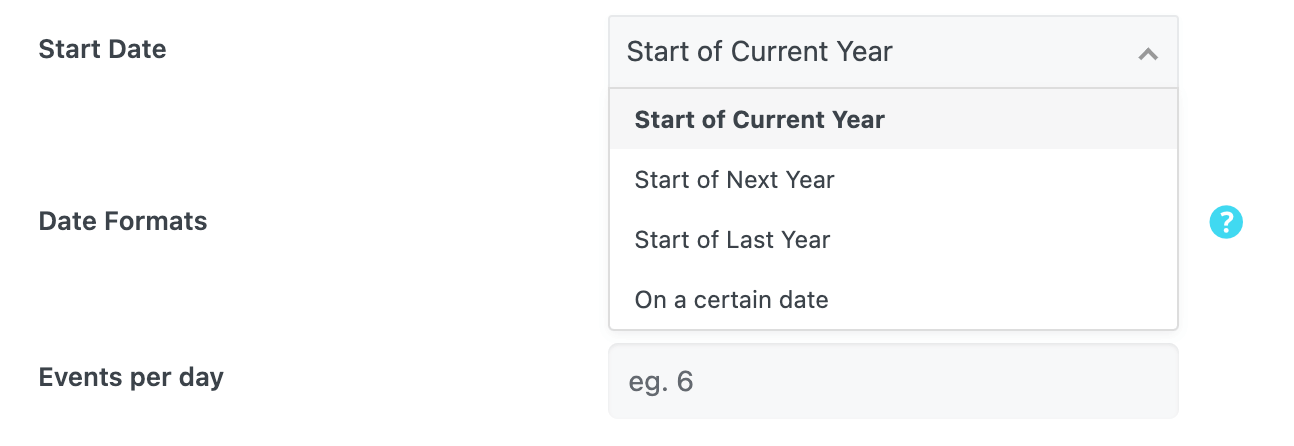
Menu déroulant de date de début du code court MEC avec options année en cours, année suivante, année précédente et date précise

Options de filtrage

Deux autres options sont également disponibles sous Options de filtre > Expiré / En cours sur la page d'ajout/modification d'événement :

  • Inclure les événements expirés : Vous avez la possibilité d'inclure des événements passés/expirés si vous le souhaitez, afin qu'il affiche les événements à venir et expirés en fonction de la date de début que vous avez sélectionnée.
  • Afficher uniquement les événements expirés : Il ne montre que les événements expirés/passés.

Ainsi, pour une période précédente entre 2016 et maintenant, par exemple, vous pouvez définir 2016 et activer l'option Afficher uniquement les événements expirés.
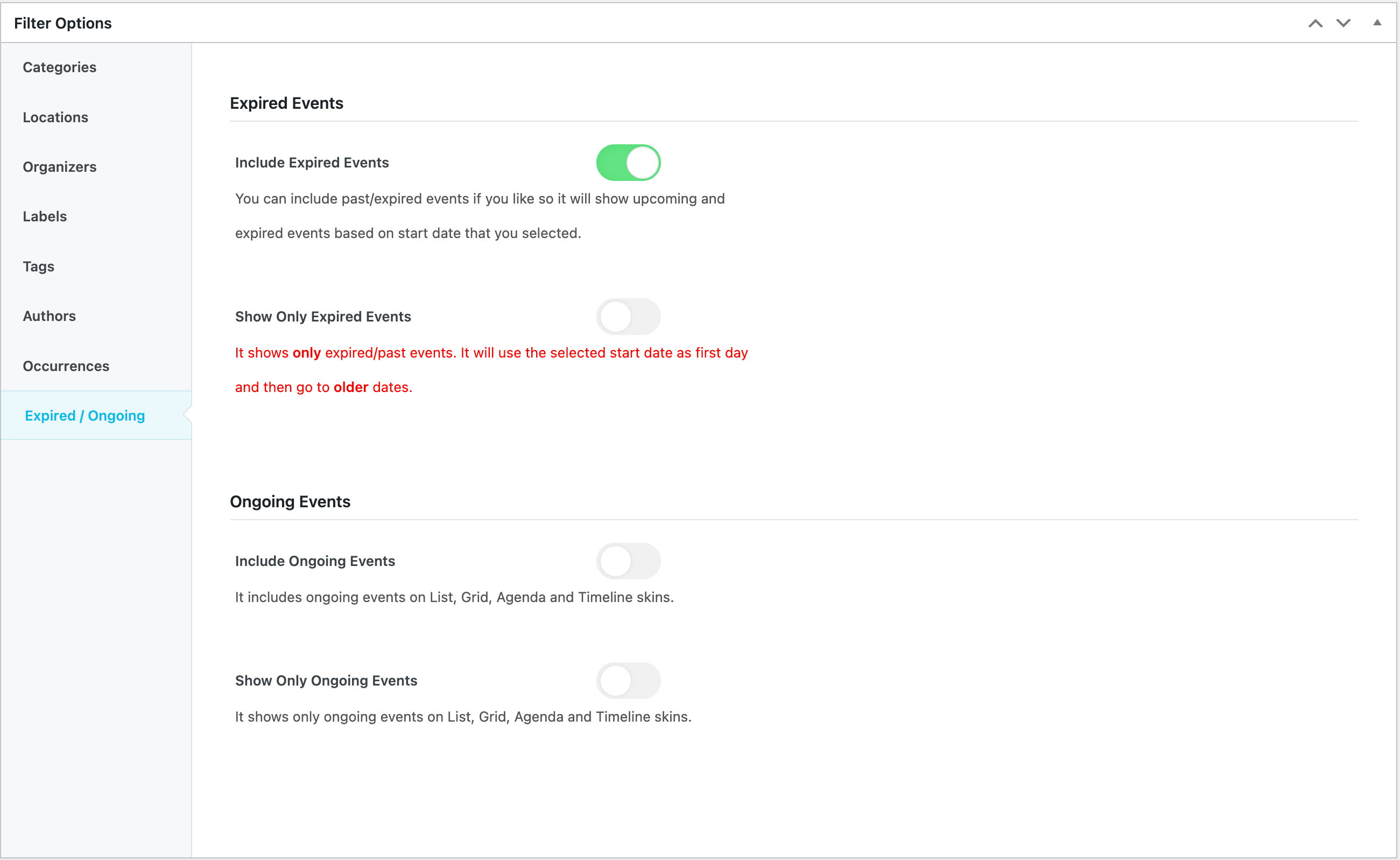
Options de code court MEC pour les événements expirés et en cours avec bascules « inclure » et « afficher uniquement »

Options de dates WordPress

Share

Articles Relatifs

  • MEC AI : Créez des événements et des catégories grâce à l’IA
  • Chrome indique « Ce fichier n'est pas couramment téléchargé ». MEC Lite est-il sûr ?
  • Intégration des abonnements payants MEC Pro
  • Comment créer un extrait MEC ?
  • Comment annuler les abonnements MEC
Se connecter Soumettre
0 commentaire

Pas de commentaire.

Toujours pas de chance ? Nous pouvons aider!

Si vous n'avez pas trouvé ce que vous cherchiez, veuillez soumettre un ticket dans notre système d'assistance.

Soumettre un ticket
Webnus Banner
Modern Events Calendar

Veuillez lire nos Conditions générales et notre Politique de confidentialité.

4.2 Excellent

À propos de 11 Évaluez-nous sur Trustpilot

Copyright © 2026. Tous droits réservés. Webnus Inc