
Aucun événement trouvé Modern Events Calendar
Dans cet article, nous expliquerons le problème Aucun événement trouvé dans Modern Events Calendar et fournir une solution permanente pour y remédier.
Si vous recevez le message « Aucun événement trouvé ! » veuillez le vérifier avant de soumettre un ticket. Si votre problème n'est pas résolu, vous pouvez soumettre un ticket pour obtenir de l'aide.
Vérification des exigences pour le problème Aucun événement trouvé dans Modern Events Calendar
Tout d’abord, assurez-vous que vous utilisez la dernière version de MEC.
- Veuillez lire l'article suivant: Configuration de l'option de date sur les shortcodes.
- Veuillez vérifier les éléments suivants (encore une fois):
Maintenant, suivez la liste de contrôle ci-dessous.
- Mettre à jour les permaliens depuis le tableau de bord > Paramètres > permaliens
- Mettre à jour les événements et les shortcodes à nouveau
- Supprimer les options de filtre des shortcodes
- Vérifier les événements à ne pas expirer
- Images en vedette pour les événements dans le shortcode Carousel
- Désactivez tous vos plugins et laissez le MEC restez actif uniquement, définissez votre thème par défaut, puis rechargez la page. Si le problème est résolu, activez vos plugins un par un ainsi que votre thème, actualisez votre page et vérifiez quel plugin est à l'origine du problème. Merci de nous faire part des résultats.
- Veuillez consulter le tableau de bord MEC si vous avez des événements à venir.
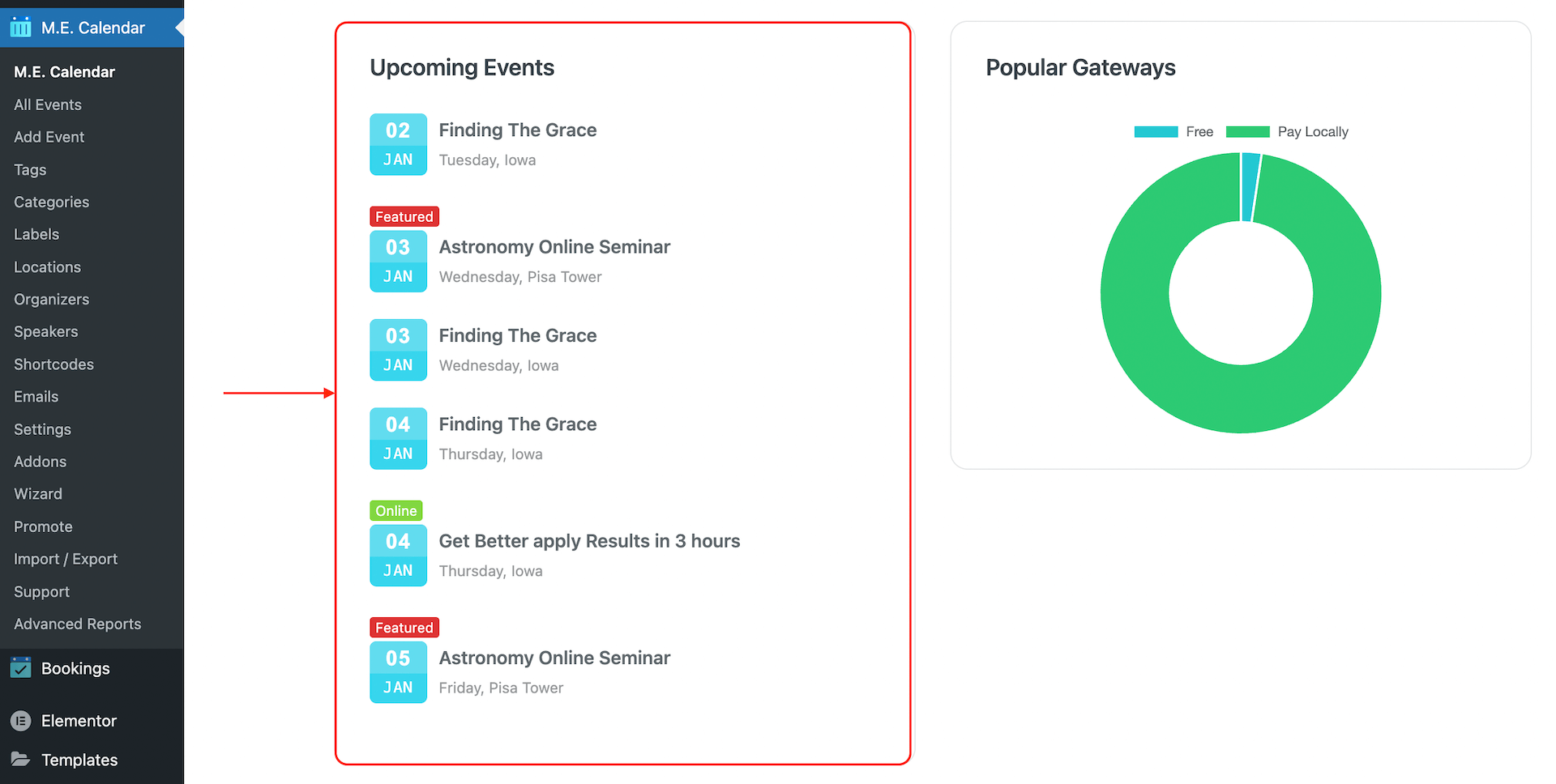
Si le problème persiste, veuillez suivre les instructions ci-dessous.
Corrigez « Aucun événement trouvé » avec SQL requête:
Nous vous conseillons fortement d'effectuer au préalable une sauvegarde de votre base de données.
Si aucune des méthodes ci-dessus n'a aidé, nous devons écrire une requête qui peut fonctionner avec la base de données de votre site Web.
Tout d'abord, veuillez trouver les « #__ mec_*** » et les supprimer (Drop).
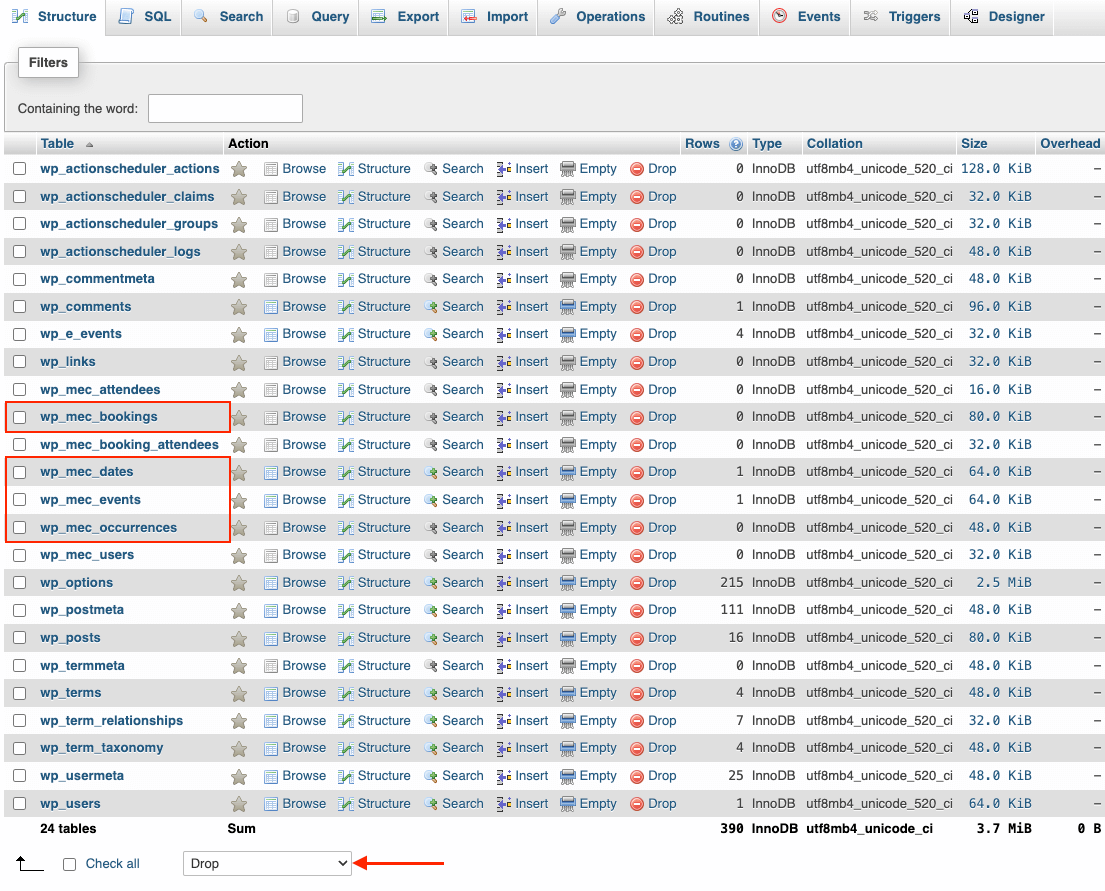
À l'étape suivante, ouvrez install.sql dans le répertoire ci-dessous :
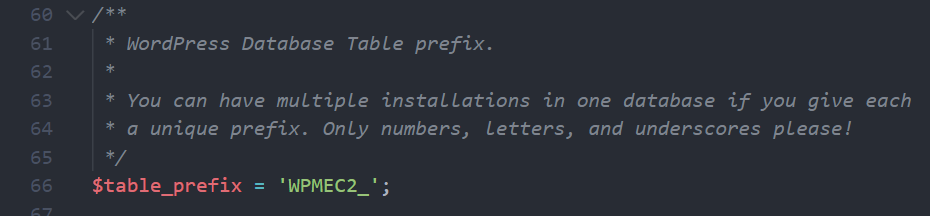
wp-content\plugins\modern-events-calendar\assets\sql\install.sqlRemarque 1 : Habituellement, « wp_ » est le préfixe par défaut de toutes les tables. Vous devriez plutôt remplacer le préfixe par ce "#__"
Note2 : Vous pouvez trouver le préfixe WordPress sur le fichier wp-config
Ajouter une nouvelle requête pour la base de données WordPress
Maintenant, vous devez ajouter une nouvelle requête pour votre base de données WordPress, veuillez donc suivre les étapes ci-dessous.
Certains caractères doivent être remplacés comme suit.
Find [:CHARSET:] => Replace with utf8mb4 or utf8
Find [:COLLATE:] => Replace with utf8mb4_unicode_ci or utf8_general_ci
Find #__         => Replace with Table prefix (Normally wp_)
Trouvez et remplacez le jeu de caractères correct.
Par exemple, recherchez tous les #__ dans le fichier install.sql et remplacez-le par votre préfixe WordPress. Recherchez également [:CHARSET:] & [:COLLATE:], puis remplacez-les par la chaîne correcte.
Remarque : Ne sauvegardez pas le fichier install.sql.
Copiez maintenant tout le code du fichier install.sql [modifié avec les codes de remplacement] et collez-le dans la requête SQL de votre base de données, puis cliquez sur le bouton GO.
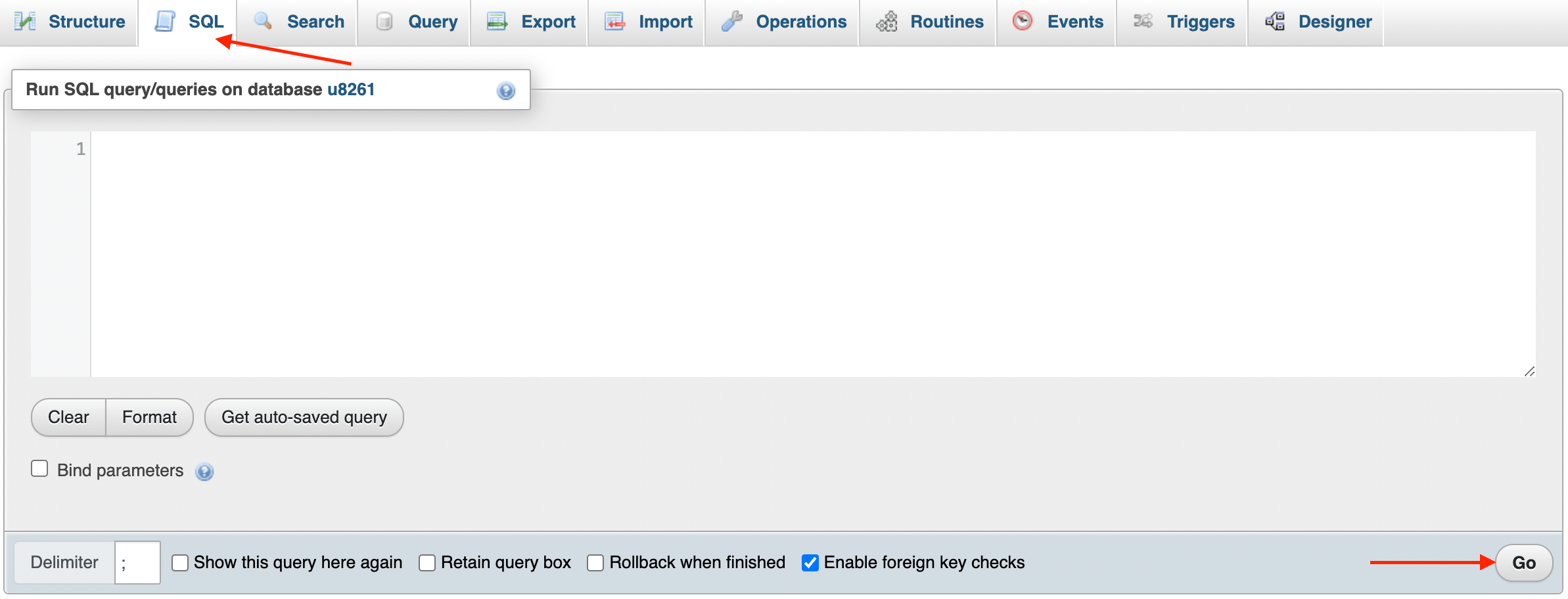
Après cela, vous installez les tables MEC et vous devez enregistrer tous les événements et codes courts sur votre site Web, ouvrir tous les événements, codes courts et taxonomies… et cliquer sur le bouton de mise à jour pour tous les enregistrer dans la base de données.
J'espère que les étapes ci-dessus vous aideront. Si vous avez encore des problèmes, s'il vous plaît laissez-moi savoir: https://webnus.net/support/