
Paramètres d'habillage de la vue de liste
Vue de la liste Skin in MEC a cinq mises en page uniques, et chacune peut être set à travers le Modern Events Calendar mise et le réglage de codes courts.
Code court d’affichage de liste
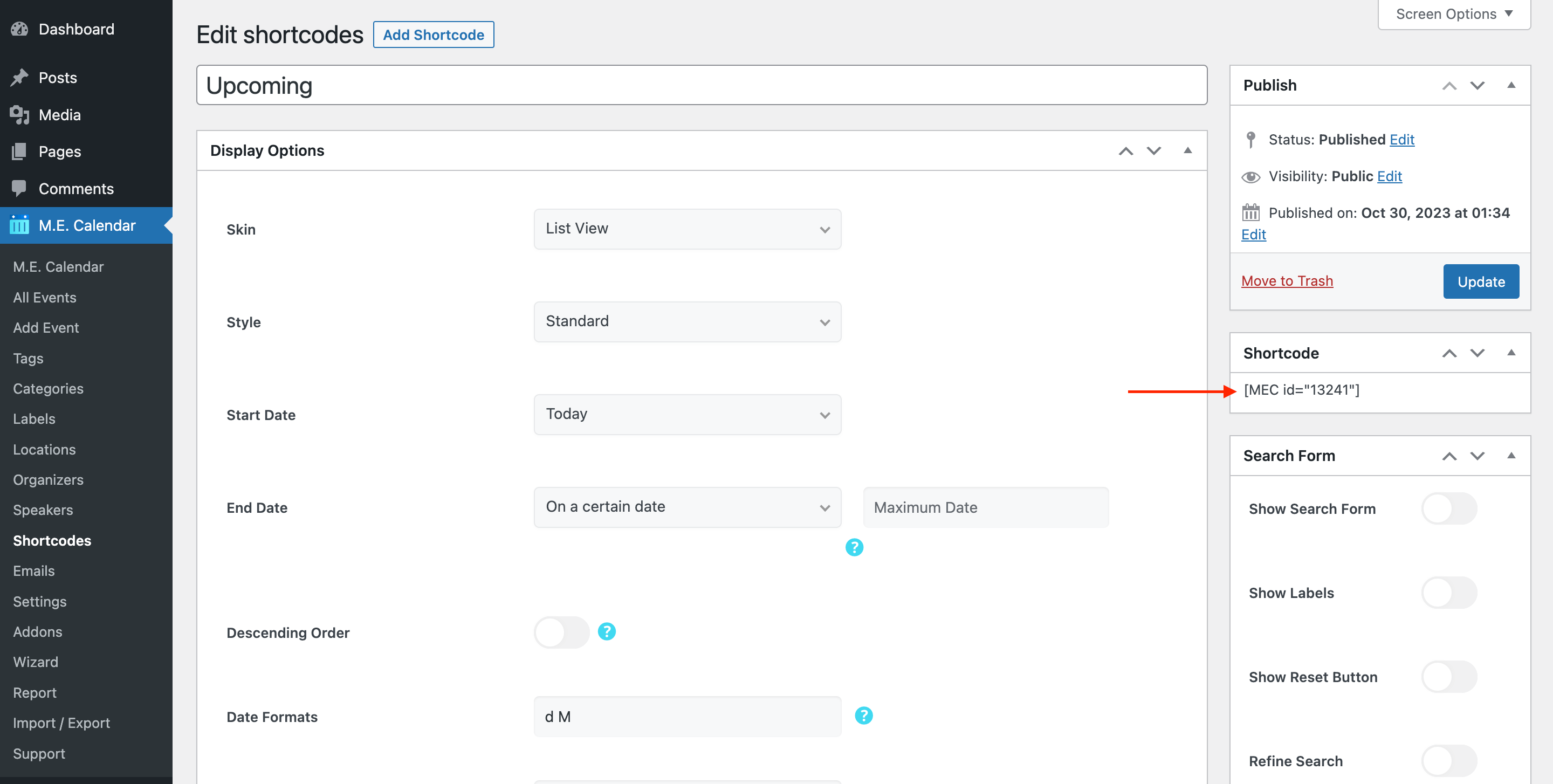
Vous pouvez utiliser des codes courts dans vos pages internes pour intégrer cette fonctionnalité à votre site web. Ces codes courts se trouvent dans ME Calendar > Codes courts.
Dispositions de l'apparence de la vue Liste
Voici les démos de List View Skin dans le Modern Events Calendar:
- Affichage en liste – Classique
- Affichage en liste – Minimal
- Affichage en liste – Moderne
- Affichage en liste – Standard
Options de code court pour l'affichage en liste
Voici les options que vous voyez dans ME Calendrier > Shortcodes après avoir choisi le Voir la liste la peau. MEC La version Pro et certains modules complémentaires permettent d'ajouter des styles et des options supplémentaires.
| Option | Ce qu'il fait | Nos valeurs |
|---|---|---|
| Style | Style de mise en page de cette vue. | Classique / Minimaliste / Moderne / Standard / Accordéon |
| Date de début : | Date à partir de laquelle la vue affiche les événements. | Aujourd'hui / Demain / Hier / Début du mois dernier / Début du mois en cours / Début du mois prochain / À une date précise |
| Date de début certaine | La date de début exacte, utilisée lorsque la date de début est définie sur « À une certaine date ». | Date |
| Date de fin | Où s'arrête la liste ? Laissez-la sur « À une certaine date » avec une date maximale vide pour aucune limite de fin. | À une certaine date / Aujourd'hui / Demain |
| Date maximum | Date maximale : dernière date à inclure lorsque la date de fin est « À une certaine date ». | Date |
| Limiter | Nombre maximal d'événements chargés simultanément. | Numéro |
| Inclure l'heure locale | Indique également l'heure de chaque événement dans le fuseau horaire du visiteur. | Allumé éteint |
| Inclure les horaires des événements | Indique l'heure de début et de fin de chaque événement. | Allumé éteint |
| Bouton Charger plus | Ajoute un bouton « Charger plus » pour permettre aux visiteurs de charger le prochain lot d'événements. | Allumé éteint |
| Afficher le séparateur de mois | Regrouper les événements sous un thème pour chaque mois. | Allumé éteint |
| Afficher les étiquettes normales | Affiche les étiquettes des événements telles que « À la une » ou « Annulé ». | Allumé éteint |
| Afficher le motif de l'annulation | Affiche le motif d'annulation des événements annulés. | Allumé éteint |
| Catégories d'affichage | Affiche les catégories de chaque événement. | Allumé éteint |
| Afficher la carte en haut | Affiche une carte des événements listés au-dessus de la vue. | Allumé éteint |
| Géolocalisation | Centre la carte sur l'emplacement du visiteur. | Allumé éteint |
| Désactiver le focus forcé de la géolocalisation | Empêche la carte de se concentrer sur l'emplacement du visiteur. | Allumé éteint |
| Basculer pour afficher le séparateur de mois | Permet aux visiteurs de réduire et de développer chaque groupe mensuel (style accordéon). | Allumé éteint |
| Ordre décroissant | Affiche en premier les événements les plus récents. | Allumé éteint |
| Méthode d'affichage d'événement unique | Comment l'événement s'ouvre lorsqu'on clique dessus. | Fenêtre actuelle / Nouvelle fenêtre / Fenêtre modale / Désactiver le lien |
| Bouton/icône de réservation | Ajoute un bouton ou une icône de réservation à chaque événement. | Allumé éteint |
| Afficher les champs personnalisés | Affiche les champs personnalisés de l'événement. | Allumé éteint |
| Organisateurs d'affichage | Affiche l'organisateur de chaque événement. | Allumé éteint |
| Formats de date | Formats de date utilisés par le style sélectionné, écrits avec caractères de date PHP. | Texte (ex. j, M, Y) |
FAQ sur l'affichage en liste
Comment ajouter la vue Liste à une page ?
Allez dans ME Calendrier > Shortcodes, ajoutez un nouveau code court, choisissez Voir la liste Pour le thème, définissez les options ci-dessus et publiez-le. Copiez ensuite le shortcode généré (par exemple : [MEC id="123"]) dans n'importe quelle page, article ou widget.
Comment afficher uniquement certains événements ?
Ouvrez les options de filtre du même shortcode et limitez les événements par catégorie, lieu, organisateur, libellé, étiquette ou auteur. Consultez la section « Création de shortcodes avancés » pour chaque filtre.
La vue Liste peut-elle afficher les événements passés ?
Oui. Dans Options de filtre > Événements expirés , activez Inclure les événements expirés pour afficher les événements passés et à venir, ou Afficher uniquement les événements expirés pour n'afficher que les événements passés. Ils sont classés à partir de la date de début que vous choisissez.


Bonjour,
Dans la vue de la liste, à côté de l'événement, il est indiqué « Détails de l'événement ». Comment puis-je changer ce texte en "Cliquez pour vous inscrire maintenant" ?
Bonjour,
Vous pouvez essayer avec loco translate :
https://wordpress.org/plugins/loco-translate/
Didacticiel vidéo :
https://goo.gl/rCVLJq
et regarde ce lien.
https://webnus.net/dox/modern-events-calendar/translate-mec/
Comment modifier le texte du bouton "plus de détails" sur la page d'archive ?
Bonjour,
Vous pouvez modifier ce texte vous-même à l'aide d'un plugin de traduction.
https://webnus.net/dox/modern-events-calendar/translate-mec/
Vous pouvez essayer avec loco translate :
https://wordpress.org/plugins/loco-translate/
Didacticiel vidéo :
https://goo.gl/rCVLJq
ou utilisez Poedit : https://poedit.net/

Bonjour, lorsque je désélectionne le bouton Charger plus, il continue de s'afficher sur la page. J'accepterais de le garder si je pouvais changer ses couleurs mais je ne trouve pas où, des solutions pour moi s'il vous plait ? Merci d'avance!
Bonjour,
assurez-vous d'avoir la dernière version.
Pour résoudre le problème, désactivez tous vos plugins et laissez le MEC Laissez uniquement les plugins actifs, rétablissez les paramètres par défaut de votre thème, puis rechargez la page. Si le problème est résolu, activez vos plugins un par un, puis votre thème, actualisez la page et vérifiez quel plugin est à l'origine du problème.
Si le problème persiste, veuillez contacter le support.webnus.net et vous pouvez vous connecter ou vous inscrire. Pour créer un nouveau ticket, rendez-vous simplement sur webnusRendez-vous sur .net/support, cliquez sur « Créer un ticket » et partagez les informations requises.

Bonjour, un problème avec la vue liste et Google Map :
lorsque j'active la carte google dans la vue liste, aucun événement n'y apparaît. Il charge la vue des lieux d'événements pendant 1 seconde lorsque la page est chargée mais ensuite tout disparaît. Aucun événement n'est trouvé lorsque je clique sur le bouton Suivant ou Précédent.
Si je n'utilise que la vue carte, cela fonctionne.
Salut, j'ai le problème que la vue de liste n'affiche pas * tous * les événements, même s'il n'y a pas de limite définie. Il semble qu'il s'arrête à la fin du mois en cours.Existe-t-il un moyen de répertorier tous les événements futurs actifs, peu importe « quand » ils se produisent dans le futur ?Merci pour votre aide