
Passer au contenu
Aucun résultat
Base de connaissances MEC
  • Installation
    • Installation
    • Activation
    • Mise à jour automatique
    • Mise à jour manuelle
    • Changer de domaine de licence
  • Paramètres
    • Généralités
    • Archive page
    • Slugs/Permaliens
    • Devise
    • Voir tout
  • Single Event
    • Paramètres d'événement unique
    • Comment ajouter un événement dans le plugin MEC ?
    • Barre latérale simple MEC
    • Les champs personnalisés
    • Voir tout
  • Modules événementiels
    • Conférenciers
    • Organisateurs
    • Emplacements
    • Carte
    • Voir tout
  • Paramètres de réservation
    • Module de réservation
    • Éléments de réservation
    • Formulaire de réservation
    • Passerelles de paiement
    • Voir tout
  • Soumission d'événement
    • Généralités
    • Niveau d'accès
    • Sections FES
    • champs requis
    • Voir tout
  • intégrations
    • Mailchimp
    • Paid Memberships Pro
    • BuddyPress
    • LearnDash
    • Voir tout
  • Notifications
    • Notification de réservation
    • Confirmation de réservation
    • Rappel de réservation
    • Notification administrateur
    • Voir tout
  • Addons
    • Elementor Single Builder Addon
    • Ticket and Invoice Addon
    • Espaces Seat Addon
    • Virtual Events Addon
    • Voir tout
  • Autres
    • Paramètres d'apparence
    • Traduction
    • Connaissances
    • Dépannage
    • Développeur
Base de connaissances MEC

  • Catégories
    • Installation
      • Installation
      • Activation
      • Mise à jour automatique
      • Mise à jour manuelle
      • Changer de domaine de licence
    • Paramètres généraux
      • Généralités
      • Pages d'archives
      • Slugs/Permaliens
      • Devise
      • Voir tout
    • Single Event
      • Paramètres d'événement unique
      • Barre latérale simple MEC
      • Comment ajouter un événement dans le plugin MEC ?
      • Les champs personnalisés
      • Voir tout
    • Modules événementiels
      • Conférenciers
      • Organisateurs
      • Emplacements
      • Carte
      • Voir tout
    • Paramètres de réservation
      • Module de réservation
      • Ajouter un système de réservation
      • Formulaire de réservation
      • Paramètres de paiement de l'organisateur
      • Voir tout
    • Soumission d'événement
      • Généralités
      • Niveau d'accès
      • Sections FES
      • champs requis
      • Voir tout
    • Intégrations MEC
      • Mailchimp
      • BuddyPress
      • LearnDash
      • Paid Memberships Pro
      • Voir tout
    • Notifications
      • Notification de réservation
      • Confirmation de réservation
      • Rappel de réservation
      • Notification administrateur
      • Voir tout
    • Addons
      • Elementor Single Builder Addon
      • Ticket and Invoice Addon
      • Espaces Seat Addon
      • Virtual Events Addon
      • Voir tout
    • Autres
      • Paramètres d'apparence
      • Traduction
      • Connaissances
      • Dépannage
      • Développeur

Soumettre un ticket
Base de connaissances MEC

cabillot
  • Comment réparer une erreur fatale ?
  • Voir une erreur fatale
  • S'attaquer à l'erreur fatale

Dépannage

Que faire si je vois « Erreur fatale » ?

Une erreur fatale est un problème critique qui survient lorsque WordPress rencontre un problème inattendu qui l’empêche d’accomplir une tâche ou une fonction spécifique. Ce problème peut être causé par divers facteurs, notamment des conflits avec des plugins, des thèmes ou des fichiers WordPress principaux, ainsi que des problèmes avec le serveur qui héberge le site Web. Lorsqu’une telle erreur se produit, le site Web peut ne plus répondre, voire même planter. Afin de résoudre le problème, il est important d'identifier la cause première de l'erreur et de prendre les mesures appropriées pour y remédier. Cela peut impliquer la désactivation de plugins ou de thèmes, la mise à jour des fichiers principaux de WordPress ou la recherche de l'assistance d'un expert technique.

Comment réparer une erreur fatale ?

Veuillez suivre les étapes ci-dessous :

  1. Connectez-vous au gestionnaire de fichiers de votre site Web avec le login sur le navigateur Web : En savoir plus
  2. Recherchez le fichier wp-config.php à la racine de votre site Web : En savoir plus

Ouvrez le fichier et recherchez « WP_DEBUG » : Plus d'informations

Vous devez maintenant définir true au lieu de false : define( 'WP_DEBUG,' true );

  • Veuillez prendre un moment pour examiner le front-end de votre site Web pour détecter toute erreur. Si vous en trouvez, veuillez nous les envoyer afin que nous puissions vous aider à les résoudre.
  • En cas d'urgence, veuillez lire l'erreur. Vous pouvez trouver un répertoire de l'erreur / Wp-content/plugins / est le répertoire des plugins et / wp-content / themes / est votre répertoire de thèmes
  • Si l'erreur provient des plugins, vous pouvez désactiver temporairement le plugin pour restaurer votre site, veuillez donc vous rendre dans le répertoire des plugins et trouver le dossier du plugin.
  • Renommez le dossier du plugin et ajoutez -t. vous pouvez maintenant vous connecter à votre site.
  1. Remarque 1 : si vous voyez l'erreur « Autoriser la taille de la mémoire », cela vient de votre la configuration du serveur, veuillez donc contacter votre hébergeur.
  2. Note 2 : pour connecter vos fichiers hôtes, utilisez FTP : En savoir plus
  3. Note 3 : Si vous supprimez le dossier du plugin, cela signifie que le plugin a été désinstallé sur votre WordPress : En savoir plus
  4. Remarque 4 : Si vous rencontrez le problème sur MEC ou les modules complémentaires MEC, contactez-nous à : [email protected]

Voir une erreur fatale

  • Si votre débogage est activé, vous verrez directement l'erreur associée. Ensuite, vous pouvez réaliser d'où cela vient et ce qui en est la cause.
  • Si votre débogage est désactivé et qu'il y a une erreur fatale sur votre site Web, vous recevrez ce message de WordPress et devez activer votre débogage ou accéder à l'adresse e-mail de l'administrateur et afficher le message d'erreur :
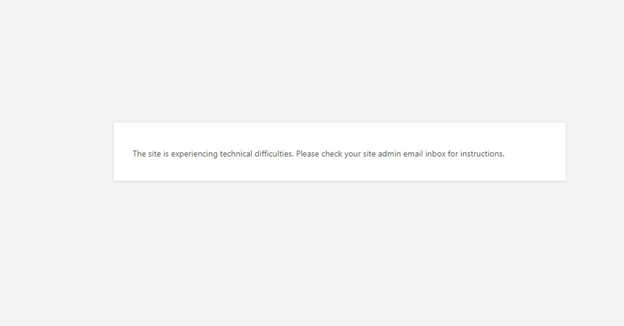
Que faire si je vois « Erreur fatale » ?

S'attaquer à l'erreur fatale

  • Si le problème vient de MEC, vous devez d’abord vous assurer que vous utilisez sa dernière version. Ensuite, vous devez vérifier si votre hébergeur respecte vos exigences WordPress. Vérifiez cela, et si des préparations ou une compatibilité sont nécessaires, effectuez-les. Cela peut être utilisé non seulement pour MEC mais également pour ses modules complémentaires.
  • Si le problème ne vient pas de MEC, vous devez vous référer au support du produit à l'origine du problème. Il se peut que d'autres utilisateurs vivent la même chose. De cette façon, vous résolvez votre problème et, en même temps, vous le signalez afin qu'il soit également résolu pour les autres. Le bon sens de la communauté.

Lien de référence : https://www.wpbeginner.com/common-wordpress-errors-and-how-to-fix-them/

Veuillez noter :
À propos de la barre latérale et des widgets : si votre thème principal a une barre latérale et que vous avez des widgets lorsque vous revenez au thème par défaut, tous les widgets reviendront à la seule barre latérale disponible. Ensuite, lorsque vous activez le thème principal, les widgets ne reviennent pas dans la barre latérale.

Share

Articles Relatifs

  • MEC ne fonctionne pas ? 13 solutions essentielles pour résoudre les problèmes courants
  • Comment réparer une erreur de serveur interne
  • Dépannage du site Web en installant une nouvelle copie
  • Dépannage des e-mails
  • Dépannage pour la synchronisation de MEC avec Google Agenda
Se connecter Soumettre
0 commentaire

Pas de commentaire.

Toujours pas de chance ? Nous pouvons aider!

Si vous n'avez pas trouvé ce que vous cherchiez, veuillez soumettre un ticket dans notre système d'assistance.

Soumettre un ticket
Webnus Banner
Modern Events Calendar

Veuillez lire nos Conditions générales et notre Politique de confidentialité.

4.2 Excellent

À propos de 11 Évaluez-nous sur Trustpilot

Copyright © 2026. Tous droits réservés. Webnus Inc