Passer au contenu
Aucun résultat
Modern Events Calendar logo
  • Installation
    • Installation
    • Activation
    • Mise à jour automatique
    • Mise à jour manuelle
    • Changer de domaine de licence
  • Paramètres
    • Généralités
    • Archive page
    • Slugs/Permaliens
    • Devise
    • Voir tout
  • Single Event
    • Paramètres d'événement unique
    • Comment ajouter un événement dans MEC Brancher?
    • MEC Barre latérale unique
    • Les champs personnalisés
    • Voir tout
  • Modules événementiels
    • Conférenciers
    • Organisateurs
    • Emplacements
    • Carte
    • Voir tout
  • Paramètres de réservation
    • Module de réservation
    • Éléments de réservation
    • Formulaire de réservation
    • Passerelles de paiement
    • Voir tout
  • Soumission d'événement
    • Généralités
    • Niveau d'accès
    • Sections FES
    • champs requis
    • Voir tout
  • intégrations
    • Mailchimp
    • Paid Memberships Pro
    • BuddyPress
    • LearnDash
    • Voir tout
  • Notifications
    • Notification de réservation
    • Confirmation de réservation
    • Rappel de réservation
    • Notification administrateur
    • Voir tout
  • Addons
    • Elementor Single Builder Addon
    • Ticket and Invoice Addon
    • Espaces Seat Addon
    • Virtual Events Addon
    • Voir tout
  • Autres
    • Paramètres d'apparence
    • Traduction
    • Connaissances
    • Dépannage
    • Développeur
Modern Events Calendar logo

  • Catégories
    • Installation
      • Installation
      • Activation
      • Mise à jour automatique
      • Mise à jour manuelle
      • Changer de domaine de licence
    • Paramètres généraux
      • Généralités
      • Pages d'archives
      • Slugs/Permaliens
      • Devise
      • Voir tout
    • Single Event
      • Paramètres d'événement unique
      • MEC Barre latérale unique
      • Comment ajouter un événement dans MEC Brancher?
      • Les champs personnalisés
      • Voir tout
    • Modules événementiels
      • Conférenciers
      • Organisateurs
      • Emplacements
      • Carte
      • Voir tout
    • Paramètres de réservation
      • Module de réservation
      • Ajouter un système de réservation
      • Formulaire de réservation
      • Paramètres de paiement de l'organisateur
      • Voir tout
    • Soumission d'événement
      • Généralités
      • Niveau d'accès
      • Sections FES
      • champs requis
      • Voir tout
    • MEC intégrations
      • Mailchimp
      • BuddyPress
      • LearnDash
      • Paid Memberships Pro
      • Voir tout
    • Notifications
      • Notification de réservation
      • Confirmation de réservation
      • Rappel de réservation
      • Notification administrateur
      • Voir tout
    • Addons
      • Elementor Single Builder Addon
      • Ticket and Invoice Addon
      • Espaces Seat Addon
      • Virtual Events Addon
      • Voir tout
    • Autres
      • Paramètres d'apparence
      • Traduction
      • Connaissances
      • Dépannage
      • Développeur

Soumettre un ticket
Modern Events Calendar logo

cabillot
  • Activation du générateur de certificats
    • Shortcodes
  • Création d'un nouveau certificat
    • Exemple de format de certificat
  • Envoi de certificats

Modules événementiels

MEC Générateur de certificat

Le Modern Events Calendar (MECL'outil de création de certificats permet de créer et d'envoyer facilement des certificats aux participants d'un événement. Ces certificats peuvent être personnalisés à l'aide de codes courts afin d'y inclure des informations spécifiques sur l'événement et les participants. Cette documentation fournit un guide pas à pas sur l'utilisation de l'outil de création de certificats au sein de l'interface d'administration WordPress.

Activation du générateur de certificats

Autoriser MEC Créateur de certificats, veuillez accéder à MEC Paramètres > Modules d'événements et cochez la case Activer le module de certificats.
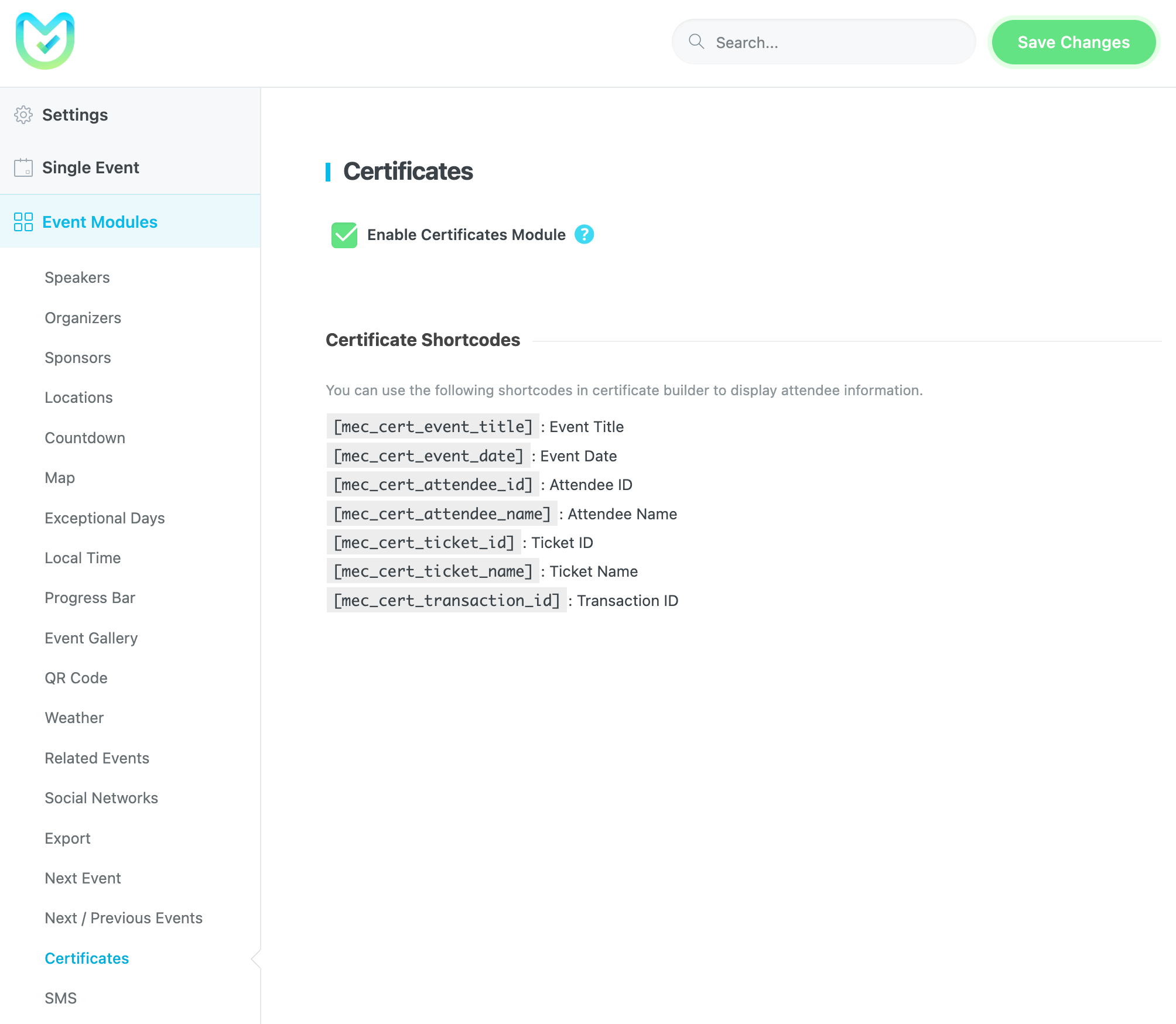
Activation de la MEC Module de certificats et espaces réservés

Shortcodes

Les codes courts suivants peuvent être utilisés dans les modèles de générateur de certificats :

  • [mec_cert_event_title]: Titre de l'événement
  • [mec_cert_event_date]: Date de l'événement
  • [mec_cert_attendee_id]: ID du participant
  • [mec_cert_attendee_name]: Nom du participant
  • [mec_cert_ticket_id]: ID de billets
  • [mec_cert_ticket_name]: Nom du billet
  • [mec_cert_transaction_id]: Identifiant de transaction

Création d'un nouveau certificat

Après avoir activé l'option Générateur de certificats, un nouvel élément de menu sera ajouté sous le MEC Dans le menu, cliquez d'abord sur « Certificats », puis sur le bouton « Ajouter un certificat ».

Exemple de format de certificat

Les certificats suivent généralement un format similaire à l'exemple suivant :

« Certifie que M./Mme. [mec_cert_attendee_name] a participé à l'événement '[mec_cert_event_title]' le [mec_cert_event_date] et a terminé le cours avec succès.

Désormais, sur cette page, vous pouvez utiliser un modèle HTML ou écrire un simple paragraphe et utiliser les codes courts qu'il contient en fonction de vos préférences.

MEC Exemple de modèle HTML de certificat

Note: Après avoir créé le modèle HTML, vous pouvez coller vos codes CSS dans MEC Paramètres > CSS personnalisé.

Envoi de certificats

Pour envoyer des certificats aux participants à l'événement, procédez comme suit.
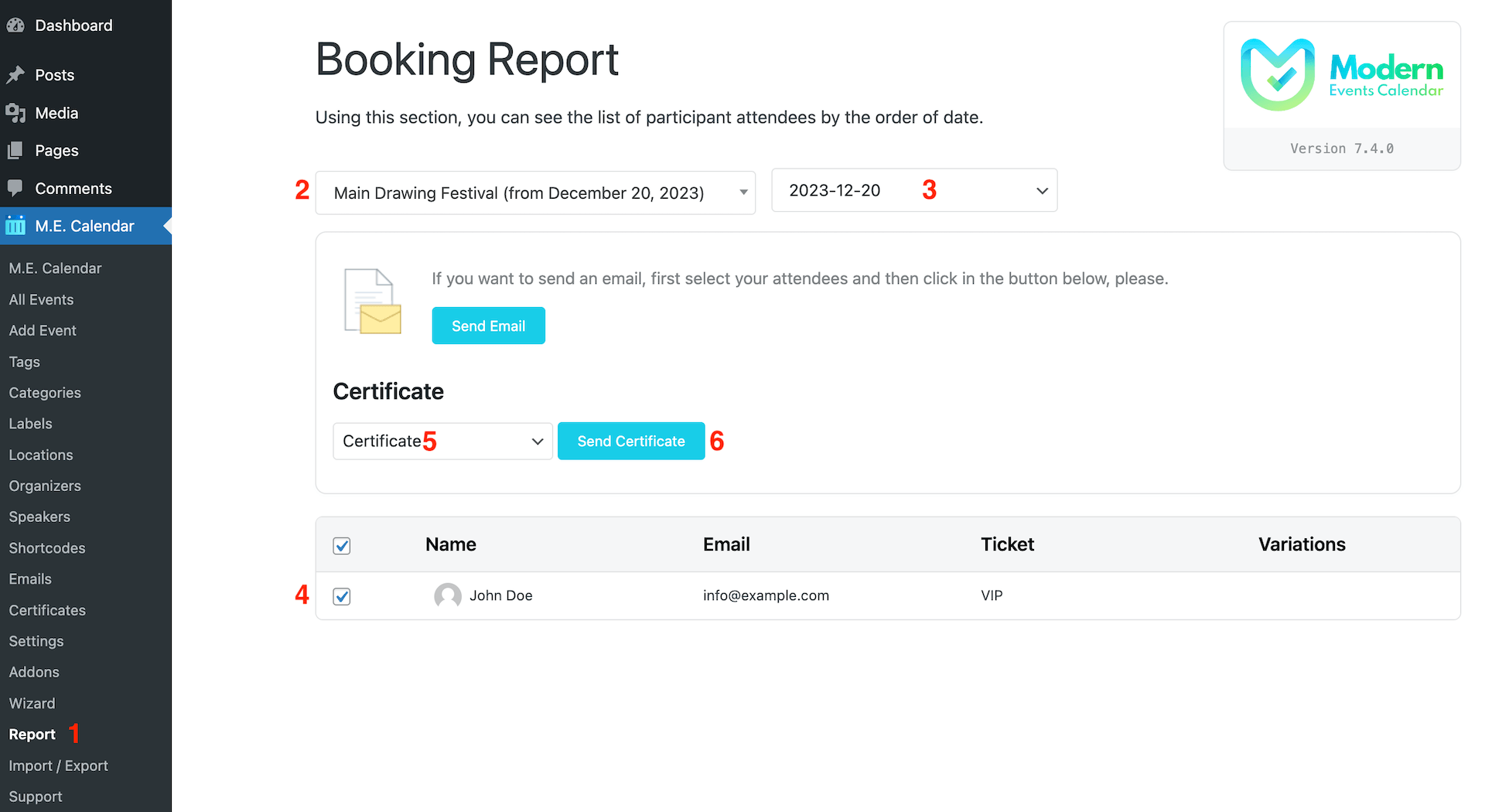
Envoi de certificats depuis MEC rapport de réservation
  1. Rendez-vous dans la section Rapport menu.
  2. Sélectionnez l'événement pour lequel vous souhaitez envoyer des certificats.
  3. Choisissez la date de l'événement pour la délivrance du certificat.
  4. Extrait du liste des participants, sélectionnez les personnes pour lesquelles vous souhaitez générer des certificats.
  5. Choisissez le modèle de certificat préféré.
  6. Cliquez sur le bouton Envoyer le certificat pour lancer le processus d'envoi du certificat.

Tous les participants sélectionnés recevront des certificats confirmant la réussite du cours.

Remarque : Cet outil est conçu pour être convivial, permettant aux utilisateurs de générer et d'envoyer facilement des certificats aux participants en fonction de leurs préférences.

C'est ça! Vous avez utilisé avec succès le Modern Events Calendar Utilisez l'outil de création de certificats pour envoyer des certificats aux participants de votre événement. Pour toute question ou problème, veuillez consulter la documentation. MEC Consultez la documentation d'assistance ou contactez notre équipe d'assistance pour obtenir de l'aide.

Share

Articles Relatifs

  • Modules événementiels
Se connecter Soumettre
0 commentaire

Pas de commentaire.

Toujours pas de chance ? Nous pouvons aider!

Si vous n'avez pas trouvé ce que vous cherchiez, veuillez soumettre un ticket dans notre système d'assistance.

Soumettre un ticket
Webnus Banner
Modern Events Calendar

Veuillez lire nos Conditions générales et notre Politique de confidentialité.

4.2 Excellent

À propos de 11 Évaluez-nous sur Trustpilot

Copyright © 2026. Tous droits réservés. Webnus Inc