
Traduire avec le plugin WPML
Dans cet article, nous expliquerons comment traduire avec le plugin WPML (le plugin multilingue WordPress) qui est l'un des plugins de traduction les plus populaires pour WordPress. Avec WPML, vous pouvez traduire toutes les pages, publications, types personnalisés et taxonomie, et bien plus encore.
Comment traduire avec le plugin WPML ?
Nous travaillons directement avec l'équipe WPML pour garantir une compatibilité à 100 % entre MEC et WPML, donc pour commencer à traduire, suivez les étapes ci-dessous :
Étape 1: Mise en route
Tout d'abord, vous devez vous assurer que certains éléments sont activés avec votre MEC :
Nous vous recommandons l'Éditeur de traduction avancé de WPML . Pour l'activer, rendez-vous dans WPML > Réglages, dans la section « Comment traduire les articles et les pages ».
Étape 2 : Outils de traduction WPML
WPML fournit par défaut un puissant éditeur de traduction avancé (ATE) , qui comprend la traduction automatique, la vérification orthographique et la gestion du glossaire, rendant les traductions plus rapides et plus efficaces.
En plus de traduire vous-même le contenu de votre site, les opérations suivantes sont également possibles :
- Vous pouvez envoyer votre contenu pour traduction à un service de traduction professionnel.
- Vous pouvez créer le vôtre équipe de traducteurs locaux. Cela se fait à travers le Traducteurs onglet Gestion de la traduction.
Étape 3 : Traduire les taxonomies dans MEC
Tout d'abord, assurez-vous que WPML String Translation est installé et activé.
Grâce aux dernières mises à jour de WPML, la plupart des chaînes de caractères, y compris les taxonomies, devraient être traduites automatiquement lors de la traduction de vos événements. Toutefois, si vous devez traduire manuellement une taxonomie spécifique, vous pouvez utiliser la fonctionnalité « Traduction des taxonomies ». Pour ce faire, accédez à WPML → Traduction des taxonomies dans votre menu WPML. Cette fonctionnalité vous permet de traduire les taxonomies de MEC, telles que les catégories, les lieux, les organisateurs, etc.
1. Dans le menu de traduction de taxonomie , vous verrez un menu déroulant qui inclut toutes les taxonomies MEC disponibles.
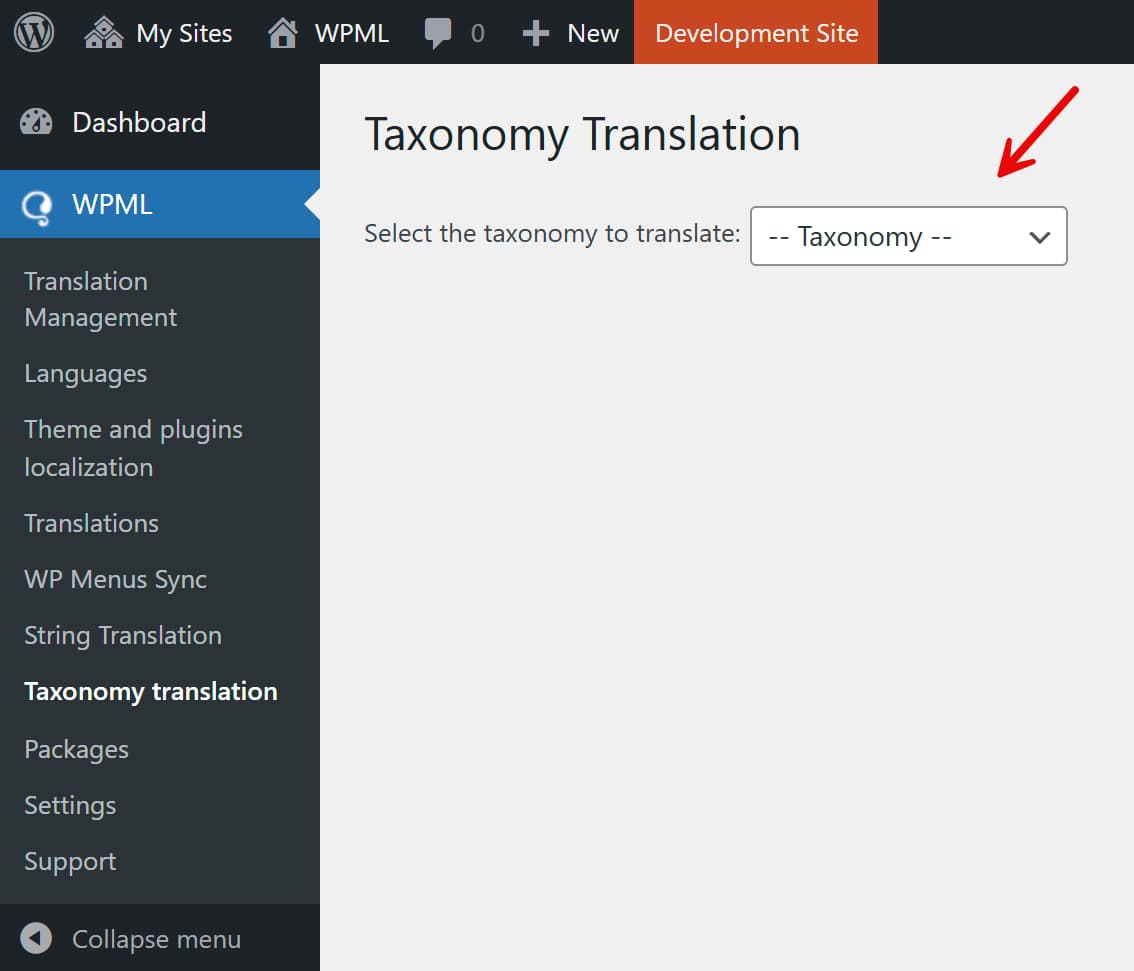
2. Sélectionnez les taxonomies MEC que vous souhaitez traduire.
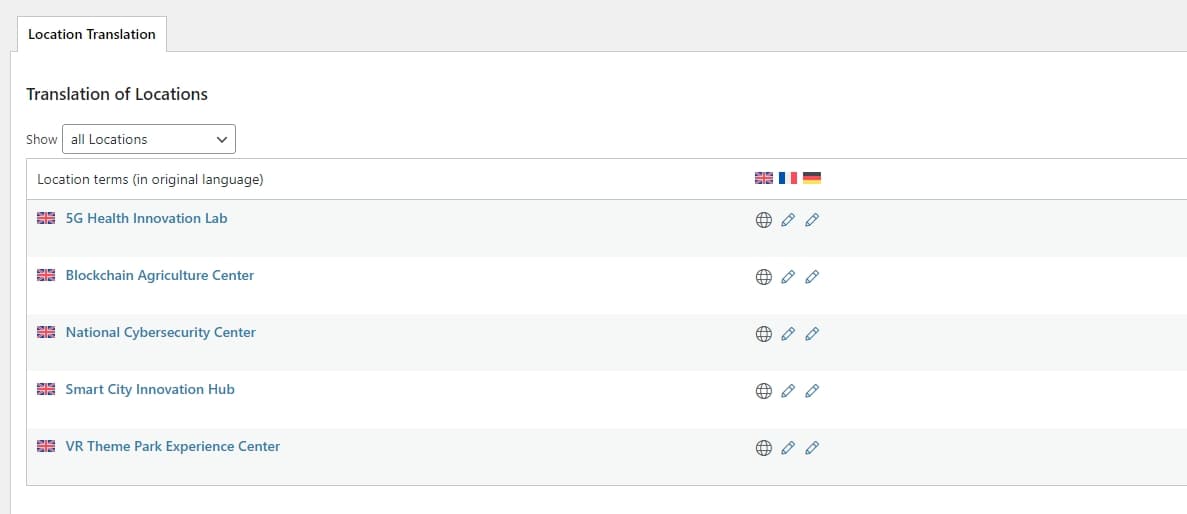
3. Cliquez sur le bouton « Stylo » pour chaque langue dans laquelle vous souhaitez localiser la taxonomie.
4. Une fenêtre modale intitulée « Traduction des termes » s’ouvre et comporte deux sections : « Original » – Affiche le texte original de la taxonomie. « Traduction vers » – Indique la langue cible de la traduction de la taxonomie.
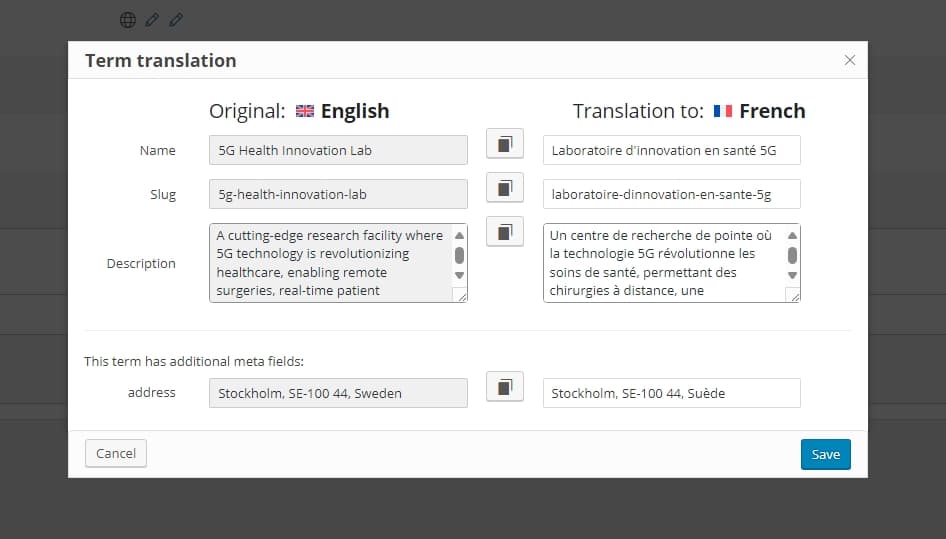
5. Il vous suffit de saisir votre traduction pour le terme taxonomique spécifique et de cliquer sur « Enregistrer ».
6. Le processus reste le même pour toutes les autres taxonomies et tous les autres termes, vous permettant de les traduire intégralement à l'aide de l' outil de traduction de taxonomies WPML.
Étape 4 : Traduire vos événements
La fonction principale de WPML Advanced Translation Editor (ATE) est de permettre à vos traducteurs de travailler plus rapidement et plus facilement.
Cet éditeur possède certaines fonctionnalités principales telles que la traduction automatique, la mémoire de traduction, le glossaire, le correcteur orthographique, l'édition sans HTML, etc.
WPML Advanced Translation Editor est essentiellement un outil de traduction assistée par ordinateur (TAO).
Il est entièrement intégré aux navigateurs, ce qui vous permet, ainsi qu'à vos traducteurs locaux, de traduire facilement les articles, les pages et les chaînes de caractères. Pour utiliser l'éditeur de traduction avancé, assurez-vous d'avoir installé et activé les plugins WPML suivants sur votre site :
- WPML CMS multilingue
- Gestion de la traduction WPML
- Traduction de chaînes WPML
L'éditeur de traduction avancé est sélectionné par défaut dans la Gestion de la traduction Assistant de configuration.
Toutefois, si la fonctionnalité n'est pas activée, vous pouvez l'activer en accédant à WPML → Réglages et en l'activant dans la section Éditeur de traduction.
Pour traduire MEC à l'aide de WPML dans le plugin Gutenberg Block Editor, suivez les étapes ci-dessous :
Accédez au menu Gestion des traductions.
Nous avons ici 2 étapes pour commencer à traduire nos événements,
Étape 1 : Sélectionner les éléments à traduire
Dans cette section, vous trouverez plusieurs zones de traduction, telles que « Mes modèles », « Blocs », « Événements » et « Autres textes ». Cependant, comme nous nous concentrons sur la traduction d'événements, nous nous concentrerons sur la section « Événements ». En cliquant dessus, vous accéderez à la liste de vos événements.
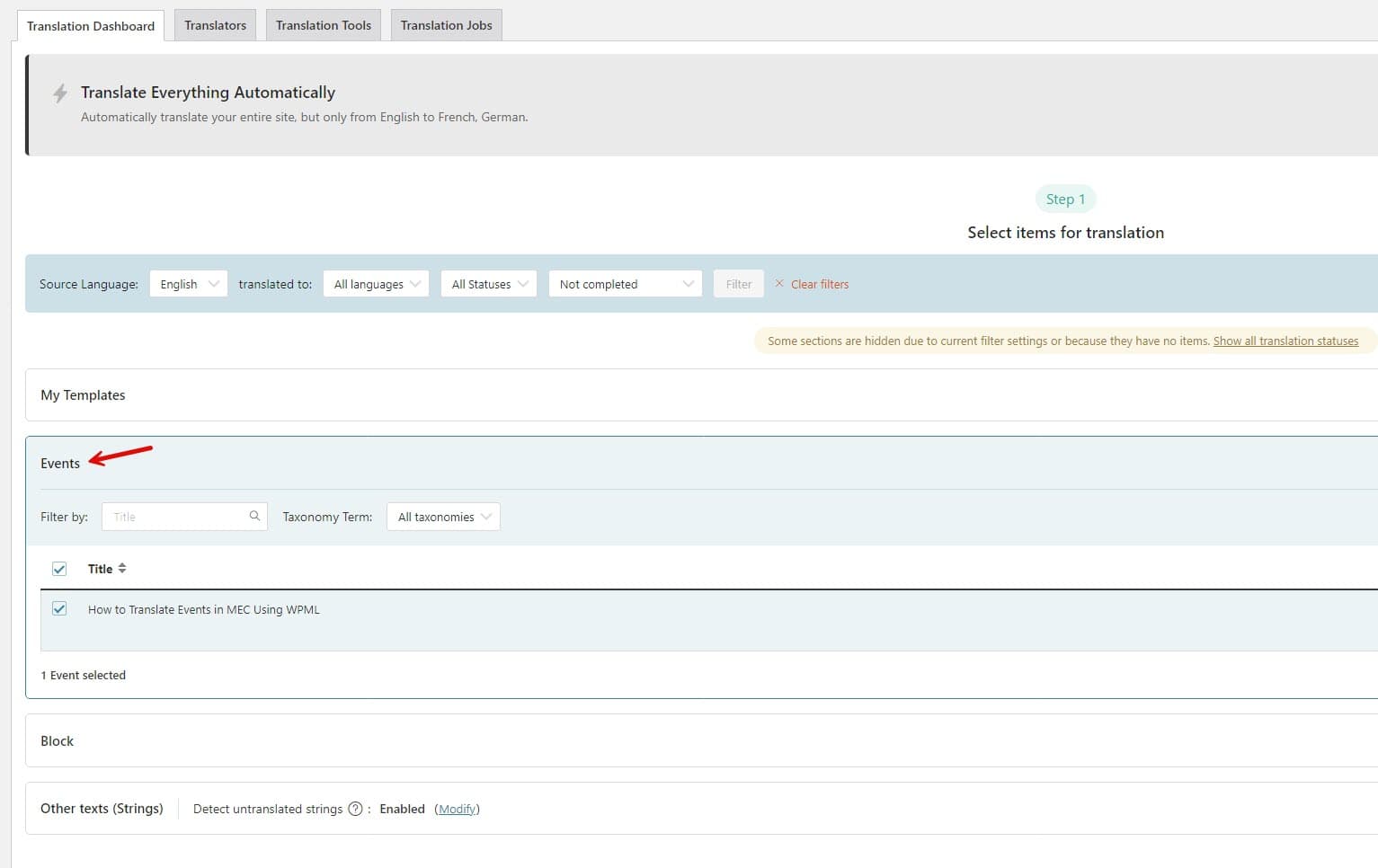
Maintenant que tous les événements sont répertoriés, vous pouvez les sélectionner et les envoyer à la file d'attente de traduction, individuellement ou en bloc. Pour ce faire, cochez la case correspondant au titre de chaque événement.
Étape 2 : Traduisez votre contenu
Il est temps maintenant de choisir comment traduire nos événements. Plusieurs options s'offrent à nous : la traduction automatique (qui nécessite des crédits WPML, disponibles sur leur site officiel), la traduction manuelle, ou encore l'attribution d'un traducteur à une personne différente pour chaque événement, afin d'accélérer le processus. Dans notre cas, nous allons opter pour la traduction manuelle. Nous sélectionnons donc l'option « Traduire moi-même » dans le menu déroulant et cliquons sur le bouton « Traduire ».
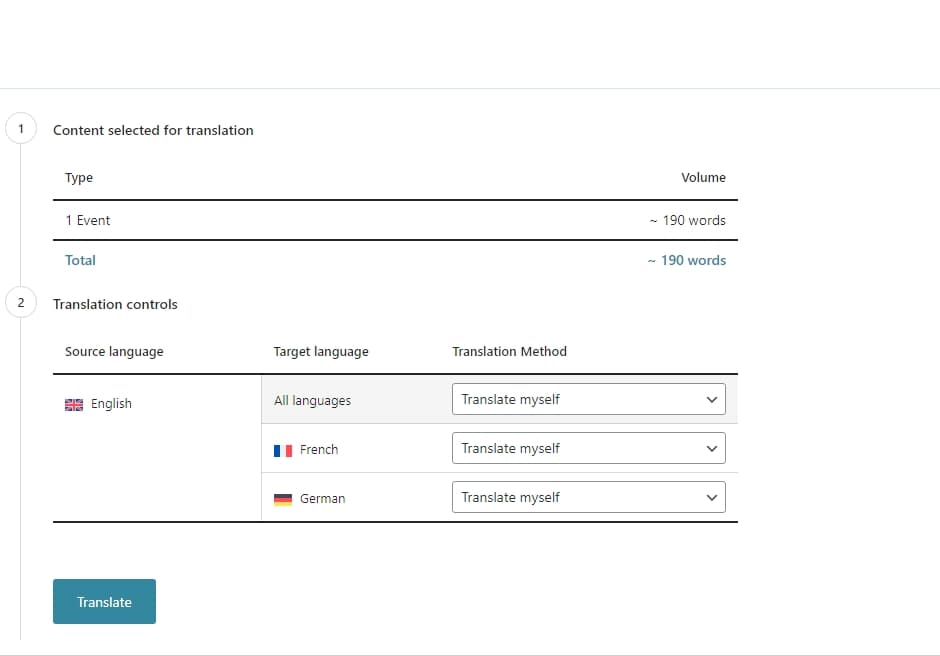
Comme vous pouvez le constater sur les captures d'écran, un événement intitulé « Comment traduire des événements dans MEC avec WPML » a déjà été ajouté à la file d'attente des traductions via la gestion des traductions. Pour lancer la traduction, accédez au menu WPML et sélectionnez « Traductions ». La page de la file d'attente des traductions s'affichera.

Ici, pour chaque langue ajoutée dans les langues WPML, vous verrez un doublon de l'événement d'origine. Par exemple, si l'anglais est défini comme langue d'origine et que le français et l'allemand sont ajoutés pour la localisation, vous verrez une entrée pour le français et une pour l'allemand. Vous pourrez également consulter l'état de chaque traduction. Comme la traduction n'a pas encore commencé, l'état affiché sera « Traduction requise ».
Ensuite, cliquez sur le bouton « Traduire » pour le français afin de commencer la traduction de votre événement en français.
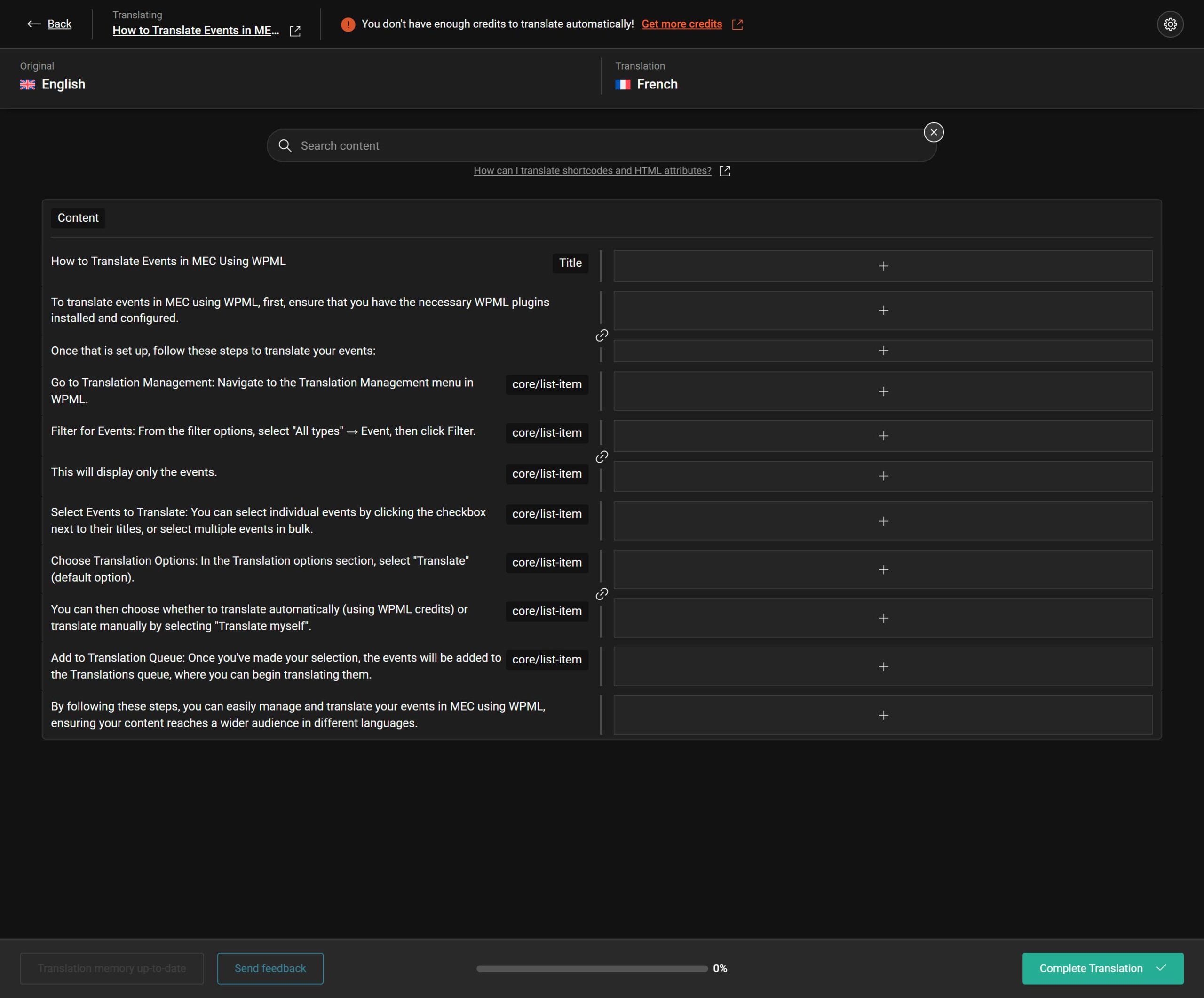
Et voilà ! Le célèbre éditeur de traduction avancé (ATE) s'ouvre, offrant une interface claire et intuitive. Saisissez simplement votre traduction dans la langue cible, indiquée par un petit drapeau. Après avoir traduit chaque terme, cliquez sur le bouton « Enregistrer » situé dans la barre fixe à droite de chaque ligne de traduction. En cliquant dessus, vous enregistrez et confirmez la traduction de chaque ligne.
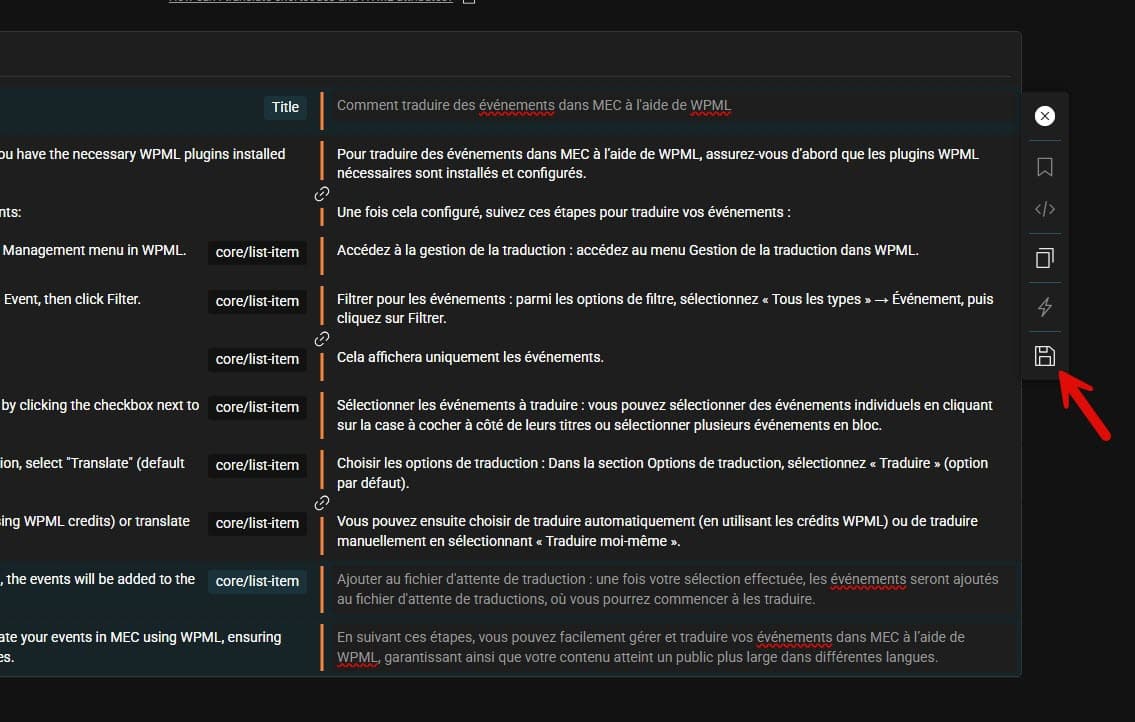
En attendant, la barre de progression ci-dessous se remplira progressivement jusqu'à 100 %. Enfin, une fois la traduction terminée, cliquez sur Enregistrer pour finaliser le processus.

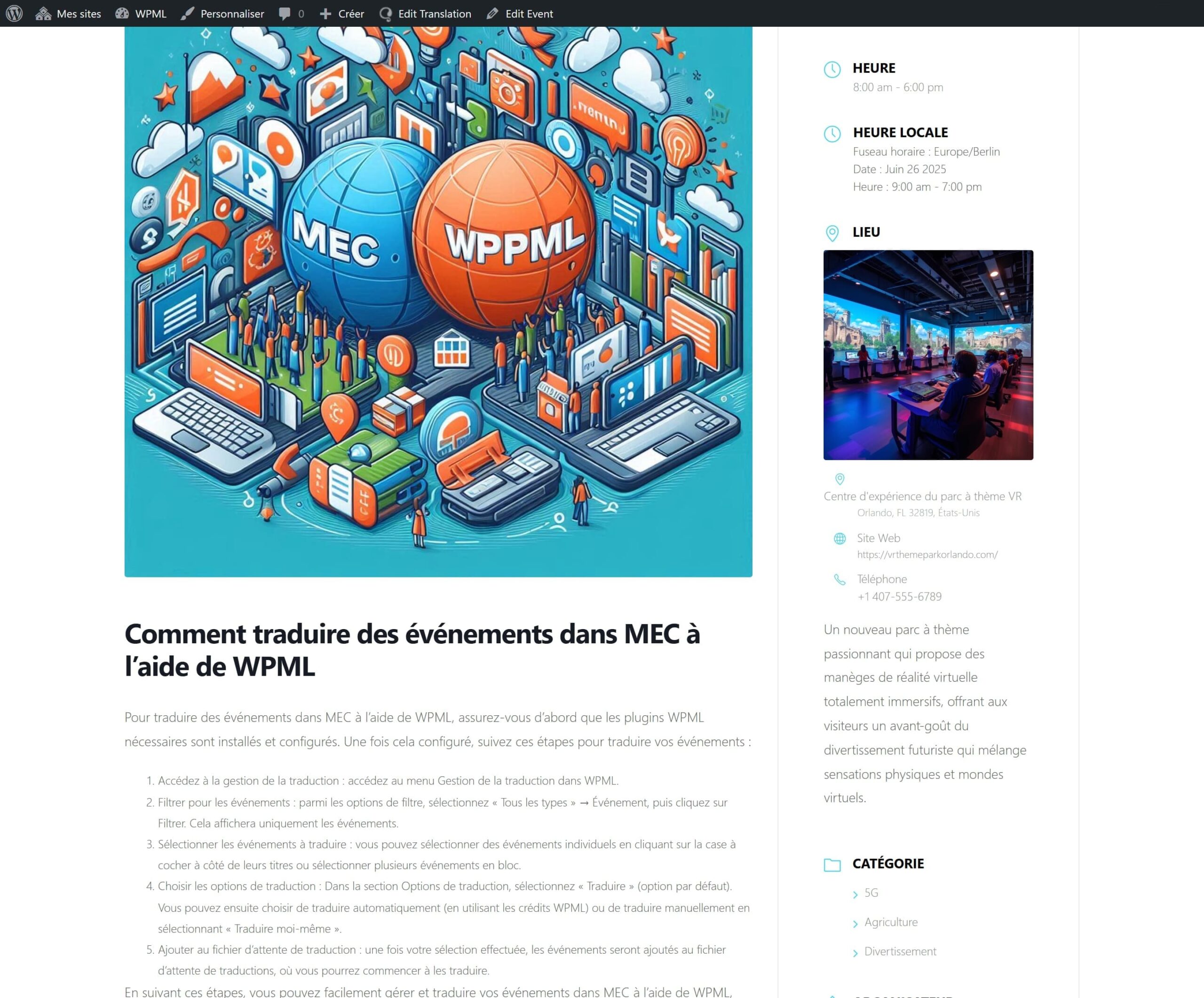
Il est temps de vérifier le fruit de notre travail. Retournez à votre événement et changez la langue principale pour la traduction, ici le français. Vous constaterez que WPML a fait des merveilles, traduisant l'événement de manière fluide et transparente dans la langue souhaitée (le français). En y regardant de plus près, vous remarquerez également que tous les autres modules et taxonomies ont été traduits dans leurs langues respectives.
Si vous souhaitez un aperçu plus approfondi de l'éditeur de traduction avancé (ATE) de WPML, assurez-vous de regarder la vidéo ci-dessous.
Dernière étape: Webnus Les équipes d'assistance de WPML sont là pour vous.
REMARQUE : La traduction des dates, des mois, etc., est effectuée à l’aide de la fonction date_i18n de WordPress . C’est de la même manière que pour la traduction des dates et heures de vos articles.
Cela signifie que pour réaliser la localisation de la date (traduction), vous devez installer les fichiers de traduction WordPress de base pour chacune des langues que vous souhaitez utiliser.
Les traductions mensuelles sont fournies via le système d'internationalisation natif de WordPress . Vous devriez donc pouvoir les obtenir à partir d'un fichier de traduction complet.
WordPress inclut déjà des formats de date localisés. Veuillez vous assurer que le fichier .mo de WordPress est correctement installé dans /wp-content/languages.
Vous pouvez le vérifier dans WPML > Localisation des thèmes et des plugins :
- Allez dans WPML > Localisation de thèmes et plugins.
- Activez la Traduire par WPML option.
- Activez la WPML téléchargera automatiquement les traductions WordPress option.
Cliquez à nouveau ici pour plus d'informations sur la localisation de WPML.