
WooCommerce Module complémentaire d'intégration
Le Modern Events Calendar (MEC) WooCommerce L'extension Integration est une solution professionnelle qui simplifie le processus d'achat de billets pour des événements. Elle permet aux participants de considérer leurs billets comme des produits virtuels et d'ajouter ainsi plusieurs billets pour différents événements à une seule réservation. WooCommerce Ajoutez les produits au panier et passez à la caisse, comme pour les autres produits de votre site web.
Exigences
MEC Professionnel
Dernière version
2.4.0
Dernière mise à jour
2026-10-04 15:28:13
La configuration initiale
Avant de commencer, assurez-vous de disposer des éléments suivants :
Lire aussi:
Comment installer MEC et Addons ?- MEC ProfessionnelCe module complémentaire utilise la fonctionnalité de réservation exclusive à la version Pro et n'est pas disponible dans MEC Lite.
- Installation: Assurez-vous que le MEC et le WooCommerce Les modules complémentaires d'intégration sont installés et activés.
Lire aussi:
Comment ajouter un système de réservation ?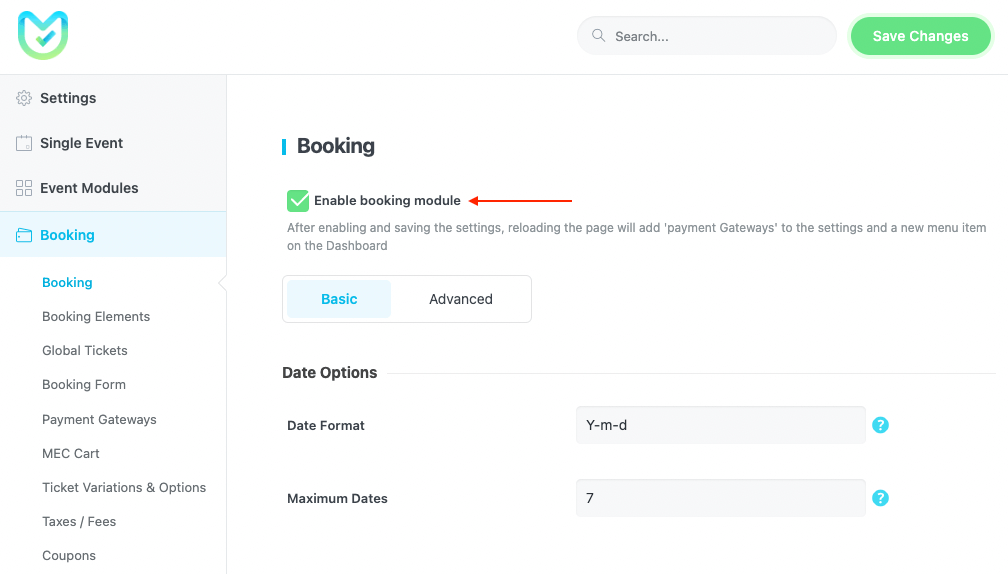
Activation de la passerelle de paiement: Aller à Paramètres MEC > Réservation > Passerelles de paiement et activez le ajouter WooCommerce Panier mode de paiement.

Paramètres de configuration
Une fois activée, vous trouverez les options de personnalisation sous Paramètres MEC > Réservation > Passerelles de paiement > Ajouter à WooCommerce Panier.
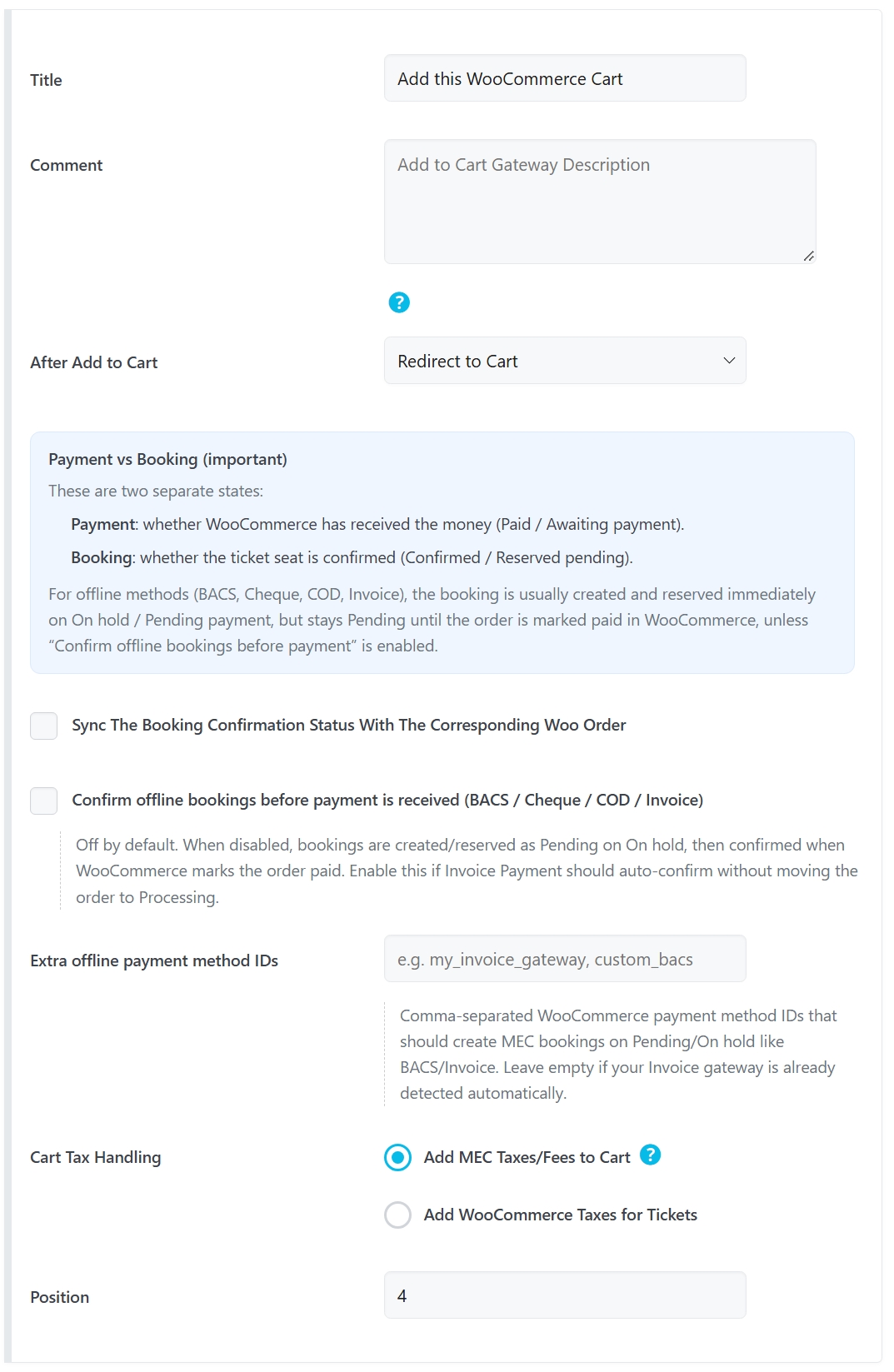
- ObjetModifiez le texte du bouton « Ajouter au panier » par la phrase de votre choix.
- CommentairesAjoutez une description pour la passerelle (le HTML est autorisé).
- Après avoir ajouté au panier: Choisissez l'action automatisée lorsque l'utilisateur clique sur le bouton :
- Rediriger vers le panierDirige immédiatement les utilisateurs vers le WooCommerce Page du panier.
- Redirection vers la caisse: Envoie directement les utilisateurs vers la page de paiement.
- Bouton optionnel « Voir le panier »Affiche un message avec un bouton « Voir le panier ».
- Bouton de paiement optionnelAffiche un message avec un bouton « Voir la commande ».
- Poste: Définir l'ordre d'affichage de cette passerelle de paiement dans la section réservation par rapport aux autres modes de paiement.
État du paiement et de la réservation
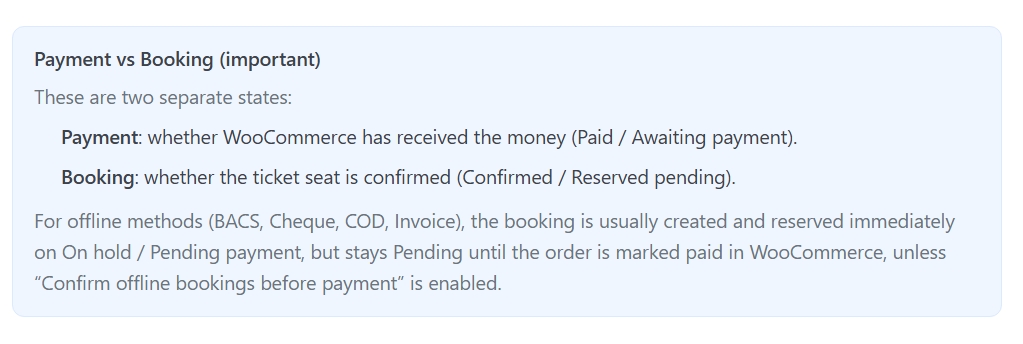
WooCommerce Le statut du paiement et le statut de confirmation de réservation MEC représentent deux aspects différents de la commande :
- Paiement: Indique si WooCommerce a reçu le paiement, par exemple Payé or En attente de paiement.
- Réservation: Indique si la réservation MEC est confirmée, par exemple : Confirmé or En Attente.
A WooCommerce Une commande peut donc créer une réservation MEC avant même que le paiement ne soit effectué. Par exemple, une commande passée avec un mode de paiement manuel peut être placée En attente, tandis que la réservation MEC correspondante est créée et reste En Attente jusqu'à ce que le paiement soit reçu.
Cette séparation permet de gérer indépendamment l'enregistrement de la réservation et l'état du paiement.
Synchronisation des statuts de réservation
Le Synchronisez le statut de confirmation de réservation avec la commande Woo correspondante. Cette fonctionnalité met automatiquement à jour les statuts de réservation MEC en fonction de WooCommerce Modifications de commande.
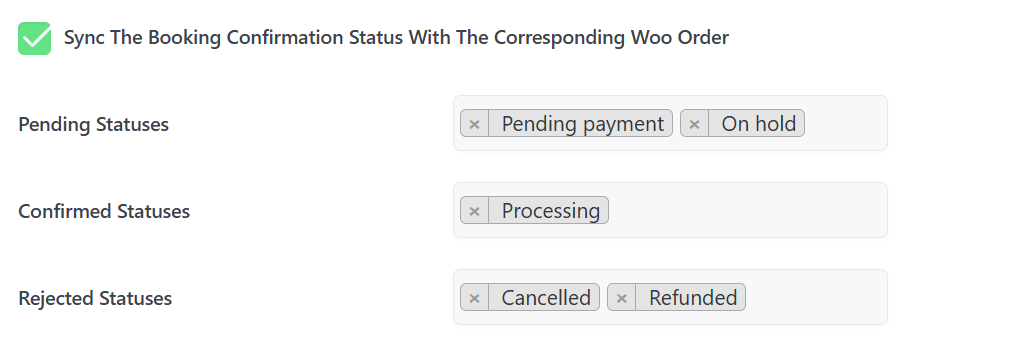
Cartographiez votre WooCommerce attribuer les statuts aux trois catégories MEC en utilisant ces espaces réservés :
Cartographie des statuts recommandée :
- Statuts en attente :
pending,on-hold - Statuts confirmés :
processing,completed - Statuts de rejet :
cancelled,refunded
Avec cette configuration :
- En attente / Réservé : La réservation MEC est créée alors que le paiement est encore en attente de finalisation, et la réservation reste En Attente.
- Traitement : La réservation MEC est créée ou mise à jour et devient ConfirméLe paiement est traité comme Payé.
- Terminé: La réservation MEC reste Confirméet le paiement reste Payé.
- Annulé / Remboursé : La réservation MEC est déplacée vers l'état rejeté correspondant.
Conseil de pro : L’activation de cette fonctionnalité remplacera tous les paramètres de confirmation automatique précédemment définis dans les paramètres généraux de réservation MEC.
Paiements hors ligne et par facture
L'intégration prend en charge les flux de travail de paiement hors ligne où WooCommerce crée une commande avant même que le paiement n'ait été reçu.
Les méthodes hors ligne prises en charge incluent :
- Virement bancaire direct (BACS)
- Chèque
- Paiement à la livraison (COD)
- Facture / Rechnung
- Autres méthodes de paiement hors ligne configurées
Pour les passerelles basées sur la facturation ou personnalisées, l'intégration peut reconnaître un mode de paiement lorsque son ID ou son titre de passerelle contient « Invoice » ou « Rechnung ».
Si une méthode de paiement hors ligne personnalisée n'est pas détectée automatiquement, son identifiant de passerelle peut être ajouté manuellement sous Identifiants de méthodes de paiement hors ligne supplémentaires.
Confirmer les réservations hors ligne avant le paiement
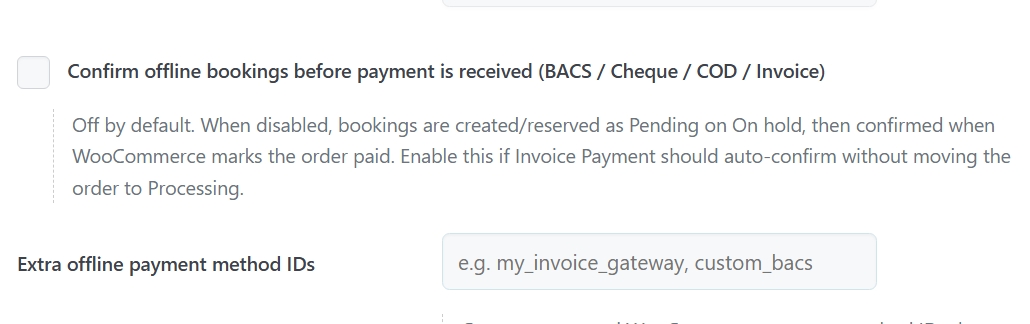
L' option « Confirmer les réservations hors ligne avant le paiement » détermine si une réservation hors ligne doit être confirmée avant la réception du paiement.
Lorsque cette option est désactivée :
- Un candidat admissible WooCommerce La commande peut créer la réservation MEC pendant que la commande est en cours. En attente.
- La réservation MEC reste En Attente.
- Le paiement reste En attente de paiement jusqu'au WooCommerce enregistre le paiement.
- Lorsque la commande atteint En cours or Terminée, la réservation devient Confirmé selon les paramètres de synchronisation.
Lorsque cette option est activée :
- Une commande hors ligne ou une commande avec facture éligible peut créer la réservation MEC pendant que la commande est En attente.
- La réservation est Confirmé avant réception du paiement.
Pour la plupart des processus de facturation et de virement bancaire, désactiver cette option empêche qu'un billet impayé soit considéré comme une réservation confirmée.
Identifiants supplémentaires pour les méthodes de paiement hors ligne
Si une passerelle de paiement personnalisée n'est pas automatiquement reconnue comme méthode de paiement hors ligne ou par facture, saisissez son ID de passerelle dans ID de méthode de paiement hors ligne supplémentaires.
Plusieurs identifiants de passerelle peuvent être saisis sous forme de liste séparée par des virgules.
Par exemple :
my_invoice_gatewayGestion des taxes et des frais

Vous pouvez choisir comment gérer les détails financiers entre les deux systèmes :
Vous pouvez choisir comment les taxes et les frais sont gérés entre MEC et WooCommerce.
Ajouter les taxes et frais MEC au panierApplique les paramètres fiscaux à partir de Paramètres MEC > Réservation > Taxes / Frais à la WooCommerce Chariot.
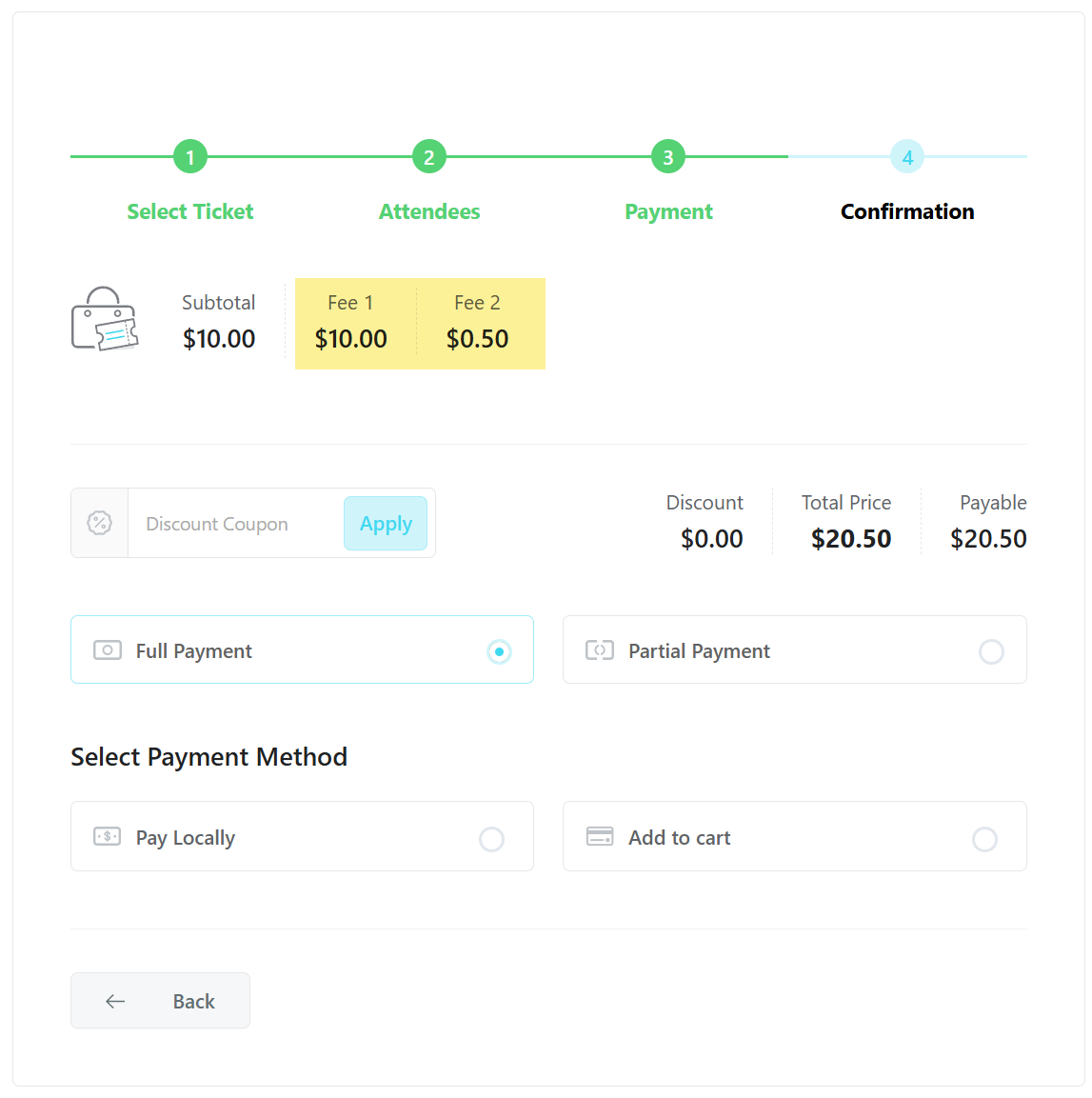
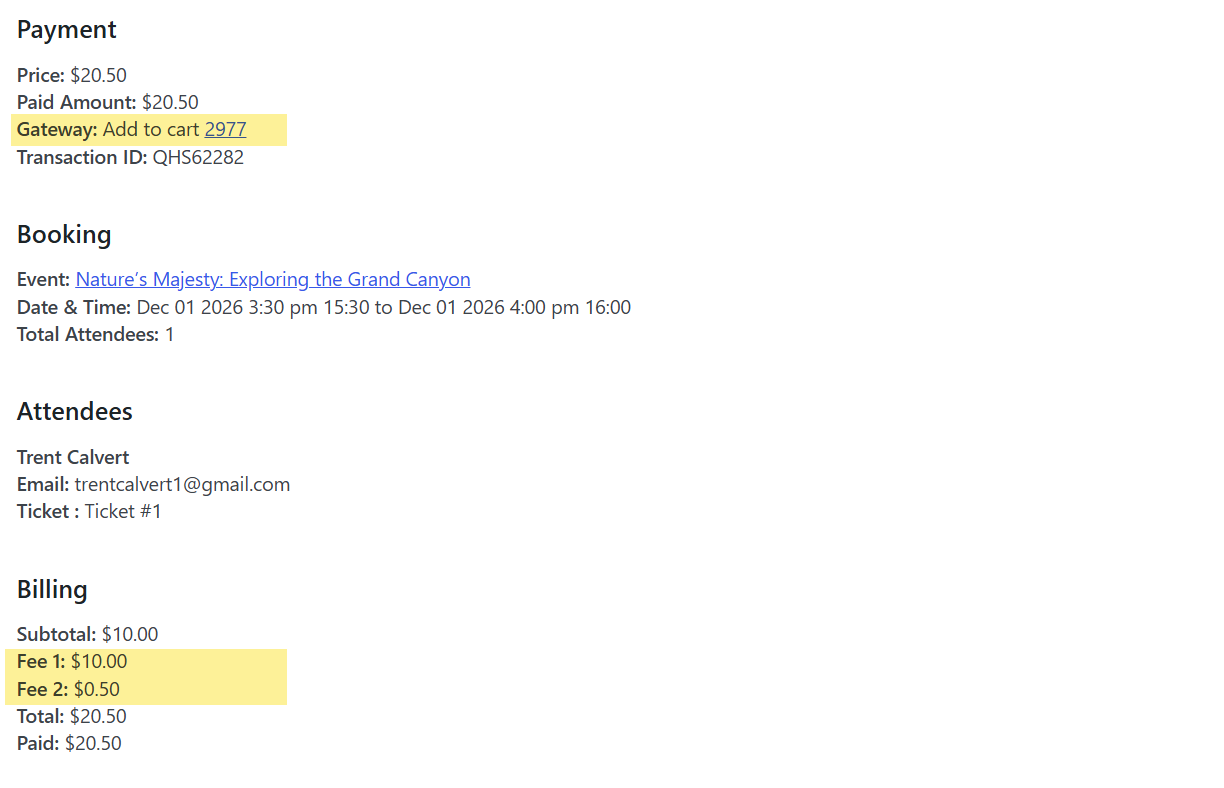
Dans l' Taxe/Frais dans les paramètres, vous pouvez utiliser Méthode fiscale pour déterminer si le prix du billet est considéré comme Taxes incluses or Taxes excluesLe prix du billet est ensuite calculé selon la méthode sélectionnée lorsqu'il est ajouté au total. WooCommerce Chariot.
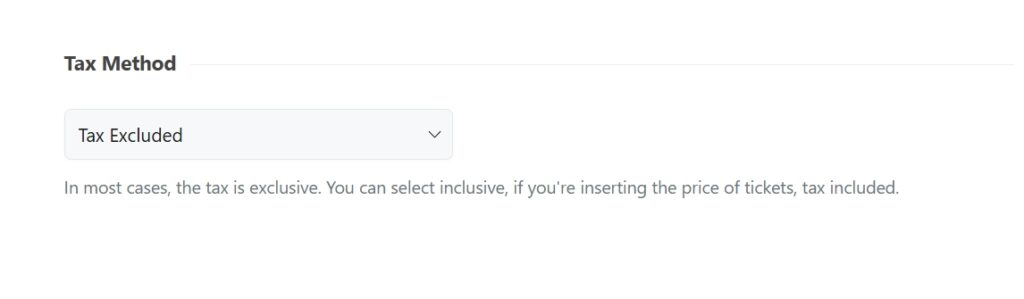
Taxes incluses : Le prix du billet configuré inclut déjà les taxes applicables.
Taxes non comprises : les taxes applicables sont calculées séparément et ajoutées au prix du billet configuré.
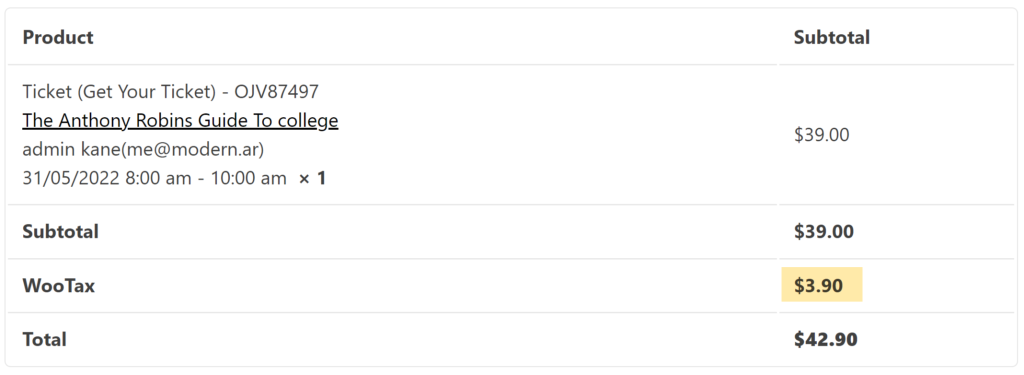
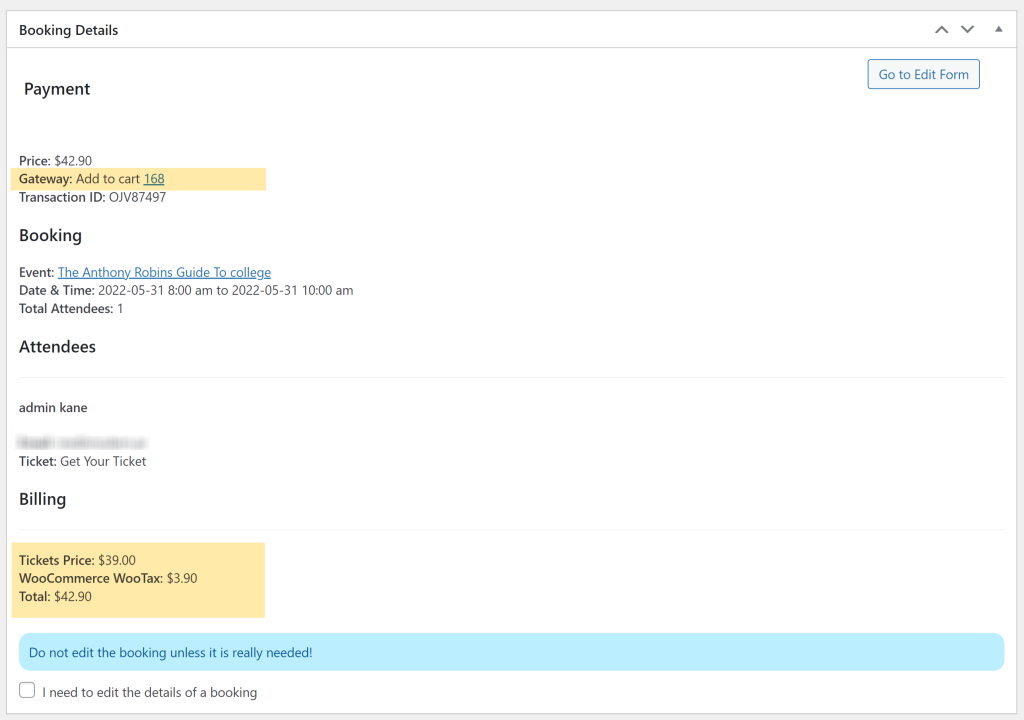
Ajouter WooCommerce Taxes standard sur les billets: Transfère la « taxe standard » aux réservations MEC afin qu'elles apparaissent sur les deux WooCommerce commandes et factures MEC.

Fonctionnalités avancées et gestion
Aussi, les les utilisateurs peuvent utiliser WooCommerce Des coupons sont disponibles sur la page du panier.
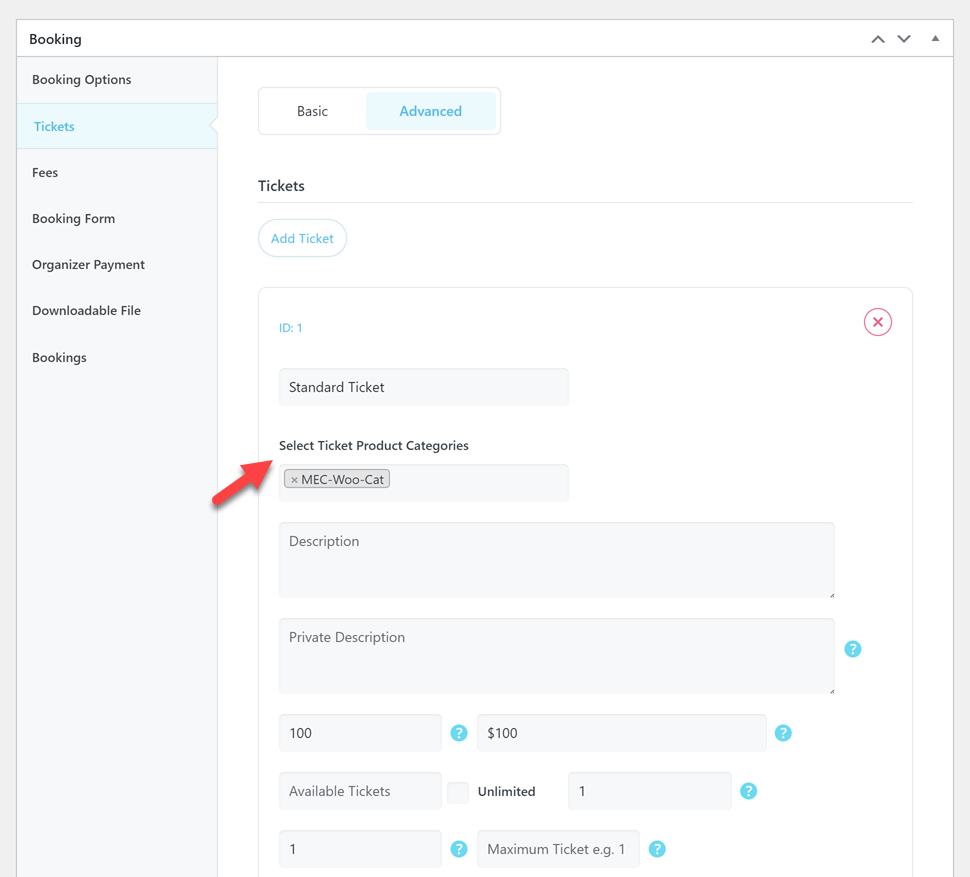
- Catégories: Attribuer des tâches spécifiques WooCommerce Ajoutez les catégories de produits à vos billets en naviguant vers Billets onglet dans les paramètres de votre événement et en utilisant le Sélectionner les catégories de billets champ.
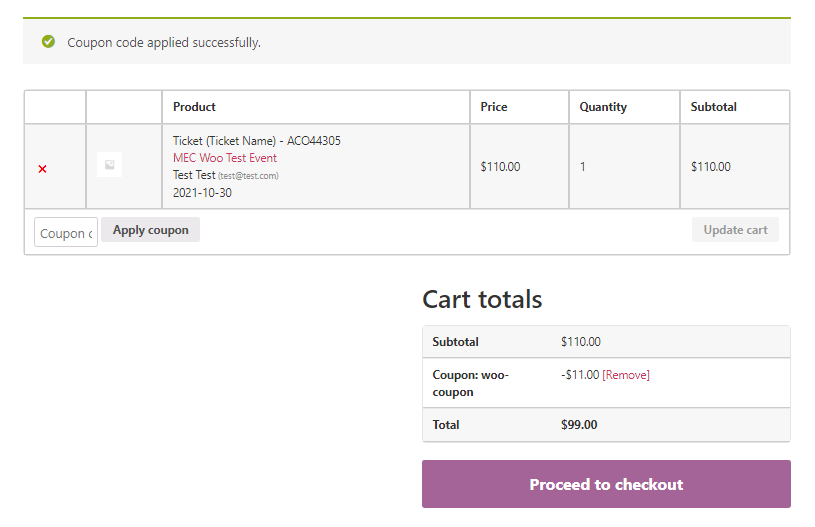
- Codes promoLes participants peuvent utiliser les normes WooCommerce Des coupons sont disponibles sur la page du panier pour bénéficier de réductions sur leurs billets.
- Emails : MEC et WooCommerce Envoyez les e-mails séparément. Les notifications de réservation MEC suivent votre Réservations et notifications configurations, tandis que WooCommerce Gère les e-mails de statut spécifiques aux commandes.
Remplissage des commandes et réservations existantes
L'intégration gère également les personnes âgées éligibles WooCommerce commandes qui n'ont pas de réservation MEC correspondante.
Une analyse administrative en arrière-plan peut détecter les commandes héritées éligibles et créer la réservation MEC manquante. Cela permet de récupérer les réservations pour les commandes plus anciennes en attente , en cours de traitement ou terminées , créées avant la mise en place du nouveau comportement de synchronisation des réservations.
Cas d'utilisation (Quand ce module complémentaire est utile)
- Expérience d'achat unifiée: Idéal pour les sites vendant des produits dérivés (comme des t-shirts ou des livres) ainsi que des billets pour des événements en une seule transaction.
- Gestion des paiements standardisésIdéal pour les entreprises qui souhaitent utiliser une marque familière WooCommerce Processus de paiement et passerelles de paiement existantes.
- Conformité fiscale complexeUtile pour les vendeurs internationaux devant appliquer des règles fiscales spécifiques prises en charge par la WooCommerce moteur fiscal.
Situations dans lesquelles ce module complémentaire peut ne pas être idéal
- Utilisateurs de MEC LiteCe module complémentaire nécessite MEC Pro pour fonctionner.
- Formulaires pré-remplis: Il ne peut pas être utilisé actuellement WooCommerce Données client pour préremplir les champs d'inscription des participants.
- Modifications dynamiques du panierLes utilisateurs ne peuvent pas modifier le Quantité billets sur le WooCommerce Page du panier ; ils doivent supprimer l’article et recommencer la sélection.
- contenu protégé: Il ne masque pas intrinsèquement les éléments de la page (comme les vidéos) selon que l'utilisateur a acheté ou non un billet.
Dépannage pour les débutants
- Option « Ajouter au panier » manquante: Assurez-vous que la passerelle est activée sous Paramètres MEC > Réservation > Passerelles de paiement.
- 500 erreurs lors du paiementIl s'agit généralement d'une erreur côté serveur ; consultez les journaux de votre serveur ou suivez la procédure de dépannage standard de WordPress pour les erreurs internes du serveur.
QFP
J'utilise l' WooCommerce J'ai installé le module complémentaire d'intégration, mais je ne vois pas l'option « Ajouter au panier ». Quel est le problème ?
Allez dans Paramètres MEC > Réservation > Passerelles de paiement et assurez-vous ajouter WooCommerce Panier est autorisé.
Je veux traduire le WooCommerce Module d'intégration. Comment puis-je faire cela ?
Veuillez consulter la documentation de traduction MEC pour obtenir des informations sur la traduction de MEC et de ses modules complémentaires.
Est-ce que WooCommerce Le module complémentaire d'intégration fonctionne-t-il avec MEC Lite ?
Non le WooCommerce Le module complémentaire d'intégration nécessite MEC Pro car il utilise la fonctionnalité de réservation disponible dans la version Pro.
Comment puis-je synchroniser le WooCommerce statut de la commande avec le statut de réservation MEC ?
Allez dans Paramètres MEC > Réservation > Passerelles de paiement, activer Synchronisez le statut de confirmation de réservation avec la commande Woo correspondante., et configurez le WooCommerce statuts sous les paramètres de statut En attente, Confirmé et Rejeté.
Une réservation MEC peut-elle être créée avant le WooCommerce Le paiement est-il terminé ?
Oui. Pour les méthodes de paiement hors ligne et par facture prises en charge, la réservation MEC peut être créée pendant que WooCommerce commande en attente. Quand confirmer les réservations hors ligne avant le paiement Si l'option est désactivée, la réservation reste en attente jusqu'à ce que la commande atteigne le statut Confirmé.
Une réservation hors ligne peut-elle être confirmée avant le paiement ?
Oui. Activez l'option « Confirmer les réservations hors ligne avant le paiement » . Cela permet de confirmer les réservations hors ligne et les réservations facturées prises en charge lors de la création de la commande, même si le paiement n'a pas encore été reçu.
Dois-je modifier manuellement une commande en attente en « En cours de traitement » pour créer la réservation MEC ?
Non. Pour les méthodes de paiement hors ligne et par facture prises en charge, la réservation MEC peut être créée pendant que WooCommerce commande en attenteIl n'est pas nécessaire de modifier manuellement le statut de la commande en « En cours de traitement » pour simplement créer la réservation.
Que se passe-t-il lorsqu'une commande en attente passe à l'état de traitement ?
La réservation MEC est créée ou mise à jour et devient Confirmé, à condition de En cours est configuré comme un Confirmé WooCommerce Statut : Le paiement est considéré comme effectué.
Puis-je utiliser une facture personnalisée ou une passerelle de paiement hors ligne ?
Oui. Si la passerelle n'est pas automatiquement reconnue, ajoutez son identifiant de passerelle sous Identifiants de méthode de paiement hors ligne supplémentaires.


S'il vous plaît, existe-t-il un moyen de masquer un élément de la page, par exemple une vidéo qui se trouve sur une page pour les personnes qui n'ont pas acheté ce billet, un exemple : [tribe_tickets_protected_content post_id = "123"]
Votre contenu
[/ tribu_tickets_protected_content]
Une autre solution consiste à rendre compatible avec le woocommerce plugin groupes https://woocommerce.com/products/groups-woocommerce/?aff=13200
Ce serait bien de pouvoir cacher des choses pour certains clients qui n'ont pas acheté le billet pour voir un événement
Bonjour,
malheureusement, ce n'est pas possible.
Je transmettrai votre commentaire à l'équipe de développement et si possible, ils en tiendront compte dans la prochaine mise à jour du plugin.
Hi Webnus Je suis en train de tester Woocommerce J'utilise l'extension d'intégration depuis quelques jours et voici mes suggestions : 1- Lorsque je sélectionne un événement et que je l'ajoute à mon panier, je ne peux pas modifier le nombre de billets sur la page du panier, ni revenir à ma sélection pour la modifier. Les utilisateurs sont obligés de supprimer leur sélection et de recommencer. Ce serait donc formidable si cette fonctionnalité était disponible. Je comprends que les billets MEC ne sont pas des produits… Woocommerce Je peux m'en sortir, mais s'il était possible de revenir à l'étape précédente pour modifier la sélection, ce serait parfait ! 2- J'ai activé les coupons sur MEC et cela fonctionne bien, mais ce serait parfait si la réduction appliquée apparaissait dans la description du produit sur le site. Woocommerce Page panier pour rassurer le client avant l'achat. Merci beaucoup pour votre développement exceptionnel et la qualité de votre assistance !
Bonjour,
Je transmettrai votre commentaire à l'équipe de développement et ils le traiteront. Si c'est possible, ils ajouteront cette fonctionnalité dans les futures mises à jour du plugin.

Est le Woocommerce Le panier et le processus de paiement fonctionnent-ils comme d'habitude avec cette extension ? Autrement dit, aucune modification des options n'est nécessaire ? Par exemple, si j'utilise cette extension et que le plugin PW Gift Cards est également installé, ce dernier fonctionnera-t-il correctement avec l'extension MEC WC ? Merci.

Bonjour, malheureusement, nous n'avons jamais testé le plugin PW Gift Cards mais je vais transmettre votre commentaire à notre équipe de développeurs et ils le recevront sûrement. Si cela est possible, ils ajouteront cette fonctionnalité dans les prochaines mises à jour du plugin.
Hi WebnusEst-il possible d'utiliser les informations client enregistrées dans Woocommerce Comment préremplir les champs que j'ai ajoutés au formulaire d'inscription des participants ? Je souhaite faciliter la réservation de plusieurs événements lorsque le client est connecté à son compte. Woocommerce Actuellement, l'utilisateur doit remplir ces champs à chaque modification d'événement (seuls les champs Nom et Adresse électronique sont préremplis). Voici les champs que j'ai ajoutés au formulaire de participation : Téléphone et Entreprise (qui existent déjà dans le compte). WoocommerceJe souhaite également connaître la fonction (mais c'est facultatif). Merci !
Bonjour,
Malheureusement, actuellement, ce n'est pas possible,
Je transmettrai votre commentaire à notre équipe de développeurs et ils le recevront sûrement. Si cela est possible, ils ajouteront cette fonctionnalité dans les prochaines mises à jour du plugin.