
Advanced Organizer Addon
Le Advanced Organizer Addon Cette extension performante est conçue pour optimiser l'expérience d'organisation d'événements en proposant des pages de profil dédiées à chaque organisateur. Elle vous permet d'afficher les listes d'organisateurs et leurs événements associés grâce à des shortcodes flexibles, garantissant ainsi une intégration professionnelle et fluide à votre site web.
Exigences
MEC Lite/Pro
Dernière version
1.4.0
Dernière mise à jour
2025-12-28 15:28:13
La configuration initiale
Avant de commencer, assurez-vous d'avoir les éléments suivants :
- MEC Lite ou Pro : Ce module complémentaire est compatible avec les versions Lite et Pro de Modern Events Calendar.
- Installation du plugin : Assurez-vous que les deux MEC et la Advanced Organizer Addon sont installés et activés.
Lire aussi:
Comment installer MEC et Addons ?Activer le module Organisateur : Accédez à Paramètres MEC > Module Événement et assurez-vous que le module Organisateur est activé.
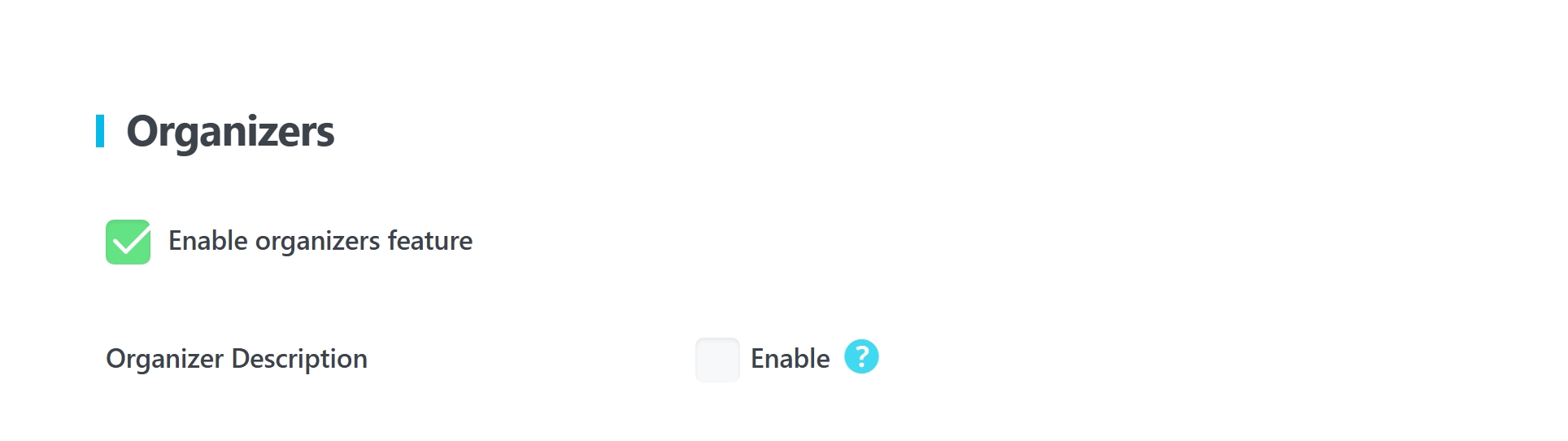
Configuration globale
Le menu des paramètres vous permet de définir le comportement par défaut de l'affichage des organisateurs et de leurs événements sur votre site web.
Configuration de page unique
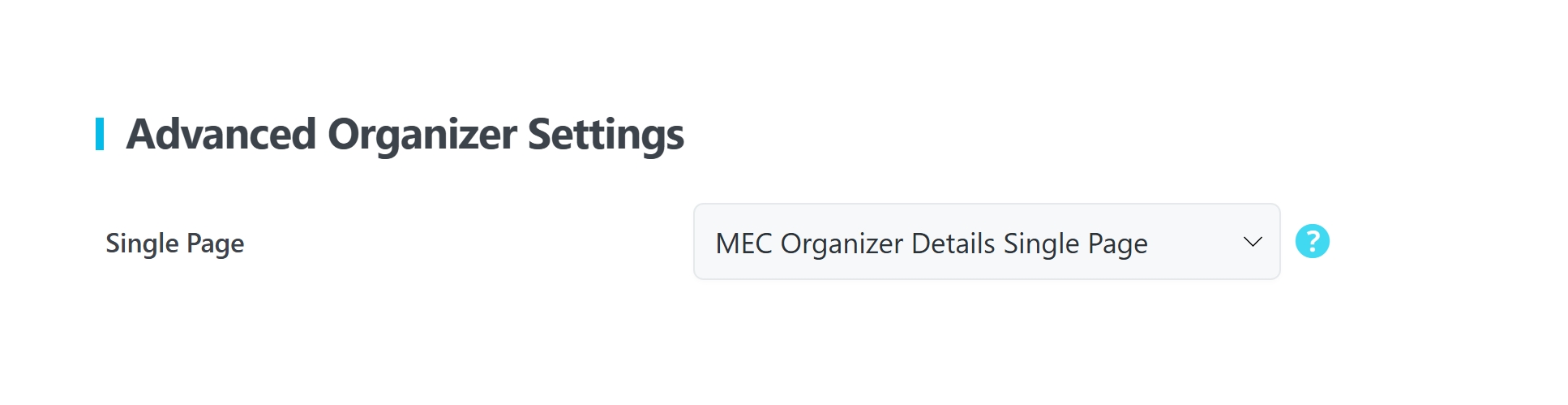
L'extension crée automatiquement une page personnalisée contenant le shortcode [advanced-organizer-single-public]. Cette page sert de point d'accès au profil de chaque organisateur, affichant son nom, son adresse, son site web et son numéro de téléphone.
- Création manuelle de pages : Si la page n'est pas créée automatiquement, créez une nouvelle page WordPress, collez le shortcode [advanced-organizer-single-public] et publiez-la.
- Lien vers la page : Dans l' Advanced Organizer Paramètres des modules complémentaires, sélectionnez votre page personnalisée dans la Une seule page menu déroulant.
Paramètres par défaut de l'organisateur
Ces paramètres contrôlent le comportement global de vos profils d'organisateur et de vos listes d'événements.
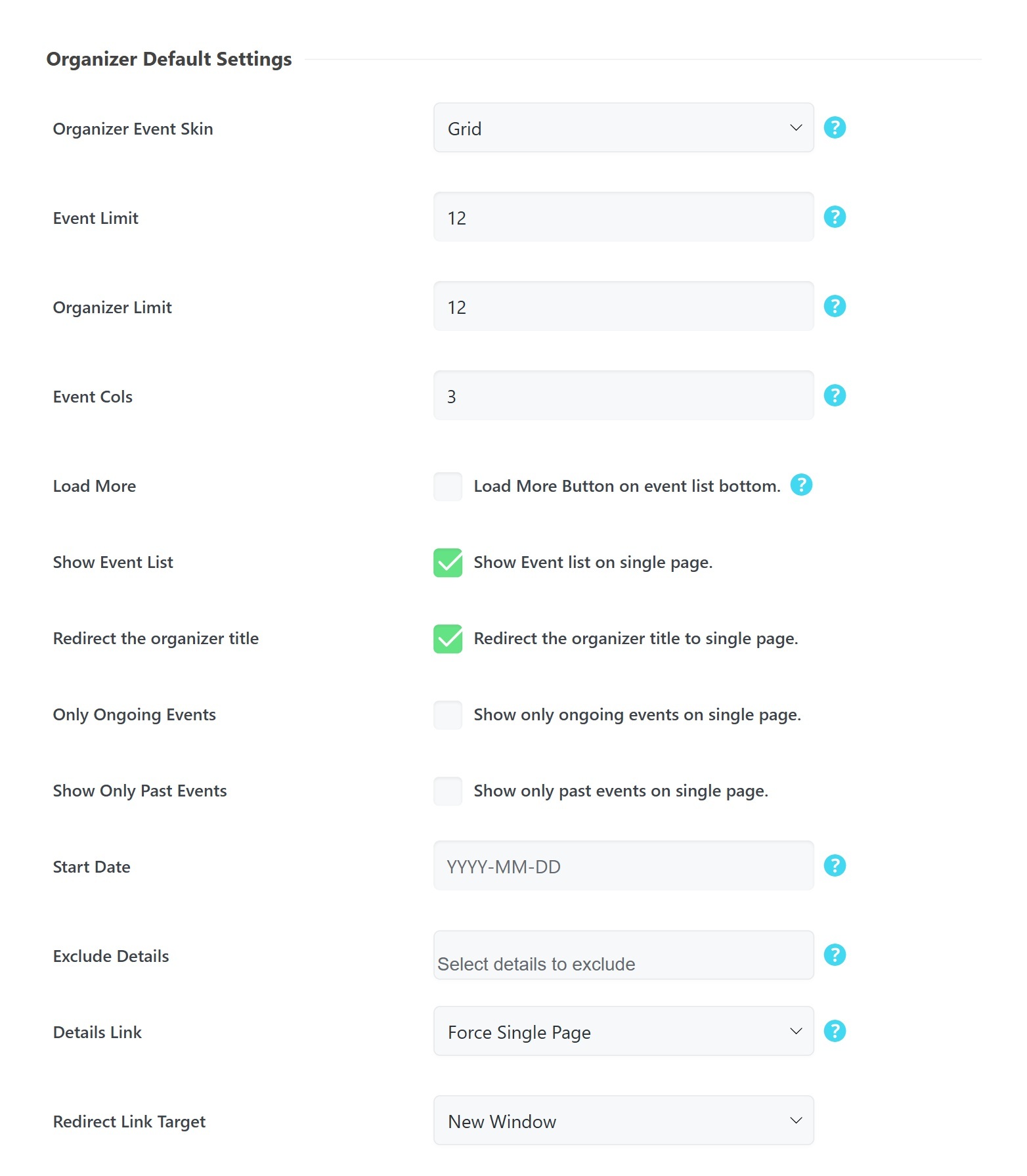
- Skin d'événement de l'organisateur : Sélectionnez la mise en page visuelle (thème) pour l'affichage des événements liés d'un organisateur.
- Limite d'événements : Définir le nombre maximal d'événements affichés dans la liste d'un organisateur.
- Limite de l'organisateur : Définissez le nombre d'organisateurs qui apparaissent sur la page de liste principale.
- Événement Cols : Spécifiez le nombre de colonnes pour la grille d'événements.
- Charger plus : Activez cette option pour ajouter un Bouton Charger plus aux listes d'événements.
- Afficher la liste des événements : Activer ou désactiver la liste des événements sur la page de profil unique de l'organisateur.
- Événements en cours uniquement : Filtrez la liste pour n'afficher que les événements actuellement actifs.
- Afficher uniquement les événements passés : Filtrez la liste pour n'afficher que les événements terminés.
- Date de Début : Utilisez le sélecteur de date pour filtrer et afficher les événements commençant à partir d'une date spécifique.
- Exclure les détails : Cochez les cases pour masquer certaines informations de contact, y compris Tél., courriel, Facebook, Instagram, LinkedIn et Twitter(X).
- Rediriger le titre de l'organisateur : Cochez cette case pour rediriger le nom de l'organisateur vers un lien spécifique.
- Lien vers les détails (Priorisation) : Choisissez le comportement de la redirection du titre :
- Site Web sur la saisie : Redirige vers l'URL saisie dans le champ « Site web de l'organisateur ».
- Forcer une seule page : Redirige toujours vers la page de profil dédiée à l'organisateur.
- Lien vers le site Web de la Force : Ignore la page unique et force une redirection vers leur site web externe.
- Cible du lien de redirection : Choisissez si vous souhaitez ouvrir les liens dans un Nouvelle fenêtre ou la Fenêtre actuelle.
Conseil de pro : assurez-vous toujours que les organisateurs individuels disposent de contenu dans leurs profils (téléphone, réseaux sociaux, etc.) afin de tirer pleinement parti des fonctionnalités « Exclure les détails » et « Page unique ».
Utilisation des codes courts
Le Advanced Organizer L'extension utilise trois principaux types de codes courts : Single (un événement), Liste (tous les articles), et En vedette (articles marqués comme étant en vedette).
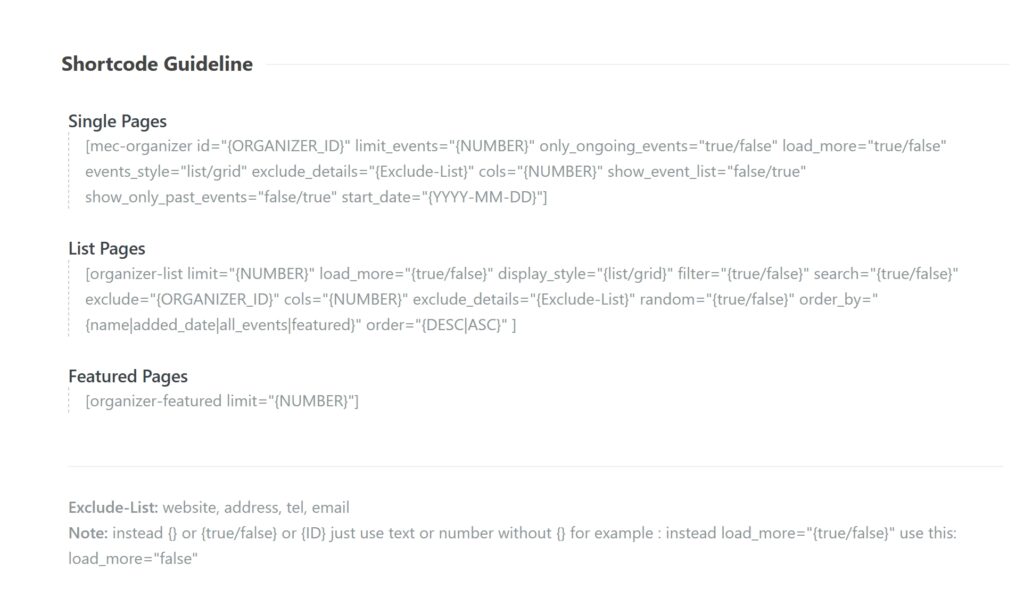
[mec-organisateur] Attributs
Utilisez ce code court pour afficher les informations d'un organisateur spécifique.
- id=”{ORGANIZER_ID}”: L'identifiant unique trouvé dans la liste de taxonomie de l'organisateur.
- limit_events=”{NOMBRE}”: Limite les événements affichés pour cet hôte.
- only_ongoing_events=”{vrai/faux}”: Active/désactive la visibilité des événements en cours.
- load_more=”{true/false}”: Active/désactive le bouton Charger plus.
- events_style=”{liste/grille}”Permet de basculer entre l'affichage en liste et en grille.
- exclude_details=”{Exclude-List}”Liste séparée par des virgules pour masquer les détails (ex. : Tél., Courriel).
- cols=”{NUMÉRO}”: Définit les colonnes pour la mise en page en grille.
- show_event_list=”{vrai/faux}”Affiche/masque la liste des événements associés.
[liste-organisateur] Attributs
Utilisez cet outil pour créer un répertoire de tous les organisateurs de vos événements.
- limite=”{NOMBRE}”: Nombre total d'organisateurs à afficher.
- display_style=”{liste/grille}”Choisissez le style de mise en page.
- filtre = « {vrai/faux} »: Ajoute des options de filtrage à la liste.
- recherche = « {vrai/faux} »: Active une barre de recherche pour la liste.
- aléatoire = « {vrai/faux} »: Modifie l'ordre des organisateurs.
- order_by=”{nom|date_ajoutée|tous_événements|en vedette}”Trie la liste selon les critères choisis.
- ordre=”{DESC|ASC}”: Définit l'ordre croissant ou décroissant.
Cas d'utilisation (Quand ce module complémentaire est utile)
- Répertoires des intervenants pour les conférences : Créez une page dédiée répertoriant tous les intervenants avec des liens vers leurs sessions spécifiques et leurs profils sur les réseaux sociaux.
- Gestion multi-sites : Si vous avez différents organisateurs pour différents lieux, utilisez la [liste-organisateurs] pour permettre aux utilisateurs de parcourir les événements par hôte.
- Pleins feux sur nos animateurs vedettes : Utilisez le bouton En vedette Intégrez un shortcode sur votre page d'accueil pour mettre en avant les organisateurs ou sponsors de premier plan.
Situations dans lesquelles ce module complémentaire peut ne pas être idéal
- Listes passées et futures simultanées : Actuellement, l'extension ne permet pas d'afficher simultanément les événements passés et futurs sur une même page d'organisateur.
- Redirections externes complexes : Bien qu'il prenne en charge les redirections d'URL de base, il n'est pas conçu pour le suivi complexe des affiliés ni pour les entonnoirs de vente externes à plusieurs étapes.
- Environnements non WordPress : Cette extension nécessite une installation WordPress en cours d'exécution. Modern Events Calendar.
Dépannage pour les débutants
- Le code court ne fonctionne pas ? Assurez-vous d'avoir utilisé des guillemets doubles (par exemple, load_more="true") et vérifiez l'absence d'espaces supplémentaires susceptibles d'altérer le code. N'utilisez pas de crochets [] à l'intérieur des attributs.
- Menu Organiseur manquant ? Vérifiez à nouveau que le Module organisateur est activé dans Paramètres MEC > Module d'événements.
- Les redirections ne fonctionnent pas ? Assurez Un Rediriger le titre de l'organisateur La case à cocher est activée dans les paramètres et vous avez sélectionné la priorité appropriée dans le Détails Lien option.
- Page unique affichant une erreur 404 ? Allez dans Réglages WordPress > Permaliens et cliquez sur Enregistrer les modifications pour actualiser la structure des liens de votre site.
QFP
Comment puis-je commencer à utiliser le Advanced Organizer Module complémentaire sur mon site web ?
Pour commencer, vous devez avoir à la fois le MEC (Modern Events Calendar) plugin et le Advanced Organizer Module complémentaire installé et activé sur votre site web. Vous devez également activer la fonction Organisateur dans les paramètres MEC, sous le module Événement.
Quel est le but de la Advanced Organizer Paramètre « Page unique » de l’extension ?
Lorsque vous installez le module complémentaire, un la page personnalisée est créée automatiquement, contenant le shortcode [advanced-organizer-single-public], qui sert de page unique pour un organisateur spécifique. Lorsqu'un utilisateur clique sur un organisateur, il est redirigé vers cette page, qui contient des informations telles que le nom, l'adresse et le site web. Vous pouvez créer manuellement la page unique si elle n'est pas créée automatiquement. Il suffit d'insérer le shortcode et de le sélectionner dans le Advanced Organizer paramètres.
Quels sont les principaux paramètres disponibles dans les « Paramètres par défaut de l’organisateur » ? Advanced Organizer Ajouter sur?
Dans les paramètres par défaut de l'organisateur, vous pouvez configurer plusieurs aspects : * Apparence de l'organisateur : choisissez l'affichage de la liste des organisateurs. * Apparence des événements de l'organisateur : choisissez l'affichage des événements associés à l'organisateur. * Limite d'événements : définissez le nombre maximal d'événements affichés par organisateur. * Limite d'organisateurs : définissez le nombre maximal d'organisateurs affichés sur la page de liste. * Nombre de colonnes : définissez le nombre de colonnes pour la liste des événements. * Charger plus : ajoutez un bouton « Charger plus » pour les listes d'événements. * Afficher la liste des événements : affichez la liste des événements sur une seule page. * Redirection du titre de l'organisateur : définissez la page de redirection du titre de l'organisateur. * Cible de redirection des liens : définissez si les liens s'ouvrent dans la même fenêtre ou dans une nouvelle fenêtre.
Comment puis-je personnaliser l'affichage de la liste des organisateurs ?
Vous pouvez personnaliser l'affichage en sélectionnant différents skins dans le paramètre « Skin de l'organisateur ».
Comment puis-je contrôler le nombre d'événements affichés pour chaque organisateur ?
L'option « Limite d'événements » sous Paramètres par défaut de l'organisateur vous permet de spécifier le nombre d'événements affichés pour chaque organisateur.
Comment activer un bouton « Charger plus » sur la liste des événements de l’organisateur ?
Vous pouvez activer le bouton « Charger plus » en basculant l’option « Charger plus » sur la position « activé » dans le Advanced Organizer paramètres.
Quelles options sont disponibles lors de l’utilisation du paramètre « Rediriger le titre de l’organisateur » ?
Il existe trois façons de prioriser la redirection du titre de l'organisateur : * Site web saisi : redirige vers le site web de l'organisateur si une URL est saisie. * Page unique : redirige vers la page unique de l'organisateur. * Lien vers le site web : redirige vers le site web de l'organisateur, en remplacement de la page unique.
Quel est le but de la Advanced Organizer codes courts ?
Les codes courts dans le Advanced Organizer Ce module complémentaire vous permet d'afficher les organisateurs et leurs informations sur n'importe quelle page de votre site web. Il existe trois types de codes courts : individuel, liste et à la une.
Comment utiliser le shortcode [organizer-list] ?
Pour utiliser le shortcode [organizer-list], copiez-le et collez-le simplement dans la page souhaitée. Vous pouvez également le personnaliser en y ajoutant des attributs.
Comment puis-je afficher un seul organisateur à l'aide d'un shortcode ?
Pour afficher un seul organisateur, utilisez le shortcode [mec-organizer id=”{ORGANIZER_ID}”], en remplaçant {ORGANIZER_ID} par l'ID spécifique de l'organisateur, qui peut être trouvé dans la taxonomie de l'organisateur.
Comment puis-je afficher une liste de tous les organisateurs disponibles ?
Vous pouvez afficher une liste de tous les organisateurs disponibles à l'aide du shortcode [organizer-list].
Comment puis-je utiliser l’option « charger plus » dans le shortcode ?
Pour activer l'option « charger plus » dans le shortcode, ajoutez load_more="true" ou load_more="false". N'oubliez pas d'utiliser des guillemets doubles.
Quelles sont les considérations clés lors de l’utilisation de codes courts pour garantir leur bon fonctionnement ?
Lorsque vous utilisez des shortcodes, assurez-vous de : * Inclure des guillemets doubles ouvrants et fermants. * Évitez d'ajouter des espaces supplémentaires qui pourraient casser le code. * Évitez d'utiliser des crochets [] dans le shortcode lui-même.
Est-ce que Advanced Organizer Modification du comportement des liens de l'organisateur dans les codes courts MEC par défaut ?
Non le Détails Lien Cette option s'applique uniquement aux titres des organisateurs sur les pages d'événements individuels et dans le [organizer-list] Le code court. Les liens des organisateurs dans la liste par défaut des événements MEC continuent d'utiliser l'URL configurée sous URL de la page de l'organisateur.


Y a-t-il un moyen d'afficher les événements futurs et passés en même temps dans une page d'organisateur ?
Bonjour,
Malheureusement, actuellement, ce n'est pas possible,
Je transmettrai votre commentaire à l'équipe de développement et ils le traiteront. Si c'est possible, ils ajouteront cette fonctionnalité dans les futures mises à jour du plugin.