



Vous pouvez personnaliser chaque page WooCommerce à l'aide du constructeur de pages Elementor.
ShopPress Builder propose cette option qui permet à vos utilisateurs de filtrer facilement les produits par catégorie, marque, couleur, évaluation, étiquette, taille et prix, et de trouver ce qu'ils recherchent en quelques secondes.
Le widget de panneau hors-canevas est un panneau de contenu déroulant permettant d'afficher des éléments tels que les filtres WooCommerce, la liste de souhaits, le panier, etc. Ce panneau peut se présenter sous différents formats, comme un menu déroulant, une fenêtre contextuelle ou un panneau coulissant.
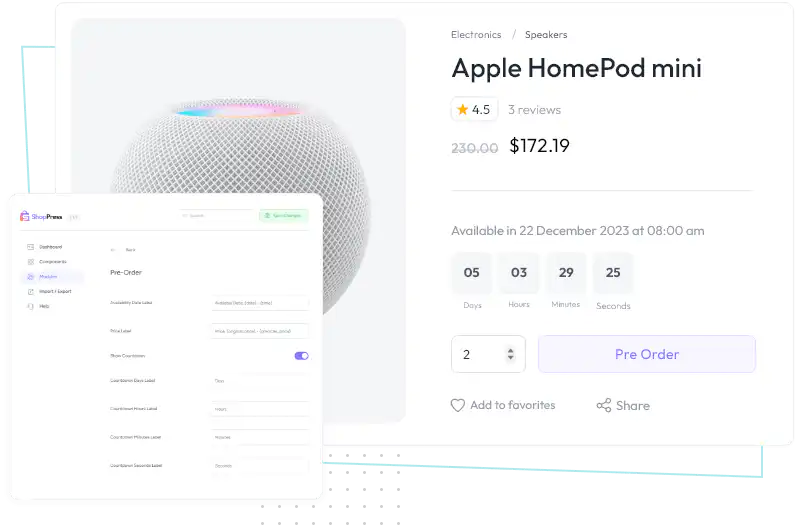
Transforme le bouton « Ajouter au panier » en bouton « Précommande » et affiche un compte à rebours personnalisable pour attirer les acheteurs et créer un sentiment d’urgence.

En permettant aux clients de commander des produits à l'avance, avant même leur disponibilité officielle, vous pouvez créer un sentiment d'urgence susceptible d'attirer et de fidéliser les clients à votre marque.
Cette stratégie vous permet de financer non seulement la production, mais aussi les campagnes publicitaires et marketing pour promouvoir vos produits. Grâce à la fonctionnalité de précommande de WooCommerce, vous pouvez gérer les commandes automatiquement ou manuellement, le module se chargeant du reste. Vous gagnez ainsi du temps et de l'énergie tout en offrant à vos clients une expérience d'achat optimale.
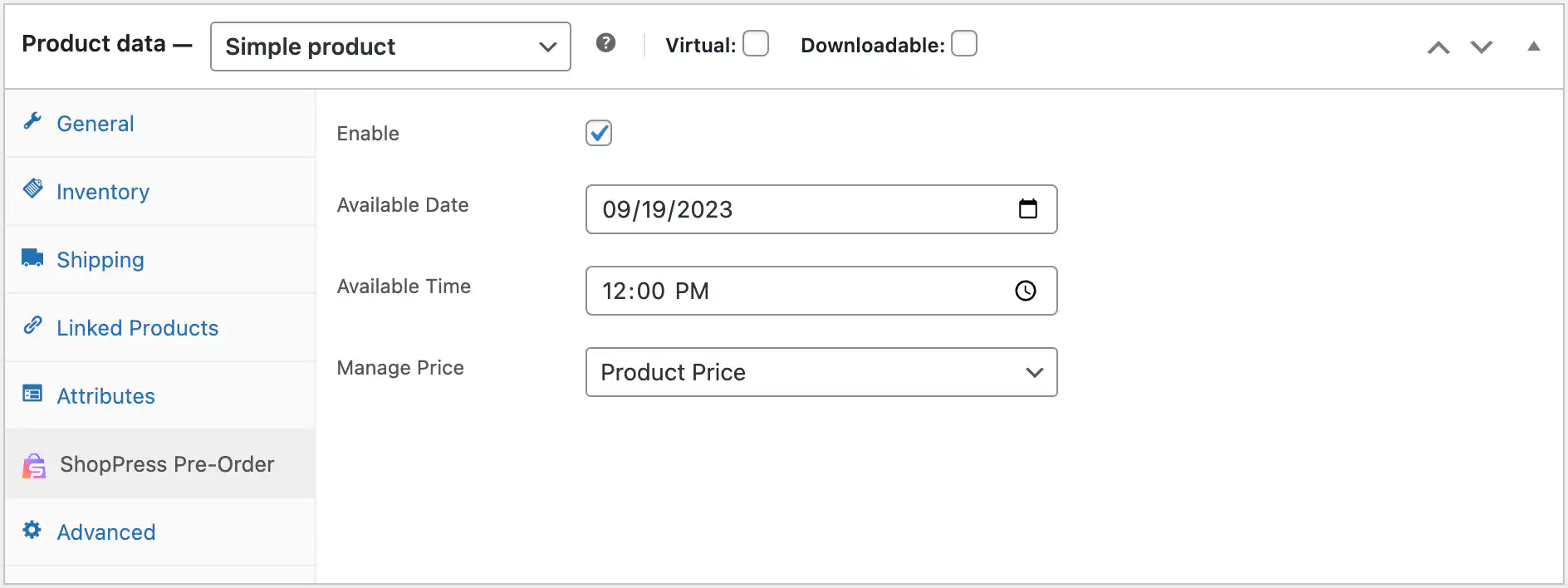
Les précommandes ShopPress permettent aux clients WooCommerce de commander des produits avant leur sortie. Le bouton « Ajouter au panier » se transforme en bouton de précommande, un compte à rebours jusqu'à la date de sortie s'affiche sur la page produit et vous pouvez définir un prix de précommande spécifique. Vous pouvez renommer tous les libellés de précommande, y compris le compte à rebours, le prix et le texte du panier. Les précommandes sont une fonctionnalité de ShopPress Pro.
| Paramètres | Ce qu'il fait |
|---|---|
| Date et heure de sortie | Lorsque le produit sera disponible, définissez-le par produit |
| Compte à rebours | Affiche le temps restant avant la sortie sur la page du produit |
| prix de précommande | Fixez le prix que les clients paient pour la précommande. |
| Ajouter au panier | Texte personnalisé du bouton pour les produits en précommande |
| Etiquettes | Étiquettes personnalisées de date de disponibilité et de prix |
Guide complet : lire la documentation →
Non. Les précommandes font partie de ShopPress Pro.
Oui. Définissez le prix de précommande dans l'onglet Précommande ShopPress du produit.
Oui. Un compte à rebours jusqu'à la date et l'heure de sortie apparaît sur la page du produit.
Les précommandes concernent les produits non encore disponibles. Pour les produits temporairement indisponibles, utilisez le module de commande en attente.
Dernière mise à jour : novembre 2026

ShopPress, entièrement compatible avec la plupart des thèmes et extensions WooCommerce populaires, est tout ce dont vous avez besoin pour gérer une boutique. Pour plus d'informations, veuillez consulter la base de connaissances de ShopPress.

Abonnez-vous à notre newsletter et recevez nos actualités et promotions.
Vous pouvez vous désabonner à tout moment