


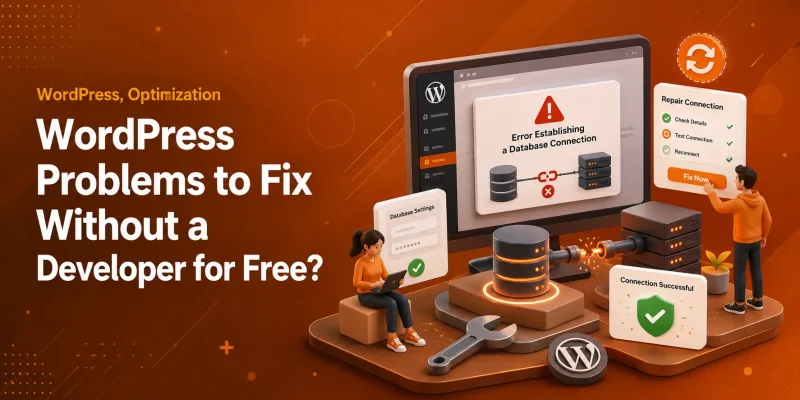
Malgré tous nos efforts pour l'éviter, il arrive un moment où l'on se heurte à la fameuse erreur de connexion à la base de données. C'est l'un des problèmes WordPress qui peuvent gâcher la journée des propriétaires de sites web WordPress.
Le message d'erreur semble très sérieux car il n'a aucun élément de conception ou de site WordPress. Au lieu de cela, c'est juste du texte brut. Si vous rencontrez le problème, vous ne devez pas paniquer.
Si vous rencontrez quelqu'un qui n'a jamais entendu parler de WordPress, vous serez stupéfait. Des millions d'utilisateurs dépendent de cette plateforme pour la prospérité de leur entreprise.
Ce système de gestion de contenu permet de créer et de gérer des sites web, et son principal atout est qu'il convient aussi bien aux experts qu'aux utilisateurs novices. deep connaissances techniques et parfaits débutants.
Bien entendu, comme tout autre système, WordPress est sujet aux erreurs.
Ils peuvent s'immiscer dans tous les aspects de votre travail, parfois de manière totalement inattendue. Par exemple, les plugins que vous avez installés peuvent entrer en conflit ; vos thèmes peuvent commencer à dysfonctionner et les performances peuvent chuter.
Si cela se produit, quelle sera votre première réaction ?
Certaines personnes paniquent et font appel à des services professionnels pour résoudre leurs problèmes au plus vite. D'autres sont déterminées à tout régler elles-mêmes.
Il est essentiel de comprendre qu'il existe une frontière ténue entre les problèmes véritablement complexes et ceux qui ne le paraissent qu'en apparence. Certains requièrent une expertise pointue ; d'autres peuvent être abordés même par des non-spécialistes.
Maintenant, vous pourriez avoir un peu peur.
Cependant, il n'y a pas lieu de s'inquiéter, car le problème peut être résolu et tout dommage permanent est évitable. En réalité, cette erreur est assez fréquente. Cet article vous aidera à mieux comprendre le problème et comment le résoudre.
Consultez cet article : Erreurs et problèmes WordPress les plus courants (et comment les résoudre)
Quels problèmes rencontrez-vous et pouvez-vous les résoudre sans contacter un développeur ? Essayons de trouver une solution.
3 problèmes WordPress courants que vous pouvez résoudre vous-même
Vous est-il déjà arrivé de vous réveiller un matin, d'ouvrir votre Mac et de constater que WordPress ne fonctionne pas correctement ? La première chose à faire est alors de déterminer l'origine du problème.
Il est essentiel d'apprendre à vérifier les performances de votre MacBook avant de conclure que WordPress est réellement en cause. Bien souvent, c'est votre système qui est à la traîne : le processeur peut être surchargé, la vitesse du disque peut ralentir, et vous pourriez même être infecté par un logiciel malveillant ciblant WordPress.
Nettoyer votre disque dur ou apprendre à supprimer des photos de votre Mac mais pas d'iCloud peut rapidement libérer de l'espace de stockage et améliorer la vitesse de votre ordinateur.
Vérifier l'ensemble des éléments et utiliser des outils spécifiques à Mac vous aidera à résoudre de nombreux problèmes potentiels ; si rien ne fonctionne, alors oui, il est temps de se pencher sur WordPress lui-même.
Il existe trois problèmes courants de WordPress que vous pouvez résoudre sans contacter un développeur. Découvrez-les en détail ci-dessous.
Conflits de plugins
Le premier problème courant sur WordPress est un conflit de plugins. Comment savoir si c'est le cas pour vous ? Si vous avez installé un nouveau plugin récemment et que certaines parties de votre site ne fonctionnent plus correctement, il est certainement judicieux d'examiner ce conflit. Voici ce que vous pouvez faire avant de contacter les développeurs :
- Accédez au système de gestion des extensions. Il est accessible directement depuis votre tableau de bord WordPress ; aucune connaissance particulière n’est donc requise.
- Désactivez tous vos plugins, puis réactivez-les un par un. Vérifiez régulièrement le fonctionnement de votre site web ; cela vous aidera à identifier le plugin responsable du problème.
- Dès que vous détectez un plugin problématique, mettez-le à jour, remplacez-le ou supprimez-le pour garantir le bon fonctionnement de votre site web.
Dans la plupart des cas, cette réparation ne vous prendra que quelques instants.
Problèmes d'affichage du thème
Parfois, vous remarquerez peut-être que la mise en page de votre site web est soudainement altérée. Cela se produit généralement après l'installation d'une mise à jour de thème. Par exemple, votre menu peut se déplacer latéralement, les images peuvent changer de position et même vos polices peuvent paraître différentes.
Appliquez ces correctifs :
- Passez à un thème WordPress par défaut. Ne vous inquiétez pas, ce n'est qu'une solution temporaire ; cela vous permettra de déterminer si le problème vient du thème que vous avez installé.
- Si cela ne résout pas le problème, accédez à l'outil de personnalisation de WordPress et rétablissez les paramètres de votre thème tels qu'ils étaient auparavant.
- Si cela peut vous aider, vous devrez choisir un autre thème. De nombreuses options similaires sont disponibles ; vous n’aurez donc pas à chercher longtemps.
Si vous souhaitez malgré tout utiliser ce thème problématique, vous devrez peut-être contacter les développeurs.
Performances du site Web lentes
WordPress alimente plus de 67 % des sites web dans le monde, il n'est donc pas surprenant qu'il rencontre de nombreux problèmes de performance. Une plateforme lente agacera vos clients et vous fera perdre leur attention. Parfois, les causes de ce problème sont complexes, mais avant de contacter des experts, essayez de le résoudre vous-même.
- Remplacez certaines images trop volumineuses de votre site web. Compressez-les à l'aide de programmes spécialisés avant de les recharger.
- Si vous utilisez des plugins ou des thèmes dont vous n'avez pas besoin, supprimez-les, au moins temporairement. Cela réduira la charge système inutile.
- Consultez votre site web pour les mises à jour : certains propriétaires détestent mettre à jour leurs plateformes, mais cela peut être essentiel pour corriger les problèmes de performance.
Il existe des ressources d'assistance officielles dédiées à WordPress. Elles vous fourniront des outils de surveillance et de dépannage, vous permettant ainsi de résoudre plus rapidement les problèmes les plus simples.
Trouver la limite entre les corrections mineures et majeures de WordPress
La popularité considérable de WordPress fait que des millions de personnes dans le monde entier l'utilisent quotidiennement. En revanche, cela présente un inconvénient : une telle utilisation implique que le système peut tomber en panne assez fréquemment.
En revanche, en cas de problème, vous disposez d'une vaste communauté d'utilisateurs ayant déjà résolu des problèmes similaires et pouvant partager leurs solutions en un rien de temps.
Vous avez appris quels problèmes vous pouvez résoudre vous-même, sans dépenser de temps ni d'argent en faisant appel à des développeurs. Il vous faut maintenant comprendre où s'arrêtent vos compétences et dans quels cas une aide professionnelle est indispensable.
Il se peut que vous rencontriez une erreur de syntaxe WordPress dans votre projet, et si vous n'avez pas les connaissances techniques nécessaires, vous ne pourrez pas la corriger vous-même. Dans ce cas, vous aurez absolument besoin de faire appel à un professionnel.
Certains problèmes de performance nécessiteront l'intervention d'un expert. Dans la plupart des cas, les conseils de dépannage présentés dans ce guide suffiront.
Si le problème semble simple, essayez de le résoudre vous-même ; si cela ne fonctionne pas, demandez l’aide des développeurs. Restez flexible, maintenez votre système propre et vous réduirez considérablement le nombre d’erreurs rencontrées.
Comprendre le problème
L'erreur elle-même s'explique d'elle-même. Il s'agit d'une erreur causée par l'impossibilité d'établir une connexion à la base de données.
Pour mieux comprendre son fonctionnement, il est important de noter que WordPress utilise deux technologies différentes pour vous offrir une expérience optimale : PHP et MySQL, comme indiqué ci-dessous.
- PHP : C'est le langage de programmation qui alimente WordPress. Tous les fichiers principaux sur WordPress sont écrits en PHP.
- MySQL : il s'agit d'une technologie de base de données qui permet de stocker le contenu du site Web, y compris les pages, les articles, ainsi que des éléments plus petits tels que les paramètres de couleur, les widgets, le titre, etc. Dans son essence, MySQL fournit une base de données pour stocker chaque bit d'information.
Pour mettre les deux ensemble, WordPress utilise des commandes PHP. Il permet de connecter les deux pour obtenir les informations requises à afficher à l'écran. Maintenant, c'est là que l'erreur se produit car WordPress est incapable d'accéder aux informations de la base de données via les commandes PHP.
L'erreur se produit parce que WordPress ne sait pas ce qu'il doit faire ensuite. Les raisons suivantes peuvent être à l'origine de l'erreur.
- Fichiers WordPress corrompus
- Identifiants de connexion incorrects
- Base de données corrompue
- Le serveur de la base de données est en panne
- Trop de trafic
Comment pouvez-vous corriger l'erreur lors de l'établissement d'une connexion à la base de données ?
Maintenant que vous avez une meilleure compréhension de l'erreur elle-même, vous aurez plus de facilité à comprendre comment la corriger. Les étapes suivantes vous aideront à faire fonctionner votre WordPress en un rien de temps.
Mettez la main sur votre fournisseur d'hébergement Web
La première chose que vous devez faire est de contacter votre hébergeur pour obtenir de l'aide. Si votre site Web ne fonctionne pas depuis un certain temps, il y a de fortes chances qu'il y ait un défaut du côté de l'hébergeur.
La plupart des hébergeurs de qualité proposent aujourd'hui une assistance rapide et une optimisation WordPress. Vous devriez pouvoir exposer votre problème via le chat en direct et obtenir une réponse immédiate. N'hésitez pas à décrire l'erreur rencontrée à l'équipe d'assistance.
L'équipe d'assistance vous informera de la cause exacte ou la corrigera. Ils vous informeront sur la base de données et s'il y a une activité suspecte.
Généralement, l'équipe résoudra le problème tant qu'elle sera de son côté. Cependant, si c'est de votre côté et qu'ils ne veulent pas vous aider, l'étape suivante s'avérera utile.
Cliquez sur Si le thème ou les fichiers de plug-in n'ont pas été corrompus
Des événements malheureux peuvent survenir et corrompre vos fichiers WordPress. Par exemple, vous avez peut-être mis à jour un thème ou un plug-in, ce qui aurait pu tout réduire. Il est également possible que vous ayez connecté le site à une source externe ou modifié à la main certains de vos fichiers.
Si vous pensez que l'un des éléments ci-dessus est à blâmer, vous savez déjà ce qui s'est mal passé. Cependant, si vous n'avez rien fait de tout cela, vous pouvez simplement ignorer cette étape. Maintenant, voici ce que vous devez faire.
- Tout d'abord, connectez-vous à l'hôte via FTP. Utilisez un outil gratuit tel que FileZilla pour ce faire. Pour vous connecter, vous devez saisir vos identifiants. Si vous ne vous souvenez pas des détails, vous pouvez toujours les rechercher à partir des premiers e-mails que vous avez reçus. Sinon, l'assistance par chat en direct vous aidera.
- Une fois connecté au serveur, vous devez ouvrir le dossier racine de WordPress. Il apparaîtra sous la forme "www" ou "public_html". Vous y êtes peut-être déjà.
- En règle générale, si vous entrez dans des sous-dossiers tels que « WP-Admin » et « WP-Contenu », vous avez accédé à la racine WordPress.
- Après avoir entré "WP-Content", vous devez renommer le dossier "Plug-Ins" en autre chose tant qu'il ne s'agit pas de "Plug-Ins".
- Maintenant, retournez sur le site pour vérifier si l'erreur persiste.
- Si ce n'est pas le cas, cela signifie que l'erreur a été causée par un plug-in. Si tel est le cas, accédez à FTP et renommez le dossier en « Plug-Ins ». Entrez dans le dossier et modifiez les noms de dossier de chaque plug-in, un à la fois. Vous pouvez ajouter un trait de soulignement vers la fin.
- Continuez à visiter le site pour vérifier si l'erreur disparaît ou se déclenche. En faisant cela, vous réduisez le problème à un plug-in spécifique. Vous pouvez soit supprimer le plug-in, soit vérifier en ligne pour trouver une solution.
- Si l'erreur ne disparaît pas après avoir renommé le dossier, vous devez procéder de la même manière sur le dossier des thèmes.
- Cependant, si cela n'aide pas, quelque chose d'autre est à l'origine de l'erreur.
Restaurer les fichiers WordPress par défaut
Il y a une variété de raisons derrière l'erreur, y compris les fichiers WordPress principaux qui sont corrompus. Il est également possible que quelqu'un ait tenté de pirater votre site ou que vous ayez modifié certains fichiers par accident.
Quelle que soit la cause, il vous suffit de télécharger à nouveau WordPress à partir de WordPress.org. Copiez la version propre sur celle que vous utilisez actuellement. Téléchargez le dernier package pour votre bureau ici.
Maintenant, assurez-vous de parcourir l'archive décompressée et supprimez votre dossier « WP-Content ». Après cela, vous devez connecter le site avec FTP et vous rendre à la racine principale de WordPress, où vous téléchargerez les nouveaux fichiers. Ainsi, tous les fichiers précédents seraient écrasés.
Une fois le téléchargement terminé, vous pouvez visiter à nouveau le site Web pour voir si l'effet a disparu. N'oubliez pas que cela devrait être votre dernier recours.
Corriger l'erreur lors de l'établissement d'une connexion à la base de données dans WordPress
Corriger l’erreur d’établissement d’une connexion à une base de données dans WordPress peut être une tâche ardue, mais avec de la patience et les bonnes ressources, cela est gérable.
Que vous soyez un développeur chevronné ou débutant, la compréhension de ces étapes de dépannage est essentielle. Pour continuer à développer vos compétences, envisagez de suivre des cours d'IA en ligne afin de rester à la pointe dans un secteur technologique en constante évolution.
La connaissance de l’IA peut compléter votre expertise WordPress, vous offrant une gamme plus large d’outils et de techniques pour résoudre des problèmes complexes.
Pour récapituler, vous devrez contacter votre hébergeur ou vérifier si un plug-in ou un thème est corrompu. Ce n’est qu’en dernier recours que vous devriez retélécharger WordPress. Nous espérons que notre guide vous sera utile.