


В этой статье вы узнаете, как создать страницу архива WooCommerce с помощью Elementor.
Страница архива WooCommerce имеет предопределенную структуру, отображающую страницы архива сайта. Однако многие пользователи предпочитают создавать собственные шаблоны. ShopPress Этот плагин позволяет легко настраивать страницу архива с помощью существующих виджетов, просто перетаскивая их на страницу редактирования Elementor.
Как создать страницу архива WooCommerce
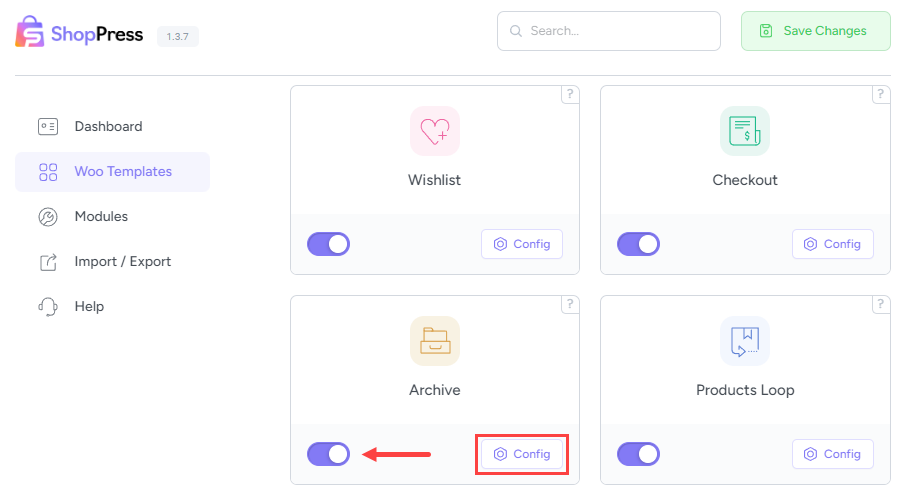
Чтобы включить страницу редактирования архива, выполните следующие действия. Сначала перейдите в меню панели инструментов WordPress и выберите ShopPress > Шаблоны WooЗатем включите компонент «Архив». После этого кнопка конфигурации станет активной, и вы сможете перейти к настройкам компонента «Архив». С помощью этих настроек вы можете настроить страницу «Архив» в соответствии со своими предпочтениями.
Пользовательская страница архива
С помощью этой опции вы можете настроить внешний вид страницы архива. ShopPress Предлагает список полезных инструментов, которые вы можете использовать, чтобы придать вашей странице архива новый вид и функциональность.
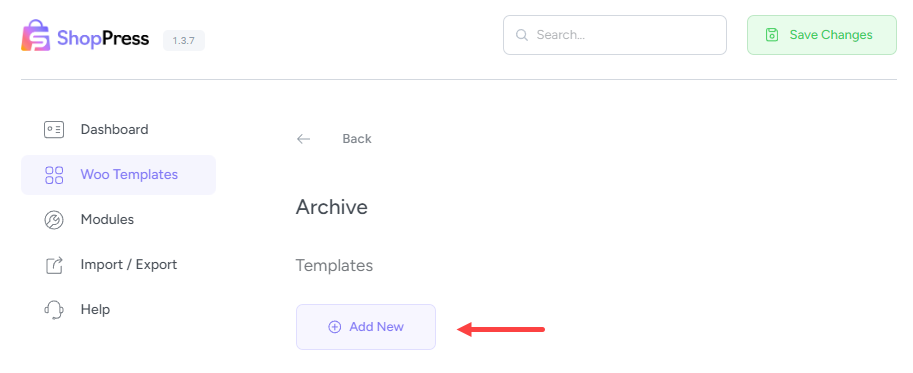
Для этого нажмите кнопку «Добавить новый», введите в появившемся поле название нужного шаблона, а затем просто нажмите кнопку «Добавить новый».

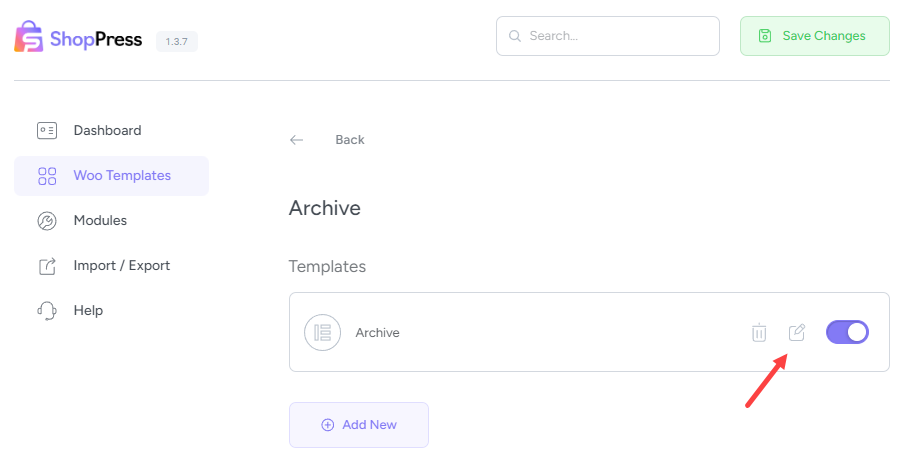
После добавления шаблона нажмите кнопку-переключатель, чтобы подготовить его к редактированию. Чтобы сохранить настройки, сохраните страницу один раз, а затем нажмите кнопку «Изменить», чтобы перейти в конструктор страниц Elementor и начать процесс настройки вашей страницы архива.
Архив шаблонов виджетов
Теперь давайте рассмотрим инструменты, доступные для настройки страницы архива. Вы можете легко создать свою страницу архива всего за несколько щелчков мыши.
Купить продукцию
Он отображает для вас список всех товаров магазина.

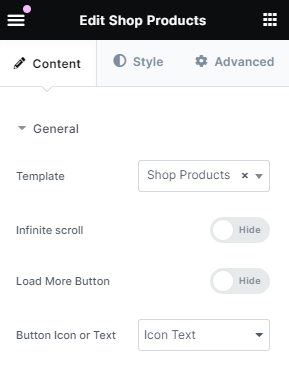
шаблон: Вы можете выбрать созданный вами шаблон с помощью Функция Loop Builder в разделе «Шаблон». В противном случае товары будут отображаться в стиле WooCommerce по умолчанию.
Бесконечная прокрутка и загрузка большего количества: Вы можете выбрать отображение товаров с помощью бесконечной прокрутки или кнопки «Загрузить еще».
Значок кнопки или текст: эта функция позволяет настраивать стиль кнопки «Загрузить еще», например значок, текст или текст значка.
Фильтры товаров
Этот элемент состоит из двух виджетов: Дисплей и Фильтры.
Дисплей: Отобразить как ящик позволяет фильтру отображаться в виде раскрывающегося списка после нажатия на значок фильтра. Кроме того, доступны такие параметры, как стиль кнопки «Открыть ящик», метка кнопки, значок кнопки, положение ящика и заголовок ящика. Эти параметры позволяют персонализировать ящик в соответствии с вашим стилем и настроить его так, как вам нужно.

Фильтры : Этот виджет предоставляет элегантное решение для фильтрации на вашей странице архива. Чтобы его использовать, просто перетащите виджет «Фильтры товаров» в нужный раздел страницы, а затем добавьте опцию фильтрации, как показано на скриншоте ниже. Этот метод прост и эффективен для повышения общей функциональности вашей страницы.

Оформление страницы архива
В конце концов, перейдя на вкладку «Стиль» каждого виджета, вы получите доступ к мощному инструменту «Стилист» , позволяющему настроить страницу архива в соответствии со схемой вашей темы.