

Страница цикла продуктов WooCommerce
В этой статье вы узнаете, как создать страницу с циклом товаров WooCommerce с помощью Elementor.
Одной из замечательных функций ShopPress является возможность создания цикла для каждого из виджетов продуктов, таких как «Товары со скидкой», «Недавние товары», «Избранные товары», «Сопутствующие товары» и т. д. Используя эту функцию, вы можете разработать специальный шаблон для каждого из этих виджетов и разместить их в любом месте вашего веб-сайта.
Создайте страницу цикла товаров WooCommerce с помощью Elementor
Раздел под названием «Создание страницы цикла товаров WooCommerce с помощью Elementor»Чтобы настроить страницу цикла продуктов WooCommerce, выполните следующие действия:
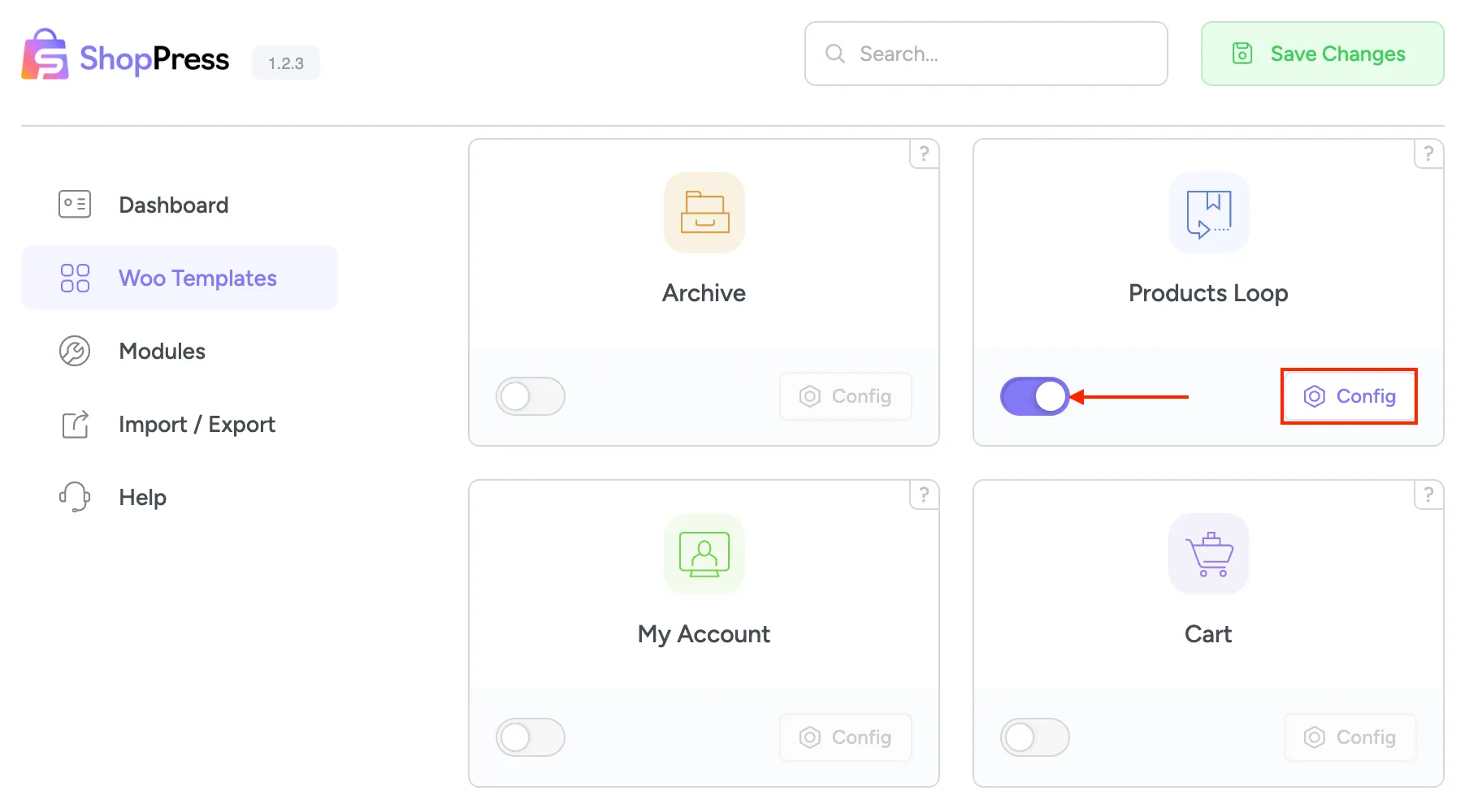
Сначала перейдите в ShopPress и выберите Woo Templates. Там выберите Product Loop и нажмите кнопку Config.
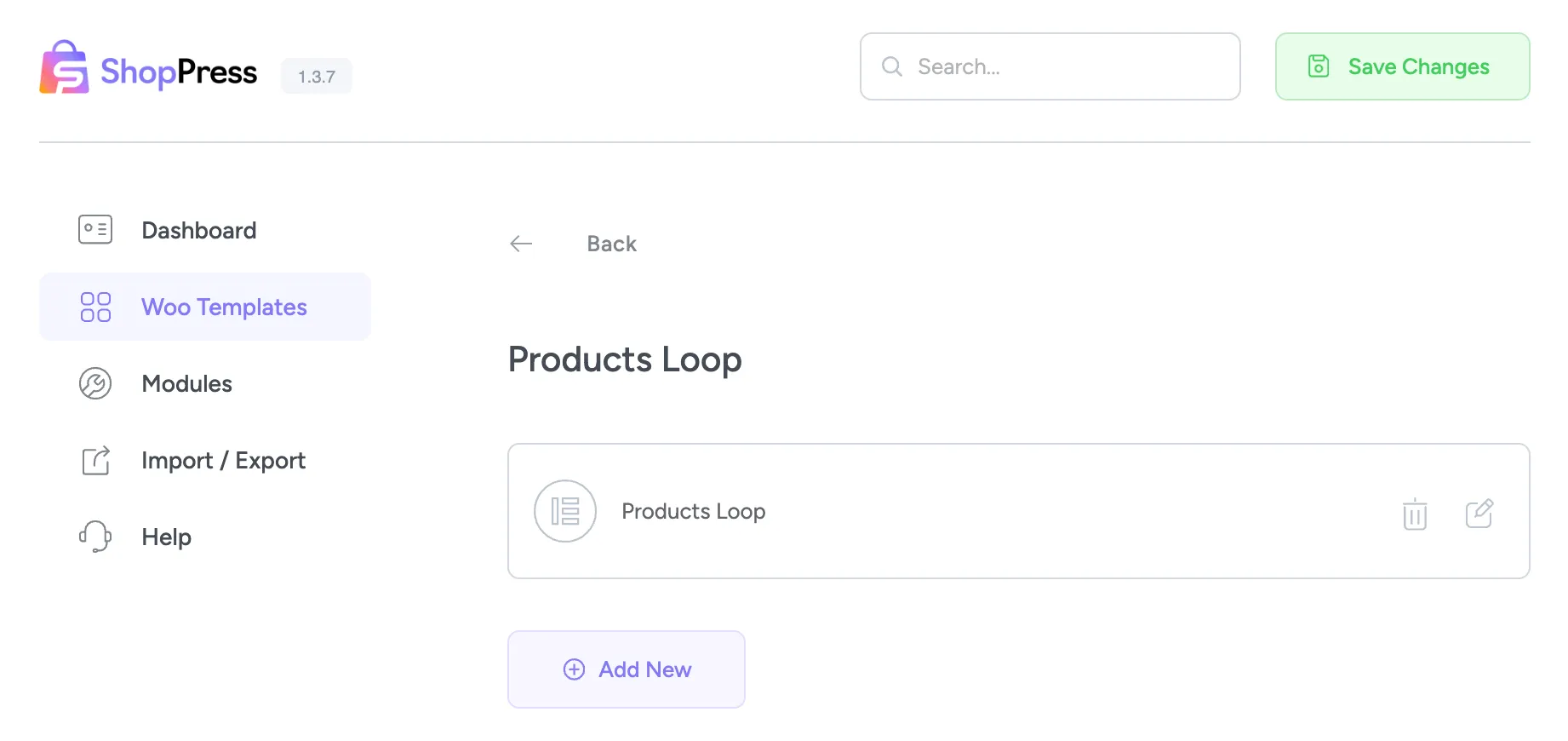
Откроется новая страница со списком циклов продуктов. Нажмите кнопку «Добавить новый», чтобы создать шаблон цикла. Затем, нажав на значок редактирования, вы будете перенаправлены на страницу Elementor для редактирования шаблона цикла.
Здесь вы можете настроить все виджеты по своему вкусу и использовать их на страницах своих товаров.
Настройка цикла продуктов WooCommerce с помощью Elementor
Раздел под названием «Настройка цикла товаров WooCommerce с помощью Elementor»Сначала нажимаем кнопку «Изменить», чтобы открыть страницу редактирования Elementor. Мы использовали (перетащили) различные виджеты, такие как «Миниатюры товаров в цикле», «Название товара в цикле», «Цена товара в цикле» и «Рейтинг товаров в цикле», чтобы создать цикл «Недавние товары». Стили виджетов находятся на вкладке «Стили».
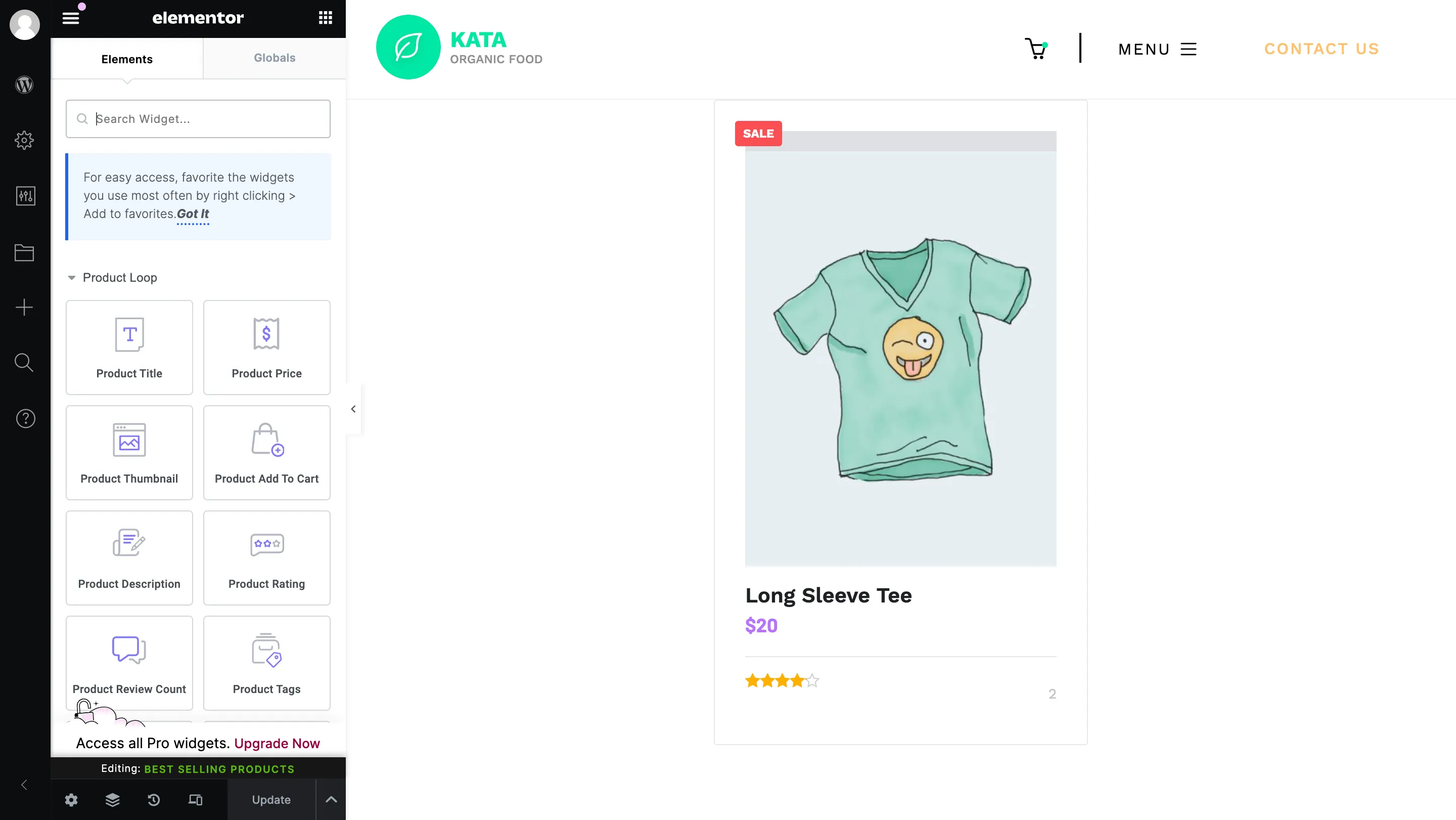
Примечание: все содержимое на этой странице является заглушками и будет заменено вашими реальными продуктами на лицевой стороне.
Использование шаблонов циклов на страницах
Раздел под названием «Использование шаблонов циклов на страницах»Теперь нам нужно использовать этот цикл товаров на конкретной странице. Откройте страницу, на которой вы хотите использовать шаблон цикла товаров, и отредактируйте его в Elementor. Затем перетащите виджет «Коллекция товаров» в область Elementor.
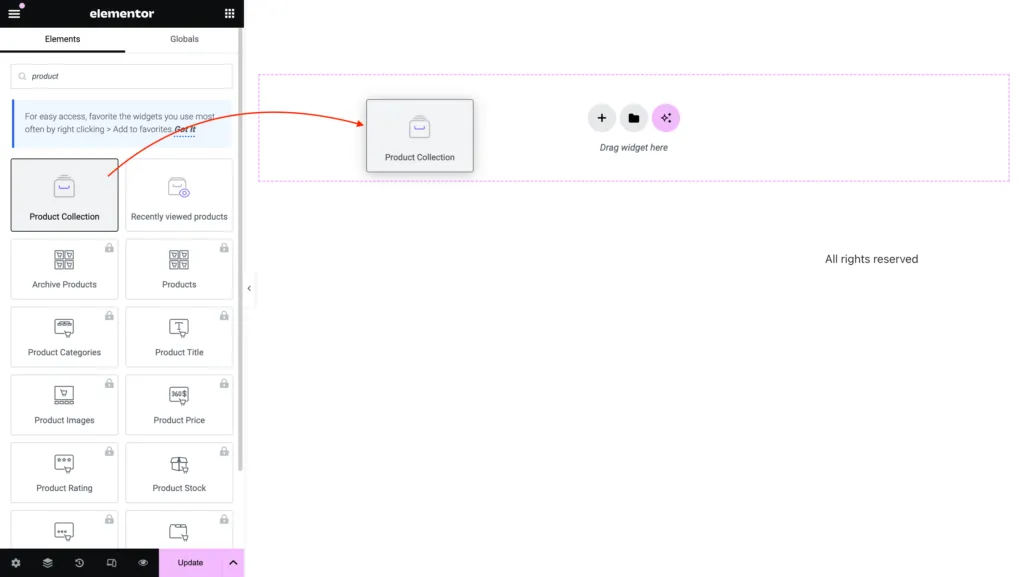
Затем выберите доступные коллекции продуктов, которые вы хотите продемонстрировать на своих страницах, например «Недавние продукты», «Самые продаваемые продукты», «Избранные продукты», «Продажные продукты» и «Товары с самым высоким рейтингом».
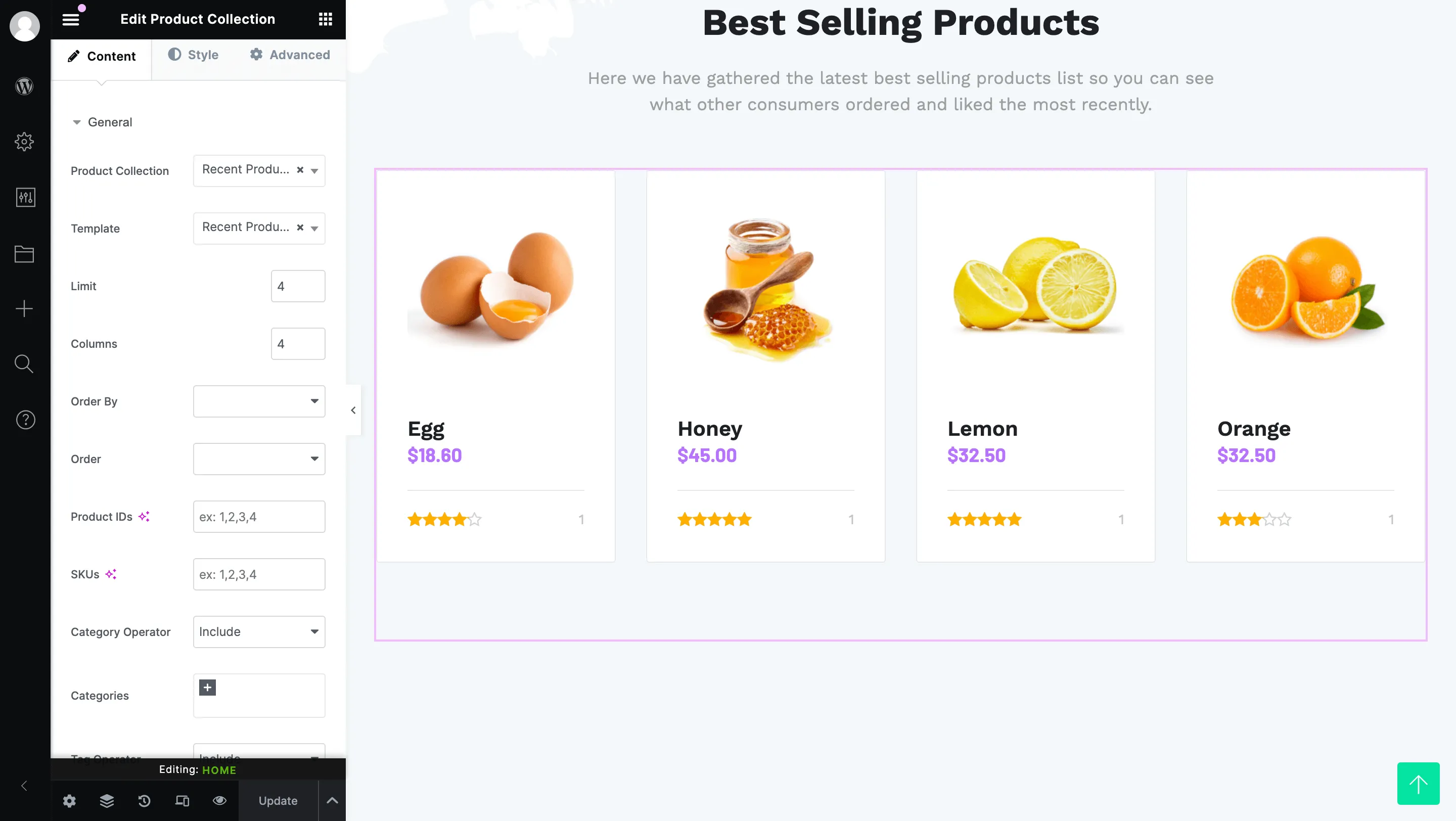
Теперь в настройках Шаблона вы можете выбрать шаблон, который вы разработали заранее в разделе Шаблон ShopPress Woo.
Вот и всё. Вы можете легко создать и использовать собственный шаблон товара на страницах WooCommerce.
Примечание: Вы можете использовать созданные вами шаблоны на любых страницах: от главной и любых внутренних до страниц магазина и архива.