


В этой статье вы узнаете, как создать страницу «Моя учетная запись» на WooCommerce с помощью Elementor.
ShopPress Позволяет настраивать различные страницы WooCommerce. В этом руководстве объясняется, как создать и настроить раздел «Мой аккаунт».-страницы, связанные с
Создайте страницу «Моя учетная запись» на WooCommerce
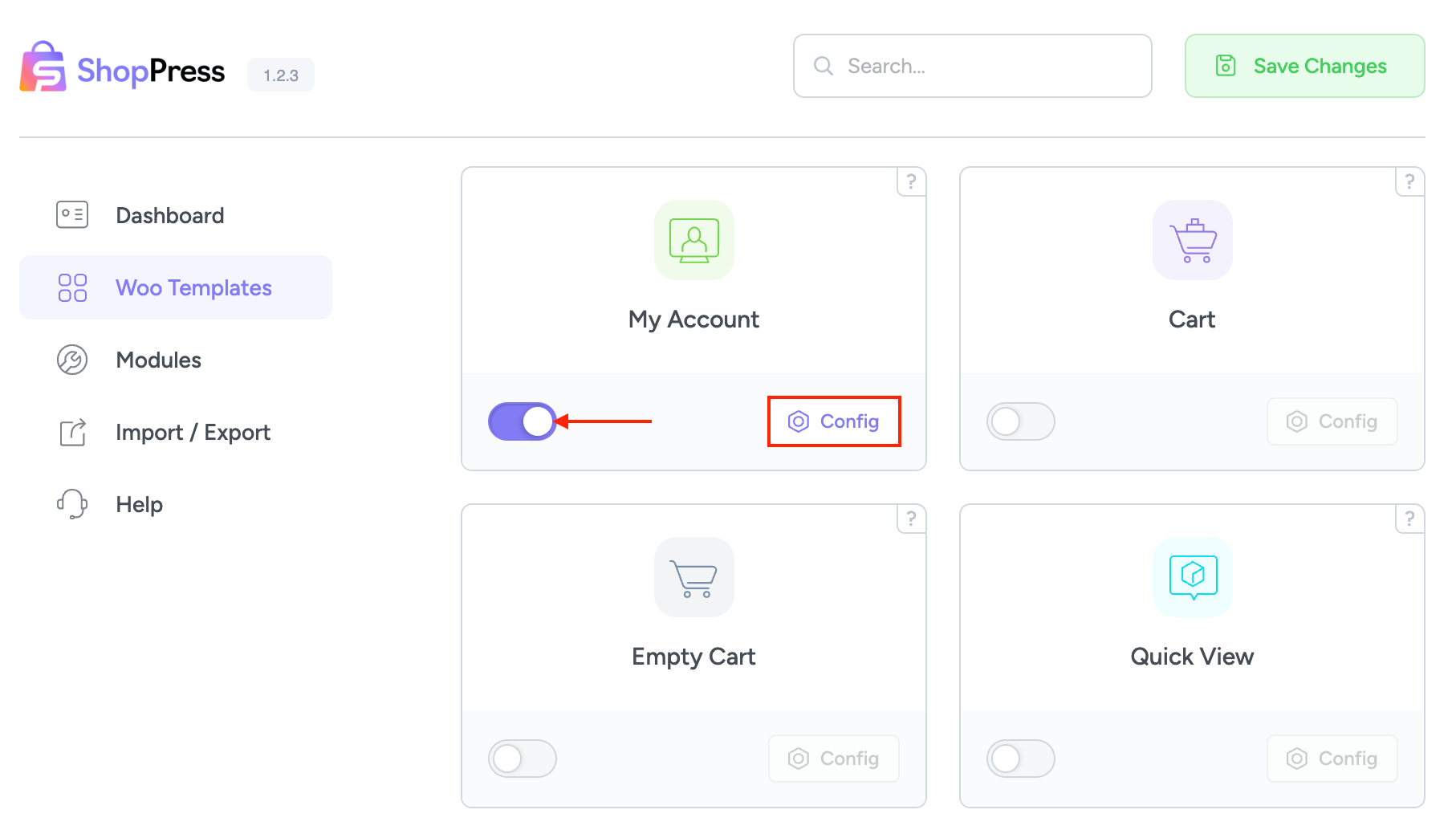
В меню панели инструментов WordPress перейдите в раздел ShopPress > Шаблоны Woo, включите страницу «Моя учетная запись», затем нажмите кнопку «Конфигурация», чтобы войти в настройки компонента.
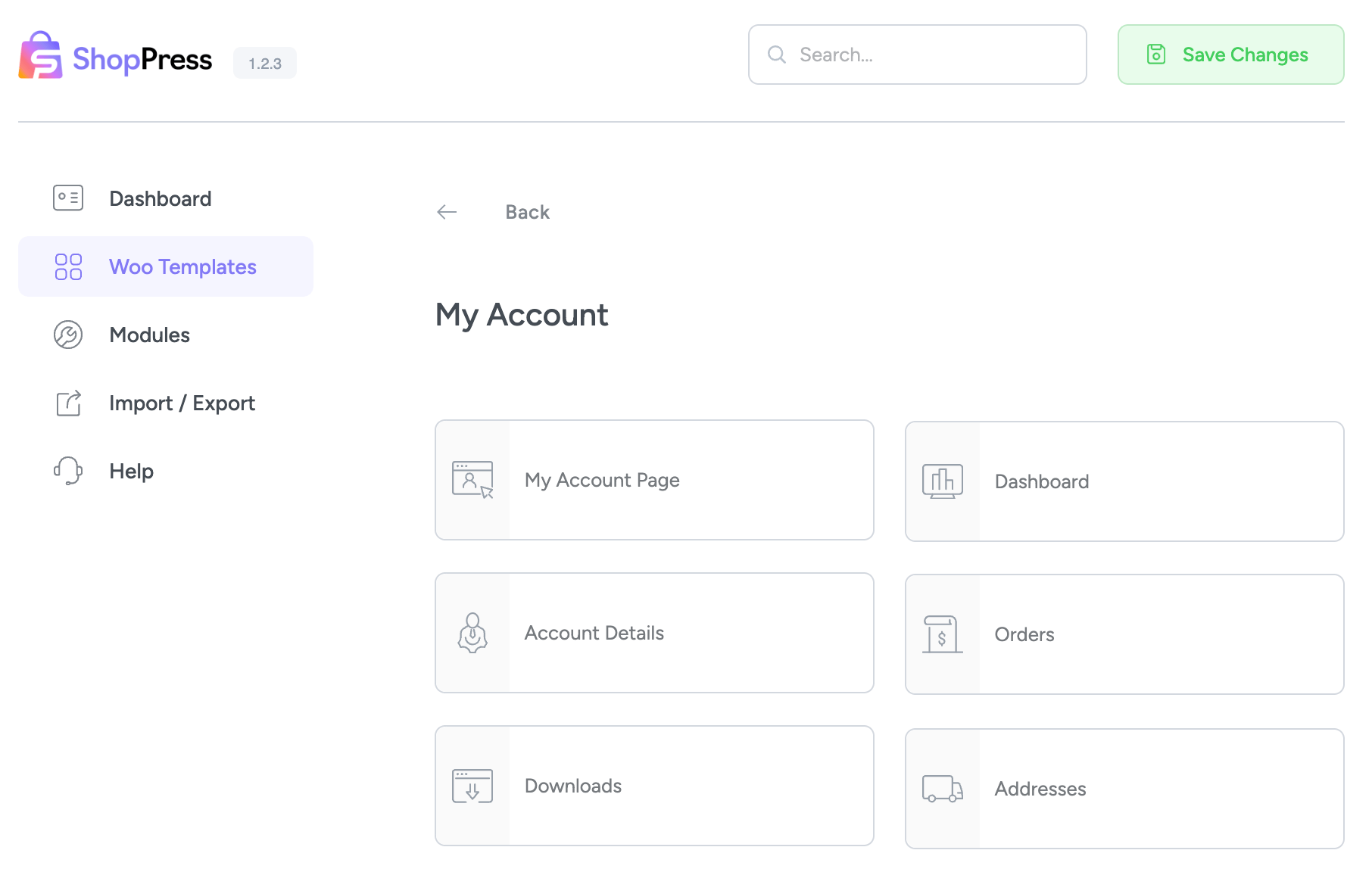
На этой странице представлен полный список всех доступных настраиваемых компонентов. Чтобы изменить шаблон, нажмите на него, чтобы начать процесс.
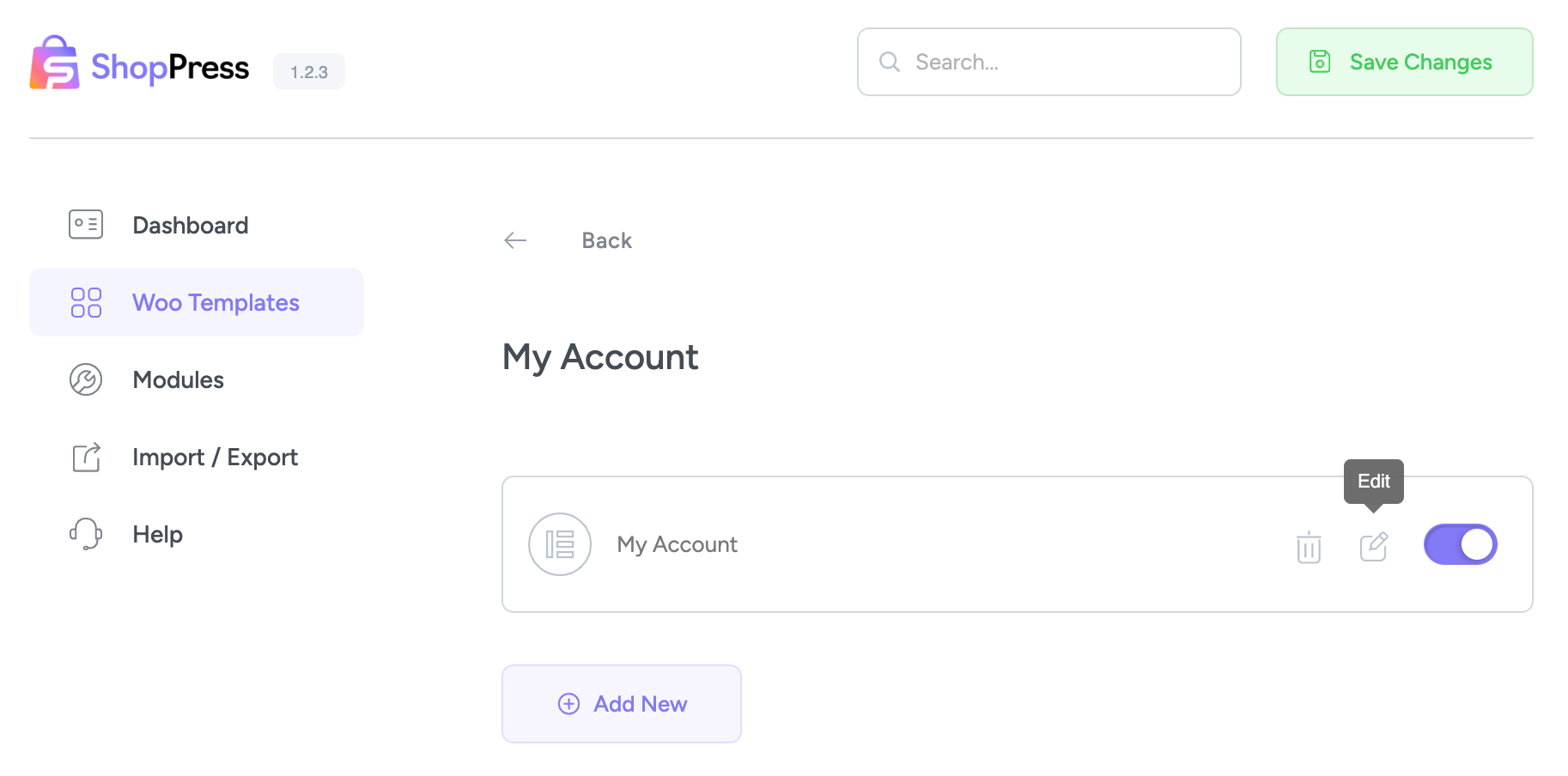
На следующем шаге нажмите кнопку «Добавить новый», чтобы создать новый шаблон для страницы «Моя учетная запись», затем нажмите значок редактирования, чтобы открыть страницу редактирования Elementor и начать вносить изменения.
Редактировать страницу моей учетной записи с помощью Elementor
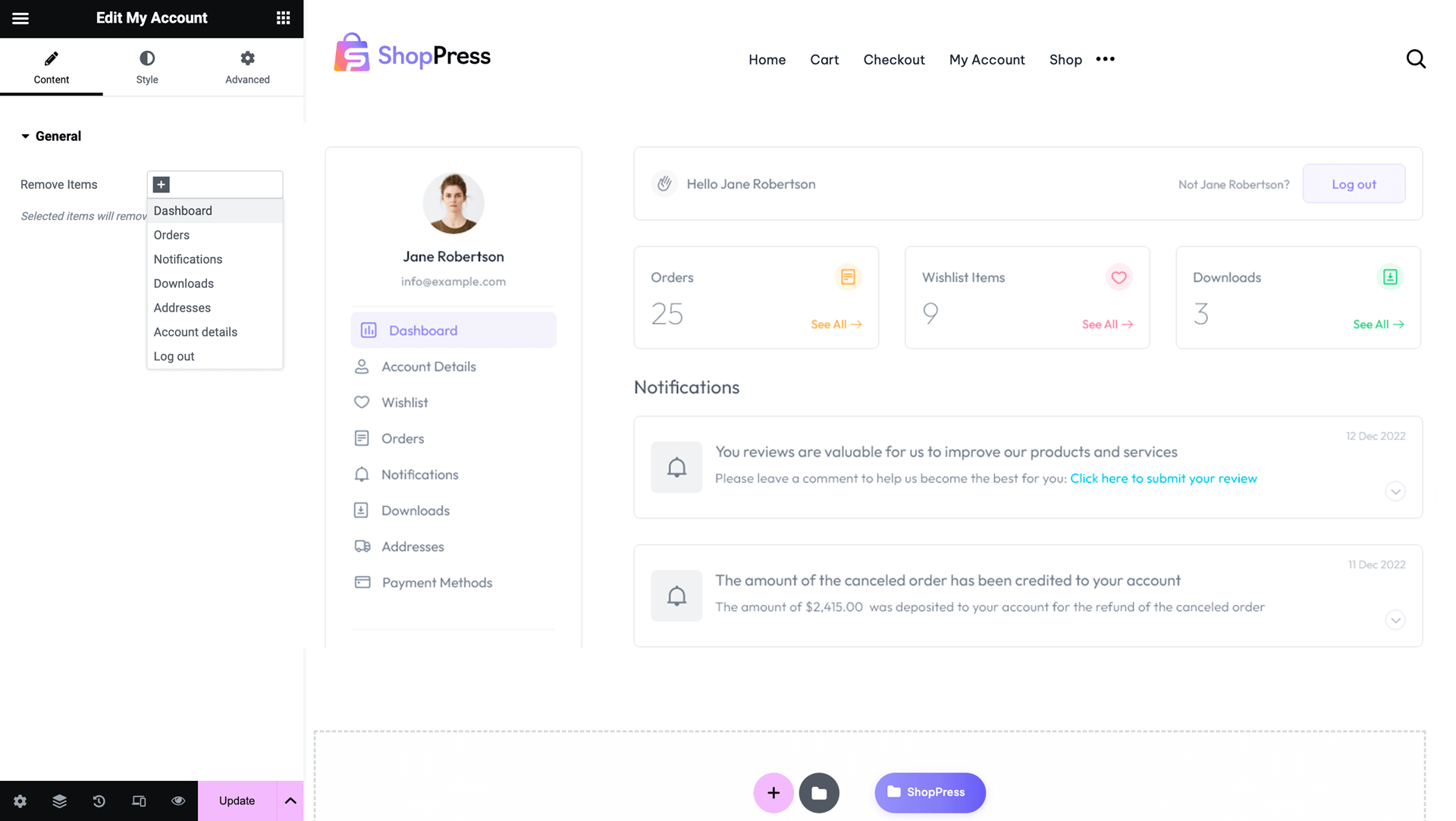
При выборе значка редактирования вы будете перенаправлены на страницу Elementor, где доступен виджет «Мой аккаунт», позволяющий редактировать левое навигационное меню страницы «Мой аккаунт» в WooCommerce. Этот виджет позволяет удалить ненужные пункты из навигационного меню страницы «Мой аккаунт».
Чтобы добавить платежный шлюз на страницу «Моя учетная запись», необходимо установить и активировать плагин Woocommerce Gateway Stripe.
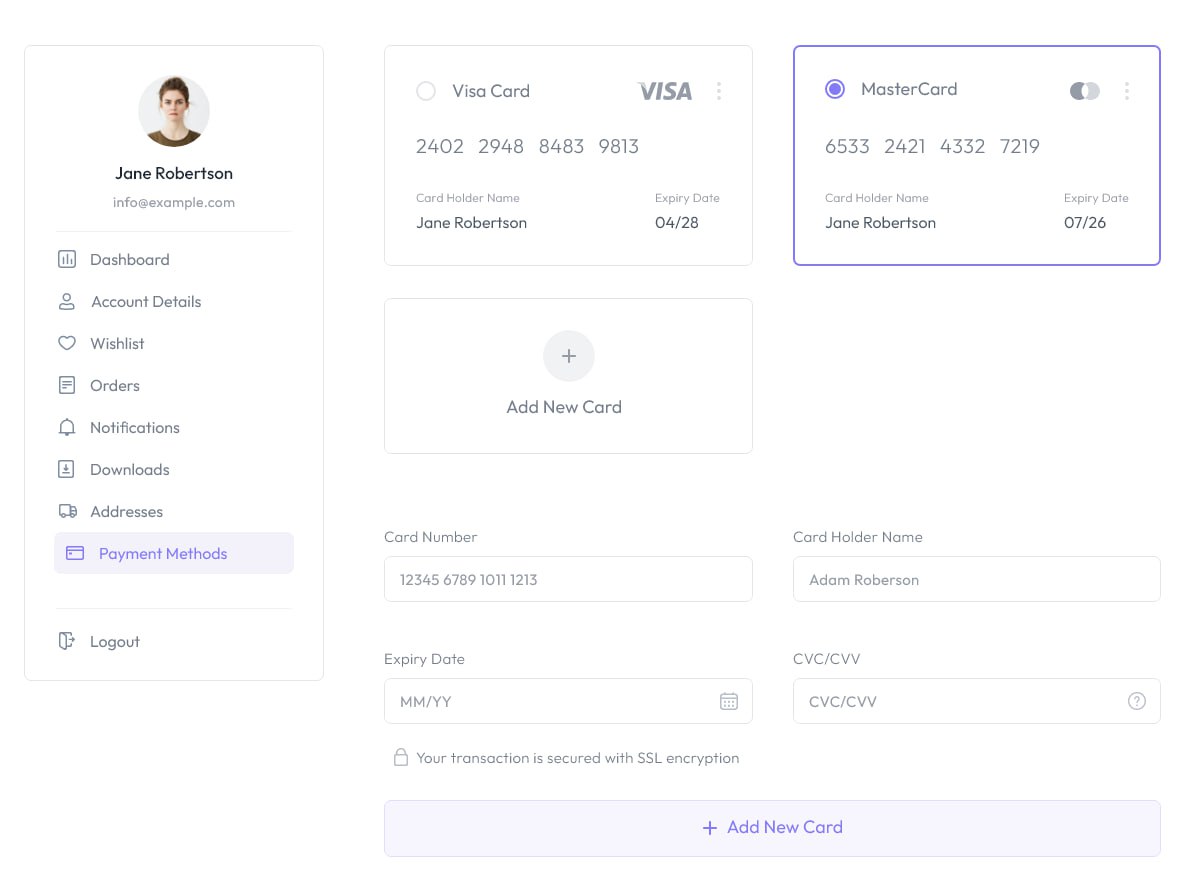
Страница панели управления WooCommerce
Чтобы отредактировать страницу панели инструментов, нажмите кнопку «Добавить новый», чтобы создать новый шаблон для страницы «Учетная запись панели инструментов», затем нажмите значок редактирования, чтобы открыть страницу редактирования Elementor и начать вносить изменения.
Редактировать страницу панели инструментов с помощью Elementor
Теперь вы можете редактировать весь виджет, используя вкладку «Стили», которая предусмотрена в виджете (Блок, Абзац, Имя, Ссылка).

Создайте страницу данных учетной записи WooCommerce
Чтобы отредактировать страницу «Данные учетной записи», нажмите кнопку «Добавить новую», чтобы создать новый шаблон для страницы «Данные учетной записи», затем нажмите значок редактирования, чтобы перейти на страницу редактирования Elementor и начать вносить изменения.
Настройка данных учетной записи WooCommerce с помощью Elementor
Затем вы можете редактировать весь виджет, используя вкладку «Стили», которая предусмотрена в виджете. (Поле, Метки, Вводные данные, Примечания и Кнопка)

Создайте адресную страницу WooCommerce
Чтобы отредактировать страницу «Адреса», нажмите кнопку «Добавить новый», чтобы создать новый шаблон для страницы «Адреса», затем нажмите значок редактирования, чтобы перейти на страницу редактирования Elementor и начать вносить изменения.
Настройка страницы адресов с помощью Elementor
Затем вы можете отредактировать весь виджет, используя вкладку «Стили», которая предусмотрена в виджете (Поле, Описание, Заголовок, Кнопка добавления адреса и Адреса).

Создайте страницу заказов WooCommerce
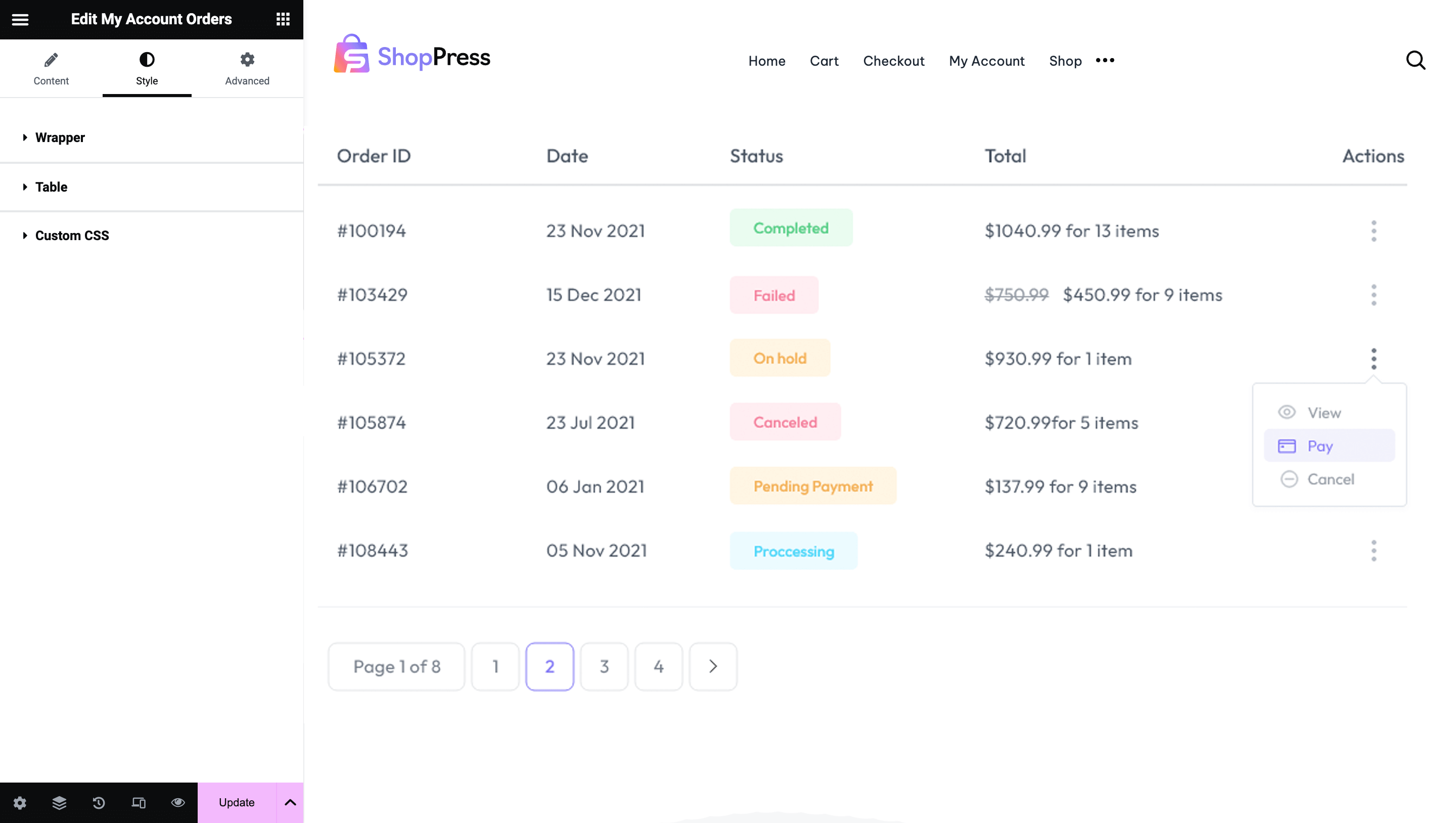
Чтобы отредактировать страницу «Заказы», нажмите кнопку «Добавить новый», чтобы создать новый шаблон для страницы «Заказы», затем нажмите значок редактирования, чтобы перейти на страницу редактирования Elementor и начать вносить изменения.
Затем вы можете редактировать весь виджет, используя вкладку стилей, которая предусмотрена в виджете. (Блок, Таблица, Заголовок таблицы, Ячейки заголовка и т. д.)
Создайте страницу загрузок WooCommerce
Чтобы отредактировать страницу загрузок, нажмите кнопку «Добавить новый», чтобы создать новый шаблон для страницы «Загрузки», затем нажмите значок редактирования, чтобы перейти на страницу редактирования Elementor и начать вносить изменения.
Настройка страницы загрузок
Затем вы можете отредактировать весь виджет, используя вкладку «Стили», которая предусмотрена в виджете (Box, Table, Table Head, Head Cells и т. д.).