Образцы вариаций WooCommerce
Цель интуитивно понятных вариантов товаров в WooCommerce — улучшить пользовательский опыт, отображая варианты товаров, цвета, кнопки и фотографии.
Вместо стандартных стилей WooCommerce Variation Swatches вы можете добавить красивый стиль для своих образцов, который отображает все варианты соответствующим образом рядом друг с другом.
Руководство для начинающих: что такое образцы вариаций WooCommerce?
Раздел под названием «Руководство для начинающих: что такое варианты расцветок в WooCommerce?»WooCommerce Variation Swatches — это отличное решение для владельцев новых магазинов одежды, которые хотят представить свою продукцию разных типов и цветов в визуально привлекательной и удобной для пользователя форме.
Эта функция позволяет покупателям легко просматривать и выбирать варианты товара, такие как размеры , фасоны и цвета , непосредственно на странице товара.
Внедряя WooCommerce Variation Swatches, интернет-магазины, например, магазины одежды, могут улучшить процесс совершения покупок для своих клиентов.
Вместо того чтобы полагаться исключительно на выпадающие меню или текстовые параметры, образцы отображают характеристики продукта в виде привлекательных визуальных представлений.
Это позволяет покупателям быстро и интуитивно ориентироваться среди доступных вариантов, делая процесс покупки более плавным и приятным.
Например, владелец магазина одежды может использовать WooCommerce Variation Swatches для демонстрации различных цветов и фасонов конкретного платья.
Отображая варианты цветов в виде образцов, клиенты могут мгновенно увидеть доступные варианты и сделать выбор на основе своих предпочтений.
Это улучшает внешний вид страницы продукта и помогает клиентам легче принимать решения.
Как использовать варианты расцветок в WooCommerce?
Раздел под названием «Как использовать варианты расцветок в WooCommerce?»Чтобы активировать опцию «Варианты расцветок WooCommerce», перейдите в меню ShopPress > Модули.
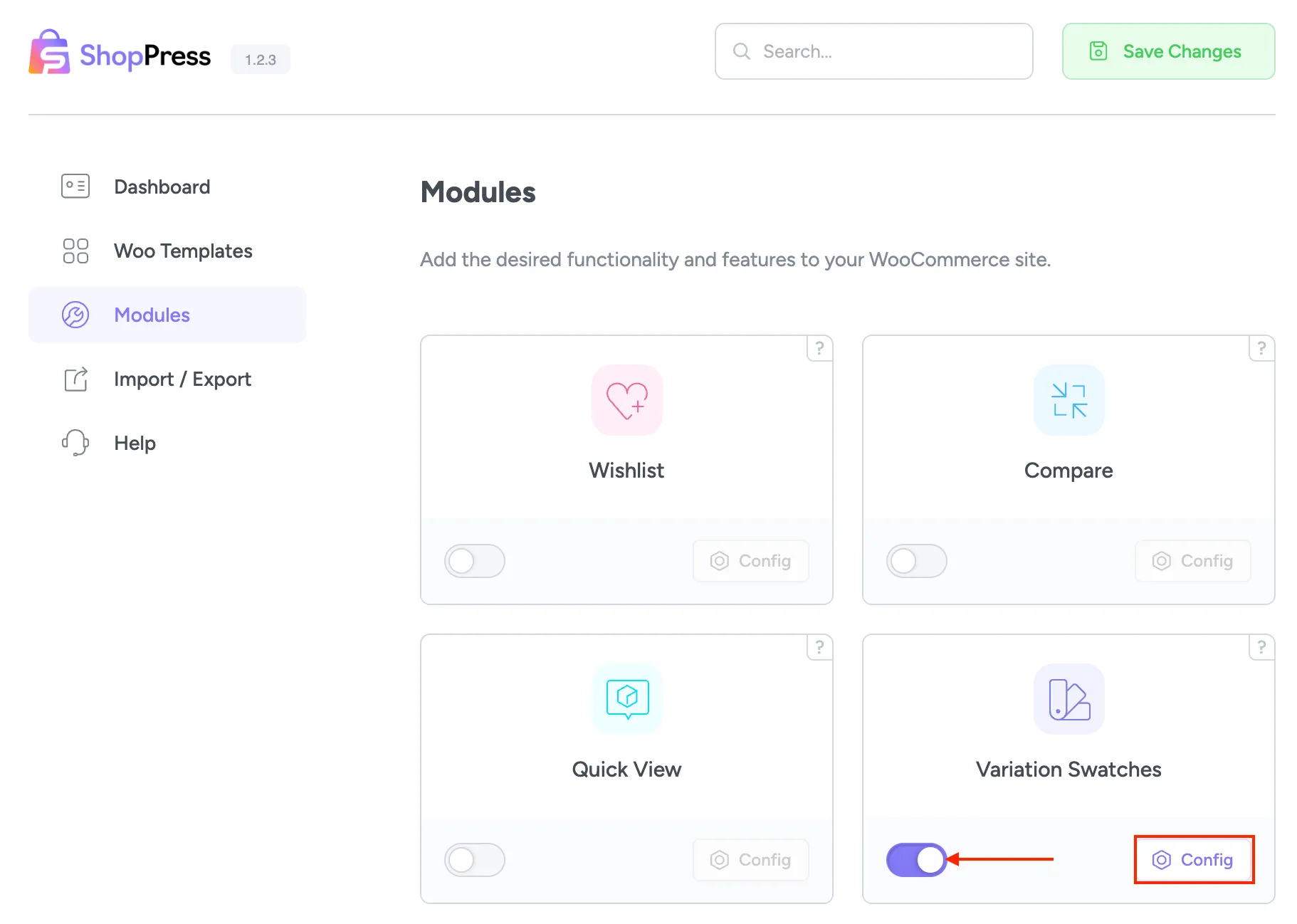
Чтобы настроить параметры в соответствии с вашими предпочтениями, просто нажмите кнопку «Настройка» .
Затем перейдите к продукту, к которому вы хотите применить образец вариации.
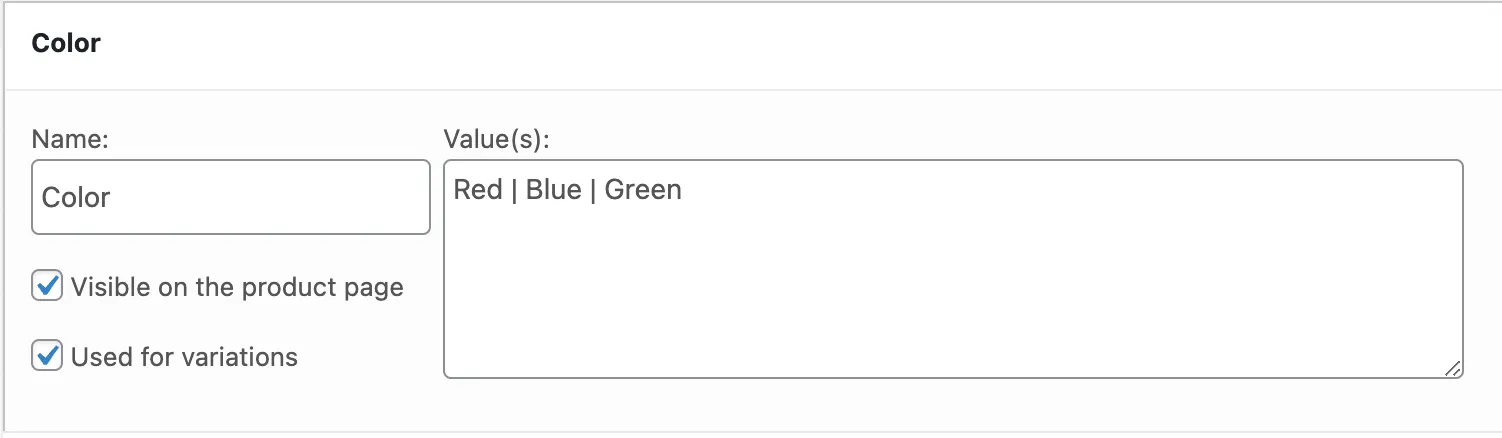
На вкладке «Атрибуты» в разделе «Данные продукта» добавьте новый атрибут, задав для него новое имя и значение.
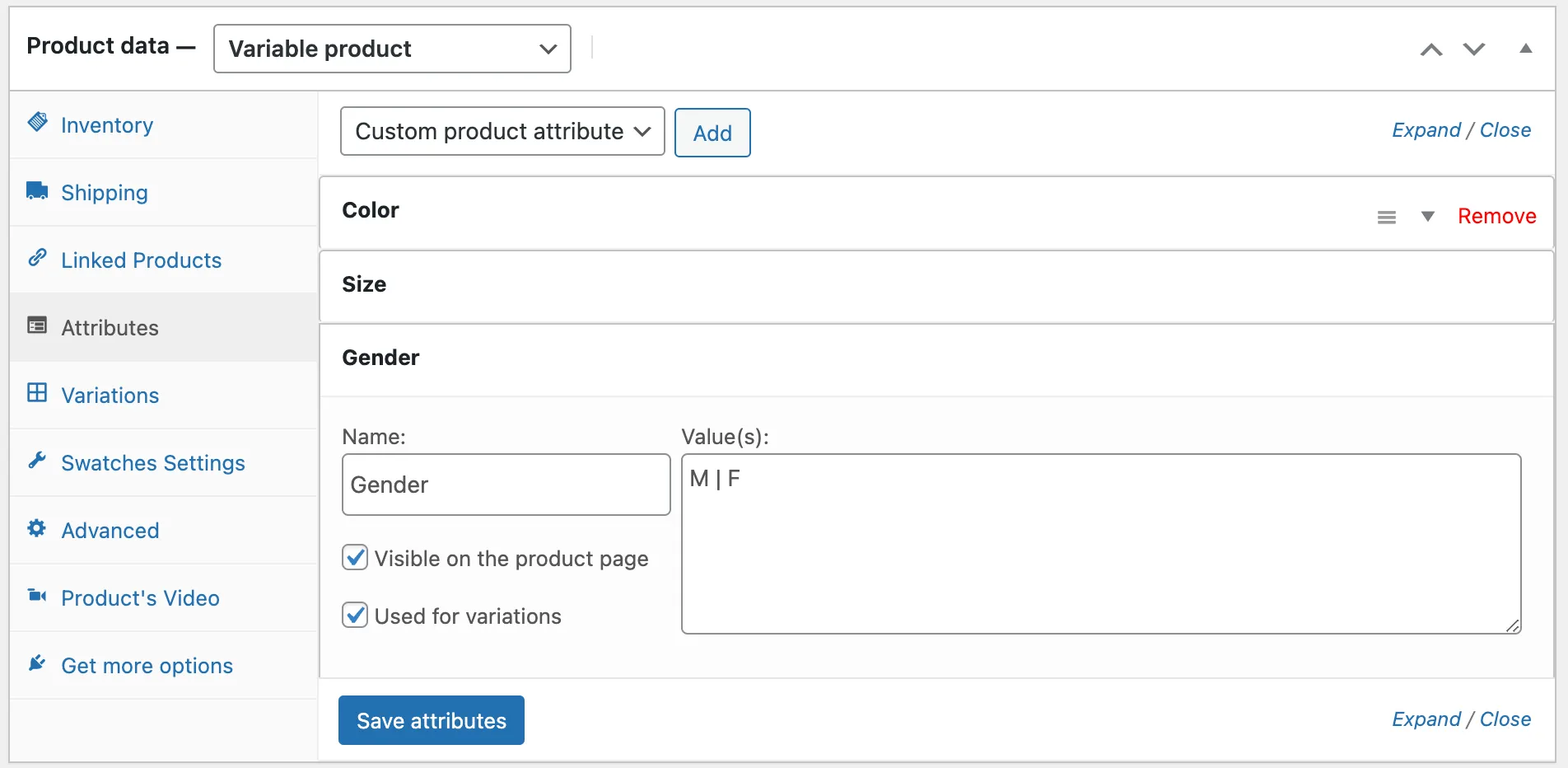
Примечание: Обязательно установите флажок « Используется для вариантов » и разделяйте значения знаком «|».
Теперь перейдите в «Настройки образцов» и выберите тип образца, который вы хотите использовать для продукта.
Вы можете выбрать цвет, кнопку/метку и изображение.
Тип цвета образцов вариаций WooCommerce
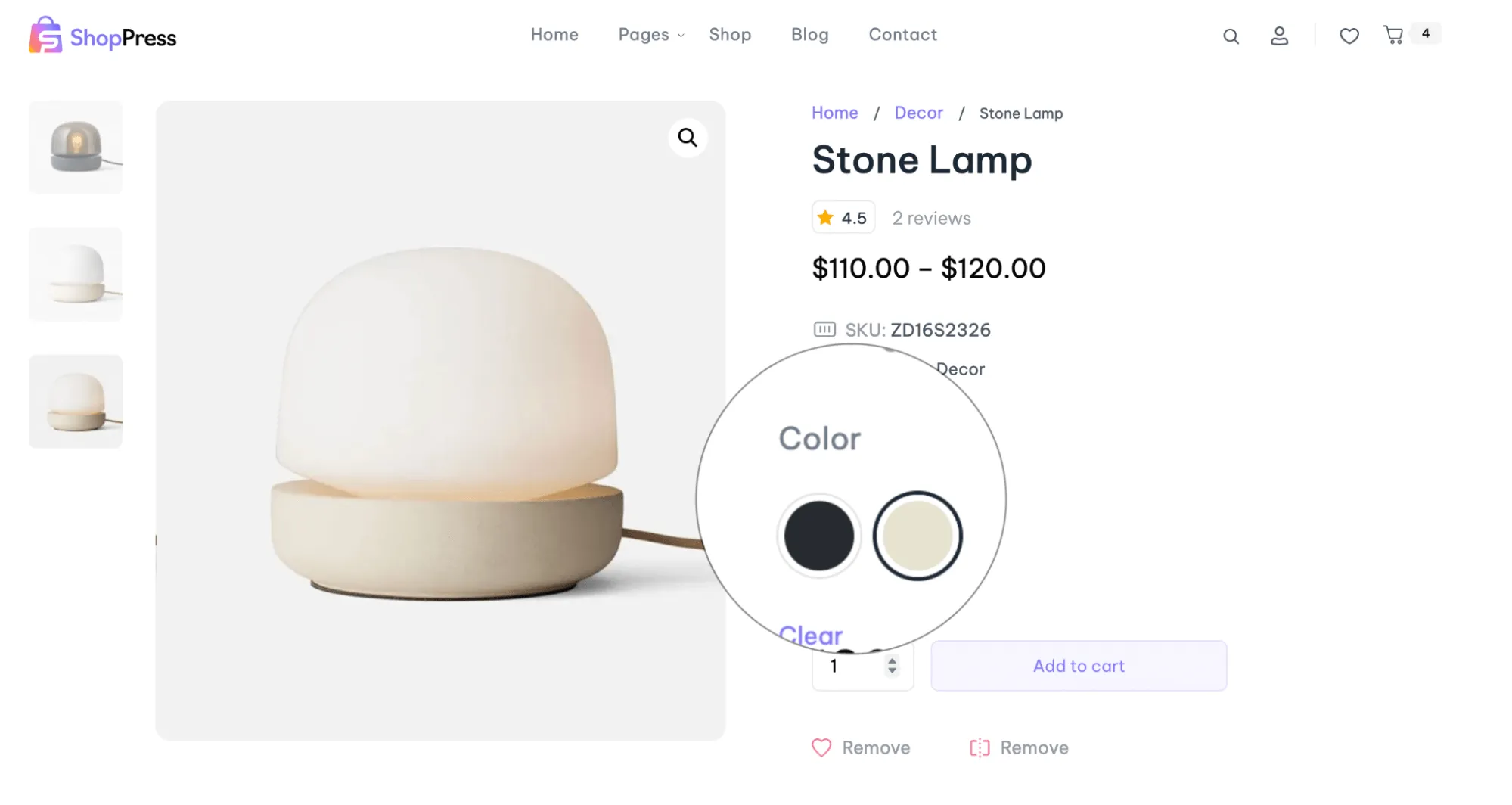
Раздел под названием «Тип цвета для вариантов расцветки в WooCommerce»Вы можете использовать тип цвета «Варианты расцветок» , чтобы продавать товары разных цветов.
Сначала добавьте желаемый цвет на вкладке «Атрибуты».
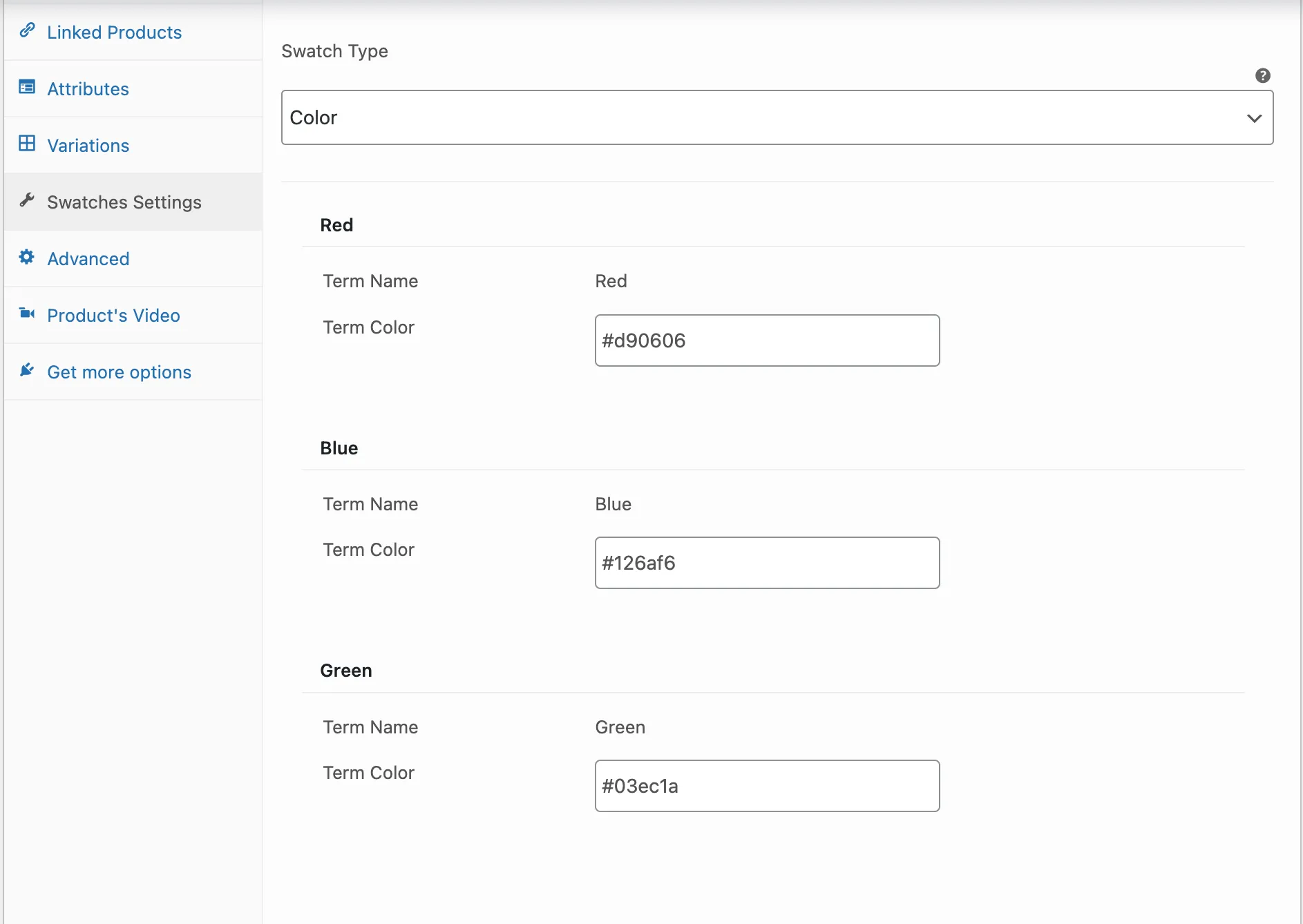
Затем выберите тип цвета, после чего вы сможете указать цвет для каждого элемента товара.
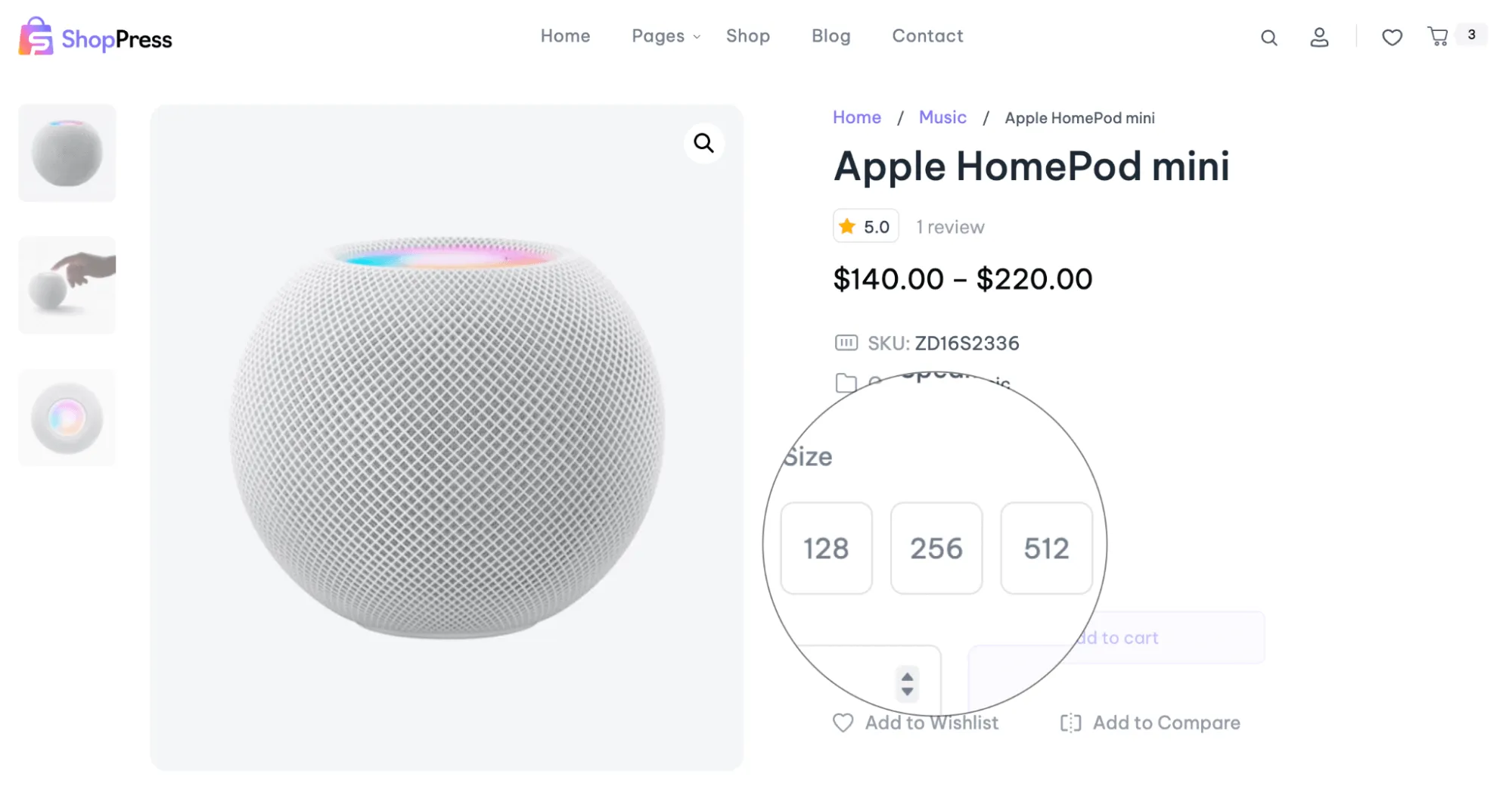
Тип кнопки/метки для WooCommerce Variation Swatches
Раздел под названием «Кнопка/метка для вариантов расцветки в WooCommerce»Для отображения вариантов товара можно выбрать тип «Кнопка/Метка».
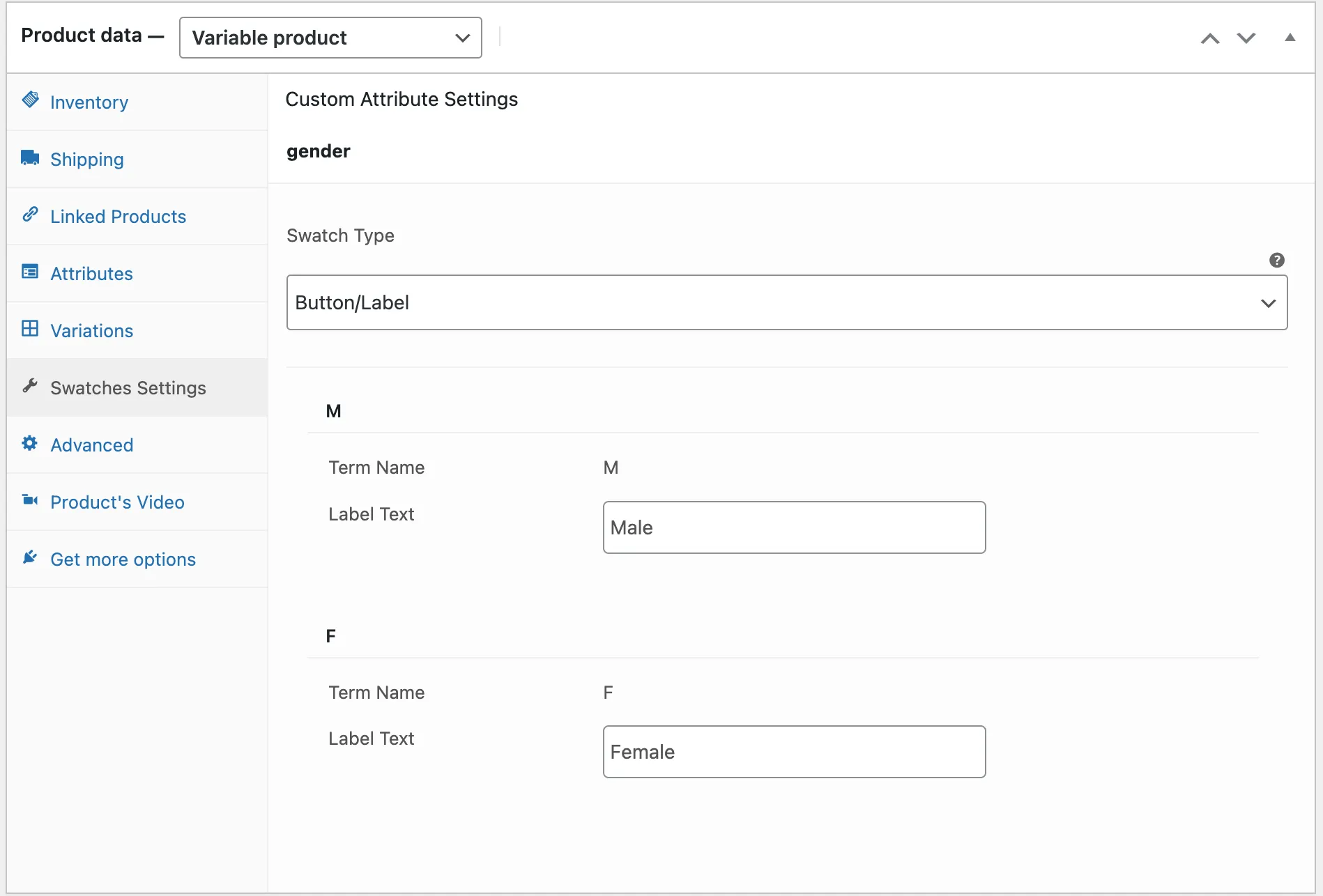
Выберите тип образца «Кнопка/Метка» , и вы увидите, что значения, введенные вами на вкладке «Атрибуты», отобразятся здесь.
Также вы можете задать текст метки для каждого значения.
Тип изображения образцов вариаций WooCommerce
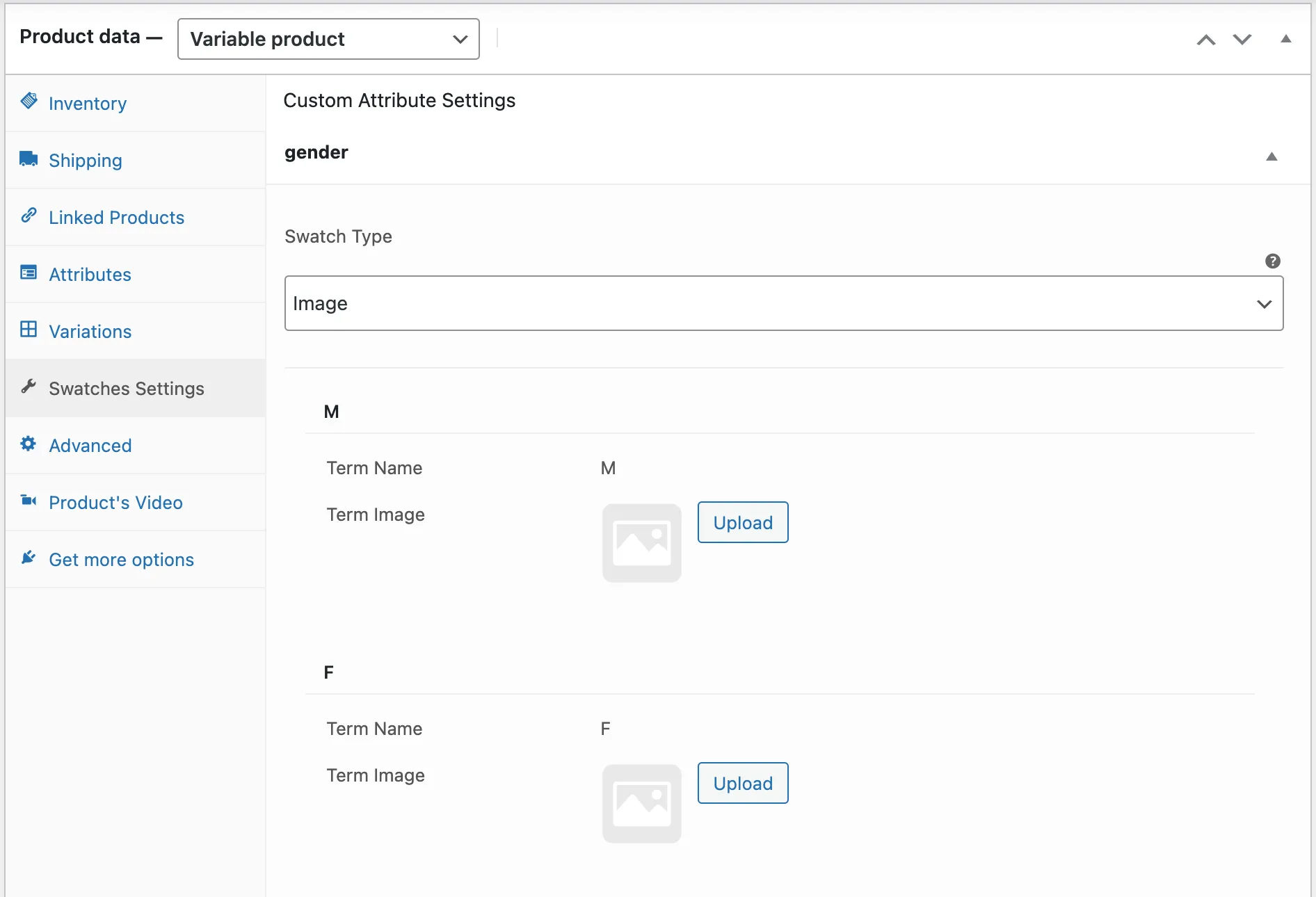
Раздел под названием «Тип изображения для образцов цветов в WooCommerce»Вы можете использовать изображения для своих вариантов, выбрав тип изображения «Образец».
Как вы можете видеть на снимке экрана ниже, вы можете загрузить желаемое изображение для каждого значения, которое будет отображаться на странице отдельного товара.
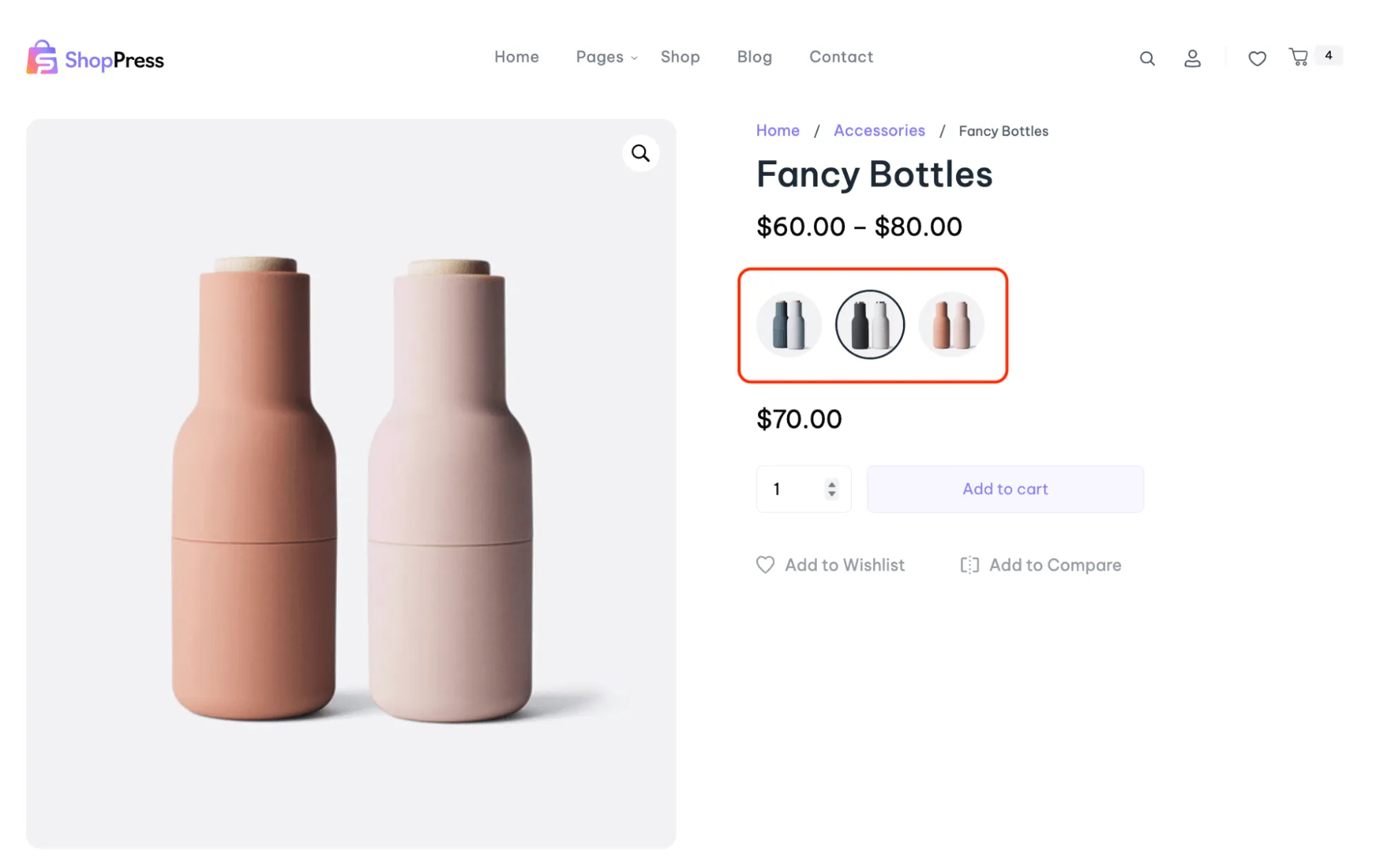
Наконец, обновите страницу вашего продукта, и вы увидите, что образец был применен к продукту на странице отдельного продукта.
Практические решения
Раздел под названием «Практические решения»Как добавить цветовые вариации в товары WooCommerce?
Раздел под названием «Как добавить цветовые вариации в товары WooCommerce?»С помощью плагина ShopPress вы можете определить индивидуальные цвета для каждого типа вашего продукта.
Например, если футболка представлена в разных цветах, вы можете продемонстрировать конечному потребителю предпочитаемые вами цвета.
Чтобы добиться этого, выполните следующие действия:
- Начните с перехода к ShopPress .
- Включить «Образцы вариаций WooCommerce"модуль из Модули .
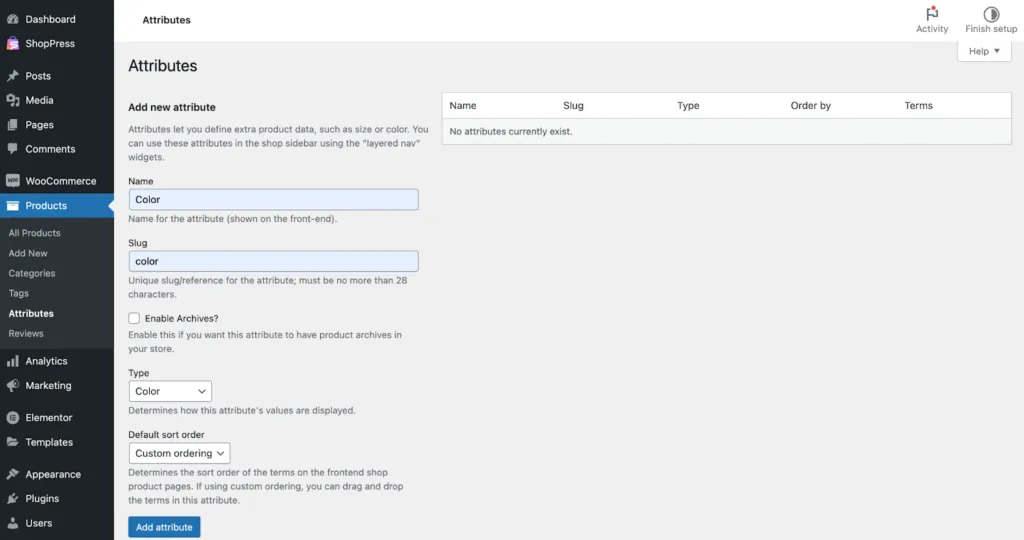
- Перейдите в меню WordPress и выберите Товары > Атрибуты.
- Создайте новый атрибут с именем «Цвет".
- В поле «Тип» введите «Цвет», и нажмите на «Добавить атрибут"Кнопку.
Эти шаги позволят вам настроить цветовые вариации для ваших продуктов с помощью плагина ShopPress.
Теперь во вкладке «Условия» нажмите «Настроить условия».

Здесь вы можете выбрать бесчисленное множество цветов для вашей продукции. Просто выберите название и HEX-код и нажмите «Добавить новый цвет».
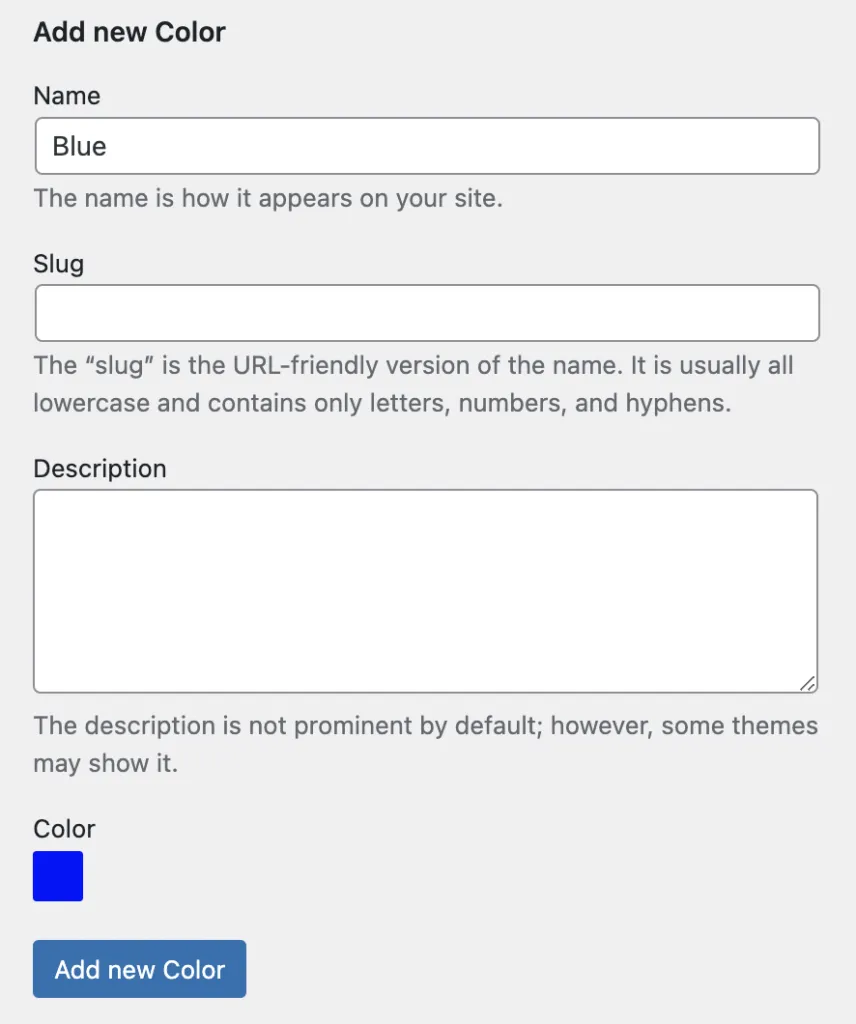
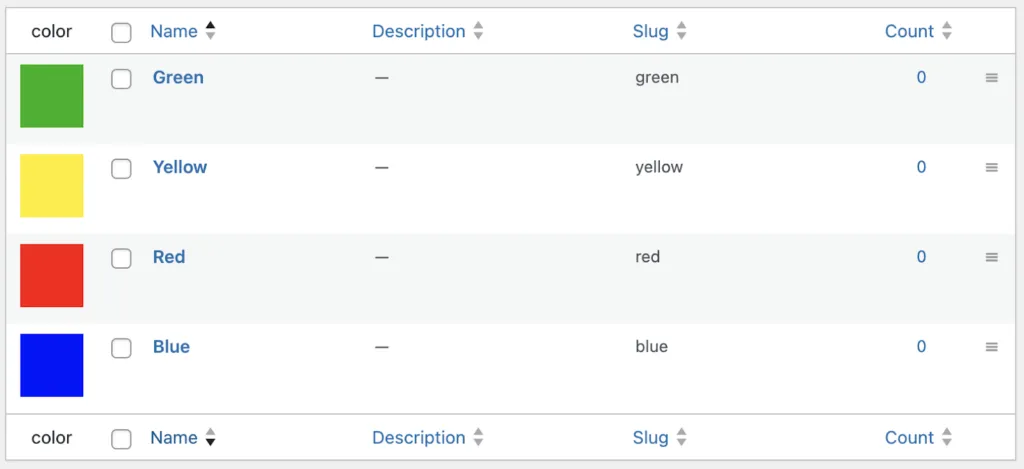
Выбранные цвета теперь можно найти в меню «Атрибуты».
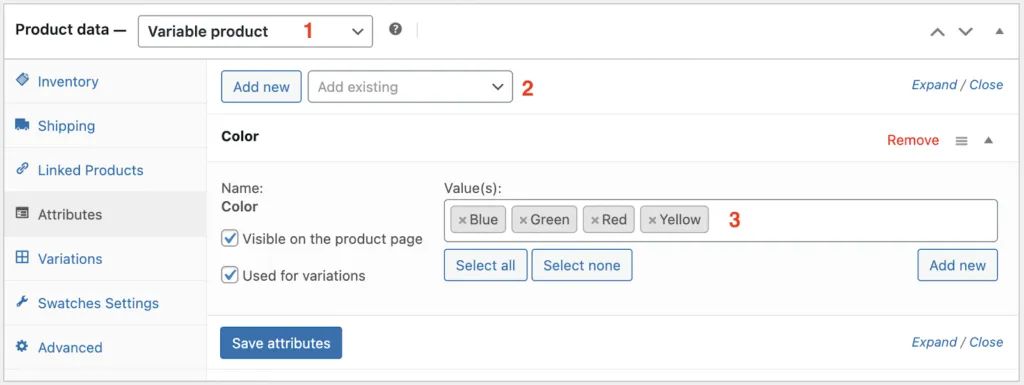
- Перейдите на страницу продукта, к которому вы собираетесь добавить цвета, и выберите «Переменная продукта' из 'Данные продуктатаб.
- На следующем шаге выберите атрибут цвета, который вы ранее добавили.
- Выберите желаемые цвета для вашего продукта в «Значение' раздел, и наконец, нажмите кнопку 'Сохранить атрибуты'.
Теперь в меню «Варианты» у вас есть возможность добавить все (нажав кнопку « Создать новые варианты ») или определенное количество (нажав кнопку « Добавить вручную ») желаемых цветов к товару.
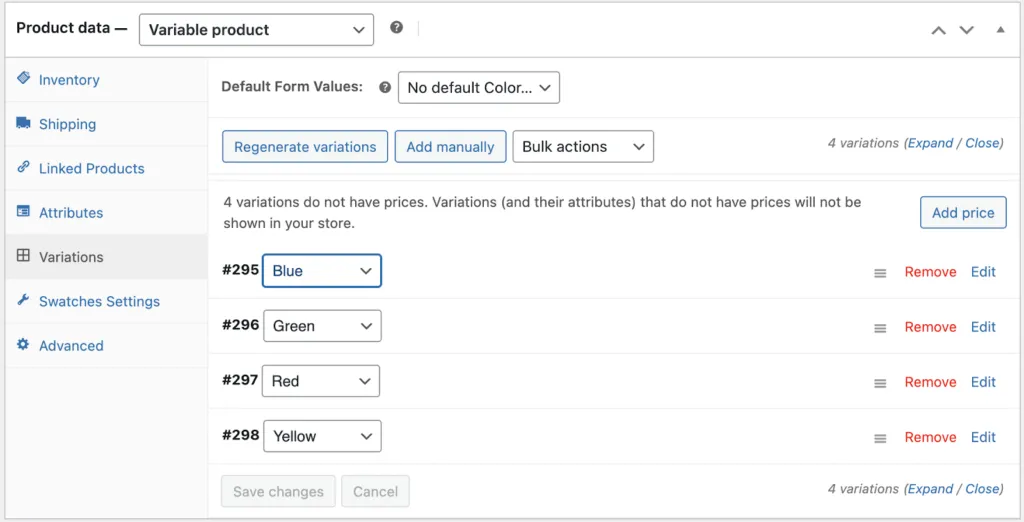
Примечание: Пожалуйста, убедитесь, что вы указали цену для каждого варианта и что товар есть в наличии, чтобы отобразить этот вариант.
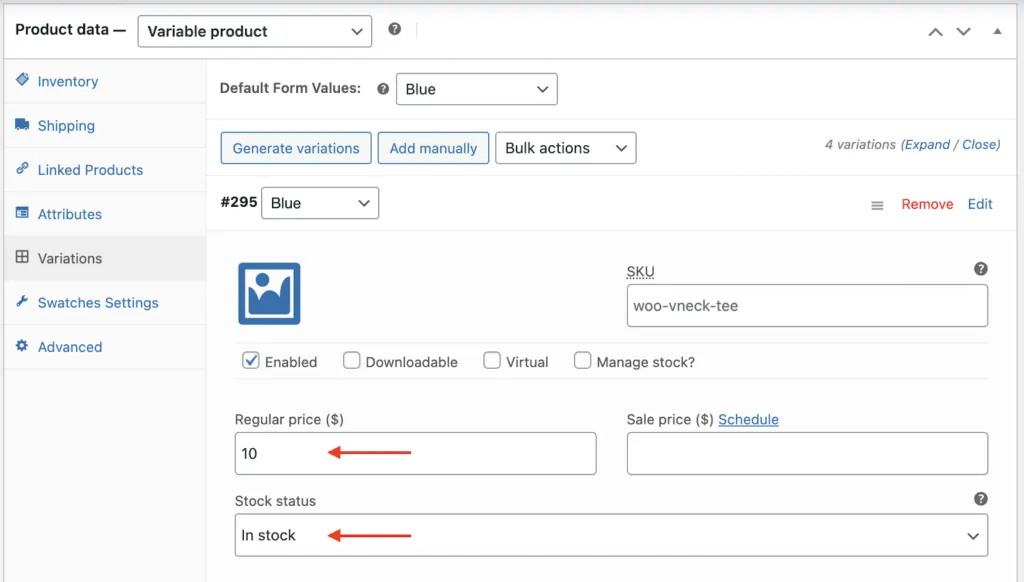
Теперь обновите страницу один раз, и вы увидите, что цвета отображаются в разделе интерфейса вашего веб-сайта.
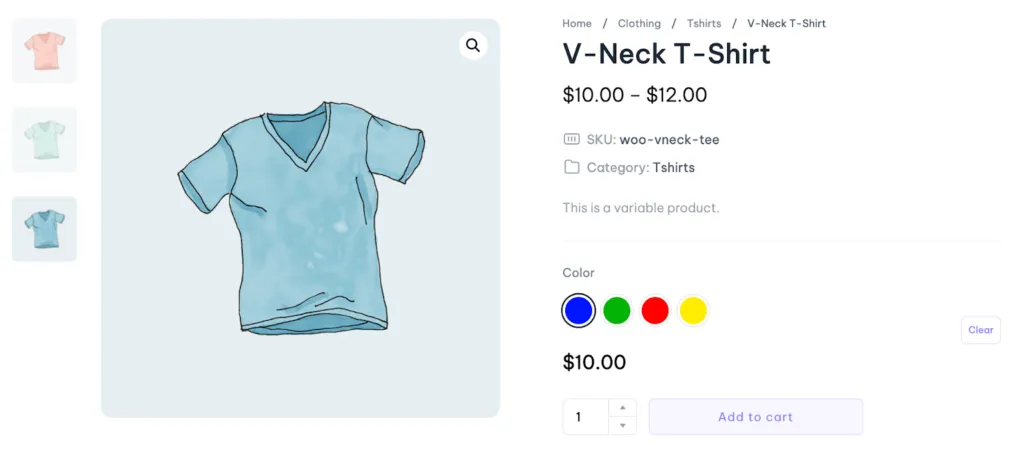
Как продавать обувь разных размеров в WooCommerce?
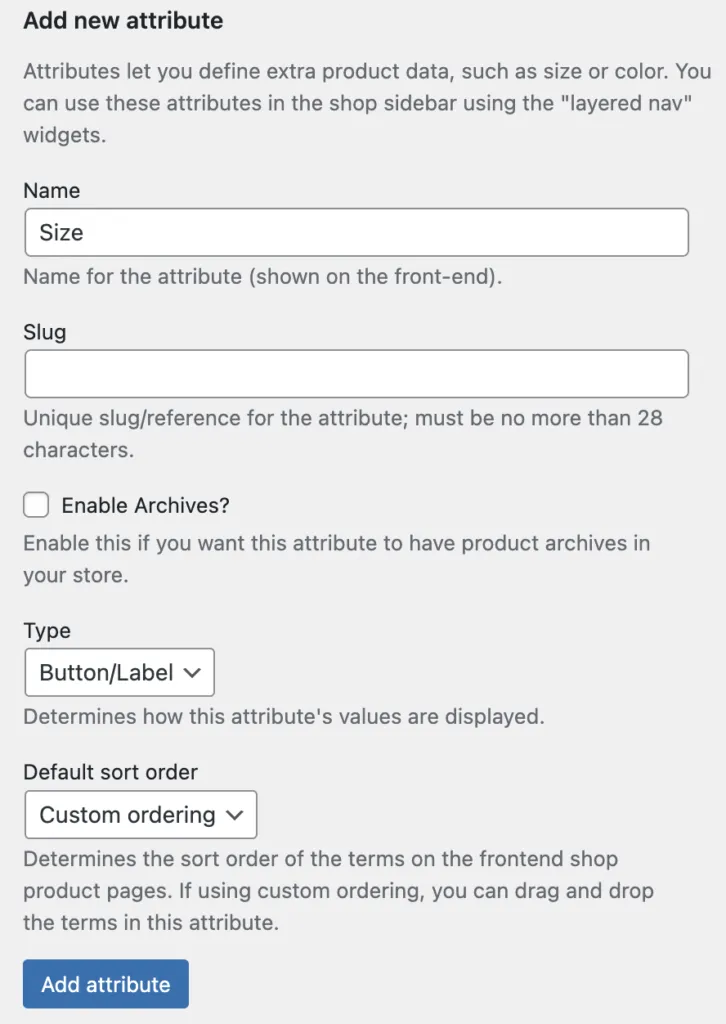
Раздел под названием «Как продавать обувь разных размеров в WooCommerce?»Для продажи обуви или любых других товаров разных размеров мы используем аналогичный процесс, описанный выше, с той разницей, что на этапе определения атрибутов мы используем « Кнопка/Метка » вместо указания названия цвета.
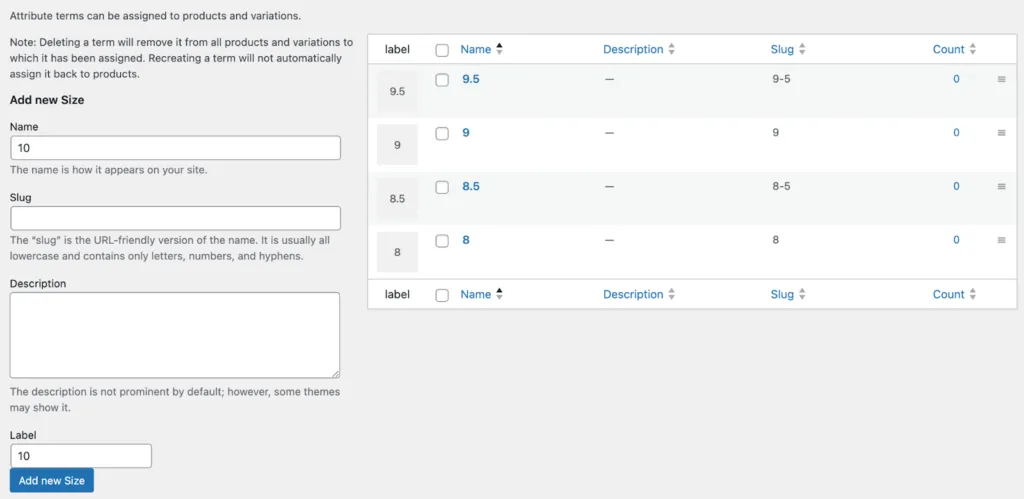
Далее добавьте все необходимые размеры в раздел « Настройка условий ».
Теперь, аналогично цветам, вы можете добавить все (нажав кнопку « Создать варианты ») или определенное количество (нажав кнопку « Добавить вручную ») желаемых размеров к товару из меню «Варианты».
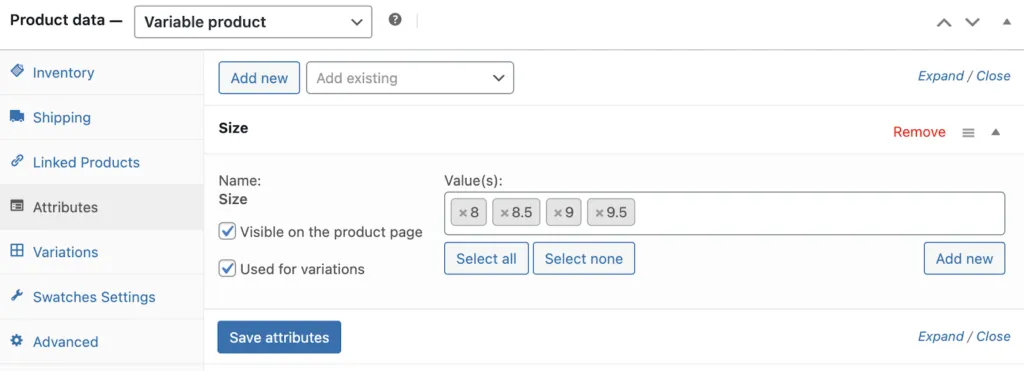
Примечание: Пожалуйста, убедитесь, что вы указали цену для каждого варианта и что товар есть в наличии, чтобы отобразить этот вариант.
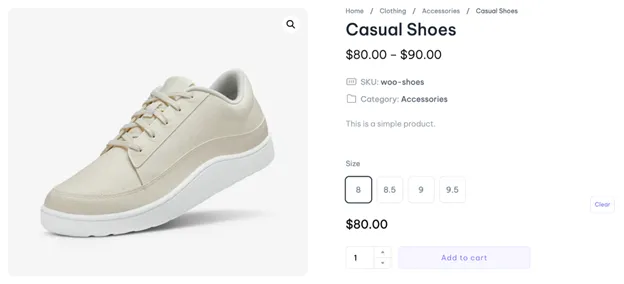
Теперь обновите страницу один раз, и вы увидите, что размеры отображаются в виде кнопок на внешнем интерфейсе вашего сайта.
Как определить индивидуальную цену для каждого цвета или вариации?
Раздел «Как установить индивидуальную цену для каждого цвета или варианта?»Чтобы определить индивидуальную цену для каждого цвета или варианта товара, выполните следующие действия:
- После определения цветов на Товары > Атрибуты перейдите на страницу редактирования товара.
- Перейдите кДанные продукта' вкладку и введите 'Атрибутыменю.
- Добавьте желаемые цвета (аналогично вопросу № 1).
- Из 'Вариации' меню, добавить все (нажав на 'Регенерировать вариации' кнопку) или определенное число (нажав на 'Добавить вручную') желаемых вами цветов к изделию.
- Нажав на каждую вариацию, вы теперь можете настроить цену для этой конкретной вариации (в данном случае, цвета).
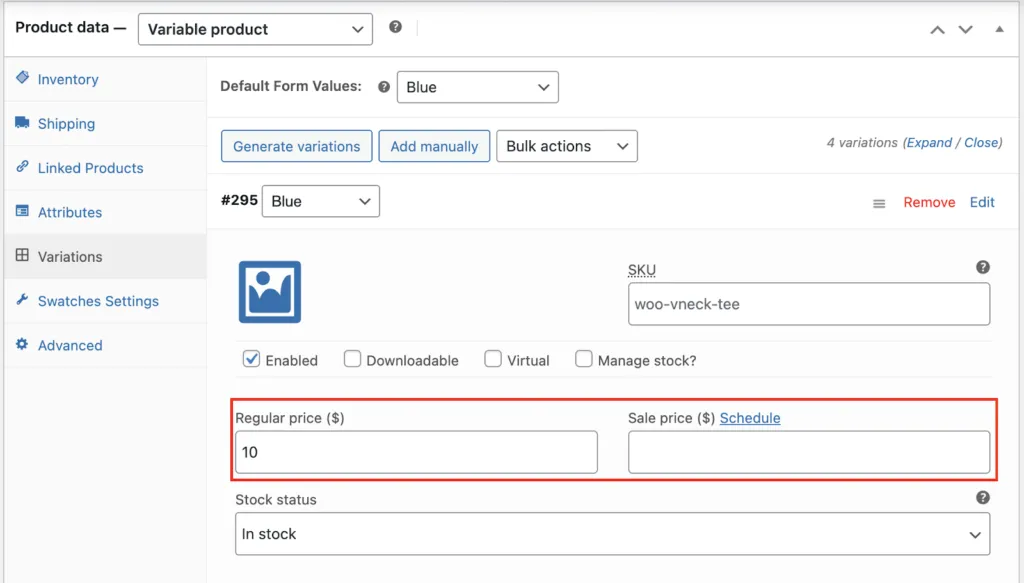
Можно ли добавить отдельные изображения для каждого цвета?
Раздел под названием «Возможно ли добавить отдельные изображения для каждого цвета?»Чтобы задать отдельное изображение для каждого товара, как и в предыдущих методах, сначала необходимо добавить каждое изображение в качестве атрибута на странице «Товары > Атрибуты».
В этом примере мы определяем отдельное изображение для каждого цвета товара. На странице «Товары > Атрибуты» выберите тип атрибута « Изображение ».
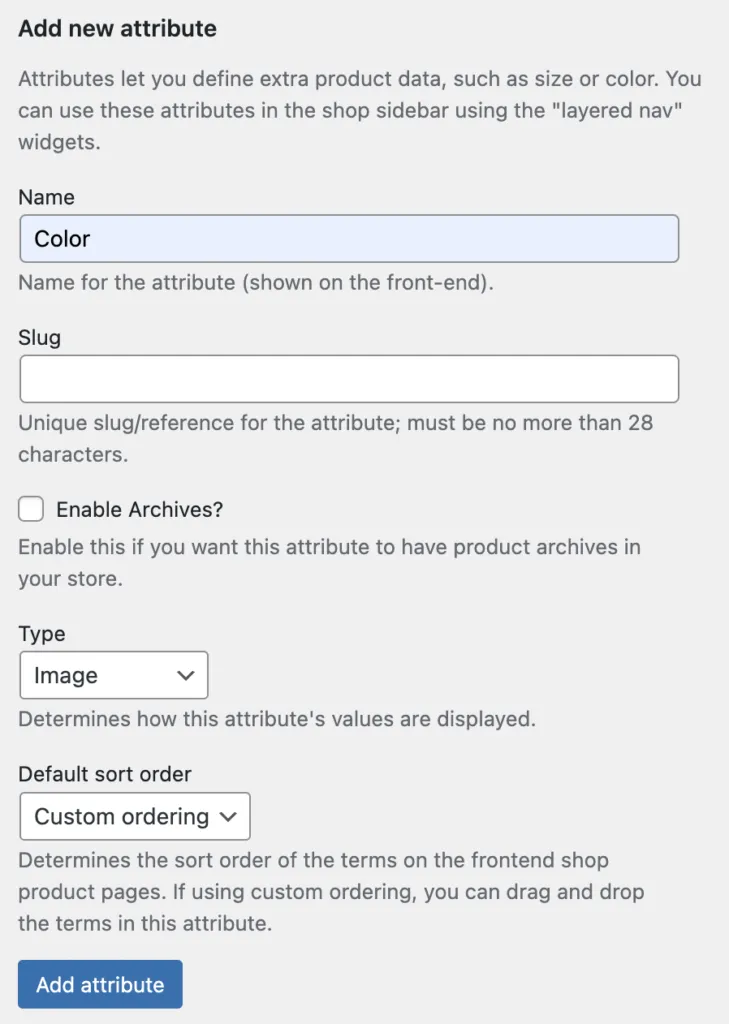
Теперь добавьте все необходимые изображения для вашего товара в раздел « Настройка условий ».
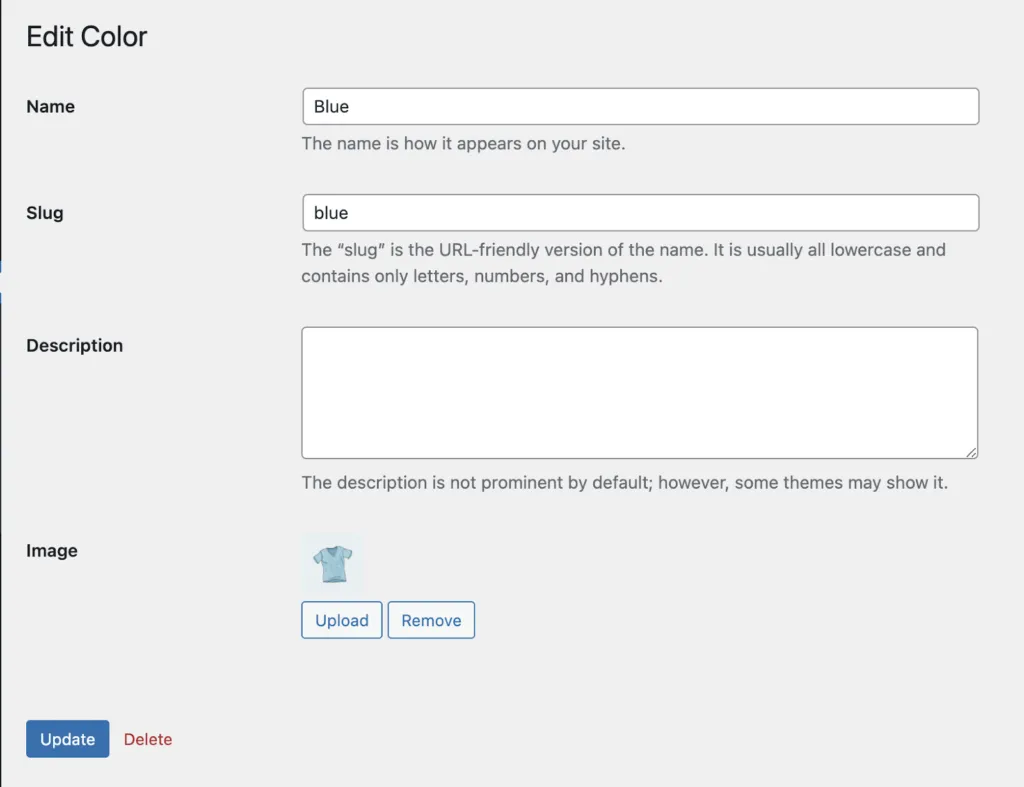
Таким образом вы добавите все изображения для различных цветов продукта.
Теперь перейдите на страницу товара, к которому вы хотите добавить изображения, и выберите « Вариантный товар » на вкладке « Данные товара ».
На следующем шаге выберите атрибут изображения, который вы добавили ранее.
В разделе « Значение » добавьте нужные изображения для вашего товара, а затем нажмите кнопку « Сохранить атрибуты ».
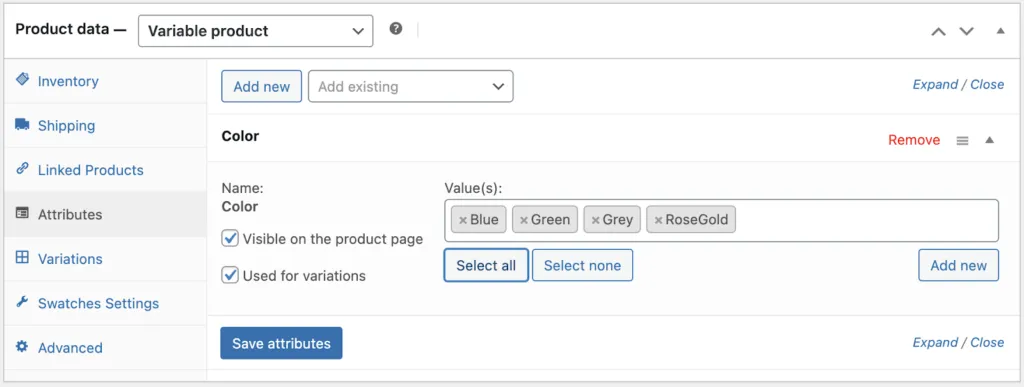
Теперь в меню «Варианты» вы можете добавить к товару все (нажав кнопку « Создать варианты ») или определенное количество (нажав кнопку « Добавить вручную ») желаемых изображений.
Затем, нажимая на каждый вариант изображения, вы можете настроить изображение для этого конкретного варианта.
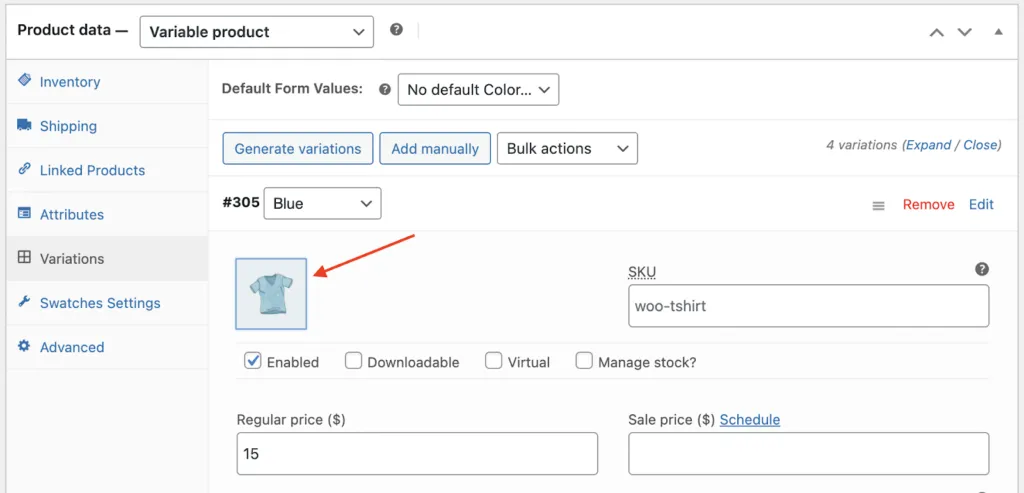
Примечание: Пожалуйста, убедитесь, что вы указали цену для каждого варианта и что товар есть в наличии, чтобы отобразить этот вариант.
Теперь обновите страницу один раз, и вы увидите, что изображения отображаются на внешнем интерфейсе вашего сайта.
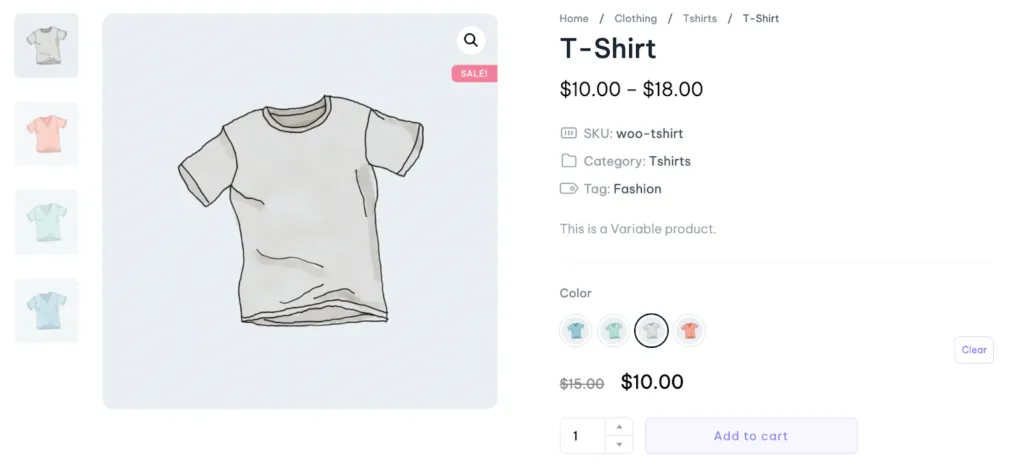
Как добавить описания для каждого варианта?
Раздел «Как добавить описание для каждого варианта?»Чтобы задать отдельные описания для каждого цвета или конкретной вариации продукта, выполните следующие действия:
- После определения цветов на странице «Атрибуты» перейдите на страницу редактирования товара.
- В 'Переменные продукты' вкладку, после добавления желаемых цветов, перейдите из 'Атрибуты' меню в 'Вариациименю.
- Нажав на каждую конкретную вариацию продукта, вы можете ввести желаемое описание для этой вариации в «Описание' раздел.
Таким образом, вы сможете предоставить уникальные описания для каждого цвета или варианта вашего продукта.
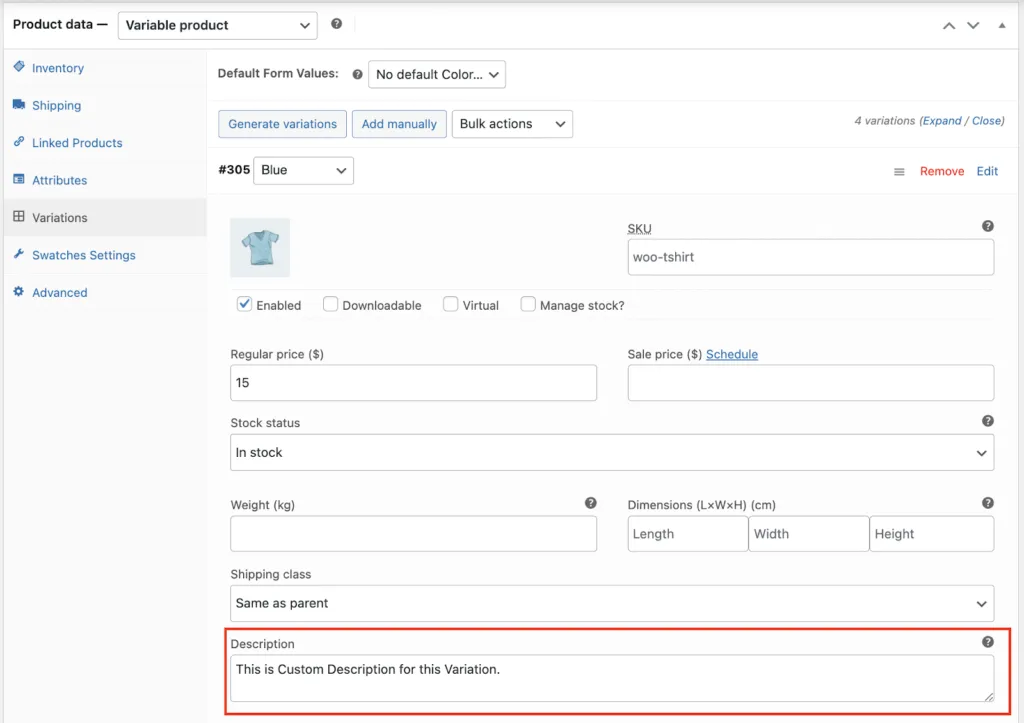
Теперь на странице товара вы увидите, что к конкретной вариации добавлено описание.

Как превратить стандартные образцы вариаций WooCommerce в кнопки?
Раздел под названием «Как превратить стандартные варианты расцветок WooCommerce в кнопки?»По умолчанию вариации в WooCommerce отображаются в раскрывающихся меню.
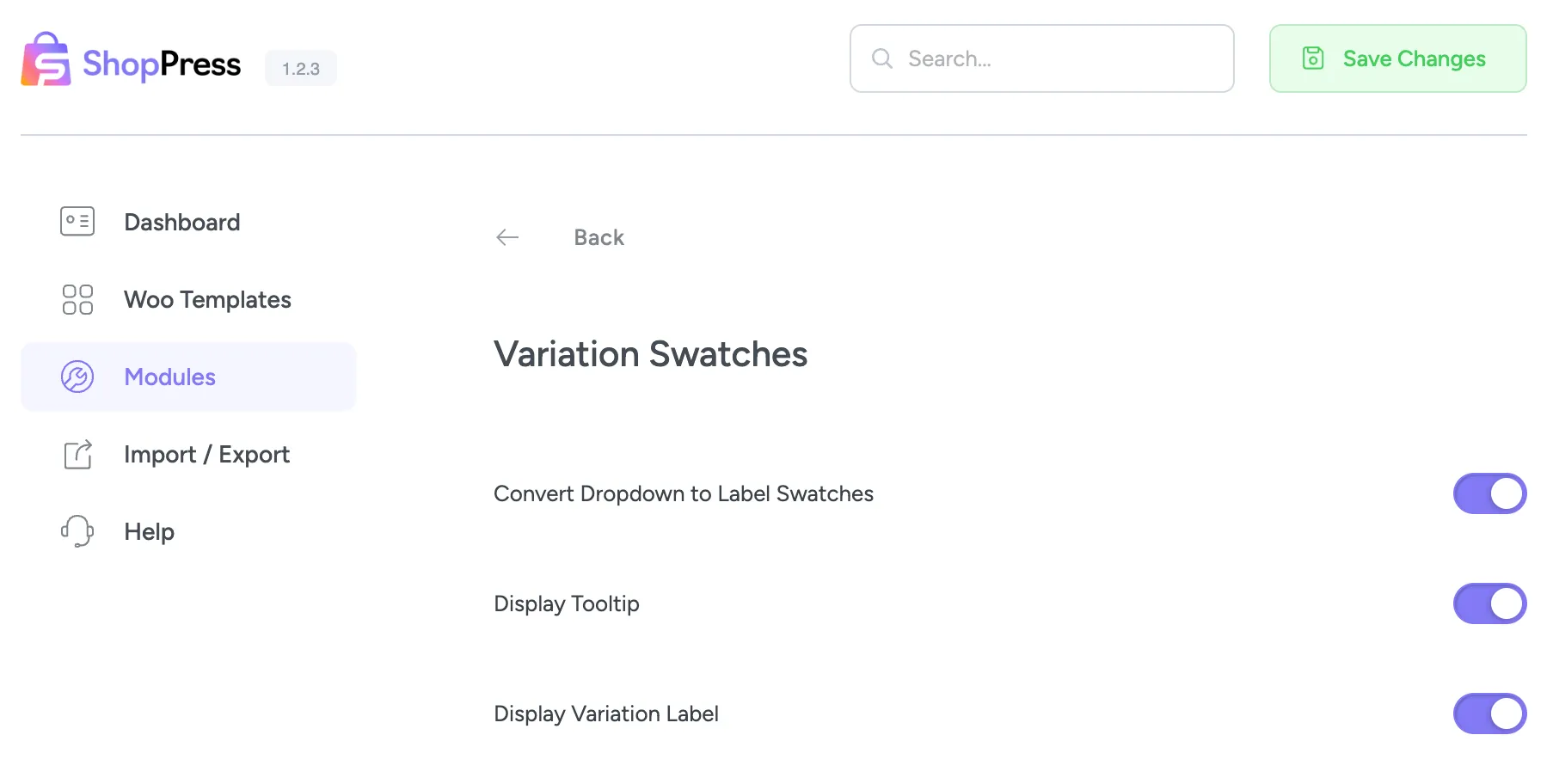
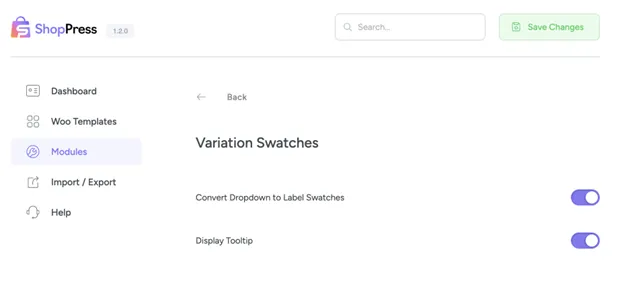
Чтобы изменить это поведение, перейдите в меню ShopPress и активируйте опцию « Преобразовать выпадающий список в образцы меток » в разделе «Модули».
Это преобразует все раскрывающиеся списки в кнопки или метки для отображения.
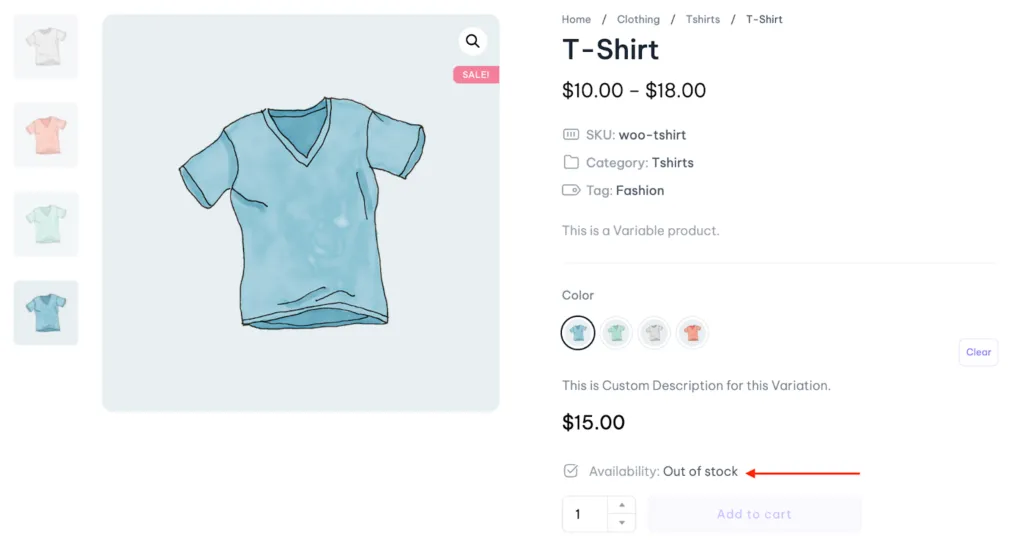
Как отобразить недоступность образца вариации?
Раздел под названием «Как отобразить недоступность образца варианта?»В интернет-магазинах определенная разновидность товара может оказаться недоступной.
Чтобы предотвратить покупку таких недоступных вариантов и гарантировать, что пользователи не смогут заказать товар, которого нет в наличии, вы можете выполнить следующие действия:
- Перейдите на страницу редактирования продукта.
- В "Переменные продукты», перейдите в раздел «ВариацииМеню.
- Щелкните по конкретному варианту, который вы хотите изменить.
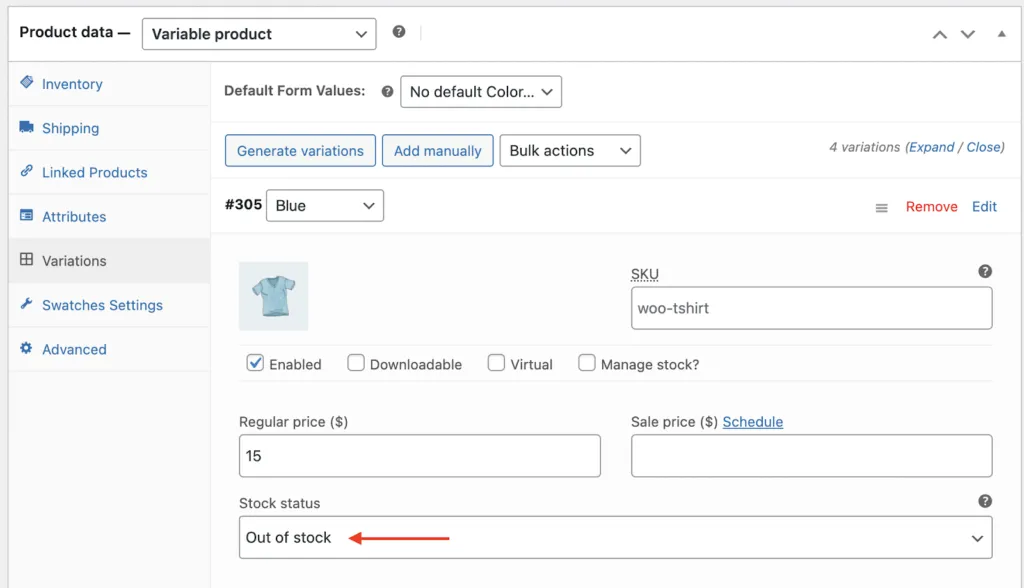
- В настройках инвентаря выберите «Нет на складе".
Теперь эта конкретная вариация продукта становится недоступной для покупки, и пользователи не могут размещать на нее заказы.