

Страница благодарности WooCommerce
В этой статье вы узнаете, как создать страницу благодарности WooCommerce с помощью Elementor.
Взаимодействие с покупателями — основополагающий аспект любой онлайн-платформы розничной торговли. Поэтому крайне важно разработать стратегию, которая обеспечит покупателям уникальный и бесперебойный опыт на всех этапах их пути к покупке.
Именно поэтому для сайтов электронной коммерции крайне выгодно включать страницу благодарности, на которую пользователи автоматически перенаправляются после завершения заказа. Это простое дополнение может значительно повысить удовлетворенность клиентов и улучшить пользовательский опыт. С помощью этого компонента вы сможете создать красиво оформленную страницу благодарности, используя мощный конструктор страниц Elementor.
Создайте страницу благодарности WooCommerce с помощью Elementor
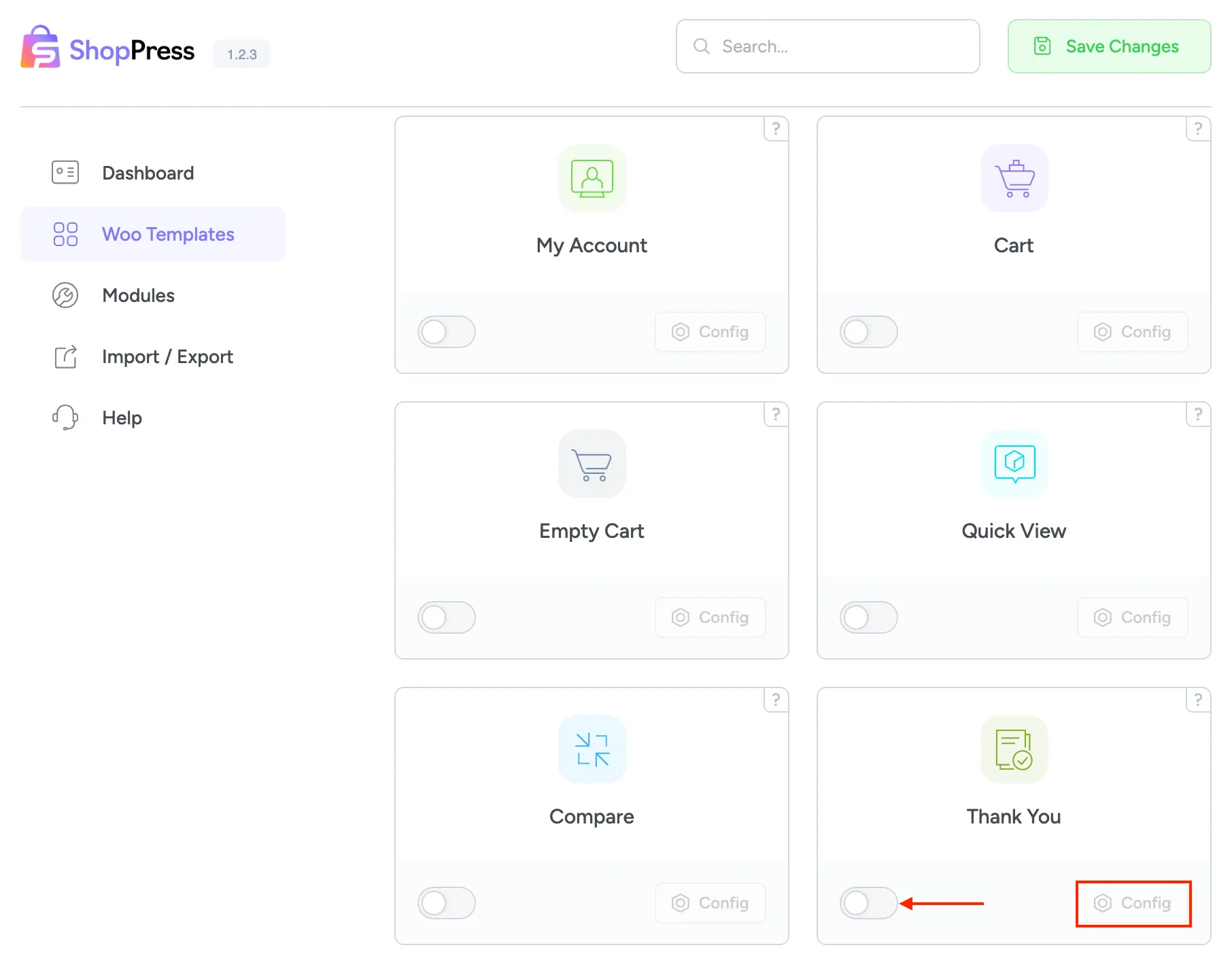
Раздел под названием «Создание страницы благодарности WooCommerce с помощью Elementor»Чтобы включить инструмент редактирования страницы благодарности, выполните следующие действия: Во-первых, перейдите в меню панели управления WordPress и выберите ShopPress > Компоненты. Затем включите компонент «Страница благодарности». После этого вы увидите кнопку «Настройки», нажав на которую, вы сможете перейти к настройкам компонента «Страница благодарности». С помощью этих настроек вы сможете персонализировать свою страницу благодарности по своему усмотрению.
Создание шаблонов для страницы благодарности
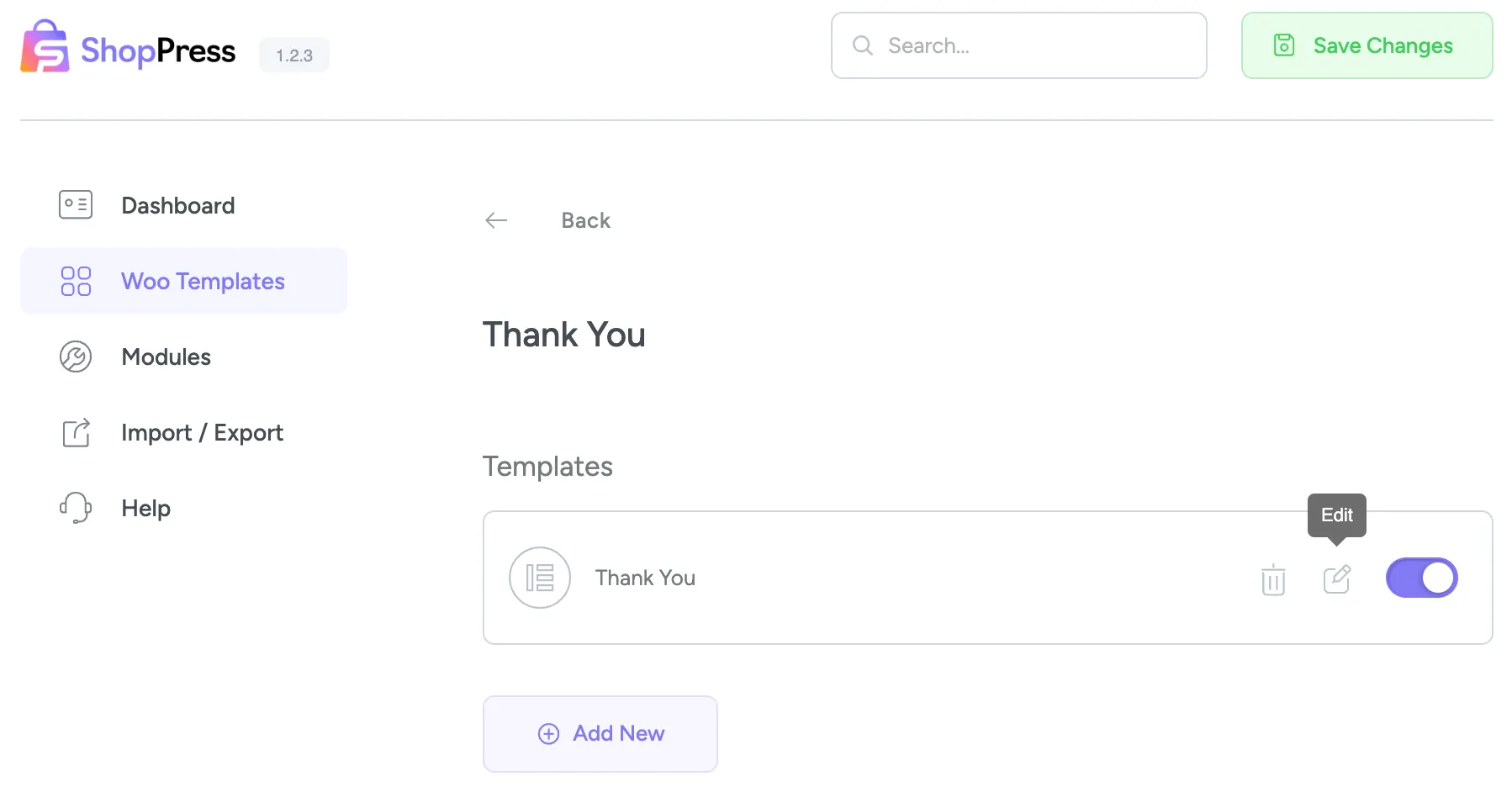
Раздел под названием «Создание шаблонов для страницы благодарности»Чтобы создать новый шаблон для страницы благодарности, нажмите кнопку «Добавить новый». После этого вы сможете перейти к редактированию страницы благодарности Elementor, нажав на значок редактирования. Это позволит вам настроить страницу с помощью широкого спектра виджетов, специально разработанных для этой цели.
На странице Elementor вы можете использовать такие виджеты, как «Сведения о заказе на странице благодарности» и «Сведения о заказе клиента с благодарностью», чтобы настроить страницу благодарности в соответствии со своими предпочтениями.
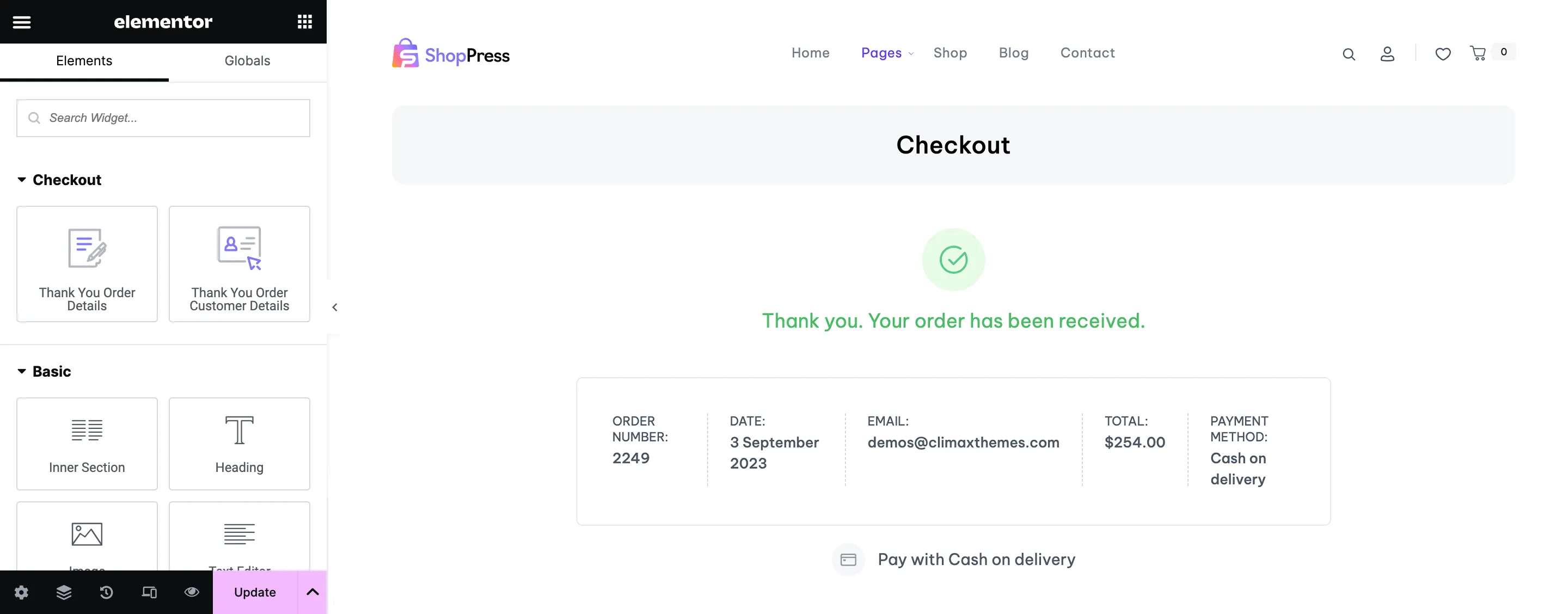
После внесения изменений в настройки Elementor и ShopPress, покупатели будут перенаправлены на эту страницу после успешного оформления заказа.