


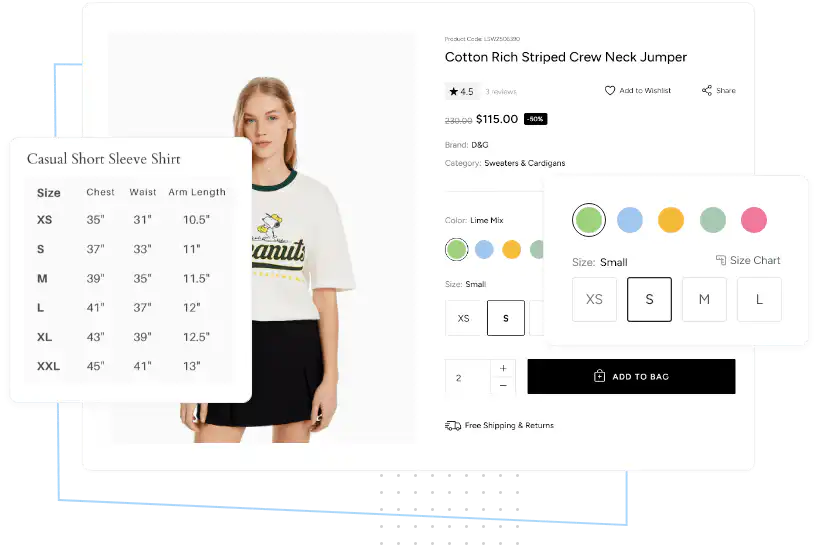

Вы можете настроить каждую страницу WooCommerce с помощью конструктора страниц Elementor.
Конструктор ShopPress Builder предлагает эту опцию, которая позволяет вашим пользователям легко фильтровать товары по категории, бренду, цвету, рейтингу, тегу, размеру и цене и находить то, что им нужно, за считанные секунды.
Виджет Off-Canvas panel — это выпадающая панель с контентом, предназначенная для демонстрации таких элементов, как фильтр WooCommerce, список желаний, корзина и т. д. Эта панель может быть представлена в различных форматах, таких как выпадающее меню, всплывающее окно и выдвижная панель.
Таблица размеров WooCommerce — ценная функция электронной коммерции, помогающая покупателям подобрать идеальный размер. Она упрощает онлайн-покупки, отображая рекомендации по размерам товаров, сокращая количество возвратов и повышая удовлетворенность покупателей.

Ваши клиенты не уверены, какой размер выбрать при онлайн-покупках? Хотите сократить количество возвратов и повысить удовлетворенность клиентов? Модуль ShopPress Size Chart — идеальное решение для удобного подбора размера!
Создать таблицу размеров товаров ещё никогда не было так просто. С нашей платформой вы можете настроить свою собственную таблицу размеров в соответствии с конкретными требованиями вашего товара. После этого вы сможете легко сохранить её как изображение и назначить определённому товару или категории. Эта функция позволит вашим клиентам принимать обоснованные решения при выборе подходящего размера для покупки.
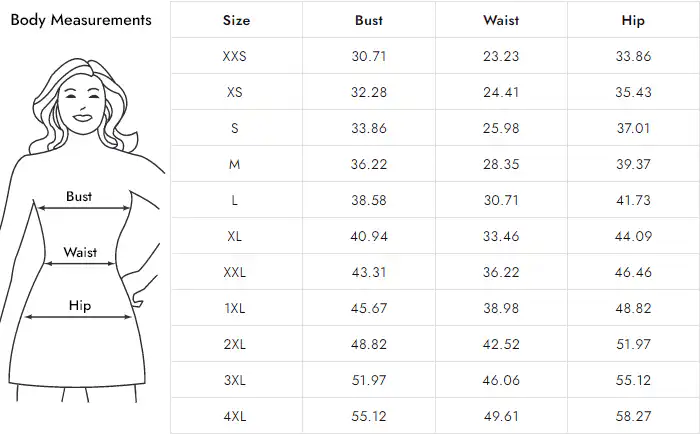
Таблица размеров ShopPress добавляет таблицы размеров к вашим товарам WooCommerce, чтобы покупатели могли проверить свои замеры перед покупкой. Вы создаете таблицу, загружаете ее изображение и применяете ее ко всем товарам, выбранным категориям или выбранным товарам. Покупатели открывают ее с помощью кнопки таблицы размеров (в виде всплывающего окна) или вкладки товара. Таблица размеров включена как в бесплатную, так и в профессиональную версию ShopPress.
| Опция | Что она делает | Бесплатно | Pro |
|---|---|---|---|
| Применяется ко всем продуктам | Используйте одну схему на весь магазин. | ✓ | ✓ |
| Категории и товары | Присвойте диаграммы выбранным категориям или товарам. | ✓ | ✓ |
| Всплывающее окно или вкладка товара | Отобразить диаграмму во всплывающем окне или на вкладках с информацией о продукте. | ✓ | ✓ |
| Положение кнопки | Выберите место, где находится кнопка таблицы размеров. | ✓ | ✓ |
| Стиль Elementor | Настройте кнопку таблицы размеров в Elementor. | ✓ | ✓ |
Полное руководство: ознакомьтесь с документацией →
Да. Таблица размеров включена в бесплатную версию ShopPress и ShopPress Pro.
Да. Создайте несколько диаграмм и присвойте каждой из них категорию или продукт.
Всплывающее окно, открываемое кнопкой таблицы размеров, или во вкладках с информацией о товаре. Вы выбираете положение кнопки.
Любой товар, для которого необходимы замеры, например, одежда, обувь и футболки.
Последнее обновление: ноябрь 2026 г.

ShopPress полностью совместим с большинством популярных тем и плагинов WooCommerce — это всё, что вам нужно для запуска магазина. Подробнее см. в базе знаний ShopPress.

Подпишитесь на нашу рассылку и получайте наши новости и акции
Вы можете отписаться в любое время