
Ничто не убивает ваш импульс быстрее, чем взгляд на непонятную ошибку WordPress вместо вашего прекрасно созданного сайта.
Будь то ужасный «белый экран смерти» или загадочные страницы с ошибкой 404 , эти ошибки воспринимаются как цифровой саботаж.
Реальность такова: WordPress используется более чем на 43% всех веб-сайтов , что делает его невероятно мощным, но в то же время подверженным техническим сбоям.
Хорошая новость? 95% распространенных ошибок WordPress можно легко исправить — для этого не требуется иметь степень доктора программирования.
Это руководство развеет панику и даст вам:
- Действенные решения для критических ошибок
- Быстрая диагностика для выявления первопричин
- Советы профессионалов по предотвращению будущих поломок
Мы сосредоточимся на ошибках, которые фактически выводят ваш сайт из строя или нарушают его функциональность, поскольку, когда ваш бизнес зависит от WordPress, каждая минута простоя стоит денег.
Давайте превратим эти сообщения об ошибках в далекие воспоминания.
Основные выводы
- Хватит гадать: Используйте журналы ошибок (режим отладки wp-config.php) перед тем, как приступать к слепому устранению неполадок
- Безжалостно расставляйте приоритеты: Исправление критических ошибок (WSOD, 500) до появления косметических проблем
- Предотвратить > восстановить: Ежемесячное обслуживание позволяет избежать 80% пожаров (резервное копирование + обновления!)
- Не уходите с пустыми руками:
- Загрузите шпаргалку по ошибкам WordPress
- (Одностраничный PDF-файл с кодами ошибок, исправлениями FTP и контактами для экстренных случаев)
- Последняя мудрость«Сначала тестируйте каждое существенное изменение на тестовом сервере. Ваш рабочий сайт — это не лаборатория».
Критические ошибки «Сайт недоступен»
Белый экран смерти (WSOD)
(Уровень риска: критический | Время исправления: 5–15 мин.)
Ваш сайт загружается как пустая белая страница.
Сообщения об ошибках отсутствуют.
Без содержания.
Просто… пустота.
Распространенные причины :
- Ограничение памяти PHP превышен (наиболее распространенный)
- Конфликт плагина/темы после обновлений
- Поврежденные основные файлы
Пошаговые инструкции по устранению неполадок :
- Включить WP_DEBUG (через FTP):
- Редактировать wp-config.php
- Найдите define('WP_DEBUG', false);
- Заменить на:
- Увеличьте лимит памяти PHP:
- В файл wp-config.php, ВЫШЕ /* Вот и все, прекращаем редактирование! */, добавьте:
- Ручной сброс плагина
- Через FTP переименуйте /wp-content/plugins в plugins_old
- Создать новую пустую папку плагинов
- Перезагрузите сайт → Если проблема устранена, переименуйте папку и активируйте плагины по одному.
Ошибка подключения базы данных
(Уровень риска: критический | Время исправления: 10–20 мин.)
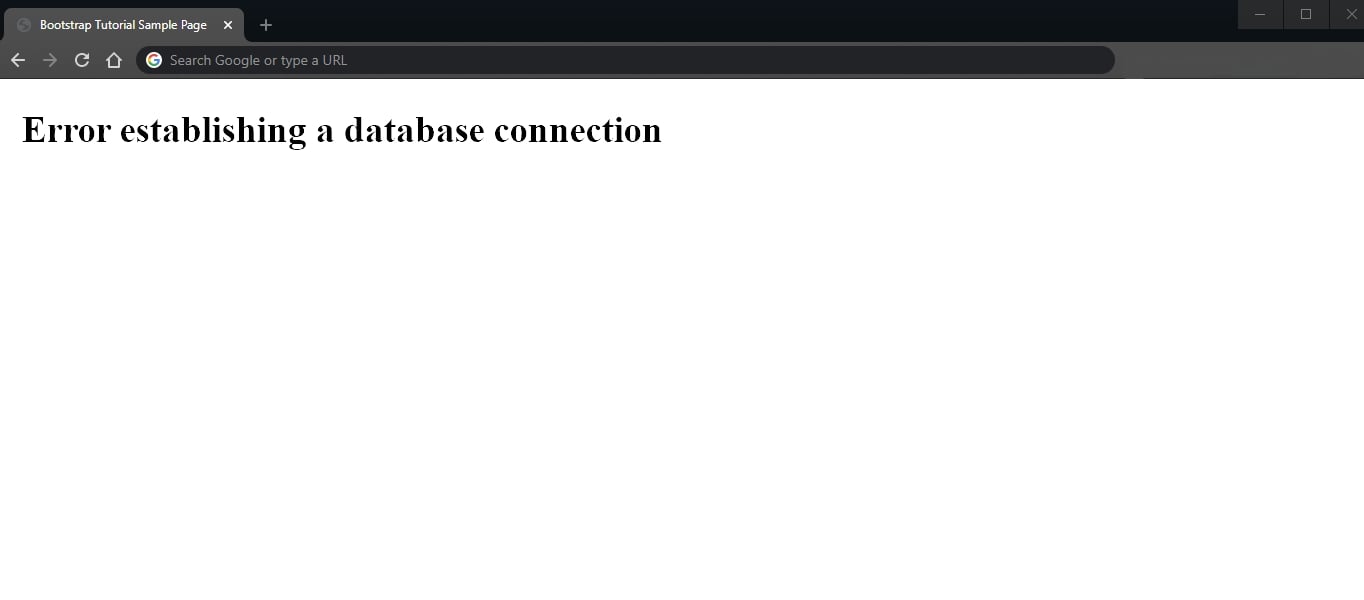
«Ошибка установления соединения с базой данных» = Ваш сайт не может связаться со своей базой данных.
Распространенные причины :
- Неверные учетные данные в wp-config.php
- Перегрузка/сбой сервера базы данных
- Поврежденные таблицы
Пошаговые инструкции по устранению неполадок :
- Проверьте настройки wp-config.php (FTP):
- Проверьте, соответствуют ли эти строки информации в базе данных вашего хоста:
- Восстановление базы данных через phpMyAdmin:
- Войти в хостинг cPanel → phpMyAdmin
- Выберите свою базу данных WordPress
- Проверьте все таблицы → Нажмите «Восстановить таблицу»
- Свяжитесь с вашим хозяином:
- Если вышеуказанное не помогло, ресурсы сервера могут быть исчерпаны (проверьте электронную почту на наличие оповещений «MySQL down»).
500 внутренняя ошибка сервера
(Уровень риска: высокий | Время решения: 5–10 мин.)
Обычная ошибка сервера — часто скрывает реальную проблему.
Распространенные причины :
- Поврежденный файл .htaccess
- Проблемы совместимости плагинов/тем
- Конфликты версий PHP
Пошаговые инструкции по устранению неполадок :
- Перегенерировать .htaccess:
- Через FTP удалите .htaccess (или переименуйте в .htaccess_old)
- Перейдите в панель управления WordPress → Настройки → Постоянные ссылки → Нажмите «Сохранить изменения» (файл перестраивается).
- Проверьте журналы ошибок сервера:
- В cPanel → раздел «Ошибки» или «Журналы»
- Найдите недавние записи об ошибках с временными метками, соответствующими сбоям.
- Откат последних изменений:
- Переименовать /wp-content/plugins → plugins_old (отключить все)
- Переключиться на тему по умолчанию (переименовать папку активной темы через FTP)
Полезный совет : используйте плагин проверки работоспособности и устранения неполадок, чтобы протестировать исправления в «безопасном режиме», не затрагивая посетителей.
Ошибки отображения на передней панели
Предупреждения о смешанном содержании (HTTP / HTTPS)
(Риск: средний | Время решения: 5–12 мин.)
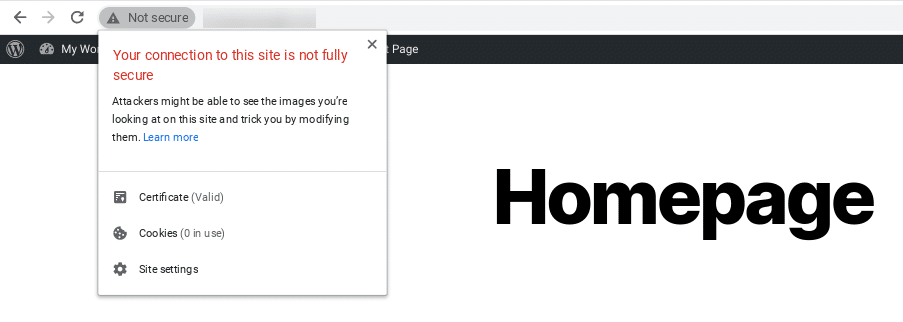
Замок браузера показывает «Не защищено» из-за заблокированных незашифрованных ресурсов (изображений/скриптов).
Распространенные причины :
- Жестко закодированные URL-адреса http:// в контенте/базе данных
- Файлы темы/плагина загружают ресурсы через HTTP
- Настройки CDN не обеспечивают HTTPS
Пошаговые решения проблем:
- Принудительное использование SSL глобально:
- Установите плагин Really Simple SSL → Автоматически исправляет 90% смешанного контента
- Сканирование и замена базы данных:
- Используйте улучшенный поиск и замените
- Поиск: http://yoursite.com
- Заменить: https://yoursite.com
- Таблицы: wp_posts, wp_postmeta, wp_options
- Ручное исправление активов (расширенное):
- Поиск файлов темы/плагина по адресу http://
- Заменить на // относительно протокола
Никогда не редактируйте БД без резервных копий!
Проблемы с макетами/CSS
(Риск: средний | Время решения: 3–8 мин.)
После обновлений текст накладывается, меню сворачиваются или стили исчезают.
Распространенные причины :
- Агрессивное кэширование (браузер/сервер/CDN)
- Конфликты обновления темы
- CSS-плагин, переопределяющий основные стили
Пошаговые инструкции по устранению неполадок :
- Очистить все кэши:
- Очистить кэш браузера (Ctrl+Shift+R)
- Очистка кэша сервера (панель управления хостингом)
- Очистить CDN (Cloudflare/StackPath)
- Тестирование конфликтов:
- Отключить плагины → Тест → Включить по одному
- Переключиться на тему Twenty Twenty-Four → Проверить, сохраняется ли проблема
- Перекомпилируйте CSS (если используете Sass/less):
- Пересоздайте ресурсы дочерней темы с помощью инструментов сборки
Изображения не загружаются
(Риск: низкий | Время решения: 3–10 мин.)
Неработающие значки изображений или пустые места в медиагалереях.
Распространенные причины :
- Неправильные права доступа к файлу (папка /uploads)
- Поврежденные правила .htaccess
- Конфликты плагинов (ленивая загрузка/оптимизация)
Пошаговые инструкции по устранению неполадок :
- Сброс прав доступа к файлу (FTP):
- Установите /wp-content/uploads на 755 или 775
- Применить рекурсивно к подпапкам
- Восстановить миниатюры:
- Установить → Восстановить миниатюры → Выполнить полный сброс
- Отключить защиту от хотлинкинга:
- В .htaccess удалите строки, содержащие:
Подсказка : Используйте функцию «Включить замену медиафайлов», чтобы исправить поврежденные файлы изображений без потери метаданных.
Ошибки бэкэнда/администрирования
«У вас нет разрешения» (403 Запрещено)
(Риск: средний | Время решения: 5–15 мин.)
Вас заблокировали в панели администратора WordPress с ошибкой *"403 Forbidden – Access Denied"*?
Распространенные причины :
- Излишне усердные плагины безопасности (Wordfence, iThemes)
- Поврежденный .htaccess или права доступа к файлу
- IP заблокирован правилами брандмауэра
Пошаговые инструкции по устранению неполадок :
- Отключить плагины безопасности (FTP):
- Переименуйте /wp-content/plugins/security-plugin-name → security-plugin-name_off
- Сбросить правила .htaccess:
- Через FTP: Удалить .htaccess → Перейти на сайт для перегенерации
- Добавить стандартные правила WP:
- Добавьте свой IP-адрес в белый список:
- В брандмауэре хостинга (cPanel/Cloudflare) → Добавьте свой IP-адрес в белый список
Зависание в режиме обслуживания
(Риск: низкий | Время исправления: 2 мин.)
Сайт временно недоступен в связи с плановым обслуживанием. Зайдите через минуту.
Распространенные причины :
- Не удалось обновить плагин/тему/ядро
- Сбой сервера во время автоматического обновления
Пошаговые инструкции по устранению неполадок :
- Удалить файл обслуживания (FTP):
- Перейдите в корневую папку → Удалить .maintenance
- Совет по скрытым файлам: включите «Показывать скрытые файлы» в FTP-клиенте.
- Завершение ручного обновления:
- Если удаление не помогло:
- Переименуйте /wp-content/plugins → plugins_old
- Обновить сайт → Повторно активировать плагины
Отсутствующие элементы меню панели инструментов
(Риск: низкий | Время решения: 3–7 мин.)
В боковой панели администратора отсутствуют страницы, инструменты и настройки — особенно для редакторов/администраторов.
Распространенные причины :
- Изменены разрешения роли пользователя
- Конфликты плагинов (например, редакторов меню администратора)
- Поврежденные метаданные пользователя
Пошаговые инструкции по устранению неполадок :
- Сброс прав пользователя:
- Добавить в functions.php (временно!):
- Удалить после обновления
- Тест конфликта плагинов:
- Отключить все плагины → Проверить меню
- Повторно включайте плагины по одному
- Ремонт базы данных:
- Установить «Редактор ролей пользователей» → Сбросить роли до значений по умолчанию
Полезный совет : используйте плагин «Просмотр администратора от имени другого пользователя», чтобы в режиме реального времени отлаживать проблемы с правами доступа.
Ошибки функциональности и безопасности
Неудачные обновления (ядра/плагина/темы)
(Риск: средний | Время решения: 8–15 мин.)
Обновление останавливается на 0% или выводится сообщение «Сбой обновления» без объяснения причин.
Общие причины:
- Проблемы с правами доступа к файлам (wp-content недоступен для записи)
- Низкие ограничения по памяти/времени PHP
- Хранилище сервера заполнено
Пошаговые решения:
- Обновление вручную через FTP:
- Загрузить обновление ZIP с WordPress.org → Распаковать
- Перезаписать файлы в /wp-admin и /wp-includes
Никогда не трогайте /wp-content/
- Увеличьте лимиты PHP:
- Добавить в wp-config.php:
- Освободите место на диске:
- Удалить старые резервные копии (/wp-content/backups)
- Очистите неиспользуемые темы/плагины
- Проверьте вложения электронной почты
Профессиональный инструмент : используйте WP Rollback для мгновенного отката неработающих обновлений.
Завал комментариев спамом
(Риск: низкий | Время исправления: 3 мин.)
Сотни фейковых комментариев вроде «Отличный блог! Загляните на мой сайт казино!»
Общие причины:
- Отсутствует защита CAPTCHA/Honeypot
- Открытая регистрация комментариев
- Устаревшие инструменты борьбы со спамом
Пошаговые инструкции по устранению неполадок :
- Установите Akismet Анти-Спам:
- Бесплатный тариф справляется с большей частью спама → Активировать через плагины
- Добавить CAPTCHA:
- reCAPTCHA от BestWebSoft → Подключение ключей Google API
- Ужесточить настройки обсуждения:
- Настройки → Обсуждение →
✔️ «Автор комментария должен предварительно одобрить его».
❌ «Разрешить уведомления о ссылках».
Атаки XML-RPC
(Риск: высокий | Время исправления: 2 мин.)
Журналы сервера показывают потоки POST /xmlrpc.php с подозрительных IP-адресов.
Распространенные причины :
- Попытки входа в систему методом грубой силы
- DDoS-атаки с усилением
- Злоупотребление пингбэком
Пошаговые инструкции по устранению неполадок :
- Отключите XML-RPC:
- Установить плагин Disable XML-RPC (исправление в один клик)
- Блок .htaccess:
- Добавить в .htaccess:
- Защита межсетевого экрана:
Wordfence → Межсетевой экран → Блокировка выполнения PHP в xmlrpc.php
Критическая ситуация : атаки XML-RPC могут привести к сбоям в работе хостинга общего назначения — немедленно устраните проблему!
Проактивная профилактика: остановите ошибки до их возникновения
Лучшая ошибка WordPress — та, которая никогда не случается.
Несмотря на то, что существуют способы решения проблемы, профилактика сэкономит вам часы простоя и избавит от разочарований.
Вот ваш необходимый набор инструментов для технического обслуживания:
Необходимые средства защиты
- Резервные копии:
- UpdraftPlus бесплатно: Автоматическое планирование резервного копирования в облако (Dropbox, Google Drive)
- *Правило: сохраняйте 30-дневные резервные копии*
- Безопасность:
- Wordfence (бесплатно): Межсетевой экран + сканирование на наличие вредоносных программ
- Patchstack: оповещения об уязвимостях в режиме реального времени
- Мониторинг:
- UptimeRobot: бесплатные оповещения по SMS/электронной почте в случае сбоя сайта
- Jetpack Monitor: отслеживает время безотказной работы + атаки методом подбора паролей
Контрольный список ежемесячного обслуживания
пирог
Задачи по предотвращению ошибок
«Обновления плагинов/тем»: 35
«Оптимизация базы данных»: 25
«Тестовое восстановление из резервной копии»: 20
«Сканирование безопасности»: 15
«Проверка версии PHP»: 5
Еженедельно :
- Обновление плагинов/тем
- Проверка использования ресурсов сервера (cPanel)
Ежемесячно :
- Тестовое восстановление резервной копии на тестовой площадке
- Запустить WP-Optimize → Очистить базу данных
- Удалить неиспользуемые темы/плагины
Ежеквартально :
- Аудит учетных записей пользователей → Удаление неактивных администраторов
- Проверить действительность SSL-сертификата
Важная привычка : Всегда сначала тестируйте основные обновления на тестовом сайте. Большинство хостингов предлагают создание тестового сайта в один клик (SiteGround, WP Engine).
Последний совет : добавьте в закладки официальное руководство по отладке WordPress — вашу шпаргалку по расшифровке ошибок в файле wp-config.php.
Заключение: ваш набор для выживания при ошибках WordPress
Перейдем к делу: ошибки WordPress — это не чрезвычайные ситуации, а плановое техническое обслуживание.
Как мы увидели, 90% проблем возникают всего из-за трех причин: конфликтов плагинов, неправильных настроек сервера или устаревших основных файлов.
Как исправить? Часто проще, чем кажется, — если знать, где искать.
У тебя получилось. Теперь иди и исправь эти ошибки.