



يوفر ShopPress Builder هذا الخيار، وهو يسمح لمستخدميك بتصفية المنتجات بسهولة حسب الفئة والعلامة التجارية واللون والتقييم والوسم والحجم والسعر، والعثور على ما يبحثون عنه في غضون ثوانٍ.
أداة لوحة Off-Canvas هي لوحة محتوى منبثقة لعرض محتويات مثل فلتر WooCommerce وقائمة الأمنيات وسلة التسوق وما إلى ذلك. يمكن أن تكون هذه اللوحة بتنسيقات مختلفة مثل القائمة المنسدلة والنافذة المنبثقة والمنزلقة.
إن بيع المنتجات المتبادلة هو استراتيجية مبيعات حيث يتم التوصية بمنتج للعميل بناءً على عملية الشراء الحالية، وغالبًا ما يكون ذلك مكملًا أو معززًا للعنصر المختار.

بيع منتجات WooCommerce المتبادل هو استراتيجية تجزئة تتضمن عرض منتجات تكميلية إضافية للبيع إلى جانب عملية الشراء الأساسية. عند تطبيقها بشكل استراتيجي، تُعدّ من أكثر الطرق فعاليةً لتحقيق إيرادات إضافية على WooCommerce من خلال تشجيع العملاء على شراء منتجات مفيدة أخرى.
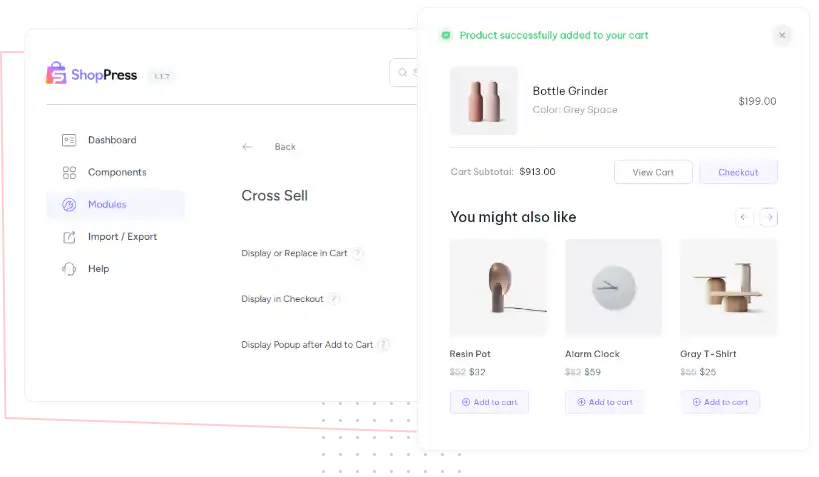
صُممت وحدة "بيع المنتجات المتقاطعة" خصيصًا لقالب صفحة سلة التسوق، ولكنها متاحة أيضًا في ShopPress عند الدفع وكنافذة منبثقة بعد إضافة المنتج إلى سلة التسوق. تتيح هذه الميزة للعملاء فرصة عرض وشراء المنتجات ذات الصلة أثناء تفكيرهم بالشراء، مما يزيد من فرص إتمام عمليات بيع متعددة وتحقيق إيرادات أكبر لشركتك.
يقترح متجر ShopPress منتجات تكميلية بجانب المنتج الذي يشتريه العميل. بالإضافة إلى صفحة سلة التسوق، يمكن لـ ShopPress عرض هذه المنتجات التكميلية عند إتمام عملية الشراء وفي نافذة منبثقة مباشرةً بعد إضافة المنتج إلى السلة، كما يمكن لأداة "المنتجات التكميلية" عرضها في أي صفحة. أداة إنشاء حلقات البيع التكميلي متوفرة في ShopPress المجاني، بينما نافذة البيع التكميلي المنبثقة هي ميزة حصرية لـ ShopPress Pro.
| خيار | مجاني | Pro |
|---|---|---|
| أداة بناء حلقات البيع المتبادل (تصميم بطاقات المنتجات) | ✓ | ✓ |
| أداة Elementor لعرض المنتجات التكميلية | ✓ | ✓ |
| نافذة منبثقة بعد إضافة المنتج إلى سلة التسوق | ✕ | ✓ |
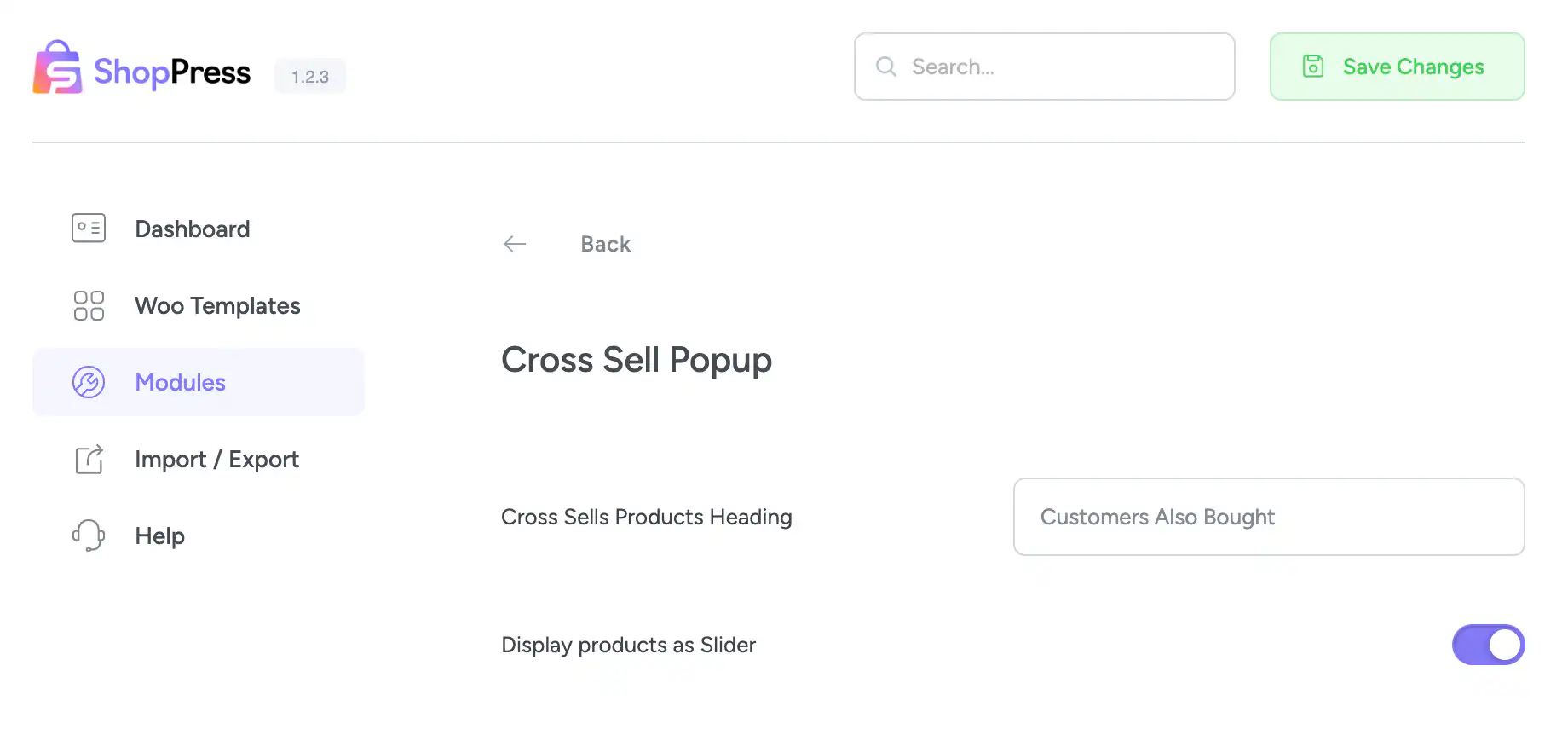
| عنوان مخصص لمنتجات البيع المتبادل | ✕ | ✓ |
| عرض المنتجات التكميلية كشريط تمرير | ✕ | ✓ |
الدليل الكامل: اقرأ الوثائق →
أداة إنشاء حلقات البيع المتقاطع مجانية. أما النافذة المنبثقة التي تظهر بعد إضافة المنتج إلى سلة التسوق وخياراتها فهي جزء من ShopPress Pro.
في صفحة سلة التسوق، وعند إتمام عملية الشراء (في الوضع الثابت مع عملية الشراء متعددة الخطوات)، وفي نافذة منبثقة بعد إضافة المنتج إلى سلة التسوق، وفي أي مكان من خلال أداة Elementor.
في إعدادات المنتجات المرتبطة لكل منتج.
عرض " زيادة الطلب" هو عرض فردي يظهر في صفحة الدفع؛ أما العروض التكميلية فتقترح منتجات ذات صلة.
آخر تحديث: نوفمبر 2026

ShopPress متوافق تمامًا مع معظم قوالب وإضافات WooCommerce الشائعة، وهو كل ما تحتاجه لإدارة متجرك. لمزيد من المعلومات، يُرجى مراجعة قاعدة بيانات ShopPress.

اشترك في النشرة الإخبارية لدينا واحصل على أخبارنا وعروضنا الترويجية
يمكنك إلغاء الاشتراك في أي وقت