


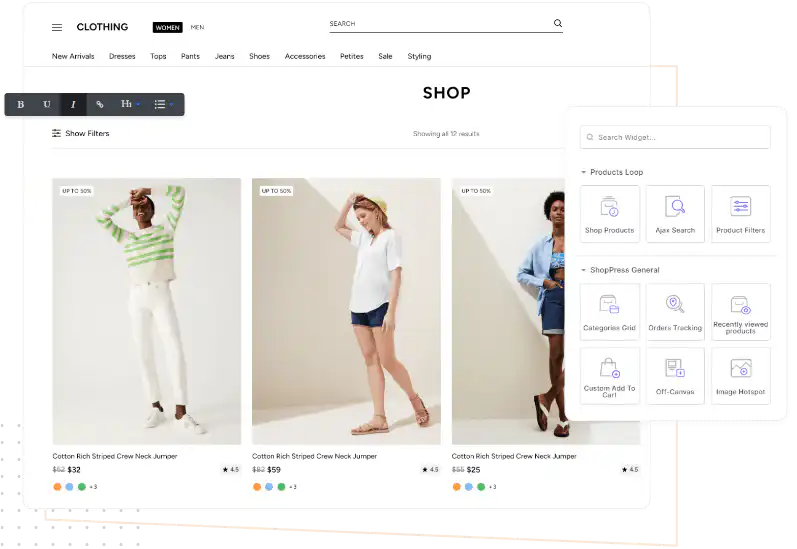

يوفر ShopPress Builder هذا الخيار، وهو يسمح لمستخدميك بتصفية المنتجات بسهولة حسب الفئة والعلامة التجارية واللون والتقييم والوسم والحجم والسعر، والعثور على ما يبحثون عنه في غضون ثوانٍ.
أداة لوحة Off-Canvas هي لوحة محتوى منبثقة لعرض محتويات مثل فلتر WooCommerce وقائمة الأمنيات وسلة التسوق وما إلى ذلك. يمكن أن تكون هذه اللوحة بتنسيقات مختلفة مثل القائمة المنسدلة والنافذة المنبثقة والمنزلقة.
في الأساس، تُعدّ صفحة المتجر بمثابة واجهة عرض افتراضية لشركتك، حيث تعرض المنتجات التي تقدمها للعملاء المحتملين. مع "مُنشئ المتاجر"، يمكنك تطبيق تصميمك المُفضّل باستخدام ميزات Elementor وعناصر واجهة المستخدم الخاصة على صفحة متجرك.

لا شك أن عرض منتجاتك على هذه الصفحة يلعب دورًا هامًا في نجاح مشروعك. فطريقة عرض منتجاتك قد تُسهم في نجاح عملية البيع أو فشلها، ولا ينبغي الاستهانة بتأثيرها على العميل.
يمكن أن تكون صفحة المتجر المصممة والمنظمة جيدًا أداة قوية في جذب العملاء والاحتفاظ بهم، في حين أن الصفحة التي تم تنفيذها بشكل سيئ يمكن أن تؤدي إلى الارتباك والإحباط، مما يؤدي في النهاية إلى ضياع الفرص وفقدان المبيعات.
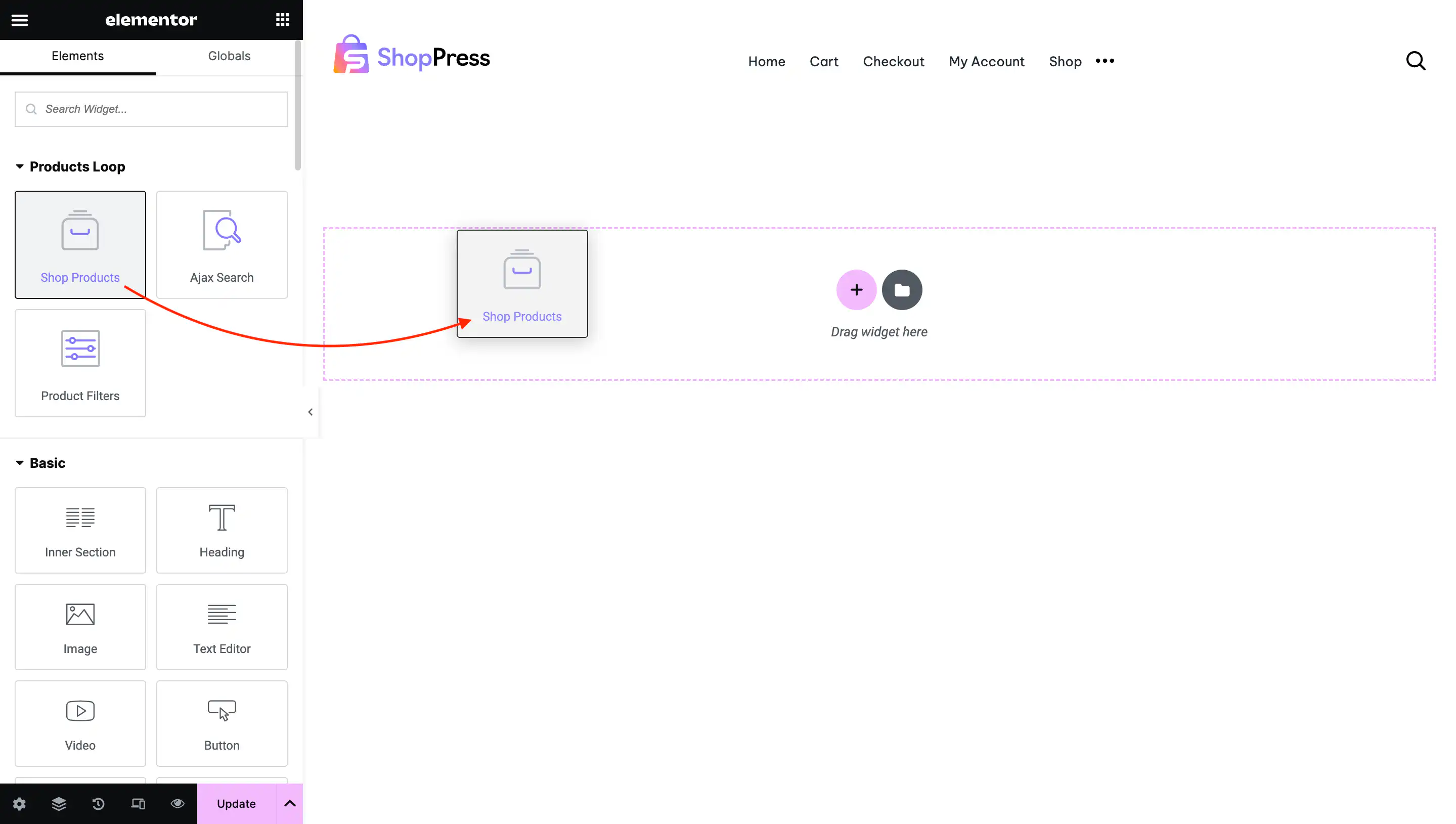
تتيح لك أداة إنشاء المتاجر في ShopPress استبدال صفحة متجر WooCommerce الافتراضية بتصميم من اختيارك في Elementor. يمكنك إضافة عنصر واجهة المستخدم "منتجات المتجر" (مع قالب بطاقة المنتج الخاص بك، أو التمرير اللانهائي، أو زر "تحميل المزيد") وعنصر واجهة المستخدم "فلاتر المنتجات"، ثم تخصيص كل شيء باستخدام Styler. أداة إنشاء صفحات المتجر متوفرة في كلٍ من ShopPress Free و ShopPress Pro.
| أداة أو خيار | ماذا يفعل |
|---|---|
| منتجات | يعرض منتجاتك باستخدام قالب بطاقة المنتج المصمم باستخدام أداة إنشاء الحلقات أو نمط WooCommerce الافتراضي |
| التمرير اللانهائي / تحميل المزيد | اختر طريقة تحميل المزيد من المنتجات، وصمم زر "تحميل المزيد" كأيقونة أو نص أو كليهما. |
| مرشحات المنتج | يمكنك تصفية المنتجات في صفحة المتجر، ويمكنك اختياريًا وضعها داخل درج يحتوي على زر وأيقونة وموقع وعنوان خاص به. |
| قوالب متعددة | أنشئ عدة قوالب للمتاجر وقم بتعيينها بشكل عام أو خاص |
| Styler | يمكنك تخصيص مظهر كل عنصر واجهة مستخدم من علامة التبويب "النمط" الخاصة به. |
الدليل الكامل: اقرأ الوثائق →
نعم. أداة إنشاء صفحات المتجر مضمنة في كل من ShopPress Free و ShopPress Pro.
نعم. تضيف أداة تصفية المنتجات خاصية التصفية إلى صفحة المتجر ويمكن فتحها في درج جانبي.
نعم. في أداة "منتجات المتجر"، يمكنك اختيار التمرير اللانهائي أو زر "تحميل المزيد".
نعم. أنشئ قالب بطاقة باستخدام أداة إنشاء حلقات المنتجات وحدده في أداة متجر المنتجات.
آخر تحديث: نوفمبر 2026

ShopPress متوافق تمامًا مع معظم قوالب وإضافات WooCommerce الشائعة، وهو كل ما تحتاجه لإدارة متجرك. لمزيد من المعلومات، يُرجى مراجعة قاعدة بيانات ShopPress.

اشترك في النشرة الإخبارية لدينا واحصل على أخبارنا وعروضنا الترويجية
يمكنك إلغاء الاشتراك في أي وقت