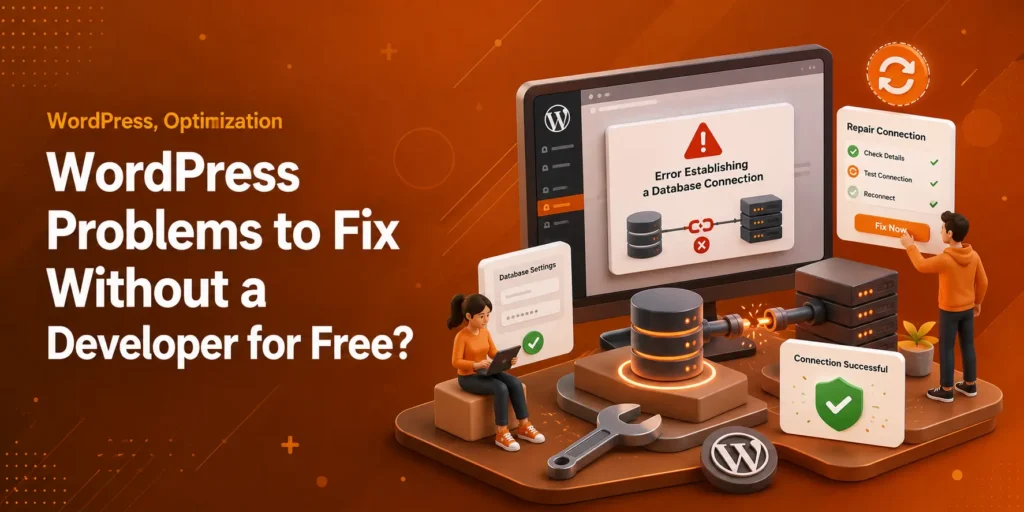
Por mucho que intentemos evitarlo, llega un momento en que nos topamos con el temido error al establecer la conexión con la base de datos. Este es uno de los problemas de WordPress que suele arruinar el día a los propietarios de sitios web de WordPress.
El mensaje de error parece muy serio ya que no tiene ningún diseño ni elemento de sitio de WordPress. En cambio, es solo texto sin formato. Si experimenta el problema, no debe entrar en pánico.
Si logras encontrar a alguien que nunca haya oído hablar de WordPress, te llevarás una gran sorpresa. Millones y millones de usuarios dependen de él para que sus negocios prosperen.
Este sistema de gestión de contenidos permite crear y gestionar sitios web, y lo mejor de todo es que se adapta tanto a expertos como a usuarios. deep Conocimientos técnicos y personas sin experiencia.
Como es lógico, al igual que cualquier otro sistema, WordPress es propenso a errores.
Pueden infiltrarse en cualquier aspecto de tu trabajo, a veces de formas totalmente inesperadas. Por ejemplo, los complementos que hayas instalado podrían entrar en conflicto; tus temas podrían empezar a fallar y la velocidad de rendimiento podría disminuir.
Si sucede, ¿cuál será tu primera reacción?
Algunas personas entran en pánico y buscan servicios profesionales que les ayuden a resolver sus problemas lo antes posible. Otras, en cambio, están decididas a solucionarlo todo por su cuenta.
Lo que debes entender es que hay una delgada línea entre los problemas verdaderamente complejos y aquellos que solo lo parecen. Algunos requieren un alto nivel de especialización; otros pueden ser abordados incluso por personas sin conocimientos técnicos.
Ahora, puede que sientas un poco de miedo.
Sin embargo, no hay de qué preocuparse, ya que el problema tiene solución y se pueden evitar daños permanentes. De hecho, es bastante común que ocurra este error. Esta publicación te ayudará a comprender mejor el problema y cómo solucionarlo.
Consulta este artículo: Errores y problemas más comunes de WordPress (y cómo solucionarlos)
¿Qué problemas tienes y puedes solucionarlos sin contactar a un desarrollador? Vamos a averiguarlo.
Los 3 principales problemas de WordPress que puedes solucionar tú mismo
¿Te despertaste un día, abriste tu Mac y descubriste que WordPress no funcionaba correctamente? Lo primero que debes hacer es determinar dónde reside realmente el problema.
Es fundamental aprender a comprobar el rendimiento de un MacBook antes de concluir que el problema reside en WordPress. Con frecuencia, el problema es del sistema: la CPU puede estar sobrecargada, el disco duro puede ralentizarse e incluso puede que te infectes con malware dirigido a WordPress.
Limpiar tu disco duro o aprender a eliminar fotos de Mac pero no de iCloud puede liberar espacio de almacenamiento rápidamente y aumentar la velocidad.
Revisarlo todo y usar herramientas específicas para Mac te ayudará a solucionar muchos problemas potenciales; si nada funciona, entonces sí, es hora de revisar WordPress directamente.
Existen tres problemas comunes de WordPress que puedes solucionar sin necesidad de contactar con un desarrollador. A continuación, te explicamos cada uno de ellos.
Conflictos de complementos
El primer problema común en WordPress son los conflictos entre plugins. ¿Cómo saber si ese es el problema? Si instalaste un plugin nuevo hace poco y ahora algunas partes de tu sitio web han dejado de funcionar correctamente, definitivamente vale la pena investigar el conflicto. Esto es lo que puedes hacer antes de contactar a los desarrolladores:
- Accede al sistema de gestión de plugins. Está disponible directamente desde tu panel de WordPress, así que no necesitas conocimientos especiales para acceder a él.
- Desactiva todos los plugins que tengas y luego vuelve a activarlos uno por uno. Durante el proceso, comprueba cómo funciona tu sitio web; esto te ayudará a identificar el problema.
- En cuanto detectes un plugin problemático, actualízalo, reemplázalo o elimínalo para asegurarte de que tu sitio web vuelva a funcionar correctamente.
En la mayoría de los casos, esta solución le llevará tan solo un par de minutos.
Problemas de visualización del tema
En otras ocasiones, es posible que notes que el diseño de tu sitio web aparece repentinamente desconfigurado. Esto suele ocurrir después de instalar una actualización del tema. Por ejemplo, el menú podría desplazarse hacia un lado, las imágenes podrían cambiar de posición e incluso las fuentes podrían verse diferentes.
Aplique estas correcciones:
- Cambia a un tema predeterminado de WordPress. No te preocupes, es solo una solución temporal; te ayudará a entender si el problema reside en el tema que has instalado.
- Si esto no funciona, ve al personalizador de WordPress y restaura la configuración de tu tema a como la tenías antes.
- Si te sirve de ayuda, tendrás que elegir otro tema. Hay muchas opciones similares para elegir, así que no tendrás que buscar mucho para encontrar la mejor.
Ahora bien, si de todas formas quieres el tema problemático, es posible que tengas que ponerte en contacto con los desarrolladores.
Rendimiento lento del sitio web
WordPress impulsa más del 67 % de los sitios web en todo el mundo, así que no es de extrañar que presente bastantes problemas de rendimiento. Una plataforma de carga lenta molestará a los clientes y hará que pierdan su atención; a veces, la raíz del problema es compleja, pero antes de contactar con expertos, intenta solucionarlo por tu cuenta.
- Sustituye algunas de las imágenes demasiado grandes de tu sitio web. Comprímelas con programas especiales antes de volver a subirlas.
- Si hay algún plugin o tema que no necesites, elimínalo, al menos por ahora. Así reducirás la carga innecesaria.
- Comprueba si hay actualizaciones en tu sitio web: algunos propietarios detestan actualizar sus plataformas, pero podría ser esencial para solucionar problemas de rendimiento.
Existen recursos de soporte técnico oficiales para WordPress que puedes consultar. Te proporcionarán herramientas de monitorización y solución de problemas, para que puedas resolver los problemas más sencillos con mayor rapidez.
Cómo encontrar la línea divisoria entre las correcciones menores y las mayores en WordPress
La enorme popularidad de WordPress implica que millones de personas en todo el mundo lo usan a diario. Por un lado, esto tiene su desventaja: tal uso conlleva que el sistema pueda fallar con bastante frecuencia.
Por otro lado, si surge algún problema, cuentas con una enorme comunidad de otros usuarios que ya han resuelto problemas similares y pueden compartir sus soluciones en un instante.
Ya has aprendido qué problemas puedes solucionar por tu cuenta, sin gastar tiempo ni dinero en contratar desarrolladores. Ahora, debes comprender cuándo terminan tus habilidades y cuándo la ayuda profesional puede ser esencial.
Es posible que te encuentres con un error de sintaxis de WordPress en tu trabajo, y si careces de conocimientos técnicos, no podrás solucionarlo por tu cuenta. En ese caso, sin duda necesitarás contratar a alguien.
Algunos problemas de rendimiento requerirán asistencia técnica especializada. En muchos otros casos, bastará con seguir los consejos para la resolución de problemas que has aprendido en esta guía.
Si el problema parece sencillo, intenta solucionarlo por tu cuenta; si no funciona, pide ayuda a los desarrolladores. Sé flexible, mantén tu sistema limpio y la cantidad de errores que encontrarás se reducirá al mínimo.
Entendiendo el problema
El error en sí mismo se explica por sí mismo. Es un error causado por la imposibilidad de establecer una conexión a la base de datos.
Para comprenderlo mejor, debes tener en cuenta que WordPress utiliza dos tecnologías diferentes para ofrecerte la mejor experiencia. Estas incluyen PHP y MySQL, como se menciona a continuación.
- PHP: es el lenguaje de programación que impulsa a WordPress. Todos los archivos principales de WordPress están escritos con PHP.
- MySQL: es una tecnología de base de datos que ayuda a almacenar el contenido del sitio web, incluidas las páginas, las publicaciones y también elementos más pequeños como la configuración de color, los widgets, el título y más. En esencia, MySQL proporciona una base de datos para almacenar cada bit de información.
Para poner los dos juntos, WordPress hace uso de comandos PHP. Ayuda a conectar los dos para obtener la información requerida para mostrar en la pantalla. Ahora, aquí es donde ocurre el error ya que WordPress no puede acceder a la información de la base de datos a través de comandos PHP.
El error se produce porque WordPress no sabe qué debe hacer a continuación. Las siguientes razones pueden ser las culpables del error.
- Archivos de WordPress corruptos
- Credenciales de inicio de sesión incorrectas
- Base de datos dañada
- El servidor de la base de datos no funciona
- demasiado trafico
¿Cómo se puede solucionar el error al establecer una conexión a la base de datos?
Ahora que comprende mejor el error en sí, le resultará más fácil comprender cómo solucionarlo. Los siguientes pasos ayudarán a que su WordPress funcione en poco tiempo.
Póngase en contacto con su proveedor de alojamiento web
Lo primero que debe hacer es ponerse en contacto con su proveedor de alojamiento web para obtener asistencia. Si su sitio web no ha estado funcionando por un tiempo, lo más probable es que haya una falla en el extremo del servidor web.
La mayoría de los proveedores de alojamiento web de calidad ofrecen soporte rápido y optimización de WordPress. Puedes comunicar tu problema a través del chat en vivo y te responderán de inmediato. Informa al equipo de soporte sobre el error que estás experimentando.
El equipo de soporte le informará sobre la causa exacta o la solucionará. Ellos te informarán sobre la base de datos y si existe alguna actividad sospechosa.
Por lo general, el equipo resolverá el problema siempre que sea de su parte. Sin embargo, si está de tu parte y no quieren ayudarte, el siguiente paso te resultará útil.
Haga clic en Si el tema o los archivos del complemento no se han dañado
Pueden ocurrir eventos desafortunados que corrompan sus archivos de WordPress. Por ejemplo, es posible que haya actualizado un tema o complemento, que podría haber colapsado todo. También es posible que haya conectado el sitio a una fuente externa o que haya editado manualmente algunos de sus archivos.
Si cree que algo de lo anterior tiene la culpa, ya sabe qué salió mal. Sin embargo, si no ha hecho nada de eso, simplemente puede omitir este paso. Ahora, esto es lo que debe hacer.
- En primer lugar, conéctese con el host a través de FTP. Utilice una herramienta gratuita como FileZilla para hacer esto. Para conectarse, debe ingresar sus datos de inicio de sesión. Si no recuerda los detalles, siempre puede buscarlos en los correos electrónicos iniciales que recibió. De lo contrario, el soporte por chat en vivo lo ayudará.
- Una vez que se haya conectado con el servidor, debe abrir la carpeta raíz de WordPress. Aparecerá como "www" o "public_html". Puede que ya estés en él.
- Como regla general, si ingresa subcarpetas como "WP-Admin" y "WP-Content", ha accedido a la raíz de WordPress.
- Después de ingresar "WP-Content", debe cambiar el nombre de la carpeta "Plug-Ins" a cualquier otro nombre, siempre que no sea "Plug-Ins".
- Ahora, regrese al sitio para verificar si el error aún aparece.
- Si no es así, significa que el error fue causado por un complemento. Si este es el caso, vaya a FTP y cambie el nombre de la carpeta a "Complementos". Ingrese a la carpeta y cambie los nombres de carpeta de cada complemento, uno a la vez. Puede agregar un guión bajo hacia el final.
- Continúe visitando el sitio para verificar si el error desaparece o se activa. Al hacer esto, puede reducir el problema a un complemento específico. Puede eliminar el complemento o consultar en línea para encontrar una solución.
- Si el error no desaparece después de cambiar el nombre de la carpeta, debe continuar con el mismo proceso en la carpeta de temas.
- Sin embargo, si no ayuda, otra cosa está causando el error.
Restaurar los archivos predeterminados de WordPress
Hay una variedad de razones detrás del error, incluidos los archivos principales de WordPress que se corrompen. También es posible que alguien haya intentado piratear su sitio o que haya editado algunos de los archivos por accidente.
Independientemente de la causa, todo lo que necesita hacer es descargar WordPress nuevamente desde WordPress.org. Copie la versión limpia sobre la que está usando en este momento. Descargue el paquete más reciente para su escritorio aquí.
Ahora, asegúrese de navegar a través del archivo descomprimido y elimine su carpeta "WP-Content". Después de esto, debe conectar el sitio con FTP y dirigirse a la raíz principal de WordPress, donde cargará los nuevos archivos. Por lo tanto, se sobrescribirán todos los archivos anteriores.
Una vez que se completa la carga, puede visitar el sitio web nuevamente para ver si el efecto ha desaparecido. Recuerde, este debería ser su último recurso.
Solucionar el error al establecer una conexión a la base de datos en WordPress
Corregir el error al establecer una conexión a una base de datos en WordPress puede ser una tarea desalentadora, pero con paciencia y los recursos adecuados, es manejable.
Tanto si eres un desarrollador experimentado como si eres principiante, comprender estos pasos para solucionar problemas es fundamental. A medida que sigas desarrollando tus habilidades, considera explorar cursos de IA en línea para mantenerte a la vanguardia en el panorama tecnológico en constante evolución.
El conocimiento de la IA puede complementar su experiencia en WordPress, ofreciéndole una gama más amplia de herramientas y técnicas para resolver problemas complejos.
En resumen, deberá comunicarse con su proveedor de alojamiento o verificar si un complemento o tema está dañado. Sólo como último recurso deberías volver a descargar WordPress. Esperamos que nuestra guía le resulte útil.