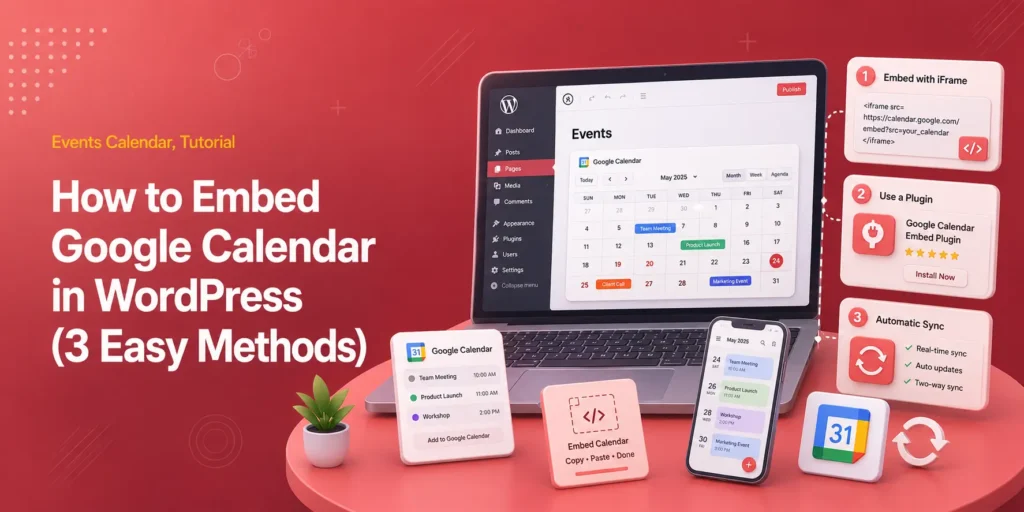
Comment intégrer Google Agenda dans WordPress (méthodes gratuites et avec plugin)
Réponse rapide : Pour intégrer Google Agenda dans WordPress , ouvrez Google Agenda sur un ordinateur, sélectionnez l’agenda dans les paramètres , trouvez « Intégrer l’agenda » et copiez le code iframe.
Dans WordPress, ajoutez un HTML personnalisé Bloquez, collez le code et publiez la page. Si vous avez besoin de pages d'événements personnalisées, de filtres, de réservations ou de billetterie, importez les événements avec Modern Events Calendar au lieu d'afficher l'iframe de Google.
Le calendrier doit être public ou partagé avec les personnes qui doivent le consulter. La méthode gratuite suffit pour un agenda public. Prévisualisez la page publiée sur un téléphone, car la grille mensuelle peut rester compacte même après que l'iframe s'adapte à la largeur de la page.
La plupart des personnes qui cherchent comment intégrer Google Agenda dans WordPress veulent voir l'agenda du jour, pas une longue comparaison de plugins.
La méthode iframe prend quelques minutes et ne nécessite aucun plugin. Ses limites ne deviennent importantes que lorsque le calendrier est destiné aux clients ou requiert des fonctionnalités autres qu'un simple planning.
Quelle méthode devez-vous utiliser ?
Utilisez l'iframe gratuit pour un calendrier public simple. Utilisez une extension de calendrier d'événements dédiée comme MEC lorsque les événements nécessitent leurs propres pages WordPress, un contrôle accru du design, la réservation, la billetterie ou l'importation d'événements programmés.
| Méthode | Meilleur pour | Prix | Compromis principal |
|---|---|---|---|
| iframe Google Agenda | Horaires d'ouverture, horaires des cours, dates communautaires, calendriers internes | Gratuit | Style limité et absence de pages d'événements WordPress natives |
| Bloc Google Agenda sur WordPress.com | Sites WordPress.com qui possèdent déjà le bloc | Inclus | Le résultat est toujours un contenu intégré hébergé par Google. |
| Importation et affichage MEC | Événements publics, annuaires, réservations, billets et pages d'événements de marque | Gratuit ou payant, selon les fonctionnalités et les modules complémentaires utilisés | Configuration plus complexe que la simple copie d'une iframe |
Si vous avez besoin de plus qu'un simple calendrier, suivez notre guide pour créer un site web événementiel complet sous WordPress , incluant les pages d'événements, l'inscription, les tests et le lancement.
Comment intégrer gratuitement Google Agenda dans WordPress ?
Copiez l'iframe depuis les paramètres d'intégration de Google Agenda et collez-la dans un bloc HTML personnalisé de WordPress. Google précise que le code d'intégration est disponible sur ordinateur, et non depuis l'application mobile Agenda.
Étape 1 : Choisir ce que les visiteurs sont autorisés à voir
- Sur un ordinateur, connectez-vous à calendrier.google.com.
- Sous Mes agendasCliquez sur le calendrier que vous souhaitez publier.
- Cliquez sur le menu à trois points, puis Paramètres et partage.
- Vérifiez les autorisations d'accès du calendrier.
Un site web public ne peut pas afficher un calendrier privé à tous les visiteurs. Si le calendrier est destiné à être visible par tous, activez l' option « Rendre public ».
Google avertit que les calendriers publics peuvent divulguer les détails des événements ; il est donc plus sûr d'utiliser un calendrier distinct pour les événements de votre site web. Ne collez jamais l'adresse iCal privée de votre calendrier sur une page publique.
Étape 2 : Copiez le code d’intégration de Google Agenda
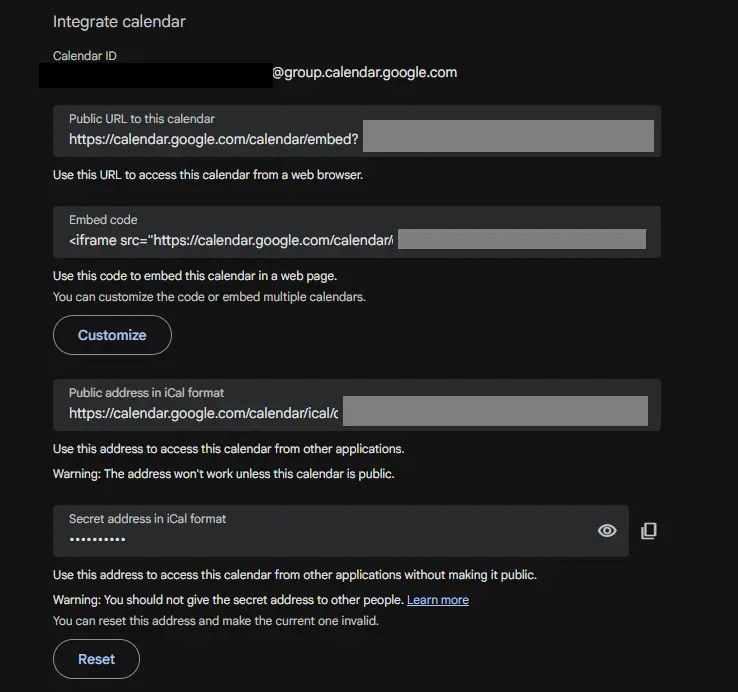
- Restez sur la page des paramètres du calendrier et faites défiler jusqu'à Intégrer le calendrier.
- Sous Code intégrécliquez Personnaliser si vous souhaitez modifier l'affichage par défaut, les éléments affichés, la couleur, la langue, le fuseau horaire, la largeur ou la hauteur.
- Copiez le code iframe complet.
Les instructions actuelles de Google recommandent de définir les deux dimensions à au moins 500 pixels dans son outil de personnalisation. Vous pouvez toutefois faire en sorte que l'iframe occupe une colonne de contenu plus étroite grâce au CSS, comme illustré ci-dessous.
Étape 3 : Coller l’iframe dans WordPress
- Ouvrez la page ou l'article WordPress où le calendrier devrait apparaître.
- Cliquez sur l'insert de bloc et ajoutez un HTML personnalisé bloque.
- Collez le code iframe dans ce bloc.
- Utilisez le Aperçu pour vérifier la page en direct, puis la publier ou la mettre à jour.
Si les visiteurs voient le code iframe sous forme de texte, cela signifie qu'il a été collé dans un bloc Paragraphe ou Code. Déplacez-le dans un bloc HTML personnalisé.
Étape 4 : Adapter le calendrier à la largeur de la page
La modification la plus simple consiste à changer l'iframe. width Valeur à 100%Conservez une hauteur fixe adaptée à la vue choisie. Voici à quoi ressemble une version responsive basique :
<div style="width:100%; overflow:hidden;">
  <iframe
    src="YOUR-GOOGLE-CALENDAR-EMBED-URL"
    style="border:0;"
    width="100%"
    height="600"
    frameborder="0"
    scrolling="no">
  </iframe>
</div>
Conservez l'URL d'intégration fournie par Google pour votre calendrier. Modifiez uniquement la largeur, la hauteur ou le conteneur. Un calendrier mensuel complet peut paraître surchargé sur un téléphone, même si l'iframe s'adapte à son conteneur.
Pour un public utilisant principalement les appareils mobiles, testez l'affichage du calendrier ou de l'agenda ainsi que l'affichage mensuel.
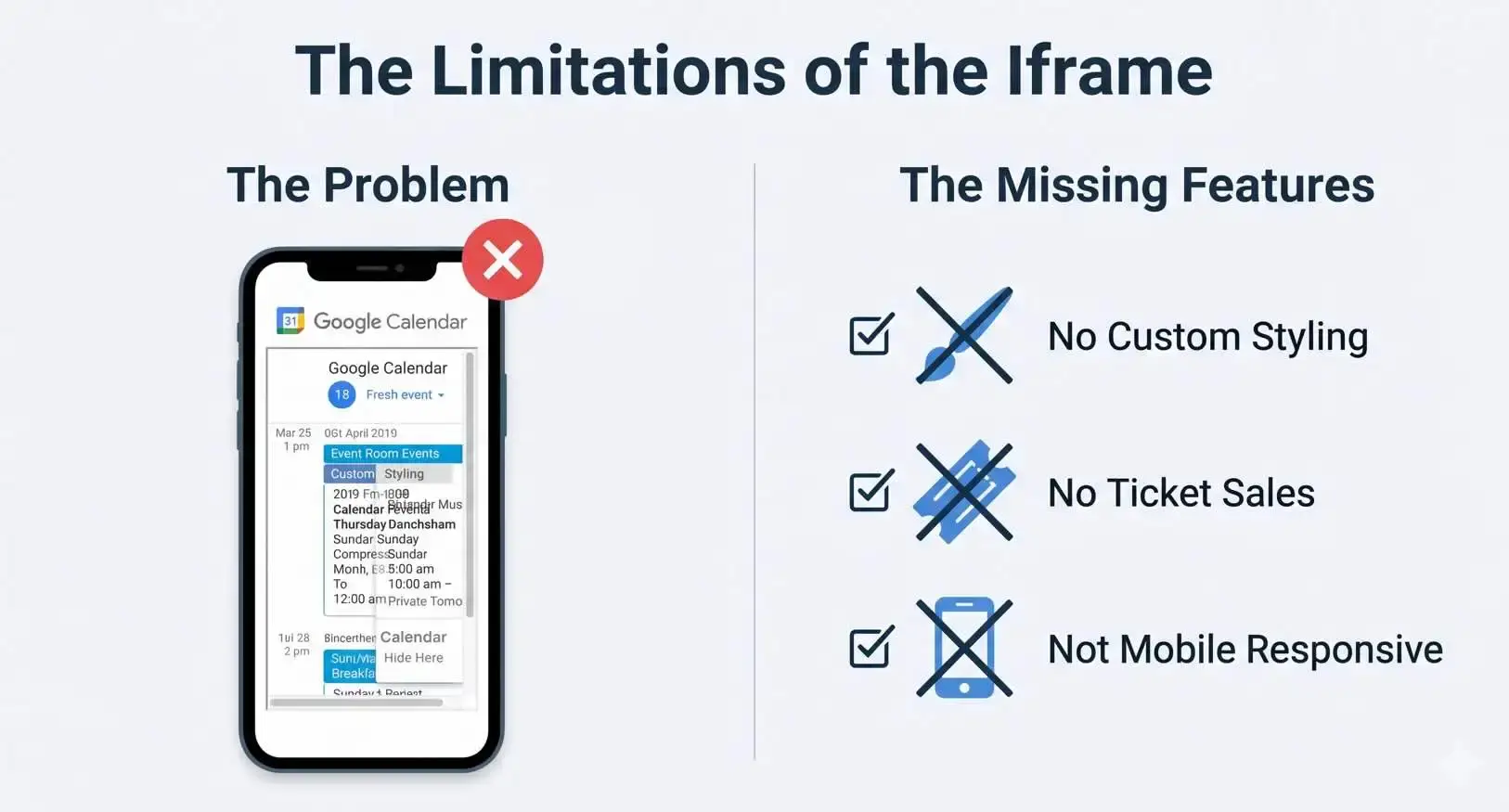
Une iframe standard est rapide à publier, mais sa mise en page et ses fonctionnalités interactives restent contrôlées par Google Agenda.
Comment ajouter Google Agenda sur WordPress.com ?
WordPress.com intègre un bloc Google Agenda sur les sites compatibles. Ajoutez ce bloc, collez le code iframe correspondant à celui de Google Agenda, cliquez sur « Intégrer » et prévisualisez la page dans un nouvel onglet.
Sur un site WordPress.org auto-hébergé, ce bloc peut être absent s'il n'est pas fourni par Jetpack. La méthode HTML personnalisée fonctionne sans ce bloc et constitue généralement la solution la plus rapide.
Le guide d'assistance actuel de WordPress.com indique également que les thèmes peuvent proposer des options d'alignement large et pleine largeur pour le bloc calendrier.
Quand devriez-vous plutôt importer les événements de Google Agenda ?
Importez les événements lorsque le site web doit maîtriser la présentation et l'expérience événementielle.
Une iframe affiche un calendrier hébergé par Google. Un événement importé peut devenir du contenu WordPress avec sa propre URL, image, organisateur, lieu, mise en page et, le cas échéant, des options de réservation ou de billetterie.
Cette distinction est importante pour les entreprises événementielles. Un emploi du temps scolaire ou un calendrier de disponibilités de bureau peuvent parfaitement s'intégrer dans une iframe. En revanche, une entreprise de conférences, un studio de fitness, une salle de spectacle ou un organisme de formation a souvent besoin de pages de détails pour ses événements qui soient cohérentes avec le reste du site.
Si vous hésitez encore sur le niveau de contrôle à adopter, consultez « Créateur de calendriers personnalisés WordPress : 4 façons de créer le vôtre » . Ce guide compare l’intégration d’un calendrier avec les tableaux natifs, les outils de planification hébergés et les extensions d’événements WordPress.
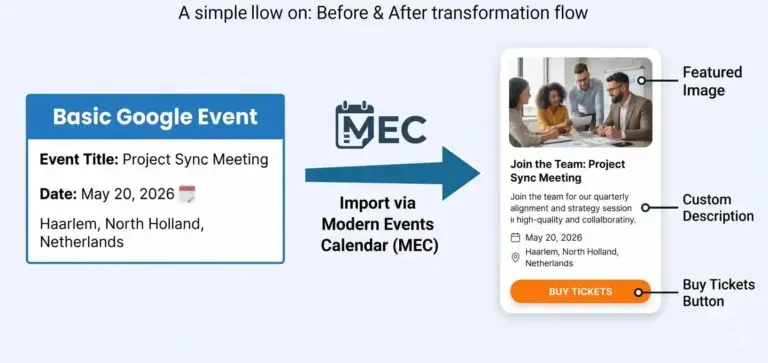
L'importation transforme une entrée de calendrier en contenu que WordPress peut afficher et gérer comme un événement.
Comment importer des événements Google Agenda avec MEC ?
MEC importe les événements via son interface d'importation Google Agenda à l'aide d'une clé API Google et de l'identifiant de l'agenda. Les options disponibles varient selon la version de MEC et les modules complémentaires installés ; vérifiez donc votre version avant de planifier un flux de travail récurrent.
- Installez et activez MEC Lite ou MEC Pro.
- Dans Google Cloud, activez l'API Google Agenda et créez une clé API pour le site.
- Dans Google Agenda, copiez l'identifiant de l'agenda depuis Paramètres et partage > Intégrer le calendrier.
- Dans WordPress, ouvrez ME Agenda > Importer/Exporter > Importer Google Agenda.
- Saisissez la clé API et l'identifiant du calendrier, puis choisissez la plage de dates à récupérer.
- Cliquez à nouveau CommencerSélectionnez les événements dont vous avez besoin et importez-les dans la liste des événements MEC.
- Créez ou sélectionnez un code court MEC et placez-le sur la page où le calendrier doit apparaître.
La documentation de MEC indique que le calendrier Google doit être public pour cette méthode d'importation. Elle recommande également d'harmoniser le fuseau horaire entre WordPress et Google Agenda, notamment en cas d'erreur 403, 404 ou d'heure d'événement incorrecte.
Vous devrez également vous assurer que le calendrier à partir duquel vous importez les données est public.
Après l'importation, choisissez une mise en page de calendrier adaptée au contenu plutôt que d'imposer un format mensuel pour chaque événement. MEC est compatible avec les constructeurs de pages tels que Gutenberg, Elementor et Divi.
Si votre calendrier fait partie d'une page de destination conçue à cet effet, examinez les différentes manières d' utiliser Elementor avec MEC et les autres options de création prises en charge avant de choisir un module complémentaire.
Est-il possible de synchroniser Google Agenda et WordPress ?
Oui, mais « synchroniser » peut avoir différentes significations.
L'iframe affiche toujours une vue hébergée par Google ; il n'y a donc rien à réimporter. Un événement WordPress importé constitue un enregistrement distinct et nécessite une importation planifiée ou une synchronisation pour prendre en compte les modifications ultérieures.
La documentation d'import/export de MEC inclut la planification des tâches Google Agenda via des tâches cron. Le système hôte doit prendre en charge cron et l'import/export Google Agenda correspondant doit être préalablement configuré.
MEC Advanced Importer Ce module complémentaire peut également se connecter à des services tels que Google, Facebook, Meetup et Eventbrite, et permet aux administrateurs de planifier les importations. Vérifiez la direction et l'intervalle nécessaires à votre configuration avant de l'utiliser. changements de dernière minute.
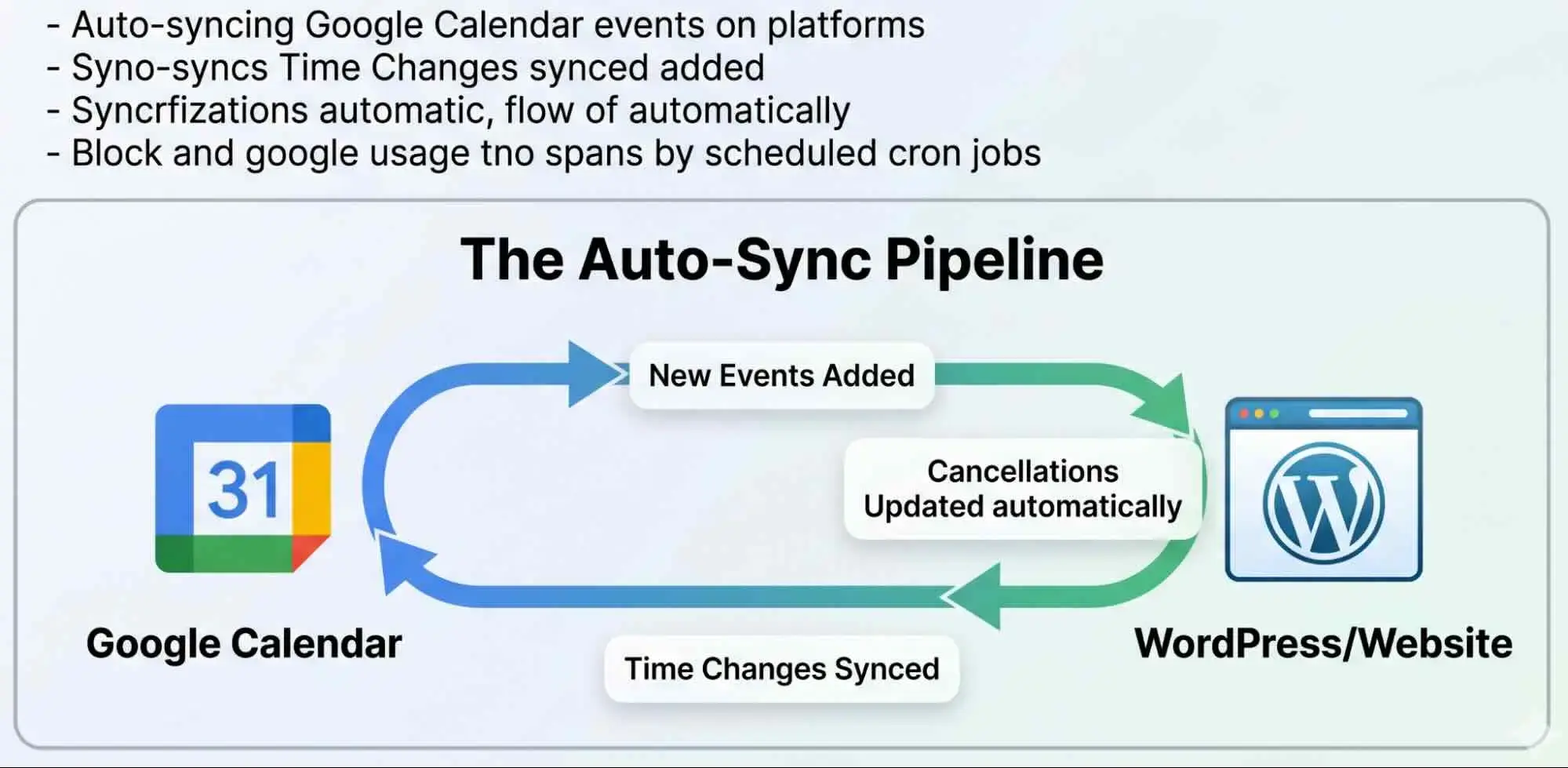
Les importations planifiées réduisent les saisies en double, mais leur planification dépend de la tâche configurée et de la prise en charge des tâches cron par le site.
Intégration de Google Agenda ou MEC : quelle est la différence pratique ?
| Capability | iframe Google | Importation d'événements MEC |
|---|---|---|
| Temps d'installation | Quelques minutes | Plus long car l'API et l'affichage nécessitent une configuration. |
| Mises à jour | Affiché à partir du calendrier hébergé par Google | Manuel ou programmé, selon la configuration |
| Contrôle de conception | Options d'intégration de Google | Mises en page, codes courts et constructeurs compatibles WordPress |
| URL des événements sur votre domaine | Non | Oui |
| Images, organisateurs et lieux mis en avant | Limité à ce que l'élément intégré affiche | Géré comme contenu événementiel |
| Réservations et billetterie | Non intégré au calendrier | Disponible avec les fonctionnalités ou modules complémentaires MEC pertinents |
| Meilleur rapport qualité/prix | Un emploi du temps que les gens doivent consulter | Événements que les gens doivent découvrir, ouvrir, réserver ou acheter |
Pourquoi le calendrier intégré ne fonctionne-t-il pas ?
La plupart des problèmes proviennent des autorisations du calendrier, d'un bloc WordPress incorrect, d'une taille de conteneur inadaptée, d'un problème de cache ou d'un décalage horaire. Vérifiez ces éléments avant de remplacer l'intégration ou d'installer un autre plugin.
MEC renvoie une erreur 403 ou 404 lors de l'importation : veuillez vérifier les paramètres du calendrier public, l'état de l'API Google Agenda, les restrictions relatives à la clé API et l'identifiant du calendrier. Suivez-nous sur les réseaux sociaux pour rester informé(e).
Le calendrier est vierge ou demande aux visiteurs de se connecter : vérifiez que le calendrier est public ou partagé avec tous les utilisateurs concernés.
Le code iframe apparaît sous forme de texte : collez-le dans un bloc HTML personnalisé, et non dans un bloc Paragraphe ou Code.
Le calendrier est tronqué : Définissez la largeur de l'iframe à 100%Essayez un bloc large ou occupant toute la largeur, et augmentez la hauteur.
La vue mobile est difficile à lire : testez la vue calendrier, réduisez le nombre de commandes affichées ou utilisez une mise en page de calendrier WordPress conçue pour les petits écrans.
Les événements s'affichent à la mauvaise heure : assurez-vous que le fuseau horaire corresponde dans Google Agenda, WordPress et le plugin d'importation.
Les événements importés n'ont pas changé : vérifiez le sens d'importation, la dernière exécution, la planification cron et le cache de la page.
1. Est-il possible d'intégrer un agenda Google privé dans WordPress ?
Un calendrier privé peut être visible par les personnes connectées qui disposent déjà des autorisations nécessaires, mais il ne fonctionnera pas comme un calendrier public de site web.
Pour une page publique, créez un calendrier distinct contenant uniquement les événements que vous souhaitez publier. Ne divulguez pas d'URL iCal privée dans le code source de la page.
2. Les mises à jour de Google Agenda apparaîtront-elles automatiquement dans WordPress ?
Une iframe charge le calendrier hébergé par Google, de sorte que les visiteurs voient le calendrier actuel lorsque le contenu intégré se rafraîchit.
Les événements importés sont des enregistrements WordPress distincts. Ils ne sont mis à jour que lors d'une nouvelle importation ou si vous configurez une tâche de synchronisation planifiée compatible.
3. Ai-je besoin d'un plugin WordPress pour intégrer Google Agenda ?
Non. La méthode iframe gratuite nécessite uniquement le code d'intégration de Google Agenda et un bloc HTML personnalisé WordPress.
Un plugin s'avère utile lorsque vous avez besoin de pages d'événements WordPress, d'un contrôle plus poussé de la mise en page, de filtres, de métadonnées d'événements, de réservations ou de ventes de billets.
4. Puis-je intégrer plusieurs agendas Google ?
Oui. L'outil de personnalisation de Google Agenda permet d'intégrer plusieurs agendas dans un seul élément, ou vous pouvez ajouter des iframes distinctes à différentes pages WordPress.
Séparez les agendas publics et privés, et testez les étiquettes de couleur et l'affichage mobile lorsque plusieurs calendriers partagent une même grille.
5. L'intégration de Google Agenda ralentit-elle WordPress ?
L'iframe charge du contenu depuis Google après le début du chargement de la page, ce qui ajoute une requête tierce et alourdit la page. Un seul calendrier est généralement gérable.
Évitez de placer plusieurs éléments intégrés au-dessus de la ligne de flottaison et testez la page finale avec votre outil de performance habituel.
6. Les visiteurs peuvent-ils ajouter un événement à leur propre agenda Google dans WordPress ?
Oui. Google indique que les visiteurs peuvent utiliser le lien « Ajouter à Google Agenda » situé en bas d'un calendrier public intégré.
Pour un événement public unique, Google Agenda propose également une option « Publier l'événement » avec du code HTML pour un bouton « Ajouter à l'agenda ».
7. Publiez le calendrier le plus simple qui convienne à l'emploi.
Un calendrier public ne nécessite pas de plugin. Copiez l'iframe, collez-la dans un bloc HTML personnalisé, adaptez la largeur et vérifiez le résultat sur un téléphone.
Utilisez un plugin d'événements lorsque le calendrier doit faire plus qu'afficher des dates.
Si vos visiteurs ont besoin de pages d'événements, de filtres, de réservations ou de billets, testez MEC avec un petit ensemble d'événements avant d'y transférer l'intégralité du calendrier.
Cela vous permet une comparaison claire sans perturber le programme en direct.