So verbessern Sie die Geschwindigkeit Ihrer WordPress-Veranstaltungswebsite
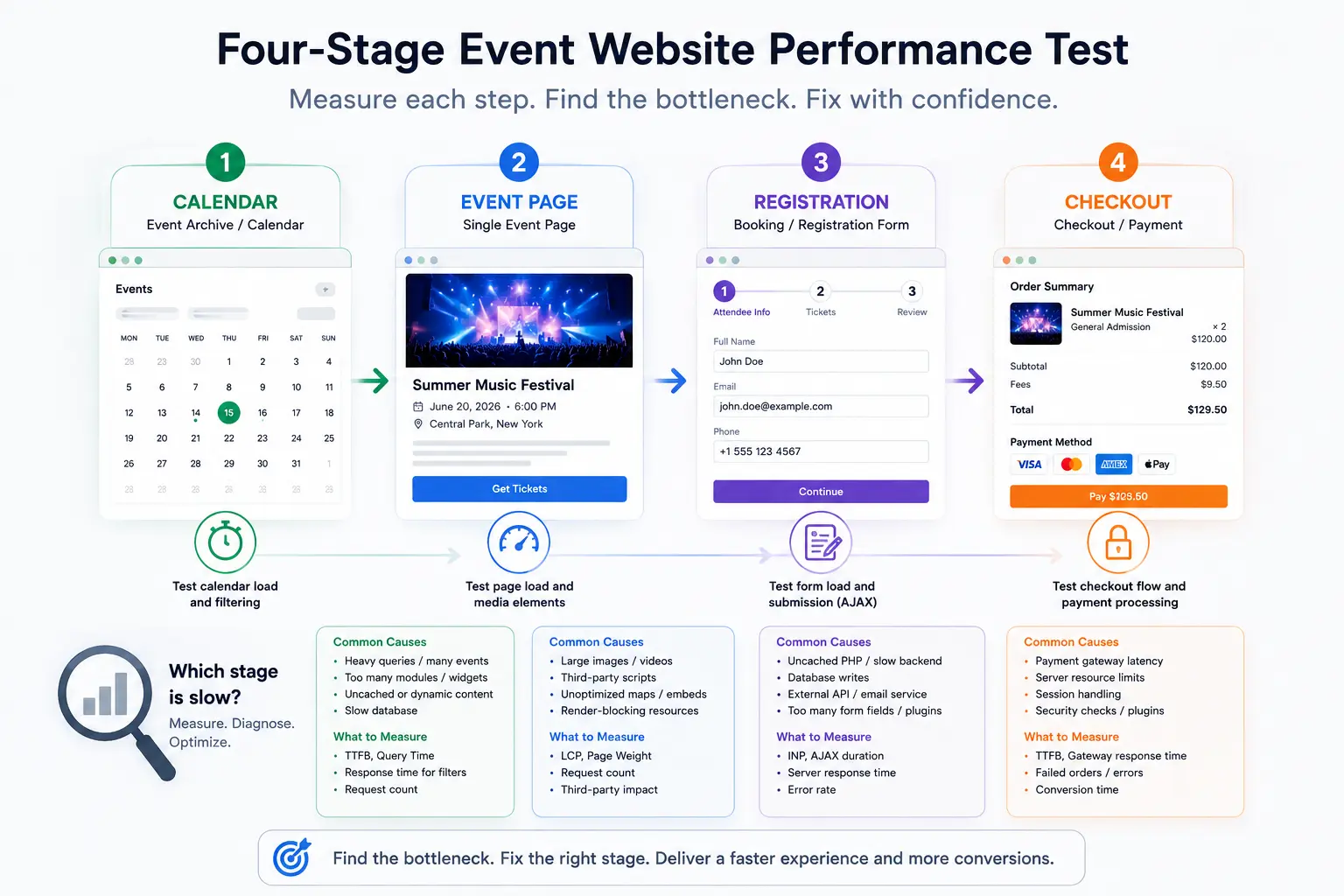
Kurz gesagt: Um die Geschwindigkeit von WordPress-Veranstaltungswebseiten zu verbessern , testen Sie den Ablauf einer Veranstaltung in vier separaten Phasen: Kalender, einzelne Veranstaltung, Registrierung und Bezahlvorgang.
Nutzen Sie Felddaten, um zu sehen, was echte Besucher erleben, und verwenden Sie dann PageSpeed Insights, Chrome DevTools, Serverüberwachung und WordPress-Diagnosetools, um die Ursache zu finden.
Ein langsamer Kalender benötigt möglicherweise kleinere Abfragen oder weniger Module. Eine umfangreiche Veranstaltungsseite benötigt eventuell bessere Bilder und verzögerte Einbettungen. Ein langsames Buchungsformular deutet in der Regel auf nicht zwischengespeicherte PHP-Operationen, Datenbankzugriffe oder einen externen Dienst hin.
Öffentliche Seiten zwischenspeichern, personalisierte Anfragen dynamisch halten und die Kapazität des Ticketverkaufs vor Verkaufsstart testen. Nach jeder Änderung die gleiche Messung wiederholen und sicherstellen, dass Filter, Buchungen, Zahlungen und Benachrichtigungen weiterhin funktionieren.
Eine Veranstaltungswebsite besteht aus einer Kette unterschiedlicher Arbeitsabläufe. Die Startseite lädt möglicherweise schnell, während der Kalender mit Hunderten von Veranstaltungen zu kämpfen hat. Eine Seite für eine einzelne Veranstaltung wartet unter Umständen auf das Laden eines Titelbildes, eines Lageplans, einer Sprechergalerie oder eines Videos.
Die Registrierung fügt AJAX-Anfragen und Datenbankzugriffe hinzu. Der Bezahlvorgang fügt eine Benutzersitzung und ein Zahlungsgateway hinzu.
Deshalb kann eine einzelne Bewertung der Homepage zu falschen Lösungsansätzen führen. Die zuverlässige Performance einer Veranstaltungswebsite beginnt mit der eigentlichen Nutzererfahrung:
Kalender -> Veranstaltung -> Registrierung -> Kasse
Ermitteln Sie zunächst die langsamste Phase. Anschließend können Sie die Verzögerung auf den Browser, WordPress, die Datenbank, den Server oder einen externen Dienst zurückführen.
Dieser Leitfaden behandelt die technischen Aspekte. Falls Sie die Website noch erstellen, beginnen Sie mit der vollständigen Anleitung zur Erstellung einer Veranstaltungswebsite mit WordPress . Anregungen für Layout und Design finden Sie in diesen Beispielen für Veranstaltungswebsites.
Warum benötigen Veranstaltungswebseiten einen anderen Geschwindigkeitstest?
Veranstaltungswebseiten kombinieren öffentliche Inhalte, abfrageintensive Kalender, personalisierte Formulare und Transaktionsseiten. Jeder dieser Bestandteile kann aus unterschiedlichen Gründen versagen.
Eine typische Unternehmenswebsite dient hauptsächlich der Darstellung von Beiträgen und Seiten. Eine Veranstaltungswebsite muss möglicherweise auch Folgendes bieten:
- Abfrage von bevorstehenden und wiederkehrenden Ereignissen innerhalb eines Datumsbereichs.
- Einen Monat, eine Liste, eine Karte oder eine gefilterte Ansicht neu erstellen, nachdem ein Besucher damit interagiert hat.
- Laden Sie Lagepläne des Veranstaltungsortes, Fotos der Redner, Videos der einzelnen Sessions, Countdowns und Social-Media-Widgets.
- Prüfen Sie die Ticketverfügbarkeit, während mehrere Besucher buchen.
- Teilnehmerdaten in die Datenbank schreiben und per E-Mail oder CRM-System senden.
- Pflegen Sie a WooCommerce Sitzung und Warten auf ein Zahlungsportal.
- Ereignisse importieren und geplante Jobs im Hintergrund ausführen.
- Bewältigen Sie einen plötzlichen Ansturm, wenn Tickets verfügbar werden.
Diese Aufgaben beanspruchen unterschiedliche Teile des Stacks. Seitencaching kann einen öffentlichen Kalender beschleunigen, aber es kann weder einen Datenbankeintrag abschließen noch die Antwortzeit eines langsamen Zahlungsgateways verkürzen.
Ein CDN kann Lautsprecherbilder näher an die Besucher ausliefern, aber es kann keine PHP-Worker hinzufügen, wenn Buchungsanfragen auf dem Server in der Warteschlange stehen.
Der vierstufige Ansatz stellt sicher, dass die Untersuchung sich an den Absichten der Besucher orientiert. Er liefert zudem ein klareres Bild der Performance von WordPress-Veranstaltungswebseiten als ein Test, der sich nur auf die Startseite beschränkt.
Wie misst man die Geschwindigkeit einer WordPress-Event-Website?
Messen Sie jeweils eine URL aus jeder Phase des Event-Prozesses, wiederholen Sie jeden Test unter denselben Bedingungen und notieren Sie den Medianwert. Dadurch erhalten Sie eine Vergleichsbasis für spätere Vergleiche.
Beginnen Sie mit vier repräsentativen URLs:
| Praktikum | Seite oder Aktion zum Testen | Rekord | Typischer Hinweis |
|---|---|---|---|
| Kalender | Hauptereignisarchiv oder Shortcode für den Kalender mit den meisten Veranstaltungen | Zeit bis zum ersten Byte (TTFB), Abfragezeit, Antwort im Folgemonat, Anzahl der Anfragen | Die erste Ansicht oder das Filtern ist langsam |
| Event | Eine medienreiche Einzelveranstaltungsseite | Largest Contentful Paint (LCP), Seitengewichtung, Anfragen von Drittanbietern | Hero-Elemente, Karten, Videos oder Galerien verzögern das Laden der Seite. |
| Anmeldung | Das Buchungsformular und die dazugehörige Einreichungsanfrage | Interaktion bis zum nächsten Rendering (INP), AJAX-Dauer, Fehler | Die Seite lädt schnell, aber das Absenden dauert lange. |
| Zur Kasse | Warenkorb- und Zahlungsablauf, wenn verwendet | TTFB, Gateway-Anfragen, fehlgeschlagene Bestellungen | Öffentliche Seiten sind schnell, aber die Zahlung verzögert sich. |
Google unterscheidet zwischen Felddaten und Labordaten. Felddaten zeigen, was tatsächliche Besucher im Laufe der Zeit erlebt haben. Labordaten hingegen laden die Seite unter kontrollierten Bedingungen und helfen, ein Problem zu reproduzieren. Googles Leitfaden zu den Core Web Vitals empfiehlt, beide Datentypen für unterschiedliche Zwecke zu verwenden.
Erstellen Sie die Basislinie
- Öffnen Sie PageSpeed Insights und testen Sie alle vier URLs auf Mobilgeräten und Desktop-Computern.
- Speichern Sie die Felddaten, sobald die URL oder der Ursprung ausreichend Traffic aufweist. Fehlende Felddaten dürfen nicht als positives Ergebnis gewertet werden.
- Führen Sie den Labortest für jede URL mindestens dreimal durch. Verwenden Sie den Medianwert anstelle des besten Ergebnisses.
- Wiederholen Sie den Kalendertest, nachdem Sie den Monat geändert oder einen allgemeinen Filter angewendet haben.
- Öffnen Sie die Chrome-Entwicklertools, wählen Sie das Netzwerk-Panel aus und zeichnen Sie eine Registrierungsübermittlung auf. Filtern nach
Fetch/XHRum die Anfrage zu isolieren. - Notieren Sie, ob Sie angemeldet waren, ob der Seitencache warm war, welches Geräteprofil Sie verwendet haben und wo der Test durchgeführt wurde.
Die aktuellen Grenzwerte für gute Web Vitals-Werte bei Google sind: Ladezeit (LCP) maximal 2.5 Sekunden, Seitenaufrufe (INP) maximal 200 Millisekunden und kumulativer Layout-Shift (CLS) maximal 0.1. Diese Werte werden laut Web Vitals-Dokumentation anhand des 75. Perzentils der Besuche ermittelt.
TTFB ist besonders hilfreich bei der WordPress-Diagnose, obwohl es kein Core Web Vital ist. Wenn jede Seite wartet, bis das erste Byte eintrifft, sollten Sie Server und Anwendung untersuchen, bevor Sie stundenlang Icons komprimieren.
Was sollten Sie überprüfen, wenn die gesamte Website langsam ist?
Wenn Kalender, Veranstaltungsseite, Registrierungsseite und normale WordPress-Seiten alle eine langsame anfängliche Antwort aufweisen, beginnen Sie mit der Überprüfung der Hosting-Ressourcen, der PHP-Verarbeitung, des aktiven Themes und möglicher Plugin-Konflikte.
Die Verzögerung diagnostizieren
Testen Sie eine einfache Seite und das Veranstaltungsarchiv im abgemeldeten Zustand. Weisen beide eine lange TTFB auf, öffnen Sie das Hosting-Dashboard und vergleichen Sie die Testzeit mit CPU-, Speicher- und PHP-Worker-Auslastung, langsamen Protokollen und Datenbankaktivität. Fordern Sie dieselben Daten beim Hosting-Anbieter an, falls das Dashboard diese nicht anzeigt.
Isolieren Sie anschließend den WordPress-Stack. Die offizielle Anleitung zur Fehlerbehebung im Health Check erklärt, wie der Fehlerbehebungsmodus Plugins deaktivieren und Themes für die Administrator-Sitzung wechseln kann, ohne die Benutzeroberfläche für normale Besucher zu verändern. Verwenden Sie ihn während einer ruhigen Phase oder auf einer Testumgebung.
- Zurück Nach
Plugins > Add Newund installieren Health Check & Fehlerbehebung. - Öffne
Tools > Site Health > Troubleshootingund den Problembehandlungsmodus aktivieren. - Testen Sie mit einem Standard-WordPress-Theme und nur dem aktiven Event-Plugin.
- Aktivieren Sie das Theme und die anderen Plugins nacheinander wieder und wiederholen Sie nach jeder Änderung den gleichen URL-Test.
Beheben Sie die gemessene Ursache
Wenn ein Plugin die Verzögerung behebt, sollten Sie dessen Einstellungen, Protokolle, externe Aufrufe und Datenbankvorgänge überprüfen, bevor Sie es ersetzen. Eine hohe Anzahl an Plugins allein ist wenig aussagekräftig. Ein einzelnes Plugin kann ressourcenintensiv sein, während zwanzig kleine Plugins unauffällig bleiben.
Falls die abgespeckte Website weiterhin langsam ist und der Server ausgelastet ist, übermitteln Sie dem Hosting-Anbieter die Basisdaten und Überwachungszeitstempel. Fragen Sie gezielt nach PHP-Workern, CPU-Drosselung, Speichergrenzen, Datenbankkonflikten und ob im Tarif Full-Page- oder Objekt-Caching verfügbar ist.
Überprüfen Sie die Änderung
Stellen Sie das ursprüngliche Theme und die benötigten Plugins wieder her, leeren Sie den Cache und wiederholen Sie anschließend die drei Tests. Ein Serverwechsel gilt als erfolgreich, wenn sich die mittlere TTFB (Time-to-Buffer) der betroffenen URLs verbessert und der Event-Workflow weiterhin funktioniert.
Wie kann man einen langsamen WordPress-Veranstaltungskalender reparieren?
Ein langsamer Kalender fordert in der Regel zu viele Ereignisdaten an, wiederholt aufwändige Datenbankoperationen oder rendert Module, die die aktuelle Ansicht nicht benötigt. Messen Sie die Leistung des Ereigniskalenders, bevor Sie sein Erscheinungsbild ändern.
Den Kalender diagnostizieren
Vergleichen Sie das Veranstaltungsarchiv mit einer einfachen Seite und einer einzelnen Veranstaltung. Beantworten Sie anschließend diese Fragen:
- Ist nur das Laden des ersten Kalendereintrags langsam oder sind auch Monatswechsel und Filter langsam?
- Verstärkt sich das Problem, wenn die Ansicht mehr Ereignisse umfasst?
- Sind wiederkehrende Ereignisse zeitlich offen, wenn die Serie ein bekanntes Enddatum hat?
- Werden in einer Kartenansicht alle Markierungen gleichzeitig geladen?
- Werden abgelaufene Ereignisse noch in öffentliche Abfragen einbezogen?
- Beanspruchen AJAX-Antworten den größten Teil der Zeit, oder ist der Browser anschließend mit dem Rendern von Karten und Skripten beschäftigt?
Installieren Sie Query Monitor auf einer Testumgebung oder während einer kontrollierten Diagnosesitzung. Öffnen Sie den Kalender für langsame Abfragen, während Sie angemeldet sind, wählen Sie im Menü der Admin-Toolbar „Abfragen“ und sortieren Sie nach Zeit.
Query Monitor gruppiert Datenbankaufrufe nach Komponente und hilft so, Abfragen von Event-Plugins von Abfragen von Themes oder anderen Plugins zu unterscheiden. Beachten Sie, dass das Tool einen geringen Mehraufwand verursacht. Vergleichen Sie daher eher die Muster, als die gemessenen Werte als öffentlichen Benchmark zu verwenden.
Reduzierung der Kalenderbelastung
Beginnen Sie mit Konfigurationsänderungen, die den Arbeitsaufwand pro Anfrage reduzieren:
- Weniger Ereignisse in der Ausgangsliste oder im Raster anzeigen und eine Paginierung hinzufügen.
- Verwenden Sie einen engeren Datumsbereich, wenn die Seite nicht das gesamte Archiv durchsuchen muss.
- Geben Sie wiederkehrenden Serien ein konkretes Enddatum, sofern eines existiert.
- Vermeiden Sie es, eine große Kartenansicht als Standardkalender zu laden, wenn eine Liste die erste Frage schneller beantworten kann.
- Entfernen Sie Module, die die Seite nicht verwendet, wie z. B. Wetter, Countdown, Galerie oder Karte.
- Legen Sie fest, wie lange vergangene Ereignisse öffentlich bleiben sollen. Archivieren oder löschen Sie sie erst, nachdem Sie die Aufbewahrungspflicht bestätigt und eine Sicherungskopie erstellt haben.
Websites, die Modern Events Calendar Es gibt mehrere relevante Steuerelemente. Gehen Sie zu MEC Settings > General > Advanced zu überprüfen Wartung und Assets (CSS- und JavaScript-Dateien).
Die Wartung kann ältere Ereignisse in den Papierkorb verschieben oder nach einer festgelegten Zeitspanne endgültig löschen. Verwenden Sie zuerst die Option „Papierkorb“, es sei denn, die Aufbewahrungsrichtlinie erlaubt ausdrücklich das Löschen.
Die Option „Assets pro Seite“ löst ein anderes Problem. Sie verhindert, dass MEC-Dateien auf nicht verwandten Seiten geladen werden, wodurch unnötige Frontend-Anfragen auf der gesamten Website reduziert werden.
MEC bindet seine Dateien automatisch auf den Seiten für Einzelveranstaltungen und Archivseiten ein. Wenn Sie einen MEC-Shortcode auf einer anderen Seite platzieren, bearbeiten Sie diese Seite und aktivieren Sie die Option „MEC-Assets einbinden“ . Die aktuelle Dokumentation zu den allgemeinen MEC-Einstellungen zeigt die entsprechenden Speicherorte im klassischen Editor und in Gutenberg an.
MEC ermöglicht es Ihnen außerdem, einzelne Ereignismodule zu aktivieren oder zu deaktivieren. Lesen Sie die Dokumentation der Ereignismodule, bevor Sie ein Modul deaktivieren, das von einer Ereignisvorlage verwendet wird.
Disclosure: Webnus entwickelt Modern Events CalendarDie oben genannten Einstellungen sind mit der Produktdokumentation verlinkt, sodass Sie deren Verhalten und Menüpfade überprüfen können.
Überprüfen Sie die Kalenderkorrektur.
Leeren Sie den Seiten- und Objektcache. Wiederholen Sie den Archivtest, wechseln Sie zu einem anderen Monat, wenden Sie den Filter für die höchste Auslastung an und öffnen Sie ein Ergebnis. Vergleichen Sie die mittlere TTFB (Time-to-Before-Time) und die Interaktionszeit mit dem Basiswert.
Prüfen Sie außerdem, ob die Shortcode-Seiten nach der Aktivierung von „Assets pro Seite“ noch über ihr CSS und JavaScript verfügen.
Wie behebt man das Problem mit umfangreichen Einzelereignisseiten?
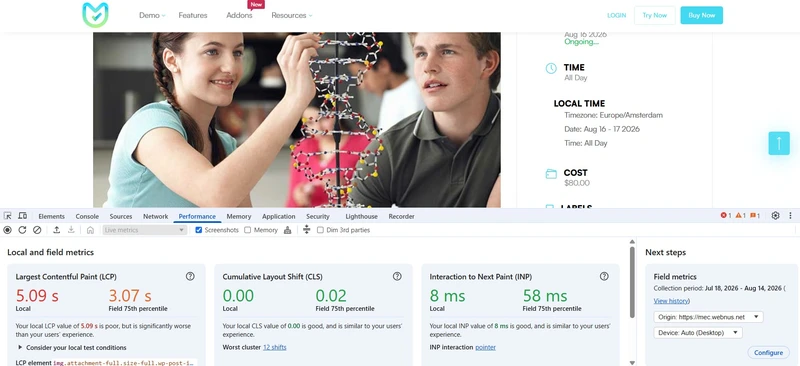
Seiten mit nur einer Veranstaltung werden oft durch das größte sichtbare Bild und durch Drittanbieterressourcen wie Karten, Videos, Schriftarten, Chat, Analysetools und Social-Media-Feeds verlangsamt. Der Browser kann anzeigen, welche dieser Ressourcen die Seite ausbremst.
Ermitteln Sie das LCP-Element und die teuren Vermögenswerte.
Öffnen Sie die Ereignisseite in Chrome, öffnen Sie die Entwicklertools und wählen Sie „Leistung“ . Die Ansicht „Live-Metriken“ zeigt das lokale LCP-Element an; bewegen Sie den Mauszeiger darüber, um das Element auf der Seite hervorzuheben.
Zeichnen Sie einen Lastverlauf auf, wenn Sie sehen möchten, wann der Browser das Element erkannt und gerendert hat. Die Dokumentation zum Leistungspanel von Chrome erklärt die Markierungen und Details zu den Elementen.
Verwenden Sie anschließend das Netzwerk-Panel:
- Deaktivieren Sie den Browser-Cache, während die Entwicklertools geöffnet sind.
- Seite aktualisieren.
- Sortieren nach Größe um große Bild- und Videoposterdateien zu finden.
- Sortieren nach Dauer um langsame Schriftarten, Karten, Einbettungen und APIs zu finden.
- Filtern Sie nach einer Drittanbieterdomäne, um zu sehen, wie viele Anfragen ein einzelnes Widget erzeugt.
Um Plugin- und Theme-Dateien zu untersuchen, öffnen Sie das Coverage- Panel der Entwicklertools, laden Sie die Seite neu und interagieren Sie mit den Kalender- oder Buchungssteuerelementen. Coverage zeigt die verwendeten und ungenutzten Bytes in jeder CSS- und JavaScript-Ressource an.
Es handelt sich um Anhaltspunkte für weitere Untersuchungen, nicht um eine Berechtigung zum Löschen einer Datei. Das Entfernen von Plugin-Code ohne Kenntnis seiner Abhängigkeiten kann Filter oder Formulare beschädigen. Die Aufzeichnungsschritte finden Sie im Chrome- Leitfaden zur Codeabdeckung .
Korrigieren Sie zuerst die Bilder, wenn sie die Seite dominieren.
Um die Ladezeiten von Veranstaltungsseiten zu verkürzen , sollten Sie die Bilder für Hero-Bereich, Veranstaltungsort und Redner an die vom Theme vorgegebenen Abmessungen anpassen. WordPress kann zwar responsive Bildgrößen generieren, das Hochladen eines sehr großen Originals verbraucht jedoch weiterhin Speicherplatz und kann zu überdimensionierten abgeleiteten Dateien führen.
Verwenden Sie WebP oder AVIF, wenn Ihre WordPress-Installation das Format zuverlässig erstellen und bereitstellen kann. Plugins wie Imagify und ShortPixel Image Optimizer können hochgeladene Bilder verkleinern, komprimieren und in neuere Formate umwandeln. Wählen Sie einen Bildbearbeitungs-Workflow, sichern Sie die Originale und vergleichen Sie die Bildqualität, bevor Sie eine Massenbearbeitung durchführen.
Fügen Sie genaue hinzu width und height Attribute, damit der Browser Speicherplatz reservieren kann. Bilder und iFrames unterhalb des ersten Bildschirms werden verzögert geladen. Das LCP-Bild wird nicht verzögert geladen. Googles LCP-Leitfaden empfiehlt, diese Ressource im initialen HTML-Code auffindbar zu machen und frühzeitig zu laden.
Arbeiten Dritter verzögern oder entfernen
Karten, YouTube- oder Vimeo-Einbettungen, Social-Media-Feeds, Chat-Widgets, Werbe-Tags, Analysetools und CRM-Skripte können mit den Veranstaltungsinhalten konkurrieren. Prüfen Sie für jedes dieser Elemente, ob es vor dem Veranstaltungstitel, dem Datum und dem Anmeldebutton angezeigt werden muss.
Zu den gängigen Alternativen gehören:
- Zeigen Sie ein statisches Bild des Veranstaltungsortes mit einem „Karte anzeigen“-Button an und laden Sie nach einem Klick die interaktive Karte.
- Verwenden Sie ein Video-Posterbild und laden Sie den Player, wenn der Besucher auf „Play“ drückt.
- Chat- und Social-Media-Widgets werden erst dann angezeigt, wenn die Seite inaktiv ist oder der Besucher mit ihnen interagiert.
- Entfernen Sie doppelte Analytics-Tags und alle Marketing-Skripte ohne aktuellen Besitzer.
- Anstatt Dutzende von Bildern in voller Größe im oberen Bereich zu platzieren, wird nach der Ereigniszusammenfassung eine Bildergalerie geladen.
Wenn das Theme die benötigten Schriftarten bereits bereitstellt, können MEC-Nutzer die Option „Google Fonts deaktivieren“ in den MEC-Designeinstellungen überprüfen . Kontrollieren Sie nach der Änderung die gesamte Seite, da ein anderes Theme oder Plugin möglicherweise dieselbe Schriftart weiterhin benötigt.
Überprüfen Sie die Korrektur der Ereignisseite.
Wiederholen Sie die Leistungs- und Netzwerkaufzeichnungen mit demselben Gerät und denselben Drosselungseinstellungen. Stellen Sie sicher, dass das LCP-Element früher geladen wird, die Seitengröße wie erwartet ansteigt und Karten, Videos, Ticketauswahlfelder, Zustimmungssteuerungen und Registrierungsschaltflächen weiterhin funktionieren.
Wie kann man Veranstaltungsseiten zwischenspeichern, ohne Buchungen zu beeinträchtigen?
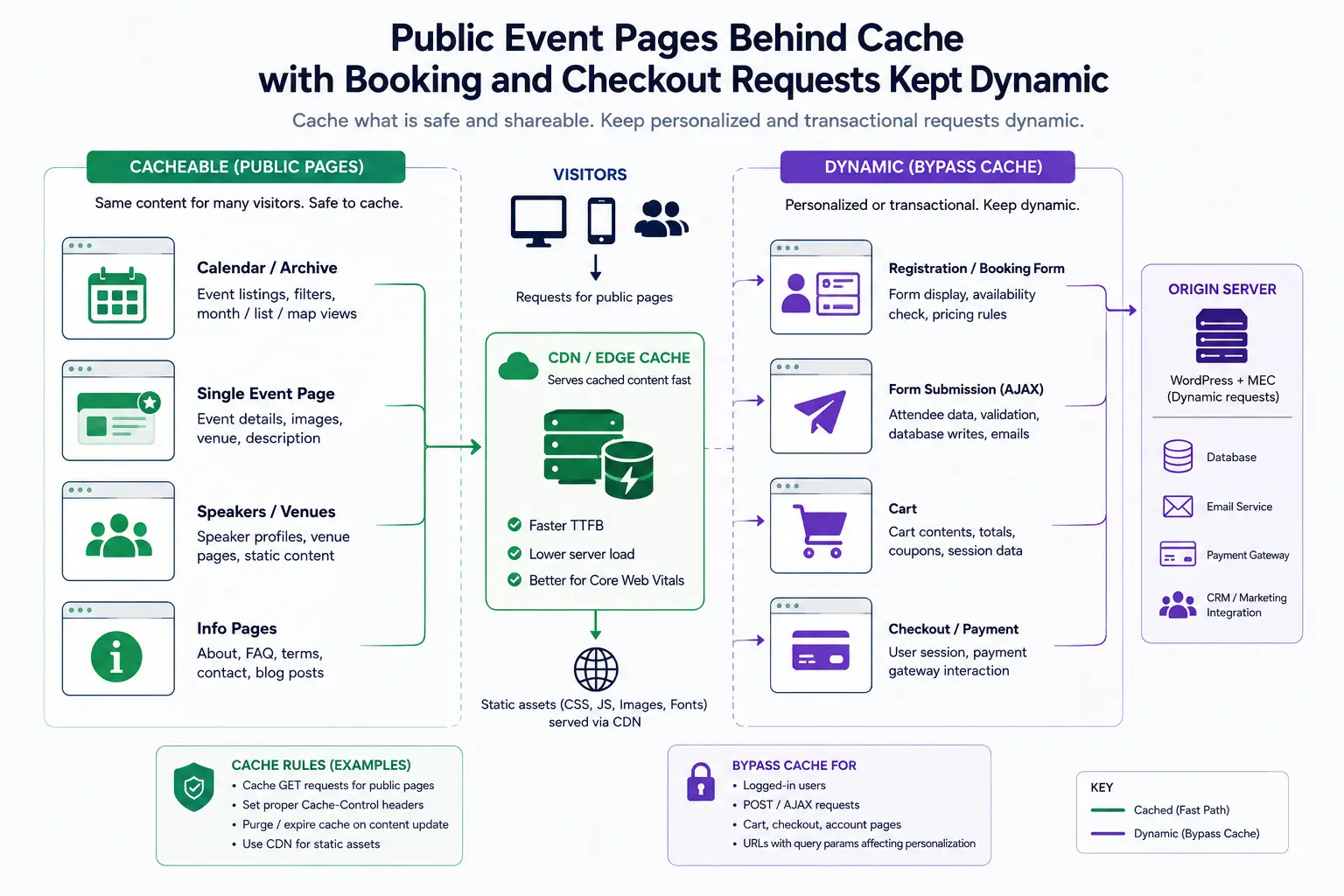
Nutzen Sie Vollseiten-Caching für öffentliche Inhalte, die von mehreren Besuchern genutzt werden. Sorgen Sie für dynamische personalisierte Sitzungen, Formularübermittlungen und Zahlungsanfragen.
Ein Seitencache speichert eine fertige HTML-Antwort. Spätere Besucher können diese Datei abrufen, ohne dass WordPress und die Datenbank die Seite neu erstellen müssen. Dies eignet sich gut für öffentliche Veranstaltungsarchive und viele einzelne Veranstaltungsseiten.
Es wird riskant, wenn die Antwort besucherspezifische Daten, einen Warenkorb, ein privates Konto oder Verfügbarkeitsinformationen enthält, die bei einer Änderung nicht gelöscht werden.
Wählen Sie ein Vollseiten-Caching-System, das zum Host passt:
- WP Rakete: Seitencaching ist aktiviert, wenn das Plugin aktiviert ist. Verwenden Sie
Settings > WP Rocket > Advanced Rulesfür URL-Ausschlüsse. Dokumentation zum Seiten-Caching erklärt die generierten Cache-Dateien. - LiteSpeed-Cache: Verwenden Sie es für das Seiten-Caching, wenn der Host einen LiteSpeed-Cache-Engine verwendet oder die Website QUIC.cloud nutzt. Weiter zu
LiteSpeed Cache > Cache > Cacheund einstellen Aktivieren Sie Cache zuON. Der Installationsanleitung erklärt die Serveranforderungen. - W3 Total Cache: XNUMXh geöffnet
Performance > General Settings, aktivieren Seiten-Cacheund beginnen Sie mit der vom Host unterstützten Speichermethode. offizielle Plugin Seite dokumentiert seine grundlegende Einrichtung.
Verwenden Sie nicht zwei Full-Page-Cache-Plugins gleichzeitig. Ihr Hosting-Anbieter verfügt möglicherweise bereits über einen serverseitigen Cache. Prüfen Sie daher dessen Dokumentation, bevor Sie eine weitere Ebene hinzufügen.
Nutzen Sie diese Grenzen als Ausgangspunkt:
| PREISANFRAGE (Request) | Ganzseitiges Caching-Verfahren | Was zu testen ist |
|---|---|---|
| Archiv öffentlicher Veranstaltungen | Normalerweise Cache | Monatsänderungen, Filter, Seitennummerierung, neue Ereignisse |
| Öffentliche Einzelveranstaltungsseite | Normalerweise wird der Cache bei Verfügbarkeitsaktualisierungen korrekt gelöscht. | Datums-, Preis-, Lager- oder Kapazitätsanzeige, Buchungssteuerung |
| Buchungs- oder Registrierungsanfrage | Senden Sie keine statische Antwort. | Validierung, Vermeidung von Duplikaten, Kapazität, Bestätigung |
| Bereich für angemeldete Teilnehmer | Ausschließen, es sei denn, der Cache erstellt private, benutzerbezogene Varianten. | Identität, Buchungen, Rechnungen, private Daten |
| WooCommerce Warenkorb, Kasse und Mein Konto | Ausschließen | Warenkorbinhalt, Sitzungen, Zahlung, Bestellbestätigung |
WooCommerce Weisen Website-Betreiber ausdrücklich darauf hin, Warenkorb, Kasse und Mein Konto sowie die Cookies, die Warenkörbe und Sitzungen identifizieren, auszuschließen. Befolgen Sie die aktuelle Empfehlung. WooCommerce Cache-Anleitung und die Anweisungen für das ausgewählte Cache-System.
Nach der Änderung einer Veranstaltung sollten die zugehörige Seite, der Kalender oder das Archiv, in dem sie angezeigt wird, sowie alle zwischengespeicherten Verfügbarkeitsanzeigen gelöscht werden. Viele Cache-Plugins verwalten Standard-WordPress-Aktualisierungen automatisch. Verfügbarkeitsinformationen und benutzerdefiniertes AJAX-Verhalten müssen jedoch weiterhin in einem realen Buchungstest auf der Website geprüft werden.
Überprüfen Sie dies in einem ausgeloggten oder Inkognito-Fenster. Besuchen Sie die öffentliche Seite zweimal, bestätigen Sie mithilfe der dokumentierten Header- oder Seitenquelltextprüfung des Plugins oder des Hosts, dass die zweite Antwort aus dem Cache stammt, und führen Sie anschließend eine Testregistrierung durch.
Wenn die öffentliche Seite schnell ist, die Verfügbarkeit aber veraltet ist, ist die Bereinigungsregel unvollständig.
Wie findet man aufgeblähte Datenbanken und Hintergrundprozesse?
Datenbanküberlastung bedeutet, dass WordPress mehr Daten speichert oder lädt, als die aktuelle Anfrage benötigt.
Auf Event-Websites können sich alte Events, Metadaten, Revisionen, Transienten, Protokolle, Importe und geplante Jobs ansammeln.
Vor dem Löschen prüfen
ab Tools > Site HealthWordPress warnt, wenn die automatisch geladenen Optionen zu groß werden. Autogeladene Optionen sind Plugin- und Theme-Einstellungen, die bei jeder Anfrage geladen werden. WordPress-Leistungshandbuch Es wird generell empfohlen, die Gesamtgröße unter 800 KB zu halten.
Verwenden Sie den Abfragemonitor, um wiederholte oder langsame Datenbankabfragen auf der betroffenen Ereignisseite zu finden. WP Crontrol listet für geplante Aufgaben WordPress-Cron-Ereignisse, deren Hooks, die nächsten Ausführungszeiten und die Wiederholungshäufigkeit auf. Achten Sie auf Ereignisimporte, die häufiger als nötig ausgeführt werden, wiederholte fehlgeschlagene Aufträge und sich überschneidende Aufgaben.
Bevor Sie Datenbankeinträge löschen oder bearbeiten, erstellen Sie eine vollständige Website-Sicherung und vergewissern Sie sich, dass diese wiederhergestellt werden kann. Eine reine Datenbanksicherung umfasst keine Themes, Plugins, Konfigurationsdateien oder Uploads. Die offizielle WordPress-Anleitung zur Datenbanksicherung behandelt den Datenbankaspekt.
Entfernen Sie Arbeiten mit einem bekannten Eigentümer
Deaktivieren Sie die automatische Ladefunktion nicht aufgrund der Länge der zugehörigen Zeile für eine unbekannte Option. Ermitteln Sie das Plugin oder Theme, zu dem diese Option gehört, und fragen Sie den Entwickler oder Hosting-Anbieter nach deren Inhalt. Dasselbe gilt für temporäre Daten und Protokolle. Das Löschen aktiver Daten kann ein Geschwindigkeitsproblem durch eine fehlerhafte Integration ersetzen.
Für Ereignisdaten sollte eine Aufbewahrungsregel festgelegt werden, die der Organisation entspricht. Manche Standorte benötigen öffentliche Archive über Jahre hinweg. Andere können alte Ereignisse nach einer Saison in den Papierkorb verschieben. Die Wartungseinstellungen von MEC können diese Regel automatisch anwenden, die endgültige Löschung sollte jedoch erst nach einer Datensicherung und einem Testlauf erfolgen.
Entscheiden Sie, ob persistentes Objekt-Caching hilfreich sein wird.
Ein Objektcache speichert die Ergebnisse wiederholter Datenbankzugriffe, sodass WordPress diese bei verschiedenen Anfragen wiederverwenden kann. Redis ist ein gängiges Backend. Dies ist hilfreich, wenn die Profilanalyse wiederholte Abfragen oder Optionszugriffe anzeigt und der Host einen unterstützten Redis-Dienst bereitstellt.
Stellen Sie dem Host diese Fragen, bevor Sie einen Redis-Connector installieren:
- Ist Redis oder ein anderer persistenter Objektcache-Dienst für diese Website eingebunden und aktiviert?
- Welches WordPress-Plugin oder Drop-in wird vom Hoster unterstützt?
- Wie lassen sich Trefferrate, Speichernutzung, Speicherauslagerungen und Verbindungsfehler anzeigen?
- Wie leert man den Cache nach einer Bereitstellung oder Datenreparatur korrekt?
Die Installation eines Konnektors ohne zugehörigen Serverdienst birgt Risiken, wenn kein Objektcache erstellt wird. Vergleichen Sie nach der Aktivierung dieselbe nicht zwischengespeicherte Kalenderanfrage und achten Sie auf veraltete Ereignisdaten oder fehlgeschlagene Schreibvorgänge.
Wie lassen sich langsame Registrierungs- und Bezahlvorgänge diagnostizieren?
Wenn die Seite schnell lädt, bis der Besucher auf „Registrieren“ oder „Bezahlen“ klickt, sollten Sie die Anfrage und alle aufgerufenen Dienste nachverfolgen. Eine gute Performance bei der Veranstaltungsregistrierung hängt von der gesamten Anfrage ab, einschließlich Datenbankzugriffen und externen Diensten.
Öffnen Sie das Netzwerk-Panel der Entwicklertools, speichern Sie das Protokoll, senden Sie eine Testregistrierung ab und filtern Sie nach Fetch/XHRWählen Sie die langsame Anfrage aus und zeichnen Sie sie auf:
- Gesamtdauer und Serverwartezeit.
- HTTP-Status und etwaige Validierungsmeldungen.
- Die Anfrage-URL und ob der Seitencache umgangen wurde.
- Nachfassanrufe an ein Zahlungsportal, ein CRM-System, einen E-Mail-Anbieter, einen Steuerdienstleister oder einen Webhook.
- Doppelte oder wiederholte Anfragen.
Prüfen Sie die Server- und Anwendungsprotokolle zum gleichen Zeitpunkt. Eine langsame Antwort bei hoher PHP-Worker-Auslastung deutet auf in der Warteschlange befindliche Anwendungsprozesse hin. Eine schnelle WordPress-Antwort, gefolgt von einem langen externen Aufruf, deutet auf ein Integrationsproblem hin.
Beheben Sie die Komponente, die die Verzögerung verursacht. Dies kann bedeuten, die PHP-Kapazität zu erhöhen, eine langsame Datenbankabfrage zu reparieren, die synchrone Integrationsarbeit zu reduzieren oder den externen Anbieter zu kontaktieren.
Unterstützt das Buchungssystem Warteschlangenbenachrichtigungen oder Webhooks, kann ein Entwickler nicht unbedingt notwendige Nachbearbeitungsschritte aus der Besucheranfrage auslagern. Die Kapazitätsprüfung, das Zahlungsergebnis oder andere Schritte, die der Besucher vor der Buchungsbestätigung sehen muss, sollten nicht verzögert werden.
Für WooCommerce Gehen Sie zur Kasse und testen Sie die Website im offiziellen Sandbox- oder Testmodus. Überprüfen Sie den Warenkorbinhalt, die Anzahl der Artikel, Steuern, Gutscheine, die Zahlung, die Bestellabwicklung, die Kapazität, die Bestätigungsseite und alle erforderlichen E-Mails.
Eine schnellere Antwort nützt nichts, wenn dasselbe Ticket überverkauft werden kann oder der Teilnehmer nie eine Bestätigung erhält.
Wie bereitet man sich auf einen Ansturm beim Ticketverkauf vor?
Ein Ticketverkaufsstart erzeugt gleichzeitig zwei Arten von Traffic: zahlreiche Seitenaufrufe, die zwischengespeichert werden können, und eine geringere Anzahl teurer, nicht zwischengespeicherter Buchungsanfragen. Die zweite Gruppe entscheidet in der Regel über den Verkaufserfolg.
Hier zeigen sich die Unterschiede zwischen der Performance von normalen Seitenladezeiten und der Performance von Event-Websites am deutlichsten.
Ein CDN und ein Seitencache können Tausende von Zugriffen auf die Veranstaltungsseite bewältigen, während PHP-Prozesse aufgrund von Verfügbarkeitsprüfungen, Formularübermittlungen, Datenbank-Sperren, Zahlungsanfragen und CRM-Aufrufen in der Warteschlange stehen. Testen Sie beide Vorgehensweisen.
Nutzen Sie zunächst eine Test- oder produktionsähnliche Umgebung. Grafanas Leitfaden für Website-Lasttests empfiehlt für anspruchsvollere Tests eine Vorproduktionsumgebung. Produktionstests bergen ein höheres Risiko und sollten daher mit geringerer Last, außerhalb der Spitzenzeiten, engmaschiger Überwachung und nach Genehmigung durch den Host und die Servicebetreiber durchgeführt werden.
Erstellen Sie ein Szenario, das dem Startvorgang ähnelt:
- Die meisten virtuellen Besucher öffnen die Veranstaltungsseite.
- Manche ändern die Kalenderansicht oder prüfen die Ticketverfügbarkeit.
- Eine kleinere Gruppe beginnt mit der Registrierung.
- Weniger Besucher tätigen eine Buchung oder eine Testzahlung.
Verwenden Sie Testkonten, eine Zahlungsumgebung und kontrollierte E-Mail-Adressen. Erzeugen Sie während eines Lasttests keine echten Abbuchungen und senden Sie keine Nachrichten an echte Teilnehmer.
Beobachten Sie diese Signale während des Testlaufs:
- CPU und RAM.
- Aktive und in der Warteschlange befindliche PHP-Worker.
- Datenbank-CPU, Verbindungen, langsame Abfragen und Sperrwartezeiten.
- Median und oberes Perzentil der Antwortzeit auf Buchungsanfragen.
- HTTP-Fehlerrate und Timeouts.
- Fehlgeschlagene, doppelte oder unvollständige Buchungen.
- Gleichzeitige Benutzer und Anfragerate.
- Cache-Trefferrate für öffentliche Seiten.
- Latenz und Fehler bei Zahlungs-, CRM- und E-Mail-Diensten.
Steigern Sie die Last kontrolliert. Stoppen Sie, sobald Fehler auftreten, Buchungsdaten inkonsistent werden oder eine Ressource das mit dem Host vereinbarte Limit erreicht. Die erste ausgelastete Komponente gibt Ihnen Aufschluss über die Kapazität, auf die Sie reagieren können.
Eine größere CDN-Abdeckung behebt weder einen erschöpften PHP-Pool noch eine gesperrte Datenbankzeile.
Nach einer Kapazitäts- oder Codeänderung wiederholen Sie das gleiche Szenario. Verwenden Sie dasselbe virtuelle Benutzermuster und dieselben Testdaten, damit der Vergleich aussagekräftig ist.
Wie sieht ein praktischer Weg zur Fehlerbehebung aus?
Wählen Sie anhand des Symptoms die erste Untersuchung aus:
- Die gesamte Website ist langsam: Überprüfen Sie TTFB, Host-Ressourcendiagramme, PHP-Worker, Datenbankaktivität, das Theme und Plugin-Konflikte.
- Nur der Kalender ist langsam: Überprüfen Sie die Anzahl der Ereignisse, den Datumsbereich, die Wiederholungsrate, die Filter, die Datenbankabfragen, die Kalenderkonfiguration und die Ereignismodule.
- Nur Seiten mit Einzelveranstaltungen sind langsam: Überprüfen Sie das LCP-Element, die Hero- und Sprecherbilder, Karten, Galerien, Videos, Schriftarten und Skripte von Drittanbietern.
- Die Seite lädt schnell, aber die Registrierung ist langsam: Verfolgen Sie die AJAX-Anfrage, Datenbankzugriffe, Verfügbarkeitsprüfungen, E-Mail- oder CRM-Aufrufe und die Serverkapazität.
- Bis zum Ticketverkauf geht alles schnell: Testen Sie die ungecachete Buchungskapazität, PHP-Worker, Datenbankkonflikte, Zahlungsverzögerung und Cache-Trefferrate unter gleichzeitigem Datenverkehr.
- Auf der öffentlichen Seite wird die alte Verfügbarkeit angezeigt: Prüfen Sie die Cache-Ausschlüsse und Löschregeln, bevor Sie die Lebensdauer jedes Caches verkürzen.
Beginnen Sie dort. Ändern Sie eine Ursache und wiederholen Sie den entsprechenden Test.
Wie kann man überprüfen, ob die Reparatur funktioniert hat?
Eine Leistungsverbesserung liegt vor, wenn dieselbe Aufgabe unter vergleichbaren Bedingungen schneller ausgeführt werden kann und der gesamte Ereignisablauf weiterhin funktioniert.
Verwenden Sie die Ausgangswerte, die Sie zu Beginn gespeichert haben:
- Wiederholen Sie jede URL dreimal mit demselben Gerät, Standort, Anmeldestatus und Cache-Status.
- Vergleichen Sie die Mediane für die betroffene Metrik oder Anfrage. Vergleichen Sie nicht einen erfolgreichen Lauf mit einem erfolglosen Lauf.
- Navigieren Sie durch den Kalender, wenden Sie Filter an und öffnen Sie Veranstaltungen.
- Testen Sie eine gültige und eine ungültige Registrierung.
- Prüfen Sie gegebenenfalls die Ticketkapazität, den Preis, die Steuern, die Gutscheine und das Zahlungsverhalten.
- Prüfen Sie die Bestätigungsseite, den Buchungsdatensatz, E-Mails, CRM-Daten und Webhooks.
- Überprüfen Sie die Serverfehler und Protokolle für den Testzeitraum.
- Beobachten Sie die Felddaten, nachdem genügend reale Besuche stattgefunden haben.
Behalten Sie den vierstufigen Ablauf im Überwachungsplan bei: Kalender → Ereignis → Registrierung → Bezahlvorgang . Neue Medien, Ereignisimporte, Tracking-Tags und Plugin-Updates können eine Stufe ändern, ohne die anderen zu beeinträchtigen.
Häufig gestellte Fragen
1. Kann man einen WordPress-Veranstaltungskalender zwischenspeichern?
Öffentliche Veranstaltungsarchive und viele Einzelveranstaltungsseiten können Vollseiten-Caching nutzen, wenn Änderungen an Datum, Preis und Verfügbarkeit die entsprechenden Seiten löschen.
Halten Sie Registrierungen, Teilnehmerkonten, Warenkörbe und den Bezahlvorgang dynamisch. Testen Sie die Monatsnavigation, Filter, eine echte Buchung und die Cache-Löschung, bevor Sie sich auf die Regel verlassen.
2. Benötigt eine Veranstaltungswebsite Redis?
Redis kann hilfreich sein, wenn die Profilerstellung wiederholte Datenbankzugriffe anzeigt und der Host einen unterstützten Redis-Dienst bereitstellt. Es ist jedoch kein erster Schritt für eine Seite, die hauptsächlich aus Bildern besteht oder einen externen Zahlungsaufruf erfordert.
Messen Sie die nicht zwischengespeicherte Anfrage, fragen Sie den Host, wie Redis verwaltet wird, und vergleichen Sie dann dieselbe Anfrage nach der Aktivierung.
3. Kann ein CDN ein langsames Registrierungsformular beheben?
Ein CDN kann die Auslieferung von Bildern, CSS, JavaScript und anderen zwischenspeicherbaren Dateien beschleunigen. Es kann jedoch keine nicht zwischengespeicherten PHP-Anfragen, Datenbankzugriffe, Kapazitätsprüfungen, Zahlungen, CRM-Aufrufe oder E-Mail-Anfragen bearbeiten.
Protokollieren Sie die Registrierungsübermittlung in den Entwicklertools und gleichen Sie sie mit dem Serverprotokoll ab, um herauszufinden, wo die Zeit verbraucht wird.
4. Woran lässt sich erkennen, ob das Event-Plugin die Verlangsamung verursacht?
Verwenden Sie eine Testversion oder den Fehlerbehebungsmodus von Health Check. Testen Sie mit einem Standard-Theme und nur dem aktiven Event-Plugin. Stellen Sie anschließend das Theme und die anderen Plugins nacheinander wieder her.
Der Abfragemonitor kann anzeigen, welche Komponente für langsame Datenbankabfragen verantwortlich ist. Verwenden Sie für jeden Vergleich dieselbe URL und dieselben Testbedingungen.
5. Reicht ein hoher PageSpeed-Wert für eine Veranstaltungswebsite aus?
Nein. Ein Laborergebnis beschreibt das Laden einer Seite unter bestimmten Bedingungen. Es testet weder Kalenderfilter, Buchungsvorgänge, den Bezahlvorgang, E-Mail-Bestätigungen noch die Kapazität für den Ticketverkauf.
Nutzen Sie PageSpeed Insights mit dem vierstufigen Besucherprozess und überprüfen Sie, welche Aufgaben die Besucher tatsächlich erledigen müssen.
Messen Sie den Ablauf des Ereignisses und nehmen Sie dann eine Änderung vor.
Optimieren Sie die Website einer Veranstaltung nicht anhand eines einzelnen Homepage-Scores. Um die Website-Geschwindigkeit zu verbessern , ermitteln Sie den langsamsten Punkt im tatsächlichen Nutzerfluss, identifizieren Sie die Ursache der Verzögerung, nehmen Sie eine gezielte Änderung vor und messen Sie die Geschwindigkeit erneut.
Kalender -> Veranstaltung -> Registrierung -> Kasse
Diese Abfolge ist der Praxistest. Wenn sich alle vier Phasen verbessern und der Ablauf weiterhin funktioniert, hat sich die Änderung bewährt.