
Allgemeine Einstellungen
In den Allgemeinen Einstellungen haben Sie Zugriff auf die wichtigsten globalen Einstellungen des Modern Events Calendar, wie SEO, Kategorisierung und Indexierung für Suchmaschinen. Ganz zu schweigen von der Organisation Ihrer Veranstaltungen.
In diesem Abschnitt finden Sie zwei Registerkarten: „Basis“ und „Erweitert“. Die Registerkarte „Basis“ enthält die wichtigsten Einstellungen, die für Folgendes erforderlich sind: MEC Damit die Funktion einwandfrei funktioniert. Die Registerkarte „Erweitert“ enthält detailliertere Einstellungen, mit denen Benutzer ihren Kalendern zusätzliche Funktionen hinzufügen können.
Registerkarte „Allgemeine Einstellungen“
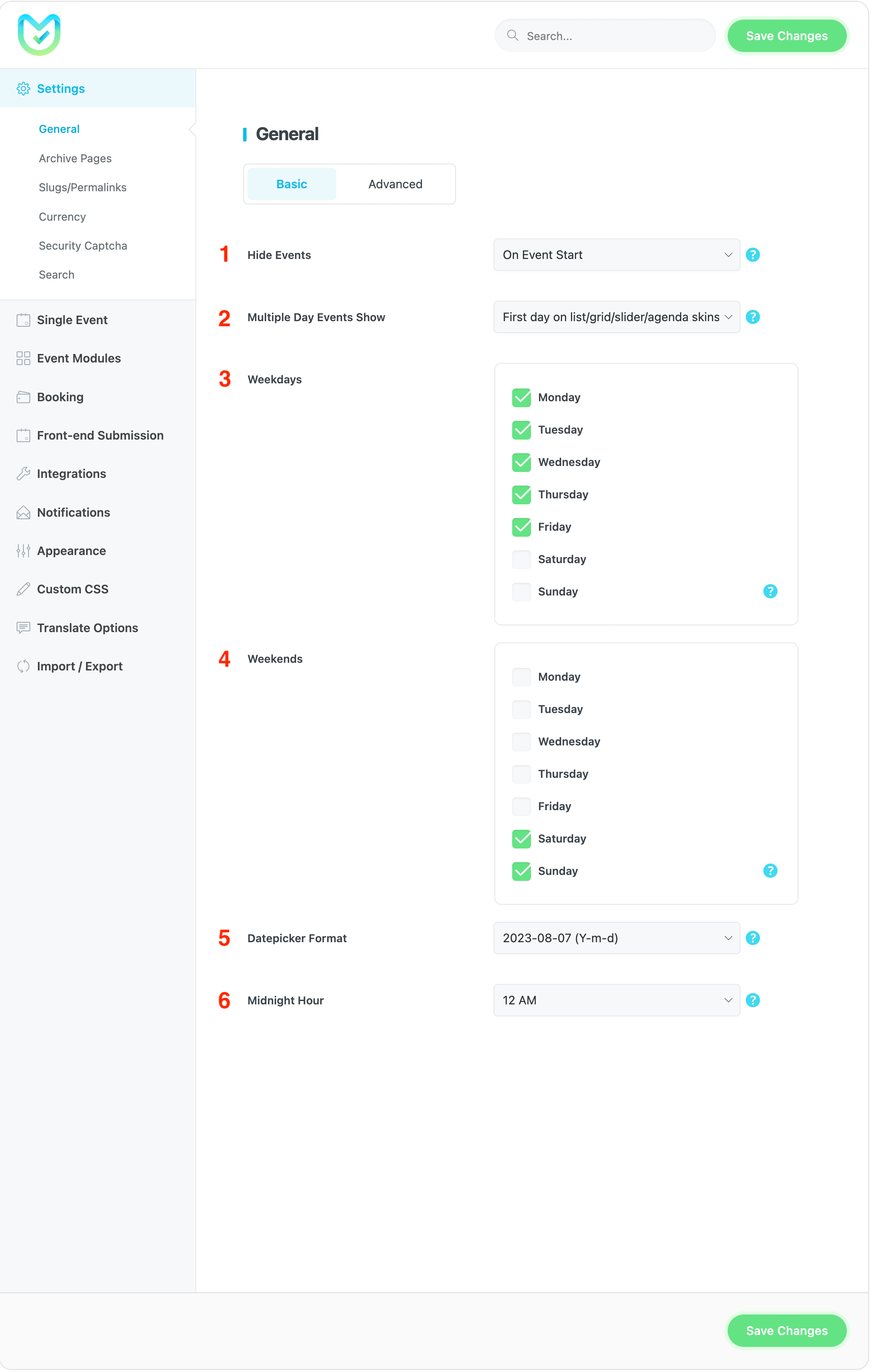
1. Ereignisse ausblenden
Diese Funktion zeigt die Start- und Endzeiten der Events im Frontend der Website an. Sie bietet Optionen für „Bei Eventstart“, „+1 Stunde nach Start“, „+2 Stunden nach Start“ und „Bei Eventende“. Diese geben an, wann das Event aus den Shortcodes verschwindet.
2. Mehrtägige Veranstaltungsshow
Bei der Anzeige mehrtägiger Veranstaltungen im Frontend können Sie entweder alle Tage oder nur den ersten Tag anzeigen. Um nur das Datum des ersten Veranstaltungstages anzuzeigen, wählen Sie „Erster Tag“ in den Listen-/Raster-/Schieberegler-/Agenda-Skins oder „Erster Tag“ in allen Skins. Alternativ können Sie „Alle Tage“ wählen, wenn Sie die Daten aller Veranstaltungstage anzeigen möchten.
Hinweis: Diese Option funktioniert nicht in der Ansicht „Allgemeiner Kalender“.
3. Wochentage
Sie können die Wochentage entsprechend Ihrem geografischen Standort anpassen.
4. Wochenenden
Sie können den letzten Tag der Woche an Ihren Standort anpassen.
5. Datumsauswahlformat
Sie haben die Möglichkeit, das Datumsauswahlformat zu ändern. MEC.
6. Mitternachtsstunde
Mit dieser Funktion können Sie Ereignisse, die sich über zwei Tage erstrecken, als eintägiges Ereignis anzeigen. Standardmäßig wird Mitternacht als 12:XNUMX Uhr gezählt. Wenn Ihr Ereignis jedoch nach Mitternacht endet und Sie vermeiden möchten, dass es als mehrtägiges Ereignis gezählt wird, können Sie die Standardeinstellung anpassen.
Hinweis: Diese Option funktioniert nicht in der Ansicht „Allgemeiner Kalender“.
Registerkarte „Erweitert“ für allgemeine Einstellungen
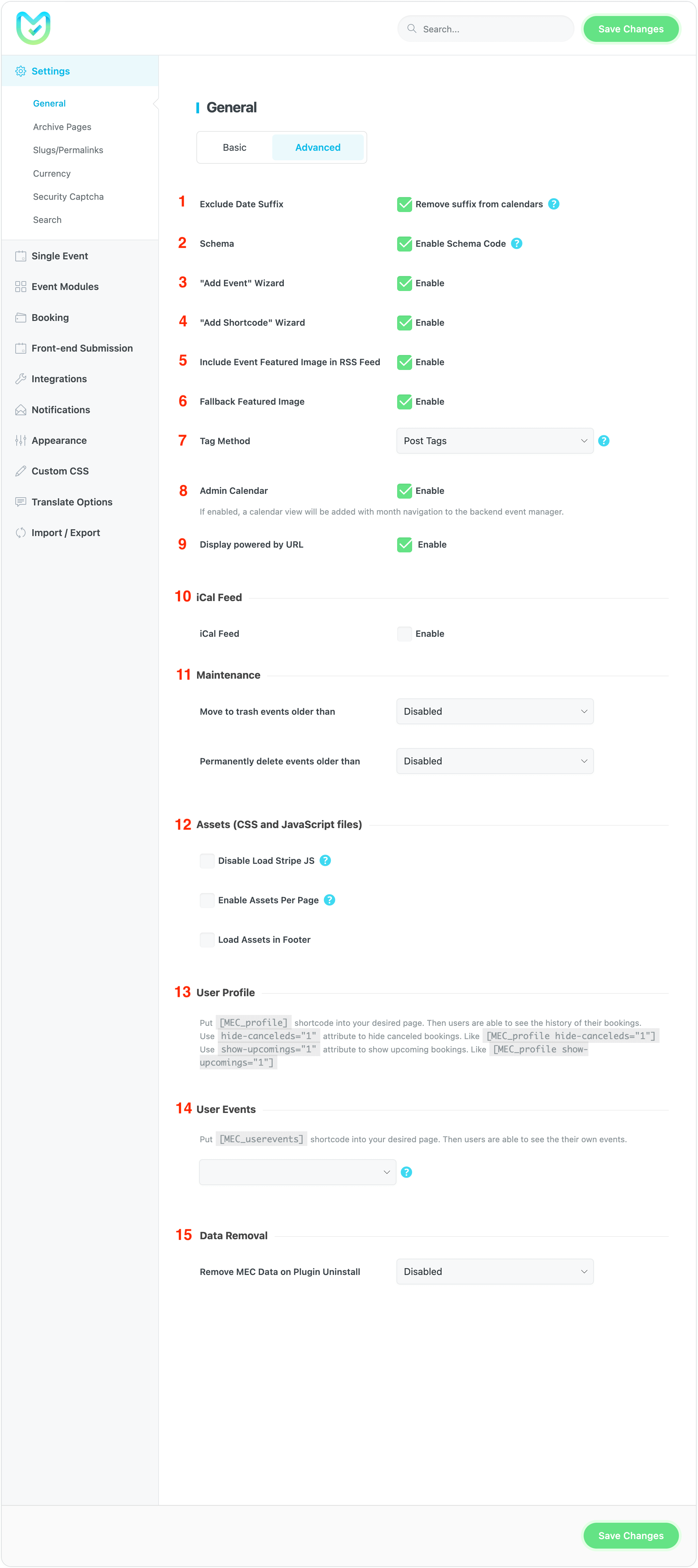
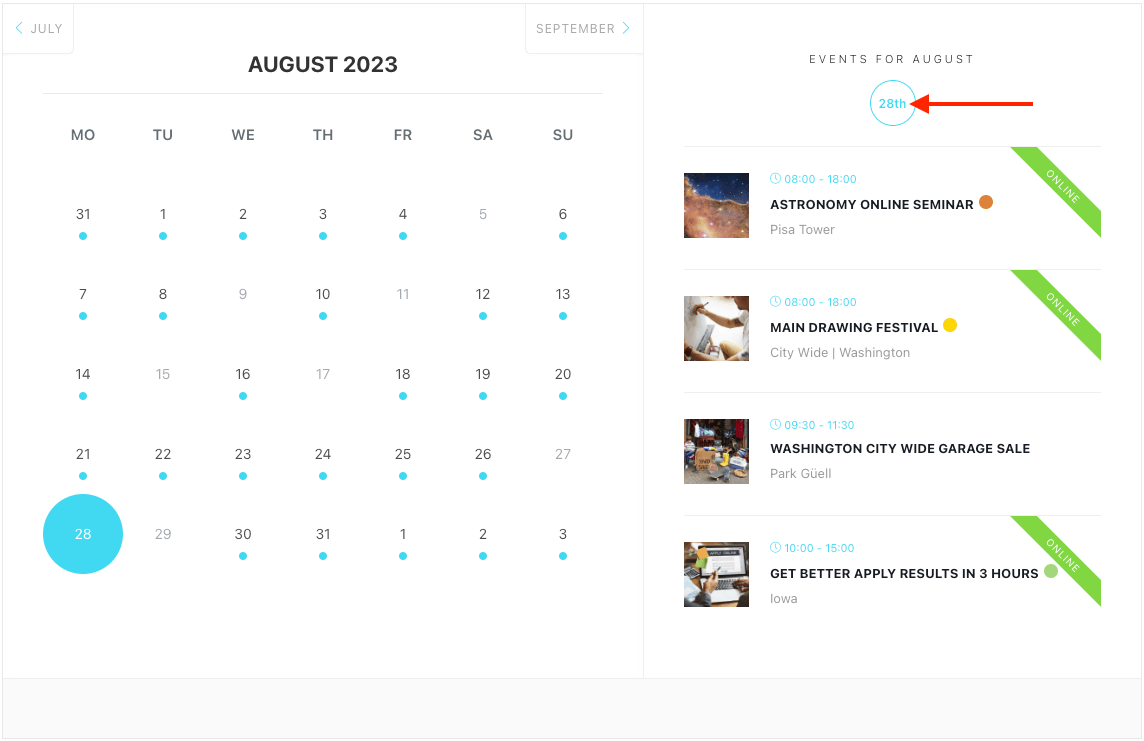
1. Datumssuffix ausschließen
Wenn Sie diese Option aktivieren, wird das Suffix „th“ aus den Datumsangaben in der Monatsansicht entfernt. Beispielsweise wird „12.“ als „12“ angezeigt.
2. Schema
Sie können Schema-Skripte aktivieren/deaktivieren. (Erfahren Sie mehr über Schema-Code ).
3. Assistent zum Hinzufügen von Ereignissen
Wenn Sie diese Option aktivieren, wird Ihr Assistent zum Hinzufügen von Ereignissen als Popup-Fenster geöffnet.
4. Shortcode-Assistent hinzufügen
Wenn Sie diese Option aktivieren, wird Ihr Assistent zum Hinzufügen von Shortcodes als Popup-Fenster geöffnet.
5. Fügen Sie ein vorgestelltes Ereignisbild in den RSS-Feed ein
Wenn Sie diese Option auswählen, wird das vorgestellte Bild der Ereignisse im RSS-Feed angezeigt.
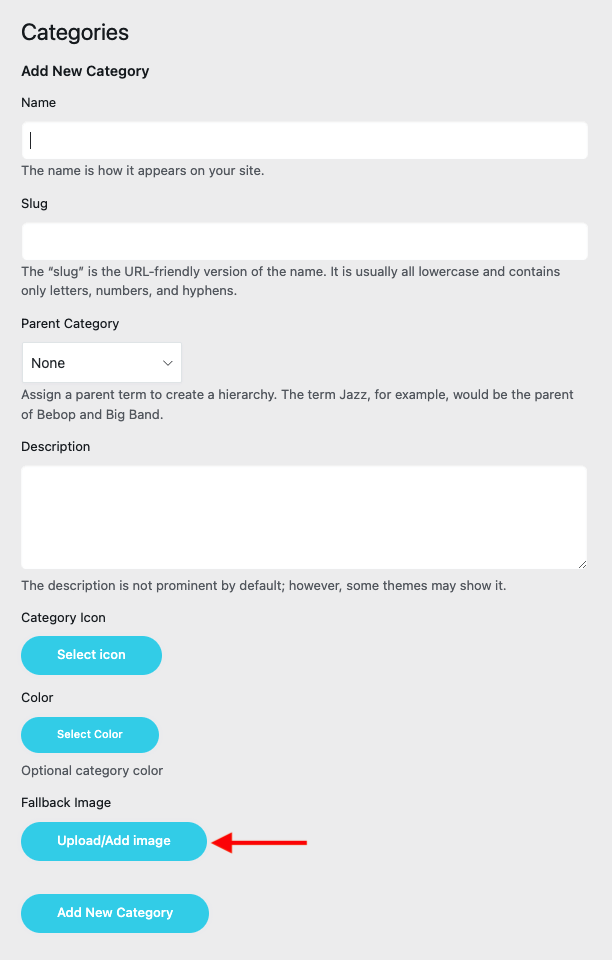
6. Fallback-Vorgestelltes Bild
Wenn Sie diese Option aktivieren, können Sie Ihren Veranstaltungskategorien ausgewählte Bilder hinzufügen. Gehen Sie dazu im ME-Kalendermenü zum Bereich „Kategorien“ und scrollen Sie bis zum Ende der Seite, um das Ersatzbild festzulegen.
7. Tag-Methode
Sie können ein individuelles Tagging-System für Ihre Veranstaltungen einrichten, indem Sie diese Option wählen. Wenn Sie „Beitrags-Tags“ auswählen, werden die Tags Ihrer Veranstaltungen mit den Standard-Tags von WordPress geteilt. Wählen Sie hingegen „Unabhängige Tags“, wird ein neues Tagging-System speziell für Ihre Veranstaltungen erstellt. MEC Veranstaltungen.
8. Admin-Kalender
Durch Aktivieren dieser Funktion wird im Backend-Event-Manager eine Kalenderansicht mit der Möglichkeit zur Navigation durch die Monate integriert.
9. Anzeige über URL
Nach der Aktivierung wird ein Link zu folgendem angezeigt: MEC Die Website wird unterhalb der Shortcodes angezeigt. Dies ist zwar nicht erforderlich, aber durch Aktivierung dieser Option wird Folgendes eingeführt: MEC Ihren Website-Besuchern und uns eine große Hilfe sein.
10. iCal-Feed
Indem Sie Nutzern Ihren iCal-Feed-Link zur Verfügung stellen, können diese Ihre Termine ganz einfach in ihren Kalender eintragen. Der Feed wird automatisch von ihrem Kalender geprüft, sodass Änderungen sofort übernommen werden (da die Nutzer Ihren Feed abonniert haben).
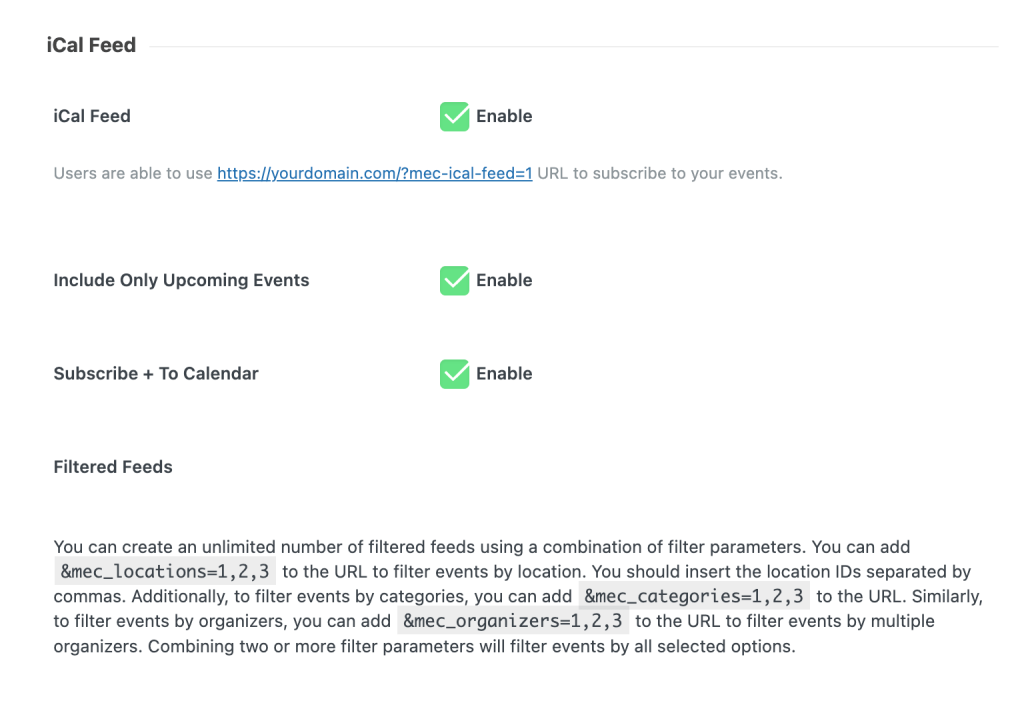
Nur bevorstehende Ereignisse einschließen
Mit dieser Option werden nur die bevorstehenden Ereignisse in den Kalender aufgenommen.
Kalender abonnieren
Wenn Sie diese Option aktivieren, können Sie den gesamten Kalender mit einem Klick zu Ihrem Kalender hinzufügen.
Gefilterte Feeds
Sie können eine unbegrenzte Anzahl gefilterter Feeds erstellen, indem Sie eine Kombination von Filterparametern verwenden. Sie können hinzufügen &mec_locations=1,2,3 zur URL hinzufügen, um Veranstaltungen nach Standort zu filtern. Die Standort-IDs sollten durch Kommas getrennt eingegeben werden. Um Veranstaltungen nach Kategorien zu filtern, können Sie zusätzlich Folgendes hinzufügen: &mec_categories=1,2,3 zur URL. Um Ereignisse nach Veranstaltern zu filtern, können Sie hinzufügen &mec_organizers=1,2,3 zur URL, um Veranstaltungen nach mehreren Veranstaltern zu filtern. Durch die Kombination zweier oder mehrerer Filterparameter werden Veranstaltungen nach allen ausgewählten Optionen gefiltert.
Nur ein kleiner Hinweis : Um Verwechslungen mit der Ortszeit und der Sommerzeit zu vermeiden, stellen Sie bitte Ihre Zeitzone anhand des Namens Ihrer Stadt oder einer anderen Stadt innerhalb derselben Zeitzone ein.
11. Pflege
- Ereignisse in den Papierkorb verschieben, die älter sind als Mit dieser Option werden Ereignisse, die älter als eine bestimmte Zeit sind, in den Papierkorb verschoben.
- Ereignisse dauerhaft löschen, die älter sind als Mit dieser Option werden Ereignisse, die älter als eine bestimmte Zeitspanne sind, dauerhaft gelöscht.
12. Assets (CSS- und JavaScript-Dateien)
Mithilfe dieser Funktion können Sie MECVermögenswerte unter Kontrolle. Wenn Sie beispielsweise nicht nutzen MEC Wenn Sie Shortcodes auf der Seite „Kontakt“ verwenden, können Sie diese Funktion aktivieren, um zu verhindern, dass die CSS- und JS-Dateien auf dieser Seite geladen werden.
Wie verwende ich die Option „Assets pro Seite“?
Zurück Nach MEC Einstellungen > Allgemein > Registerkarte „Erweitert“ und aktivieren Sie das Kontrollkästchen.
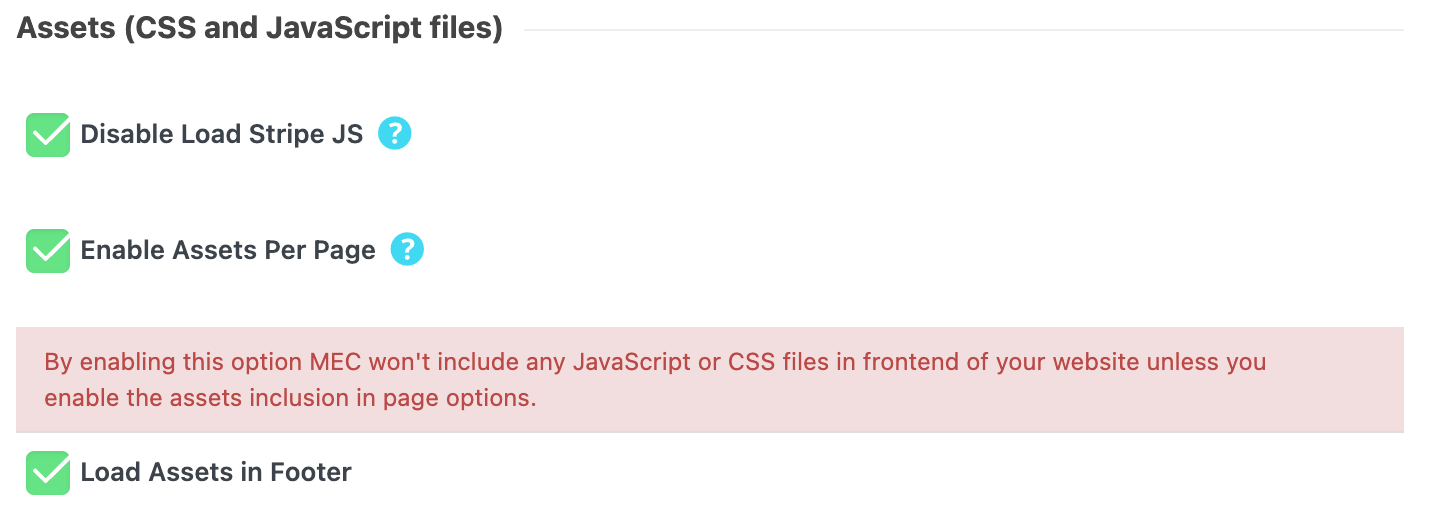
Diese Funktion ist auf den Seiten automatisch aktiviert. MEC erstellt standardmäßig, wie zum Beispiel MEC Einzelveranstaltungsseite, Kategoriearchivseite und Hauptarchivseite. Wenn Sie jedoch einen Shortcode auf einer bestimmten Seite Ihrer Website eingefügt haben, müssen Sie die Seiteneinstellungen im WordPress-Dashboard aufrufen..
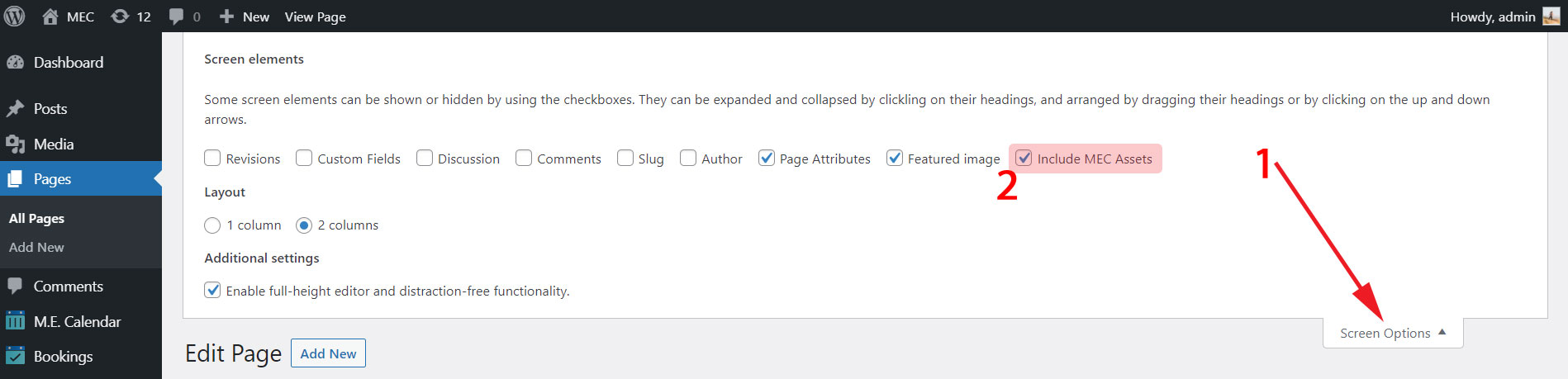
Suche die Umfassen MEC Details Option. Wenn Sie es nicht finden können, gehen Sie zu Bildschirmoptionen (Klassischer Editor) oder Optionen > Leistungen (Gutenberg Im Editor können Sie es dort aktivieren.
Das MEC Die Assets werden auf der jeweiligen Seite geladen, indem das Kontrollkästchen aktiviert wird.
Klassischer Editor
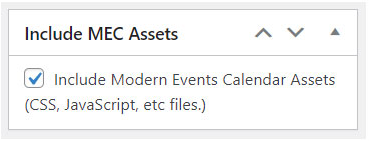
Gutenberg-Editor
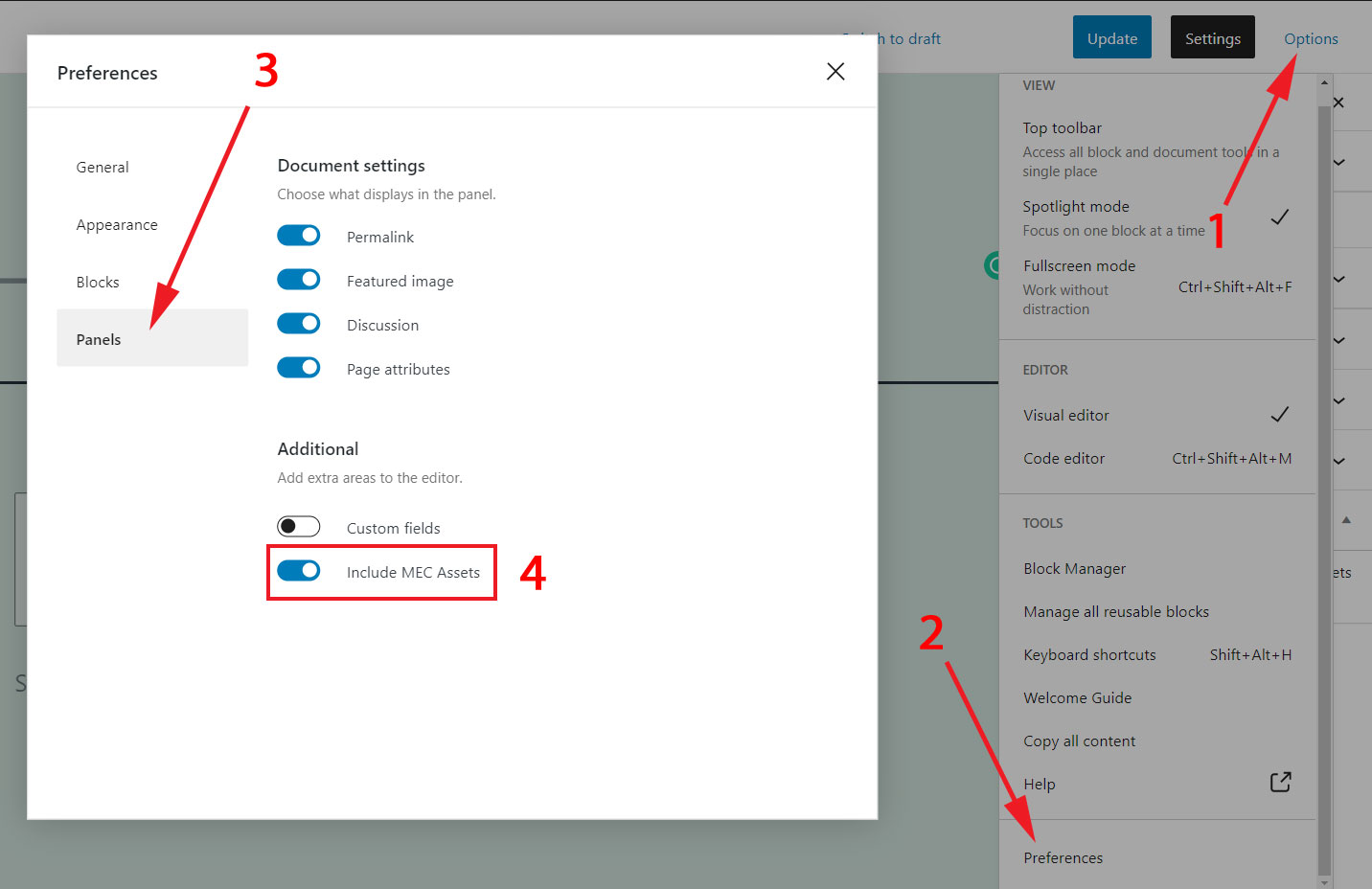
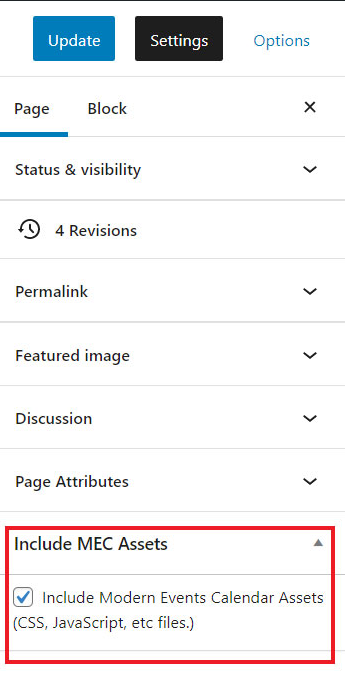
Mit diesem Verfahren können Sie festlegen, wo die Assets geladen werden sollen. Dies kann Ihnen helfen, die Ladegeschwindigkeit Ihrer Website zu erhöhen.
13. Benutzerprofil
Modern Events Calendar Ermöglicht Ihnen die Erstellung von Benutzerprofilen, um deren Aktivitäten auf Ihrer Website zu verfolgen. Jeder Benutzer verfügt über Spalten für Teilnehmerstatus, Rechnungsinformationen und Gesamtstatus.
Um Nutzer über ihren Buchungsstatus zu informieren, verwenden Sie den bereitgestellten Shortcode. Platzieren Sie ihn auf einer Seite, auf der Nutzer einfach auf ihr Dashboard zugreifen können. Nach der Anmeldung und dem Aufruf der entsprechenden Seite wird ihnen eine Liste ihrer Veranstaltungsreservierungen angezeigt.
Fügen Sie folgenden Shortcode in Ihre gewünschte Seite ein:
[MEC_profile]Verwenden Sie das Attribut hide-canceleds="1", um stornierte Buchungen auszublenden:
[MEC_profile hide-canceleds="1"]Verwenden Sie das Attribut „show-upcomings=” 1″“, um bevorstehende Buchungen anzuzeigen:
[MEC_profile show-upcomings="1"]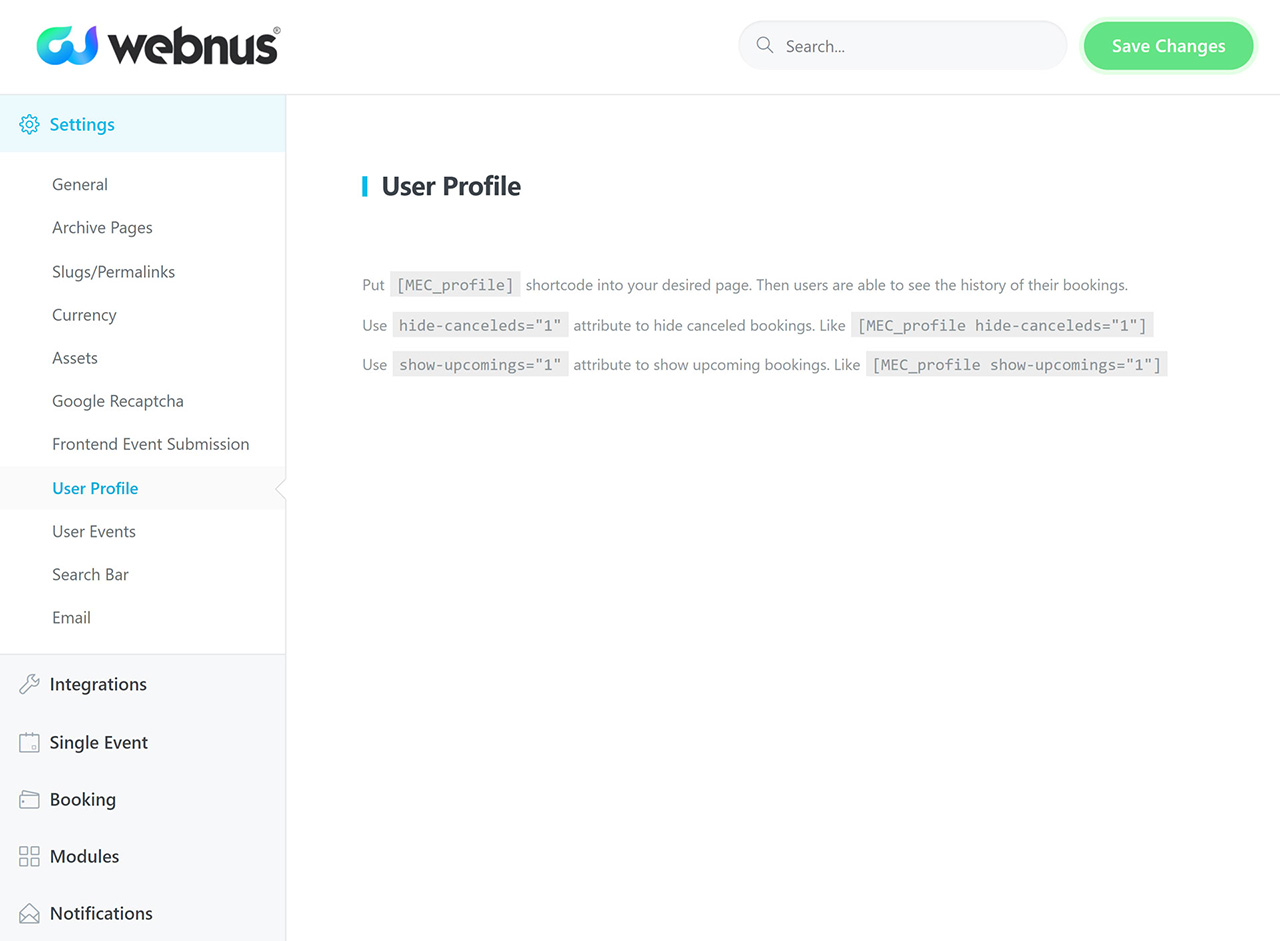
14. Benutzerereignisse
Mit Modern Events CalendarMit der Funktion „Benutzerereignisse“ können Sie eine Seite mit Benutzerereignissen erstellen, sodass Benutzer ihre eigenen Ereignisse auf den Websites aufzeichnen können.
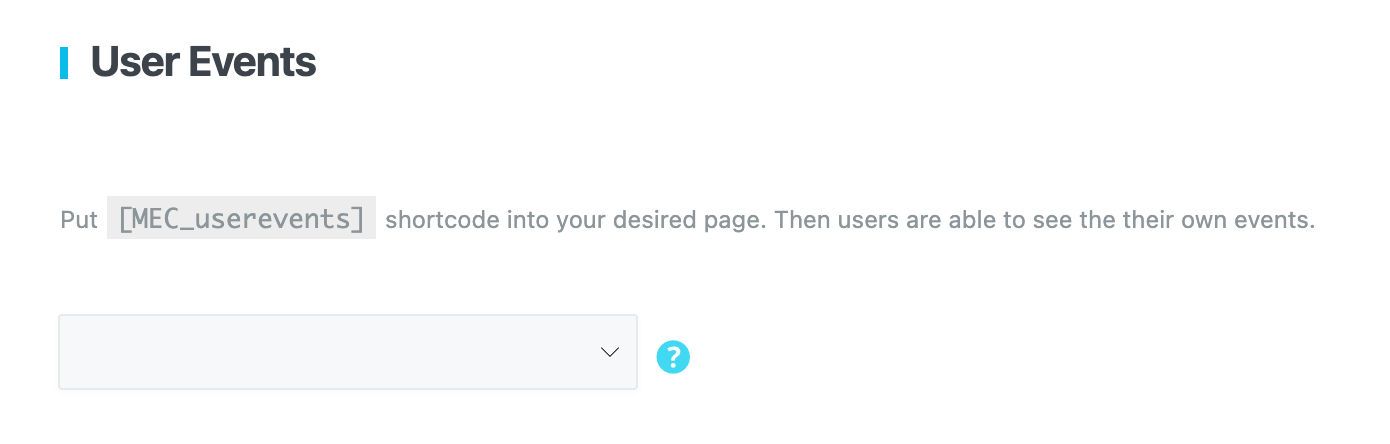
Zur Anzeige von Benutzerereignissen können Sie im Dropdown das gewünschte Skin auswählen.
Fügen Sie den folgenden Shortcode in die gewünschte Seite ein. Nutzer können dann ihre eigenen Veranstaltungen sehen.
[MEC_userevents]15. Entfernen MEC Daten zur Plugin-Deinstallation
Diese Option löscht nach der Deinstallation alle Ihre Daten aus der Datenbank. MEC Plugin. Wenn es deaktiviert ist und Sie es löschen MECIhre Daten werden in einer Datenbank gespeichert.
Archivseiten
Ihre Archivseiten bestehen aus Ihrer Veranstaltungskategorieseite, die die Struktur Ihrer Website verbessern kann.
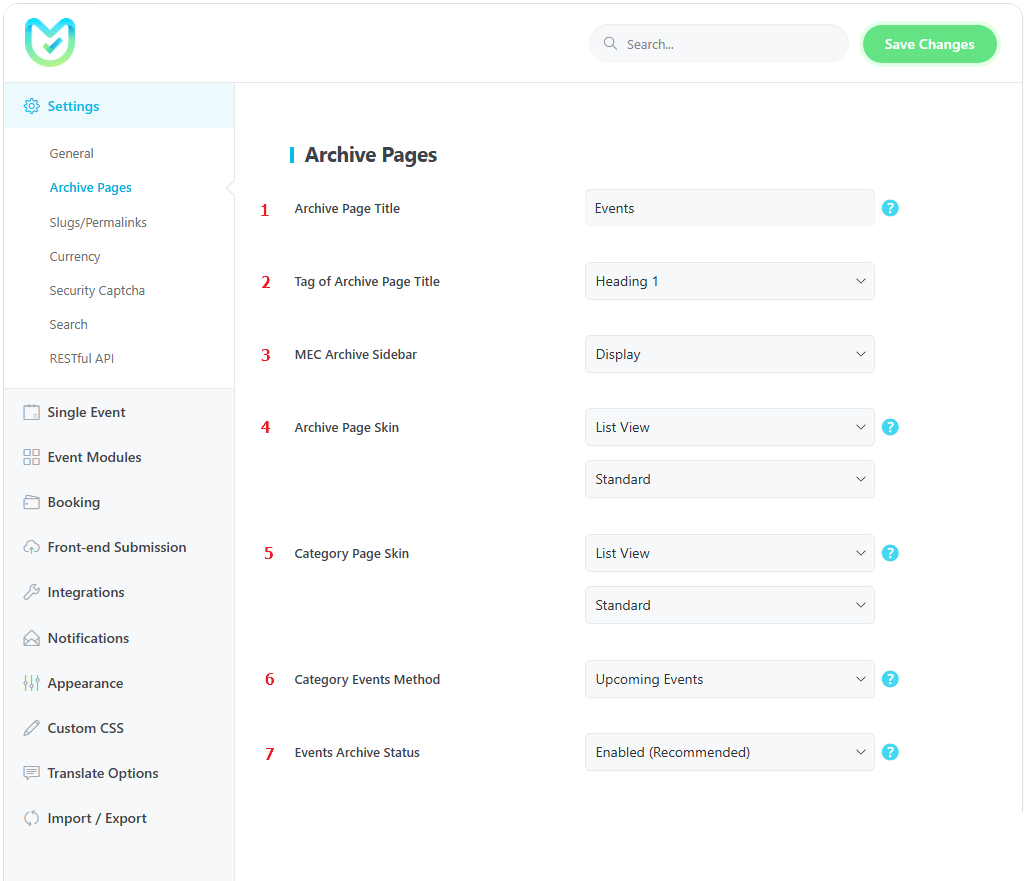
1. Titel der Archivseite
Mit diesem Feld können Sie den Titel Ihrer Archivseite ändern.
2. Tag des Archivseitentitels
Mit diesem Dropdown-Menü können Sie das HTML-Tag des Archivtitels ändern (Überschrift 1 bis 6, Unterteilung, Absatz, Inline-Fetttext und Inline-Text).
3. MEC Archiv-Seitenleiste
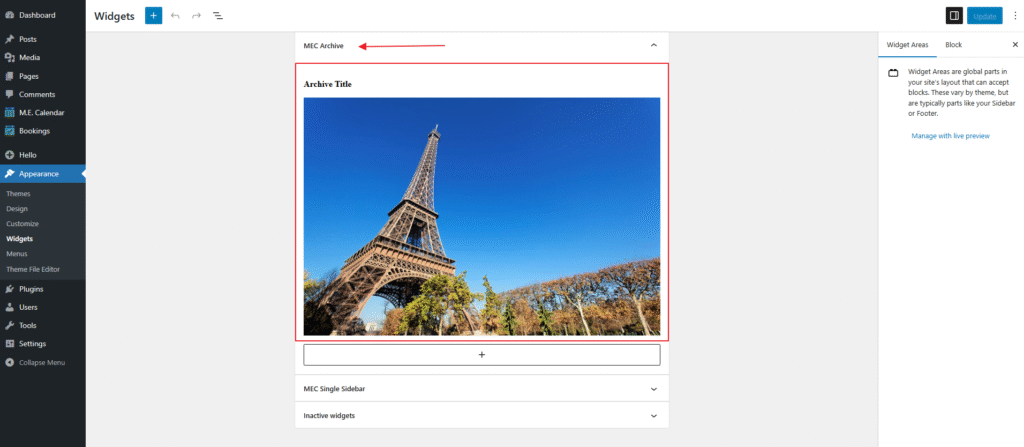
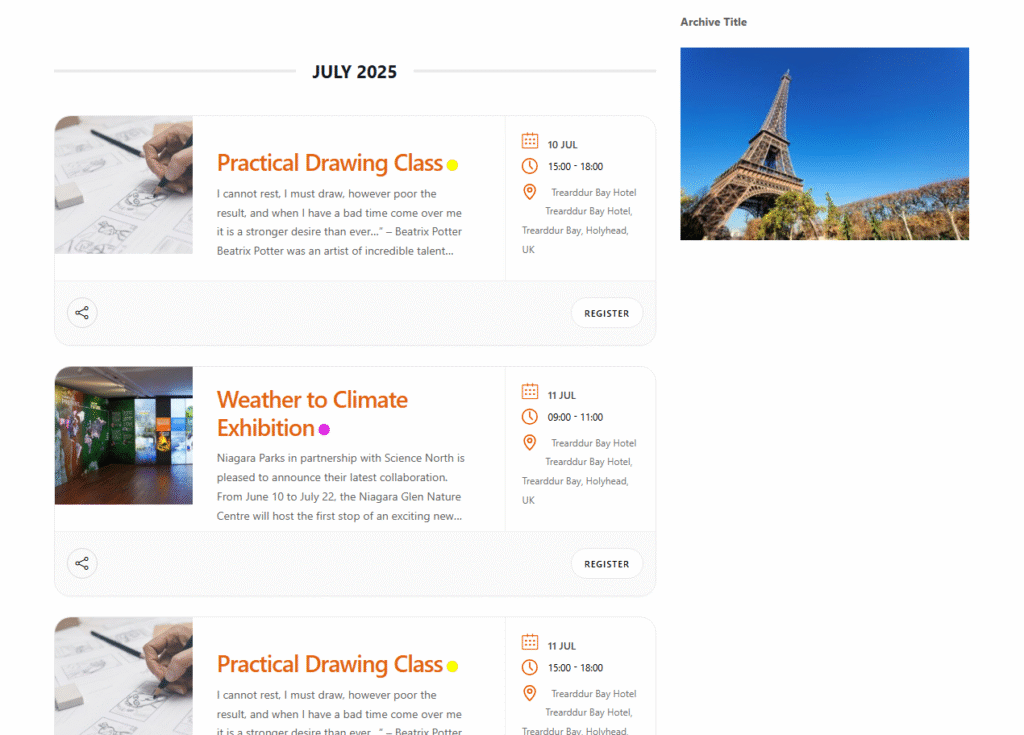
Wenn diese Option aktiviert ist, werden alle Widgets angezeigt, die dem „MEC Im Widget-Bereich „Archiv“ auf der Veranstaltungsarchivseite können Sie die Seitenleiste mit widgetfähigen Inhalten anpassen.
4. Archivseiten-Skin
Sie können die Vorlage (das Design) für die Hauptseite des Veranstaltungsarchivs auswählen.
Diese Einstellung gilt für:
- Veranstaltungsarchivseite (z. B. /events)
- Archivseiten für Ereignis-Tags (z. B. /events-tag/{tag-slug})
Die Kategoriearchivseiten sind davon nicht betroffen und verfügen über eigene, separate Designeinstellungen.
- Vollkalender
- Jahresansicht
- Kalender-/Monatsansicht
- Wochenansicht
- Tagesansicht
- Fahrplanansicht
- Mauerwerksansicht
- Listenansicht
- Grid-Ansicht
- Agenda-Ansicht
- Kartenansicht
- Allgemeiner Kalender
- Benutzerdefinierter Shortcode
5. Kategorieseiten-Skin
Sie können die Vorlage Ihrer Kategorieseiten aus den folgenden Skins auswählen:
- Vollkalender
- Jahresansicht
- Kalender-/Monatsansicht
- Wochenansicht
- Tagesansicht
- Fahrplanansicht
- Mauerwerksansicht
- Listenansicht
- Grid-Ansicht
- Agenda-Ansicht
- Kartenansicht
- Allgemeiner Kalender
- Benutzerdefinierter Shortcode
6. Kategorie-Ereignismethode
Sie können zwischen „ Anstehende Veranstaltungen “ und „ Abgelaufene Veranstaltungen “ als Methode für Ihre Archivseiten-Veranstaltungen wählen .
7. Status des Ereignisarchivs
Wenn Sie diese Option deaktivieren, sollten Sie eine Archivseite erstellen für MEC mit einem identischen Schneckenkern wie dem MEC Haupt-Slug. Außerdem werden dadurch alle deaktiviert MEC Regeln umschreiben.
Wie lautet die URL Ihres Events-RSS-Feeds?
Fügen Sie einfach „feed“ am Ende der URL der Archivseite hinzu (z. B. IhreWebsite.com/events/feed/ ).
Klicken Sie auf werden auf dieser Seite erläutert um ein Live-Beispiel zu sehen.
Hinweis: Wenn Sie den Archiv-Slug geändert haben, wird die Feed-URL in „IhreWebsite.com/custom-slug/feed/"
Wie werden abgelaufene Ereignisse auf der Archivseite angezeigt?
Erstellen Sie neuer Shortcode und aktivieren Sie die „Abgelaufene Ereignisse einschließen” Option in den Shortcode-Einstellungen, dann navigieren Sie zu MEC Einstellungen > Archivseiten > Design der Archivseiten > Benutzerdefinierter Shortcode und legen Sie hier Ihren benutzerdefinierten Shortcode fest.
Thema: Wie kann ich vergangene Veranstaltungen auf der Archivseite einsehen?
Slugs/Permalinks
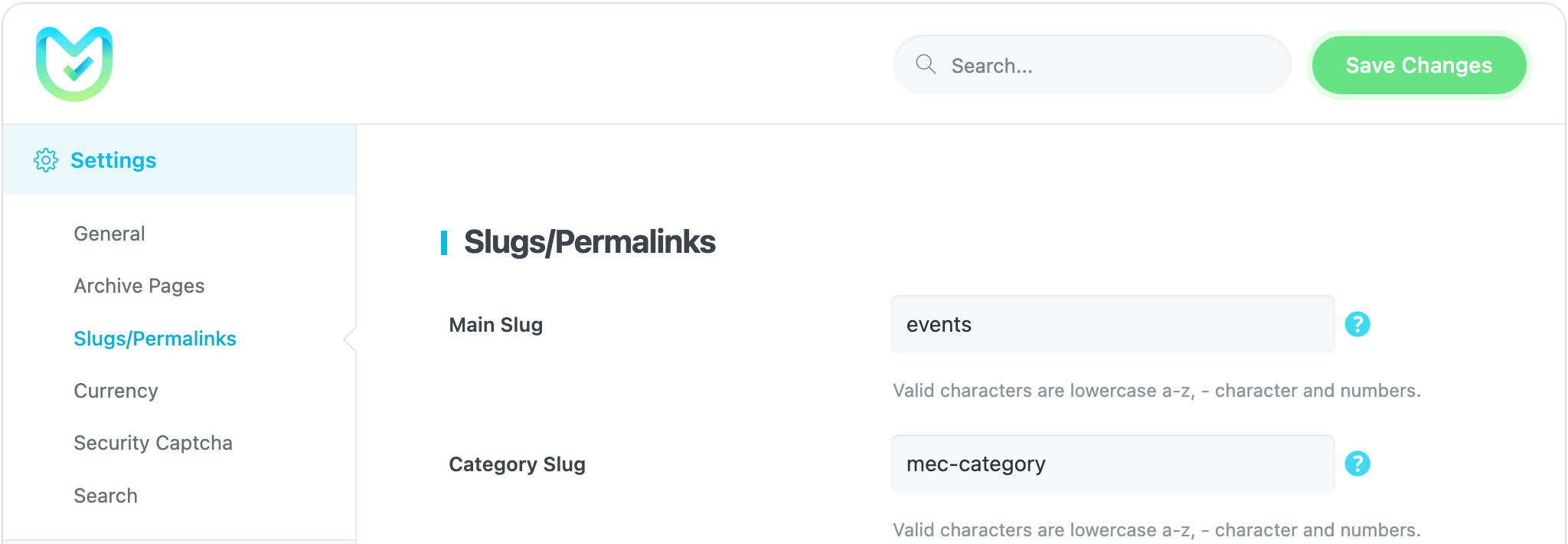
Slugs/Permalinks-Einstellungen in der Modern Events Calendar Ermöglicht das Ändern des Haupt-Slugs und des Kategorie-Slugs. Diese Funktion ist hilfreich, da Sie für jede Veranstaltung eine eindeutige und gemeinsam nutzbare Adresse haben. Außerdem wird dadurch das Google-Ranking verbessert.
Setup-Slug für die Kategorien und Hauptereignisse:
- Hauptschnecke: Der Post-Slug ist der benutzerfreundliche und URL-gültige Name eines Posts. Slugs werden hauptsächlich zum Erstellen von Permalinks für Posts verwendet.
- Kategorie Schnecke: In diesem Feld können Sie den Basis-Slug der Kategorien ändern.
Währung
In diesem Teil der Website können Sie die Währung für Ihre Veranstaltungspreise und deren Darstellung ändern. MEC Plugin-Einstellungen. Konfigurieren Sie die Währungsoptionen Ihres Veranstaltungskalenders wie folgt:
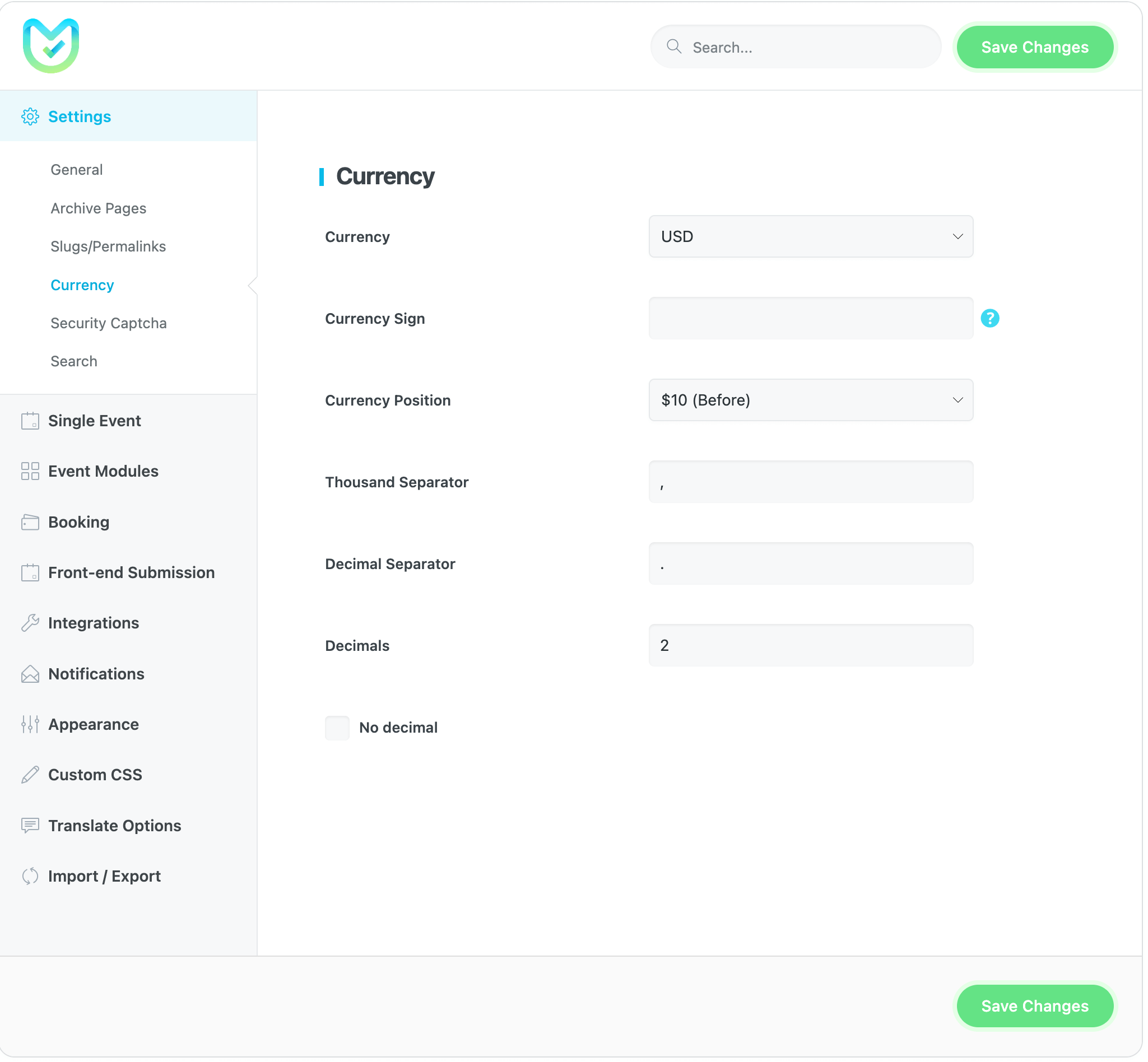
Währung
Mit dieser Option können Sie die Währung für Ihre Tickets ändern.
Währungszeichen
Wenn Sie die Währungsbezeichnung nicht im oberen Dropdown-Feld finden können, können Sie sie hier manuell hinzufügen.
Währungsposition
Sie können festlegen, wo die Währungsbezeichnung angezeigt werden soll.
- Nach der Nummer
- Vor der Nummer
Tausendertrennzeichen
Ändern Sie das Vorzeichen des Trennzeichens.
Dezimaltrennzeichen
Ändern Sie das Vorzeichen des Dezimaltrennzeichens.
Keine Dezimalstellen
Entfernen Sie die Dezimalstellen und zeigen Sie eine Ganzzahl an.
Sicherheits-Captcha
Die Sicherung des Buchungsprozesses ist auf einer Veranstaltungswebsite von entscheidender Bedeutung, und Google reCaptcha-Optionen in MEC Wir bieten eine zuverlässige Lösung. Um sie Ihrer Website hinzuzufügen, befolgen Sie diese Schritte:
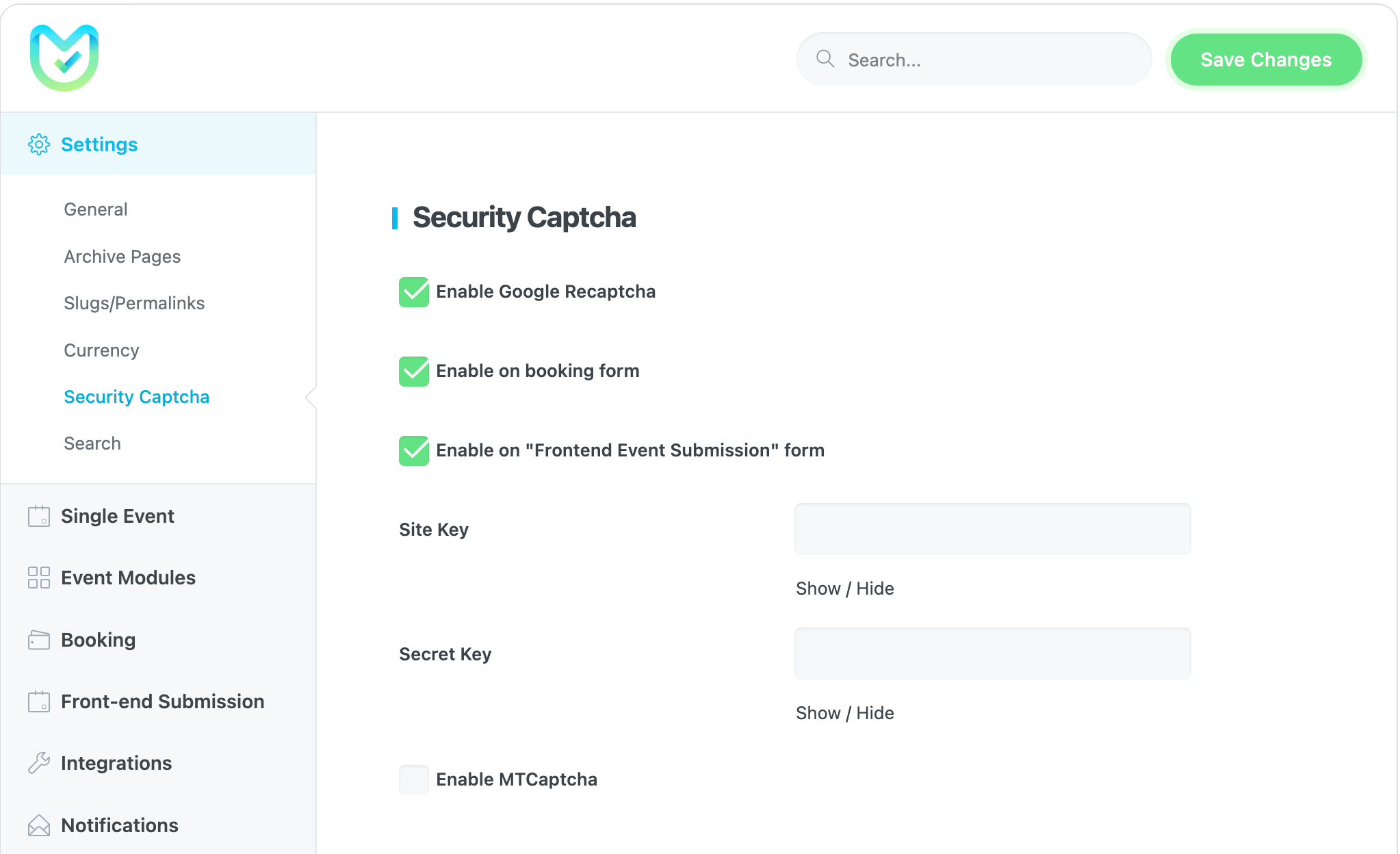
- Der Weg zu Google reCAPTCHA V2 führt ein Modul zum Herstellen einer Verbindung mit dem Site-Schlüssel und dem geheimen Schlüssel aus, den die Benutzer mit Google reCAPTCHA erstellen müssen.
- Aktivieren Sie Google reCAPTCHA im Buchungsmodul, indem Sie einfach diese Option aktivieren.
- Aktivieren Sie Google reCAPTCHA bei der Einreichung von Front-End-Ereignissen für registrierte Benutzer und Gastbenutzer.
Suche
Grundlegende Suche
Suchleiste
Die Suchleiste ermöglicht es dem Nutzer, nach verschiedenen Veranstaltungen zu suchen. Sie kann beispielsweise auf der Startseite der Veranstaltungswebsite platziert werden. So wird die Funktion zu Ihrer Homepage hinzugefügt, sodass Nutzer dort nach verschiedenen Veranstaltungen suchen können. Eine Suchleiste trägt zur SEO-Glaubwürdigkeit Ihrer Website bei, was ein wesentlicher Bestandteil ist.
Um es einzurichten, gehen Sie zu MEC Gehen Sie zu den Einstellungen und wählen Sie die Suchoption. Sobald Sie diese eingerichtet haben, können Sie sie auf jeder beliebigen Seite verwenden, indem Sie einfach den Shortcode auf dieser Seite einfügen. Der Shortcode sorgt dafür, dass die Funktion auf der jeweiligen Seite angezeigt wird.
[MEC_search_bar]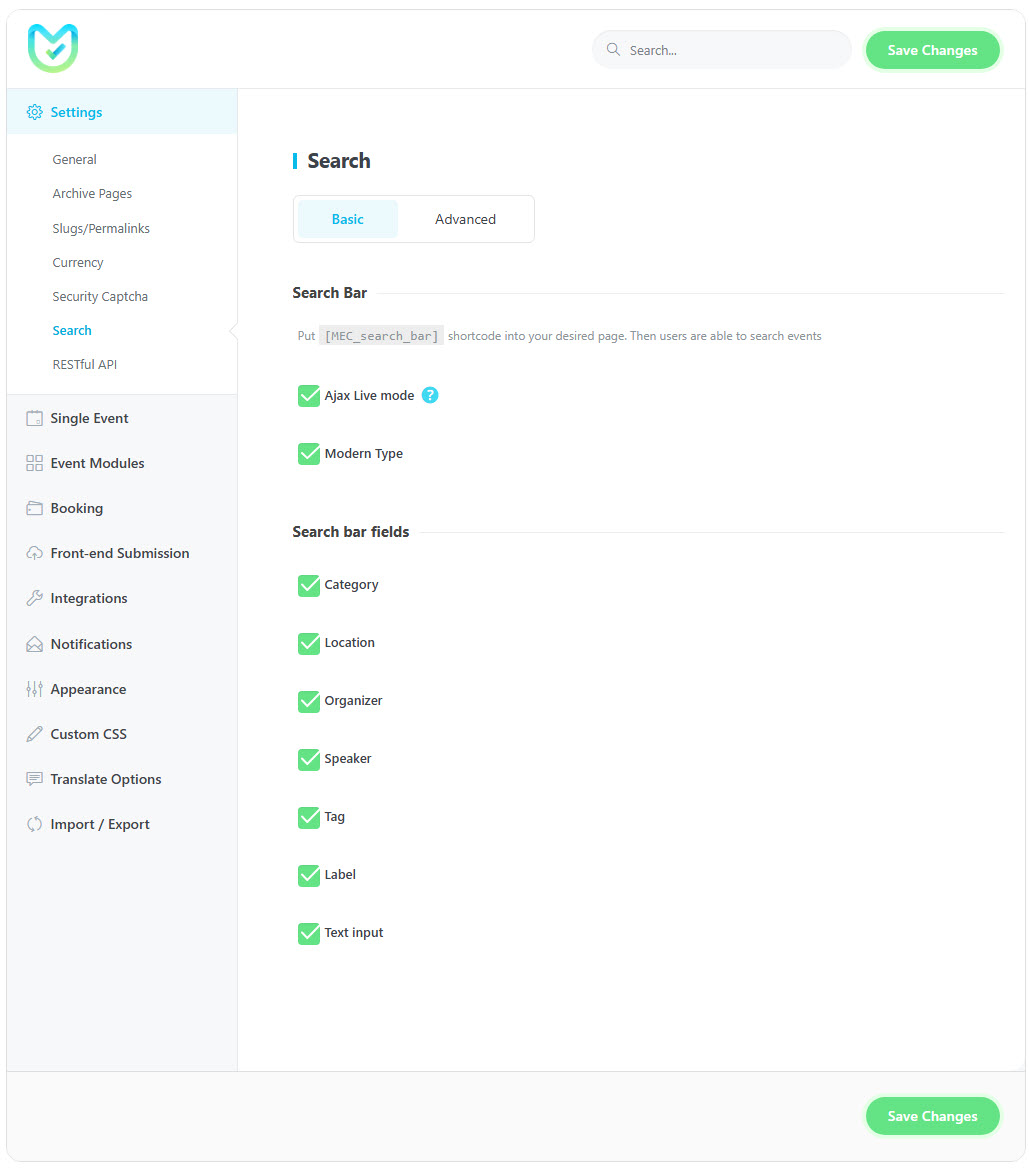
Sie können dem Formular auch eine Suche nach Kategorie, Ort, Veranstalter, Sprecher, Tag-Bezeichnung und ein Textfeld hinzufügen.
Erweiterte Suche
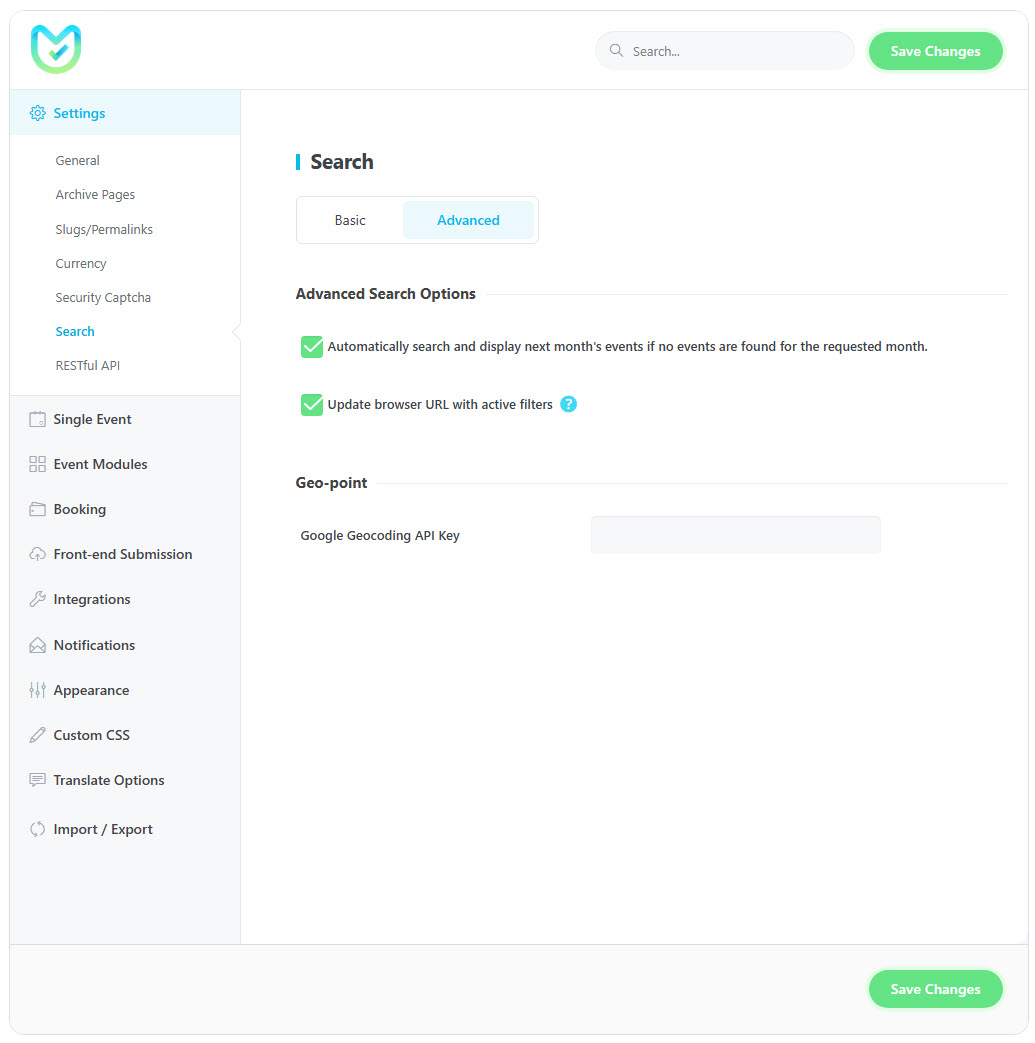
Erweiterte Suchoptionen
Automatische Suche und Anzeige der Veranstaltungen des Folgemonats, falls für den angeforderten Monat keine Veranstaltungen gefunden werden.
Wenn diese Option aktiviert ist, wird automatisch eine Suche nach Veranstaltungen des Folgemonats gestartet, falls für den aktuell angeforderten Monat keine Veranstaltungen gefunden werden. So wird sichergestellt, dass Nutzern stets relevante Veranstaltungen angezeigt werden, selbst wenn für den ausgewählten Monat keine Veranstaltungen verfügbar sind.
Anwendungsfall: Diese Funktion ist hilfreich für Nutzer, die nach Veranstaltungen suchen und möglicherweise enttäuscht sind, dass für den aktuellen Monat keine Veranstaltungen verfügbar sind. Dank dieser Option werden ihnen automatisch die Veranstaltungen des Folgemonats angezeigt, wodurch die Suche deutlich vereinfacht wird.
Browser-URL mit aktiven Filtern aktualisieren
Wenn Filter aktiviert sind, aktualisiert das Anwenden von Filtern auf der Suchseite die Browser-URL mit den Abfrageparametern, die die aktiven Filter widerspiegeln. Dadurch können Nutzer die gefilterte Ansicht teilen, indem sie einfach die URL weitergeben oder sie für die spätere Verwendung als Lesezeichen speichern.
Verhalten:
- Mit aktiven Filtern: Die Browser-URL ändert sich je nach den angewendeten Filtern (z. B. ausgewählter Kategorie, Standort oder anderen Filterkriterien).
- Beim Zurücksetzen von Filtern: Wenn der Benutzer die Filter zurücksetzt, wird die URL in ihren ursprünglichen Zustand zurückversetzt, ohne Abfrageparameter.
Auswirkungen auf das Suchformular:
- Diese Option betrifft auch die ... WIR FINDEN! wird oben in den Shortcode-Skins angezeigt, wenn Suchformular anzeigen Diese Option ist in den Shortcode-Einstellungen aktiviert. Wenn diese Einstellung aktiviert ist und ein Nutzer Filter auf das Suchformular anwendet, wird die URL entsprechend den aktiven Filtern aktualisiert.
Anwendungsfall: Diese Funktion ist besonders nützlich für Nutzer, die ihre Suchergebnisse mit anderen teilen oder schnell wieder auf dieselben gefilterten Ergebnisse zugreifen möchten. Sie ermöglicht ein personalisierteres Sucherlebnis und einen einfacheren Zugriff auf bestimmte Inhalte.
Geo-Punkt (Radiusbasierte Standortsuche)
Die Geo-Punkt -Option erweitert die Suchfunktion um die Möglichkeit, Ereignisse in einem bestimmten Radius anhand einer realen Adresse zu finden. Diese Funktion nutzt die Google Geocoding API , um die eingegebene Adresse in geografische Koordinaten (Breiten- und Längengrad) umzuwandeln und anschließend Ereignisse innerhalb eines festgelegten Radius zu ermitteln.
Funktionsweise
Wenn Geo-Punkt konfiguriert und aktiviert ist:
- Der Benutzer gibt eine Adresse in das Feld ein Adresse Bereich der ... WIR FINDEN! am Frontend.
- Die Adresse wird mithilfe des bereitgestellten Google Geocoding API-Schlüssels in geografische Koordinaten umgewandelt.
- Als Suchergebnisse werden Ereignisse zurückgegeben, die sich innerhalb des definierten Radius (in Metern) von diesem Punkt befinden.
Konfiguration
Gehen Sie folgendermaßen vor, um diese Funktion zu verwenden:
- Erhalten Sie eine gültige Google Geocoding API-Schlüssel und gib es in den Plugin-Einstellungen ein.
- Bearbeiten Sie Ihre Shortcode-Einstellungen und navigieren Sie zu ... WIR FINDEN!.
- Setze die Adresse Feldtyp zu Radius-Suche.
- Definiere das Radius (m) Wert in Metern zur Angabe der Suchdistanz.
Luftüberwachung
Diese Funktion eignet sich ideal für standortbezogene Ereigniserkennungsszenarien, wie zum Beispiel:
- Veranstaltungen in der Nähe einer bestimmten Adresse oder eines bestimmten Wahrzeichens finden.
- Veranstaltungsverzeichnisse, bei denen die Nähe wichtig ist (z. B. Workshops, Meetups, lokale Aktivitäten).
- Verbesserung des Nutzererlebnisses durch die Möglichkeit von Suchvorgängen im Stil von „Veranstaltungen in meiner Nähe“ mit präziser Entfernungskontrolle.
Durch die Verwendung der Geo-Punkt-Suche können Benutzer relevante Ereignisse auf der Grundlage der tatsächlichen geografischen Entfernung anstatt vordefinierter Standorte entdecken, was zu genaueren und aussagekräftigeren Suchergebnissen führt.
REST-konforme API
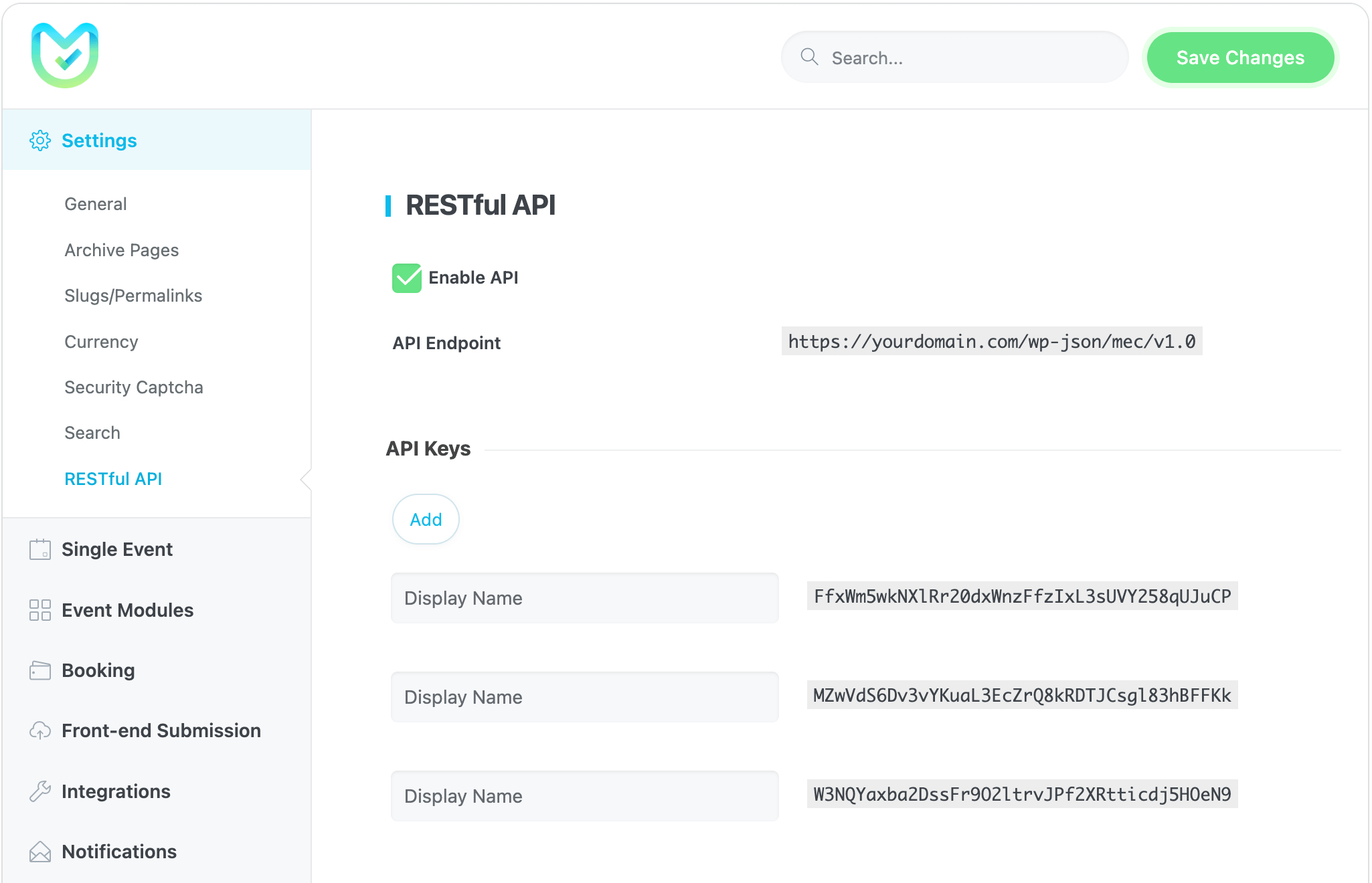
Das REST-konforme API in Modern Events Calendar Ermöglicht Entwicklern den programmatischen Zugriff auf Ereignisdaten von externen Anwendungen, Websites oder Diensten, deren Abruf und Verwaltung. Es bietet eine strukturierte und standardisierte Möglichkeit zur Interaktion mit diesen Daten. MEC Daten (wie Veranstaltungen, Orte, Organisatoren und Zeitpläne) können ohne die WordPress-Oberfläche abgerufen werden. Dadurch eignet es sich für die Integration mit mobilen Apps, Drittanbieterplattformen oder individuellen Frontend-Implementierungen.
Detaillierte Nutzungshinweise, verfügbare Endpunkte und Beispiele finden Sie unter diesem Link.
Verwandte Anleitungen
Diese Leitfäden sind nützlich, wenn Sie verwalten MEC Einstellungen:


Wenn ein Kunde den Termin über die Schaltflächen Google oder Icall vom Server in seine eigene Agenda importiert, ändert sich die Uhrzeit des Termins um zwei Stunden! Wie ist das möglich und was kann ich tun?
Hallo zusammen
Vielen Dank für Ihre Nachricht
Bitte beachten Sie webnus.net/support, um dort ein Ticket zu erstellen.
Unsere Experten helfen Ihnen dabei.
Wie kann ich den Assistenten entfernen? Ich möchte nicht, dass der Assistent angezeigt wird.
Hallo Alex,
Bitte fragen Sie danach bei webnus.net/support. Unsere technischen Experten werden sich mit einer Antwort bei Ihnen melden. Vielen Dank!

Gibt es eine Möglichkeit, den Titel einer mehrtägigen Veranstaltung nur am ersten Tag (nicht an jedem einzelnen Tag) anzuzeigen, die Veranstaltungsfarbe aber trotzdem für alle Tage in der Monatsansicht mit dem Novel-Skin anzuzeigen? Danke!

Hallo,
leider ist das nicht möglich.
Bitte beachten Sie: Falls Sie eine Option benötigen, die nicht in der Liste enthalten ist, MECMan muss es manipulieren, und das nennt man Anpassung.
Zu verwenden, um Webnus Für Anpassungsleistungen an unseren Produkten senden Sie Ihre Anfrage bitte über folgenden Link:
Nachdem Ihre Anfrage übermittelt wurde, wird sich das Entwicklerteam mit Ihnen in Verbindung setzen.
https://webnus.net/services/

Standardmäßig die Monatsansicht anzeigen – wie funktioniert das? Ist das nur in der Pro-Version möglich?
Hallo,
Die vollständige Kalenderansicht ist auch in der Lite-Version verfügbar, es fehlen lediglich die beiden Skins: Jahres- und Agenda-Ansicht.
Gibt es eine Möglichkeit, auf der Veranstaltungsseite Preise in mehreren Währungen anzuzeigen? Wenn der Kunde die Währung auf der Website ändert, kann dies dann auf der Veranstaltungsseite in der neuen Währung angezeigt werden?