
Virtual Events Addon
Das Add-on für virtuelle Events ist ein professionelles Tool, mit dem Sie Online-Veranstaltungen präzise und sicher organisieren und verwalten können. Ob öffentliche Webinare oder private Workshops – mit diesem Add-on können Sie die Sichtbarkeit Ihrer Veranstaltung individuell anpassen, sichere Links und Passwörter teilen und Live-Streams direkt in Ihre Veranstaltungsseiten einbetten.
Voraussetzungen
MEC Lite/Pro
Letzte Version
1.3.0
Letzte Aktualisierung
2026-04-13 15:28:13
Ersteinrichtung
Um mit der Ausrichtung virtueller Veranstaltungen zu beginnen, stellen Sie sicher, dass Ihre Umgebung die notwendigen Anforderungen erfüllt und befolgen Sie diese Aktivierungsschritte:
Voraussetzungen
- MEC Lite oder Pro: Dieses Add-on ist sowohl mit der Pro- als auch mit der Lite-Version von Modern Events Calendar kompatibel. Bitte beachten Sie, dass bestimmte erweiterte Buchungsfunktionen je nach Ihrer MEC-Basisversion variieren können.
- Aktivierung: Stellen Sie sicher, dass sowohl Modern Events Calendar als auch das Virtual Events Addon auf Ihrer WordPress-Website installiert und aktiviert sind.
Lesen Sie auch:
Wie installiere ich MEC und Addons?Schrittweise Aktivierung
- Wählen Sie ein Ereignis aus: Navigieren MEC > Alle Veranstaltungen und das Backend eines einzelnen Events öffnen.
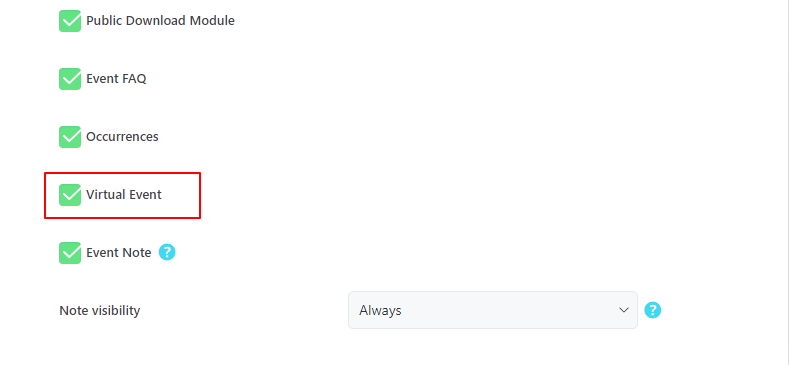
- Menü suchen: Weiter zum Abschnitt „Ereignisdetails“ und finden Sie die Virtuelles Ereignis Menü.
- Funktion aktivieren: Kreuzen Sie an Virtuelles Ereignis aktivieren Kontrollkästchen zur Aktivierung der virtuellen Funktionalität für dieses spezifische Ereignis.
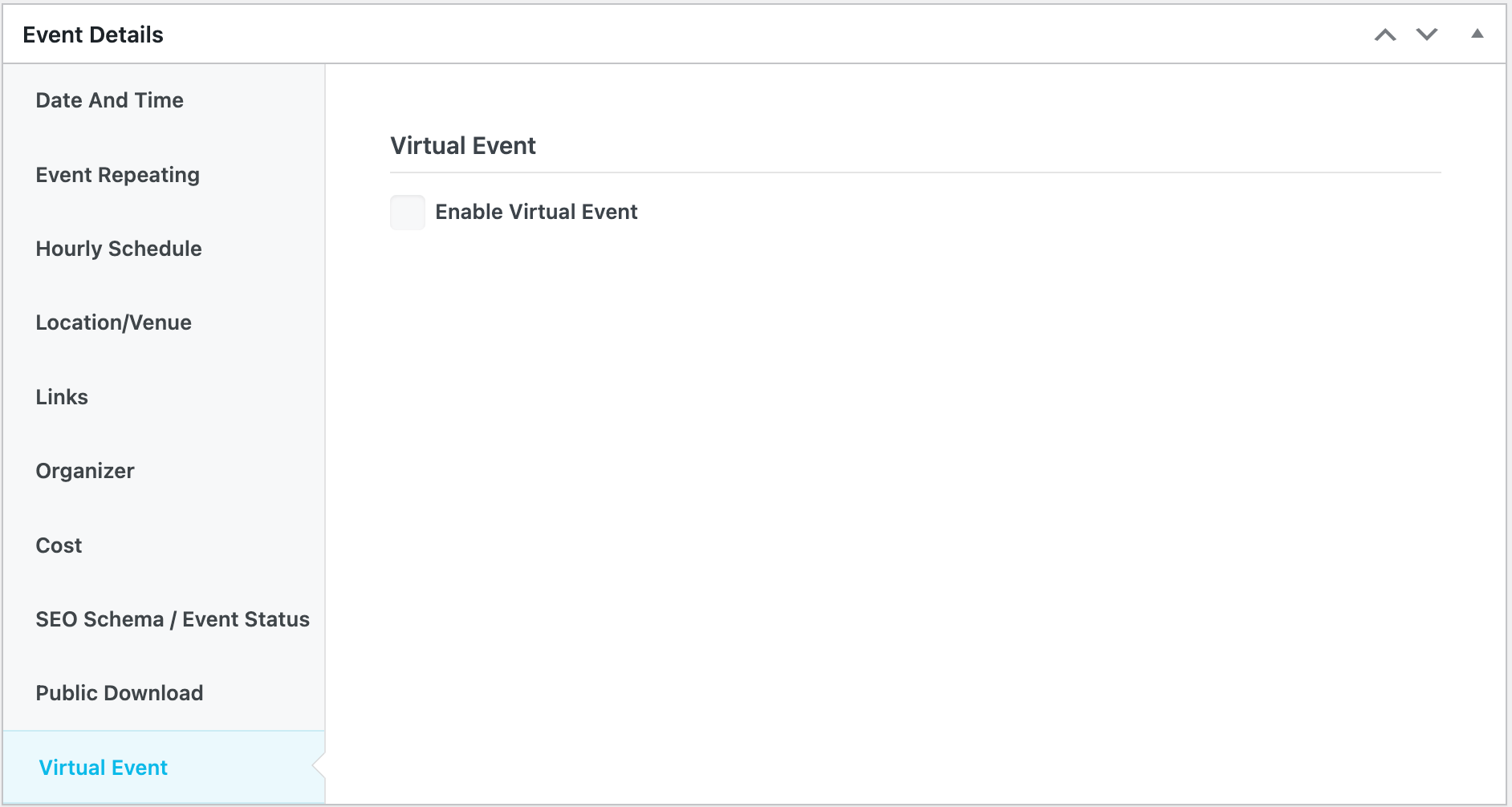
Konfiguration der Einstellungen für virtuelle Veranstaltungen
Sobald die Funktion aktiviert ist, können Sie konfigurieren, wie die virtuellen Details Ihrem Publikum angezeigt werden.
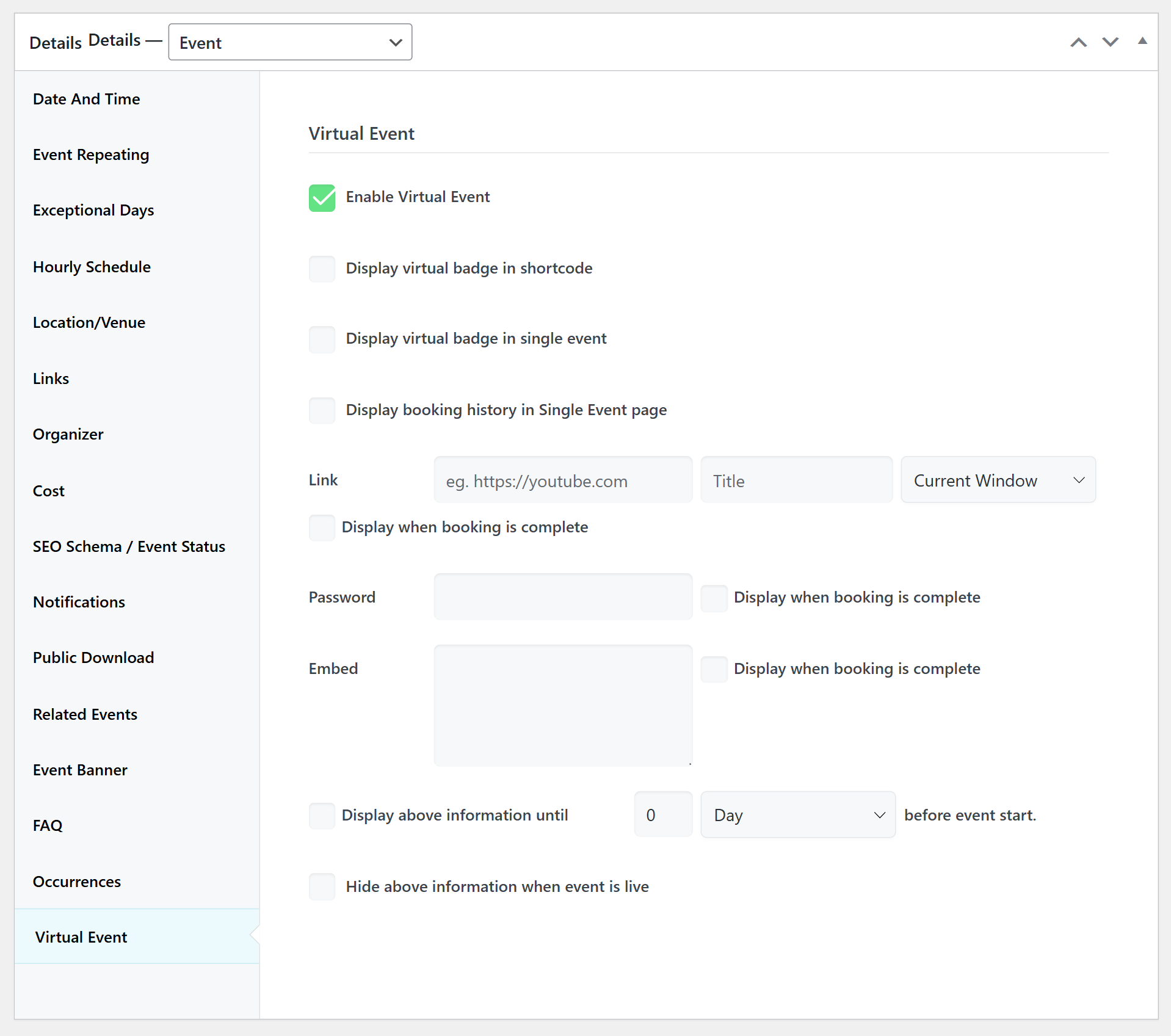
Visuelles Branding & Abzeichen
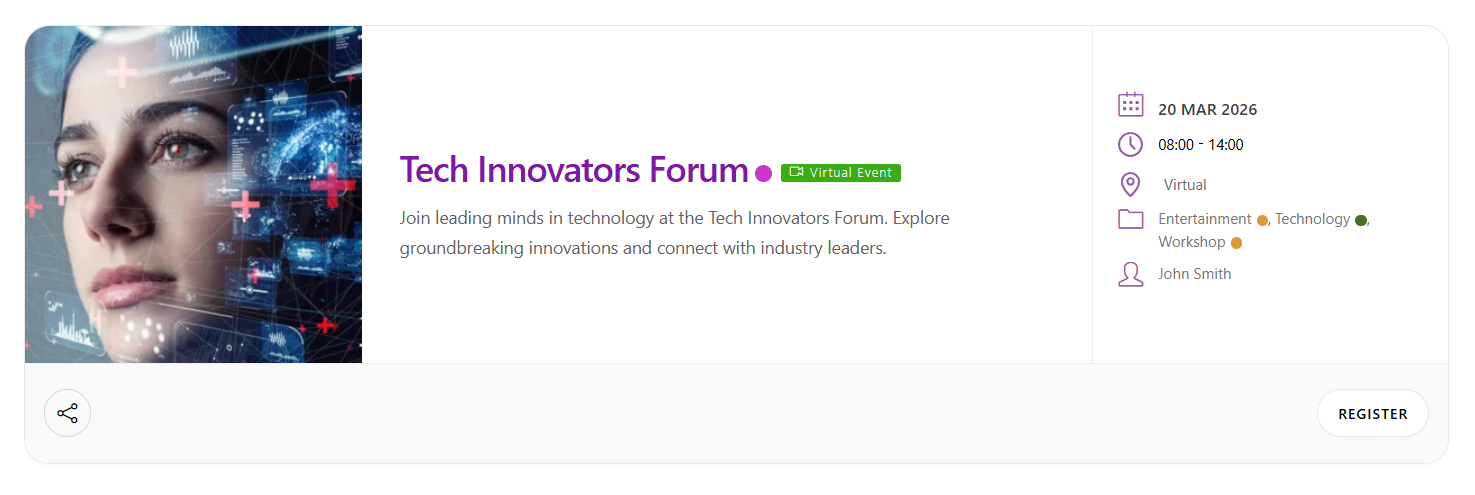
- Shortcode-Badges: Zecke Virtuelles Badge im Shortcode anzeigen Um das virtuelle Event-Symbol als Badge für dieses Event in MEC-Shortcodes anzuzeigen, damit es leicht identifiziert werden kann.
- Seitenleisten-Badge: Zecke Virtuelles Abzeichen bei Einzelveranstaltung anzeigen um ein spezielles virtuelles Veranstaltungsabzeichen auf dem Einzelveranstaltungsseite.
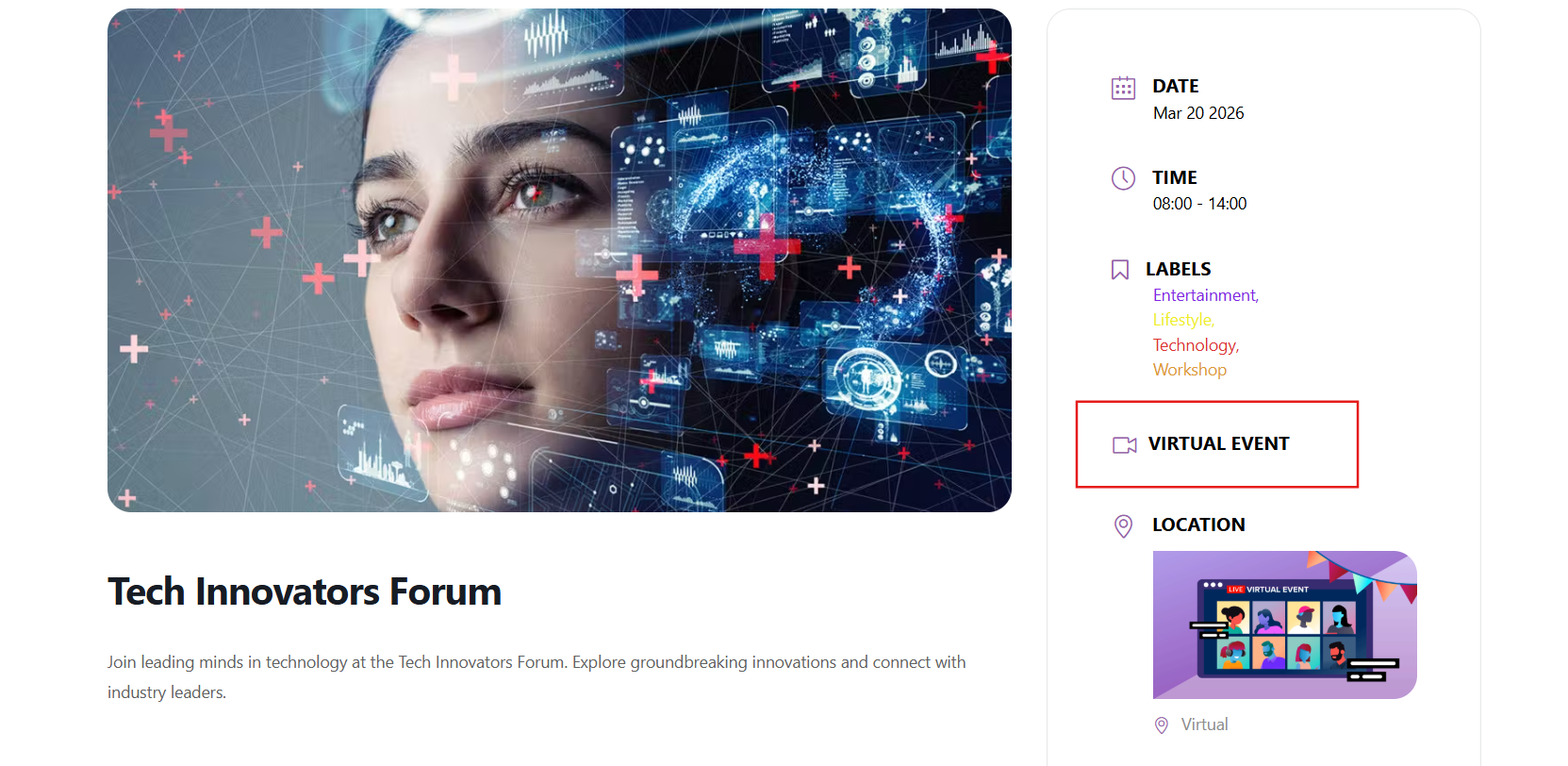
Veranstaltungszugang & Links
- Link: Legen Sie eine spezifische URL für das virtuelle Meeting sowie einen Titel für den Link fest.
- Linkverhalten: Konfigurieren Sie, wie der Link geöffnet wird (Aktuelles Fenster or New Window) mithilfe des Dropdown-Menüs neben dem Titel.
- Passwort: Legen Sie ein Passwort fest, damit die Teilnehmer an der Veranstaltung teilnehmen können. Hinweis: Standardmäßig verwendet das Add-on für alle Benutzer dasselbe Passwort.
- Einbetten: Fügen Sie Einbettungscodes ein (z. B. YouTube or Vimeo Videos), um den Livestream direkt auf der Veranstaltungsseite anzuzeigen. Die Einbettung wird auf der Einzelveranstaltungsseite nur dann angezeigt, wenn Buchungshistorie auf der Seite „Einzelveranstaltung“ anzeigen ist aktiviert (siehe unten).
Integration von Sichtbarkeit und Buchung
Das Add-on bietet eine erweiterte Logik, um zu steuern, wann und wie sensible Ereignisdaten Ihren Benutzern angezeigt werden.
Sichtbarkeitslogik
- Zeitlich begrenzte Sichtbarkeit: Verwenden Sie die Zeigen Sie die obigen Informationen an, bis Option (eine Zahl plus Tag, Stunde or Minute, gefolgt von „vor Veranstaltungsbeginn.“), um die virtuellen Details nur bis zu diesem Zeitpunkt vor Beginn der Veranstaltung sichtbar zu halten.
- Live-Verbergen: Ermöglichen Oben stehende Informationen verbergen, wenn das Ereignis live ist Die Details werden während der Live-Übertragung automatisch ausgeblendet.
Benutzererfahrung und Zugriff
- Buchungshistorie auf der Seite „Einzelveranstaltung“ anzeigen: Diese Option schaltet die Anzeige des/der verbindung, Passwort und Einbetten Details auf der Seite „Einzelveranstaltung“ (ohne diese Angabe werden dort keine angezeigt). Außerdem Angemeldete Benutzer Diejenigen, die das virtuelle Event bereits gebucht haben, erhalten eine Geschichte Eine Box, die diese Details für jede ihrer Buchungen auflistet. Nur die Daten, die sich auf die Buchung beziehen. verbindung, Passwort und Felder einbetten wird angezeigt; es tut kein Frontalunterricht. Die Registrierungsdaten, die der Benutzer beim Bezahlvorgang eingegeben hat, werden angezeigt. Ein Feld, dessen Anzeige nach Abschluss der Buchung Wenn das Kontrollkästchen ausgewählt ist, wird es für Besucher, die nicht gebucht haben, ausgeblendet.
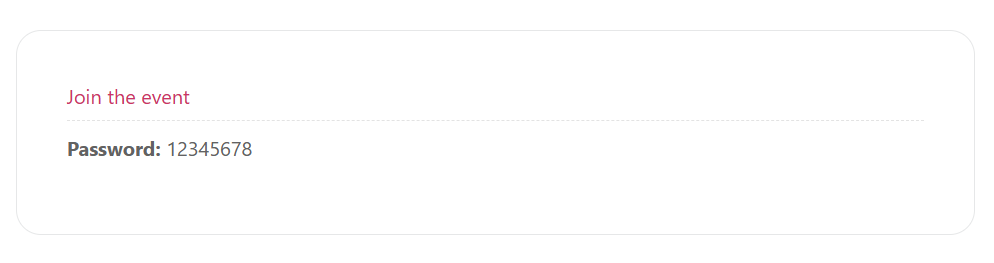
- Anzeige nach Abschluss der Buchung (Kontrollkästchen neben den Feldern): Durch Auswahl des Kontrollkästchens neben dem verbindung, Passwort und Felder einbettenSie ermöglichen so eine sofortige, temporäre Anzeige dieser Details innerhalb des Buchungsformular Dieses Fenster erscheint direkt nach erfolgreicher (bestätigter) Registrierung. Es dient der unmittelbaren Benutzererfahrung und verschwindet, sobald das Formular geschlossen wird.

Erweiterte Zugriffskontrollen
Anpassungsmöglichkeiten pro Ereignis (nur in der Pro-Version)
Wenn Sie eine wiederkehrende Veranstaltung haben, aber für jeden Termin unterschiedliche Links oder Passwörter benötigen:
- Navigieren Sie zu der Vorkommen Menü im Event-Backend.
- Aktivieren Sie die Benutzerdefinierte virtuelle Ereignisdetails Option für das gewünschte Ereignis.
- Bearbeiten Sie Link und Passwort für diese Instanz unabhängig von den Haupteinstellungen des Events. Die Einbettung kann nicht pro Instanz angepasst werden: Bei einer Instanz mit benutzerdefinierten Details wird die Einbettung des Events nicht angezeigt.

Benachrichtigungen & FES-Integration
E-Mail-Kommunikation
Das Add-on automatisiert die Zustellung sicherer Zugangsdaten über Ihr bestehendes Benachrichtigungssystem:
- Platzhalter: Verwenden Sie spezielle E-Mail-Platzhalter, um den Link und das Passwort automatisch in die Teilnehmer-E-Mails einzufügen:
%%virtual_link%%,%%virtual_password%%und%%virtual_embed%%.
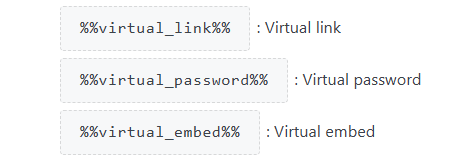
- Benutzerdefinierte virtuelle Nachricht: Nach der Installation, ein neues Benutzerdefinierte Nachricht für virtuelle Ereignisse Option (mit einer E-Mail-Inhalte zur virtuellen Veranstaltung (Editor) wird hinzugefügt MEC-BenachrichtigungseinstellungenDies ermöglicht es Ihnen, spezifische Inhalte für virtuelle Veranstaltungen zu erstellen, ohne die Inhalte für andere Veranstaltungen ändern zu müssen.

Frontend Event Submission (FES)
Wenn Sie Benutzern erlauben, Ereignisse über das Frontend einzureichen:
- Aktivieren Sie die Zoom-Event Option innerhalb der FES-Formular zu üben.
- Dies wird aktiviert über die Zoom-Event Option in der FES-Konfiguration.
- Die Nutzer können dann ein Häkchen setzen. Virtuelles Ereignis aktivieren bei ihren eigenen Einreichungen und stellen Sie die notwendigen Links und Passwörter während des Einreichungsprozesses bereit.
Anwendungsfälle (Wann dieses Add-on nützlich ist)
- Bezahlte Webinare: Kombinieren Sie dies mit dem MEC-Buchungssystem, um Tickets zu verkaufen und automatisch sichere Zoom- oder Google Meet-Links nur an bestätigte Teilnehmer per E-Mail zu versenden.
- Regelmäßige Online-Kurse: Verwenden Sie die Benutzerdefinierte virtuelle Ereignisdetails pro Vorkommen, um für jede wöchentliche Sitzung eindeutige Meeting-IDs bereitzustellen.
- Live-Stream-Premieren: Binden Sie einen YouTube-Live- oder Twitch-Stream direkt auf der Veranstaltungsseite ein.
Situationen, in denen dieses Add-on möglicherweise nicht ideal ist
- Individuelle Teilnehmerpasswörter: Standardmäßig verwendet das Add-on die Gleiches Passwort für alle Benutzer Für ein bestimmtes Ereignis oder Vorkommnis. Wenn Ihr Workflow für jeden einzelnen Benutzer individuelle Passwörter erfordert, ist dieses Add-on möglicherweise nicht geeignet.
- Veranstaltungen, die nur vor Ort stattfinden: Bei Veranstaltungen ohne Online-Komponente sind virtuelle Abzeichen und Linkfelder unnötig und sollten deaktiviert bleiben.
- Nicht-WordPress-Umgebungen: Dieses Add-on wurde speziell für WordPress entwickelt und benötigt Modern Events Calendar.
Fehlerbehebung für Anfänger
- Abzeichen fehlt auf der Einzelveranstaltungsseite: Bestätigen Sie, dass die Virtuelles Abzeichen bei Einzelveranstaltung anzeigen Die Option ist im Ereignis aktiviert. Virtuelles Ereignis Tab.
- Platzhalter funktionieren in E-Mails nicht: Vergewissern Sie sich, dass Sie genau die in der Datei angegebenen Platzhalterzeichenfolgen verwenden. MEC-Benachrichtigungseinstellungen.
- FES-Benutzer können virtuelle Optionen nicht sehen: Sicherstellen, dass die Virtueller Gegenstand Die Option ist in Ihrer spezifischen FES-Formularkonfiguration aktiviert.
- Zugangsdaten auf der Veranstaltungsseite nicht sichtbar: Gewährleisten Buchungshistorie auf der Seite „Einzelveranstaltung“ anzeigen ist aktiviert. Wenn das Feld Anzeige nach Abschluss der Buchung Wenn das Kontrollkästchen ausgewählt ist, muss der Benutzer außerdem anmelden mit einem Vorreservierung für diese Veranstaltung. Überprüfen Sie auch die Zeigen Sie die obigen Informationen an, bis und Oben stehende Informationen verbergen, wenn das Ereignis live ist nach.
- Zugangsdaten nicht im Buchungsformular enthalten: Stellen Sie sicher, dass die Kontrollkästchen neben den verbindung, Passwortden Felder einbetten sind ausgewählt, um das Verhalten „Anzeigen, wenn die Buchung abgeschlossen ist“ auszulösen.
FAQ
Was ist der Hauptzweck des MEC Virtual Events Addon?
Mit dem MEC Virtual Events Addon können Sie virtuelle Events einfach organisieren und verwalten und bieten Optionen für private oder öffentliche Sichtbarkeit sowie sicheren Zugriff für Teilnehmer.
Wie installiere und aktiviere ich das Virtual Events Addon für MEC?
Stellen Sie zunächst sicher, dass MEC Lite oder Pro installiert ist. Installieren und aktivieren Sie anschließend das Add-on „Virtuelle Events“. Navigieren Sie nach der Aktivierung zum Backend eines einzelnen Events, suchen Sie im Bereich „Eventdetails“ das Menü „Virtuelles Event“ und aktivieren Sie die Funktion.
Wie kann ich ein virtuelles Ereignis für eine bestimmte Veranstaltung aktivieren?
Öffnen Sie im Backend die Veranstaltungsdetails. Aktivieren Sie die Funktion im Menü „Virtuelle Veranstaltung“. Dadurch wird die Veranstaltung als virtuell gekennzeichnet und Sie haben zusätzliche Anpassungsmöglichkeiten für die virtuellen Veranstaltungseinstellungen.
Gibt es eine Möglichkeit, virtuelle Ereignisse auf meiner Website optisch hervorzuheben?
Ja. Das Add-on bietet Optionen zur Anzeige eines virtuellen Event-Badges in Shortcodes und in der Seitenleiste der Einzelevent-Seite, sodass Besucher virtuelle Events leicht erkennen können.
Wie kann ich den Buchungsverlauf auf der Seite „Einzelne Veranstaltung“ anzeigen?
Die Option „Buchungshistorie auf der Einzelveranstaltungsseite anzeigen“ im Reiter „Virtuelle Veranstaltung“ der Veranstaltung ermöglicht die Anzeige des Links, des Passworts und der Einbettung auf der Einzelveranstaltungsseite und zeigt angemeldeten Benutzern ein Verlaufsfeld mit diesen Details für jede ihrer Buchungen an.
Wie kann ich verhindern, dass Benutzer vor der Buchung auf das virtuelle Event zugreifen?
Sie können den Link und das Passwort für die virtuelle Veranstaltung so einstellen, dass sie erst nach der Buchungsbestätigung angezeigt werden.
Wie bettet ich einen Videolink für ein virtuelles Event ein?
Sie können in den Einstellungen für virtuelle Ereignisse einen Einbettungscode (z. B. für YouTube) hinzufügen, der auf der einzelnen Ereignisseite angezeigt wird.
Welche Möglichkeiten habe ich, die Sichtbarkeit virtueller Eventdetails zu steuern?
Die Einstellungen ermöglichen es Ihnen, Details (wie Link und Passwort) nur bis zu einem festgelegten Zeitpunkt vor Beginn der Veranstaltung anzuzeigen, und Sie können diese Details auch während der Live-Veranstaltung ausblenden.
Wie kann ich die Anzeigeeinstellungen für die virtuellen Eventinformationen auf der Eventseite anpassen?
In den Einstellungen für virtuelle Events können Sie konfigurieren, wie die Informationen angezeigt werden. Sie können beispielsweise einen Info-Link neben dem Event-Titel hinzufügen, auswählen, wie der Link geöffnet wird, und Optionen festlegen, wann die sicheren Details nach einer Buchung angezeigt werden sollen.
Kann ich das Passwort für virtuelle Events für jedes Event individuell anpassen?
Ja, Sie können den Link und das Passwort für virtuelle Events für bestimmte Ereignisse anpassen. Aktivieren Sie dazu im Menü „Ereignisse“ die Option „Benutzerdefinierte virtuelle Eventdetails“ für das gewünschte Ereignis. So können Sie den Link und das Passwort für diesen bestimmten Fall bearbeiten.
Wie lässt sich das Virtual Events Addon in den Frontend Event Submission (FES)-Prozess integrieren?
Das Add-on kann im FES-Formular durch Aktivieren der Option „Virtuelles Element“ aktiviert werden. Diese Integration vereinfacht den Einreichungsprozess für virtuell stattfindende Veranstaltungen.
Wie werden den Teilnehmern Details zu virtuellen Veranstaltungen per E-Mail mitgeteilt?
Das Add-on verwendet E-Mail-Platzhalter, die den sicheren Link und das Passwort automatisch einfügen und an die Teilnehmer senden, sobald diese eine Buchung abgeschlossen haben. So wird sichergestellt, dass sie über die erforderlichen Angaben verfügen, um an der Veranstaltung teilzunehmen.
Wie kann ich die Sicherheit meiner virtuellen Veranstaltungen gewährleisten?
Jede Veranstaltung kann einen Link, ein Passwort und eine Einbettung für die Teilnehmer enthalten. Um die Anzeige auf Personen zu beschränken, die gebucht haben, wählen Sie neben dem Feld „ Anzeigen nach Abschluss der Buchung“ aus.
Haben alle Benutzer dasselbe Passwort oder kann jeder Benutzer ein eigenes Passwort haben?
Standardmäßig verwendet das Virtual Events Addon für alle Benutzer dasselbe Passwort.


Wenn wir ein Passwort eingeben, ist es dann für alle Benutzer dasselbe? Oder gibt es eine Möglichkeit, für jeden Benutzer ein anderes Passwort zu generieren?
Hallo,
Es ist für alle Benutzer dasselbe Passwort.