
MEC Integrationen
In MECEs gibt verschiedene Möglichkeiten zur Integration mit den gängigsten Tools auf dem Markt. In diesem Artikel stellen wir Ihnen alle Optionen vor. MEC Integrationen.
Mailchimp
Mit Modern Events Calendar MailChimp Integration können Sie vorhandene Übermittlungsdaten zu Ihrer Newsletter-Liste hinzufügen. Um diese Funktion zu aktivieren, sollten Sie eine API-Schlüssel und Listen-ID von Ihrem MailChimp-Konto. MailChimp-Dokumentation
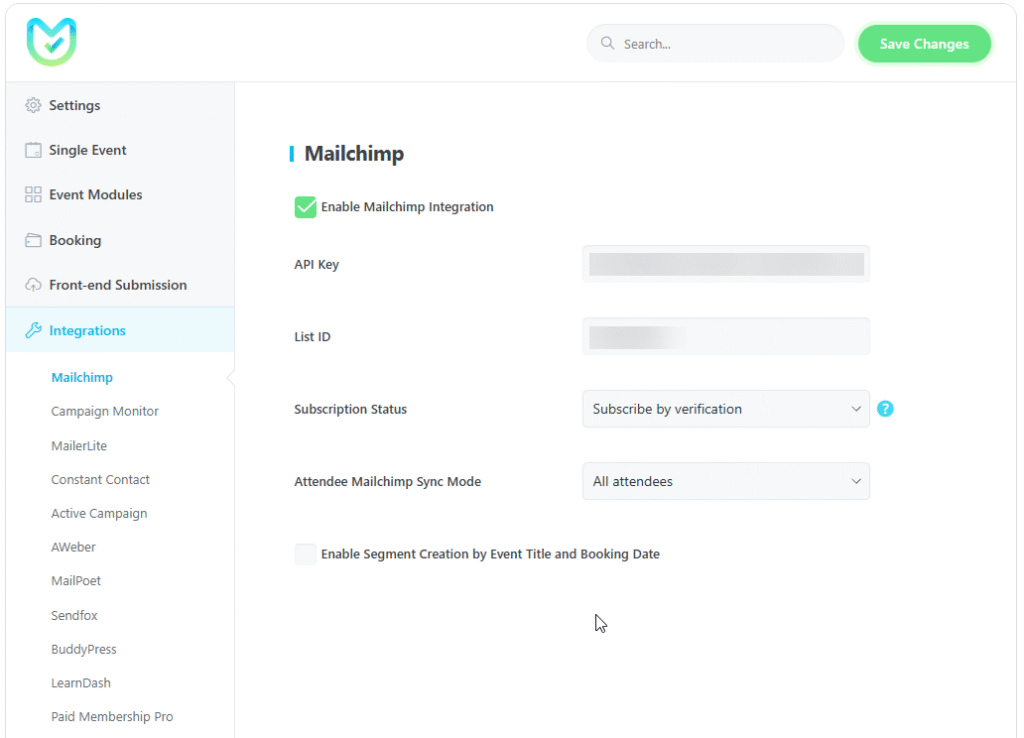
MailChimp-API-Schlüssel
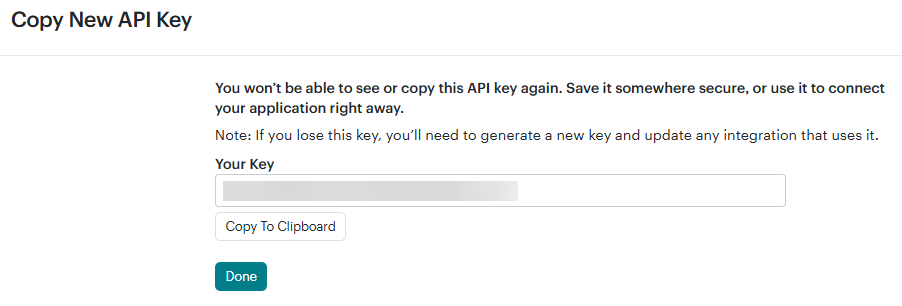
Um einen API-Schlüssel für MailChimp zu erhalten, gehen Sie folgendermaßen vor:
- Klicken Sie oben rechts auf der Seite (im Avatar-Dropdown-Menü) auf Ihren Kontolink.
- Wählen Sie „Profil“ aus der Dropdown-Liste.
- Navigieren Sie auf der Profilseite zu „Extras“ und klicken Sie dann auf „API-Keys"
- Wählen Sie abschließend „Erstellen Sie einen Schlüssel"
MailChimp-Listen-ID
Um Ihre Zielgruppen-ID zu finden , befolgen Sie diese Schritte.
- Klicken Sie im Menü in der linken Seitenleiste auf „Zielgruppe“.
- Klicken Sie auf das Dropdown-Menü „Weitere Optionen“ und wählen Sie dann „Zielgruppeneinstellungen“ aus.
- Auf dieser Seite wird eine Tabelle mit Einstellungen für die Zielgruppe angezeigt, darunter eine mit der Bezeichnung Zielgruppen-ID. Klicken Sie auf das Kopiersymbol, um die Zielgruppen-ID in Ihre Zwischenablage zu kopieren.

Abonnementstatus
Automatisch abonnieren : Wenn Sie diese Option auswählen, werden die Teilnehmer nach jeder Buchung automatisch in Ihre Mailingliste aufgenommen.
Anmeldung per Verifizierung : Wenn Sie diese Option auswählen, müssen die Teilnehmer die E-Mail-Adresse, mit der sie die Veranstaltung(en) gebucht haben, angeben und die Anmeldung zu Ihrem Newsletter bestätigen, um in Ihre Mailingliste aufgenommen zu werden.
Hinweis: Bezüglich der Integration von MEC Und bei MailChimp sollten Sie wissen, dass nur Nutzer, die eine Reservierung vorgenommen haben, zu MailChimp-Kampagnen übertragen werden können.
Teilnehmer-Mailchimp-Synchronisierungsmodus
Alle Teilnehmer : Wenn Sie diese Option auswählen, werden alle Teilnehmer nach jeder Buchung in Ihre Mailingliste aufgenommen.
Nur Hauptteilnehmer : Wenn Sie diese Option auswählen, wird nach jeder Buchung nur der Hauptteilnehmer (derjenige, der die Buchung vorgenommen hat) in Ihre Mailingliste aufgenommen.
Segmenterstellung nach Ereignistitel und Buchungsdatum aktivieren
Wenn Sie diese Option aktivieren, werden in der Zielgruppenliste im Abschnitt „Tags“ der Veranstaltungstitel und das Buchungsdatum angezeigt.

Campaign Monitor
Erweitern Sie Ihre Newsletter-Liste automatisch durch die Synchronisierung Ihrer Modern Events Calendar Übermittlungen mit Campaign Monitor. Um diesen Link zu aktivieren, müssen Sie lediglich den API-Schlüssel und die Listen-ID aus Ihrem Campaign Monitor-Konto eingeben. Campaign Monitor-Dokumentation
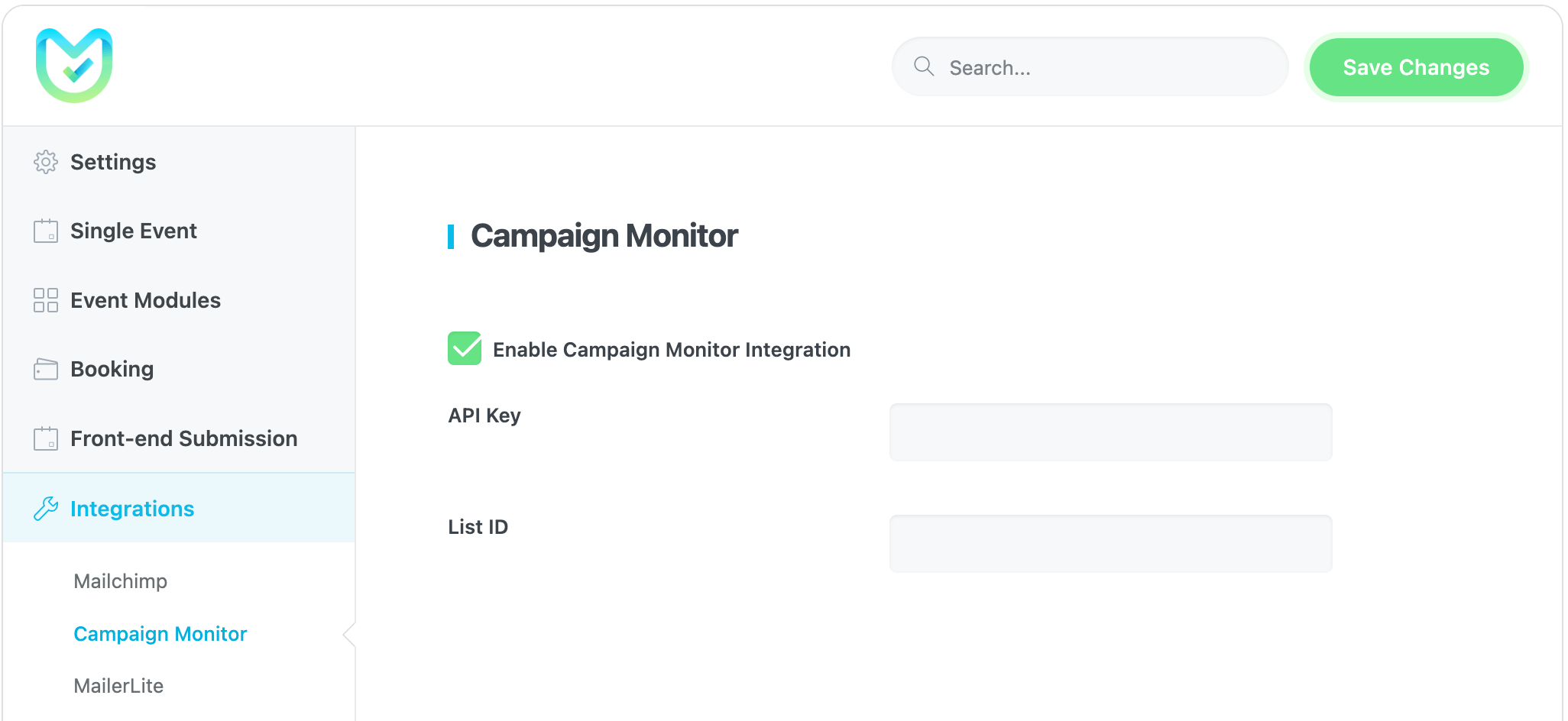
Campaign Monitor-API-Schlüssel
- Navigieren Sie auf der Dashboard-Seite von Campaign Monitor zur oberen rechten Ecke des Menüs und klicken Sie auf „Einstellungen ”, dann wählen Sie „API & Integrationen".
- Klicken Sie auf der Seite API & Integrationen auf „API-Schlüssel generieren“, um Ihren API-Schlüssel zu erhalten.
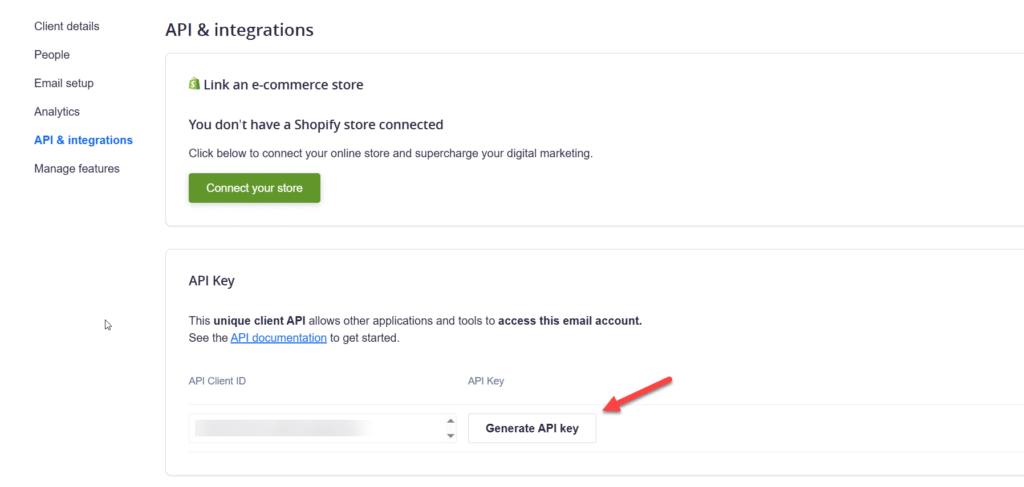
Kampagnen-Monitor-Listen-ID
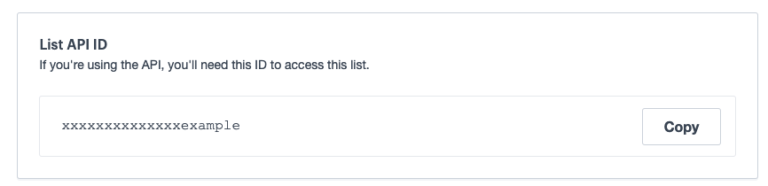
Um Ihre Listen-ID zu erhalten, gehen Sie zurück zum Menü, klicken Sie auf „ Listen & Abonnenten “ und erstellen Sie eine neue Liste. Wählen Sie anschließend im linken Menü „Einstellungen“ aus und scrollen Sie bis zum Seitenende, um die Listen-ID zu finden.
MailerLite
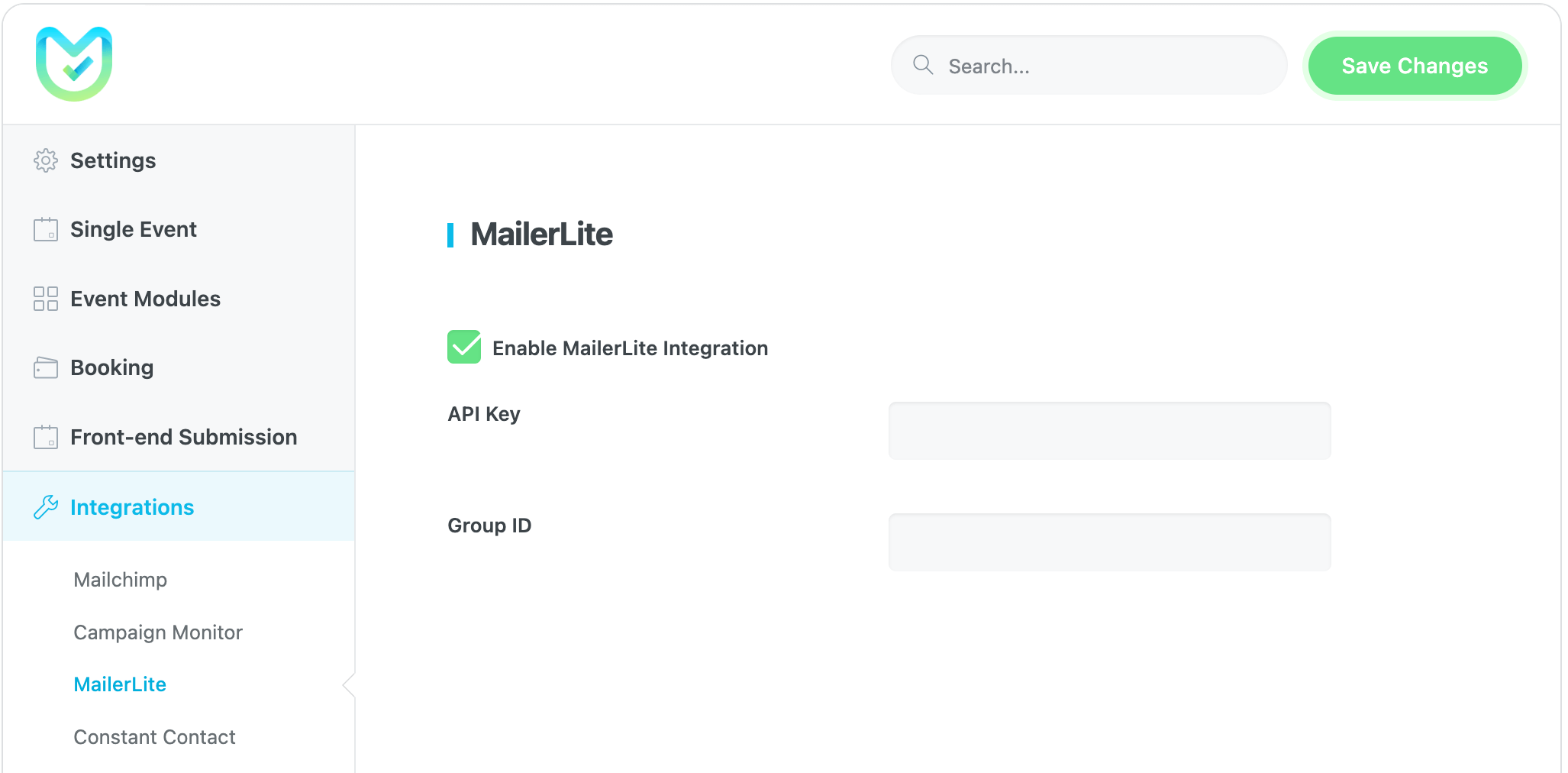
Verbinden Modern Events Calendar zu Ihrem MailerLite-Konto, um Ihre Abonnentenliste zu erweitern. Um diese Verbindung zu aktivieren, müssen Sie nur die API-Schlüssel und Gruppen-ID von Ihrem MailerLite-Konto. MailerLite-Dokumentation
MailerLite API-Schlüssel
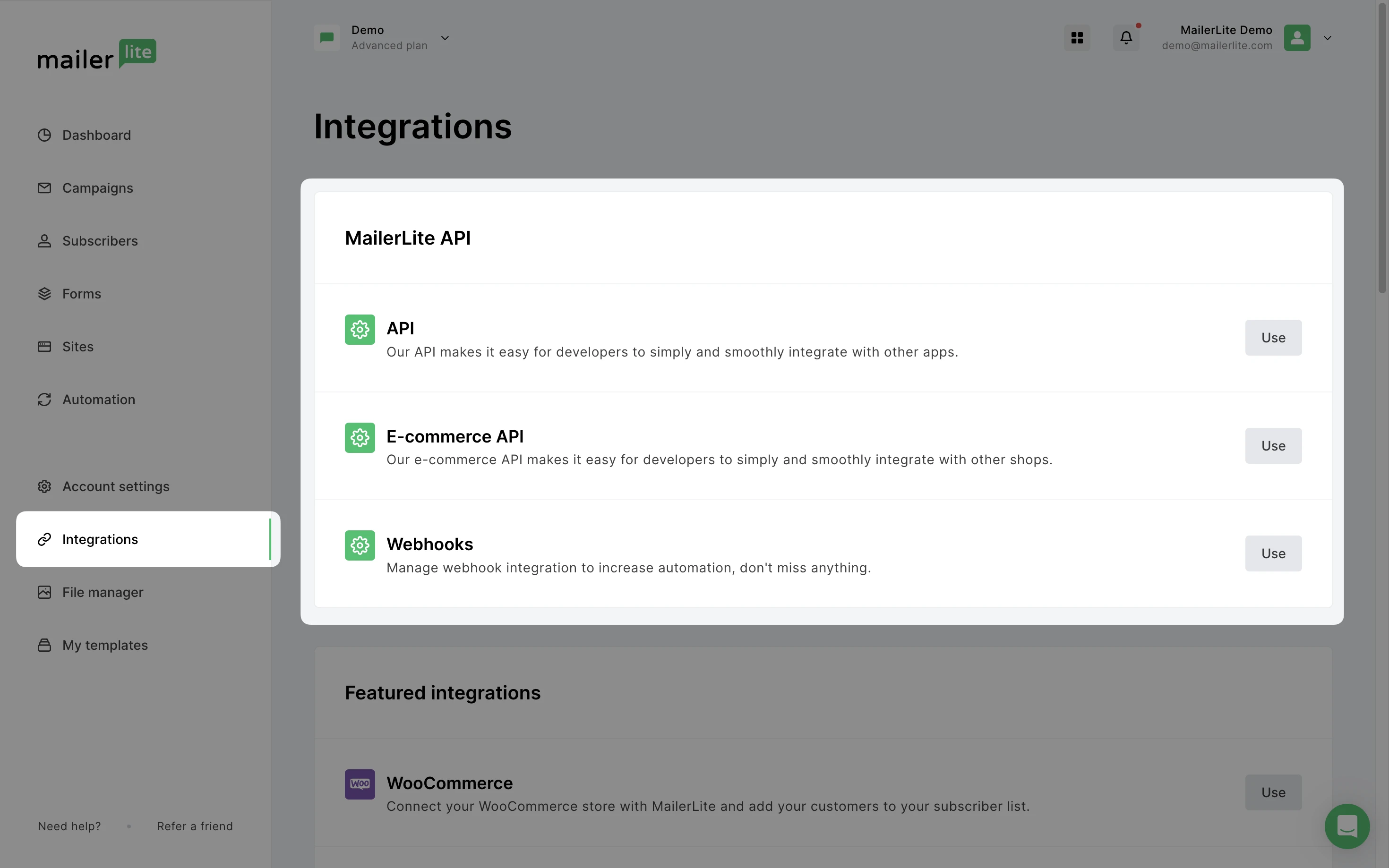
1. Navigieren Sie auf der MailerLite-Dashboard-Seite zur Seite „Integrationen “, die Sie in der linken Seitenleiste finden.
2. Klicken Sie unter MailerLite API auf " Für die API verwenden ".
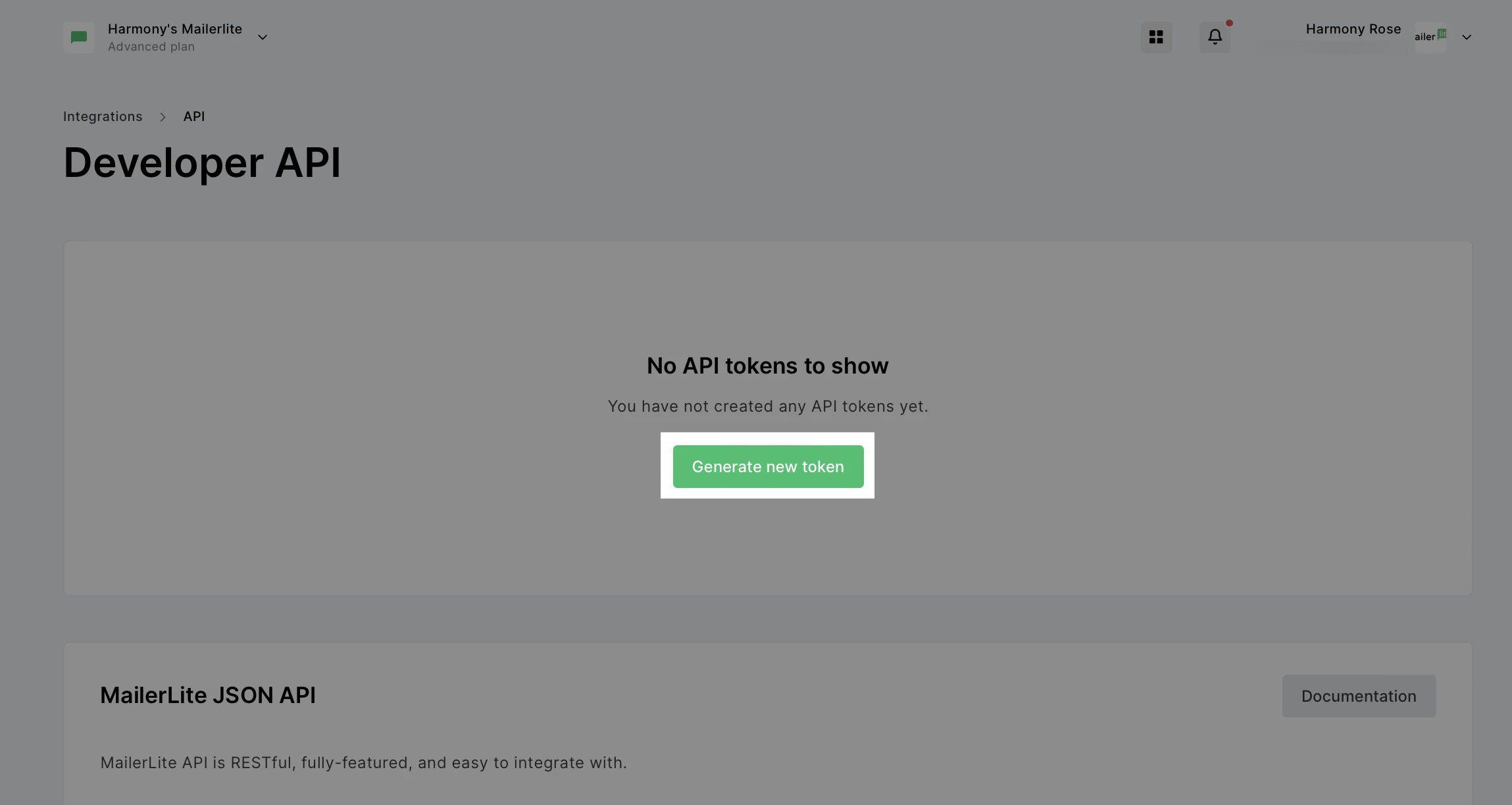
3. Klicken Sie anschließend auf „Neues Token generieren“.
4. Geben Sie dem Token einen Namen . Dies kann ein beliebiger Name sein, damit Sie leicht erkennen können, wofür das Token verwendet wird.
5. IP-Beschränkungen auswählen . Geben Sie an, welche IP-Adressen auf diesen API-Schlüssel zugreifen dürfen.
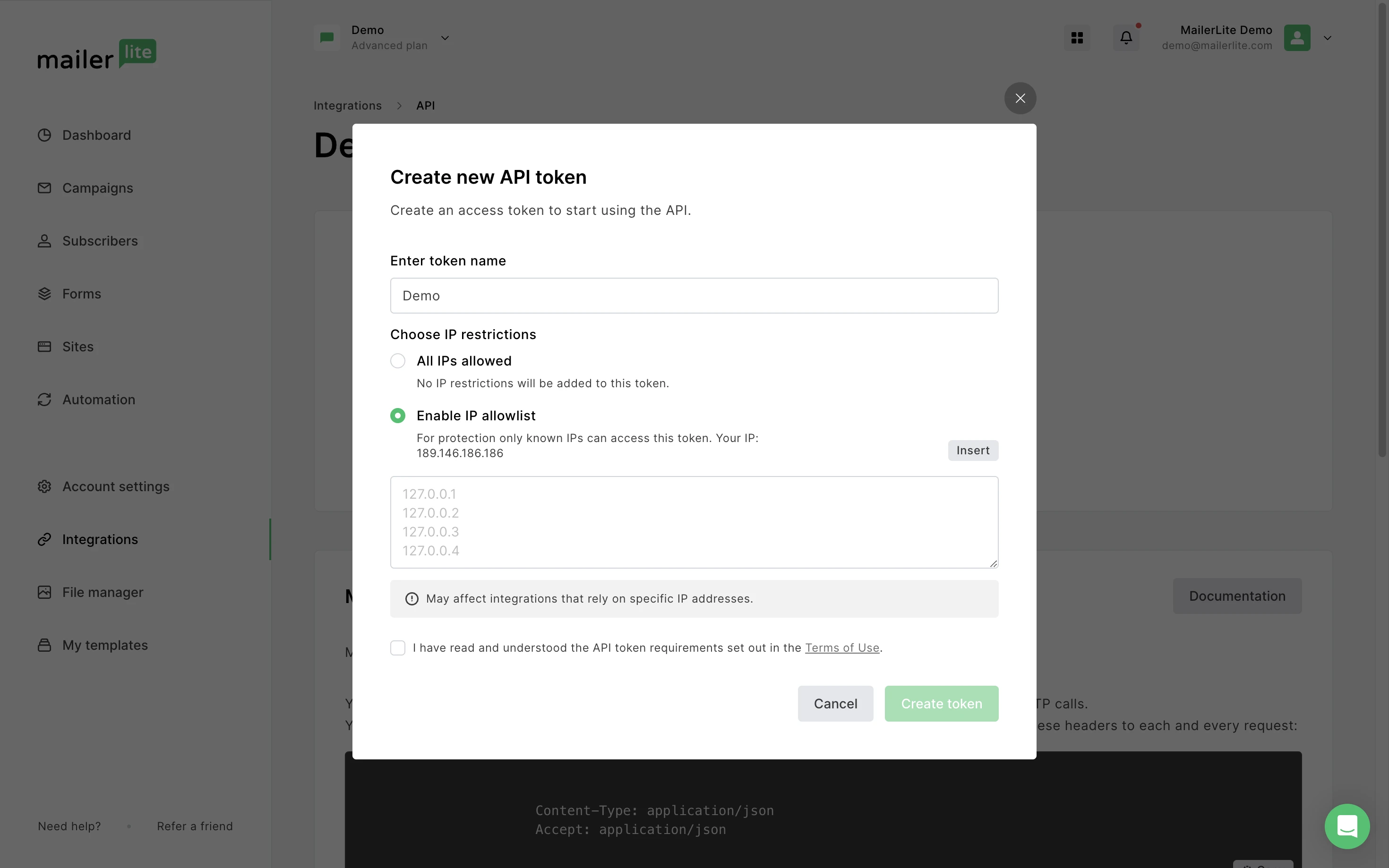
6. Klicken Sie auf "Token erstellen" und kopieren Sie den angezeigten Schlüssel, oder klicken Sie auf "Herunterladen" , um den Schlüssel als TXT-Datei zu speichern.
MailerLite-Gruppen-ID
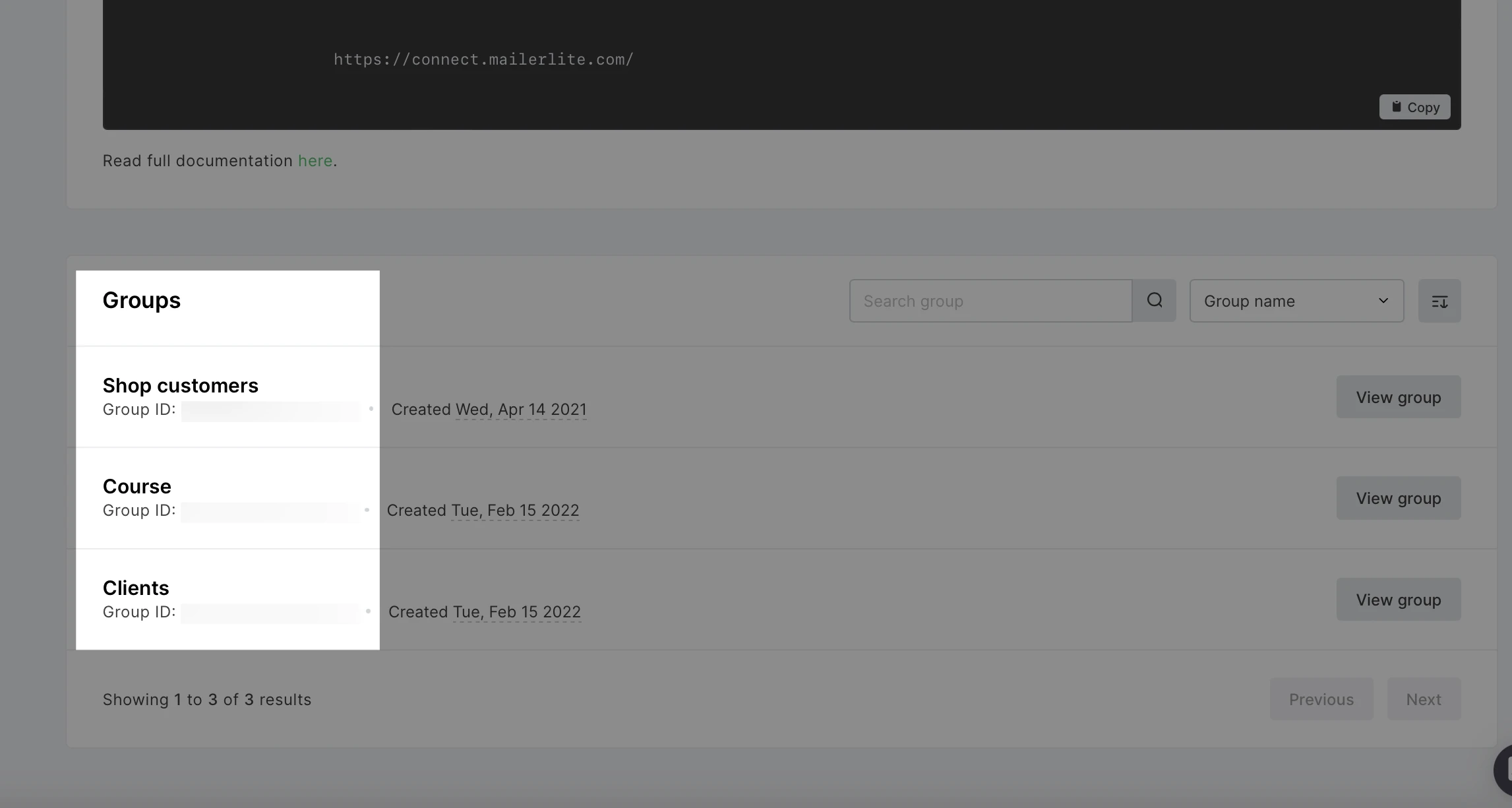
So finden Sie die Gruppen-IDs für Ihr Konto:
- Navigieren Sie zu der Integrationen > API
- Scrollen Sie dann nach unten zu Groups Abschnitt, um die Gruppen-IDs für die Gruppen in Ihrem Konto zu finden.
Constant Contact
Verbinden Modern Events Calendar zu Ihrem Constant Contact-Konto, um Ihre Abonnentenliste zu erweitern. Constant Contact-Dokumentation
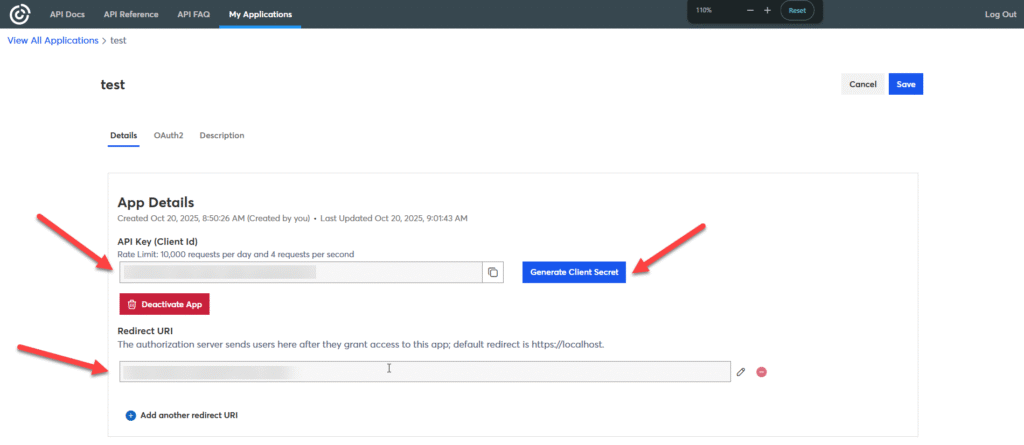
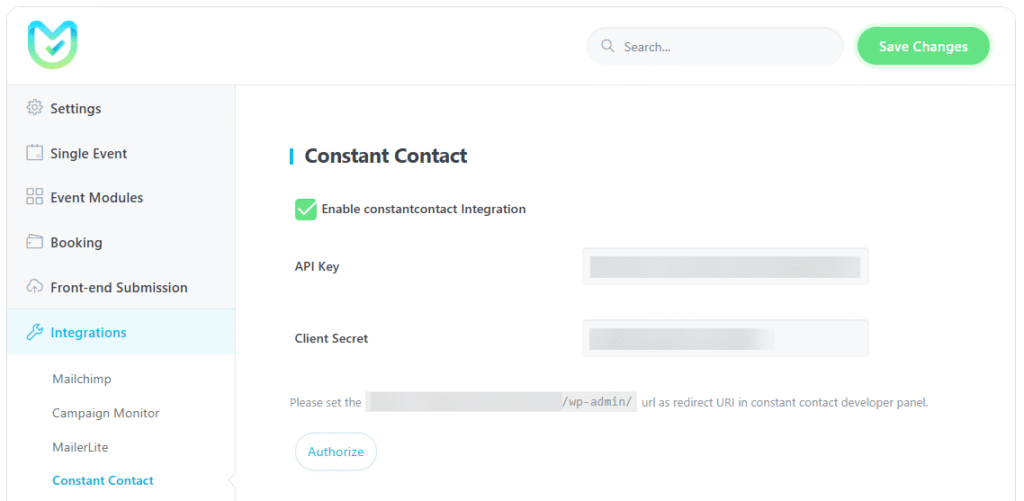
- Zuerst gehen developer.constantcontact.com und ein erstellen API-Schlüssel und einem Kundengeheimnis.
- Setze die Umleitungs-URI zu https://yoursite.com/wp-admin (ersetzen Sie yoursite.com durch Ihre tatsächliche Domain).
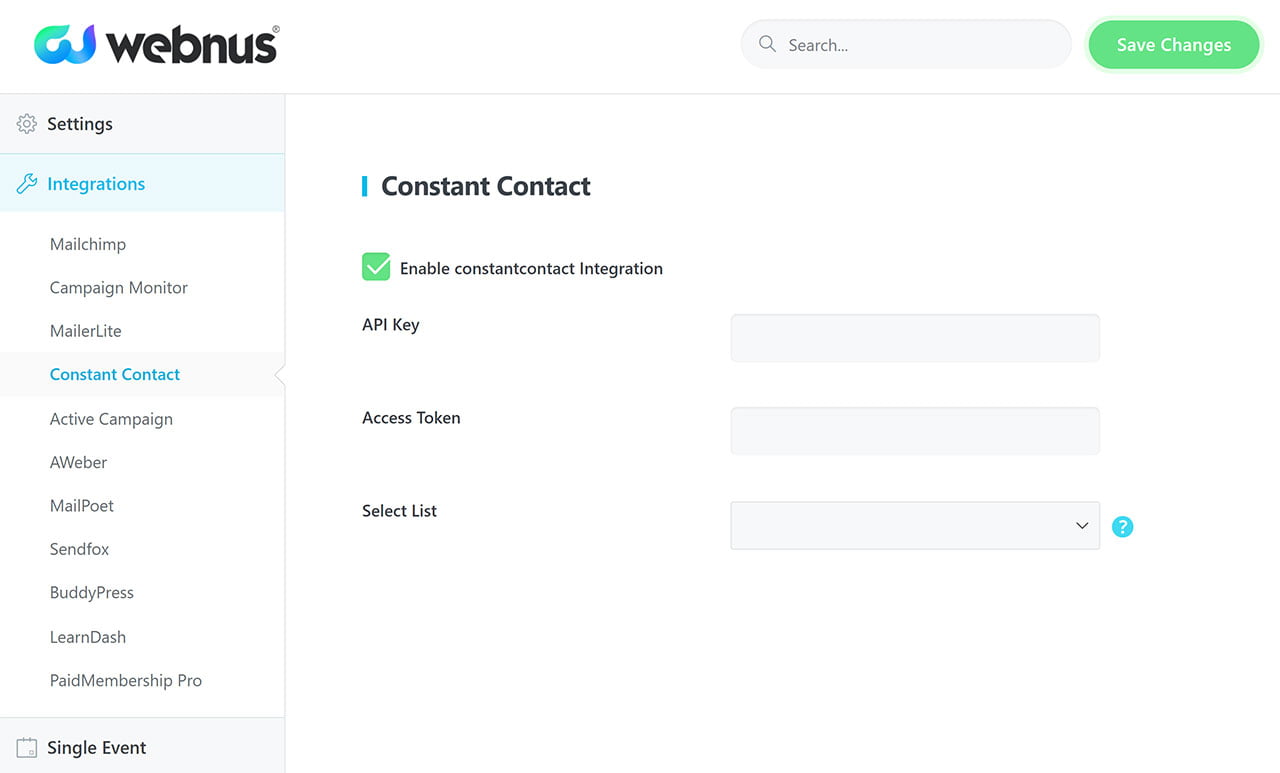
- Geben Sie anschließend diese beiden Elemente (den API-Schlüssel und das Client-Geheimnis) in das entsprechende Feld ein. MEC Constant Contact-Integrationseinstellungen.
- Nach dem Speichern der Einstellungen sollten Sie ein Autorisieren Schaltfläche wird im selben Abschnitt angezeigt.
- Klicken Sie auf den Button Autorisieren” und schließen Sie den Autorisierungsvorgang ab.
- Wenn die Autorisierung erfolgreich war, sollte Ihre Constant Contact-Abonnentenliste in der MEC Abschnitt zur Constant Contact-Integration.
Aktive Kampagne
Mit Modern Events Calendar Durch die Active Campaign-Integration können Sie vorhandene Übermittlungsdaten zu Ihrer Kontaktliste hinzufügen.
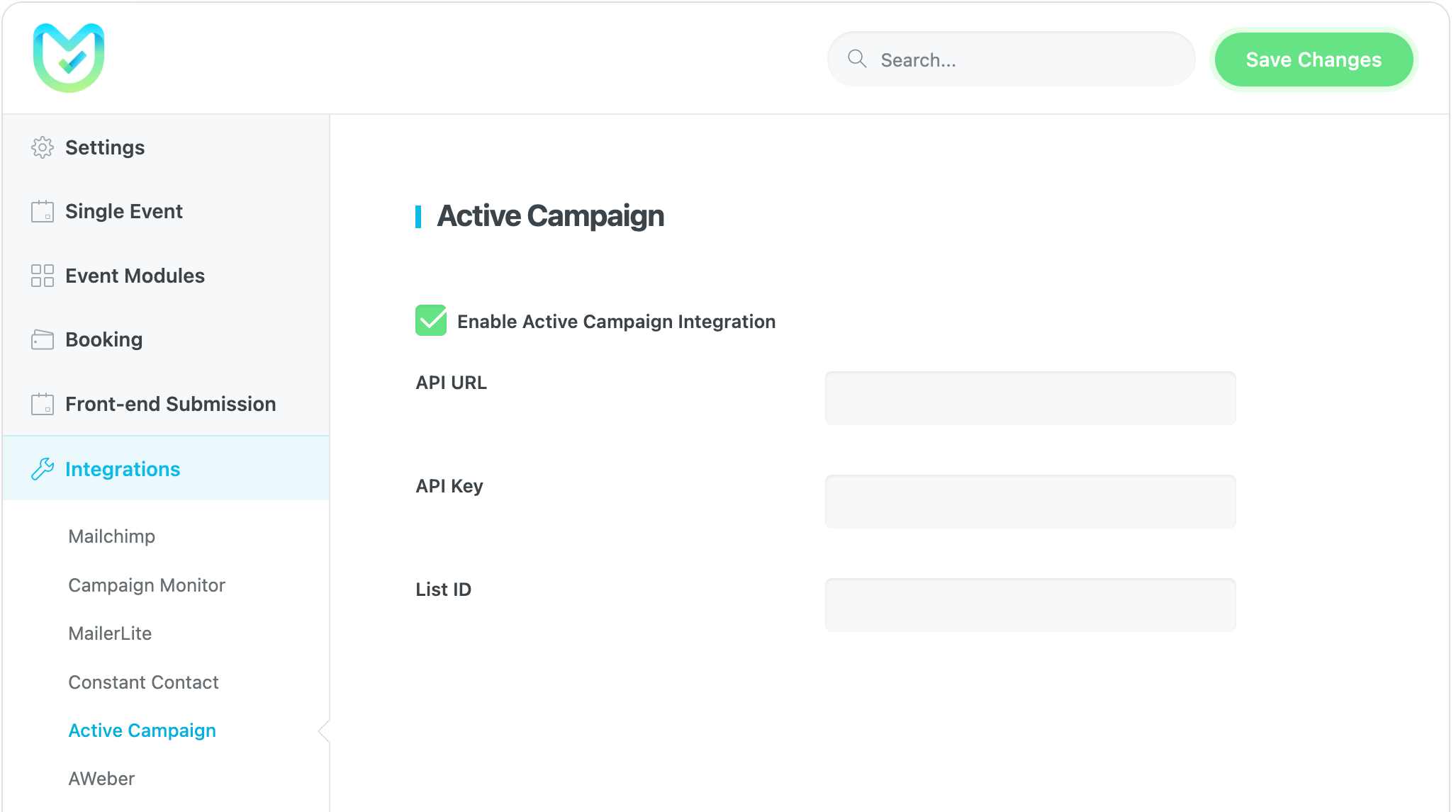
Nach dem Aktivieren der Aktivieren Sie die Active Campaign-Integration Option in MEC Einstellungen > Integrationen > Active Campaign, werden Sie auf die folgenden drei neuen Felder stoßen: API-URL, API-Schlüssel und Listen-ID.
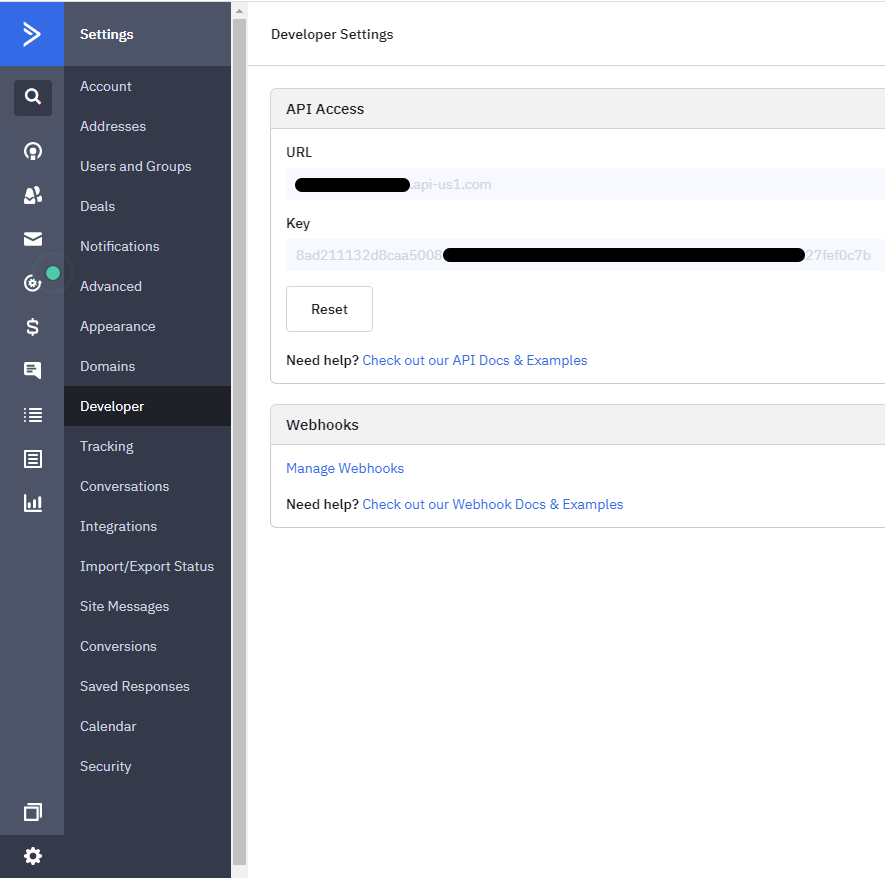
Navigieren Sie zu Ihren Active Campaign-Einstellungen im Entwicklerbereich Um Ihren API-Schlüssel zu finden, suchen Sie anschließend die erforderlichen Informationen, die im Bild unten hervorgehoben sind, und geben Sie diese in das entsprechende Feld ein. MEC Einstellungen.
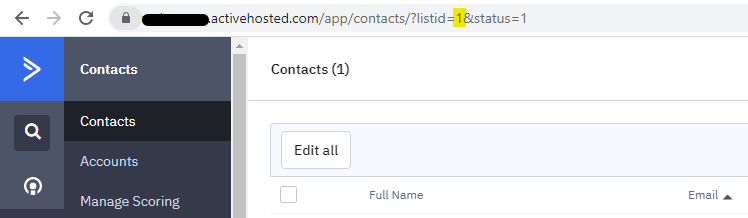
Um Ihre Listen-ID zu erhalten, müssen Sie auf das Listensymbol klicken, um sie anzuzeigen:
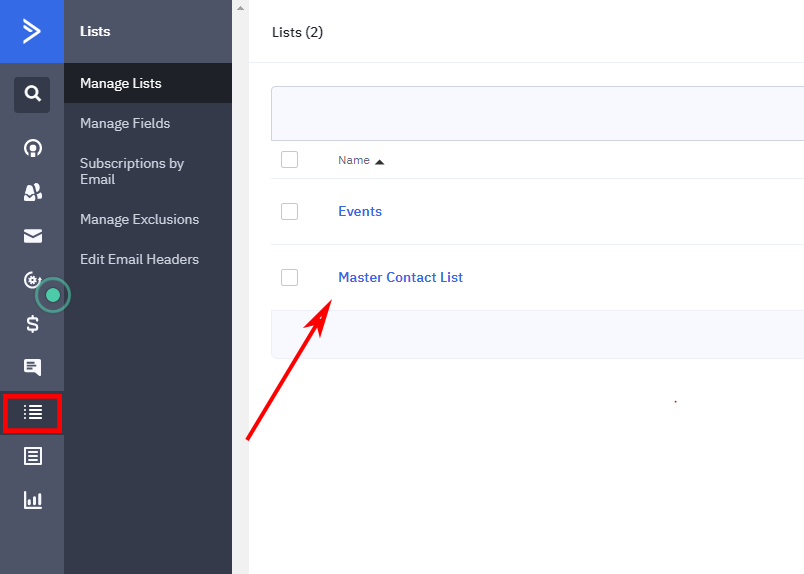
Durch Klicken auf die jeweilige Liste können Sie die Listen-ID aus der URL kopieren. Diese Nummer kann ein-, zwei- oder mehrstellig sein:
AWeber
Mit der Modern Events Calendar Mit der AWeber-Integration können Sie Ihrer Zielgruppenliste automatisch Veranstaltungseinreichungen hinzufügen. AWeber-Dokumentation
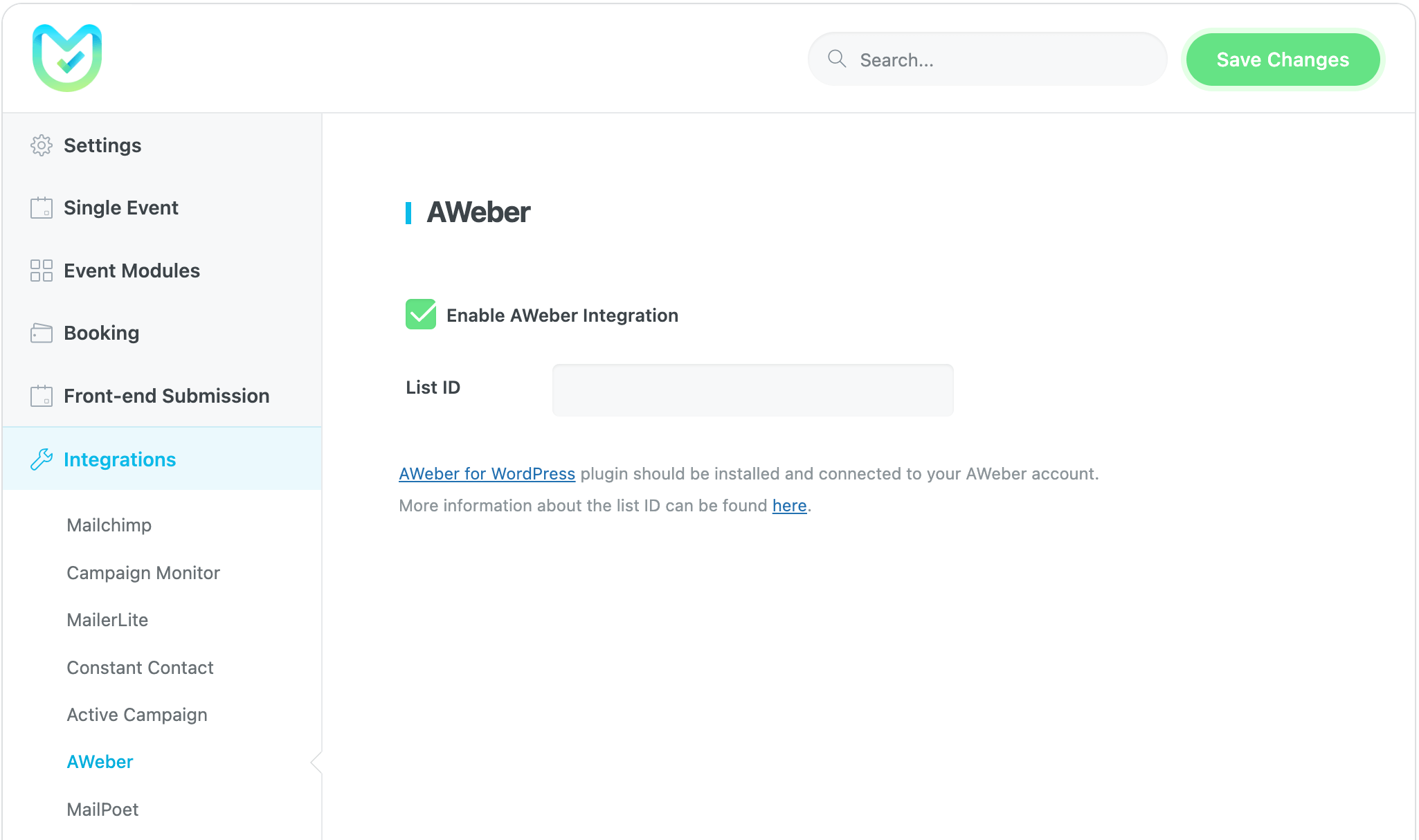
Um AWeber mit Ihrer Website zu verbinden, müssen Sie zunächst das AWeber-Plugin aus dem WordPress-Plugin-Verzeichnis installieren. Nach der Installation und Aktivierung des Plugins rufen Sie dessen Einstellungen auf und klicken auf die Schaltfläche „ Los geht’s “.
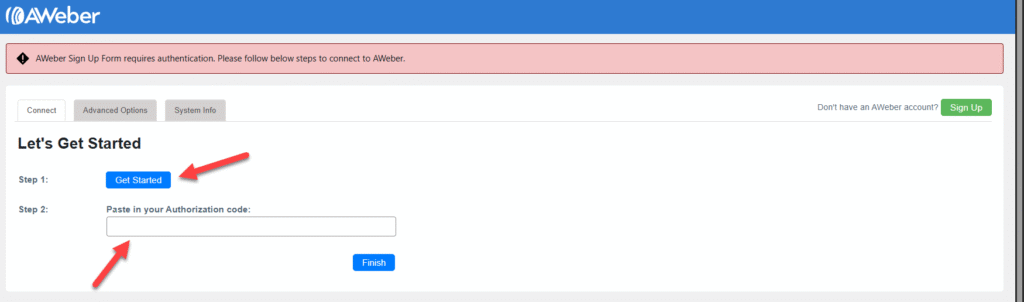
Durch Klicken auf diese Schaltfläche gelangen Sie zur Autorisierungsseite von AWeber. Dort wird der angeforderte Zugriff erläutert und Sie können Ihren AWeber-Benutzernamen und Ihr Passwort eingeben. Sobald Sie Ihre Anmeldedaten eingegeben haben, klicken Sie auf „ Zugriff erlauben “.
Nachdem Sie mit gültigen Anmeldeinformationen auf „Zugriff zulassen“ geklickt haben, werden Sie zurück zum AWeber WordPress-Plugin weitergeleitet und Ihr Autorisierungscode wird automatisch generiert.
Um Ihre Listen-ID in AWeber zu finden, rufen Sie Ihr AWeber-Dashboard auf. Navigieren Sie dann zu „ Listenoptionen “ und wählen Sie „ Listeneinstellungen “. Die eindeutige Listen-ID wird über der Überschrift „ Listenname und -beschreibung “ angezeigt.
MailPoet
Um MailPoet mit Ihrer Website zu verbinden, müssen Sie zunächst das MailPoet-Plugin aus dem WordPress-Plugin-Verzeichnis installieren. MailPoet-Dokumentation
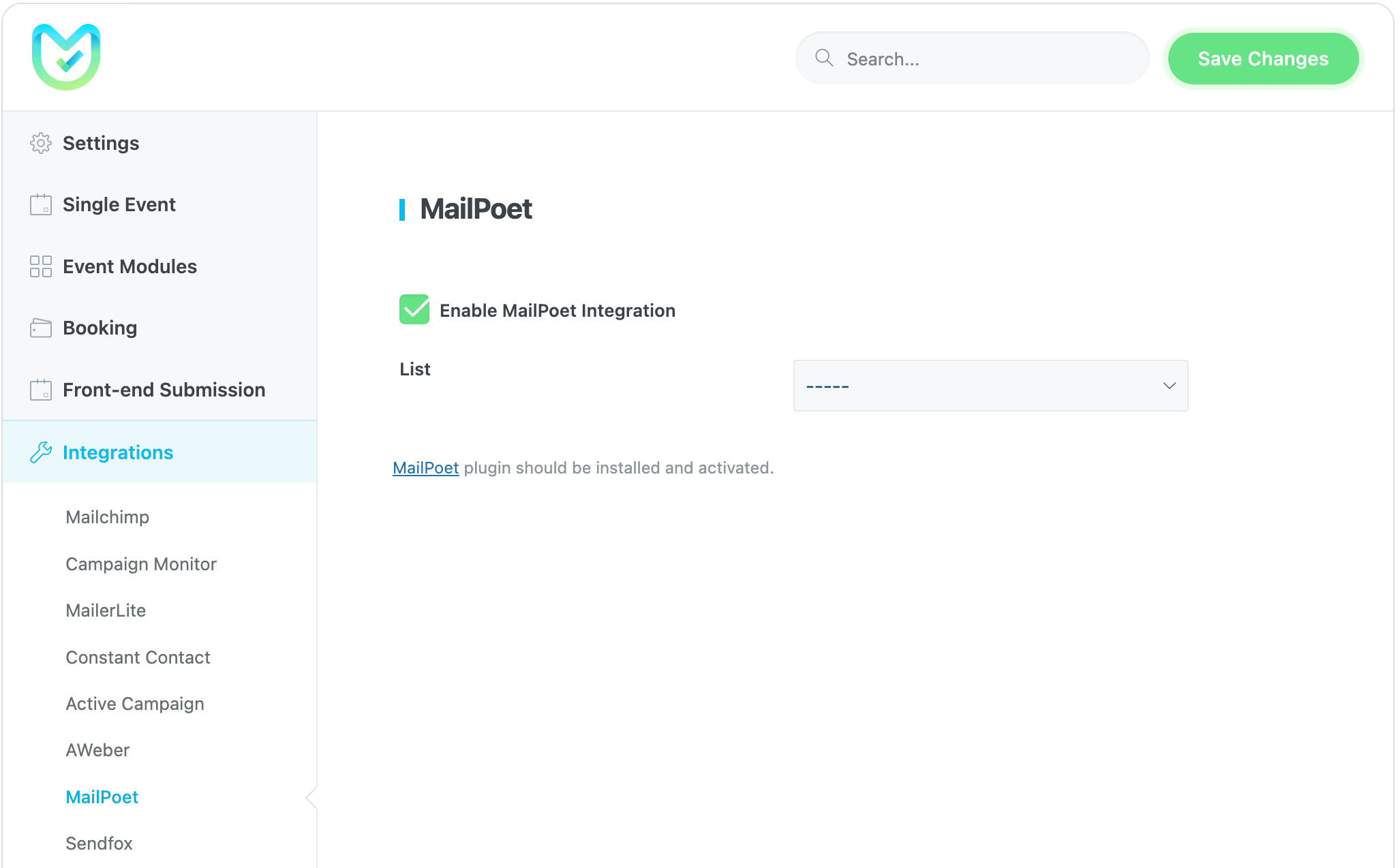
Nachdem Sie das MailPoet-Plugin installiert und aktiviert haben, navigieren Sie zu dessen Einstellungen und klicken Sie auf die Schaltfläche „Einrichtung starten“. Führen Sie anschließend die Einrichtungsschritte bis zum Ende durch und aktivieren Sie Ihr MailPoet-Konto auf Ihrer Website mit dem Aktivierungsschlüssel.
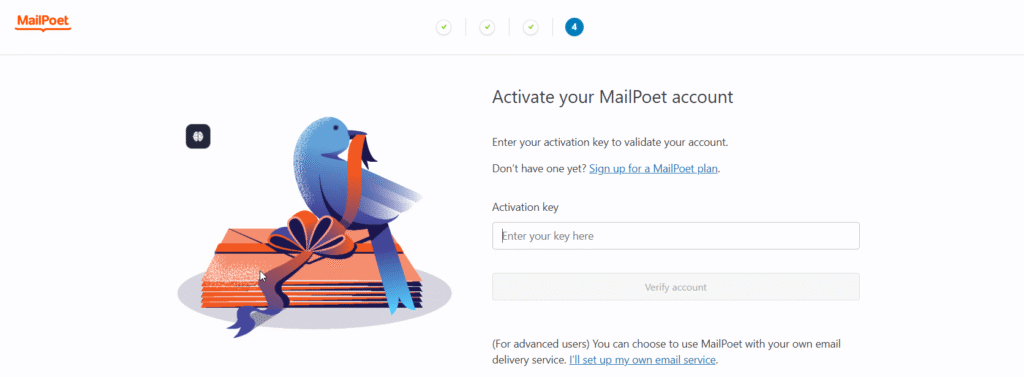
Wenn Sie Ihr MailPoet-Konto korrekt mit Ihrer Website verbinden, wird die Liste Ihrer Benutzer in den MailPoet-Integrationseinstellungen angezeigt. MEC.
Sendfox
Das Sendfox-Plugin muss installiert und aktiviert sein, um diese Integration nutzen zu können. Sendfox-Dokumentation
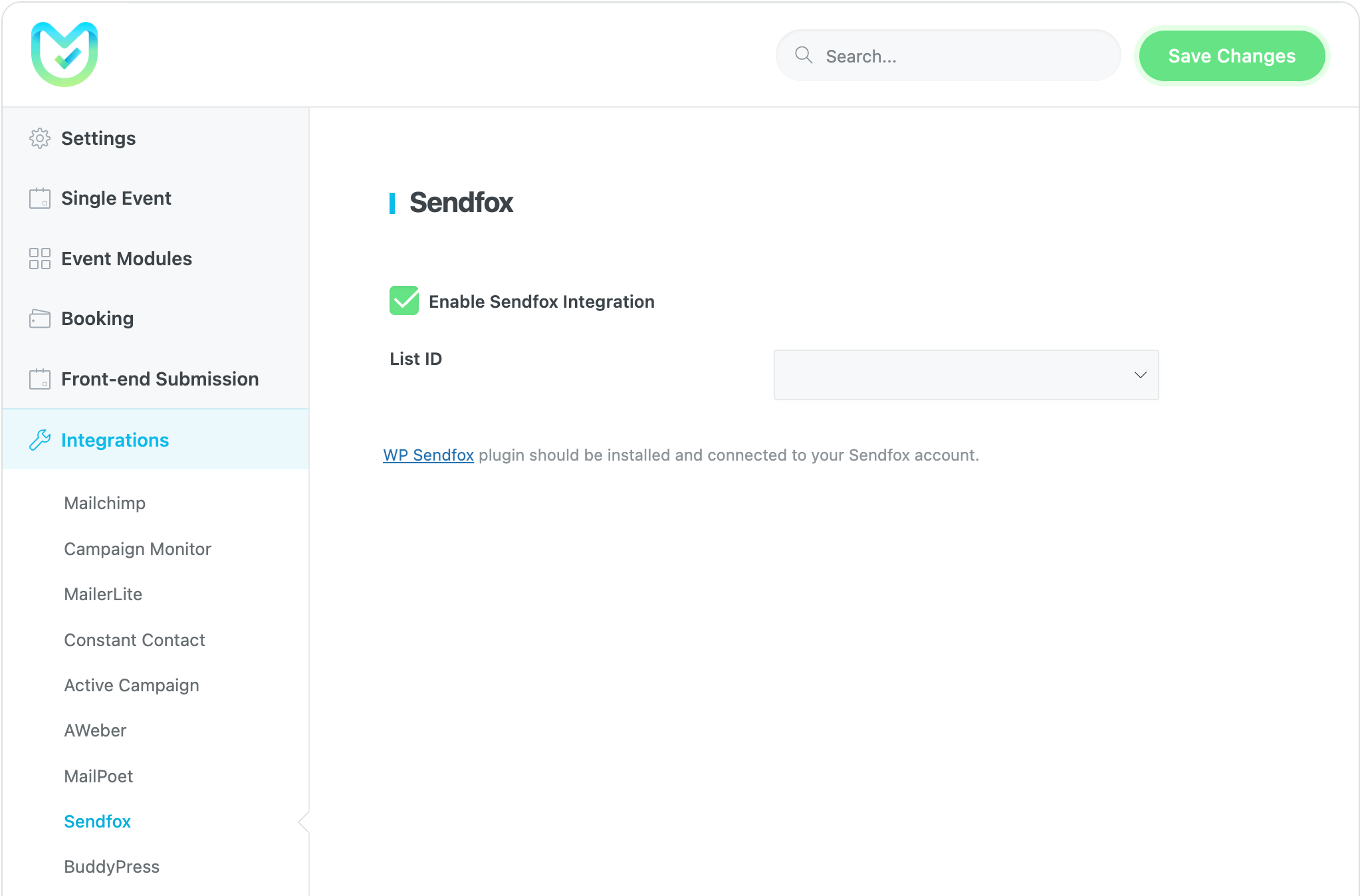
Nach der Installation und Aktivierung des Sendfox-Plugins gehen Sie zu dessen Einstellungen und klicken auf „ Hier Ihren API-Schlüssel abrufen “.
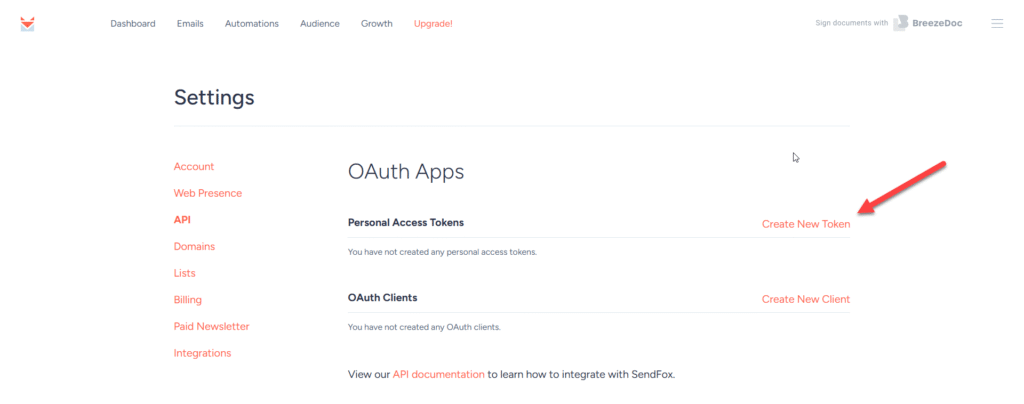
- Melden Sie sich bei Ihrem SendFox-Konto an, navigieren Sie zu Einstellungen in der oberen rechten Ecke und klicken Sie auf API.
- Klicken Sie dann auf Neues Token erstellen und fügen Sie einen Namen hinzu
- Dadurch erhalten Sie ein persönliches API-Token. Kopieren Sie es daher von dort, da Sie es nur dann sehen können.
- Geben Sie anschließend den API-Token in das Sandbox-Plugin ein API-Token Abschnitt, und schon sind Sie fertig.
BuddyPress
Das BuddyPress-Plugin unterstützt Sie beim Aufbau von Communities jeder Art. Mit diesem Plugin können Sie Gruppen erstellen, die Möglichkeit zum privaten Nachrichtenaustausch zwischen den Mitgliedern bieten und viele weitere Funktionen nutzen. BuddyPress-Dokumentation
Eine Veranstaltungswebsite kann dynamischer werden, indem man nach und nach eine Community regelmäßiger Nutzer aufbaut. In dieser Dokumentation erfahren Sie, wie Sie BuddyPress integrieren. MEC plugin.
Hinweis: Um die Teilnehmer in der Veranstaltungsliste anzuzeigen, aktivieren Sie die Option „ Teilnehmermodul auf der Veranstaltungsdetailseite anzeigen “ auf der Seite mit den BuddyPress-Integrationseinstellungen.
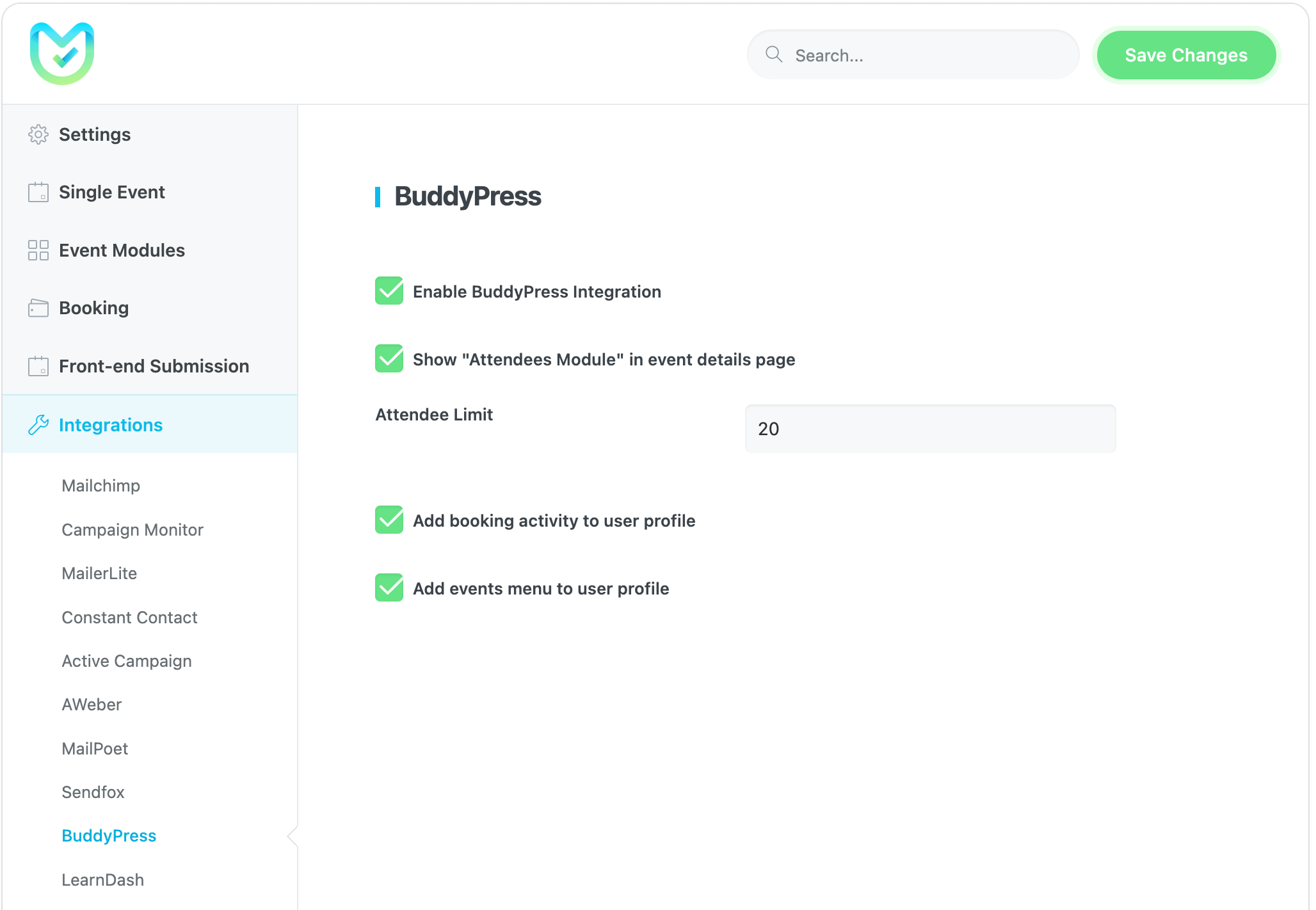
Weitere Informationen zur Verwendung finden Sie im folgenden Video. BuddyPress in MEC:
LearnDash
Durch die LearnDash- Integration können Sie einen Kurs mit jedem Ticket verknüpfen und den Nutzer nach der Buchung automatisch für den LearnDash-Kurs anmelden. LearnDash-Dokumentation
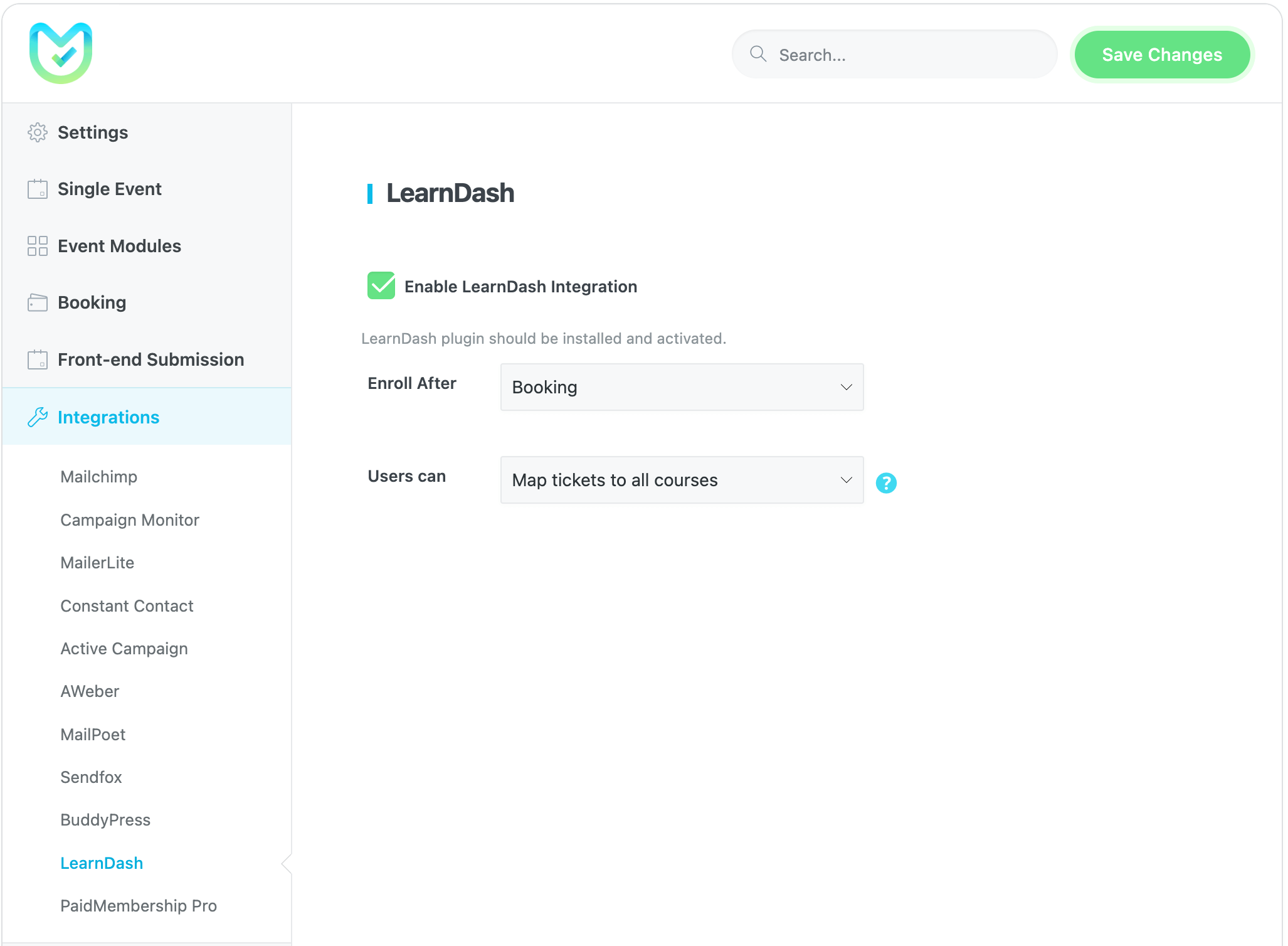
Nachdem Sie Ihren Kurs in LearnDash erstellt haben, wählen Sie den Kurs in den Ticketeinstellungen der Veranstaltung aus.
Nach der Buchung dieser Veranstaltung steht den Benutzern dieser Kurs zur Verfügung.
Bezahlte Mitgliedschaften Pro
Paid Memberships Pro bietet Ihnen alle Tools, die Sie benötigen, um Ihre Mitgliederseite zu starten, zu verwalten und auszubauen. Mit diesem Plugin können Sie Veranstaltungen ganz einfach nach Mitgliedschaft einschränken und den Benutzerzugriff in WordPress steuern.
Die vollständigen Artikeldetails finden Sie hier. Hier
Integration Add-on Guides
These guides cover other services you can connect to MEC:


Hallo zusammen. Alle Screenshots in diesem Beitrag stammen von „Active Campaign“ und nicht von „Campaign Monitor“.
Hallo,
Danke für die Zusendung. Wir werden das Problem so schnell wie möglich beheben.