
Wie man ein Ereignis hinzufügt MEC Plugin?
Um eine Veranstaltung zu erstellen, gehen Sie zu Ihrem WordPress-Dashboard und wählen Sie ME Calendar > Veranstaltung hinzufügen.
MEC Veranstaltungen sind ein benutzerdefinierter Beitragstyp in WordPress, daher gilt alles, was Sie bereits von WordPress-Beiträgen kennen: Titel, Beschreibung, Auszug, Schlagwörter, Kategorien und Beitragsbild funktionieren genau wie gewohnt. Darüber hinaus… MEC Fügt eigene Veranstaltungsdetails hinzu: Datum und Uhrzeit, Wiederholungsregeln, Ort, Veranstalter, Tickets und mehr, alles in diesem Artikel behandelt.
Ab MEC In Version 7.36 bietet der Ereigniseditor ein überarbeitetes Feldlayout, eine verbesserte Zeitauswahl und eine integrierte Validierung. Der Editor warnt Sie nun vor der Veröffentlichung vor fehlenden Angaben. Siehe Redaktionelle Validierung und Vorabprüfungen.
Veranstaltungsdetails
Redaktionelle Validierung und Vorabprüfungen
Beim Veröffentlichen einer Veranstaltung führt der Editor zwei Arten von Prüfungen durch. Das Speichern eines Entwurfs oder das Anzeigen einer Beitragsvorschau lösen diese Prüfungen nie aus; sie werden nur beim Veröffentlichen ausgeführt.
Harte Validierungen (Veröffentlichung ist blockiert)
Manche Probleme verhindern die Veröffentlichung des Ereignisses. In diesem Fall wird eine Meldung angezeigt, die das Problem erläutert, und der Redakteur springt direkt zu dem Tab und Feld, das Ihre Aufmerksamkeit erfordert:
- Ein Pflichtfeld ist leer (zum Beispiel der Veranstaltungstitel oder das Startdatum).
- Das Enddatum/-zeit liegt vor dem Startdatum/-zeitpunkt.
- Wiederholung ist eingestellt auf Bestimmte Wochentage Es wurde jedoch kein Wochentag ausgewählt.
- Die Wiederholung endet Nach eine Anzahl von Vorkommen, die kleiner als 1 ist.
Warnungen vor der Veröffentlichung (Bestätigungsdialog)
Weniger kritische Punkte verhindern die Veröffentlichung nicht. Stattdessen werden in einem Dialogfeld alle Punkte aufgelistet, die vor der Veröffentlichung des Events einer erneuten Prüfung bedürfen:
- Ein Ticket hat einen Namen, aber keinen festgelegten Preis.
- Für die Veranstaltung sind Tickets erhältlich, der Preis wird jedoch nicht angezeigt.
- Es ist kein Titelbild festgelegt.
- Die Veranstaltung hat keine Beschreibung/keinen Inhalt.
- Es ist weder ein Veranstaltungsort noch ein Organisator festgelegt.
- Das Ereignis wiederholt sich, endet aber nach nur einem Auftreten.
- Start- und Endzeitpunkt sind identisch (Dauer null).
Wählen Sie „Trotzdem veröffentlichen“, um fortzufahren, oder „ Zurück und korrigieren“ , um zum Editor zurückzukehren.
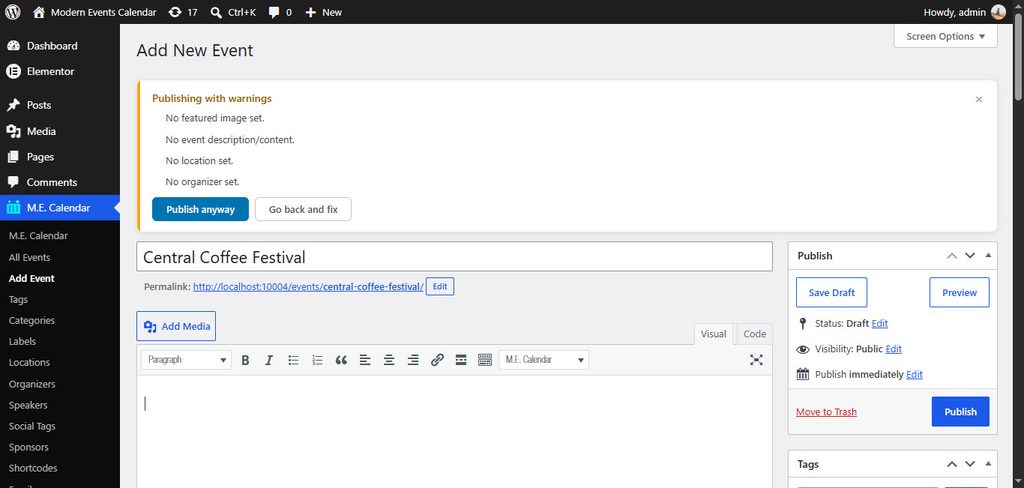
Wenn Sie den Warndialog für Ihren Arbeitsablauf als unnötig empfinden, deaktivieren Sie ihn in MEC Einstellungen > Allgemein > Basis > Warnungen vor der VeröffentlichungDie Option ist standardmäßig aktiviert und steuert nur den Warndialog; die oben genannten harten Validierungen werden immer ausgeführt.
Schutz vor nicht gespeicherten Änderungen
Wenn Sie versuchen, den Editor mit ungespeicherten Änderungen zu verlassen, MEC Metaboxen werden vom Browser vor dem Verwerfen zur Bestätigung aufgefordert.
Datum und Uhrzeit
Legen Sie Start- und Enddatum sowie -uhrzeit Ihrer Veranstaltung fest. Nutzen Sie die verbesserte Zeitauswahl, um die Uhrzeit schnell stunden- und minutengenau auszuwählen. Dauert Ihre Veranstaltung den ganzen Tag und hat keine festgelegte Start- und Endzeit, aktivieren Sie die Option „ Ganztägige Veranstaltung“ .
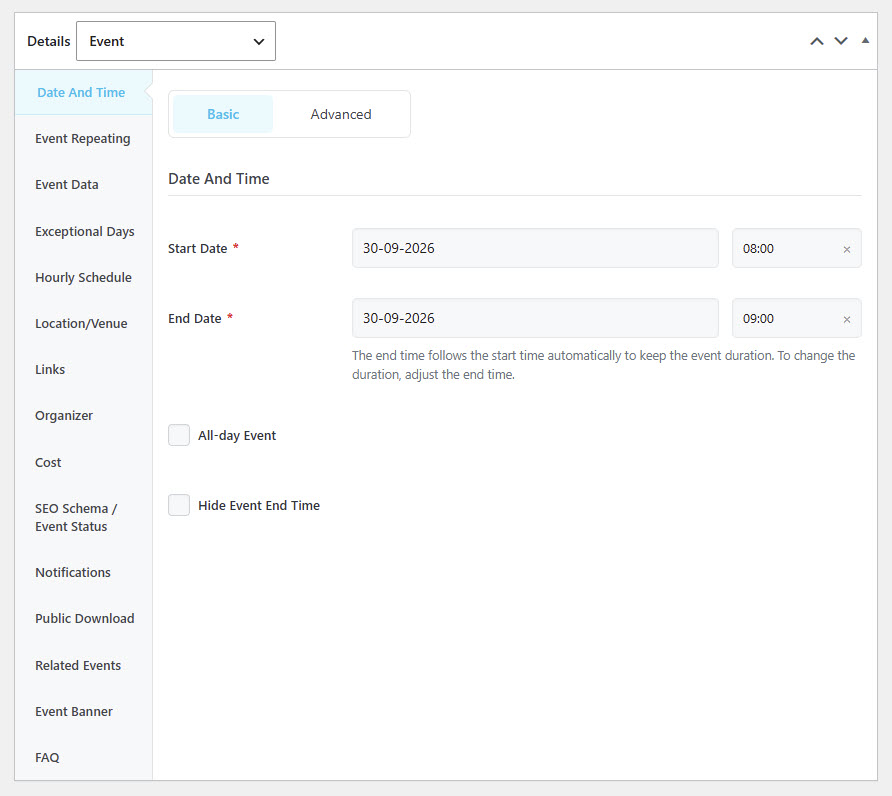
Der Bereich „Erweitert“ bietet zusätzliche Optionen. Sie können die Veranstaltungszeit oder die Endzeit auf der Einzelveranstaltungsseite über die Optionen „Veranstaltungszeit ausblenden“ und „Veranstaltungsendzeit ausblenden“ ausblenden.
Falls die Veranstaltungszeit einer zusätzlichen Erläuterung bedarf, beispielsweise zur Zeitzone, fügen Sie diese in den Notizen zur Zeit hinzu . Die Notiz wird dann neben der geplanten Zeit auf Ihrer Website angezeigt.
Sie können die Zeitzone für das Ereignis auch separat von den globalen Einstellungen festlegen. Dies ist hilfreich, wenn Ihr Kalender Ereignisse aus aller Welt enthält. Um diese Option zu nutzen, aktivieren Sie sie zunächst in den Einstellungen. MEC Einstellungen > Einzelereignis > Erweitert.
Ereigniswiederholung
Wenn Sie dieselbe Veranstaltung mehrmals ausrichten, aktivieren Sie die Option „Veranstaltung wiederholen“ , um die Veranstaltung in eine wiederkehrende Veranstaltung umzuwandeln. Sobald die Option aktiviert ist, werden die Wiederholungsoptionen angezeigt.
Wiederholungsmethoden
- Daily: wiederholt sich jeden Tag.
- Jeden Wochentag: wiederholt sich von Montag bis Freitag.
- Jedes Wochenende: wird samstags und sonntags wiederholt.
- Bestimmte Wochentage: wird nur an den von Ihnen ausgewählten Wochentagen wiederholt.
- Wöchentliche: wiederholt sich wöchentlich.
- Monatlich: wiederholt sich jeden Monat.
- Jährlich: wiederholt sich jedes Jahr.
- Benutzerdefinierte Tage: wird genau an den von Ihnen ausgewählten Daten wiederholt.
- Erweitert: kombiniert Regeln, zum Beispiel „der zweite Montag jedes Monats“ oder „der letzte Samstag und Sonntag jedes Monats“.
Nicht jede Methode ist für jede Ereignislänge verfügbar:
- Eintägige Veranstaltungen kann täglich, wöchentlich, jedes Wochenende, monatlich oder jährlich wiederholt werden.
- 2- bis 7-tägige Veranstaltungen kann wöchentlich, monatlich oder jährlich wiederholt werden.
- Veranstaltungen, die länger als eine Woche, aber kürzer als 30 Tage dauern kann monatlich oder jährlich wiederholt werden.
- Veranstaltungen, die länger als einen Monat dauern kann sich jährlich wiederholen (28 Tage ist der kürzeste Monat).
- Mehrere Vorkommnisse an einem Tag Verwenden Sie die Methode „Benutzerdefinierte Tage“ mit demselben Datum, aber unterschiedlichen Uhrzeiten.
Wiederholungsintervall
Das Wiederholungsintervall steuert den Abstand zwischen den Wiederholungen. Beispielsweise findet das Ereignis bei einer wöchentlichen Wiederholung mit einem Intervall von 2 alle zwei Wochen statt.
Wiederholung beenden
Wähle, wie die Wiederholungen enden:
- NieDas Ereignis wiederholt sich unendlich oft.
- OnDie Veranstaltung wird bis zu dem von Ihnen gewählten Datum wiederholt.
- NachDas Ereignis endet nach der von Ihnen festgelegten Anzahl an Vorkommen. Beispielsweise bedeutet 10, dass das Ereignis 10 Mal auftritt und dann endet.
Sie können auch die Option „ Nur ein Vorkommen dieses Ereignisses anzeigen“ aktivieren . In Archiven und Shortcodes wird dann nur ein Vorkommen, nämlich das nächstliegende, angezeigt.
Ereignisdaten (Benutzerdefinierte Felder)
Dieser Abschnitt listet die von Ihnen erstellten benutzerdefinierten Felder auf. MEC Einstellungen > Einzelereignis > Benutzerdefinierte FelderGeben Sie für jedes Feld einen Wert ein, der auf der Einzelereignisseite angezeigt werden soll.
Außergewöhnliche Tage
Mit der Funktion „Ausnahmetage“ können Sie einzelne Termine von einer wiederkehrenden Veranstaltung ausschließen – ideal für Feiertage oder ausgefallene Termine. Aktivieren Sie das Modul zunächst in MEC Einstellungen > Ereignismodule > Besondere TageGeben Sie anschließend die auszuschließenden Daten ein.
Stundenplan
Wenn Ihre Veranstaltung mehrere Sitzungen oder Programme umfasst, verwenden Sie den Stundenplan, um Ihr Publikum auf dem Laufenden zu halten. Klicken Sie auf „ Tag hinzufügen“ und definieren Sie anschließend jedes Programm mit Startzeit, Endzeit, Titel und Beschreibung. Beispiel: Für zwei einstündige Kurse mit einer halbstündigen Pause fügen Sie drei Zeilen hinzu: den ersten Kurs, die Pause und den zweiten Kurs.
Sie können die Zeilen des Zeitplans per Drag & Drop über den Ziehpunkt am Anfang jeder Zeile neu anordnen. Die neue Reihenfolge gilt sowohl für die Anzeige auf der Veranstaltungsseite als auch für den gespeicherten Zeitplan.
Um Sprecher den einzelnen Zeilen des Zeitplans zuzuordnen, aktivieren Sie zuerst das Sprechermodul.
Kurzcode für Stundenplan
Um den Stundenplan einer Veranstaltung in eine beliebige Seite, einen Beitrag oder ein Shortcode-kompatibles Widget einzubetten, verwenden Sie die [mec-hourly-schedule event-id="1"] Shortcode und Ersetzen 1 mit der Ereignis-ID.
Ort/Veranstaltungsort
Wählen Sie den Veranstaltungsort aus. Sie können einen Ihrer bestehenden Standorte auswählen oder einen neuen erstellen: Klicken Sie auf „ Neuen Standort einfügen“ und geben Sie die Details ein.
Das Feld „Weitere Orte“ wird erst angezeigt, nachdem Sie einen Hauptort für die Veranstaltung ausgewählt haben. Solange der Hauptort ausgeblendet ist, bleibt das Feld unsichtbar. Die Auswahlliste verhindert doppelte Einträge, sodass derselbe Ort nicht zweimal hinzugefügt werden kann.
Links
Fügen Sie einen Veranstaltungslink (z. B. eine Registrierungsseite auf einer anderen Website) und einen Link „Mehr Infos“ hinzu , damit Ihre Besucher zusätzliche Informationen über die Veranstaltung finden können.
Das Verhalten der Links hängt von Ihrer Veranstaltungskonfiguration ab:
- Wenn für die Veranstaltung Eintrittskarten benötigt werden, Registrieren Ein Button auf der Einzelveranstaltungsseite und in Shortcodes startet den Buchungsprozess.
- Falls für die Veranstaltung keine Eintrittskarten mehr erhältlich sind:
- An Event Link macht die Registrieren-Buttonund der Veranstaltungstitel in Shortcodes verweisen auf diesen externen Link.
- A Mehr Infos Der Link fügt der Einzelveranstaltungsseite einen Abschnitt „Mehr Infos“ hinzu; im zugehörigen Widget folgt die Schaltfläche „Registrieren“ dem Link „Mehr Infos“.
- Wenn beide Links gesetzt sind, behält jeder seine eigene Funktion: Das Widget „Mehr Infos“ zeigt den Link „Mehr Infos“ an, und die Schaltfläche „Registrieren“ folgt dem Link „Veranstaltung“.
In MEC LiteDa das Buchungssystem nicht verfügbar ist, verwenden die Elemente „Mehr Infos“ und „Registrieren“ denselben Link.
Veranstalter
Wählen Sie den Organisator der Veranstaltung aus Ihren zuvor erstellten Organisatoren aus oder fügen Sie einen neuen mit Namen, Telefonnummer, E-Mail-Adresse und Website hinzu.
Ähnlich wie bei den Orten erscheint das Feld „Andere Organisatoren“ erst, nachdem Sie einen Hauptorganisator ausgewählt haben; doppelte Auswahlen werden verhindert.
Kosten
Verwalten Sie die Ihren Besuchern angezeigten Veranstaltungskosten. Die verfügbaren Kostenfelder hängen von der Veranstaltung ab. Veranstaltungskostenart Einstellung in MEC Einstellungen > Einzelereignis.
Aktivieren Sie die Option „Mindestpreis basierend auf Tickets anzeigen“ , um automatisch den niedrigsten Ticketpreis als Veranstaltungskosten anzuzeigen.
Um für diese Veranstaltung eine andere Währung festzulegen, aktivieren Sie Währung pro Ereignis ändern in MEC Einstellungen > Einzelereignis > Erweitert. Währungsoptionen dann hier auf der Registerkarte "Erweitert" erscheinen.
SEO-Schema/Ereignisstatus
Der Veranstaltungsstatus ist in den strukturierten Daten Ihrer Veranstaltung enthalten, sodass Suchmaschinen wie Google, Yahoo und Bing ihn korrekt anzeigen können.
- Geplant: der normale Status für bevorstehende Ereignisse.
- Verschoben: Verwenden Sie diese Option, wenn die Veranstaltung verschoben wird.
- AnnulliertVerwenden Sie dieses Feld, wenn die Veranstaltung abgesagt wird. Geben Sie den Absagegrund an; um diesen auf der Veranstaltungsseite anzuzeigen, aktivieren Sie die Option „Auf der einzelnen Veranstaltungsseite anzeigen“.
- Online verschoben: Verwenden Sie diese Option für Veranstaltungen, die derzeit virtuell stattfinden, und stellen Sie den Link zur Teilnahme bereit.
Öffentlicher Download
Laden Sie eine Datei hoch, die auf der Veranstaltungsseite öffentlich zugänglich gemacht wird: ein Programm-PDF, eine Karte oder alles, was Ihre Zielgruppe benötigt. Aktivieren Sie das Modul zuerst in MEC Einstellungen > Einzelveranstaltung > Öffentlicher Download.
Veranstaltungsgalerie
Manchmal reicht ein einzelnes Foto nicht aus, um die Stimmung eines Ereignisses zu vermitteln. Nach der Aktivierung der Modul „Ereignisgalerie“ in MEC Unter Einstellungen > Ereignismodule können Sie dem Ereignis mehrere Bilder zuordnen.
Ähnliche Ereignisse
Um manuell auszuwählen, welche Ereignisse im Abschnitt „Ähnliche Ereignisse“ der einzelnen Ereignisseite angezeigt werden, aktivieren Sie diese Option. Festlegen verwandter Ereignisse pro Ereignis in MEC Einstellungen > Ereignismodule > Zugehörige EreignisseWählen Sie dann hier die Ereignisse aus.
Ereignisbanner
Fügen Sie oben auf der Seite für die Einzelveranstaltung ein Banner mit einer Hintergrundfarbe, einem Bild oder beidem hinzu. Wenn beides verwendet wird, wird eine transparente Farbschicht über das Bild gelegt. Aktivieren Sie das Modul in MEC Einstellungen > Einzelveranstaltung > Veranstaltungsbanner, dann aktivieren Banner anzeigen für dieses Ereignis.
Ausgewähltes Bild als Event-Banner erzwingen
Wenn diese Option aktiviert ist in MEC Unter Einstellungen > Einzelveranstaltung > Erweitert wird immer das Beitragsbild der Veranstaltung als Banner verwendet, die Banneroptionen pro Veranstaltung werden ignoriert.
FAQ
Beantworten Sie häufig gestellte Fragen direkt auf der Veranstaltungsseite. Aktivieren Sie das Modul in MEC Einstellungen > Einzelveranstaltung > FAQ-ModulFügen Sie anschließend so viele Frage-Antwort-Paare hinzu, wie Sie benötigen.
Benachrichtigungen
Passen Sie die Benachrichtigungs-E-Mails für dieses Ereignis an. Aktivieren Sie dazu zunächst die Funktion in MEC Einstellungen > Benachrichtigungen > Benachrichtigungen pro Ereignis.
Vorkommen
Bei wiederkehrenden Ereignissen können Sie bestimmte Parameter für jedes Ereignis einzeln überschreiben. Aktivieren Pro Vorkommen bearbeiten in MEC Einstellungen > Einzelereignis. Die bearbeitbaren Parameter sind:
- Gesamtbuchungslimit
- Page Titel
- SEO-Schema
- Stundenplan
- Ereignisdaten
- Veranstaltungsort
- Hauptorganisator der Veranstaltung
- Eventkosten
- Tickets
- Veranstaltungslinks
- Mindestteilnehmerzahl für den Beginn der Veranstaltung
Buchung
Der Buchungsbereich wird nur angezeigt, wenn das Buchungsmodul aktiviert ist. MEC Einstellungen > Buchungund ist verfügbar in MEC Nur für die Pro-Version. Sie enthält alles rund um Buchung, Ticketverkauf und Preisberechnung.
Buchungsoptionen (Registerkarte „Basis“)
Gesamtbuchungslimit
Legen Sie eine maximale Anzahl an Tickets fest, die über alle Ticketarten hinweg verkauft werden. Dies ist sinnvoll, wenn die Kapazität des Veranstaltungsortes wichtig ist, die Zusammensetzung der Ticketarten jedoch keine Rolle spielt.
Beispiel: Ein Veranstaltungsort hat 100 seatSie bieten drei Ticketarten an: Luxus, VIP und Standard. Legen Sie das Gesamtbuchungslimit auf 100 fest und lassen Sie die Limits für die einzelnen Tickets unbeschränkt (oder setzen Sie sie ausreichend hoch an). Kunden können beliebige Ticketkombinationen erwerben. Sobald insgesamt 100 Tickets verkauft sind, wird die Buchung geschlossen, selbst wenn für einige Ticketarten noch Verfügbarkeit besteht.
Mindestticket pro Buchung
Legen Sie eine Mindestanzahl an Tickets pro Buchung fest. Beispielsweise können für eine Veranstaltung für Paare mindestens 2 Tickets pro Buchung erforderlich sein.
Buchungsoptionen (Registerkarte „Erweitert“)
Rabatt pro Benutzerrolle
Bieten Sie prozentuale Rabatte je nach Benutzerrolle an. Beispielsweise ermöglicht der Wert 20 im Feld „Administrator“ Administratoren, Tickets mit 20 % Rabatt zu erwerben.
Buchen Sie alle Vorkommnisse
Bei regelmäßig stattfindenden Veranstaltungen wie beispielsweise einem wöchentlichen Yoga-Kurs sollten alle Termine in einer Buchung zusammengefasst werden, anstatt sie einzeln anzubieten.
Intervalloptionen
Das Buchungsformular kann nur innerhalb eines bestimmten Zeitfensters vor Veranstaltungsbeginn geöffnet werden. Beispielsweise öffnet die Einstellung „30“ das Formular 30 Minuten vor Beginn (ein Tag entspricht 1440 Minuten). Um den Ticketverkauf nach der ersten Veranstaltung zu stoppen, aktivieren Sie die Option „ Ticketverkauf nach der ersten Veranstaltung stoppen“.
Automatische Genehmigung
Legen Sie fest, ob Buchungen für diese Veranstaltung automatisch überprüft und bestätigt werden. Informationen zum allgemeinen Verhalten finden Sie unter E-Mail-Verifizierung und Buchungsbestätigung .
Prozentsatz der letzten Tickets
Zeigen Sie bei der Veranstaltung ein „Nur noch wenige Tickets“-Flag an, sobald die verbleibenden Tickets unter diesen Prozentsatz fallen. Um diese Funktion hier zu nutzen, aktivieren Sie die entsprechende Option. Möglichkeit, den Prozentsatz der letzten Tickets pro Veranstaltung zu ändern in MEC Einstellungen > Buchung.
Danke Seite
Wählen Sie die Seite, auf der Nutzer nach einer erfolgreichen Buchung landen, und die Wartezeit vor der Weiterleitung (in Millisekunden; 2000 entspricht 2 Sekunden). Beides können Sie von der vorherigen Einstellung übernehmen. MEC Einstellungen > Buchung > Dankesseite.
Beschriftung der Buchungsschaltfläche
Ändern Sie die Beschriftung des Buchungsbuttons für diese Veranstaltung in den Shortcodes.
Teilzahlung
Erheben Sie bei der Buchung nur einen Teil des Gesamtpreises, beispielsweise 20 % online, und den Rest später in bar oder auf anderem Wege. Sie können das globale Verhalten von folgender Quelle übernehmen: MEC Einstellungen > Buchung > Teilzahlung.
Gesamte Benutzerbuchungslimits
Beschränken Sie die Anzahl der Tickets, die ein einzelner Nutzer buchen kann. Das Limit gilt pro E-Mail-Adresse: Bei einem Limit von 2 kann jede E-Mail-Adresse maximal 2 Tickets buchen.
Tickets
Erstellen Sie die Tickets für Ihre Veranstaltung. Tickets werden pro Veranstaltung definiert: Klicken Sie hier. Ticket hinzufügen und füllen Sie die Details aus. Stand: MEC 7.36. Die Ticketzeilen verwenden ein übersichtliches Beschriftungs- und Steuerungslayout, sodass jedes Feld direkt in der Zeile benannt ist.
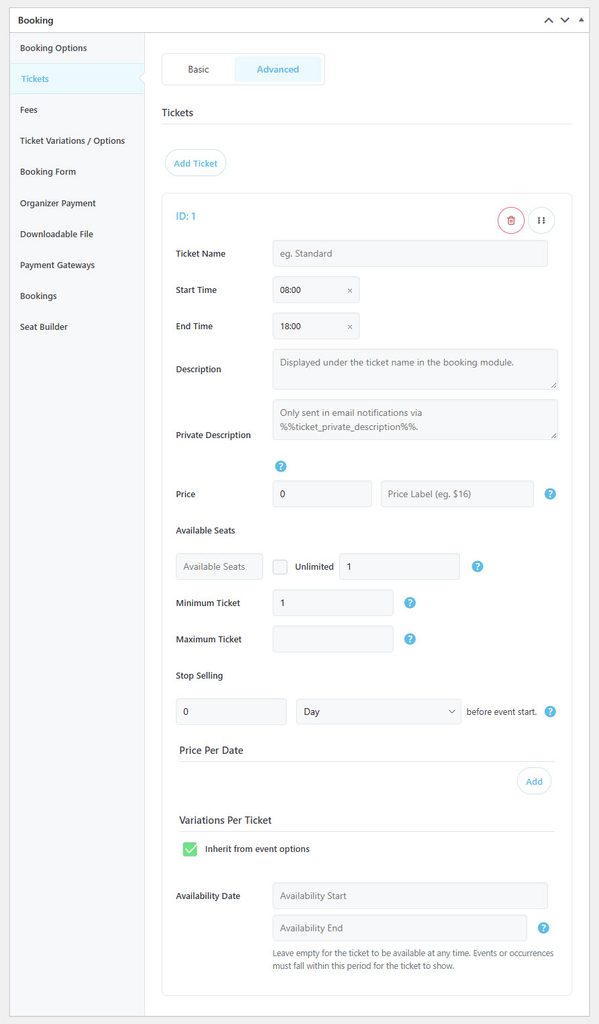
1. Ticket-ID
Die Ticket-ID kann verwendet werden in der Buchungskurzcode und ticket-id="x" Um nur dieses Ticket im Buchungsmodul anzuzeigen, ersetzen Sie x durch die tatsächliche Ticket-ID.
2. Ticketname
Der Name auf dem Ticket, der den Kunden angezeigt wird.
3. Beschreibung
Eine kurze Beschreibung des Tickets, falls zutreffend.
4. Private Beschreibung
Eine interne Beschreibung, die dem Käufer ausschließlich in Benachrichtigungs-E-Mails zugesendet wird und für zusätzliche Anweisungen oder Abholdetails nützlich ist.
5. Preis
Der Ticketpreis als einfache Zahl, ohne Währungssymbole oder sonstige Zeichen.
6. Preisschild
Der Preis wird genau so angezeigt, wie er Kunden im Frontend sehen. Hier können Sie Währungssymbole und beliebige andere Zeichen einfügen.
7. Verfügbare Tickets
Wie viele Tickets stehen zur Buchung bereit? Beispielsweise bedeutet 50, dass Nutzer bis zu 50 Tickets pro Veranstaltung buchen können.
8. Mindestticket
Die Mindestanzahl an Tickets, die ein Nutzer pro Buchung erwerben muss.
9. Maximalticket
Die maximale Anzahl dieser Tickets, die ein einzelner Benutzer kaufen kann.
10. Stoppen Sie den Ticketverkauf
Der Verkaufsschluss für diese Eintrittskarte wird in Tagen oder Stunden vor Veranstaltungsbeginn festgelegt.
11. Preis pro Datum
Ändern Sie den Ticketpreis für bestimmte Zeiträume, beispielsweise senken Sie den Preis in der letzten Woche vor der Veranstaltung, um die Tickets schneller auszuverkaufen.
Gebühren
Definieren Sie die Gebühren und Steuern, die auf den Endpreis angewendet werden. Standardmäßig gelten folgende Regeln: MEC Einstellungen > Buchung > Steuern / Gebühren; deaktivieren Von den globalen Optionen übernehmen um sie ausschließlich für diese Veranstaltung zu verwalten.
Ticketvarianten / Optionen
Mit Ticketvarianten können Kunden ihrer Buchung zusätzliche Artikel hinzufügen: eine Mahlzeit, ein vorbestelltes Buch oder alles andere, was Sie im Zusammenhang mit der Veranstaltung anbieten. Aktivieren Variationen pro Ticket in MEC Einstellungen > Buchung > Ticketvarianten & Optionen um diesen Abschnitt zu nutzen.
Buchungsformular
Das Buchungsformular folgt dem globalen Standard. MEC Einstellungen > Buchung > Buchungsformular Standardmäßig aktiviert. Deaktivieren Von globalen Optionen übernehmen um die Formularfelder für diese Veranstaltung anzupassen.
Zahlungsanmeldeinformationen des Veranstalters
Falls ein Organisator einen Anteil am Umsatz erhält, geben Sie hier bitte die Daten seines Auszahlungskontos an.
Herunterladbare Datei
Laden Sie eine Datei hoch, die den Teilnehmern nach der Buchung zur Verfügung steht. Aktivieren Sie das Element „Herunterladbare Datei“ in MEC Einstellungen > Buchung > Buchungselemente zuerst.
Zahlungs-Gateways
Alle Gateways aktiviert in MEC Einstellungen > Buchung > Hier sind die Zahlungsanbieter aufgelistet, sodass Sie einzelne Anbieter für diese Veranstaltung deaktivieren können. Um diesen Bereich zu nutzen, aktivieren Sie die entsprechende Option. Zahlungsgateways pro Ereignis deaktivieren/aktivieren in den globalen Einstellungen.
Buchung / Teilnehmer
Überprüfen Sie die Buchungen für diese Veranstaltung: Namen der Teilnehmer, E-Mail-Adressen, Transaktions-IDs und Beträge. Buchungen für wiederkehrende Veranstaltungen können auch auf ein anderes Datum verschoben werden. Dies ist hilfreich, wenn eine Veranstaltung abgesagt wird und die Teilnehmer anderweitig untergebracht werden müssen.
Eine Videoanleitung zum Erstellen von Ereignissen finden Sie hier: Webnus Video-Tutorials.


Ich lese wirklich gerne einen Beitrag durch, der Männer und Frauen zum Nachdenken anregen kann. Danke auch, dass ich kommentieren darf!
Hallo, wie kann ich den Zugriff einschränken in MEC-fes-form using User Dashboard Add-on? Ich habe das gewünschte Kontrollkästchen in den Parametern ausgewählt, ohne weitere Änderungen. Alle Felder werden angezeigt. Grüße
Hallo.
Sie können Quest-Benutzer einschränken.
und Sie können einige Elemente in den Einstellungen aktivieren/deaktivieren.
https://webnus.net/dox/modern-events-calendar/mec-user-dashboard-addon/
Falls dies nicht der Fall ist, wenden Sie sich bitte an den Support.webnus.net und dort können Sie sich anmelden oder registrieren. Bitte verwenden Sie für die Registrierung dieselbe E-Mail-Adresse, mit der Sie Ihre Tickets erstellt haben. Wenn Sie Ihre Tickets mit Ihrem Gmail-Konto erstellt haben, können Sie sich einfach mit diesem anmelden. Um ein neues Ticket zu erstellen, gehen Sie einfach zu webnus.net/support und klicken Sie auf „Ticket erstellen“. Denken Sie jedoch daran, dieselbe E-Mail-Adresse zu verwenden, mit der Sie Ihr Konto für den technischen Support erstellt haben.
unterstützen.webnus. Net

Ich kann den Bereich „Buchung“ in den Einstellungen nicht sehen. Ist das eine Pro-Funktion?
Wenn ich einen „Weitere Informationen“-Link hinzufüge, wird dieser nicht auf der einzelnen Veranstaltungsseite angezeigt. Was mache ich falsch?
Hallo,
„Weitere Informationen“ festlegen: Wenn Sie für Ihre Veranstaltung einen Link „Weitere Informationen“ festlegen, erfüllt neben dem Link „Weitere Informationen“ selbst auf der einzelnen Veranstaltungsseite auch die Schaltfläche „Registrieren“ im Widget dieselbe Funktion wie Ihr Link „Weitere Informationen“.
– Stellen Sie sicher, dass Sie die neueste Version haben.
– Deaktivieren Sie zur Fehlerbehebung alle Ihre Plugins und lassen Sie den Computer den Vorgang starten. MEC Wenn Sie nur die aktiven Plugins verwenden, stellen Sie Ihr Theme auf Standard ein und laden Sie die Seite neu. Wenn das Problem dadurch behoben wurde, aktivieren Sie anschließend Ihre Plugins und Ihr Theme nacheinander, aktualisieren Sie die Seite und prüfen Sie, welches Plugin das Problem verursacht.
Sollte das Problem weiterhin bestehen, wenden Sie sich bitte an den Support.webnus.net und dort können Sie sich anmelden oder registrieren. Um ein neues Ticket zu erstellen, gehen Sie einfach zu webnusRufen Sie .net/support auf und klicken Sie auf „Ticket erstellen“ und geben Sie die erforderlichen Informationen an.
Ich mag einfach die hilfreichen Informationen, die Sie in Ihren Artikeln bereitstellen