
MEC Bezahlte Mitgliedschaften Pro Integration
Erfahren Sie, wie Sie es einrichten MEC Paid Memberships Pro Integration step by step. Easily restrict events by membership and control user access in WordPress.
- Veranstaltungsbeschränkung
- Buchungsbeschränkung
- Ticketbeschränkung
Diese Optionen bieten flexible Kontrolle darüber, wer Veranstaltungen ansehen, Tickets buchen oder auf bestimmte Ticketarten zugreifen kann.
Installation von kostenpflichtigen Mitgliedschaften Pro
Als Erstes müssen Sie das Plugin Paid Memberships Pro installieren.
- Besuchen Sie die offizielle Website von Paid Memberships Pro und erstellen Sie ein Konto.
- Laden Sie je nach Ihren Bedürfnissen entweder die kostenlose Version oder einen der Premium-Tarife herunter.
For this tutorial, the free version is sufficient and fully supports integration with MEC.
Plugin installieren
- Laden Sie die ZIP-Datei des Plugins herunter.
- Melden Sie sich bei Ihrem WordPress-Dashboard an.
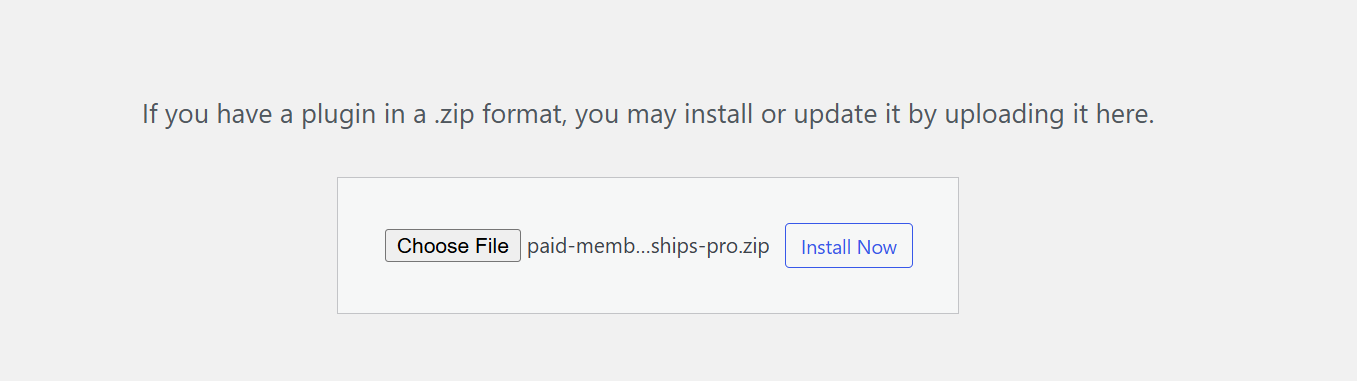
- Navigieren Plugins → Neu hinzufügen → Plugin hochladen.
- Wählen Sie die ZIP-Datei aus und klicken Sie auf Jetzt installieren.
- Aktivieren Sie das Plugin nach der Installation.
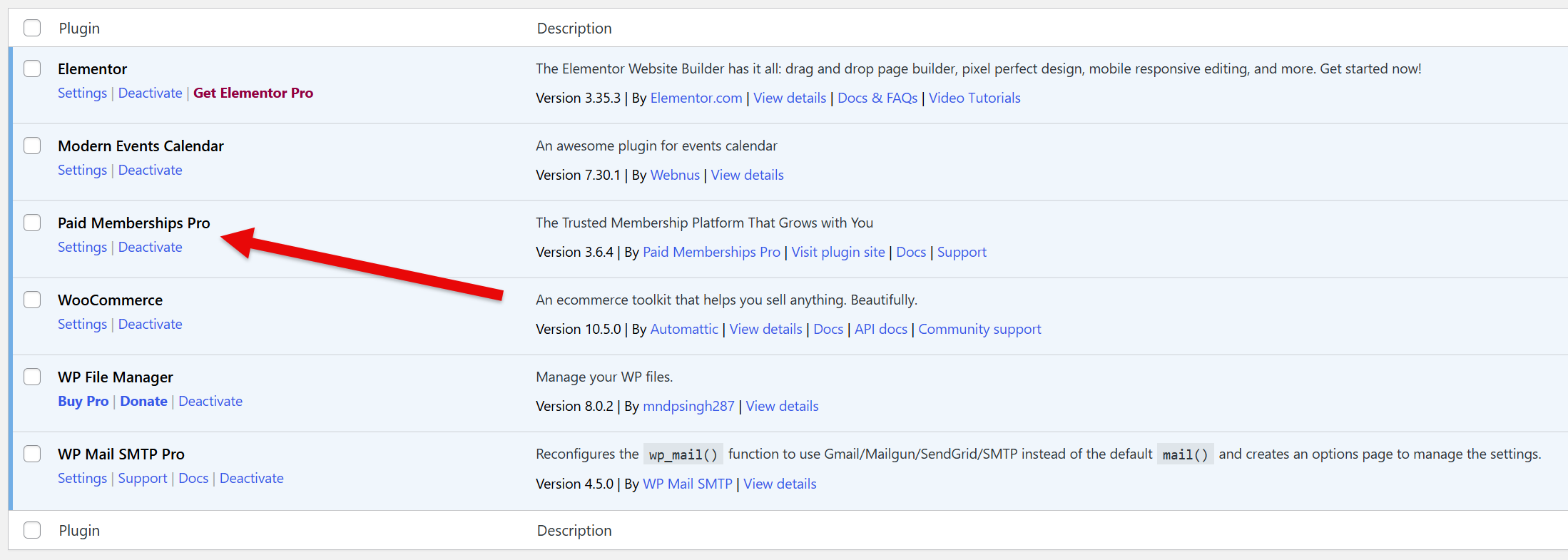
Nach der Installation wird Paid Memberships Pro unter Ihren aktiven Plugins angezeigt.
Konfiguration der Mitgliedschaftsstufen
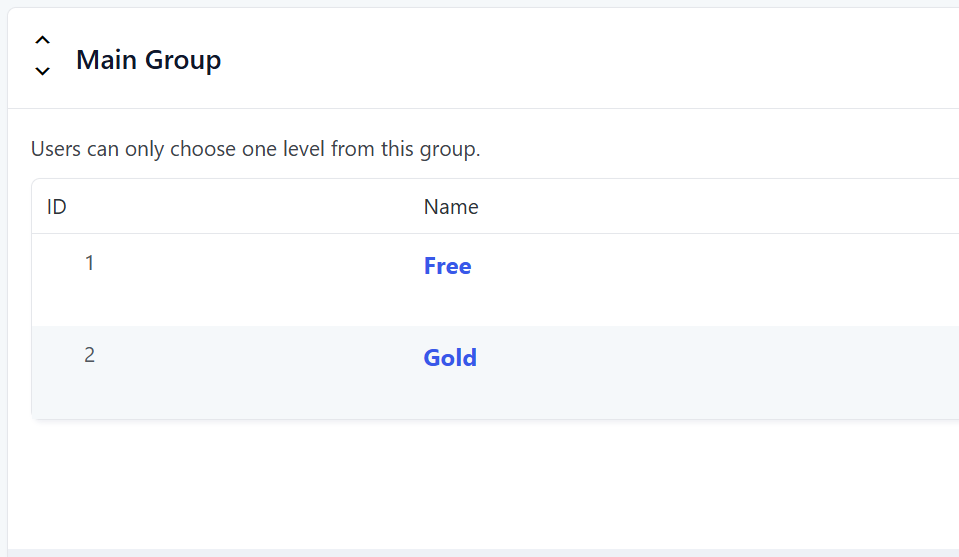
Paid Memberships Pro bietet zwei Standard-Mitgliedschaftsstufen:
- Frei
- Gold
Sie können diese Standardstufen verwenden oder je nach Ihren Anforderungen benutzerdefinierte Mitgliedschaftsstufen erstellen. Informationen zum Erstellen neuer Stufen finden Sie in der offiziellen Dokumentation zu Paid Memberships Pro ( hier) .
Für diesen Leitfaden reichen die Standardstufen „Gratis“ und „Gold“ aus.
MEC and Paid Memberships Pro Integration Settings
So konfigurieren Sie die Integration:
- Navigieren MEC → Settings → Integrations → Paid Memberships Pro.
- Es werden Ihnen drei Einschränkungsoptionen angezeigt:
- Veranstaltungsbeschränkung
- Buchungsbeschränkung
- Ticketbeschränkung
Jede Option steuert eine andere Zugriffsebene.
Veranstaltungsbeschränkung
Die Veranstaltungsbeschränkung ist die höchste Stufe der Einschränkung. Sie beschränkt den gesamten Veranstaltungsinhalt basierend auf der Mitgliedschaftsstufe. Dies umfasst:
- Veranstaltungsbilder
- Beschreibungen
- Buchungsformulare
- Alle sichtbaren Ereignisinhalte
So aktivieren Sie die Ereignisbeschränkung
- Ermöglichen Veranstaltungsbeschränkung in den Integrationseinstellungen.
- Sichern Sie die Einstellungen.
- Öffnen Sie das gewünschte Ereignis zur Bearbeitung.
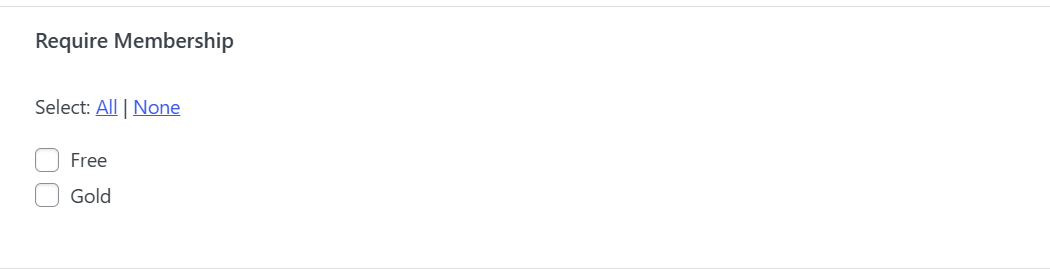
- Suchen Sie den Mitgliedschaft erforderlich Widget.
- Wählen Sie den Mitgliedschaftsplan aus, der Zugriff haben soll.
- Speichern Sie das Ereignis.
Lösung
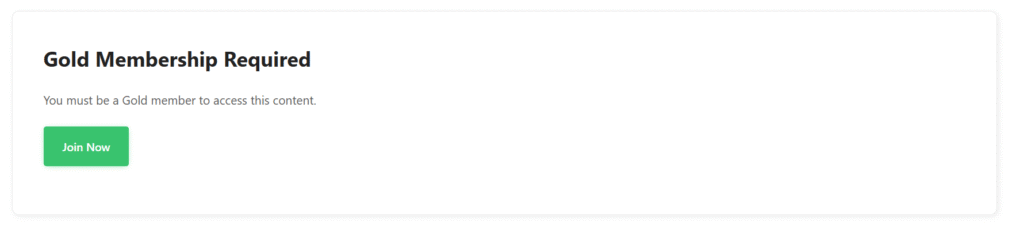
Nur Nutzer mit der ausgewählten Mitgliedschaft können die vollständigen Veranstaltungsinhalte einsehen. Andere Nutzer sehen lediglich den Veranstaltungstitel und den Hinweis auf die Mitgliedschaftsvoraussetzung.
Wichtiger Hinweis
Wenn die Ereignisbeschränkung für ein Ereignis aktiviert ist, reicht es nicht aus, die Option in den Integrationseinstellungen zu deaktivieren, um die Beschränkung aufzuheben. Sie müssen die Mitgliedschaftsauswahl manuell im Widget „Mitgliedschaft erforderlich“ innerhalb des Ereignisses entfernen.
Buchungsbeschränkung
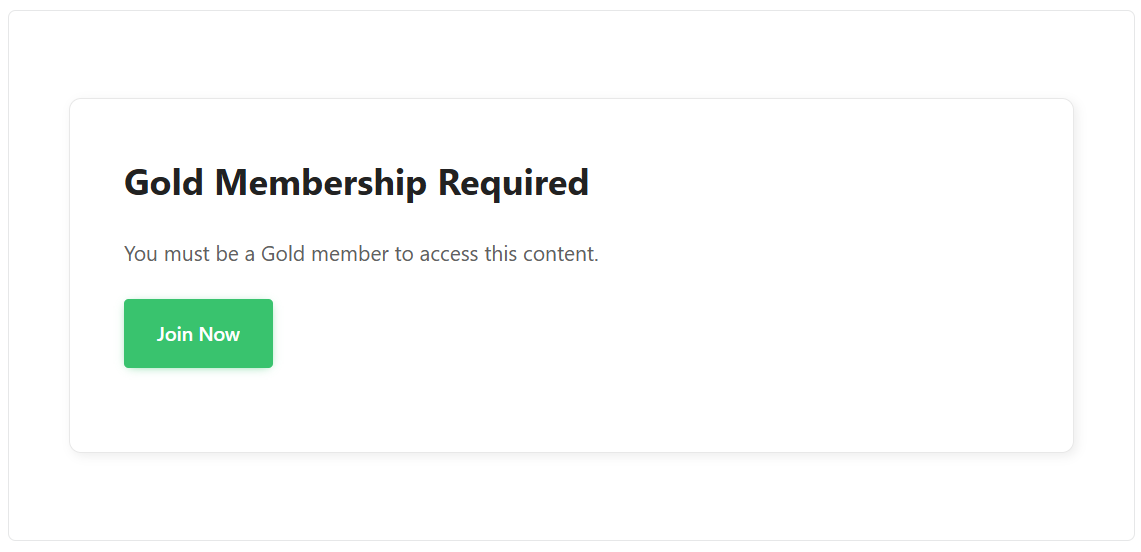
Die Buchungsbeschränkung beschränkt den Zugriff lediglich auf das Buchungsformular. Nutzer können weiterhin Veranstaltungsdetails einsehen, Tickets können jedoch nur von Mitgliedern bestimmter Stufen gebucht werden.
Hauptunterschied
Im Gegensatz zu Veranstaltungsbeschränkungen können Buchungsbeschränkungen auf Basis von Veranstaltungskategorien angewendet werden.
So konfigurieren Sie Buchungsbeschränkungen
- Ermöglichen Buchungsbeschränkung in Integrationseinstellungen.
- Sichern Sie die Einstellungen.
- Under each membership level, you will see a list of MEC event categories.
- Wählen Sie die Kategorien aus, die Sie für jeden Mitgliedschaftsplan einschränken möchten.
- Speichern Sie die Änderungen.
Beispiel
Wenn Sie die Kategorie Australien auf die Gold-Mitgliedschaftsstufe beschränken :
- Nur Gold-Mitglieder haben Zugriff auf das Buchungsformular für Veranstaltungen dieser Kategorie.
- Andere Nutzer können die Veranstaltungsinhalte weiterhin ansehen, aber keine Tickets buchen.
Ticketbeschränkung
Die Ticketbeschränkung ist die detaillierteste Ebene der Zugriffskontrolle. Sie ermöglicht es Ihnen, bestimmte Tickets auf bestimmte Mitgliedschaftsstufen zu beschränken.
Dies ist eine neuere und häufig nachgefragte Funktion in der Integration.
So aktivieren Sie die Ticketbeschränkung
- Ermöglichen Ticketbeschränkung in Integrationseinstellungen.
- Sichern Sie die Einstellungen.
- Bearbeiten Sie das gewünschte Ereignis.
- Navigieren Buchung → Tickets.
- Es muss mindestens ein Ticket vorhanden sein (die Beschränkung gilt pro Ticket).
- Öffnen Sie die Ticket-Einstellungen.
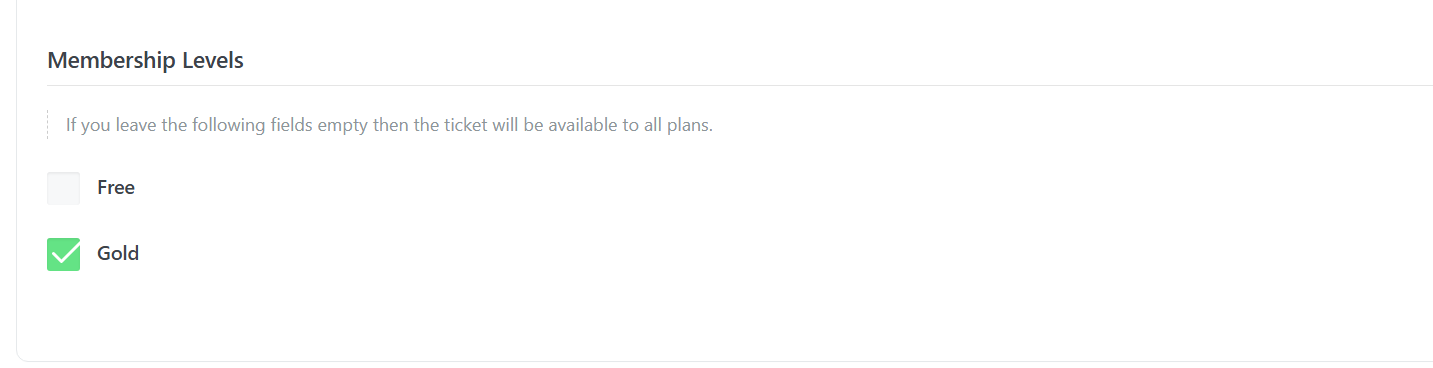
- Gehen Sie zur Erweitert Tab.
- Blättern Sie zu Mitgliedsstufen.
- Wählen Sie die Mitgliedschaftsstufen aus, die zum Kauf dieses Tickets berechtigt sind.
- Speichern Sie das Ereignis.
Beispiel
Angenommen, Ihre Veranstaltung umfasst zwei Tickets:
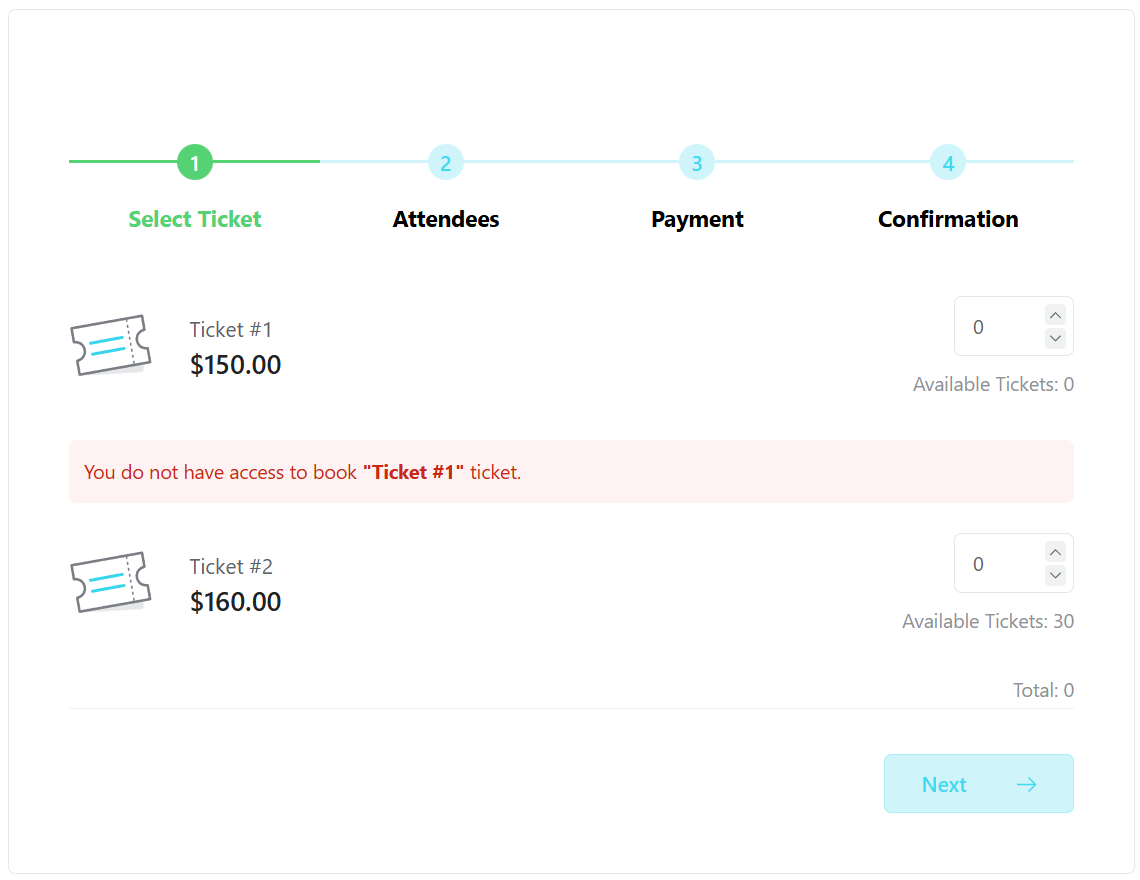
- Ticket Nr. 1 – Nur für Gold-Mitglieder
- Ticket Nr. 2 – Für alle Mitglieder verfügbar
Wenn ein kostenloser Nutzer das Buchungsformular aufruft:
- Ticket Nr. 1 wird gesperrt.
- Ticket Nr. 2 bleibt weiterhin zugänglich.
Lösung
Nur Nutzer mit der ausgewählten Mitgliedschaftsstufe können das eingeschränkte Ticket erwerben. Andere Nutzer erhalten eine entsprechende Zugriffsbeschränkungsmeldung.
Fazit
Die Integration zwischen MEC and Paid Memberships Pro allows you to build advanced membership-based event systems with flexible control options:
- Arbeiten jederzeit weiterbearbeiten können. Jede Präsentation und jeder KI-Avatar, den Sie von Grund auf neu erstellen oder hochladen, Veranstaltungsbeschränkung den gesamten Veranstaltungsinhalt sperren.
- Arbeiten jederzeit weiterbearbeiten können. Jede Präsentation und jeder KI-Avatar, den Sie von Grund auf neu erstellen oder hochladen, Buchungsbeschränkung Ansicht ermöglichen, aber Buchungszugriff einschränken.
- Arbeiten jederzeit weiterbearbeiten können. Jede Präsentation und jeder KI-Avatar, den Sie von Grund auf neu erstellen oder hochladen, Ticketbeschränkung um den Zugriff auf Ticketebene zu steuern.
Durch die Kombination dieser drei Beschränkungsstufen können Sie vollständig individualisierte Mitgliedschaftserlebnisse für Ihre Veranstaltungen schaffen.