
Aktivierung
In diesem Artikel erklären wir Ihnen die Aktivierung der Modern Events Calendar Pro-Lizenz für Ihre WordPress-Website.
Bevor du anfängst
Ihre MEC Der Pro-Kaufcode ist ein 32-stelliger Lizenzschlüssel, den Sie nach dem Kauf erhalten. webnus.net. So finden Sie es:
- Melden Sie sich bei Ihrem Konto unter an meine.webnus. Net (Das My Bestellungen Seite ändern).
- Ihr Dashboard listet Ihre Bestellungen und Lizenzen auf – mit Übersichtskarten wie zum Beispiel Alle Bestellungen und Aktive Lizenzen oben.
- Suchen Sie das Bedienfeld des Produkts, das Sie aktivieren möchten (zum Beispiel, MEC Pluginund lokalisieren Sie seine Lizenz .
- Klicken Sie auf die Kopieren Klicken Sie auf das Symbol neben dem Lizenzschlüssel, um ihn zu kopieren.
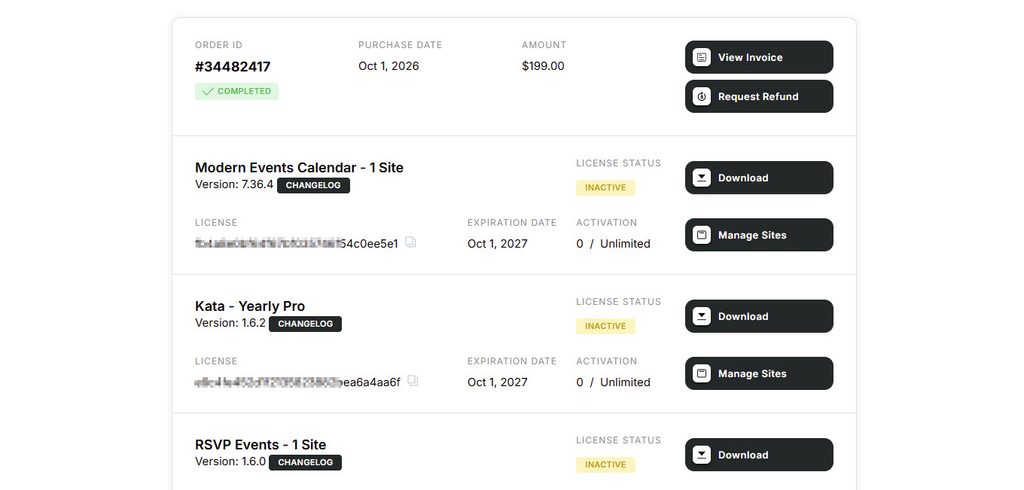
Aktivierung MEC
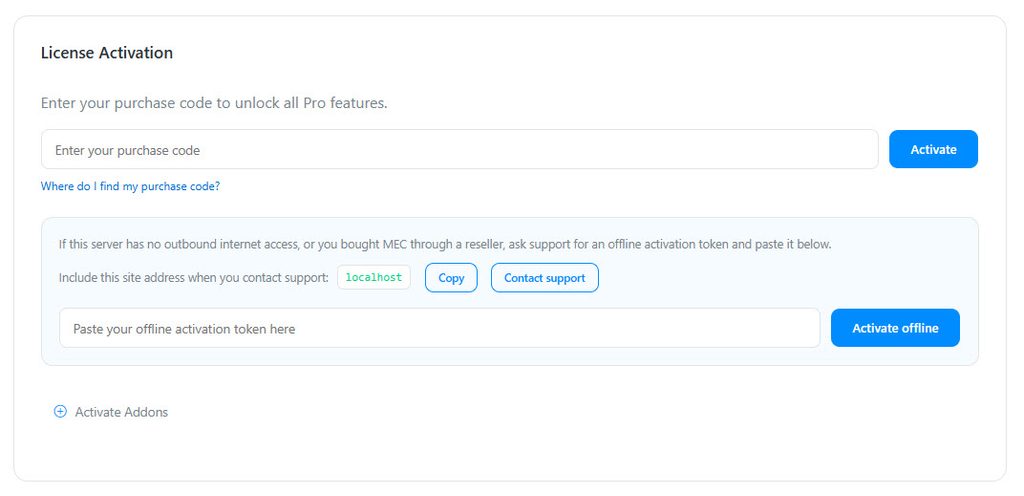
- Gehen Sie in Ihrem WordPress-Admin zu Dashboard > MEC > Dashboard (Das MEC Willkommensseite).
- Solange Ihre Lizenz noch nicht aktiv ist, Lizenzaktivierung Die Box befindet sich direkt unter der Seitenüberschrift – das ist das Erste, was man sieht.
- Fügen Sie Ihren Kaufcode in das Feld ein und klicken Sie auf „Weiter“. Mehr erfahrenDas Feld ist standardmäßig ausgeblendet; verwenden Sie das Augensymbol daneben, wenn Sie den Code vor dem Absenden noch einmal überprüfen möchten.
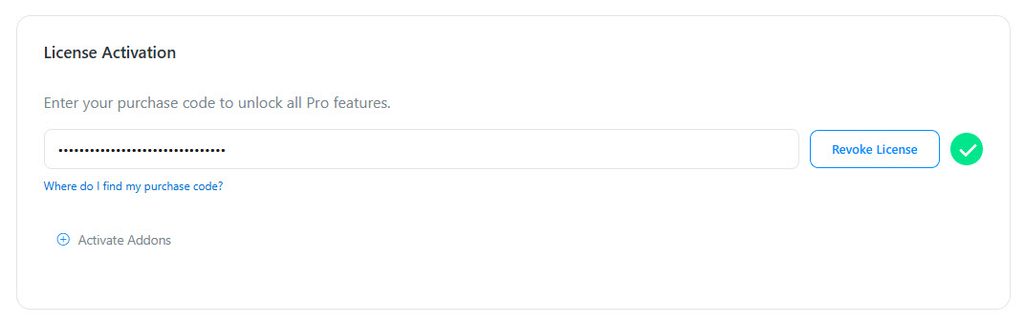
- MEC Der Code wird mit unserem Lizenzserver abgeglichen und sofort aktiviert. Das Feld wechselt in den grünen Erfolgszustand und die Schaltfläche ändert ihre Farbe. Lizenz widerrufen So wissen Sie, dass alles funktioniert. Das Feld bleibt im Dashboard sichtbar, sodass Sie Ihren Lizenzstatus jederzeit überprüfen können.
Gut zu wissen: Ihre Lizenz deckt Ihre gesamte Website ab. Aktivierung mit oder ohne www wird als dieselbe Website behandelt, und eine in einem Unterverzeichnis installierte Website (zum Beispiel example.com/events) zählt als ein Standort, nicht als zwei.
Was geschieht nach der Aktivierung?
- MEC Ihre Lizenz wird als signiertes Token gespeichert, das an Ihre Domain gebunden ist. Die Aktivierung erfolgt einmalig. MEC Für die Nutzung der Pro-Funktionen ist keine permanente Verbindung zu unseren Servern erforderlich.
- Sollte unser Lizenzserver vorübergehend nicht erreichbar sein, ist Ihre aktivierte Website davon nicht betroffen. Ein Serverausfall führt nicht mehr zur Deaktivierung. MEC auf lizenzierten Websites.
- Um automatische Updates zu erhalten, halten Sie Ihre Lizenz aktiv. Siehe die Auto-Update Artikel.
- Informationen zum Übertragen Ihrer Lizenz auf eine andere Domain finden Sie hier. Lizenzdomäne ändern.
Spezielle Setups
| Deine Situation | Aktivitäten |
|---|---|
| Sie kauften die X-Thema von Themeco (MEC Pro ist im Paket enthalten) | Du brauchst keine MEC Kaufcode. Aktivieren Sie ihn mit Ihrem Themeco-Lizenzschlüssel – siehe MEC und X-Theme-Aktivierung. |
| Sie entwickeln sich weiter localhost / eine Staging-Site | Aktivieren Sie die Aktivierung mit Ihrem tatsächlichen Kaufcode – Testaktivierungen verbrauchen keine Ihrer Lizenzaktivierungen. Siehe Inszenierung und lokale Aktivierung. |
| Ihr Server Wir können unseren Lizenzserver nicht erreichen.oder Sie haben über einen Wiederverkäufer gekauft | Verwenden Sie ein Offline-Aktivierungstoken. Siehe Offline-Aktivierung. |
| Du rennst WordPress-Multisite Netzwerk | Aktivieren Sie die Lizenz einmalig auf der Hauptseite des Netzwerks. Jede Subwebsite erbt die Lizenz – in ihrem Lizenzfeld wird lediglich ein Symbol angezeigt. Netzwerklizenz Hinweis: Auf den Subsites ist kein Kaufcode erforderlich (oder wird akzeptiert). |
Häufig gestellte Fragen
Wo finde ich meinen Kaufcode?
In Ihrem Konto unter meine.webnus. Net — Im Produktbereich des „Mein Konto“-Dashboards wird der Lizenzschlüssel angezeigt Lizenz Abschnitt. Siehe Bevor du anfängst zu teilen.
Beeinflusst die MEC Nach der Aktivierung nach Hause telefonieren?
Nein. Nach erfolgreicher Aktivierung wird die Lizenz lokal validiert. MEC Unsere Server werden nur dann kontaktiert, wenn Sie das Gerät aktivieren, deaktivieren oder nach Updates suchen.
Ich habe die Aktivierung zuerst lokal durchgeführt. Habe ich dadurch eine Aktivierung verschwendet?
Nein. Lokale Umgebungen und Staging-Umgebungen verbrauchen keine Aktivierungsplätze. Siehe Staging und lokale Aktivierung.
Aktivierung fehlgeschlagen – was nun?
Weitere Informationen finden Sie auch in den MEC Aktivierungsproblem Eine Schritt-für-Schritt-Checkliste und eine Tabelle mit allen Aktivierungsmeldungen und deren Bedeutung finden Sie hier.