
Zum Inhalt
Keine Ergebnisse
Modern Events Calendar Logo
  • Installation
    • Installation
    • Aktivierung
    • Auto-Update
    • Manuelles Update
    • Lizenzdomäne ändern
  • Einstellungen
    • Allgemein
    • Archivseite
    • Slugs/Permalinks
    • Währung
    • Alle anzeigen
  • Einzelveranstaltung
    • Einstellungen für einzelne Ereignisse
    • Wie füge ich ein Ereignis im MEC-Plugin hinzu?
    • MEC Einzelne Seitenleiste
    • Benutzerdefinierte Felder
    • Alle anzeigen
  • Eventmodule
    • Speaker
    • Veranstalter
    • Standorte
    • Karte
    • Alle anzeigen
  • Buchungseinstellungen
    • Buchungsmodul
    • Buchungselemente
    • Buchungsformular
    • Zahlungs-Gateways
    • Alle anzeigen
  • Event-Einreichung
    • Allgemein
    • Zugriffsebene
    • FES-Sektionen
    • Benötigte Felder
    • Alle anzeigen
  • Integrationen
    • Mailchimp
    • Bezahlte Mitgliedschaften Pro
    • BuddyPress
    • LearnDash
    • Alle anzeigen
  • Benachrichtigungen
    • Buchungsbenachrichtigung
    • Buchungsbestätigung
    • Buchungserinnerung
    • Administratorbenachrichtigung
    • Alle anzeigen
  • Addons
    • Elementor Single Builder Addon
    • Ticket and Invoice Addon
    • Event Seat Addon
    • Virtual Events Addon
    • Alle anzeigen
  • Andere
    • Darstellungseinstellungen
    • Übersetzungen
    • Wissen
    • Problemlösung
    • Entwickler:in / Unternehmen
Modern Events Calendar Logo

  • Kategorien
    • Installation
      • Installation
      • Aktivierung
      • Auto-Update
      • Manuelles Update
      • Lizenzdomäne ändern
    • Allgemeine Einstellungen
      • Allgemein
      • Archivseiten
      • Slugs/Permalinks
      • Währung
      • Alle anzeigen
    • Einzelveranstaltung
      • Einstellungen für einzelne Ereignisse
      • MEC Einzelne Seitenleiste
      • Wie füge ich ein Ereignis im MEC-Plugin hinzu?
      • Benutzerdefinierte Felder
      • Alle anzeigen
    • Eventmodule
      • Speaker
      • Veranstalter
      • Standorte
      • Karte
      • Alle anzeigen
    • Buchungseinstellungen
      • Buchungsmodul
      • Ein Buchungssystem hinzufügen
      • Buchungsformular
      • Zahlungseinstellungen des Veranstalters
      • Alle anzeigen
    • Event-Einreichung
      • Allgemein
      • Zugriffsebene
      • FES-Sektionen
      • Benötigte Felder
      • Alle anzeigen
    • MEC-Integrationen
      • Mailchimp
      • BuddyPress
      • LearnDash
      • Bezahlte Mitgliedschaften Pro
      • Alle anzeigen
    • Benachrichtigungen
      • Buchungsbenachrichtigung
      • Buchungsbestätigung
      • Buchungserinnerung
      • Administratorbenachrichtigung
      • Alle anzeigen
    • Addons
      • Elementor Single Builder Addon
      • Ticket and Invoice Addon
      • Event Seat Addon
      • Virtual Events Addon
      • Alle anzeigen
    • Andere
      • Darstellungseinstellungen
      • Übersetzungen
      • Wissen
      • Problemlösung
      • Entwickler:in / Unternehmen

Ein Ticket
Modern Events Calendar Logo

Toggle
  • Benötige ich einen MEC-Lizenzschlüssel?
  • Funktionsweise
  • Kontrollliste
  • Wie lange hält die Aktivierung an?
  • FAQ
    • Ich habe nie einen MEC-Kaufcode erhalten. Ist das ein Problem?
    • Kann ich meinen eigenen MEC-Kaufcode auch auf einer Website verwenden, auf der X läuft?
    • Kann ich MEC Pro auch dann verwenden, wenn ich zu einem anderen Theme wechsle?
    • Ich habe meine Website auf eine neue Domain umgezogen. Was muss ich tun?
    • Wird durch die Aktivierung auf einer Test- oder lokalen Website Speicherplatz verbraucht?
    • Die Website von Themeco war nicht erreichbar und meine Aktivierung schlug fehl.

Installation

X-Theme-Aktivierung

Wenn Sie das X-Theme von Themeco erworben haben, ist MEC Pro bereits enthalten – Sie benötigen keinen separaten MEC-Kaufcode. Dieser Artikel erklärt, wie Kunden mit dem X-Theme MEC Pro aktivieren.

Benötige ich einen MEC-Lizenzschlüssel?

Nein. MEC Pro wird zusammen mit dem X-Theme ausgeliefert. Ihre Berechtigung zur Nutzung von MEC Pro ergibt sich aus Ihrer Themeco-Lizenz — dieselbe, die Sie auch für das X-Theme selbst verwenden. Es ist nichts zusätzlich zu kaufen. Webnus.

Funktionsweise

Sie müssen in MEC nichts eingeben. Das X-Theme und MEC kommunizieren direkt miteinander: Sobald Ihr X-Theme mit Ihrem Themeco-Lizenzschlüssel validiert wurde, erkennt MEC es und schaltet die Pro-Funktionen automatisch frei. In MEC > Dashboard wird dann im Feld „Lizenzaktivierung“ ein grüner Hinweis zur Bundle-Lizenz angezeigt.

„Diese Website ist über X lizenziert, daher ist kein Kaufcode erforderlich. Die Lizenz bleibt aktiv, solange dieses Theme verwendet wird.“

Kontrollliste

  1. Stellen Sie sicher, dass die Das X-Design ist das aktive Design. Ihrer Website.
  2. Geben Sie Ihre Themeco-Lizenzschlüssel in den Lizenzeinstellungen des X-Themes – derselbe Schlüssel, den Sie für Ihre X-Theme-Lizenz verwenden (Sie finden ihn in Ihrem Konto bei theme.co).
  3. Öffne MEC > DashboardInnerhalb kurzer Zeit (dies geschieht automatisch im Hintergrund) wird das Feld für die Lizenzaktivierung grün angezeigt. Bundle-Lizenz Hinweis und die Pro-Funktionen werden freigeschaltet.

Falls die Aktivierung fehlschlägt: Eine Meldung wie „Die Theme-Lizenz, die diese Website zur Pro-Version berechtigt, konnte nicht verifiziert werden“ bedeutet, dass die Überprüfung der Theme-Lizenz fehlgeschlagen ist. Stellen Sie sicher, dass Ihre X-Theme-Lizenz aktiv und gültig ist, und versuchen Sie es dann erneut. Alternativ können Sie jederzeit einen MEC-Kaufcode eingeben (siehe unten).
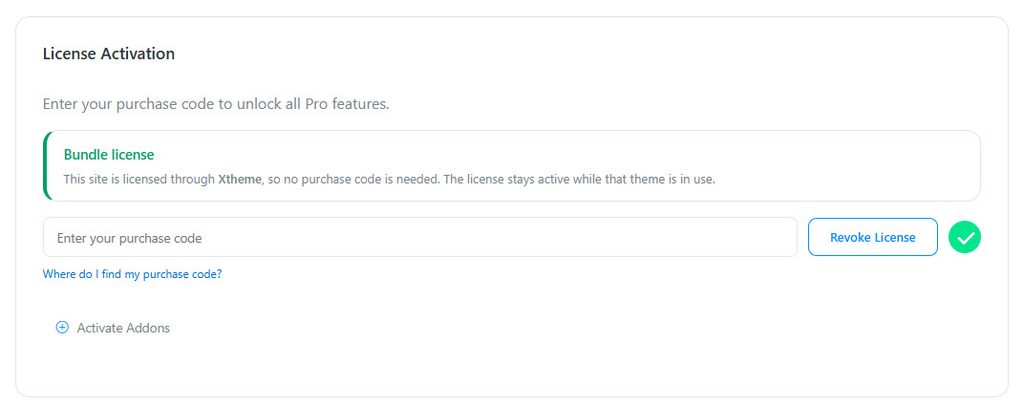
MEC-Lizenzaktivierung: Anzeige einer über das X-Theme aktivierten Bundle-Lizenz.

Wie lange hält die Aktivierung an?

  • Ihre MEC Pro-Aktivierung ist an das X-Design gebunden. aktives Thema Ihrer Website. Solange X Ihr aktives Theme ist, bleibt MEC Pro aktiviert.
  • Ihr Lizenzschlüssel wird bei der Aktivierung von Themeco verifiziert – halten Sie Ihre X-Theme-Lizenz gemäß den Bedingungen von Themeco in gutem Zustand.

FAQ

Ich habe nie einen MEC-Kaufcode erhalten. Ist das ein Problem?

Nein – das ist so zu erwarten. Als Kunde des X-Themes ist Ihr Themeco-Lizenzschlüssel Ihre Berechtigung; MEC bezieht ihn automatisch vom Theme. Sie benötigen keinen MEC-Kaufcode, solange Sie das X-Theme verwenden.

Kann ich meinen eigenen MEC-Kaufcode auch auf einer Website verwenden, auf der X läuft?

Ja. Das Feld für den Kaufcode bleibt im Fenster „Lizenzaktivierung“ auch dann verfügbar, wenn die Paketlizenz aktiv ist. Wenn Sie Ihren eigenen MEC-Kaufcode eingeben, hat dieser Vorrang – ein Kunde, der MEC direkt bezahlt hat, wird niemals auf die Paketlizenz herabgestuft.

Kann ich MEC Pro auch dann verwenden, wenn ich zu einem anderen Theme wechsle?

Die enthaltene Lizenz gilt, solange das X-Theme auf Ihrer Website aktiv ist. Wenn Sie zu einem anderen Theme wechseln und MEC Pro weiterhin nutzen möchten, erwerben Sie eine MEC Pro-Lizenz von webnus.net und aktivieren Sie es mit dem zugehörigen Kaufcode.

Ich habe meine Website auf eine neue Domain umgezogen. Was muss ich tun?

Validieren Sie das X-Theme mit Ihrem Themeco-Lizenzschlüssel auf der neuen Domain (wie zuvor), MEC Pro folgt automatisch. Sollte die Benachrichtigung zur Bundle-Lizenz nach einiger Zeit nicht erscheinen, kontaktieren Sie bitte den Support und geben Sie an, dass Sie Kunde des X-Themes sind.

Wird durch die Aktivierung auf einer Test- oder lokalen Website Speicherplatz verbraucht?

Nein. Staging und lokale Aktivierungen verbrauchen keine Lizenzaktivierungen. Siehe Staging und lokale Aktivierung.

Die Website von Themeco war nicht erreichbar und meine Aktivierung schlug fehl.

Das ist nur vorübergehend, keine endgültige Ablehnung – versuchen Sie es einfach später noch einmal. Eine Störung bei theme.co deaktiviert MEC niemals auf bereits aktivierten Websites.

Teilen

Ähnliche Artikel

  • Phasenaktivierung
  • Offline-Aktivierung
  • MEC-Assistent
  • MEC-Aktivierungsproblem
  • Willkommensseite (Intro)
Login Absenden
0 Kommentare

Kein Kommentar.

Immer noch kein Glück? Wir können helfen!

Wenn Sie nicht gefunden haben, wonach Sie gesucht haben, senden Sie bitte ein Ticket an unser Supportsystem.

Ein Ticket
Webnus Banner
Modern Events Calendar

Bitte lesen Sie unsere Allgemeinen Geschäftsbedingungen und unsere Datenschutzrichtlinie.

4.2 Hervorragend

Über 11 Bewerten Sie uns auf Trustpilot

Urheberrechte © 2026. Alle Rechte vorbehalten. Webnus Inc.