Ereignisbenachrichtigungen
MEC bietet ein umfassendes System für Veranstaltungsbenachrichtigungen für alle Buchungs- und Veranstaltungssituationen. In diesem Artikel führen wir Sie durch die verschiedenen Veranstaltungsbenachrichtigungen und helfen Ihnen, jede Option im Detail zu verstehen.
Optionen für Ereignisbenachrichtigungen
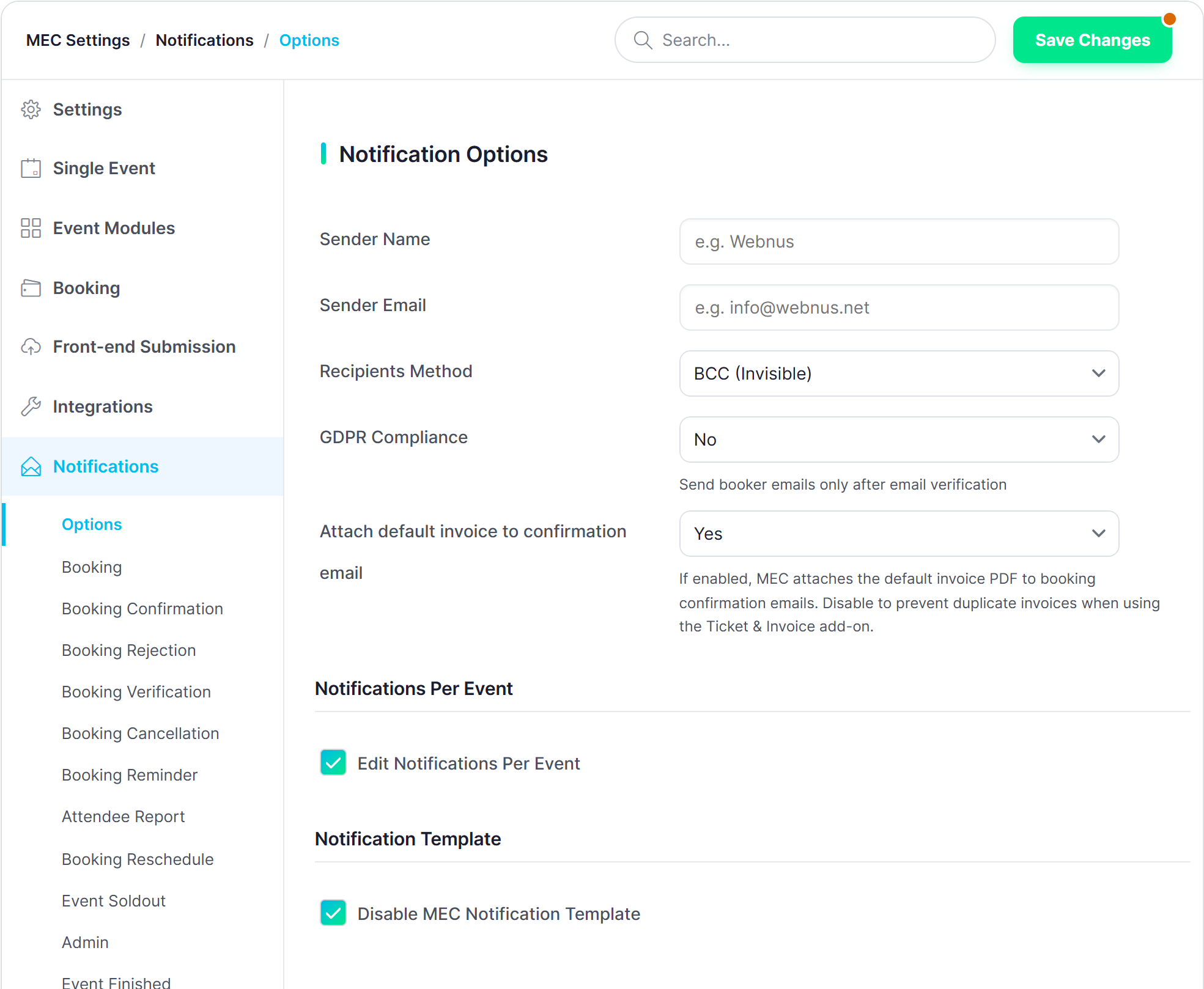
Absendername: Hier können Sie den Absendernamen Ihrer E-Mails ändern.
Absender-E-Mail: Mit dieser Option können Sie die Absender-E-Mail-Adresse für Ihr WordPress-Konto ändern. Dadurch wird die aktuell für den E-Mail-Versand verwendete E-Mail-Adresse ersetzt.
Empfängermethode: Diese Option gibt an, ob die E-Mails als CC (sichtbar) oder BCC (unsichtbar) gesendet werden sollen.
DSGVO-Konformität : Diese Option legt fest, ob Ihr System die Bestimmungen der DSGVO (Datenschutz-Grundverordnung) für die E-Mail-Kommunikation einhält.
Wenn diese Funktion aktiviert ist, werden E-Mails erst an die Empfänger gesendet, nachdem deren E-Mail-Adressen überprüft wurden, um sicherzustellen, dass der Nutzer der Zusendung von Mitteilungen zugestimmt hat.
Standardrechnung an Bestätigungs-E-Mail anhängen: Mit dieser Einstellung können Sie der Buchungsbestätigungs-E-Mail eine Standardrechnung anhängen. Ist diese Option aktiviert, fügt das System der Bestätigungs-E-Mail, die dem Nutzer nach Abschluss der Buchung zugesendet wird, automatisch eine PDF-Rechnung bei. Standardmäßig ist diese Einstellung aktiviert.
- no: Die Standardrechnung wird nicht beigefügt, daher enthält die Bestätigungs-E-Mail keine Rechnung. Diese Option kann deaktiviert werden, wenn keine Rechnungsbeilage erforderlich ist.
- Ja: Die Standard-Rechnung im PDF-Format wird der Buchungsbestätigungs-E-Mail beigefügt. Dies ist besonders nützlich für Unternehmen, die Rechnungen für über das System gebuchte Dienstleistungen oder Veranstaltungen ausstellen müssen.
Benachrichtigungen pro Ereignis bearbeiten: Sie können Benachrichtigungen für jedes Ereignis individuell anpassen. So aktivieren Sie diese Funktion:
- Zurück Nach MEC-Einstellungen > Benachrichtigungen > Optionen und prüfe Benachrichtigungen pro Ereignis bearbeiten.
- Dann auf die Seite zum Bearbeiten einzelner Ereignisse > Benachrichtigungen Registerkarte, überprüfen Sie die Ändern Option unter dem Buchungsbenachrichtigung Titel.
Hinweis: Bei Benachrichtigungen, die automatisch per Cronjob versendet werden, können Sie die Sendeintervalle pro Ereignis anpassen. So können Sie steuern, wann jede Benachrichtigung gemäß Ihrem gewünschten Zeitplan ausgelöst wird.
MEC-Benachrichtigungsvorlage deaktivieren: Diese Option deaktiviert den standardmäßigen MEC-E-Mail-Vorlagenstil, und die E-Mail wird als Rohvorlage versendet.
Allgemeine Felder für Ereignisbenachrichtigungen
Vier E-Mail-Felder werden üblicherweise für verschiedene Arten von E-Mail-Benachrichtigungen verwendet. Diese Benachrichtigungen umfassen Buchungsbestätigung, Buchungsabsage, Buchungsbestätigung, Buchungsstornierung, Veranstaltungserinnerung, Ausverkaufsbenachrichtigung, Administratorbenachrichtigung, Veranstaltungsendebenachrichtigung, Benachrichtigung über neue Veranstaltung und Benachrichtigung über die Veröffentlichung von Benutzerveranstaltungen. Die Einstellungen für diese Felder finden Sie unten.
E-Mail-Betreff
Hier können Sie den Betreff der E-Mail ändern, die an die Benutzer gesendet wird.
Empfängerbenutzer
Bitte wählen Sie die Empfänger aus, denen Sie eine Kopie dieser E-Mail senden möchten.
Empfängerrollen
Wählen Sie eine Benutzerrolle aus, um ihr eine Kopie dieser E-Mail zu senden.
Benutzerdefinierte Empfänger
Sie können benutzerdefinierte Empfänger für Ihre Buchungsbenachrichtigung hinzufügen. Geben Sie die E-Mail-Adressen für mehrere Empfänger durch Kommas getrennt ein.
Buchungsbenachrichtigung
Wenn ein Endnutzer eine Reservierung vornimmt, sendet Modern Events Calendar eine Buchungsbenachrichtigung per E-Mail.
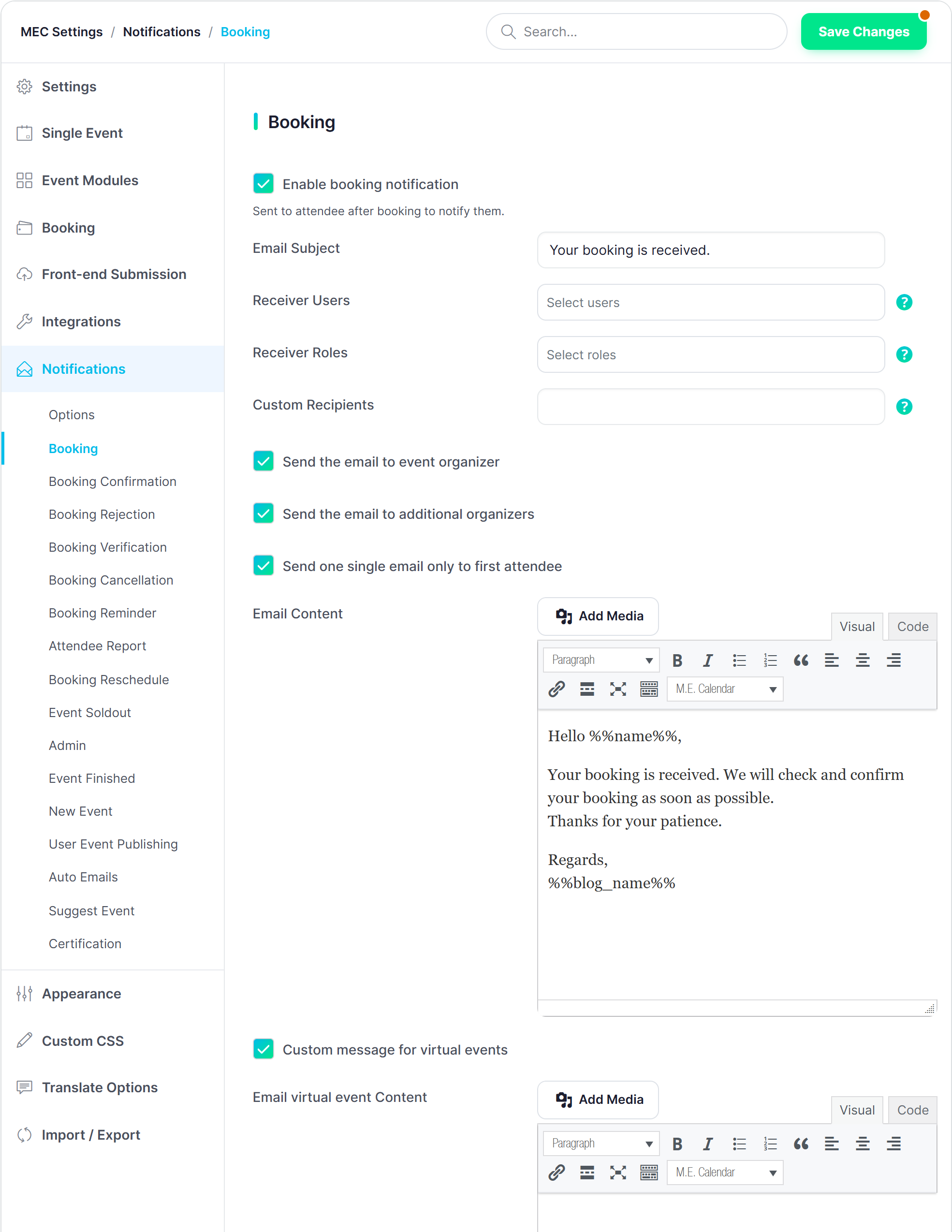
Um diese Benachrichtigung zu ändern, müssen Sie zu MEC-Einstellungen > Benachrichtigungen > Buchung gehen.
Senden Sie die E-Mail an den Veranstalter
Mit dieser Option wird eine Kopie dieser E-Mail an den Organisator gesendet.
Senden Sie die E-Mail an weitere Organisatoren
Mit dieser Option wird eine Kopie dieser E-Mail an den zusätzlichen Organisator gesendet.
Senden Sie nur eine einzige E-Mail an den ersten Teilnehmer
Mit dieser Funktion können Sie die Buchungsbenachrichtigungs-E-Mail nur an den ersten Teilnehmer der Buchung senden. Dies ist praktisch, wenn jemand eine Buchung für mehrere Personen vornimmt.
Hinweis: Die Buchungsbenachrichtigung ist nur im MEC Pro- Plugin verfügbar.
Hinweis 2: Um Ihre Nachrichten individuell anzupassen, können Sie einen der Platzhalter unterhalb des Textfelds „E-Mail-Inhalt“ verwenden.
Hinweis 3: Die Buchungsbenachrichtigungsabschnitte (Buchung, Buchungsbestätigung, Buchungsablehnung usw.) werden unter MEC-Einstellungen > Benachrichtigungen nur angezeigt, wenn die Buchung aktiviert ist.
Buchungsbestätigung
Modern Events Calendar (MEC) sendet Nutzern eine Buchungsbestätigung, um sie über die erfolgreiche Reservierung zu informieren. Diese Bestätigung wird über die automatische E-Mail-Funktion des MEC-Plugins versendet, die genau für diesen Zweck vorgesehen ist. Sie wird nach der Bestätigungs-E-Mail für eine neue Reservierung verschickt. Ob sie versendet wird, hängt von Ihren Buchungseinstellungen ab.
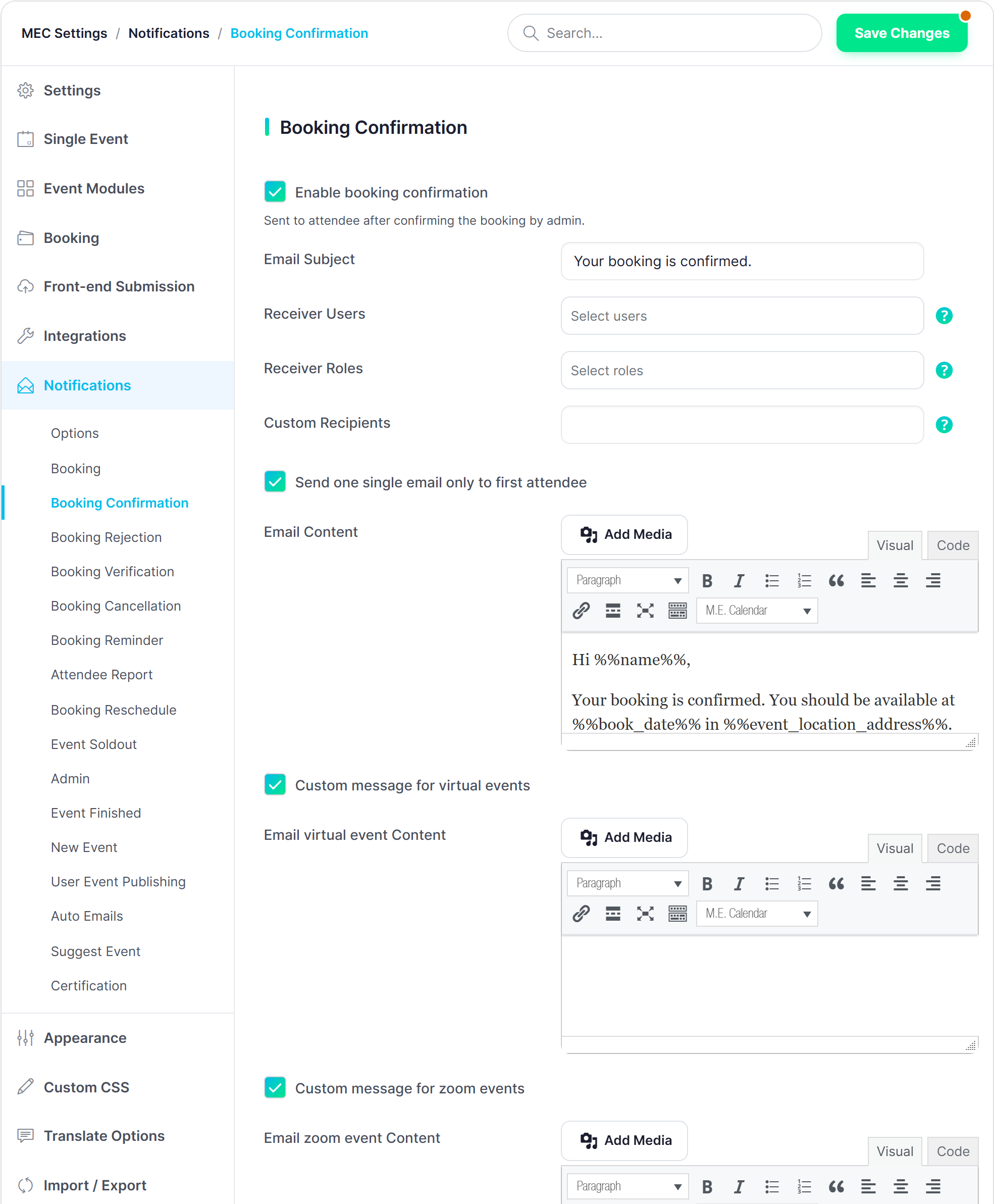
Um diese Benachrichtigung zu aktivieren, müssen Sie zu MEC-Einstellungen > Benachrichtigungen > Buchungsbestätigung gehen und die Option „Buchungsbestätigung aktivieren“ auswählen.
Senden Sie nur eine einzige E-Mail an den ersten Teilnehmer
Mit dieser Funktion können Sie die Bestätigungs-E-Mail nur an den ersten Teilnehmer der Buchung senden. Dies ist praktisch, wenn jemand eine Buchung für mehrere Personen vornimmt.
Hinweis: Die Buchungsbestätigungsbenachrichtigung ist nur im MEC Pro- Plugin verfügbar.
Buchungsablehnung
Die Funktion „Ablehnungsbenachrichtigung“ des Modern Events Calendar informiert Teilnehmer, wenn ihre Buchung von einem Administrator abgelehnt wurde. Diese Benachrichtigung wird über den automatischen E-Mail-Bereich des MEC-Plugins versendet, der speziell für diesen Zweck entwickelt wurde.
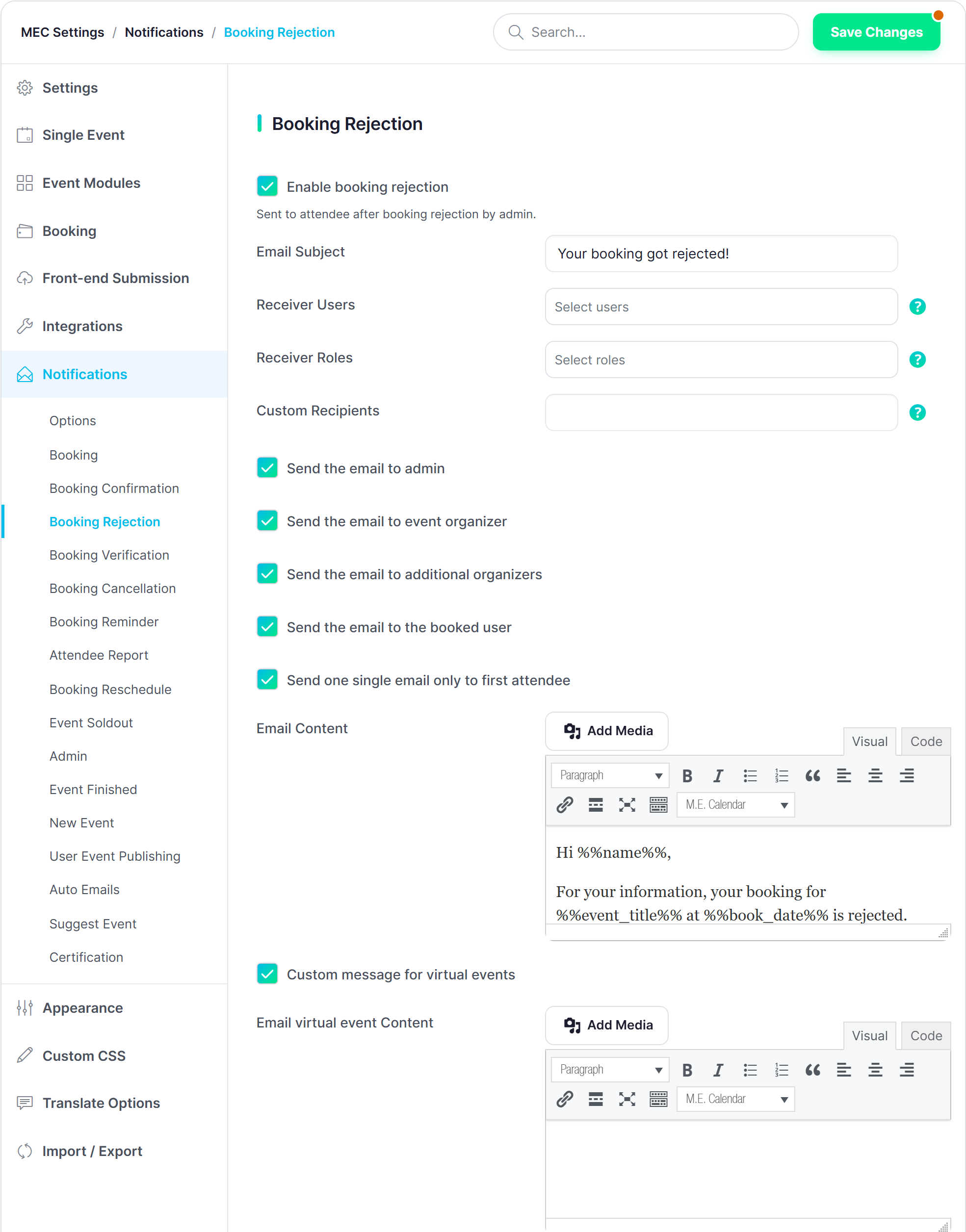
Um diese Benachrichtigung zu aktivieren, müssen Sie zu MEC-Einstellungen > Benachrichtigungen > Buchungsablehnung gehen und die Option „Buchungsablehnung aktivieren“ auswählen.
Senden Sie die E-Mail an den Administrator
Mit dieser Option können Sie eine Kopie dieser E-Mail an den Administrator senden.
Senden Sie die E-Mail an den Veranstalter
Mit dieser Option wird eine Kopie dieser E-Mail an den Organisator gesendet.
Senden Sie die E-Mail an weitere Organisatoren
Mit dieser Option wird eine Kopie dieser E-Mail an den zusätzlichen Organisator gesendet.
Senden Sie die E-Mail an den gebuchten Benutzer
Mit dieser Option können Sie eine Kopie dieser E-Mail an Benutzer senden, die die Veranstaltung gebucht haben.
Senden Sie nur eine einzige E-Mail an den ersten Teilnehmer
Mit dieser Funktion können Sie die E-Mail mit der Buchungsablehnung nur an den ersten Teilnehmer der Buchung senden. Dies ist praktisch, wenn jemand eine Buchung für mehrere Personen vornimmt.
Hinweis 1: Die Benachrichtigung über Buchungsablehnungen ist nur im MEC Pro- Plugin verfügbar.
Buchungsbestätigung
Die Buchungsbestätigungsbenachrichtigung im Modern Events Calendar informiert die Benutzer darüber, dass sie eine Reservierung haben und verpflichtet sie , ihre Bestellung zu bestätigen.
Um diese Benachrichtigung zu ändern, müssen Sie zu MEC-Einstellungen > Benachrichtigungen > Buchungsbestätigung gehen.
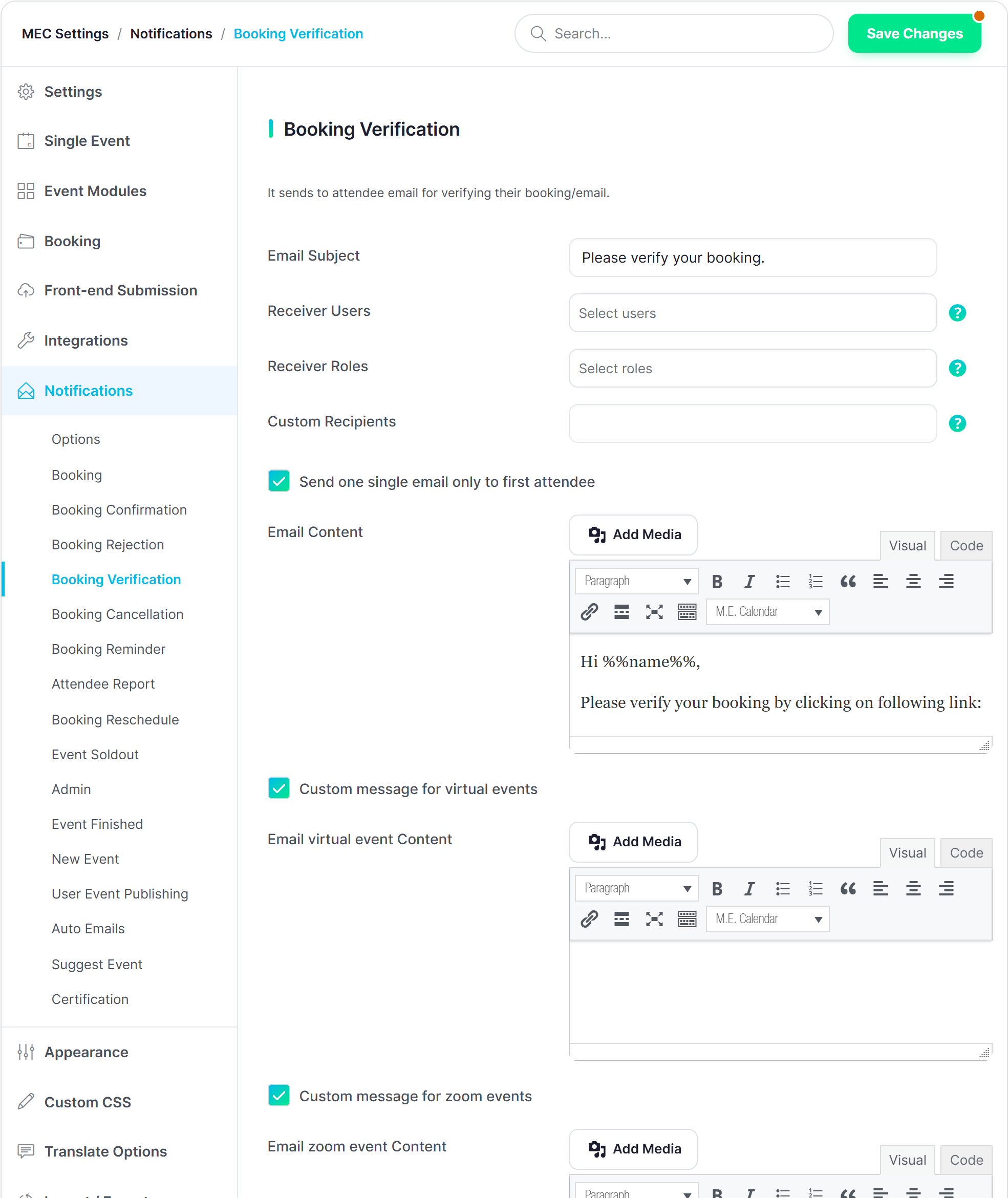
Um diese Benachrichtigung zu ändern, müssen Sie zu MEC-Einstellungen > Benachrichtigungen > Buchungsbestätigung gehen.
Senden Sie nur eine einzige E-Mail an den ersten Teilnehmer
Mit dieser Funktion können Sie die Buchungsbestätigungs- E-Mail nur an den ersten Teilnehmer der Buchung senden . Dies ist besonders praktisch, wenn jemand eine Buchung für mehrere Personen vornimmt.
Hinweis: Um Ihre Nachrichten individuell anzupassen, können Sie einen der Platzhalter unterhalb des Textfelds „E-Mail-Inhalt“ verwenden.
Buchungsstornierung
Sobald der Stornierungslink versendet wurde und der Nutzer darauf klickt, um eine Buchung zu stornieren, wird die E-Mail mit der Buchungsstornierungsbenachrichtigung von Modern Events Calendar erst versendet, nachdem die Stornierung erfolgreich abgeschlossen wurde.
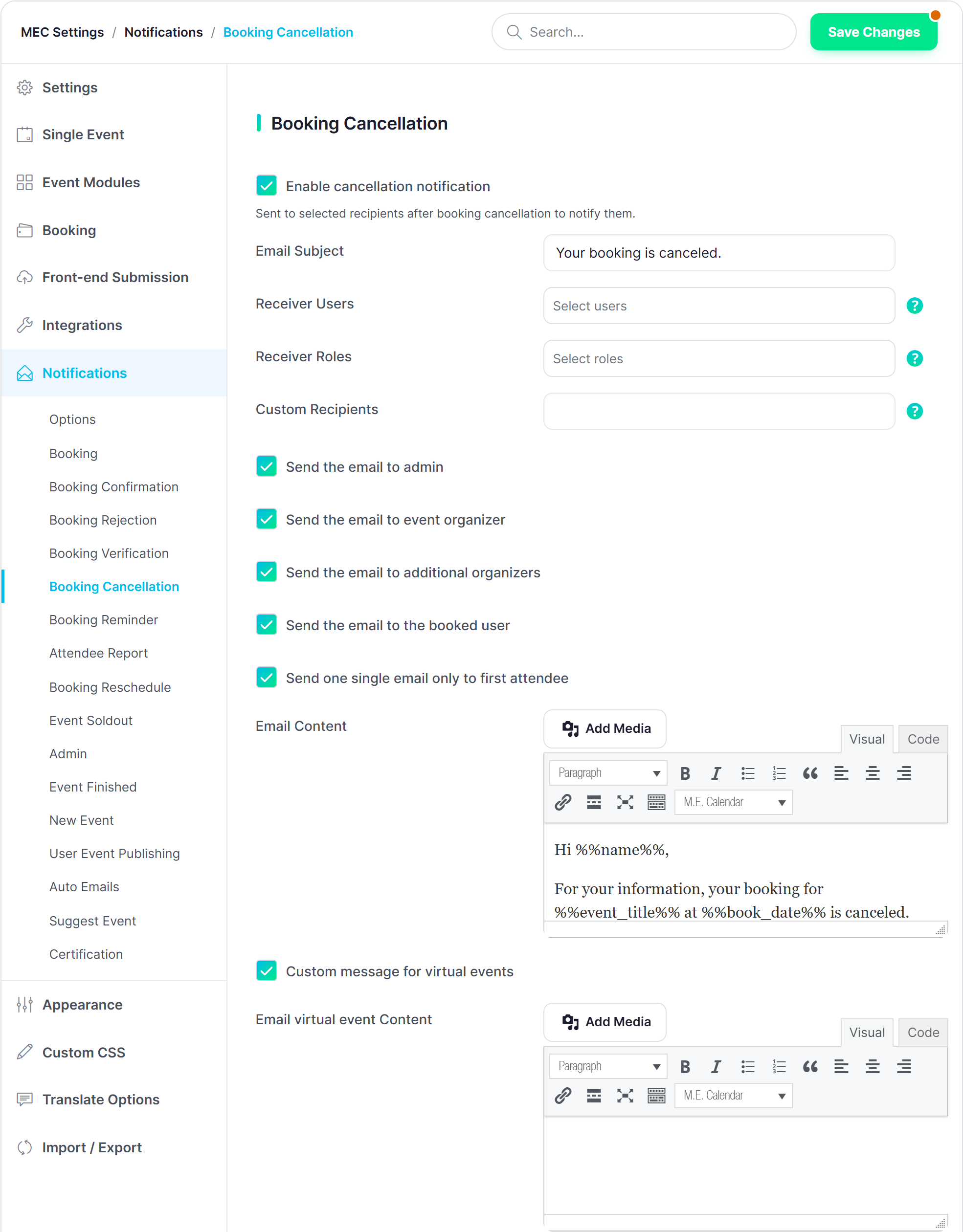
Sie können eine CC-E-Mail an den Administrator, den Veranstalter und den Benutzer senden, der die Veranstaltung gebucht hat. Sie können auch Benutzer und bestimmte Rollen auswählen, denen eine Kopie der E-Mail gesendet werden soll.
Senden Sie die E-Mail an den Administrator
Mit dieser Option können Sie eine Kopie dieser E-Mail an den Administrator senden.
Senden Sie die E-Mail an den Veranstalter
Mit dieser Option wird eine Kopie dieser E-Mail an den Organisator gesendet.
Senden Sie die E-Mail an weitere Organisatoren
Mit dieser Option wird eine Kopie dieser E-Mail an den zusätzlichen Organisator gesendet.
Senden Sie die E-Mail an den gebuchten Benutzer
Mit dieser Option können Sie eine Kopie dieser E-Mail an Benutzer senden, die die Veranstaltung gebucht haben.
Senden Sie nur eine einzige E-Mail an den ersten Teilnehmer
Mit dieser Funktion können Sie die E-Mail- Benachrichtigung über die Buchungsstornierung nur an den ersten Teilnehmer der Buchung senden . Dies ist besonders praktisch, wenn jemand eine Buchung für mehrere Personen vornimmt.
Buchungserinnerung
Mit der Buchungserinnerungsfunktion des Modern Events Calendar erhalten die Teilnehmer eine E-Mail, sobald sich der Veranstaltungszeitraum dem Ende nähert. Diese E-Mail enthält Details und das Datum der Veranstaltung und dient den Nutzern als Erinnerung an ihren reservierten Termin.
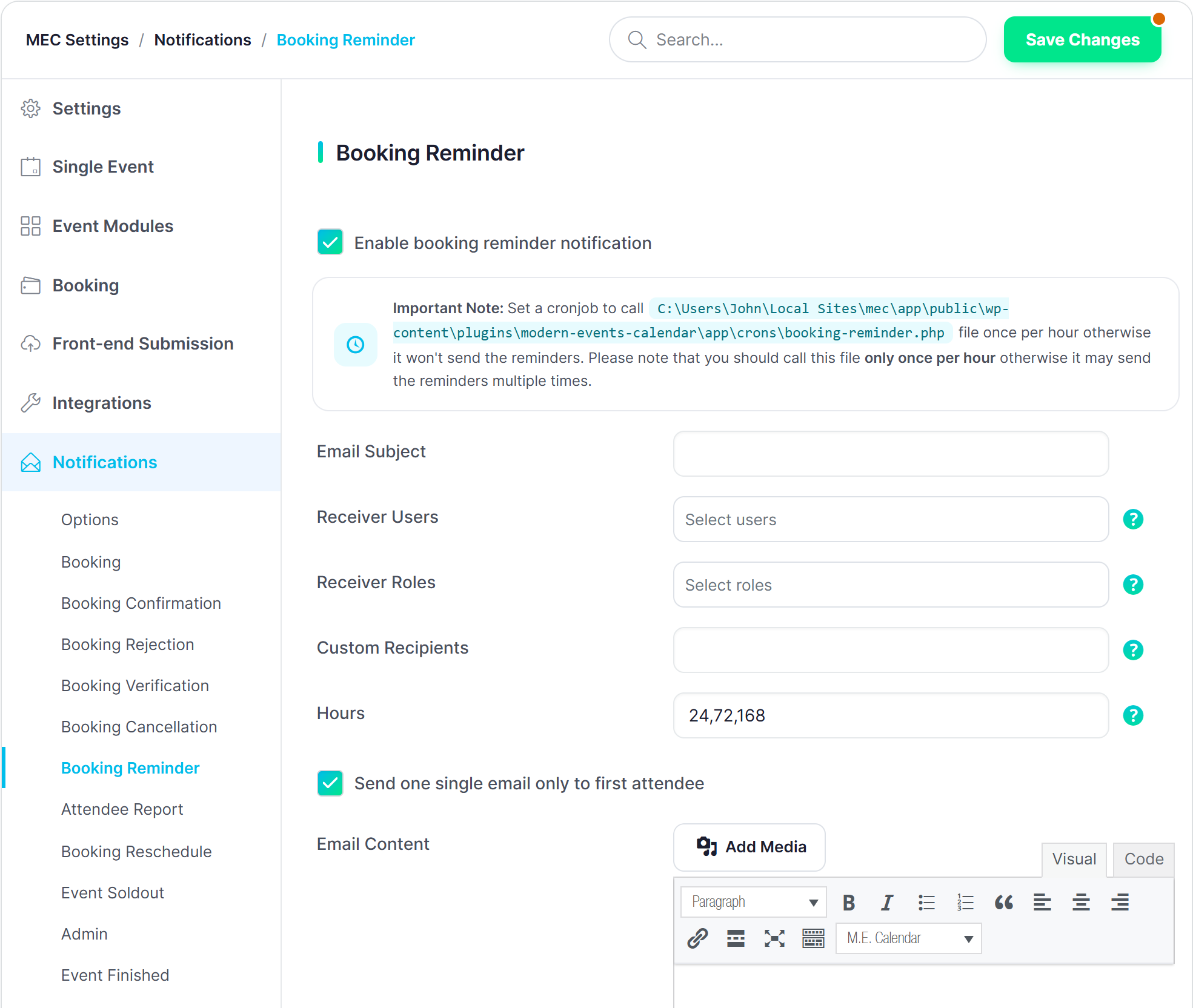
Um diese Benachrichtigung zu aktivieren, müssen Sie zu MEC-Einstellungen > Benachrichtigungen > Buchungserinnerung gehen und die Option „Buchungserinnerungsbenachrichtigung aktivieren“ auswählen.
Senden Sie nur eine einzige E-Mail an den ersten Teilnehmer
Mit dieser Funktion können Sie die Buchungserinnerungs- E-Mail nur an den ersten Teilnehmer der Buchung senden . Dies ist besonders praktisch, wenn jemand eine Buchung für mehrere Personen vornimmt.
Wichtiger Hinweis: Richten Sie einen Cronjob ein, der die Datei stündlich aufruft. Andernfalls werden die Erinnerungen nicht versendet. Bitte beachten Sie, dass Sie diese Datei nur einmal pro Stunde aufrufen sollten , da die Erinnerungen sonst möglicherweise mehrfach versendet werden.
yourwebsite.com/wp-content/plugins/modern-events-calendar/app/crons/booking-reminder.phpStunde
Mit dieser Option können Sie den Stundenabstand festlegen, nach dem die Erinnerung ausgelöst werden soll. Geben Sie die durch Kommas getrennte Stundenzahl ein, um den Cron-Job auszulösen.
Hinweis 1: Die Buchungserinnerungsbenachrichtigung ist nur im MEC Pro- Plugin verfügbar.
Hinweis 2: Um Ihre Nachrichten individuell anzupassen, können Sie einen der Platzhalter unterhalb des Textfelds „E-Mail-Inhalt“ verwenden.
Teilnehmerbericht
Mit der Funktion „Teilnehmerbericht-Benachrichtigung“ des Modern Events Calendar wird ein E-Mail-Bericht versendet. standardmäßig nur an den Hauptorganisator der Veranstaltung wenn sich der Zeitplan der Veranstaltung dem Ende zuneigt.
Diese E-Mail enthält den Veranstaltungstitel, das Datum und die Gesamtzahl der Teilnehmenden der aktuellen Buchung und dient als zusammenfassender Bericht. Der E-Mail ist eine CSV-Datei mit den Teilnehmenden (Name, E-Mail-Adresse, Ticketnummer und Anzahl sowie Gesamtzahl der Teilnehmenden und des Gesamtbetrags) beigefügt. Der Bericht wird nur für Veranstaltungen mit Teilnehmenden versendet.

Um diese Benachrichtigung zu aktivieren, gehen Sie zu MEC-Einstellungen > Benachrichtigungen > Teilnehmerbericht und aktivieren Sie die Option Teilnehmerbericht.
Wichtig: Sie müssen einen Cronjob einrichten, der stündlich ausgeführt wird; andernfalls wird die Benachrichtigung nicht versendet. Stellen Sie sicher, dass diese Datei nur einmal pro Stunde aufgerufen wird , um doppelte E-Mails zu vermeiden.
yourwebsite.com/wp-content/plugins/modern-events-calendar/app/crons/attendee-report.php
Empfänger:
Standardmäßig wird diese Benachrichtigung nur an den dem Event zugewiesenen Hauptorganisator gesendet.
Wenn Sie weitere Empfänger hinzufügen möchten (z. B. Website-Administratoren, andere Organisatoren oder bestimmte Benutzer), müssen Sie diese explizit über die folgenden Felder konfigurieren:
- Empfängerbenutzer – Wählen Sie bestimmte Benutzer aus, die die E-Mail erhalten sollen.
- Empfängerrollen – Senden Sie den Bericht an Benutzer mit ausgewählten Rollen
- Benutzerdefinierte Empfänger – Benutzerdefinierte E-Mail-Adressen manuell hinzufügen
Mithilfe dieser Optionen können Sie die Zustellung von Benachrichtigungen über den Hauptorganisator hinaus erweitern.
Schedule:
Verwendung der Std. Mit dieser Option können Sie die stündlichen Intervalle definieren, in denen der Teilnehmerbericht ausgelöst werden soll.
Bei mehreren Intervallen geben Sie durch Kommas getrennte Werte ein (z. B. 1,3,6).
Hinweis:
- Diese Benachrichtigung ist nur verfügbar in MEC Pro.
- Sie können den E-Mail-Inhalt mithilfe der unten aufgeführten Platzhalter anpassen. E-Mail-Inhalt Feld.
Buchungsumbuchung
Sobald die Umbuchung eingereicht und das Buchungsdatum/-zeit erfolgreich aktualisiert wurde, wird dem Benutzer eine E-Mail mit der Buchungsänderungsbenachrichtigung von Modern Events Calendar zugesandt, um ihn über die Änderungen zu informieren.
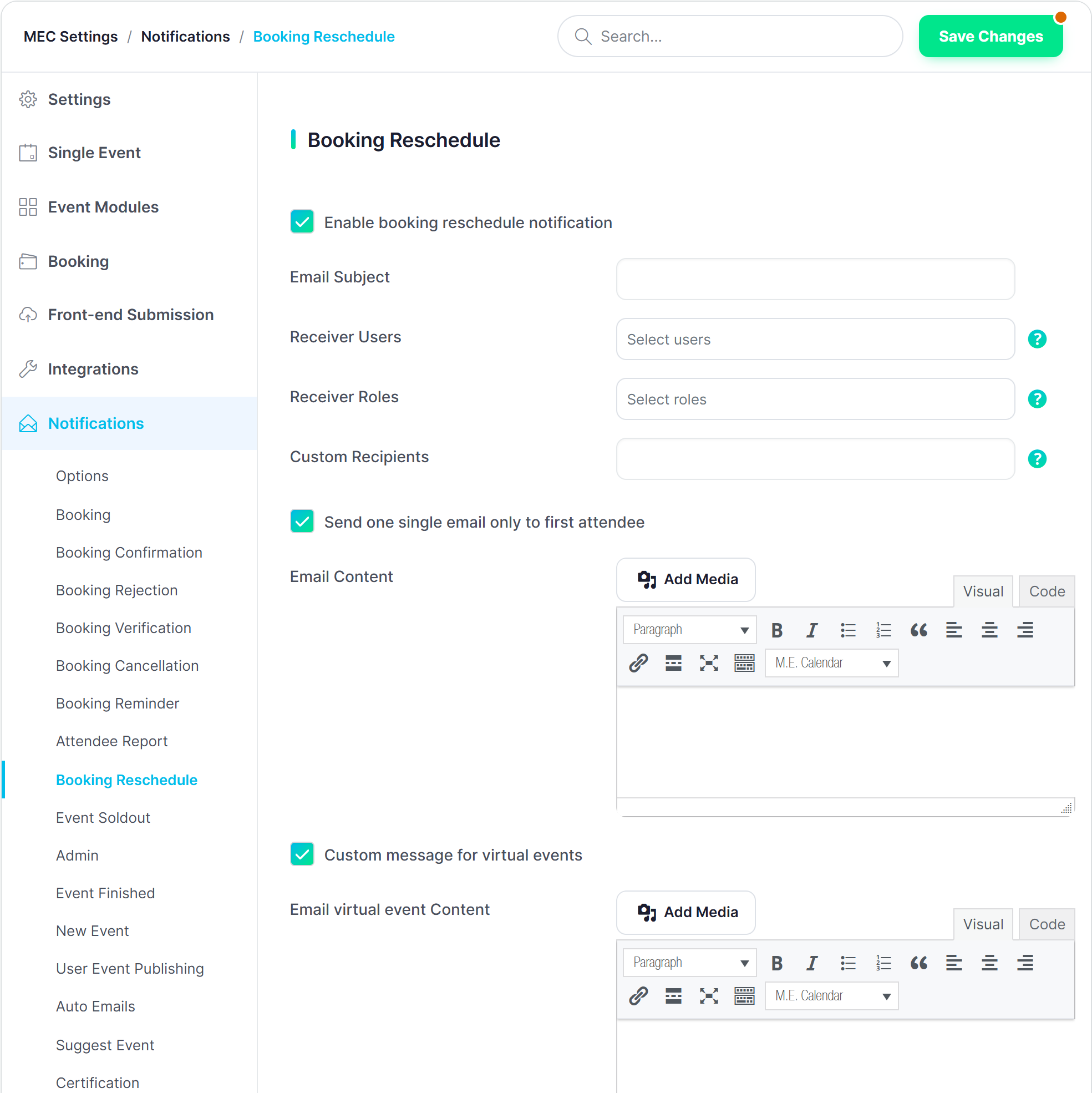
Senden Sie nur eine einzige E-Mail an den ersten Teilnehmer
Mit dieser Funktion können Sie die E-Mail -Benachrichtigung über die Buchungsänderung nur an den ersten Teilnehmer der Buchung senden . Dies ist besonders praktisch, wenn jemand eine Buchung für mehrere Personen vornimmt.
Benachrichtigung bei ausverkaufter Veranstaltung
Die Benachrichtigung über ausgebuchte Buchungen im Modern Events Calendar informiert den Administrator und/oder den Veranstalter darüber, dass eine Veranstaltung ausverkauft ist. Sie erhalten diese Information über die automatische E-Mail-Funktion des MEC-Plugins, die speziell für diesen Zweck entwickelt wurde.
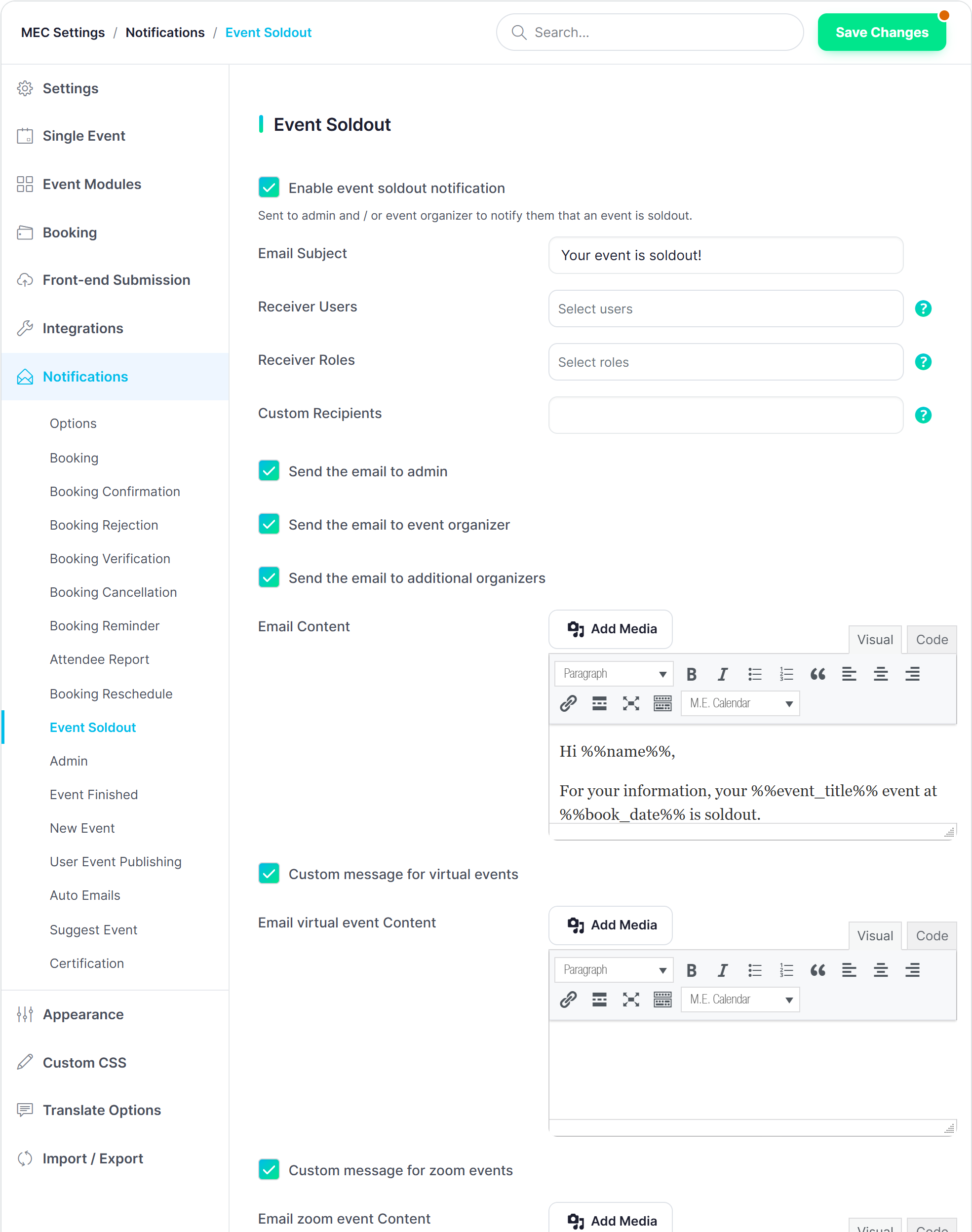
Um diese Benachrichtigung zu aktivieren, müssen Sie zu MEC-Einstellungen > Benachrichtigungen > Veranstaltung ausverkauft gehen und die Option "Benachrichtigung bei ausverkaufter Veranstaltung aktivieren" auswählen.
Senden Sie die E-Mail an den Administrator
Mit dieser Option können Sie eine Kopie dieser E-Mail an den Administrator senden.
Senden Sie die E-Mail an den Veranstalter
Mit dieser Option wird eine Kopie dieser E-Mail an den Organisator gesendet.
Senden Sie die E-Mail an weitere Organisatoren
Mit dieser Option wird eine Kopie dieser E-Mail an den zusätzlichen Organisator gesendet.
Administratorbenachrichtigung
Die Administratorbenachrichtigung im modernen Veranstaltungskalender ist eine praktische Funktion für den Betreiber einer Veranstaltungswebsite. Mit dieser Funktion wird nach der Buchung durch einen Endnutzer eine E-Mail an den Website-Administrator gesendet.
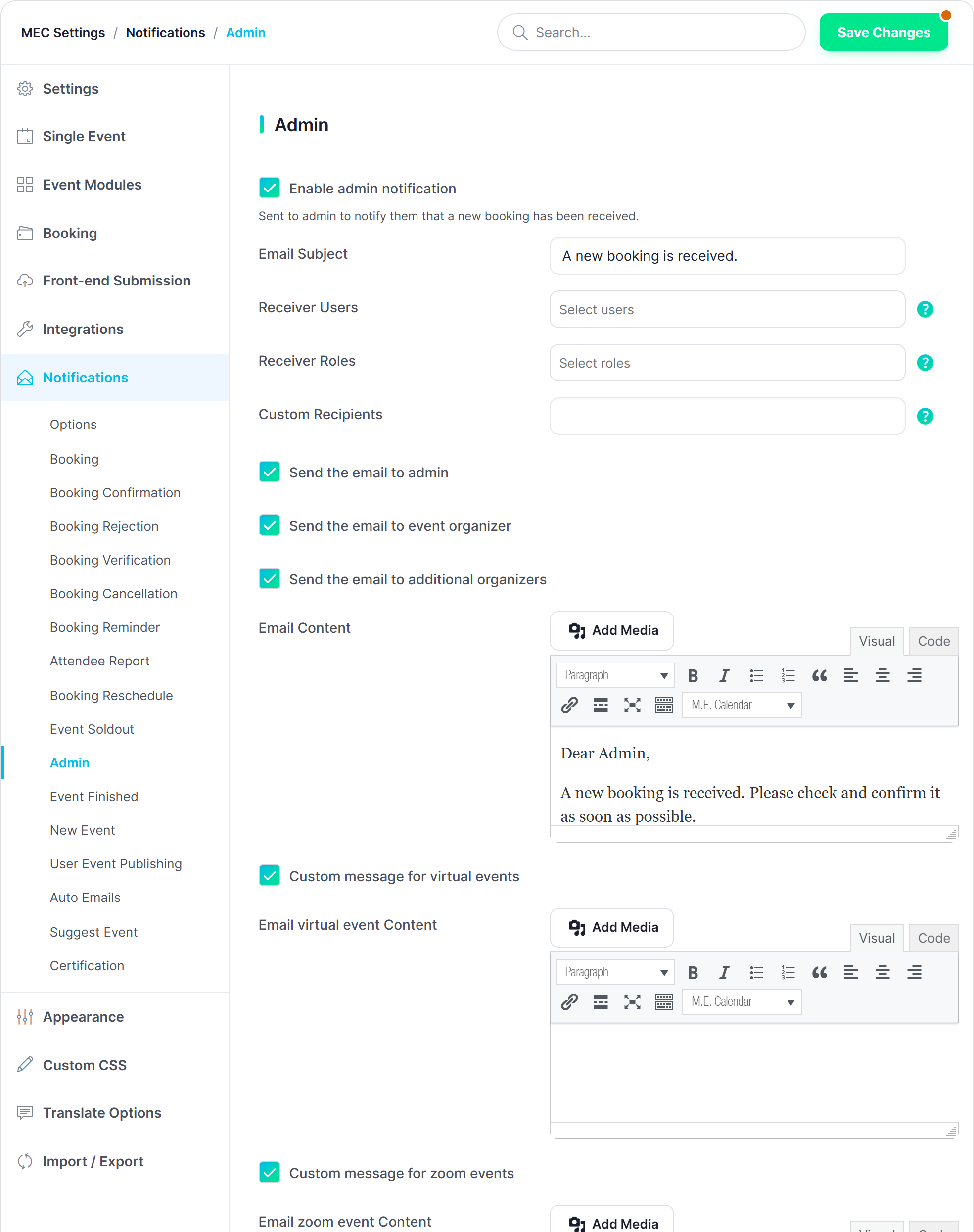
Um diese Benachrichtigung zu aktivieren, müssen Sie zu MEC-Einstellungen > Benachrichtigungen > Admin gehen und die Option „Admin-Benachrichtigung aktivieren“ auswählen.
Senden Sie die E-Mail an den Administrator
Mit dieser Option können Sie eine Kopie dieser E-Mail an den Administrator senden.
Senden Sie die E-Mail an den Veranstalter
Mit dieser Option wird eine Kopie dieser E-Mail an den Organisator gesendet.
Senden Sie die E-Mail an weitere Organisatoren
Mit dieser Option wird eine Kopie dieser E-Mail an den zusätzlichen Organisator gesendet.
Benachrichtigung über beendetes Ereignis
Die Benachrichtigung „Veranstaltung beendet“ im Modern Events Calendar wird nach dem Ende einer Veranstaltung versendet.
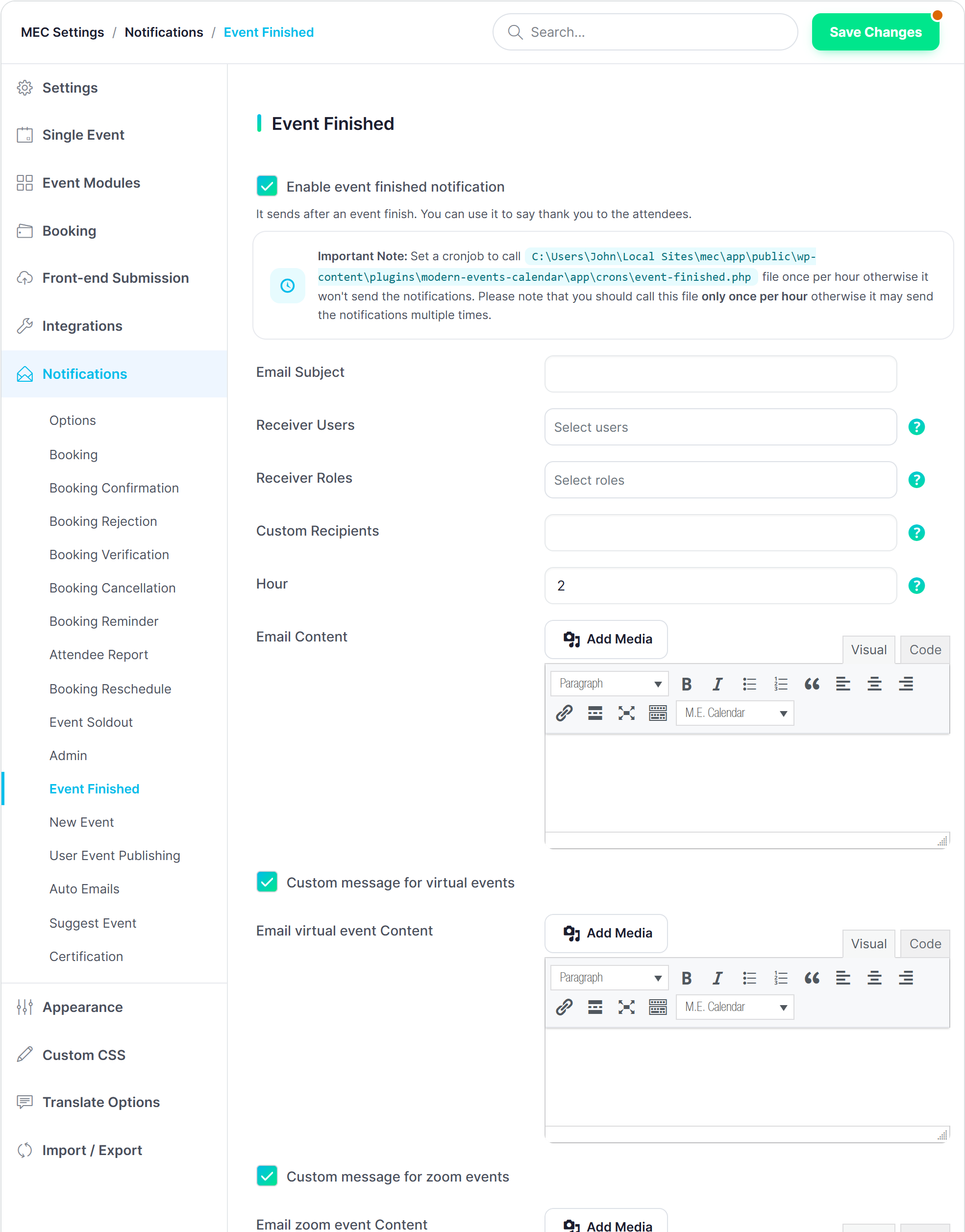
Um diese Benachrichtigung zu aktivieren, müssen Sie zu MEC-Einstellungen > Benachrichtigungen > Ereignis abgeschlossen gehen und die Option „Benachrichtigung bei Ereignisabschluss aktivieren“ auswählen.
Wichtiger Hinweis: Richten Sie einen Cronjob ein, der die folgende Datei nur einmal pro Stunde aufruft , andernfalls wird die Benachrichtigung nicht (oder möglicherweise mehrfach) gesendet:
yourwebsite.com/wp-content/plugins/modern-events-calendar/app/crons/event-finished.php
Stunde
Mit dieser Option können Sie festlegen, wie viele Stunden nach dem Ende des Ereignisses die Benachrichtigung versendet wird (eine einzelne Zahl, standardmäßig 2).
Hinweis: Um Ihre Nachrichten individuell anzupassen, können Sie einen der Platzhalter unterhalb des Textfelds „E-Mail-Inhalt“ verwenden.
Benachrichtigung über neue Ereignisse
Wenn Ihre Website mehrere Administratoren und viele Veranstaltungen hat, ist die Funktion „Benachrichtigung über neue Veranstaltungen“ im Modern Events Calendar ein praktisches Werkzeug. Diese Funktion benachrichtigt alle Website-Manager über die Erstellung einer neuen Veranstaltung. Sobald eine neue Veranstaltung über das Frontend-Formular eingereicht wird, wird automatisch eine E-Mail mit den Veranstaltungsdetails an die Website-Administratoren gesendet.
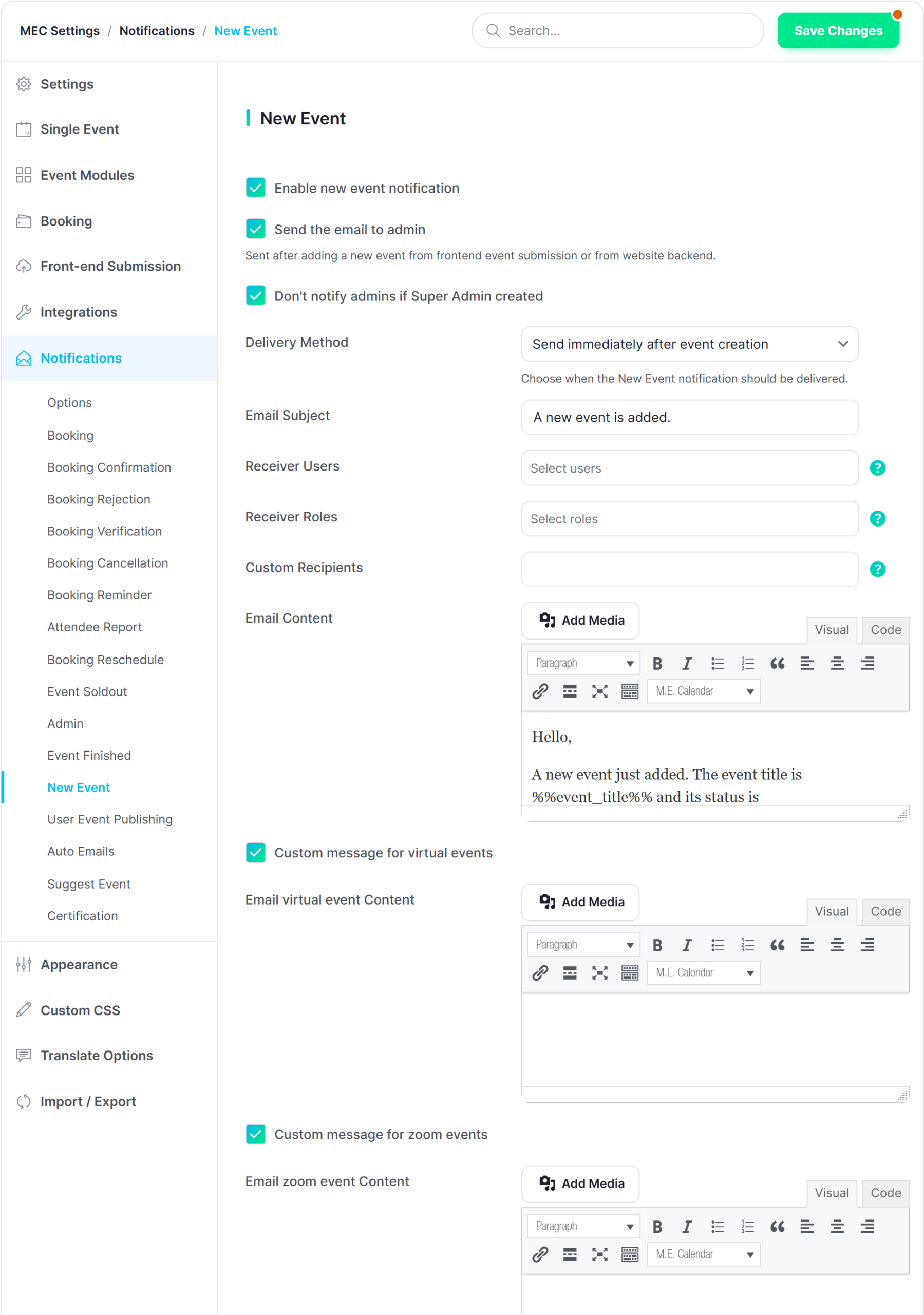
Um diese Benachrichtigung zu aktivieren, müssen Sie zu MEC-Einstellungen > Benachrichtigungen > Neues Ereignis gehen und die Option „Benachrichtigung über neues Ereignis aktivieren“ auswählen.
E-Mail an Administrator senden: Mit dieser Option können Sie eine Kopie dieser E-Mail an den Administrator senden.
Administratoren nicht benachrichtigen, wenn ein Super-Admin eine Veranstaltung erstellt hat : Durch Aktivieren dieser Option wird verhindert, dass Nicht-Super-Admins E-Mails über neue Veranstaltungen erhalten, wenn ein Super-Admin eine Veranstaltung erstellt.
Zustellungsmethode : Diese Einstellung steuert Häufigkeit und Zeitpunkt der E-Mail-Benachrichtigungen, die Administratoren bei der Erstellung eines neuen Ereignisses erhalten. Sie können wählen, ob Sie für jedes einzelne Ereignis eine sofortige Benachrichtigung oder eine tägliche Zusammenfassung erhalten möchten, um Ihren Posteingang übersichtlicher zu gestalten.
Sie können eine der folgenden Liefermethoden wählen:
1. Sofort nach Ereigniserstellung senden (Standard)
- Verhalten: Administratoren erhalten umgehend eine individuelle E-Mail-Benachrichtigung, sobald ein neues Ereignis eingereicht oder erstellt wird.
- Bestens geeignet für: Administratoren, die Ereignisse in Echtzeit überprüfen oder genehmigen müssen.
2. Einmal täglich (Tageszusammenfassung)
- Verhalten: Alle neuen Ereignisse, die innerhalb der letzten 24 Stunden erstellt wurden, werden in einer einzigen „Digest“-E-Mail zusammengefasst.
- Tägliche Sendezeit: Wenn diese Option ausgewählt ist, erscheint ein Zeitauswahlfeld. Sie müssen die genaue Uhrzeit (basierend auf der Zeitzone Ihrer Website) angeben, zu der der Tagesbericht versendet werden soll (z. B. 06:00 Uhr).
Bei Auswahl der Option „Einmal täglich“ ist ein serverseitiger Cronjob erforderlich, um den E-Mail-Versand auszulösen. Ohne diesen Cronjob werden die täglichen E-Mails nicht versendet.
So richten Sie es ein:
- Rufen Sie das Control Panel Ihres Servers (z. B. cPanel) oder die Cron-Einstellungen auf.
- Erstellen Sie einen neuen Cron-Job zum Ausführen einmal am Tag.
- Setzen Sie die Ausführungszeit auf um oder kurz danach die in den Plugin-Einstellungen ausgewählte „Tägliche Sendezeit“.
- Weisen Sie den Cron-Befehl so an, dass er den folgenden Dateipfad ausführt:
.../wp-content/plugins/modern-events-calendar/app/crons/new-event-digest.php
Hinweis: Wenn dieser Cron-Job mehr als einmal täglich ausgeführt wird, kann dies zu doppelten Prüfungen führen. Das System ist jedoch so konzipiert, dass die E-Mail nur einmal täglich versendet wird.
Benachrichtigung zur Veröffentlichung von Benutzerereignissen
Die Benachrichtigungsfunktion für die Veröffentlichung von Veranstaltungen im Modern Events Calendar informiert die Nutzer darüber, dass die von ihnen über das Frontend-Formular oder das WordPress-Dashboard eingereichten Veranstaltungen veröffentlicht wurden. Sie erhalten diese Benachrichtigung über den automatischen E-Mail-Bereich des MEC-Plugins, der speziell für diesen Zweck entwickelt wurde.
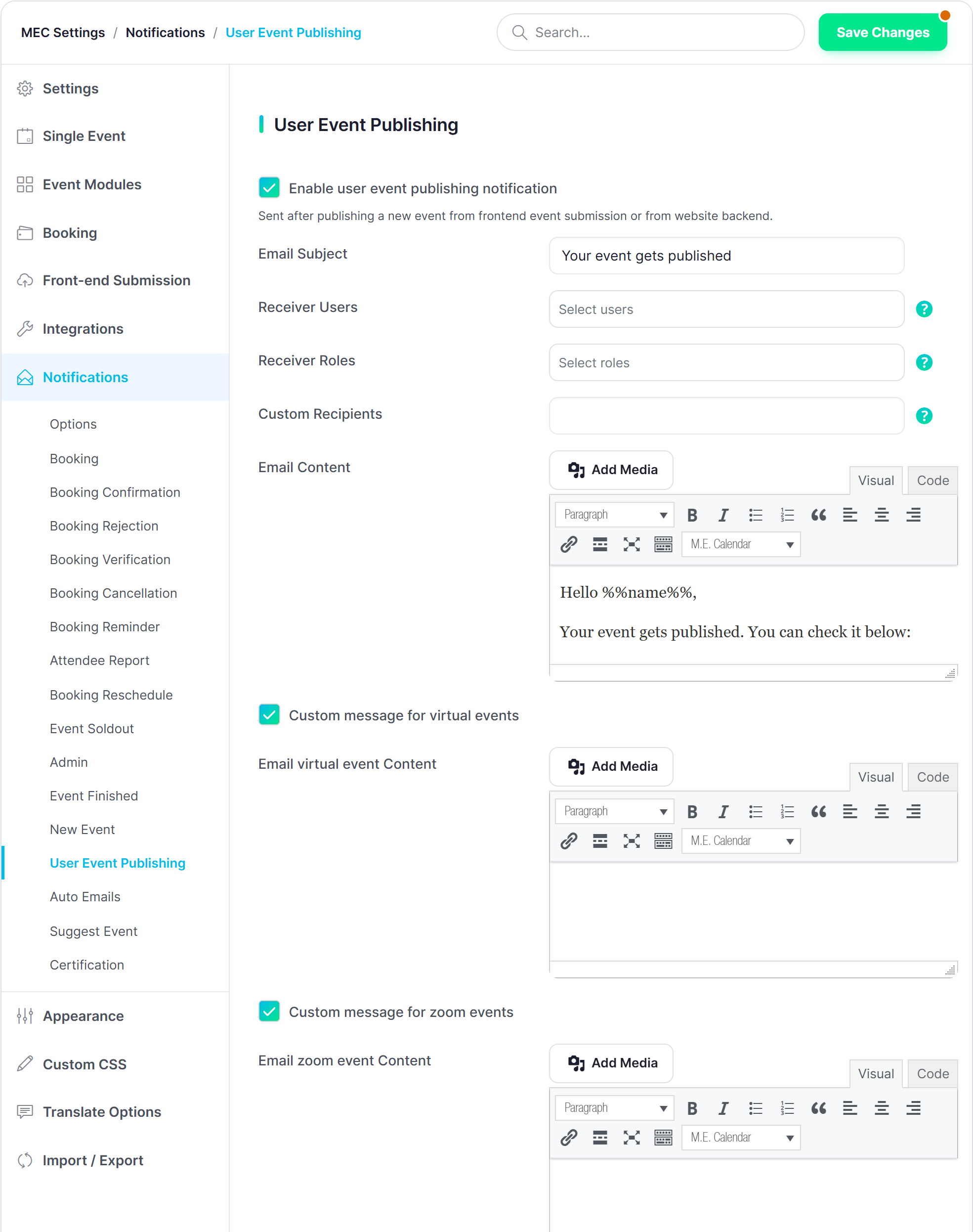
Um diese Benachrichtigung zu aktivieren, müssen Sie zu MEC-Einstellungen > Benachrichtigungen > Benutzerereignisveröffentlichung gehen und die Option Benutzerereignisveröffentlichungsbenachrichtigung aktivieren auswählen.
Hinweis: Um Ihre Nachrichten individuell anzupassen, können Sie einen der Platzhalter unterhalb des Textfelds „E-Mail-Inhalt“ verwenden.
Automatische E-Mails
Mit dem Modul „Automatische E-Mails“ im Modern Events Calendar können Sie vor oder nach Ihren Veranstaltungen automatische E-Mails versenden.
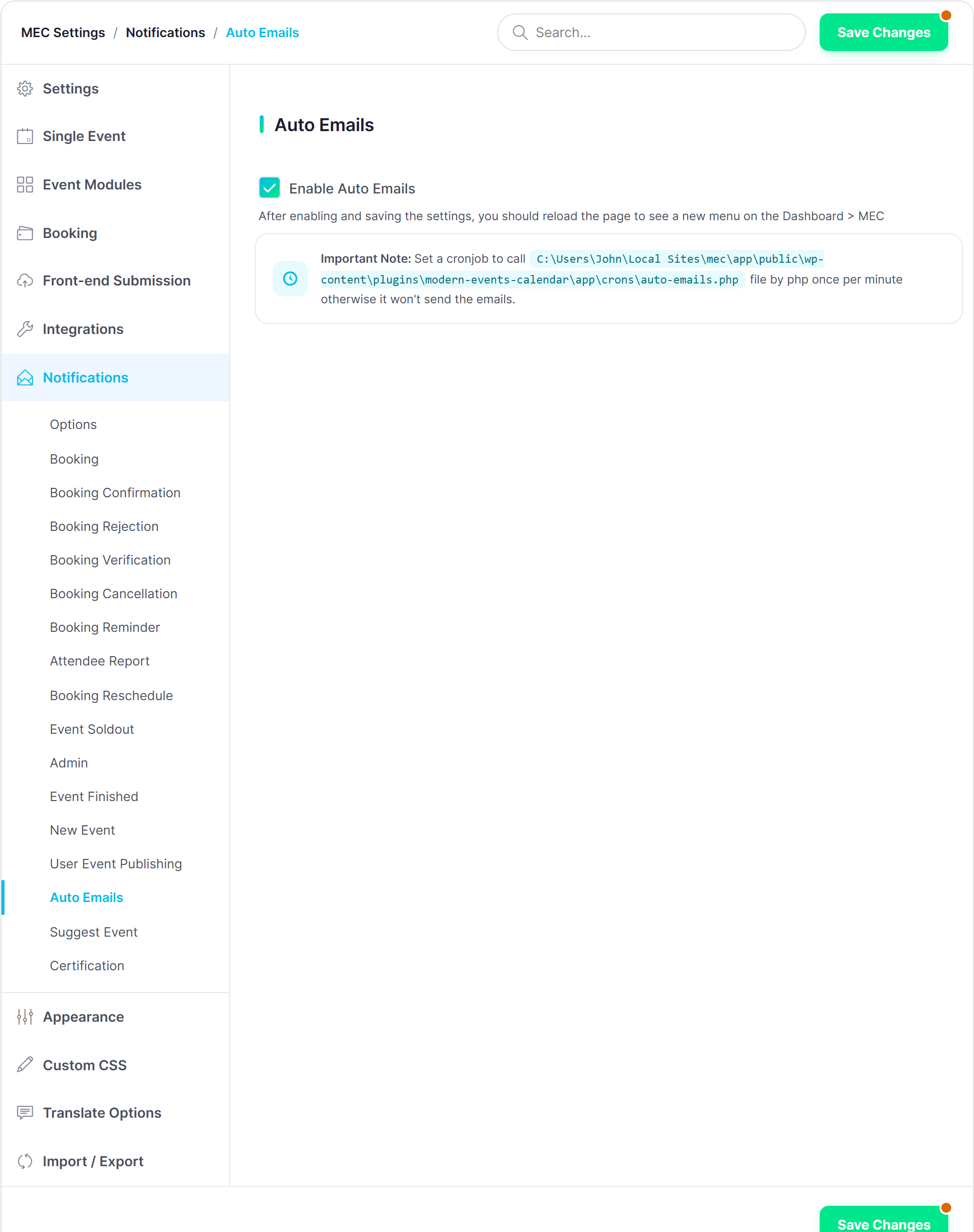
Um diese Option zu aktivieren, müssen Sie zu MEC-Einstellungen > Benachrichtigungen > Automatische E-Mails und aktivieren Sie die Option „Automatische E-Mails aktivieren“.
Nachdem Sie dieses Modul aktiviert haben, können Sie zu ME-Kalender > E-Mails um Ihre automatischen E-Mails hinzuzufügen oder zu verwalten.
- Wenn Sie für alle Ereignisse automatische E-Mails einrichten müssen, lassen Sie die Kontrollkästchen „Alle Ereignisse“ aktiviert.
- Wenn Sie automatische E-Mails für bestimmte Ereignisse festlegen müssen, deaktivieren Sie die Option „Alle Ereignisse“ und wählen Sie dann die gewünschten Ereignisse aus.
Wichtige Notiz: Damit Ihr Auto-E-Mail-Modul korrekt funktioniert, müssen Sie einen Cronjob einrichten, der …/wp-content/plugins/modern-events-calendar/app/crons/auto-emails.php Datei einmal pro Minute per PHP, andernfalls werden die E-Mails nicht gesendet.
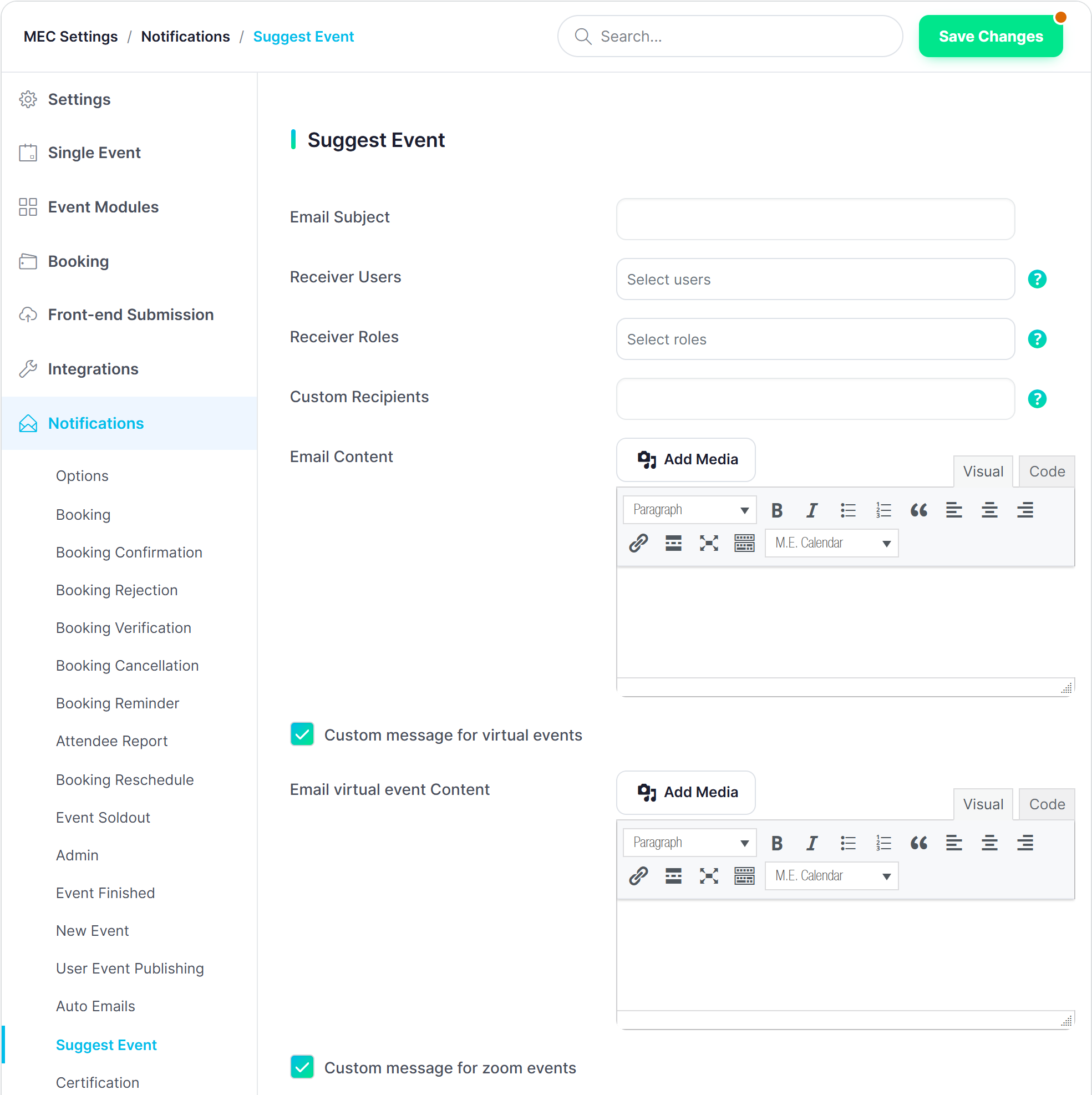
Veranstaltung vorschlagen
Erstellen Sie eine Funktion, mit der Benutzer mühelos Massen-E-Mails an Personen senden können, die zuvor Veranstaltungen gebucht haben, und ihnen neue und bevorstehende Veranstaltungen empfehlen können, die ihren Interessen entsprechen.