
MEC Seat Addon
Das MEC Event Seat Addon ist ein leistungsstarkes Tool, das speziell für Veranstaltungen entwickelt wurde, bei denen Gäste ihre Plätze innerhalb des Veranstaltungsortes auswählen müssen. Ob Sie ein Theater mit mehreren Reihen oder ein Seminar mit Hörsaal organisieren – Addon ist vielseitig einsetzbar. seatOb Party oder Gala mit runden Tischen – mit diesem Add-on können Sie eine individuelle Feier gestalten. Seat Erstellen Sie eine Karte und bieten Sie Ihren Teilnehmern ein nahtloses Buchungserlebnis in Echtzeit.
Voraussetzungen:
MEC Pro
Letzte Version
2.0.0
Letzte Aktualisierung
2026-07-05 15:28:13
Ersteinrichtung & Anforderungen
Bevor Sie beginnen, stellen Sie sicher, dass Ihre Umgebung die folgenden Anforderungen erfüllt:
- MEC Pro: Dieses Add-on erfordert die Pro-Version von Modern Events Calendar funktionieren.
- Buchungsmodul: Navigieren Sie zu MEC Einstellungen > Buchung: Stellen Sie sicher, dass das Buchungsmodul aktiviert ist. Die Änderungen müssen gespeichert werden, damit sie wirksam werden.
Konfiguration & Seat Kartendesign
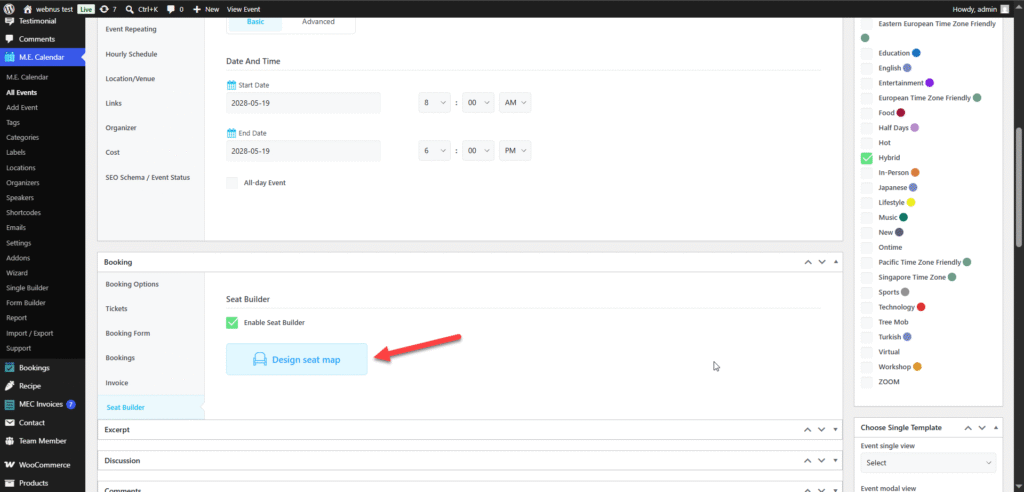
Aktivieren seatUm sich für eine Veranstaltung anzumelden, gehen Sie zur Bearbeitungsseite Ihrer jeweiligen Veranstaltung. Scrollen Sie nach unten zum Abschnitt „Buchung“ und wählen Sie die entsprechende Option aus. Seat Registerkarte „Builder“
- Aktivieren Seat Baumeister.
- Klicken Sie auf das Design seat Klicken Sie auf die Schaltfläche „Karte“, um die Benutzeroberfläche des Editors zu öffnen.
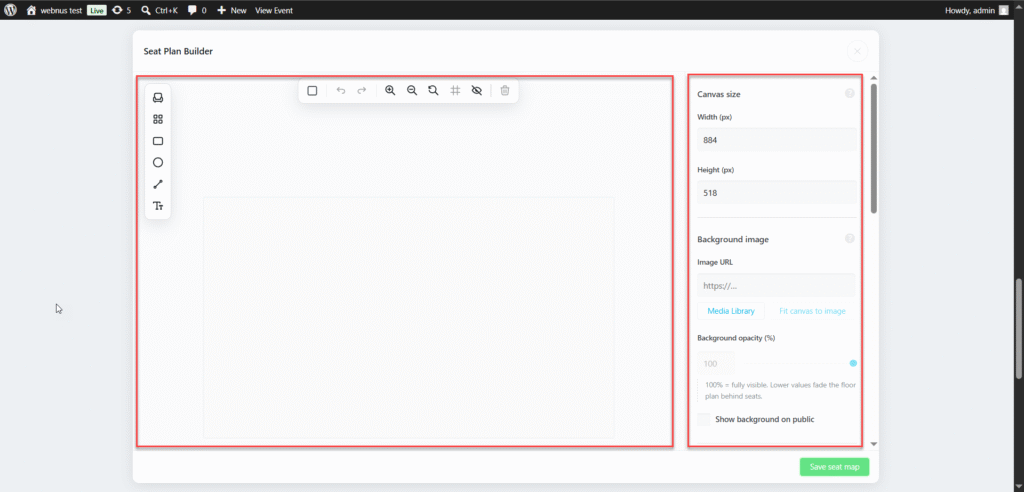
Rechte Seitenleiste: Karteneinstellungen
Im rechten Bereich des Editors verwalten Sie die globalen Einstellungen für Ihre Arbeitsfläche.
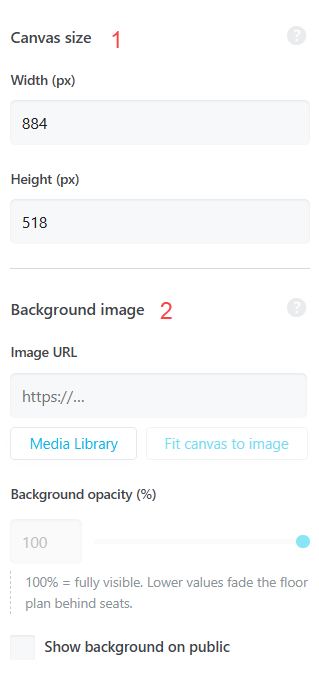
- Leinwandgröße: Definieren Sie den Zeichenbereich mithilfe von Breite (px) und Höhe (px).
- Hintergrundbild: Fügen Sie eine Bild-URL ein oder verwenden Sie die Medienbibliothek. Verwenden Sie „An Bild anpassen“, um die Abmessungen automatisch anzupassen.
- Hintergrunddeckkraft (%): Transparenz anpassen seatDie Grundrisse bleiben sichtbar. Aktivieren Sie die Option „Hintergrund für öffentliche Bereiche anzeigen“, um festzulegen, ob Besucher den Grundriss sehen.
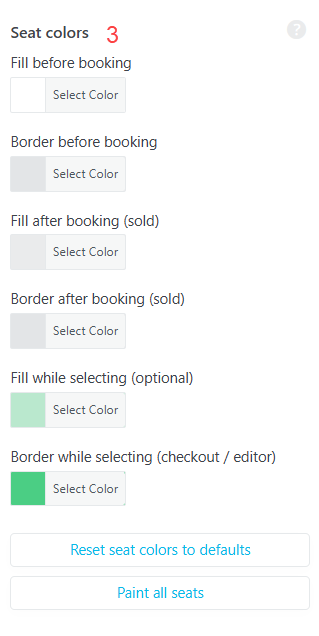
- Seat Farben: Legen Sie benutzerdefinierte Farben für verschiedene Zustände fest:
- Vor der Buchung ausfüllen/umranden: Verfügbare Farben seats.
- Ausfüllen/Umranden nach Buchung (verkauft): Farben für reservierte seats.
- Ausfüllen während der Auswahl (optional): Farbe beim Anklicken eines Feldes seat.
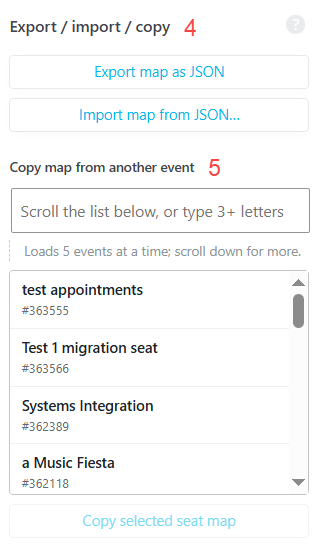
- Exportieren / Importieren / Kopieren:
Linker Abschnitt: Design-Werkzeugleisten
Dieser Bereich bietet zwei Werkzeugleisten zum Erstellen Ihres Layouts.
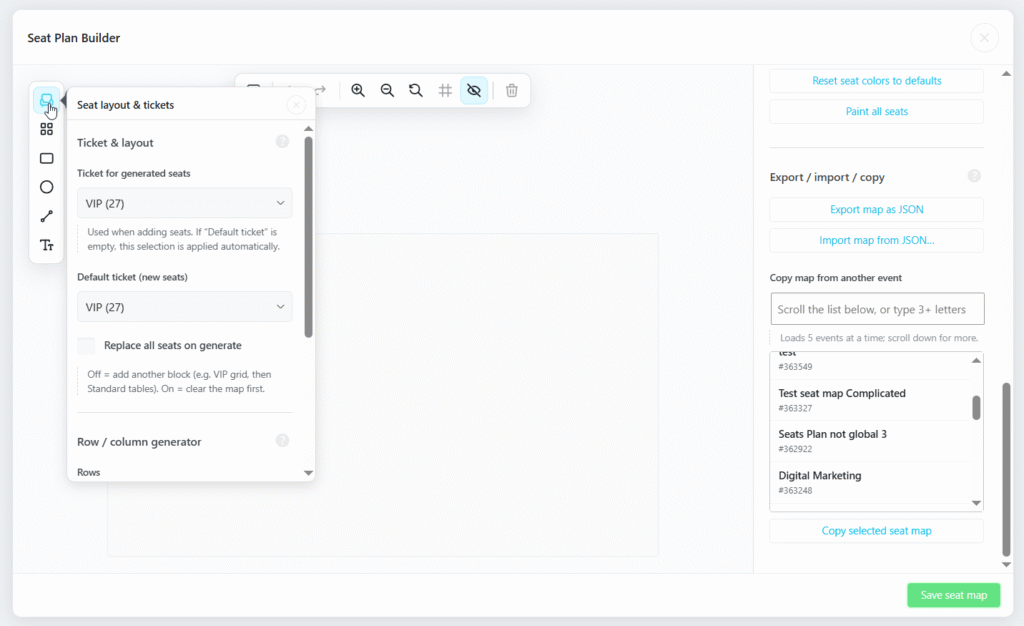
- Horizontale Symbolleiste (Verwaltung): Enthält Werkzeuge zum Hervorheben aller seats, Rückgängig/Wiederherstellen, Zoom Ein-/Ausgang, Zurücksetzen zoomBegradigen Sie bewegliche seats, Fade seatund Auswahl löschen.
- Vertikale Symbolleiste (Elemente):
- Seat Layout & Tickets: Erstellen Sie ein Raster von seats. Wählen Sie das Ticket für die Generierung aus. seatLegen Sie die Anzahl der Zeilen und Spalten fest und klicken Sie auf „Zeile/Spalte generieren“. seats.
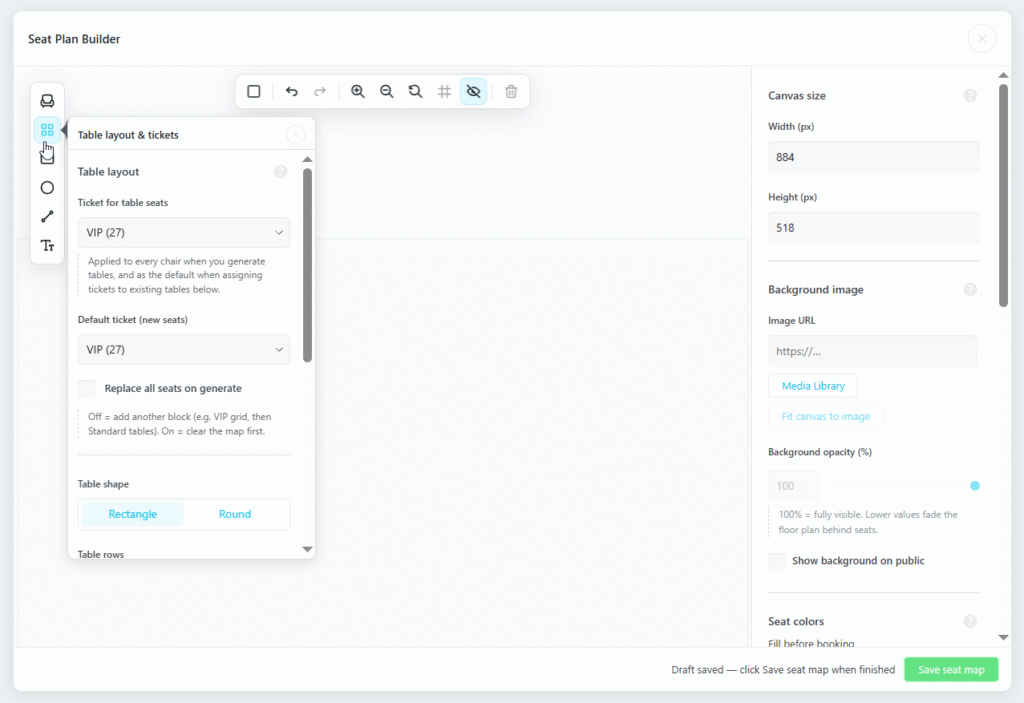
- Tischlayout & Tickets: Tische generieren. Wählen Sie die Tischform (Rechteck oder Rund), definieren Sie die Tischzeilen/-spalten und legen Sie die Anzahl der Stühle pro Tisch fest, bevor Sie auf „Tischlayout generieren“ klicken.
- Formen & Text: Symbole zum Hinzufügen eines Rechtecks, einer Ellipse, einer Linie oder einer Textbeschriftung für die Dekoration des Veranstaltungsortes (wie „Bühne“ oder „Ausgang“).
Schritt für Schritt: Bau eines Veranstaltungsortes mit mehreren Zonen
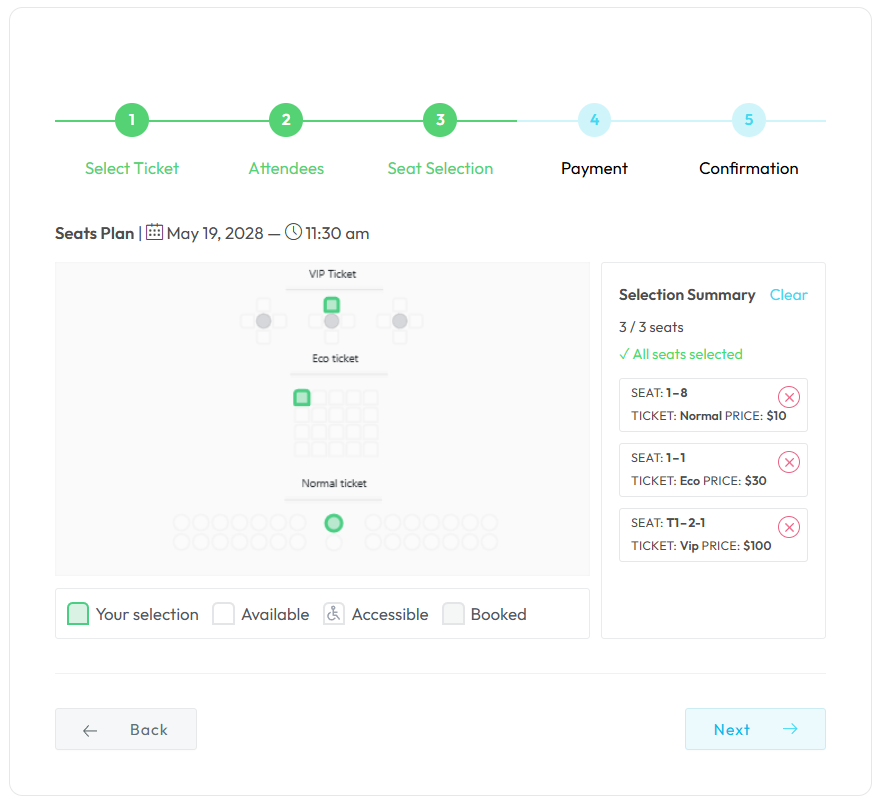
Lasst uns zusammenarbeiten, um ein seatKarte für eine Veranstaltung mit drei verschiedenen Eintrittskarten.
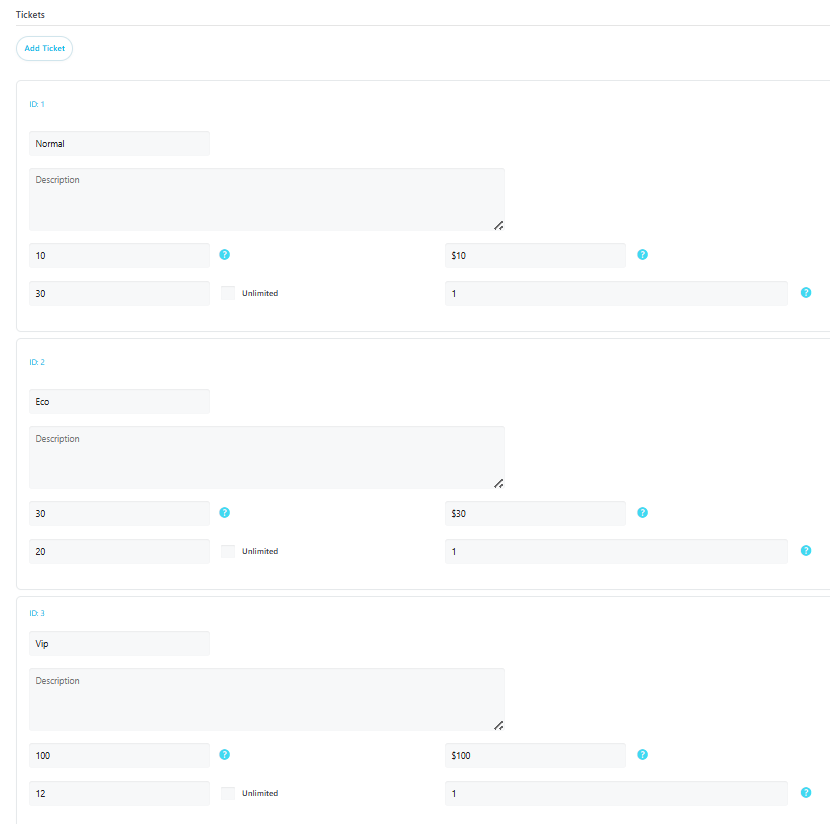
Um eine Veranstaltung mit vielfältigen seatBei der Auswahl der Optionen folgen Sie dieser Drei-Bereichs-Konfiguration:
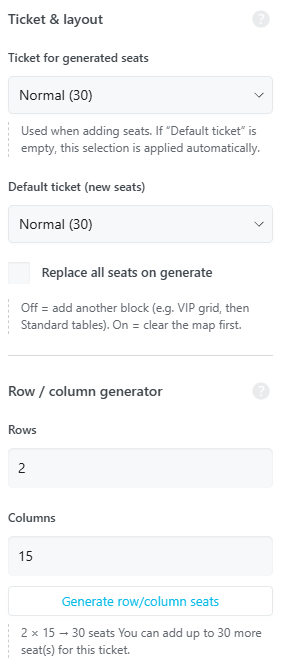
- Normales Ticket: Konfigurieren Sie 2 Zeilen mit 15 seats in jeder Spalte.
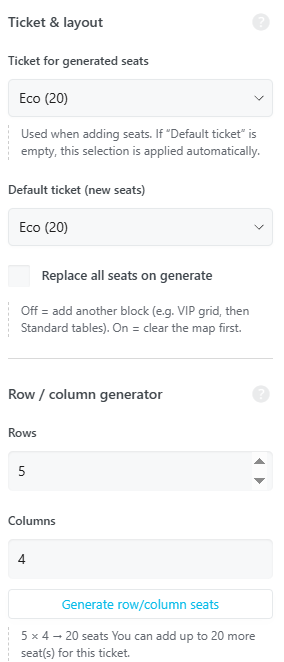
- Öko-Ticket: Wählen Sie den quadratischen Grundriss. Konfigurieren Sie 5 Reihen mit 4 seats in jeder Spalte.
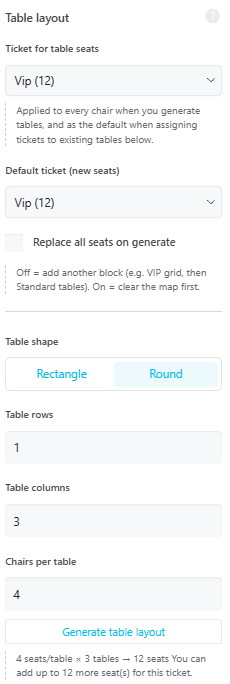
- VIP-Ticket: Wähle die Runde aus seats. Konfigurieren Sie 3 Tabellen, die jeweils 4 Einträge enthalten seats.
Hier eine Vorschau des Bebauungsplans.
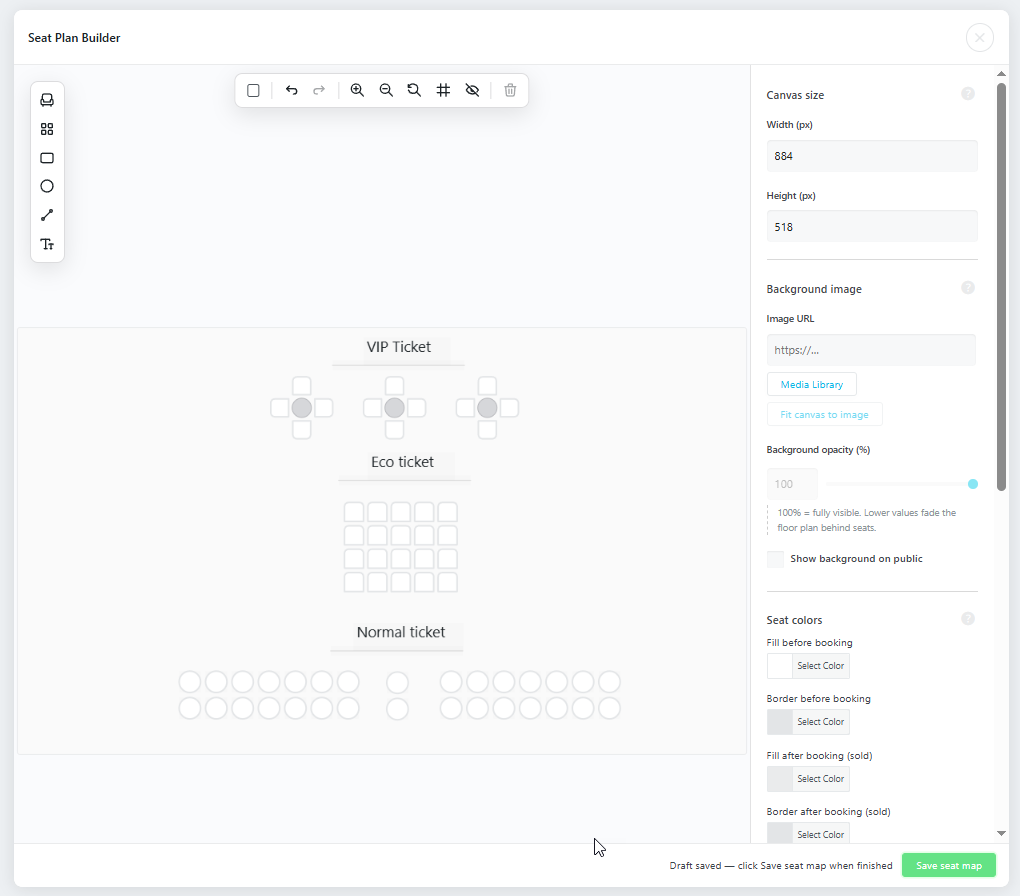
Hier sehen Sie eine Vorschau der Vorderansicht des Gebietsplans:
Individuelle Anpassung Seats
Sobald seatEs werden s generiert, Sie können auf jedes einzelne klicken. seat um seine einzigartigen Einstellungen zu öffnen.
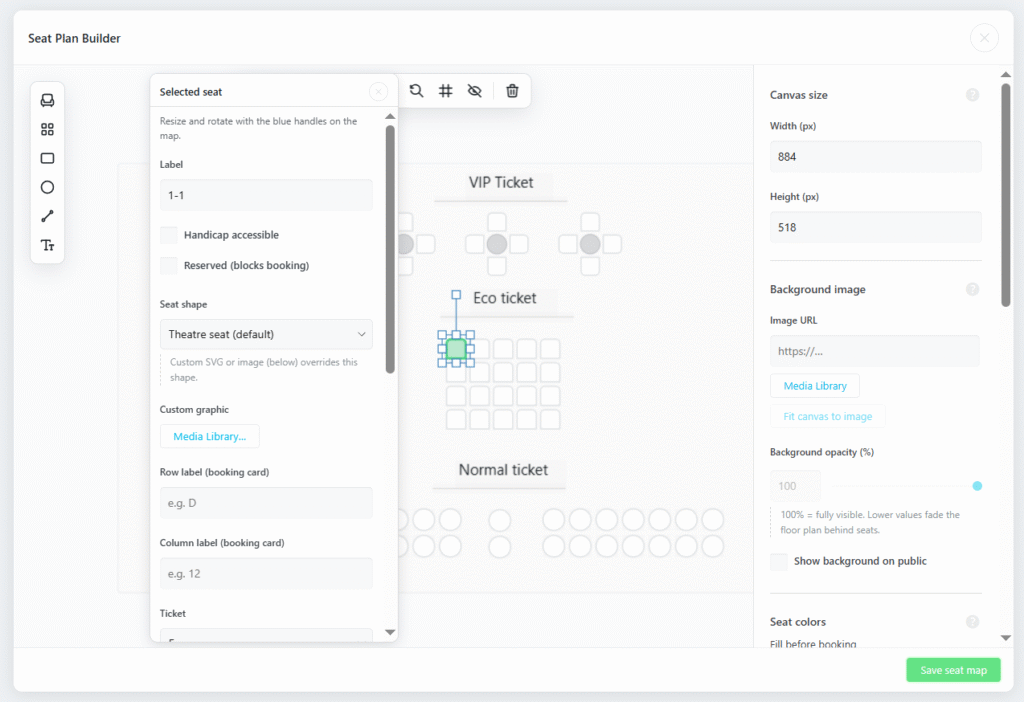
- Etikette: Legen Sie einen benutzerdefinierten Namen für die seat (z. B. A-1).
- Behindertengerecht: Aktivieren Sie diese Option, um die seat mit einem Symbol für Barrierefreiheit.
- Reserviert (Blockbuchung): Manuell blockieren seat vor dem Kauf.
- Seat gestalten: Wählen Sie zwischen Theater seat (Standard) Quadrat, Rund oder Tischkreis. Sie können auch eine benutzerdefinierte Grafik über die Medienbibliothek hochladen.
- Etiketten (Buchungskarte): Weisen Sie spezifische Zeilen- und Spaltenbezeichnungen für die interne Nachverfolgung zu.
- Fahrkarte: Weisen Sie diesem Ticket einen bestimmten Tickettyp (VIP, Standard usw.) zu. seat.
- Transformationswerkzeuge: Anpassung Seat Größe, Symbolskalierung und Drehung können an Ihren Grundriss angepasst werden.
- Farben überschreiben: Verwenden Sie die Füll- und Rahmenüberschreibung, um eine bestimmte seat eine einzigartige Farbe, unabhängig von ihrem Status.
Management-Hub & Benachrichtigungen
Buchungen verfolgen
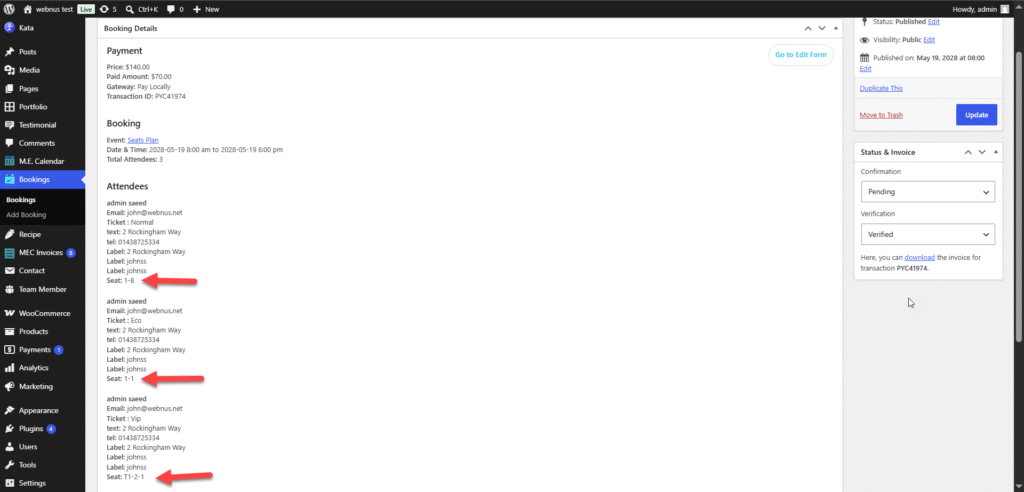
Ausgebucht seat Die Zahlen werden angezeigt in der MEC > Buchungsbereich.
- Das Ergebnis Seats: Der Administrator kann genau sehen, welche seat (z.B, Seat: 1-8) wurde unter der Teilnehmerliste gekauft.
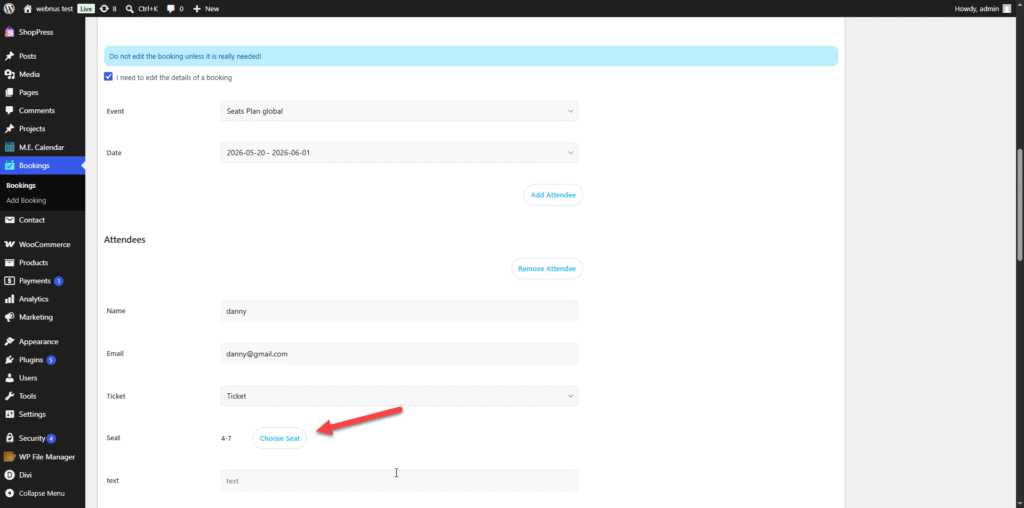
- Manuelle Anpassungen: Wenn Sie die Daten eines Teilnehmers ändern müssen seat, drücke den Ich muss die Buchungsdetails bearbeiten. Kontrollkästchen in den Buchungsdetails, um die Buchung manuell zu aktualisieren seat Anzahl.
Platzhalter für Benachrichtigungs-E-Mails
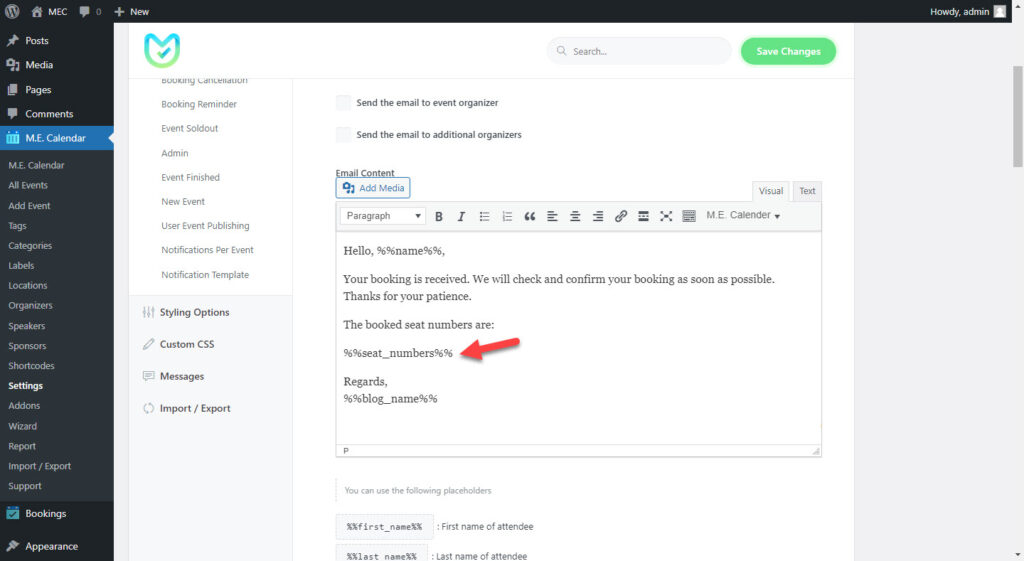
Um sicherzustellen, dass die Teilnehmer ihre seat Informationen, verwenden Sie den folgenden Platzhalter in Ihrem MEC E-Mail-Einstellungen:
- %%seat_number%%: Dadurch wird automatisch die seat Für den Hauptteilnehmer wurde eine Bezeichnung in die E-Mail eingefügt.
- %%seat_numbers%%: Dadurch werden automatisch alle ausgewählten Zahlen abgerufen. seat Etiketten in die E-Mail einfügen.
Diese Platzhalter funktionieren für Buchungsbestätigung, Verifizierung, Erinnerungen und mehr.
Anwendungsfälle (Wann dieses Add-on nützlich ist)
- Theater und Konzerte: Perfekt für Veranstaltungsorte mit festgelegten Reihen und nummerierten Sitzplätzen. seats, wo die Preise je nach Entfernung zur Bühne variieren.
- Galadinner und Hochzeiten: Nützlich, um Gäste um runde Tische oder nach bestimmten Bankett-Layouts anzuordnen.
- Konferenzen und Seminare: Ideal für Klassenzimmer-ähnliche Bestuhlung, bei der die Teilnehmer ihren Blickwinkel selbst wählen oder in bestimmten Reihen sitzen möchten.
Situationen, in denen dieses Add-on möglicherweise nicht ideal ist
- Nicht-WordPress-Umgebungen: Dieses Tool wurde ausschließlich für Modern Events Calendar auf WordPress.
- Zusätzliche Servicebuchungen: Es kann keine „Extras“ wie Menüauswahl oder Geräteverleih innerhalb des seatSchnittstelle; diese müssen über andere Wege behandelt werden. MEC Module.
- Von Nutzern initiierte Änderungen: Die Teilnehmer können ihre eigenen seatSobald die Buchung abgeschlossen ist, muss dies von einem Administrator manuell im Backend durchgeführt werden.
Fehlerbehebung für Anfänger
- Seat Plan wird nicht angezeigt? Sicherstellen, dass die Ermöglichen Seat Werft Der Schalter ist für dieses spezifische Ereignis aktiv und Sie haben ihn angeklickt. Gespeichert seat Karte.
- Änderungen nicht sichtbar? Wenn Sie Farben oder Beschriftungen aktualisieren und diese nicht im Frontend angezeigt werden, Leeren Sie Ihren Website-Cache.
- Duplikat Seat Sorgen? Das System markiert seats wird als „reserviert“ betrachtet, sobald ein Nutzer den Kaufprozess startet, preventing zwei Personen daran hindern, dasselbe zu kaufen seat gleichzeitig.
FAQ
Wie aktiviere ich? seat Auswahl für meine Veranstaltungen?
Aktivieren seat Auswahl, Installation und Aktivierung MEC Event Seat Add-on. Navigieren Sie im Event-Editor zum Buchungsbereich und dann zu „Seat Registerkarte „Builder“, auf der Sie ein individuelles Design erstellen können. seatLayout unter Verwendung des seat Builder. Nach der Konfiguration, der seatDie Karte wird auf der Veranstaltungsbuchungsseite angezeigt, sodass die Teilnehmer ihren Platz auswählen können. seats.
Kann ich verschiedene erstellen? seatLayouts für verschiedene Veranstaltungen?
Ja, jede Veranstaltung hat ein einzigartiges Merkmal. seating-Vereinbarung. Die seat Mit dem Builder können Sie individuelle Layouts erstellen, die auf bestimmte Veranstaltungstypen zugeschnitten sind, z. B. im Theaterstil. seating, Klassenzimmer-Setups oder Bankett-Arrangements.
Wie kann ich unterschiedliche Preise für verschiedene Artikel festlegen? seats?
Sie können bestimmten Kategorien unterschiedliche Ticketpreise zuweisen. seatBereiche innerhalb der seat Bauherr. Zum Beispiel VIP seatDer Eintrittspreis kann höher sein als der reguläre Eintrittspreis. seatDie Preisoptionen können in der seat Management-Panel.
Können Benutzer sehen, welche seatSind die Plätze bereits belegt?
Ja, der seat Die Auswahloberfläche wird in Echtzeit aktualisiert. Die Teilnehmer können sehen, welche seatSie sind verfügbar oder bereits gebucht, bevor sie ihre Auswahl treffen.
Können die Teilnehmer ihre Auswahl ändern? seats nach der Buchung?
Standardmäßig wird, sobald ein seat Sobald ein Termin gebucht ist, kann er vom Nutzer nicht mehr geändert werden. Veranstalter können ihn jedoch manuell anpassen. seat Bei Bedarf Aufgaben über das WordPress-Dashboard zuweisen.
Wie kann ich die Anzahl der verfügbaren begrenzen? seatfür eine Veranstaltung?
Sie können die Gesamtzahl der verfügbaren Einheiten festlegen. seatAuf der Bearbeitungsseite für Einzelveranstaltungen wird die Buchungsgrenze automatisch deaktiviert, sobald diese erreicht ist, um sicherzustellen, dass die Veranstaltung ihre Kapazität nicht überschreitet.
Kann ich zuordnen seat Kategorien mit unterschiedlichen Farben?
Ja, Sie können es anpassen seat Farben und Etiketten zur visuellen Unterscheidung verschiedener seatKategorien wie VIP, Standard oder Balkon seatDiese Anpassungen helfen den Teilnehmern, ihre seating-Optionen.
Ist der seat Auswahlfunktion mobilfreundlich?
Ja, der seat Die Auswahloberfläche ist vollständig responsiv. Benutzer können ihre Auswahl treffen. seats von jedem Gerät aus, einschließlich Desktop-Computern, Tablets und Smartphones, ohne Kompromisse bei der Benutzerfreundlichkeit.
Kann ich mehrere seatZonen für eine einzelne Veranstaltung?
Ja, das Add-on unterstützt mehrere Zonen. seating, wodurch Sie innerhalb eines Veranstaltungsortes verschiedene Bereiche erstellen können, wie z. B. das Hauptgeschoss, den Balkon oder die VIP-Lounge, die jeweils über eigene Preise und Verfügbarkeit verfügen.
Wie erhalten die Teilnehmer eine Bestätigung ihrer Teilnahme? seat Auswahl?
Sobald ein Nutzer den Buchungsvorgang abgeschlossen hat, erhält er eine automatische Bestätigungs-E-Mail mit seinen seat Details, Veranstaltungsinformationen und alle relevanten Anweisungen.
Kann ich die Zuweisung oder Anpassung manuell vornehmen? seats aus dem Admin-Panel?
Ja, Organisatoren können Aufgaben manuell zuweisen, anpassen oder stornieren. seat Buchungen sind über das WordPress-Admin-Panel möglich. Dies ist nützlich, um Sonderwünsche zu berücksichtigen oder kurzfristige Änderungen zu bearbeiten.
Gibt es eine Möglichkeit, Gruppenbuchungen anzubieten mit seat Auswahl?
Ja, das System ermöglicht es Benutzern, mehrere auszuwählen. seatin einer einzigen Transaktion, was es Gruppen erleichtert, zu buchen seats zusammen.