
Installation
Hier erfahren Sie, wie Sie Modern Events Calendar installieren. Für die Installation von Modern Events Calendar müssen Sie sich in Ihr webnus.net-Konto einloggen. Dort können Sie das MEC-Plugin auf zwei Arten hochladen.
Wie installiere ich Modern Events Calendar Lite?
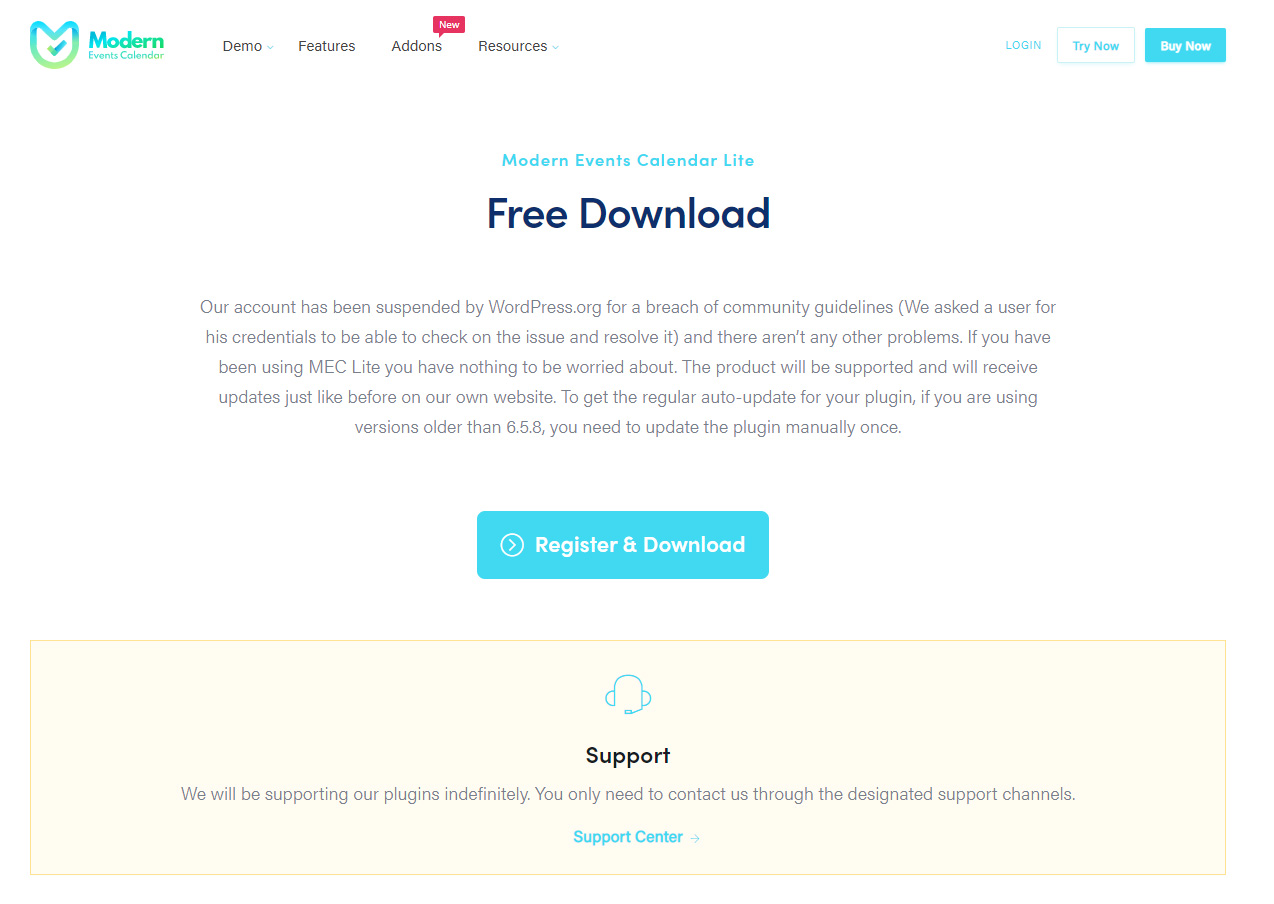
Um MEC Lite zu installieren, müssen Sie die offizielle MEC Lite-Seite bei Webnus besuchen und auf den Button „Registrieren & Herunterladen“ (den blauen Button in der Mitte der Seite) klicken.
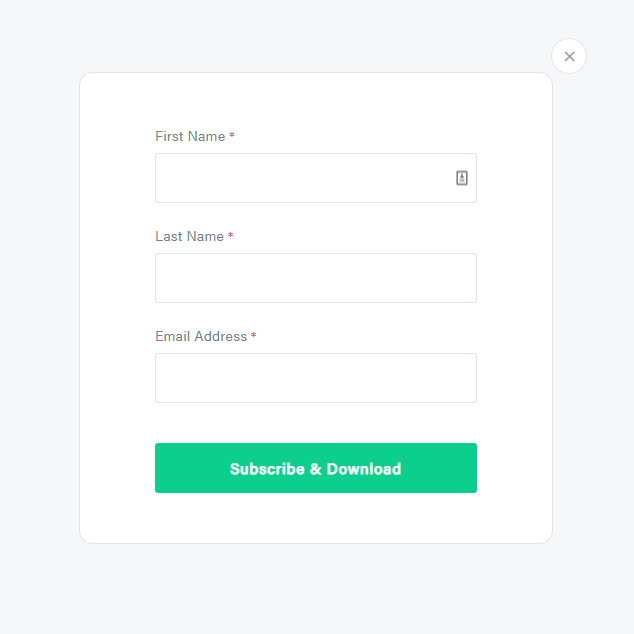
Anschließend werden Sie nach Ihren persönlichen Daten gefragt. Füllen Sie die Pflichtfelder (Vor- und Nachname sowie E-Mail-Adresse) aus und klicken Sie auf den grünen Button „Abonnieren & Herunterladen“ .
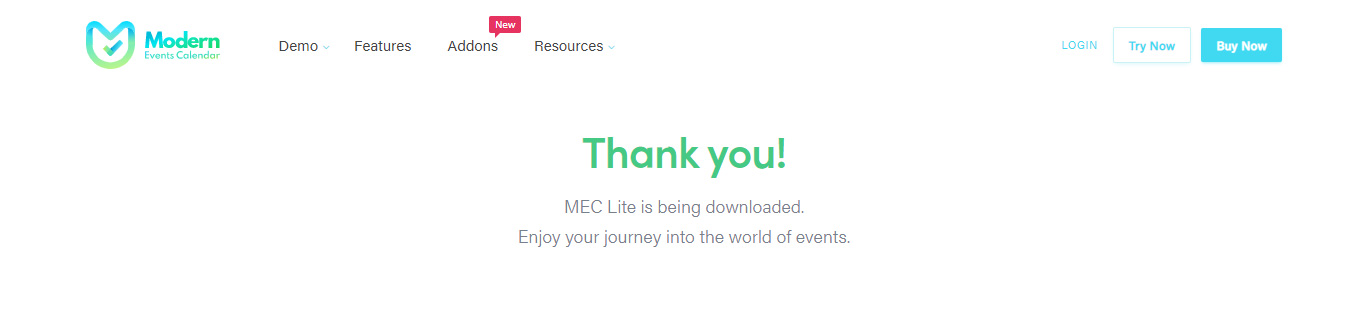
Nach dem Herunterladen der Archivdatei können Sie die nächsten Schritte dieser Anleitung befolgen:
Per FTP
- Entpacken Sie die „modern-events-calendar-lite_xxx.zip“ or „Add-on-Name.zip“ Archivdatei, die Sie zuvor heruntergeladen haben.
- Laden Sie den Plugin-Ordner hoch in „/wp-content/plugins/.“
- Um das Plugin zu aktivieren, gehen Sie zu WordPress Dashboard > Plugins > Installierte Plugins und klicken Sie auf den Aktivierungslink unter dem Namen des Modern Events Calendar Lite-Plugins.
Über WordPress
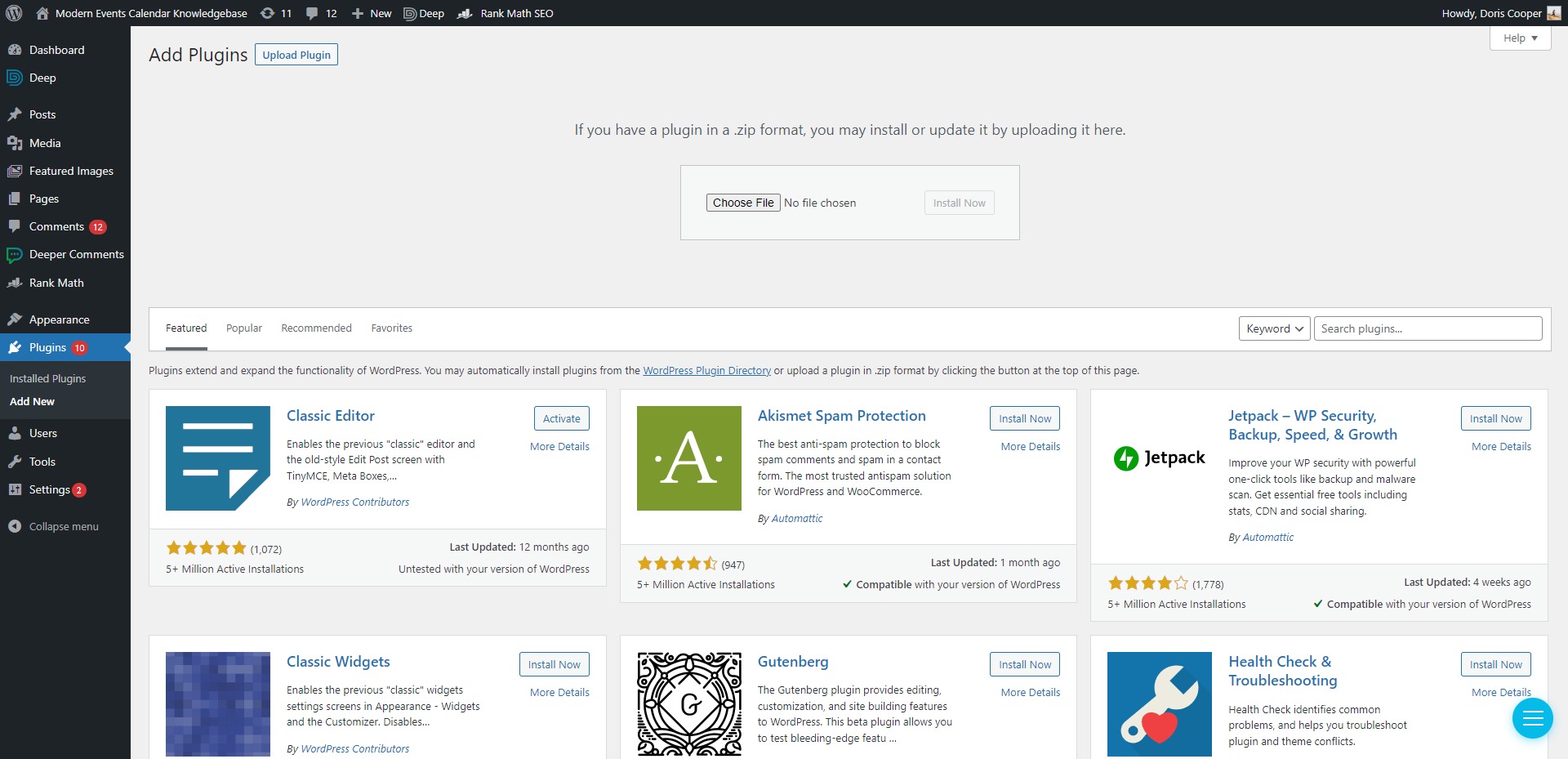
- Navigieren WordPress Dashboard > Plugins > Installierte Plugins.
- Klicken Sie auf Inserat erstellen und dann schlagen Plugin hochladen.
- Klicken Sie auf Wählen Sie Datei und suchen Sie nach „modern-events-calendar-lite_xxx.zip“ or „Add-on-Name.zip“ auf deinem Computer und klicke dann auf Jetzt installieren.
- Das Plugin wird hochgeladen und installiert.
- Um MEC zu aktivieren, gehen Sie zu Plugins> Installierte Plugins und klicken Sie auf den Aktivierungslink unter dem Namen des Modern Events Calendar Lite-Plugins.
Wie installiere ich Modern Events Calendar Pro?
Um MEC Pro auf Ihrer WordPress-Website zu installieren, müssen Sie die Plugin-Archivdatei von Ihrem Webnus-Dashboard herunterladen.
Dazu müssen Sie sich in Ihr Webnus-Konto einloggen und im Dashboard-Bereich auf die Registerkarte „Downloads“ navigieren.
Um die neueste Version des Modern Events Calendar Pro-Plugins herunterzuladen, klicken Sie auf die blaue Schaltfläche neben Ihrem Lizenztitel (z. B. „1 Lizenz für das MEC-Plugin“) oder Ihrem Add-on-Namen (z. B. „Fluent-View-Layouts“). Der Download sollte in Kürze starten.
Anschließend müssen Sie zur Registerkarte „Lizenzen“ gehen. Dort können Sie Ihre erworbenen Lizenzschlüssel sehen.
Wählen Sie Ihre Lizenz aus und kopieren Sie den Lizenzschlüssel. Wenn Sie das Plugin installieren möchten, müssen Sie zunächst die Plugin-Archivdatei (wie unten beschrieben) hochladen und anschließend aktivieren.
Es gibt zwei Ansätze zur Installation von MEC auf Ihrer WordPress-Website:
Per FTP
- Entpacken Sie die „modern-events-calendar.zip“ or „Add-on-Name.zip“ Archivdatei, die Sie zuvor heruntergeladen haben.
- Laden Sie den Plugin-Ordner hoch in „/wp-content/plugins/“.
- Um das Plugin zu aktivieren, gehen Sie zu WordPress Dashboard > Plugins > Installierte Plugins und klicken Sie auf den Aktivierungslink unter dem Namen des Modern Events Calendar Pro-Plugins.
Über WordPress
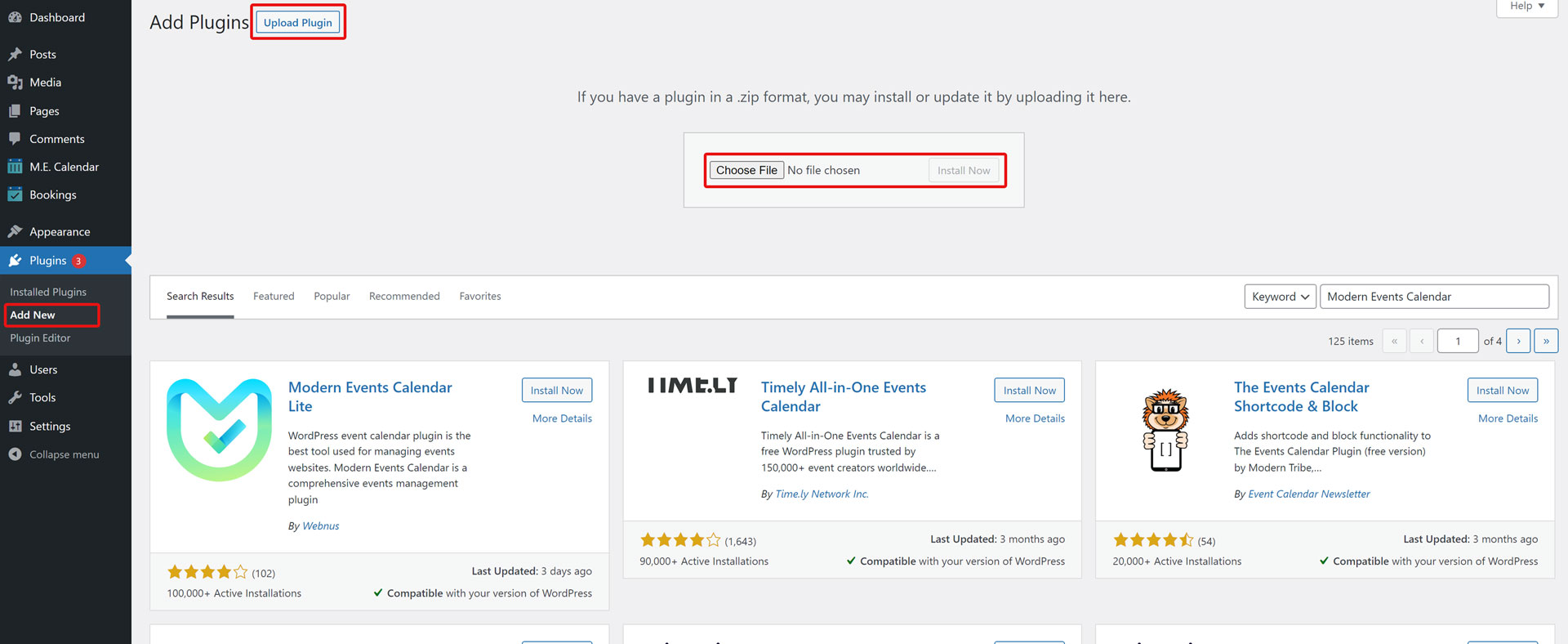
- Navigieren WordPress Dashboard > Plugins > Installierte Plugins.
- Klicken Sie auf Inserat erstellen und dann schlagen Plugin hochladen.
- Klicken Sie auf Wählen Sie Datei und suchen Sie nach „modern-events-calendar.zip“ or „Add-on-Name.zip“ auf deinem Computer und klicke dann auf Jetzt installieren.
- Das Plugin wird hochgeladen und installiert.
- Um MEC zu aktivieren, gehen Sie zu Plugins> Installierte Plugins und klicken Sie auf den Aktivierungslink unter dem Namen des Modern Events Calendar Pro-Plugins.
Nach der Installation oder Aktualisierung von MEC werden Sie einige Änderungen feststellen. Unter diesem Link finden Sie weitere Informationen zur Aktivierung des Modern Events Calendar.
MEC-Add-on-Leitfäden
Nach der Installation von MEC verwenden Sie diese Anleitungen, um die einzelnen Add-ons einzurichten:
- Waiting List Addon
- MEC-Integrations-Addon für Zoom
- MEC Multisite Event Sync
- MEC-Sitzaufsatz
- Liquid View Layouts Addon
- Square Payment Addon
- Elementor FES Builder Addon
- Social Auto Poster Addon
- Webex Integration Add-on
- BuddyBoss-Integrations-Addon
- RSVP Events Addon
- Advanced Importer Addon
- Advanced Location Addon
- Advanced Organizer Addon
- Advanced Speaker Addon
- Virtual Events Addon
- Zapier Integration Addon
- Fluent View Layouts Addon
- Advanced Reports Addon
- Advanced Map Addon
- Elementor Shortcode Designer Addon
- Ticket- und Rechnungs-Addon
- User Dashboard Addon
- Event API Addon
- Elementor Single Builder Addon
- Elementor Form Builder Addon
- Elementor Shortcode Builder Addon
- WooCommerce Integration Addon
- Divi Single Builder Addon
- Gutenberg Single Builder Addon
- MEC-Dienstprogramm


Benötige ich eine WordPress-Website oder funktioniert das auch auf „normalen“ Websites?
Hallo,
MEC ist ein WordPress-Plugin.
Ich arbeite also nur an WordPress.
Grüße,
Hallo, muss ich die Lite-Version deinstallieren, bevor ich auf die Pro-Version upgraden kann? Wenn ja, wie übertrage ich bestehende Events? Danke, Christoph.
Hallo,
Nach der Installation von MEC Pro wird MEC Lite automatisch deaktiviert =)