
BuddyBoss Integrations-Add-on
Das BuddyBoss Integrations-Add-on ist ein leistungsstarkes Tool, das die Lücke zwischen Ihrer Community und Ihrem Kalender schließt. Es ermöglicht Ihnen, bestimmte Ereignisse zuzuweisen. Soziale GruppenDadurch erhält jede Gruppe ihre eigene Veranstaltungsliste. Mitglieder können Veranstaltungen direkt in ihrem Community-Hub einreichen, verwalten und einsehen, was die Beteiligung fördert.
Voraussetzungen:
MEC Lite/Pro
Letzte Version
2.7.0
Letzte Aktualisierung
2026-06-08 15:28:13
Ersteinrichtung
Bevor Sie beginnen, stellen Sie sicher, dass Folgendes auf Ihrer Website aktiv ist:
- BuddyBoss Plugin: Die Plattform muss installiert und vollständig konfiguriert sein.
- MEC: Diese Integration funktioniert parallel zu Modern Events Calendar.
- Soziale Gruppen: Navigieren WP-Dashboard > BuddyBoss > Einstellungen ermöglichen, die Soziale Gruppen aktiviert.
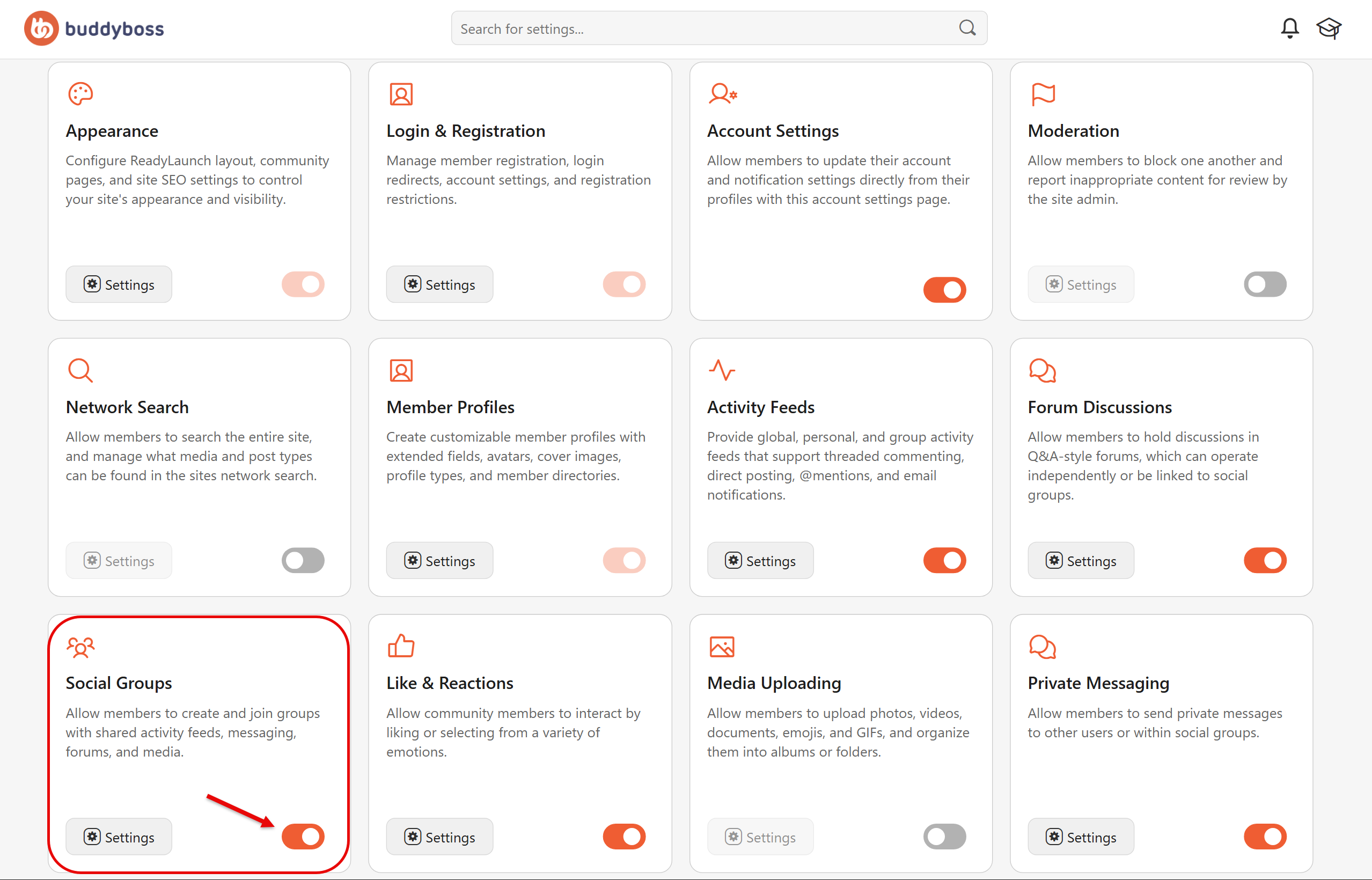
Aktivieren der Integration
Um die Verbindung zu aktivieren, gehen Sie zu WP-Dashboard > BuddyBoss > Einstellungen.
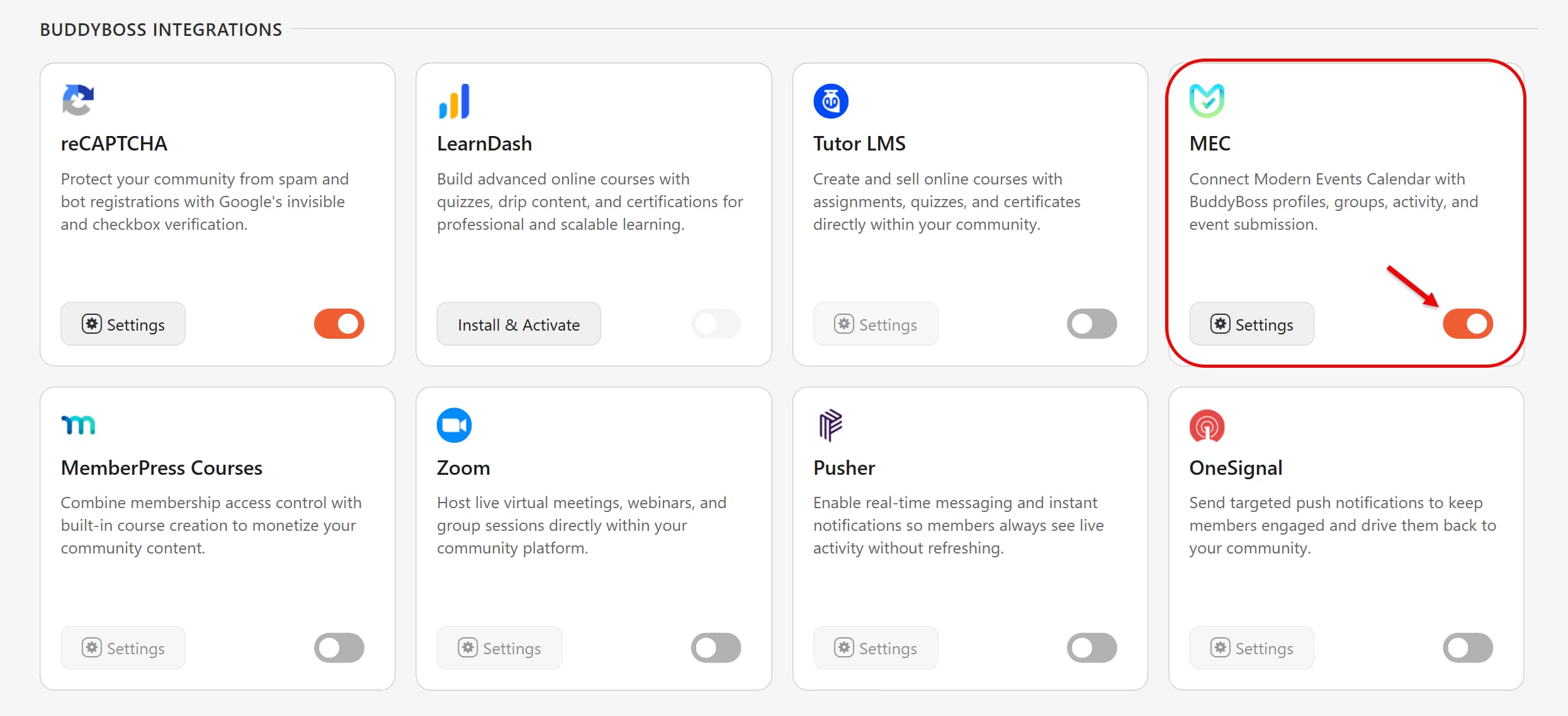
Nach dem Aktivieren MEC Um zur Integration zu gelangen, klicken Sie auf die Schaltfläche „Einstellungen“ neben dem Umschalter, um die Einstellungsseite aufzurufen.
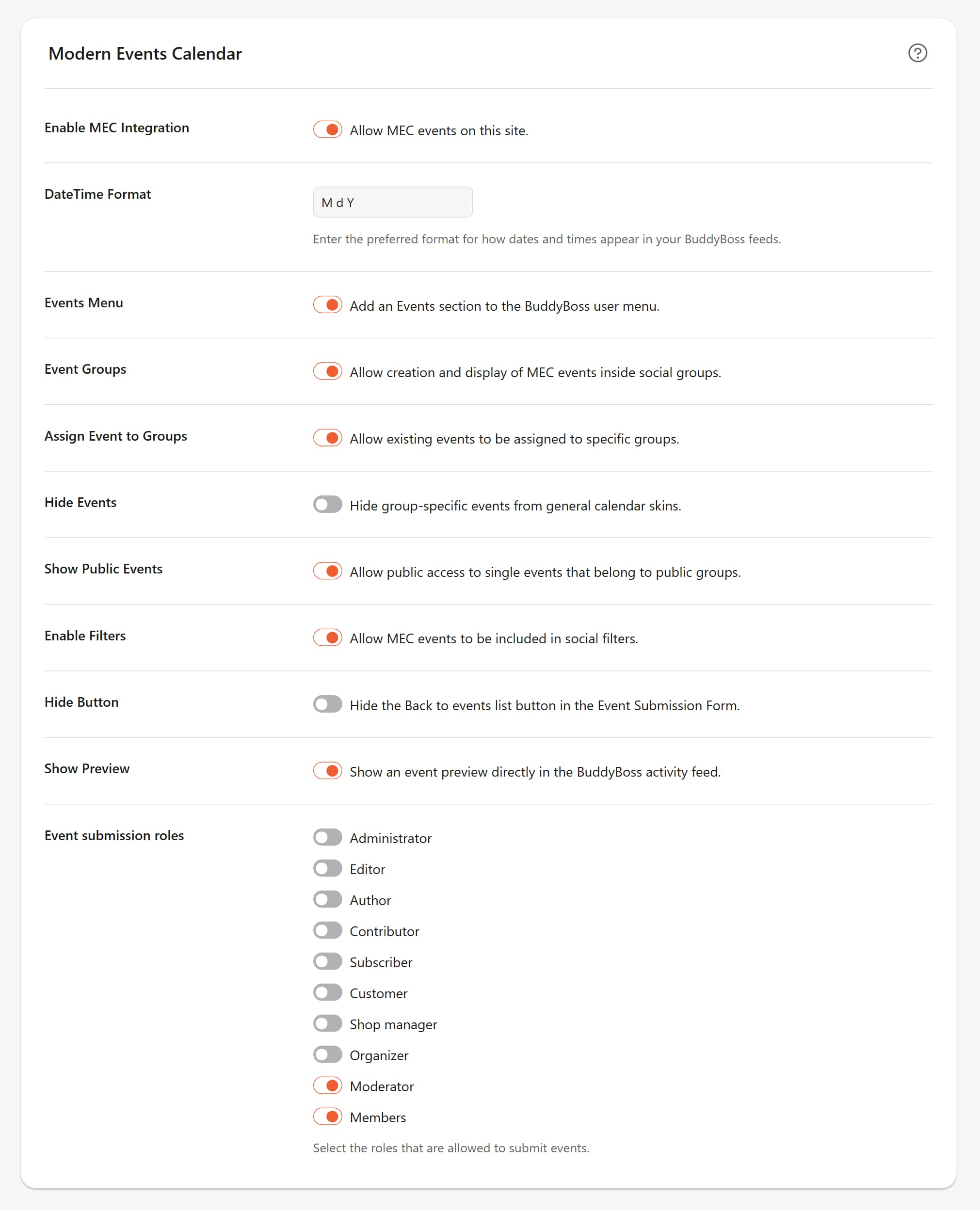
Sobald Sie den Einstellungsbereich aufrufen, erscheint eine Reihe von Optionen, mit denen Sie steuern können, wie Veranstaltungen mit Ihrer Community interagieren.
- Datums-/Zeitformat: Geben Sie das bevorzugte Format für die Darstellung von Datum und Uhrzeit in Ihrer Datei ein. BuddyBoss speist.
- Veranstaltungsmenü: Durch Aktivieren dieser Option wird Folgendes hinzugefügt: VERANSTALTUNGEN Abschnitt zum BuddyBoss Menü für einfacheren Zugriff.
- Ereignisgruppen: Dies ermöglicht die eigentliche Erstellung und Anzeige von Ereignissen innerhalb von Soziale Gruppen.
- Ereignis Gruppen zuweisen: Ermöglicht die Zuordnung bestehender Ereignisse zu bestimmten Gruppen.
- Ereignisse ausblenden: Aktivieren Sie diese Option, um gruppenspezifische Ereignisse aus den allgemeinen Kalenderansichten auszublenden, wenn diese exklusiv bleiben sollen.
- Öffentliche Veranstaltungen anzeigen: Standardmäßig MEC kann die Nutzung für abgemeldete Benutzer einschränken. Aktivieren Zeige das einzelne Ereignis an, wenn es in einer öffentlichen Gruppe für alle Benutzer ist. um den öffentlichen Zugriff zu ermöglichen.
- Filter aktivieren: Dies erlaubt MEC Ereignisse, die in die Social-Media-Filter Ihrer Website aufgenommen werden sollen.
- Schaltfläche „Ausblenden“: Verwenden Sie dies, um die Schaltfläche „Zurück zur Ereignisliste“ auszublenden. Anmeldeformular für Veranstaltungen für eine übersichtlichere Benutzeroberfläche.
- Vorschau zeigen: Wenn diese Funktion aktiviert ist, können Benutzer eine Vorschau des Ereignisses direkt im BuddyBoss Aktivität zu ernähren.
Berechtigungen und Einreichungsrollen
Damit Benutzer Ereignisse über das Frontend erstellen können, müssen Sie definieren, wer die Berechtigung dazu hat.
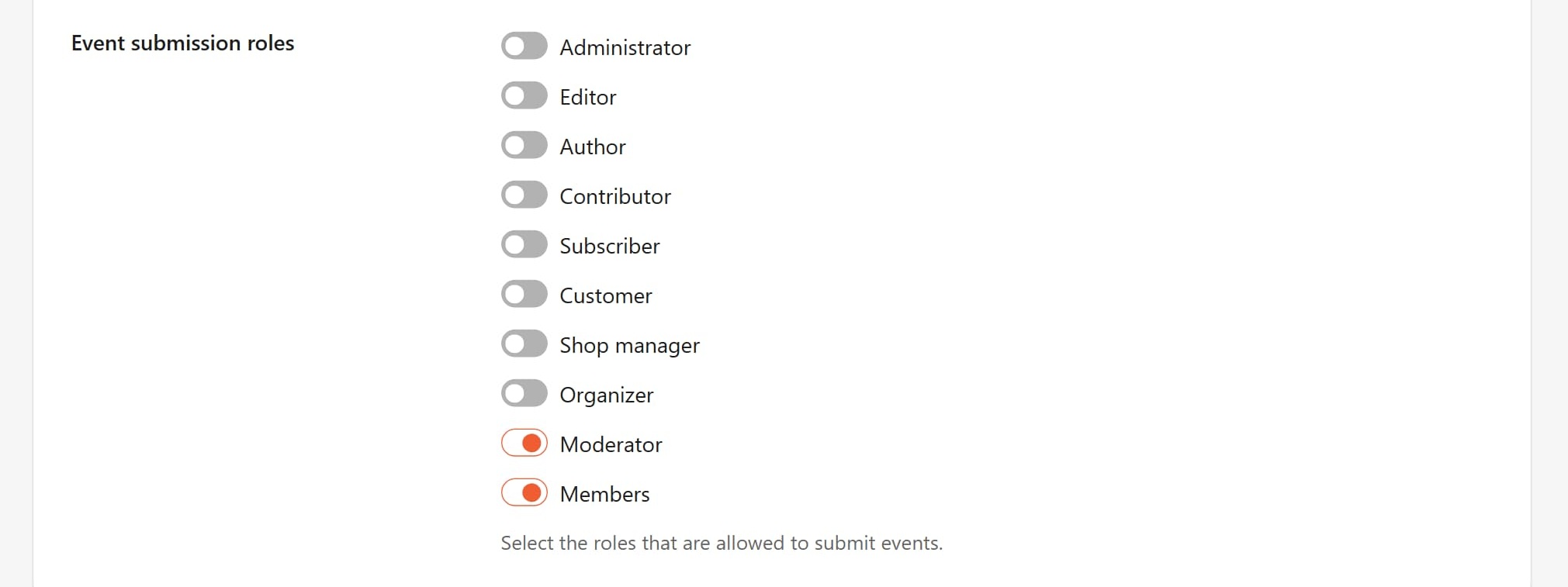
Globale Einreichungsrollen
Im MEC Einstellungen , Lokalisieren Rollen für die VeranstaltungseinreichungSie können aus WordPress-Rollen auswählen oder BuddyBoss-spezifische Rollen: Moderator, Veranstalter und Mitglieder.
Berechtigungen auf Gruppenebene
Die Berechtigungen müssen auch in den spezifischen Gruppeneinstellungen abgebildet werden.
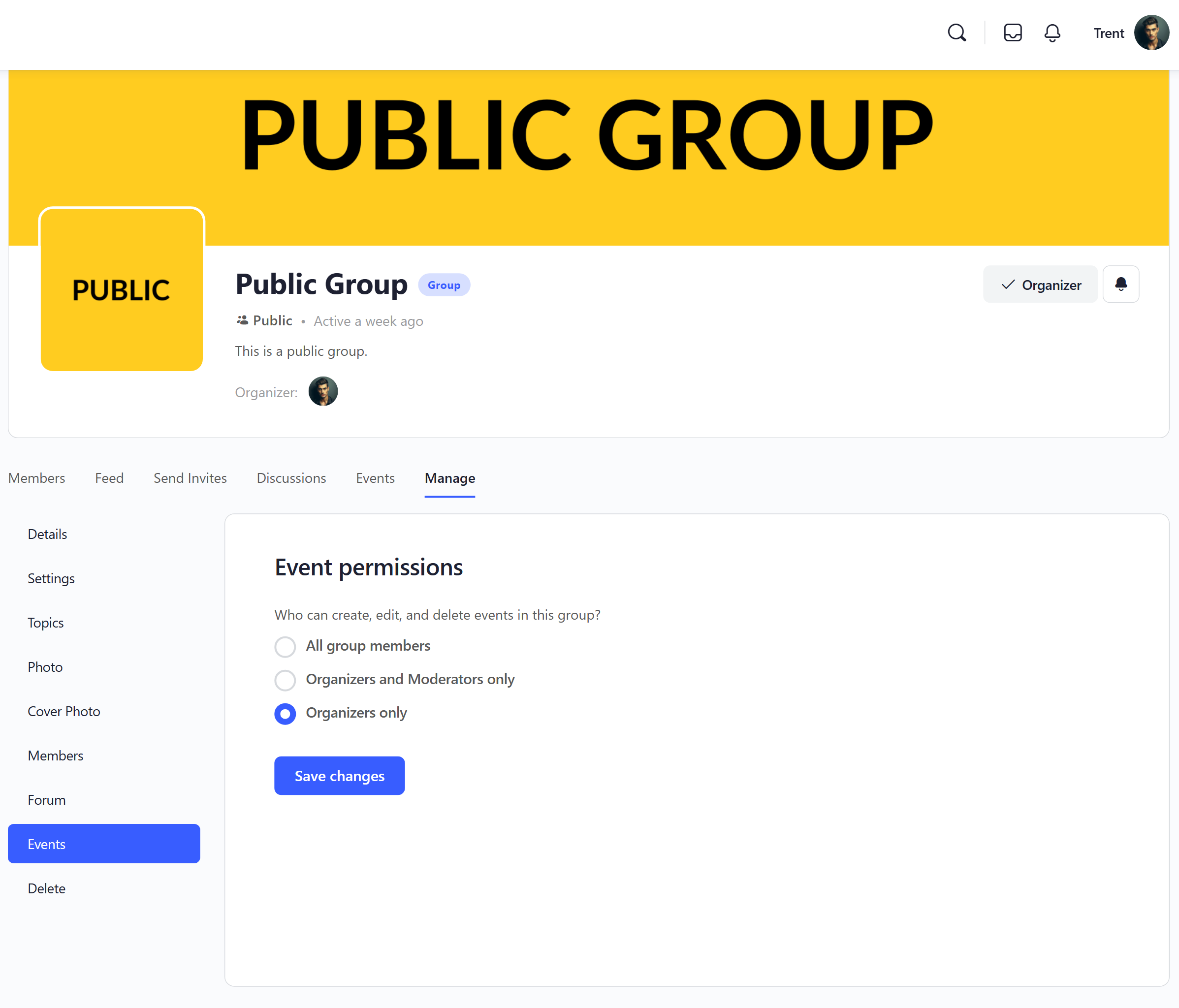
- Navigieren Sie zum gewünschten BuddyBoss Gruppe an.
- Zurück Nach Verwalten > Ereignisse.
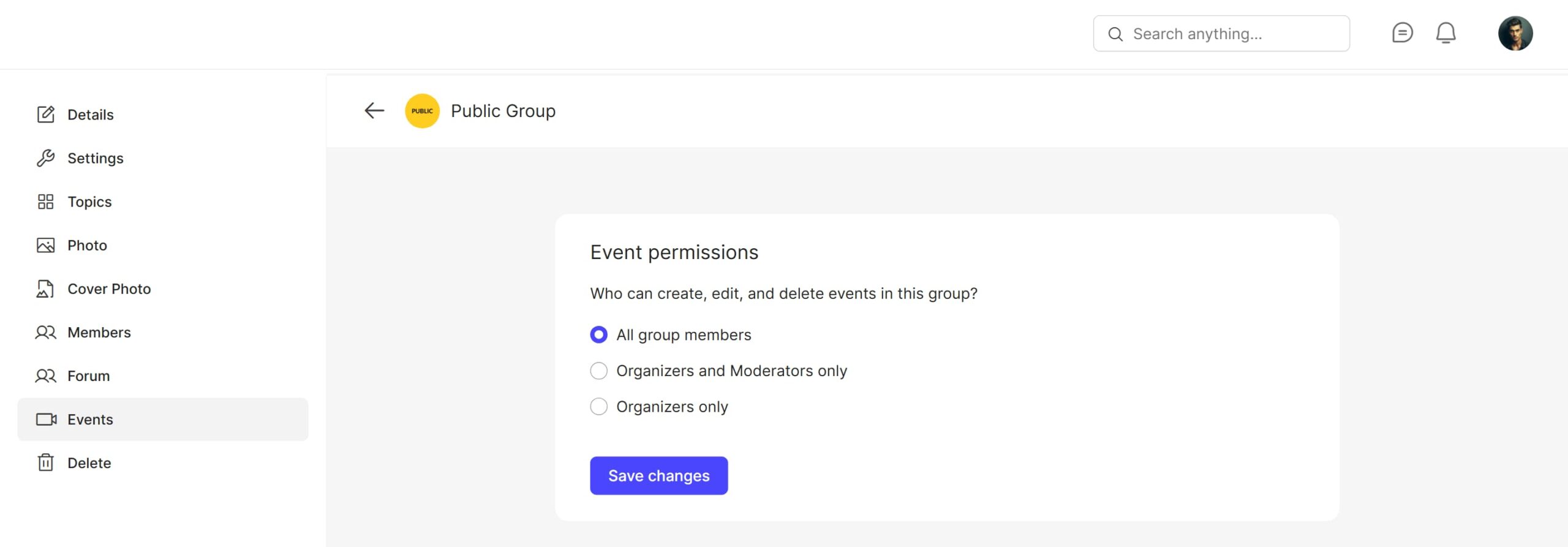
- Der EreignisberechtigungenWählen Sie aus, wer erstellen, bearbeiten und löschen darf. MEC Ereignisse:
- Alle Gruppenmitglieder.
- Nur Organisatoren und Moderatoren.
- Nur für Organisatoren.
Pro Tip: Stellen Sie sicher, dass die ausgewählten Rollen in der MEC Integration Die Menüeinstellungen müssen den Berechtigungen der einzelnen Gruppen entsprechen. Wenn Sie beispielsweise im Bereich „Integrationen“ die Gruppe „Organisatoren“ auswählen, müssen Sie dieselbe Gruppe auch im Bereich „Veranstaltungsberechtigungen“ auswählen.
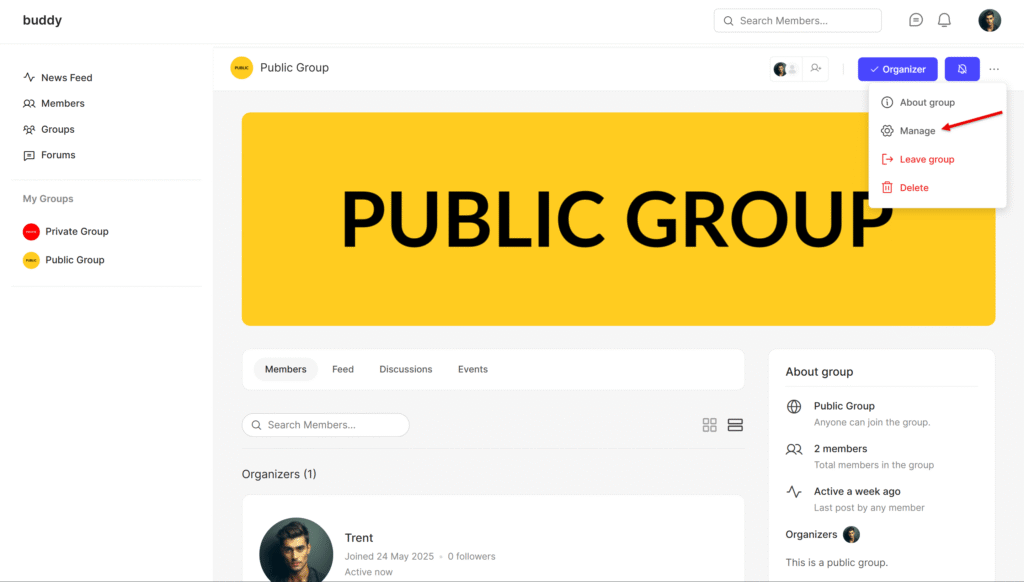
Bitte beachten Sie, dass Sie, wenn Sie ein „ ReadyLaunch “-Layout anstelle eines „ WordPress-Themes “ verwenden , die Einstellungen für die Gruppenberechtigungen finden, indem Sie auf das Dropdown-Menü neben der Schaltfläche „Benachrichtigungen“ klicken und anschließend auf „Verwalten“ klicken.
Nachdem Sie die Gruppenverwaltungseinstellungen aufgerufen haben, suchen Sie im Menü nach dem Menüpunkt „Ereignisse“ und klicken Sie darauf, um die Ereignisberechtigungen aufzurufen.
Einrichtung der Frontend-Ereignisübermittlung (FES)
Damit Mitglieder Veranstaltungen einreichen können, müssen Sie spezielle Seiten einrichten. MEC shortcodes
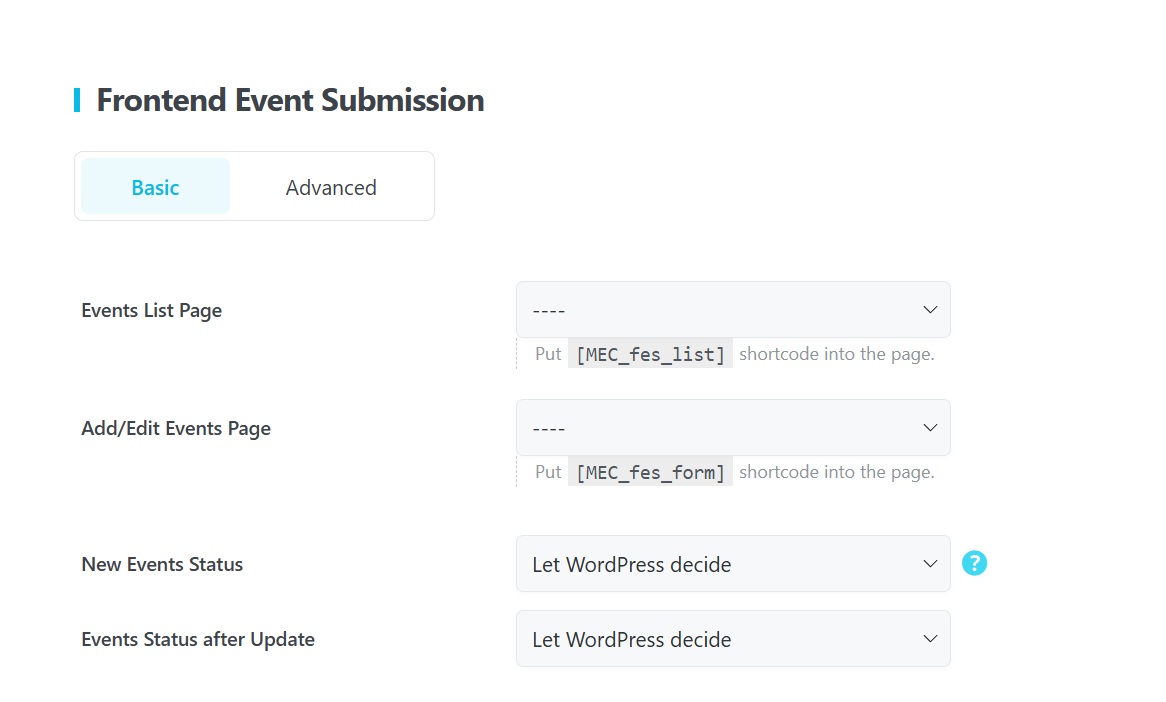
- Erstelle zwei neue WordPress-Seiten: Eins für die Liste und eins für das Einreichungsformular.
- Shortcodes hinzufügen:
- Ort [MEC_fes_list] auf der Seite „Meine Veranstaltungen“.
- Ort [MEC_fes_form] auf der Seite „Veranstaltung einreichen“.
- Linkseiten in MEC: Navigieren MEC > Frontend-Einreichung > Basis und wählen Sie Ihre neu erstellten Seiten in den Dropdown-Menüs aus für Seite „Ereignisliste“ und Seite „Ereignisse hinzufügen/bearbeiten“.
Lesen Sie auch:
Front-End-EreignisübermittlungOrganisation von Gruppenveranstaltungen
Ereignisse Gruppen zuordnen
Es gibt 3 Möglichkeiten, ein Ereignis einer Gruppe zuzuordnen:
Über Ihr Profil : Gehen Sie zu Ihrem Profil > Veranstaltungen. Dort sehen Sie alle von Ihnen erstellten Veranstaltungen im Bereich „Veranstaltungen“. Klicken Sie einfach auf eine Veranstaltung, um ein Dialogfeld zu öffnen, in dem Sie die jeweilige Veranstaltung der entsprechenden Gruppe zuordnen können. Verwenden Sie das Dropdown-Menü „Gruppenauswahl“ im Formular, um die korrekte Zuordnung sicherzustellen.
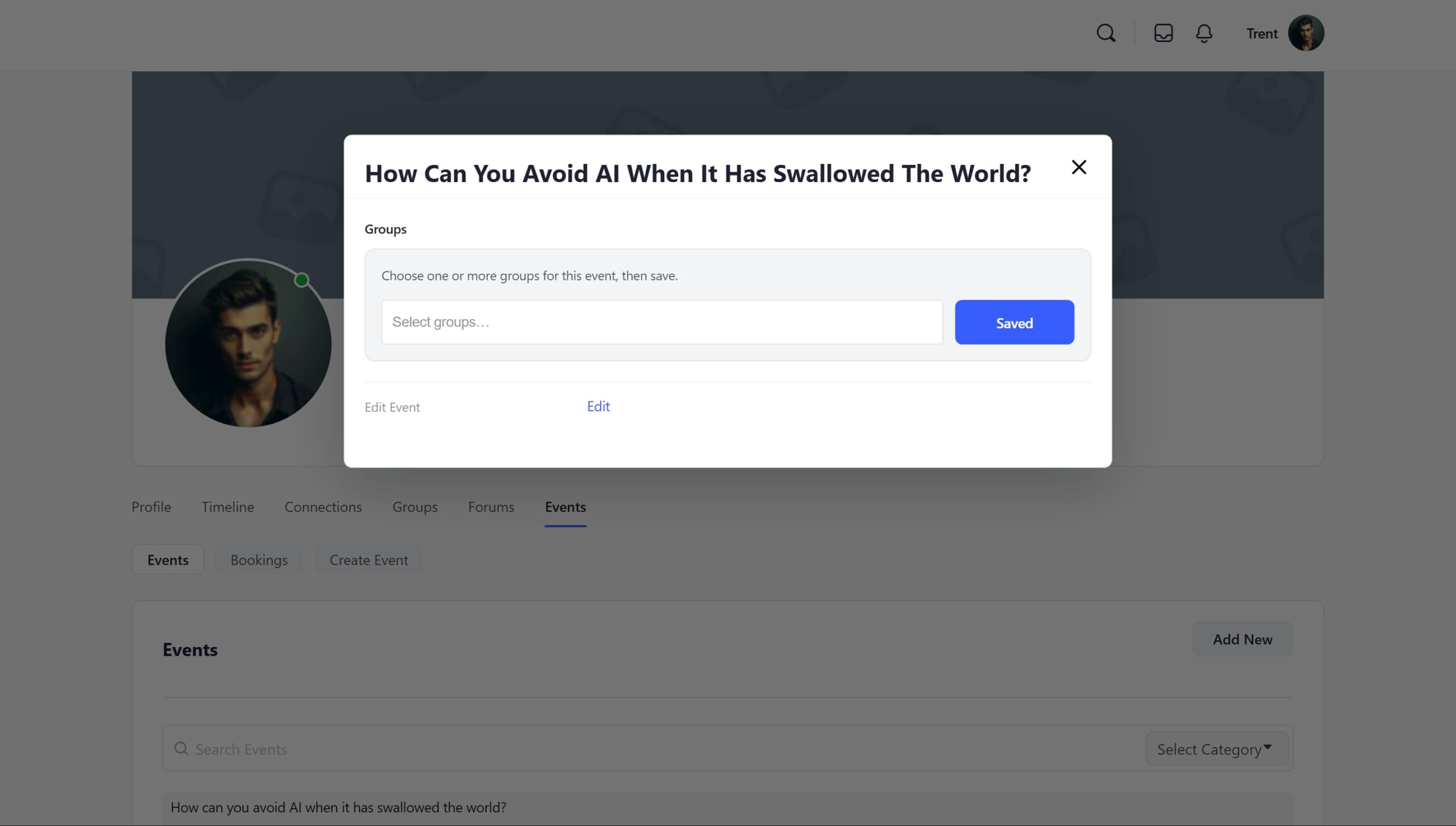
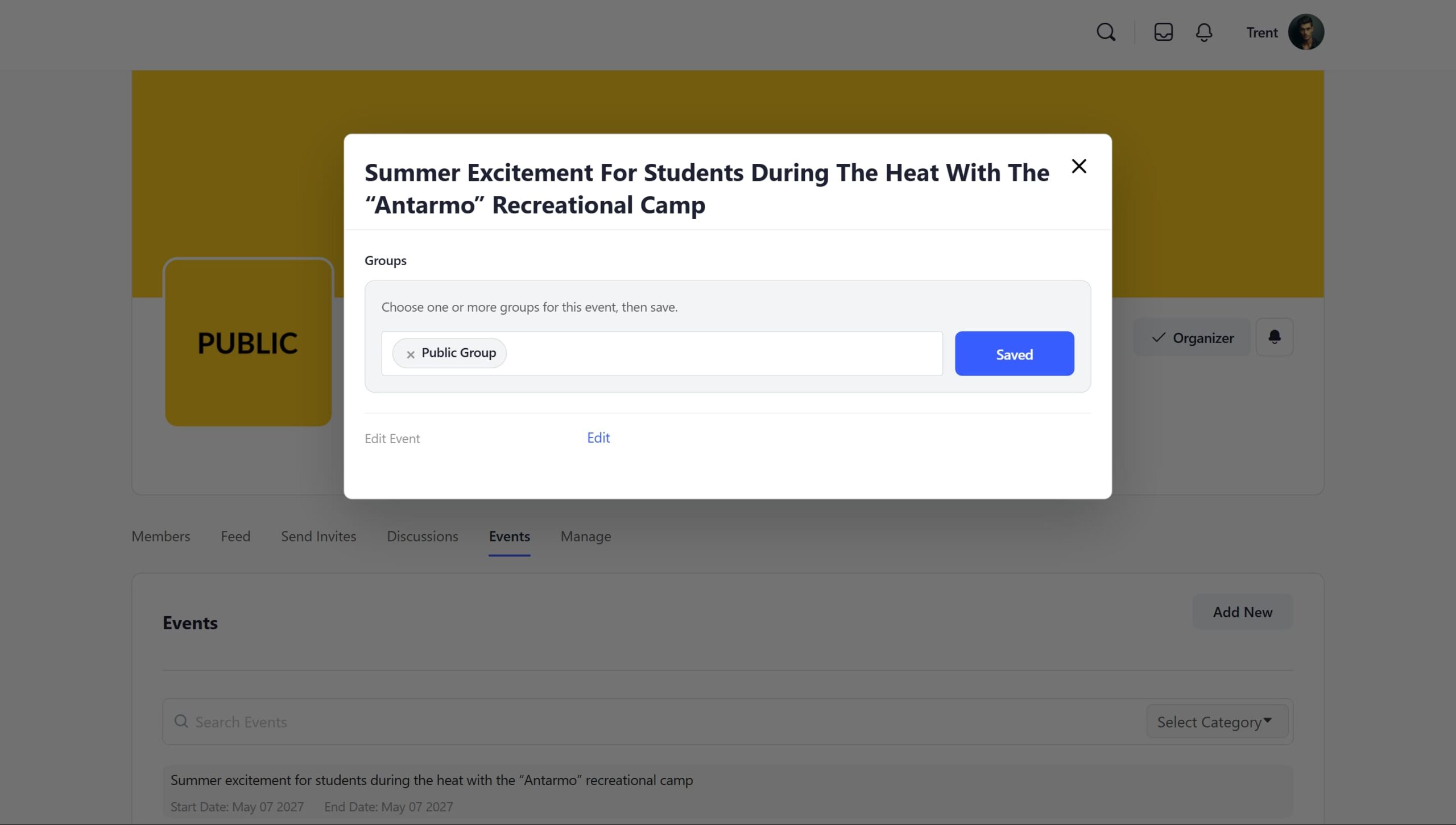
Über die Gruppe: Gehen Sie in einer Gruppe auf die Registerkarte „Ereignisse“ und klicken Sie auf „Neu erstellen“ . Verwenden Sie die Dropdown-Liste „Gruppe auswählen“ im Formular, um sicherzustellen, dass die Gruppe korrekt zugewiesen wird.
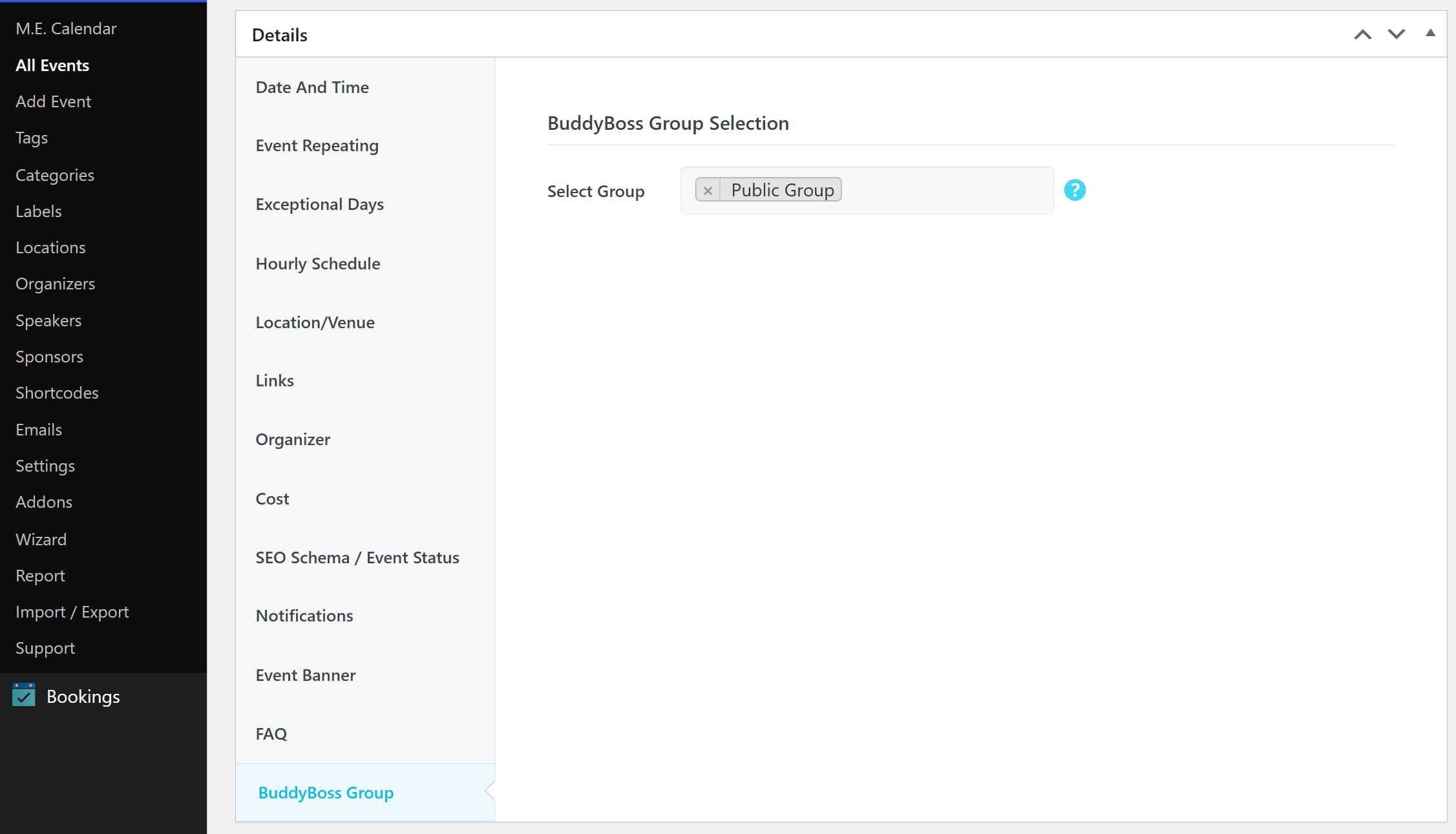
Vom Backend: Zurück Nach MEC > Alle Veranstaltungen > Bearbeiten. In dem Veranstaltungsdetails Abschnitt, finden Sie die BuddyBoss Gruppe an und wählen Sie die gewünschte Gruppe aus.
Profi-Tipp: Wenn Sie sich im Frontend in einer bestimmten Gruppe befinden und auf die Schaltfläche „Neu erstellen“ klicken, wird diese Gruppe automatisch als die zugewiesene Gruppe für die Veranstaltung ausgewählt, die Sie erstellen möchten.
Lesen Sie auch:
Wie füge ich ein neues Ereignis hinzu?Filtern nach Gruppe
Sie können benutzerdefinierte Kalender erstellen, die nur Ereignisse bestimmter Gruppen anzeigen.
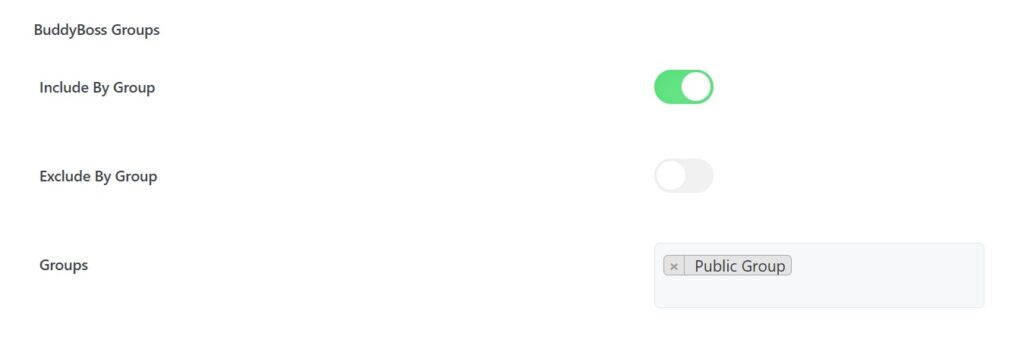
- Gehen Sie zur Kurzkabeljau Menü.
- Suchen Sie den Filteroptionen > BuddyBoss Groups Filtermenü.
- Wählen Sie auf Nach Gruppe einschließen or Nach Gruppe ausschließen und die relevanten Gruppen auswählen.
Anwendungsfälle (Wann dieses Add-on nützlich ist)
- Nischen-Interessengemeinschaften: Eine Fotogruppe kann exklusive Fotowalk-Events veranstalten, die nur ihren Mitgliedern zugänglich sind.
- Professionelle Masterminds: Moderatoren können private Webinare oder Workshops speziell für ihre Premium-Gruppenmitglieder planen.
- Lokale Sportligen: Jedes Team (jede Gruppe) kann seinen eigenen Trainingsplan und seine eigenen Spieltage verwalten, die nur für die Teammitglieder sichtbar sind.
Situationen, in denen dieses Add-on möglicherweise nicht ideal ist
- Sichtbarkeit privater/versteckter Gruppen: Ereignisse, die zugewiesen wurden Private or versteckt Gruppen werden nicht in öffentlichen Kalendern angezeigt, was verwirrend sein kann, wenn Sie sie Nicht-Mitgliedern vorstellen möchten.
- Abgemeldete Besucher: Standardmäßig können Besucher Gruppenveranstaltungen nicht sehen, es sei denn, Sie aktivieren manuell die Einstellung „Öffentliche Veranstaltungen anzeigen“.
- Strenges Rollenmanagement: Wenn Sie stark angepasste WordPress-Rollen verwenden, müssen Sie sicherstellen, dass diese über die korrekten publish_posts- und edit_posts-Berechtigungen verfügen, um das FES-Formular nutzen zu können.
Fehlerbehebung für Anfänger
- Ereignisse, die nicht in Gruppen angezeigt werden: Überprüfen Sie, ob das Ereignis tatsächlich der Gruppe zugewiesen ist. Veranstaltungsdetails Abschnitt. Prüfen Sie außerdem, ob die Gruppe ÖffentlicheEreignisse in privaten/versteckten Gruppen sind für die allgemeine Ansicht nicht sichtbar.
- Schaltfläche „Neu erstellen“ fehlt: Stellen Sie sicher, dass der Benutzer sowohl global als auch in der Benutzeroberfläche die richtige Rolle (z. B. Mitglied oder Moderator) hat. MEC Einstellungen und das spezifische Gruppenberechtigungen.
- FES-Formular wird nicht geladen: Überprüfen Sie noch einmal, ob Sie die richtigen Seiten ausgewählt haben in MEC > Frontend-Einreichung > Basis und dass die Shortcodes korrekt eingefügt werden.
FAQ
Wie aktiviere ich die BuddyBoss Integrations-Addon für MEC?
Stellen Sie zunächst sicher, dass die BuddyBoss Das Plugin ist installiert und aktiv. Installieren und aktivieren Sie anschließend das Plugin. BuddyBoss Integrations-Add-on. Navigieren Sie zu WP-Dashboard > BuddyBoss > Integrationen > MEC Um die Einstellungen zu konfigurieren, stellen Sie sicher, dass Sie „Aktivieren“ aktivieren. MEC".
Wie richte ich die Frontend-Seiten zur Veranstaltungseinreichung ein?
Sie müssen zwei Seiten erstellen: eine für die Veranstaltungsliste und eine für das Formular zur Veranstaltungsanmeldung. Gehen Sie dazu auf „Frontend-Veranstaltungsanmeldung > Basiseinstellungen“. MEC Einstellungen und platzieren Sie die [MEC_fes_list] Shortcode auf der Veranstaltungsliste und [MEC_fes_form] auf der Seite „Ereignis hinzufügen/bearbeiten“.
Welche Benutzerrollen können Ereignisse über die Frontend-Ereignisübermittlung übermitteln?
Sie können die Benutzerrollen angeben, die Ereignisse übermitteln können in BuddyBoss > Integrationen > MEC. Es wird empfohlen, die spezifischen Rollen Moderator, Organisator und Mitglied zu verwenden. BuddyBossAlternativ können Sie WordPress-Rollen wie Administrator, Redakteur usw. verwenden. Diese können allen Gruppen Zugriff gewähren.
Wie erteile ich bestimmten Benutzerrollen die Berechtigung, Ereignisse innerhalb einer bestimmten Gruppe zu erstellen?
Legen Sie zunächst die Benutzerrollen im BuddyBoss > Integrationen > MEC AbschnittDann, in jedem einzelnen BuddyBoss Gruppe, geh zu Verwalten > Ereignisse und wählen Sie die Berechtigungen aus, die Sie erteilen möchten. Zur Auswahl stehen „Alle Gruppenmitglieder“, „Nur Organisatoren und Moderatoren“ oder „Nur Organisatoren“.
Kann ich ein Ereignis mehreren Ereignissen zuordnen? BuddyBoss Gruppen?
Ja, Sie können ein Ereignis einer bestimmten Gruppe zuordnen. BuddyBoss Sie können Ereignisse über die Registerkarte „Ereignisse“ der Gruppe zuweisen. MEC Wählen Sie im Menü das Ereignis aus, das Sie bearbeiten möchten, und weisen Sie es dem Ereignis zu. BuddyBoss Gruppenauswahlmenü im Abschnitt „Veranstaltungsdetails“.
Wie filtere ich? MEC angezeigte Ereignisse BuddyBoss Gruppen?
MECDer Shortcode-Generator von ermöglicht es Ihnen, Ereignisse zu filtern. BuddyBoss Die Integration ist aktiviert, Sie finden ein „BuddyBoss Filteroption „Gruppen“. Damit können Sie bestimmte Gruppen in die angezeigten Ereignisse ein- oder ausschließen.
Warum werden meine Veranstaltungen nicht angezeigt? BuddyBoss Gruppe?
Stellen Sie sicher, dass die Veranstaltung der Gruppe zugewiesen ist. Überprüfen Sie außerdem, ob die Gruppe öffentlich ist, da Veranstaltungen aus privaten oder versteckten Gruppen nicht im öffentlichen Kalender angezeigt werden. Überprüfen Sie, ob Ihre Benutzerrolle die Berechtigung zum Anzeigen und Einreichen von Veranstaltungen hat.
Können abgemeldete Benutzer Ereignisse in öffentlichen Gruppen anzeigen?
Standardmäßig MEC Verhindert, dass abgemeldete Benutzer Veranstaltungsinhalte sehen. Um abgemeldeten Benutzern die Anzeige öffentlicher Gruppenveranstaltungen zu ermöglichen, aktivieren Sie die Einstellung „Einzelne Veranstaltung anzeigen, wenn die Veranstaltung in einer öffentlichen Gruppe für alle Benutzer ist“ in BuddyBoss > Integrationen > MEC.
Was bewirken die Optionen „Ereignisgruppen“ und „Ereignis Gruppen zuweisen“ in MEC Was bewirken die Einstellungen?
Die Option „Eventgruppen“ ermöglicht die Eventfunktionalität innerhalb sozialer Gruppen. Mit der Einstellung „Event Gruppen zuordnen“ können Sie Events bestimmten sozialen Gruppen zuordnen.
Wenn ich ein Ereignis einer Gruppe zuweise, erscheint es dann noch in der regulären Liste? MEC Veranstaltungskalender?
Ja, das Zuordnen eines Ereignisses zu einer Gruppe entfernt es nicht aus der regulären Liste. MEC Veranstaltungskalender. Die Veranstaltung erscheint sowohl im allgemeinen Kalender als auch in der Veranstaltungsliste der angegebenen Gruppe. Sie können jedoch den MEC Shortcode-Generator zum Filtern von Ereignissen im allgemeinen Kalender nach Gruppen.
Wie kann ich das Erscheinungsbild der Veranstaltungsliste und der Formulare zur Veranstaltungseinreichung anpassen in BuddyBoss Gruppen?
Das Erscheinungsbild der Veranstaltungsliste und der Anmeldeformulare wird über die MEC Die Plugin-Einstellungen für allgemeines Styling und Layout. BuddyBoss Das Integrations-Add-on konzentriert sich primär auf Funktionalität und die Integration der MEC Ereignissystem mit BuddyBoss Gruppen statt ästhetischer Anpassungen. Benutzerdefiniertes CSS kann auch in der MEC Optionen zur weiteren Anpassung des Erscheinungsbildes MEC Kalender und zugehörige Funktionen.