
Waiting List Addon
Das Waiting List Addon Unterstützt Veranstalter bei der Verwaltung ausverkaufter Events, indem es Interessenten ermöglicht, sich in eine chronologische Warteschlange einzutragen. Sobald Plätze frei werden, können berechtigte Nutzer ein Angebot erhalten und den verfügbaren Platz beanspruchen, bevor er an die nächste Person in der Warteschlange weitergegeben wird.
Voraussetzungen:
MEC Pro
Letzte Version
2.0.0
Letzte Aktualisierung
2026-09-19 15:28:13
Version 2.0 führt eine neu gestaltete Wartelistenarchitektur mit einem neuen Lebenszyklussystem, React-basierten Schnittstellen, einem Angebots- und Anspruchsworkflow, Audit-Trails, Snapshots, Kapazitätssperren, Anti-Spam-Schutz, Datenschutzkontrollen und einem dedizierten Warteschlangen-Dashboard ein.
Ersteinrichtung
Vor der Verwendung der Waiting List Addon, stellen Sie sicher, dass die folgenden Anforderungen erfüllt sind:
- MEC Vorteile: Das Add-on benötigt Modern Events Calendar Pro-Version 6.0 oder höher.
- Aktivierung: Beides MEC Pro und die Waiting List Das Add-on muss installiert und aktiviert sein.
- Buchungsmodul: Aktivieren Sie das Buchungsmodul von MEC Einstellungen> Allgemein.
- Datenbankmigration: Bei der Aktivierung von Version 2 werden die erforderlichen Prüf- und Sperrtabellen erstellt, Cronjobs geplant und bestehende Wartelisteneinträge im Hintergrund in das neue Lebenszyklussystem migriert.
Lesen Sie auch:
Wie installiert man MEC und Add-ons?Was ist neu in Version 2.0
Version 2.0 erweitert die Waiting List Addon mit neuer Architektur und verbesserter Benutzer- und Administratorfreundlichkeit.
React-basierte Frontend-Schnittstellen
Vier mit Vite erstellte React-Anwendungen stellen die neuen Wartelisten-Schnittstellen bereit:
| Anwendung | Kurzcode / Standort | Zweck |
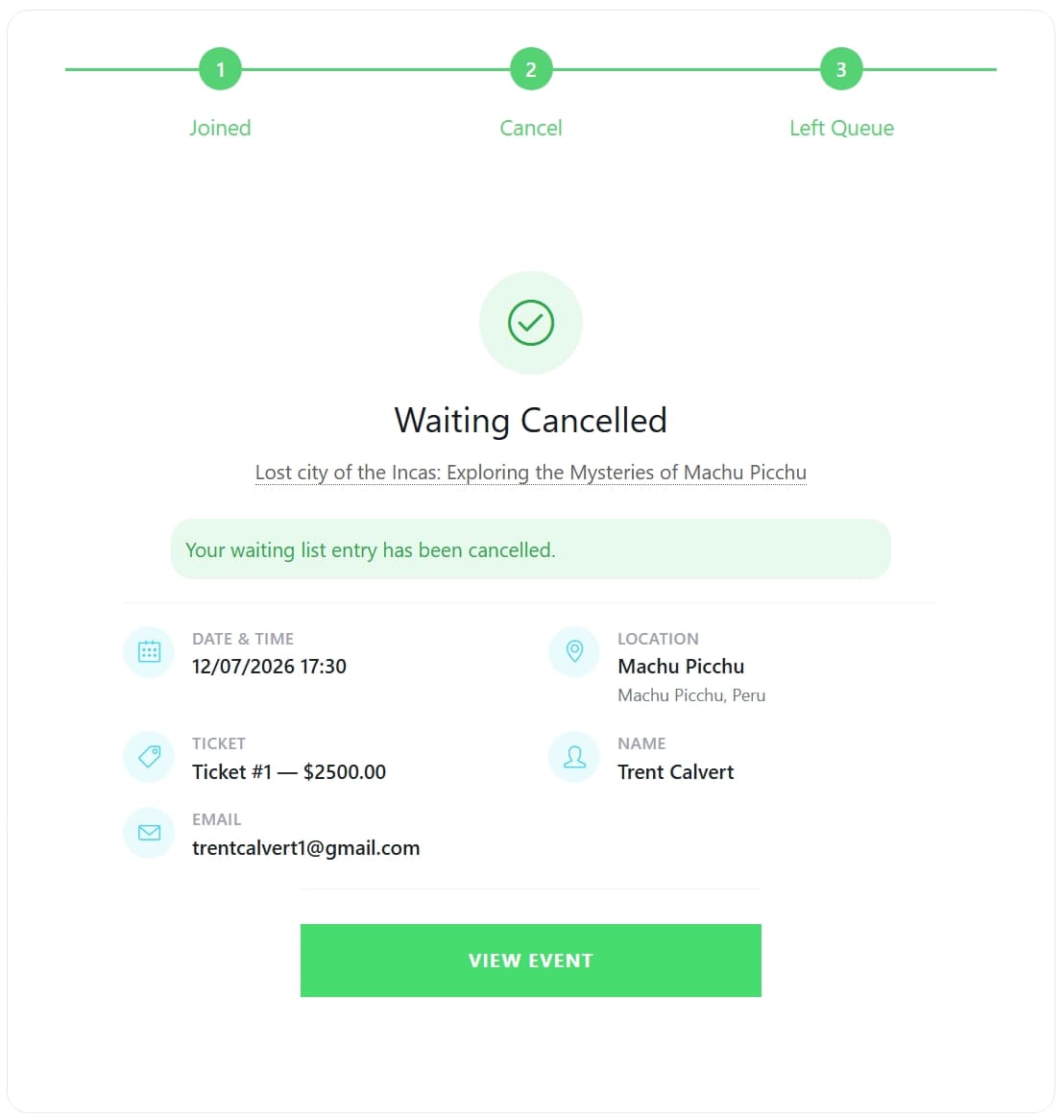
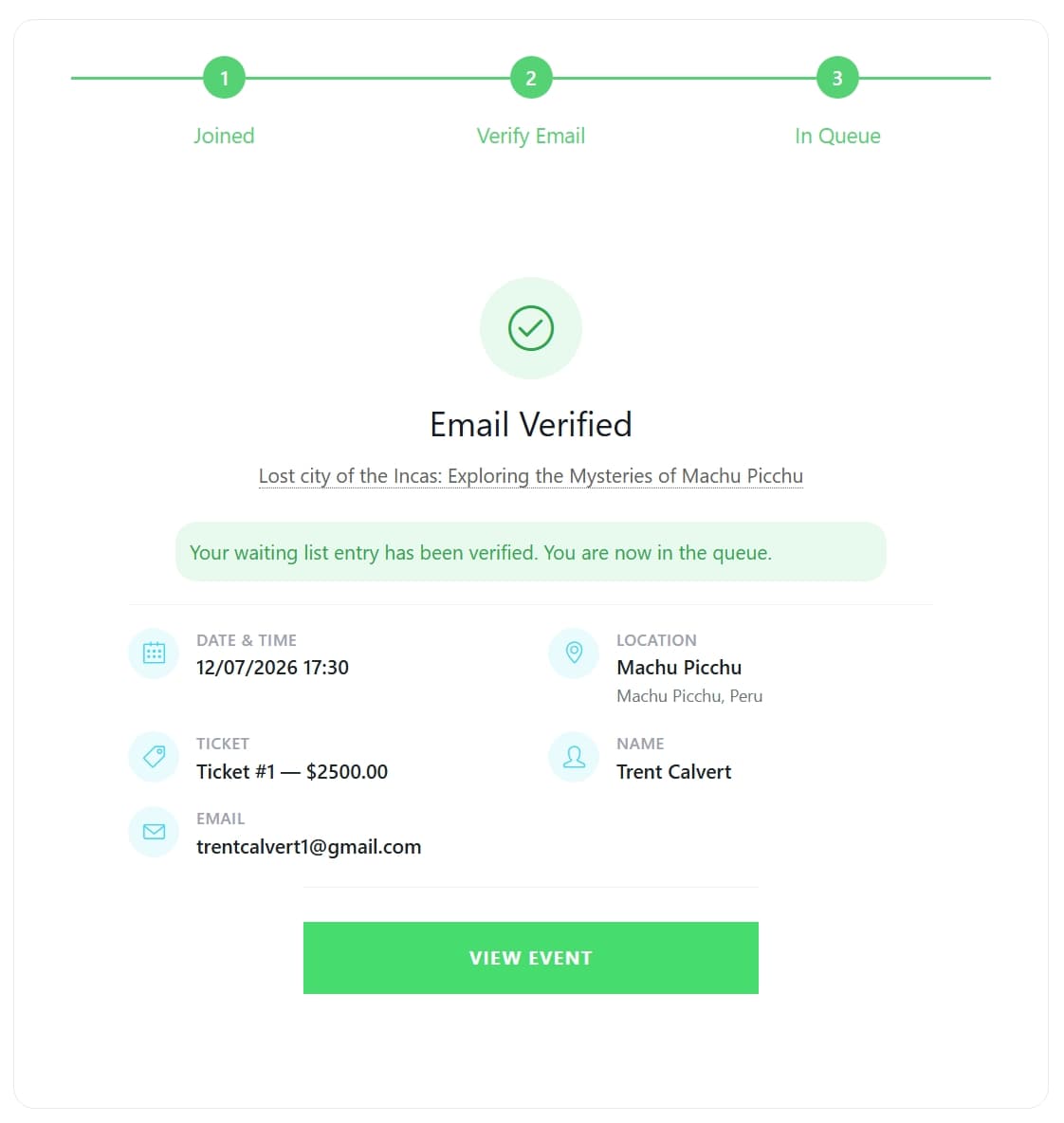
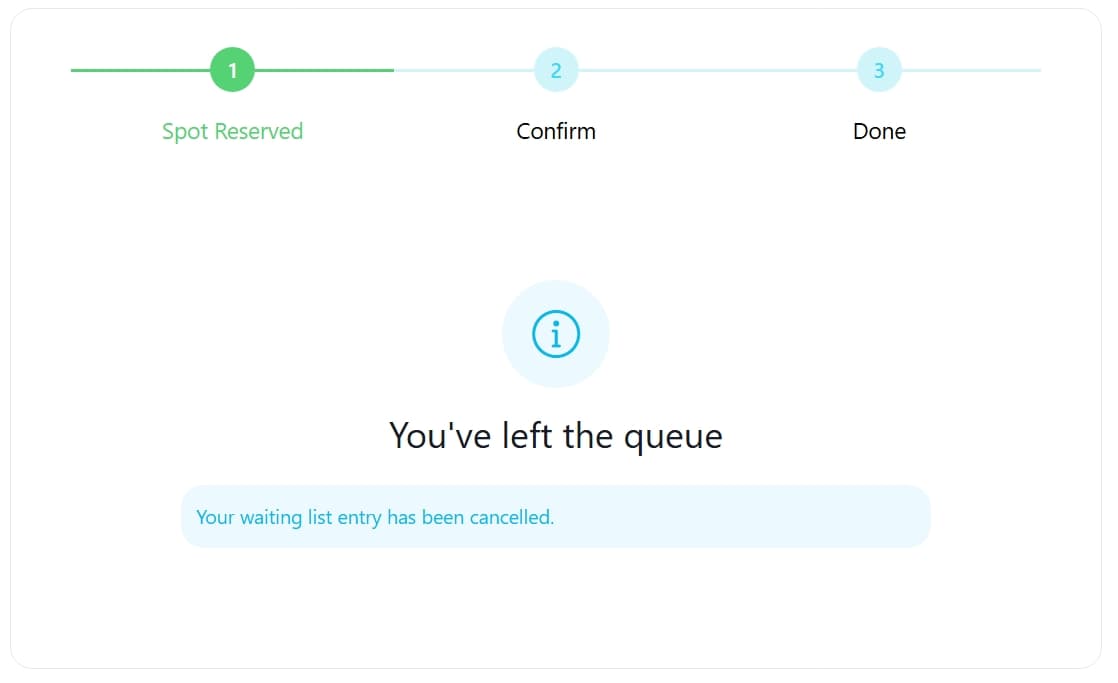
| Bestätigen / Abbrechen | [waiting_notif_page] | E-Mail-Adresse bestätigen und Wartelistenanfrage stornieren |
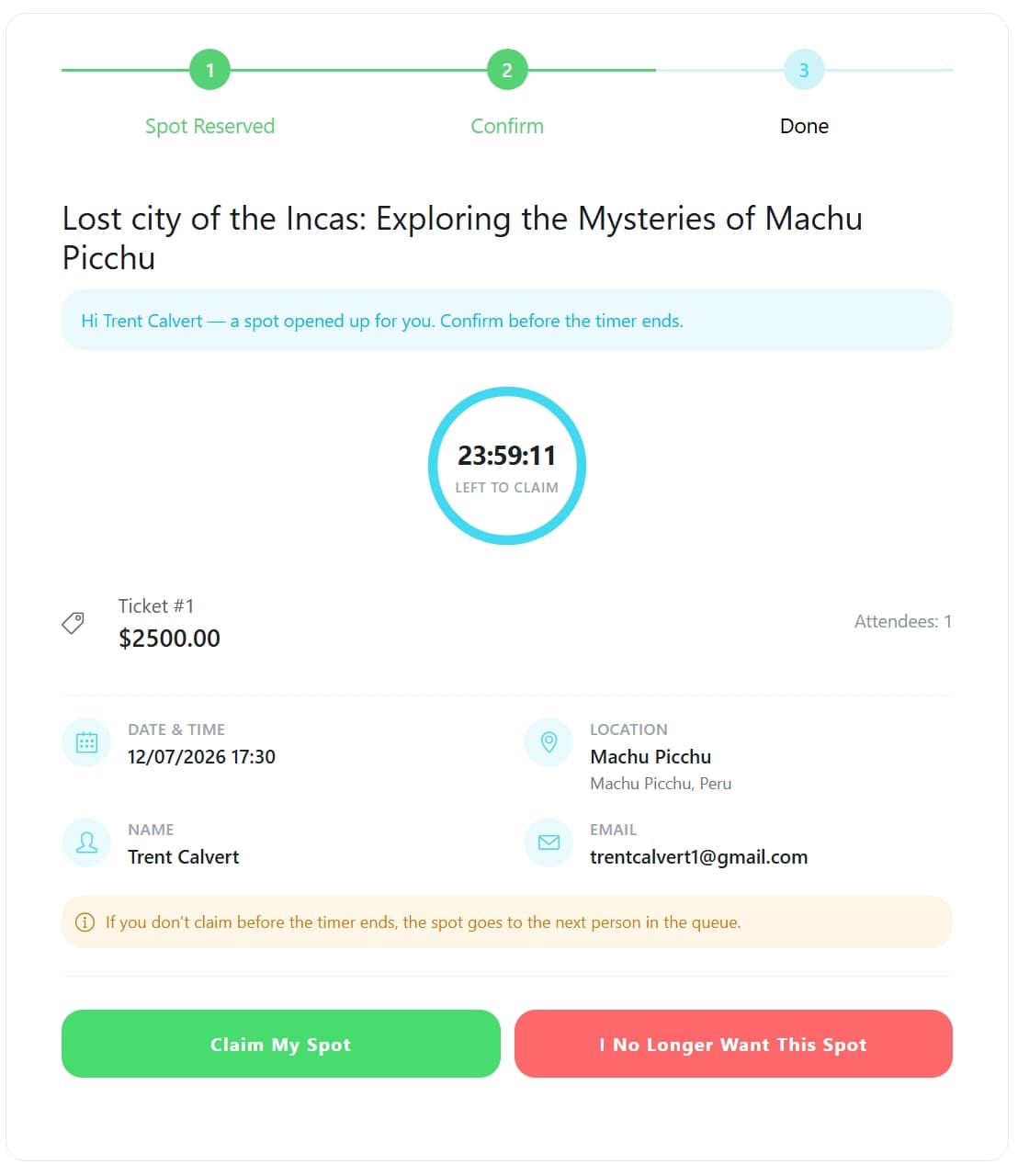
| Anfragen | [mec_waiting_claim] | Ermöglichen Sie es einem Benutzer, einen angebotenen Platz mithilfe eines Countdown-Timers zu beanspruchen. |
| My Waiting List | [mec-my-waiting-list] | Die Wartelistenanfragen des angemeldeten Benutzers anzeigen |
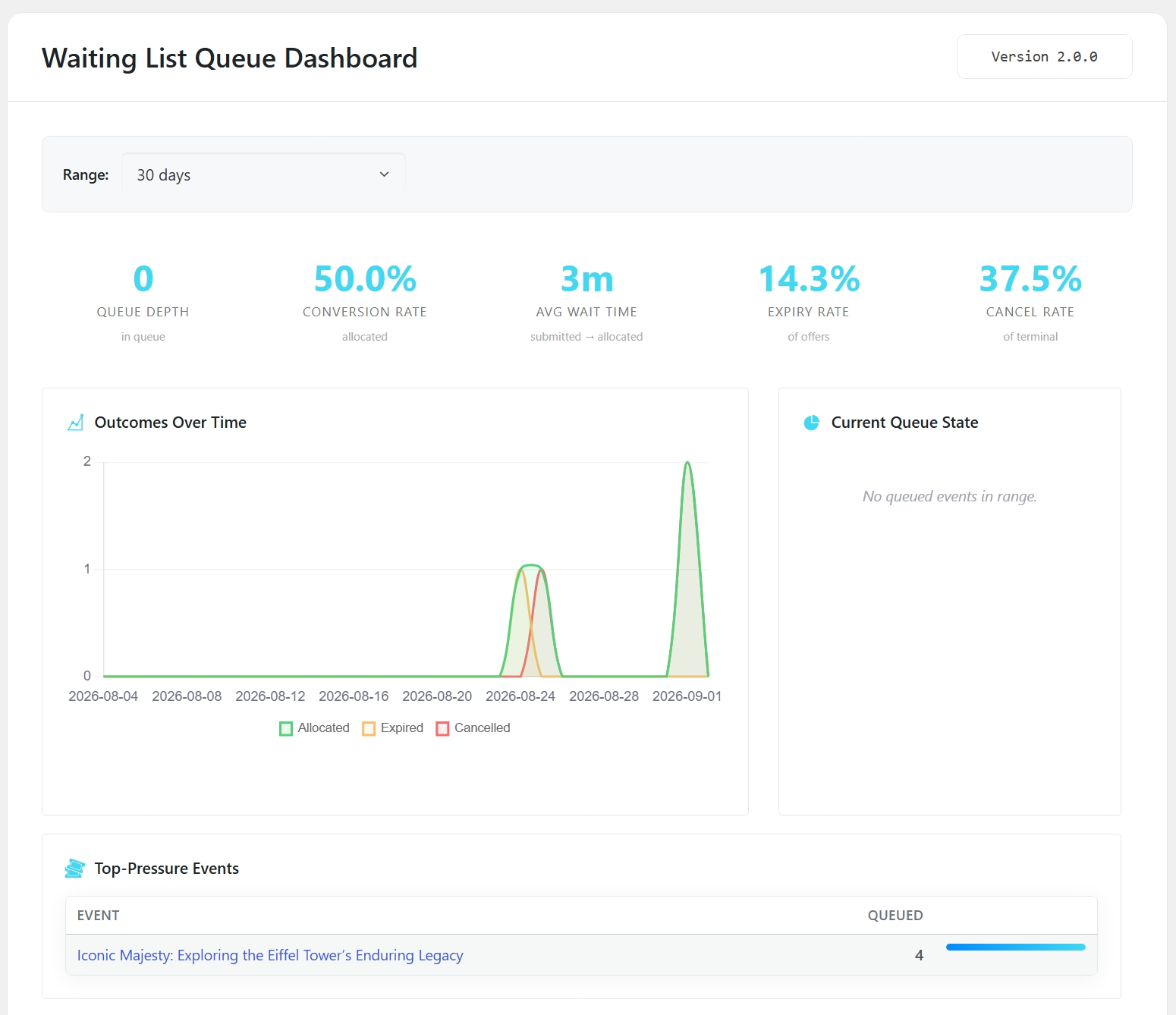
| Warteschlangen-Dashboard | MEC → Waiting List Warteschlange | Bereitstellung von Analyse- und Warteschlangenverwaltungsinformationen für Administratoren |
Lebenszyklussystem
Version 2 führt einen expliziten Lebenszyklus für Wartelisteneinträge ein:
Submitted → Pending Verification → Verified → Pending Allocation → Offered → AllocatedEndzustände umfassen:
Cancelled · Rejected · Expired · Failed AllocationDadurch wird der aktuelle Status jeder Wartelistenanfrage explizit dargestellt und lässt sich leichter nachverfolgen und verwalten.
Angebots- und Anspruchsabwicklung
Wenn ein Platz frei wird, kann das Add-on ein temporäres Angebot erstellen , anstatt die Wartelistenanfrage sofort in eine Buchung umzuwandeln.
Der ausgewählte Nutzer erhält ein zeitlich begrenztes Angebot und muss den verfügbaren Platz innerhalb der Frist annehmen. Nimmt der Nutzer den Platz nicht rechtzeitig an, verfällt das Angebot und die Möglichkeit kann an die nächste berechtigte Person in der Warteschlange weitergegeben werden.
Buchungskontrolle
Alle Lebenszyklusänderungen werden aufgezeichnet in der mec_waiting_audit Tabelle.
Administratoren können anhand eines einzelnen Wartelisteneintrags den kompletten Prüfzeitraum einsehen und die aufgezeichneten Aktivitäten als CSV-Datei exportieren.
Unveränderlicher Schnappschuss
Wenn ein Benutzer eine Anfrage für die Warteliste einreicht, speichert Version 2 eine Momentaufnahme des relevanten Formulars, der Veranstaltung, des Tickets und der Teilnehmerinformationen.
Diese Momentaufnahme bleibt auch dann verfügbar, wenn die Veranstaltung, das Ticket oder das Formular später geändert werden.
Kapazitätssperren
Das mec_waiting_locks Das System stellt temporäre Kapazitätsreserven bereit, um Race Conditions zu vermeiden, wenn mehrere Zuteilungsprozesse gleichzeitig stattfinden.
Neue Benachrichtigungen
Version 2 fügt zusätzlich zu den bestehenden Verifizierungs- und Bestätigungs-E-Mails mehrere Benachrichtigungen hinzu:
- Warteliste für Angebotszuteilung
- Erinnerung an das Angebot
- Warteangebot abgelaufen
- Warteliste zugewiesen
- Warten abgebrochen
Sicherheit und Privatsphäre
Version 2 führt außerdem zusätzliche Schutz- und Datenschutzfunktionen ein:
- Honeypot-Schutz
- IP-basierte Ratenbegrenzung
- E-Mail-basierte Ratenbegrenzung
- WordPress-Datenschutztools-Integration
- Konfigurierbare Datenaufbewahrung
- Automatische Anonymisierung oder Löschung
- Masse Anonymisieren und Löschen Aktionen
Konfigurieren Waiting List Einstellungen
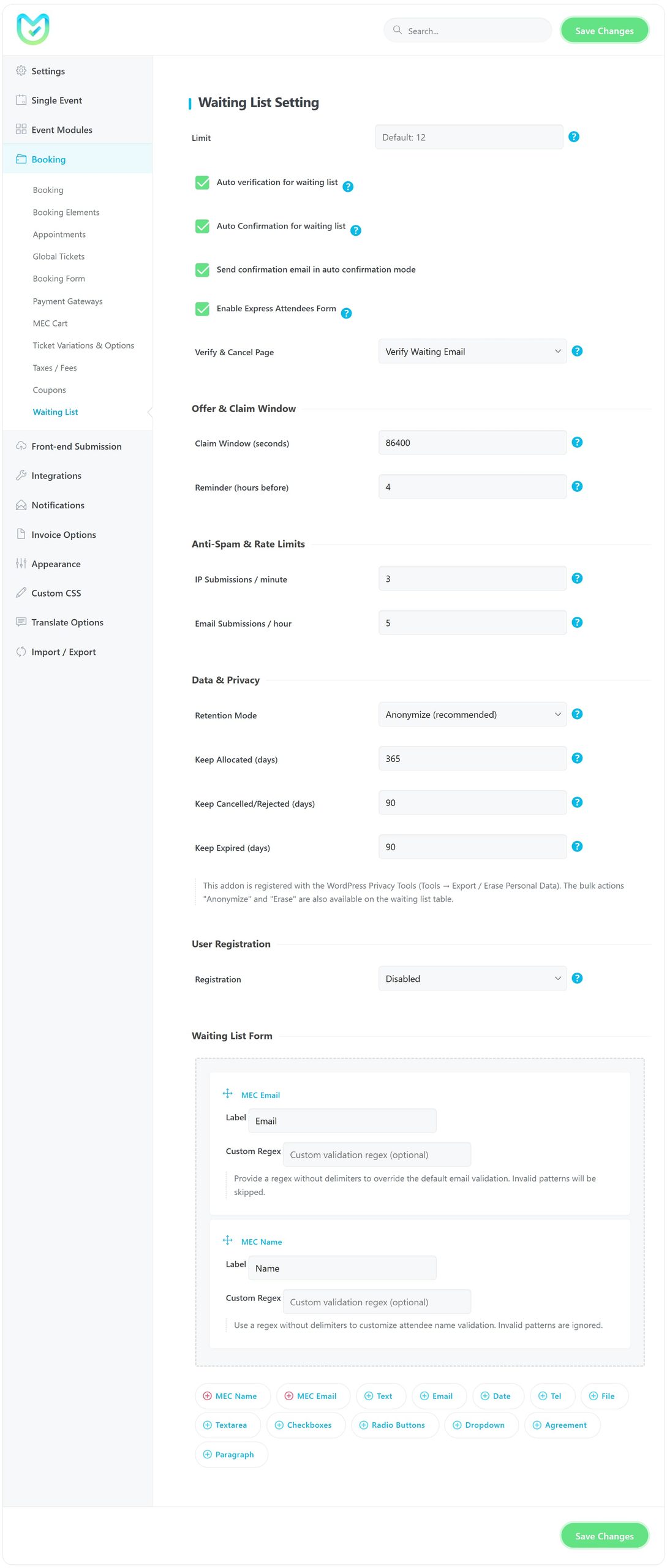
Nach der Aktivierung gehen Sie zu:
MEC Settings → Booking → Waiting ListWaiting List Rahmen
Einschränkung
Legt die maximale Anzahl an Wartelistenreservierungen fest, die ein Benutzer vornehmen kann. Der Standardwert ist 12Lassen Sie dieses Feld leer, um unbegrenzt Reservierungen vorzunehmen.
Automatische Überprüfung für waiting list
Wenn diese Option aktiviert ist, werden Benutzer auf der Warteliste automatisch verifiziert. Wenn sie deaktiviert ist, MEC sendet einen Bestätigungslink an die E-Mail-Adresse des Nutzers.
Automatische Bestätigung für waiting list
Wenn diese Option aktiviert ist, werden Anfragen auf die Warteliste automatisch bestätigt, ohne dass eine manuelle Genehmigung durch den Administrator erforderlich ist.
Bestätigungs-E-Mail im automatischen Bestätigungsmodus senden
Wenn diese Funktion aktiviert ist, erhalten Benutzer nach dem Hinzufügen zur Liste eine Bestätigungs-E-Mail. waiting list im automatischen Bestätigungsmodus.
Express-Teilnehmerformular aktivieren
Wenn diese Funktion aktiviert ist, können die für den ersten Teilnehmer eingegebenen Informationen für andere Teilnehmer derselben Reservierung wiederverwendet werden.
Seite „Prüfen & Abbrechen“
Wählen Sie die WordPress-Seite aus, die für die E-Mail-Verifizierung und die Stornierung von der Warteliste verwendet wird.
Verwenden Sie den folgenden Shortcode auf der ausgewählten Seite:
[waiting_notif_page]Dieselbe Seite kann in Verbindung mit den entsprechenden Elementen auch den Schadensabwicklungsprozess unterstützen. mec_claim Parameters.
Angebots- und Anspruchsfenster
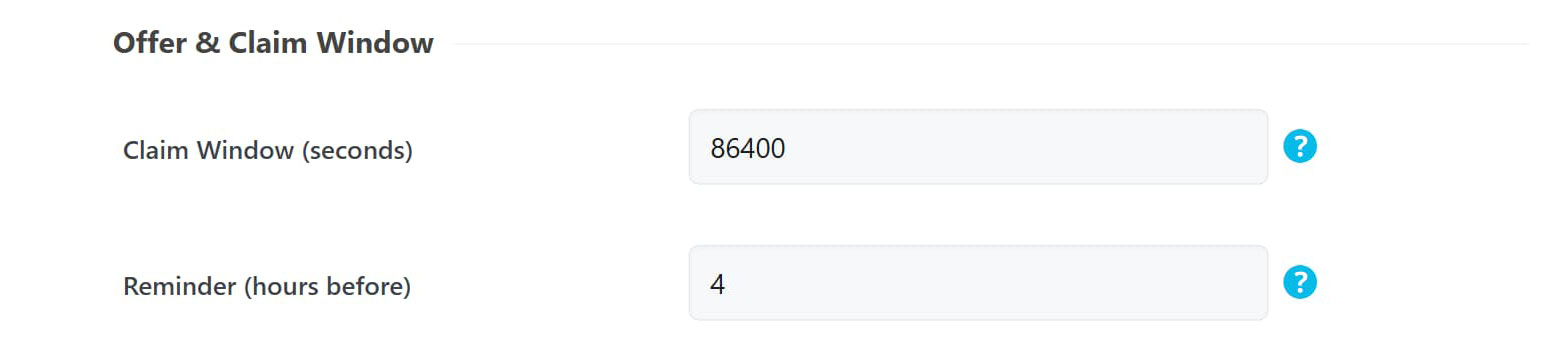
Version 2 führt eine gesonderte Frist für die Geltendmachung von Ansprüchen bei Wartelistenangeboten ein.
Anspruchsfenster (Sekunden)
Legt fest, wie lange ein Nutzer Zeit hat, einen angebotenen Platz anzunehmen.
Der Standardwert beträgt 86400 Sekunden (24 Stunden).
Der zulässige Bereich ist:
- Minimum: 5 Мinuten
- Maximum: 7 Tage
Das Anspruchsfenster kann auch für ein einzelnes Ereignis überschrieben werden. mec_waiting_claim_window Ereignismetadaten.
Erinnerung (Stunden vorher)
Definiert, wie viele Stunden vor Ablauf der Gültigkeitsdauer. MEC sollte dem Benutzer eine Erinnerung senden.
Der Standardwert beträgt 4 Stunden.
Setzen Sie den Wert auf 0 , um die Erinnerung zu deaktivieren.
Anspruchsseite
Das Add-on erstellt einen dedizierten Anfragen Waiting List Spot Seite für den Angebotsablauf mit folgender Funktion:
[mec_waiting_claim]Die Nutzer gelangen über den in der Angebots-E-Mail enthaltenen Link zum Einlösen des Angebots auf diese Seite.
Anti-Spam & Ratenbegrenzungen
Version 2 beinhaltet einen integrierten Schutz gegen übermäßige oder doppelte Wartelisteneinträge.
IP-Einreichungen/Minute
Legt die maximale Anzahl an Einsendungen pro Minute von einer IP-Adresse für ein Ereignis fest.
Standardwert: 3
Für unbegrenzte Einreichungen auf 0 setzen .
Der Honeypot-Schutz ist immer aktiviert.
E-Mail-Einsendungen/Stunde
Legt die maximale Anzahl an Einsendungen pro Stunde von derselben E-Mail-Adresse für eine Veranstaltung fest.
Standardwert: 5
Für unbegrenzte Einreichungen auf 0 setzen .
Doppelte Erkennung
MEC verhindert doppelte Einreichungen für dieselbe E-Mail-Adresse, dasselbe Ereignis und denselben Vorgang.
Datenschutz
Version 2 beinhaltet konfigurierbare Aufbewahrungs- und Datenschutzeinstellungen.
Beibehaltungsmodus
Anonymisieren
Entfernt personenbezogene Daten, während nicht-personenbezogene Statistiken erhalten bleiben. Dies ist die empfohlene Option für die meisten Websites.
Dauerhaft löschen
Entfernt den Eintrag in der Warteliste dauerhaft.
Für immer behalten
Deaktiviert die automatische Bereinigung der entsprechenden Datensätze.
Aufbewahrungsfristen
Zugewiesene Zeit (Tage)
Standard: 365 Tage
Storniert/Abgelehnt (Tage)
Standard: 90 Tage
Ablaufdatum (Tage)
Standard: 90 Tage
Das Add-on ist außerdem kompatibel mit:
Tools → Persönliche Daten exportieren / löschen
Administratoren können außerdem Massenanonymisierungs- und Löschaktionen über die Wartelistenverwaltungsoberfläche durchführen.
Registrierung
Anmeldung
Wenn aktiviert, MEC kann automatisch ein WordPress-Benutzerkonto für den Hauptteilnehmer erstellen.
Benutzername Passwort
Handbuch
Der Benutzer wählt seinen Benutzernamen und sein Passwort selbst.
Auto
MEC Die Zugangsdaten werden automatisch anhand der E-Mail-Adresse des Benutzers und eines automatisch generierten Passworts erstellt.
Waiting List Formular Builder
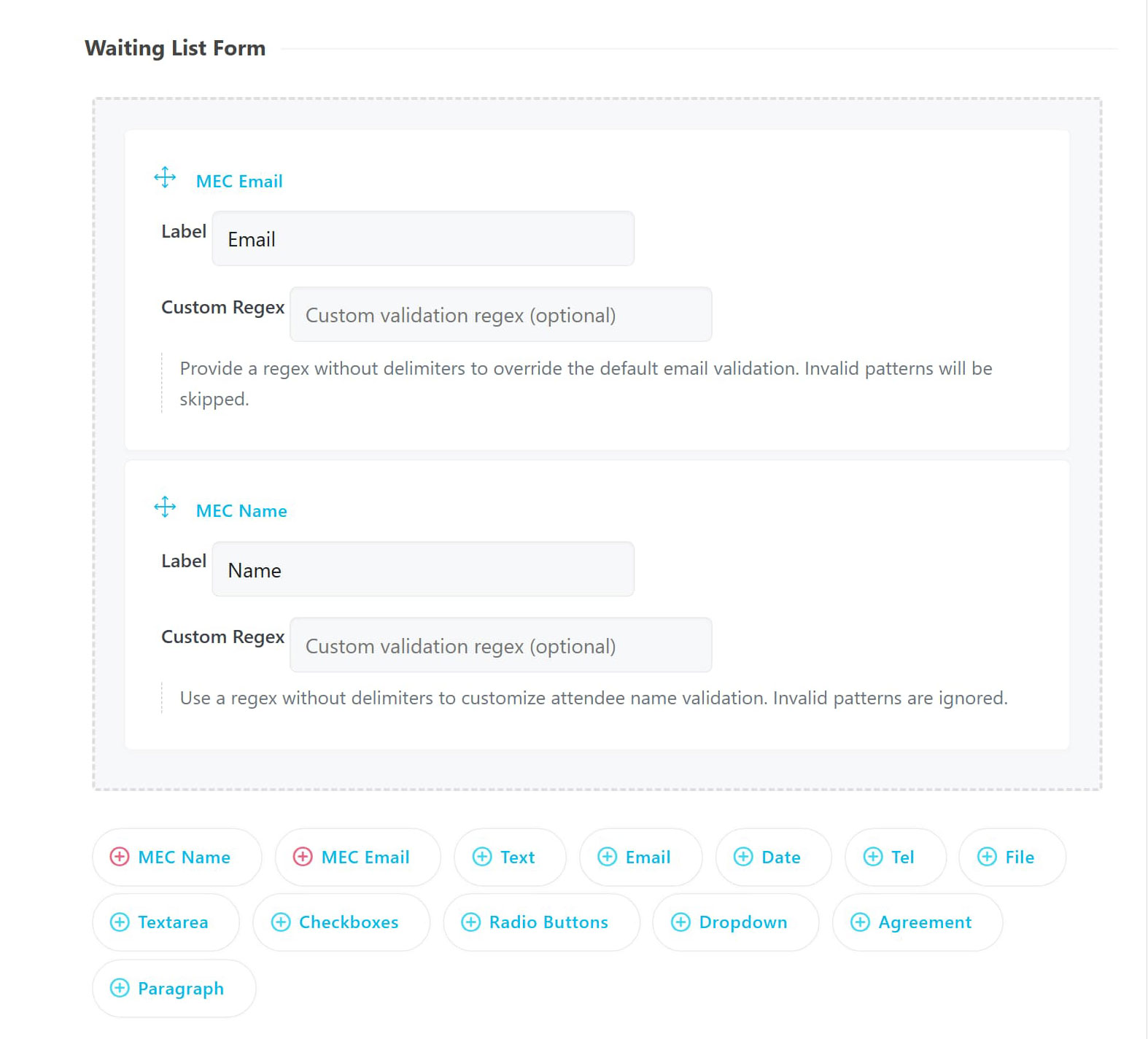
Das Waiting List Das Addon beinhaltet einen speziellen Formulargenerator zum Erfassen der benötigten Informationen von Benutzern, die sich in die Warteschlange einreihen.
Globale Form
Das globale Wartelistenformular wird vom Hauptfenster aus konfiguriert. Waiting List Einstellungen und wird als Standardformular für alle Ereignisse verwendet.
Formularelemente
Verfügbare Felder sind:
- MEC Name
- MEC E-Mail
- Text
- Datum
- Reichen Sie das
- Checkboxen
- Zustimmung
- Textarea
Validierung
Version 2 unterstützt die Feldvalidierung, einschließlich:
- Validierung von Pflichtfeldern
- Validierung mit benutzerdefinierten regulären Ausdrücken
Anpassung pro Ereignis
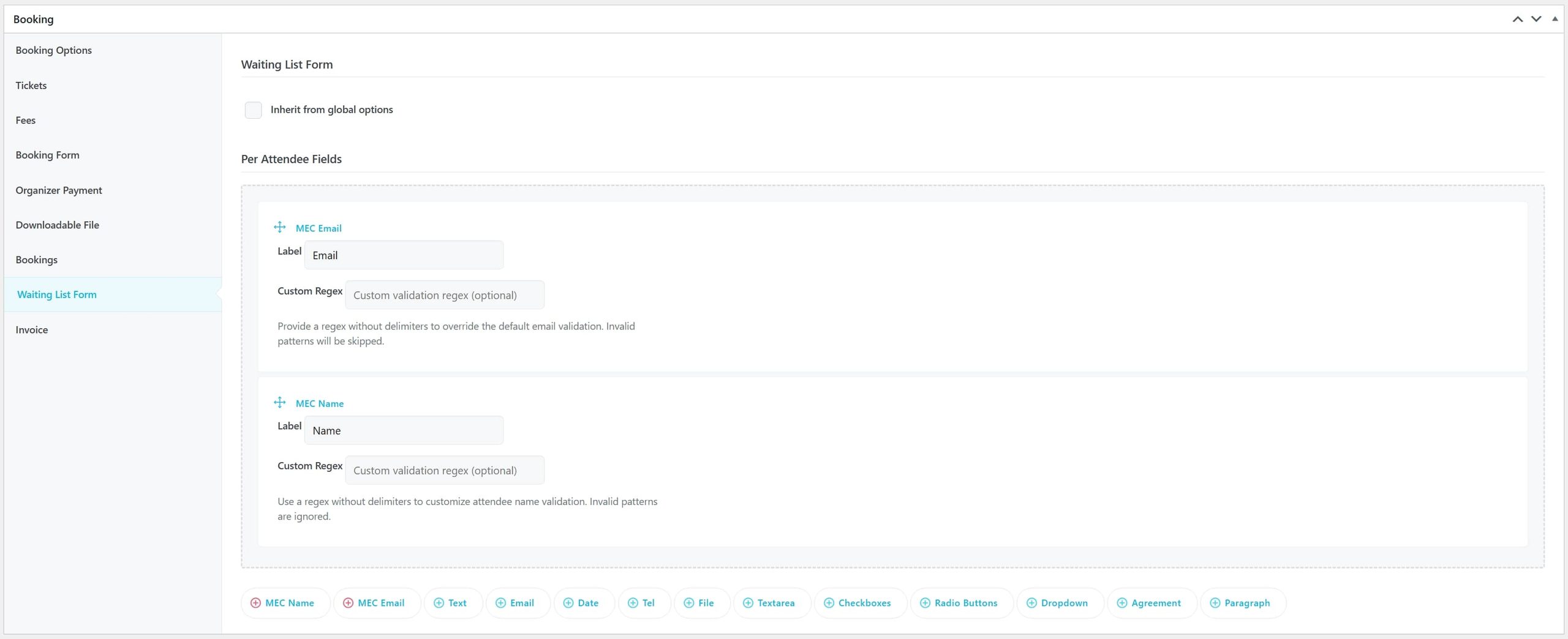
Das globale Wartelistenformular kann für einzelne Veranstaltungen individuell angepasst werden.
Öffnen Sie die Einstellungen der Veranstaltung und gehen Sie zu:
Waiting List Form
Von dort aus können Sie:
- Überschreiben Sie das globale Wartelistenformular
- Passen Sie die für dieses Ereignis gesammelten Informationen an.
- Deaktivieren Sie die waiting list für ein bestimmtes Ticket
Die Deaktivierungsoption auf Ticketebene verwendet die waiting_disable Einstellung.
Verwaltungszentrum
Alle Anfragen für die Warteliste können über das entsprechende Portal verwaltet werden. Waiting List Menü in WordPress.
Waiting List
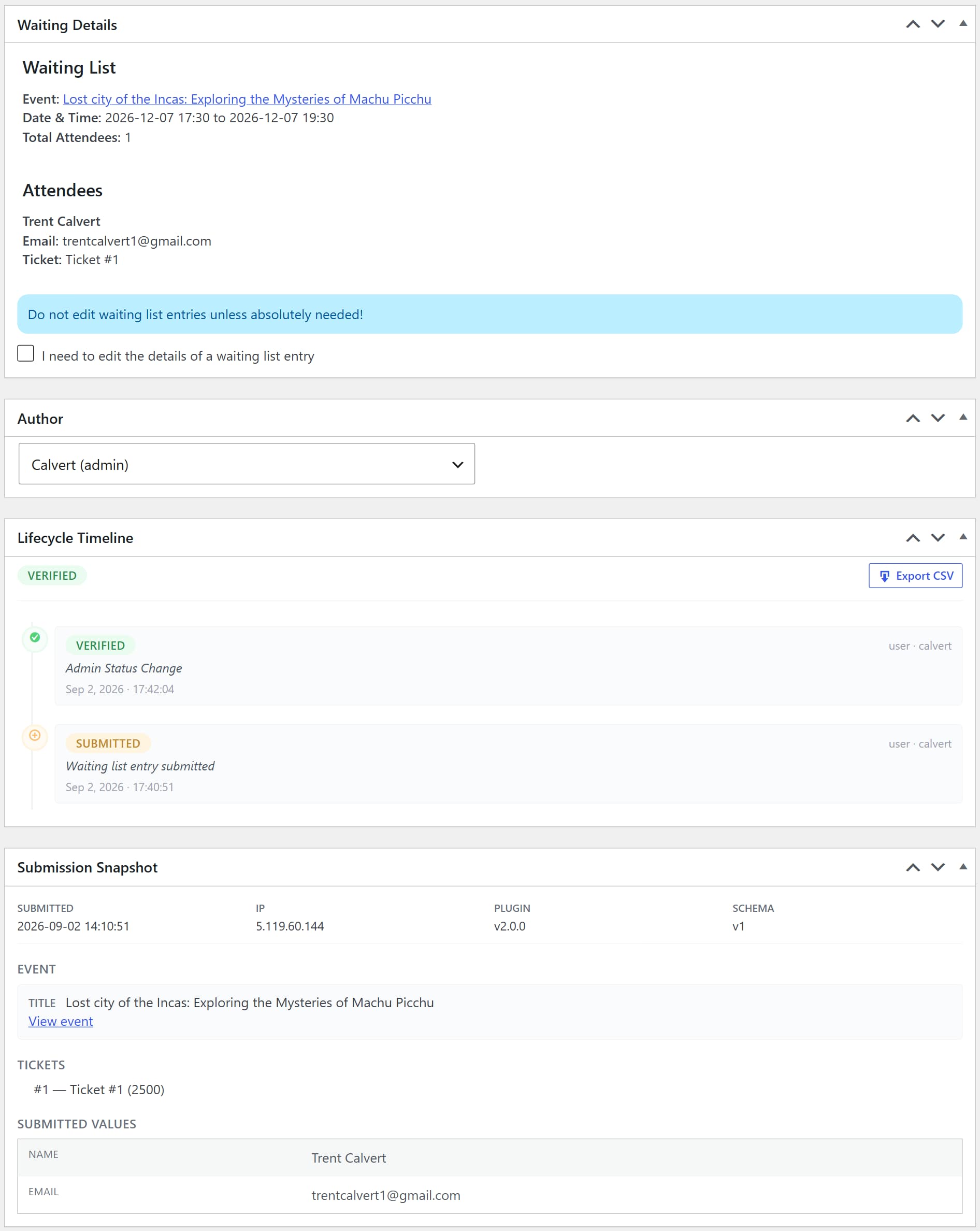
Administratoren können:
- Wartelistenanfragen chronologisch anzeigen
- Verfolgen Sie den aktuellen Lebenszyklusstatus
- Prüfhistorie einsehen
- Gespeicherten Snapshot der Einreichung anzeigen
- Angebots-E-Mail erneut senden
- Truppenzuweisung für Test- oder Verwaltungszwecke
- Datensätze als CSV- oder Excel-Datei exportieren
- Datensätze anonymisieren
- Datensätze löschen
Jede Wartelistenanfrage zeigt ihren aktuellen Lebenszyklusstatus direkt in der Verwaltungsschnittstelle an.
Waiting List Warteschlangen-Dashboard
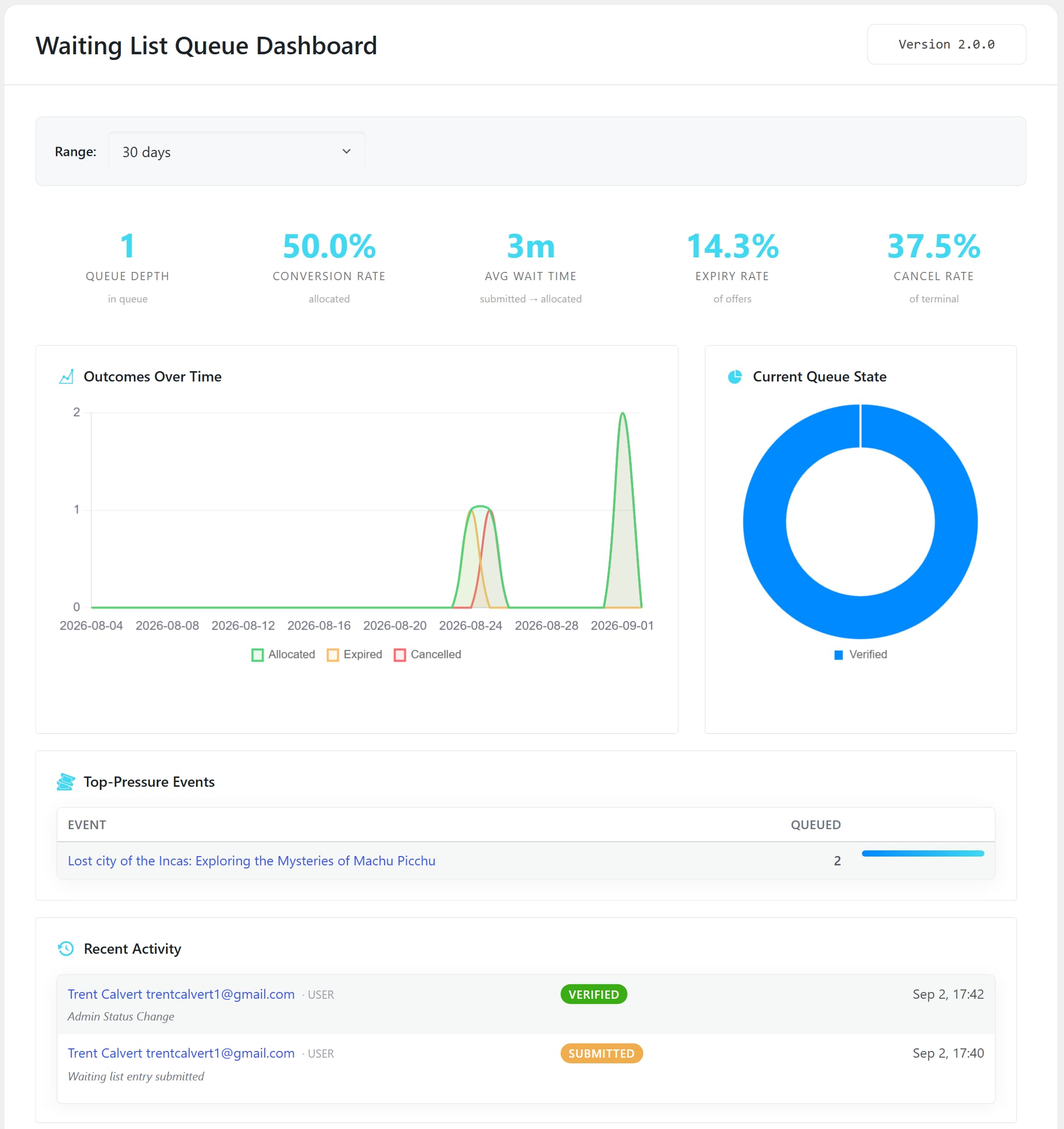
Version 2 führt ein eigenes Analyse-Dashboard ein unter:
MEC → Waiting List Warteschlange
Das auf React basierende Dashboard bietet einen Überblick über die Warteschlangenaktivität und die Leistung.
KPI-Metriken
Das Dashboard umfasst:
- Warteschlangentiefe
- Konversionsrate
- Durchschnittliche Wartezeit
- Ablaufrate
- Stornierungsrate
Charts
Verfügbare Visualisierungen umfassen:
- Ergebnisse im Zeitverlauf
- Aktueller Warteschlangenstatus
- Ereignisse unter höchstem Druck
Recent Activity
Administratoren können die neuesten Prüfaktivitäten aus dem Wartelistensystem einsehen.
Datumsfilter
Verfügbare Berichtszeiträume umfassen:
- 7 Tage
- 30 Tage
- 90 Tage
- 1 Jahr
Die Dashboard-Daten werden für etwa fünf Minuten zwischengespeichert.
Das Waiting List Arbeitsablauf
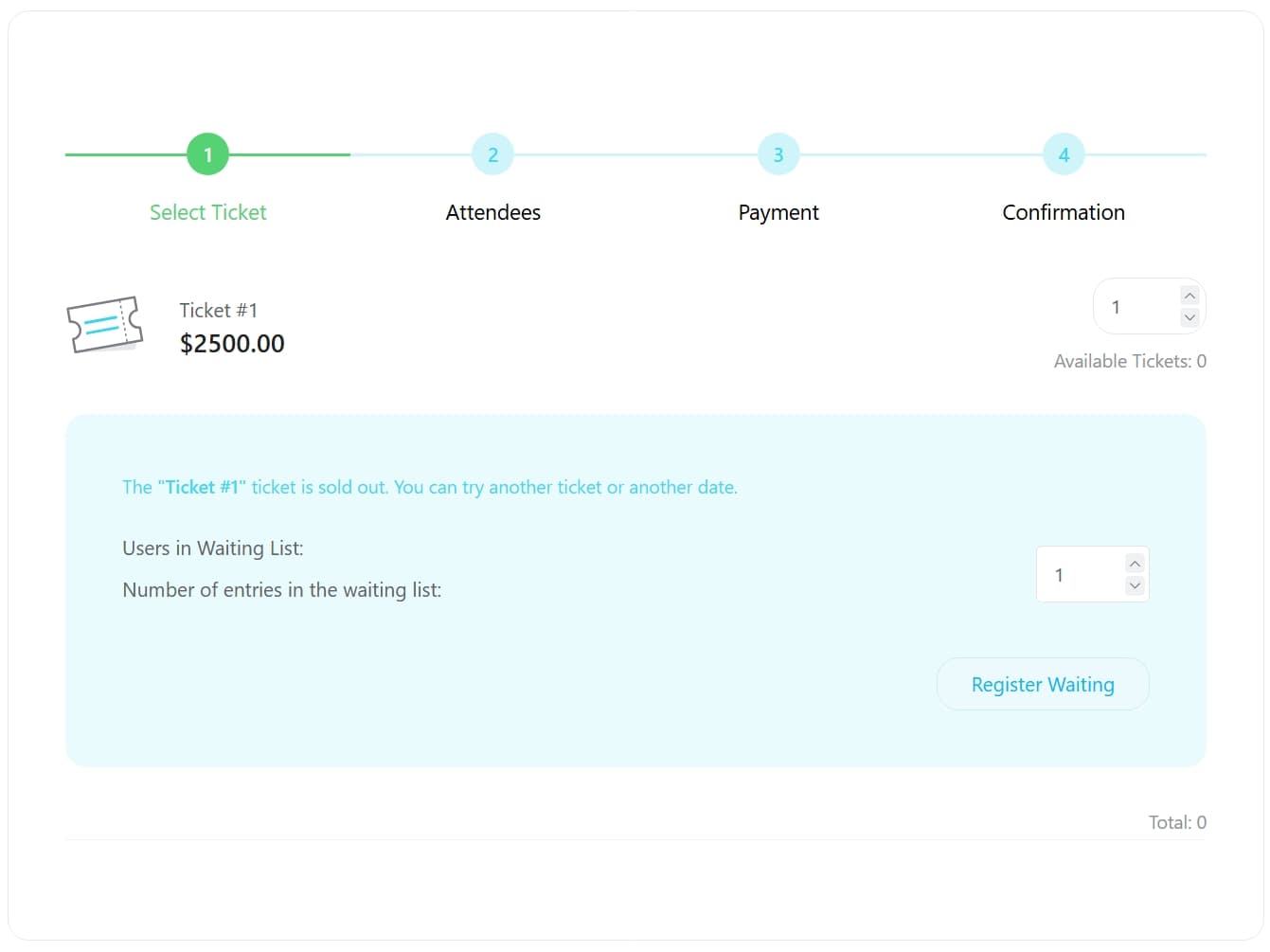
Der Workflow der Version 2 lässt sich wie folgt zusammenfassen:
- Einsendung
Wenn eine Veranstaltung ihre maximale Kapazität erreicht hat, wird das normale Buchungsformular durch das [fehlende Information] ersetzt. Waiting List Form. - Verification
Je nach Einstellungen wird der Benutzer entweder automatisch verifiziert oder erhält einen Verifizierungslink. - Bestätigung
Wenn die automatische Bestätigung deaktiviert ist, muss ein Administrator die Wartelistenanfrage bestätigen. - Ausstehende Zuteilung
Sobald die Anfrage die Voraussetzungen erfüllt, wartet sie auf einen freien Platz. - Zuteilungsauslöser
Die Zuteilung kann ausgelöst werden, wenn eine Buchung storniert oder abgelehnt wird oder wenn die Veranstaltungskapazität erhöht wird. Die Verarbeitung erfolgt planmäßig in regelmäßigen Abständen; eine sofortige Einmalverarbeitung ist bei Bedarf ebenfalls möglich. - Angebot
MEC reserviert vorübergehend den verfügbaren Platz und sendet dem ausgewählten Wartelistenbenutzer ein Angebot mit einem Link zur Inanspruchnahme des Angebots. - Anfragen
Der Nutzer öffnet die Angebotsseite, prüft das Angebot und nimmt den Platz an, bevor der Countdown abläuft. - Allokierung
Nach erfolgreicher Antragstellung wird der Wartelisteneintrag zugewiesen und in einen Eintrag umgewandelt. MEC Buchung. - Ablauf
Nimmt der Nutzer das Angebot nicht vor Ablauf der Frist in Anspruch, verfällt das Angebot und der freie Platz kann dem nächsten berechtigten Nutzer auf der Warteliste angeboten werden.
Direkte Zuteilung
Wenn beide Automatische Verifizierung und Automatische Bestätigung sind aktiviert, MEC kann einen direkten Zuteilungsprozess nutzen, ohne dass der Schritt „Angebot & Anspruch“ erforderlich ist.
Dieses Verhalten wird gesteuert durch die mec_wl_auto_direct_allocation Filter.
Frontend-Shortcodes
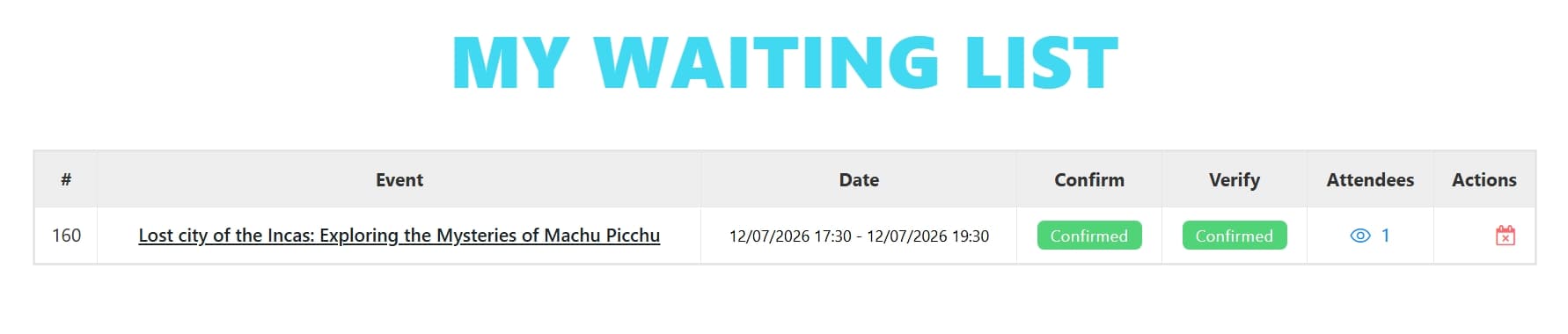
Version 2 bietet spezielle Shortcodes für die neuen Frontend-Oberflächen.
| Kurzcode | Zweck | Verfügbarkeit |
| [waiting_notif_page] | Schnittstelle für Überprüfung, Stornierung und Ausfallservice bei Schadensfällen | Alle Installationen |
| [mec_waiting_claim] | Sichern Sie sich einen Platz auf der Warteliste. | Angebotsempfänger |
| [mec-my-waiting-list] | Die Wartelisteneinträge eines Benutzers anzeigen | Angemeldete Benutzer |
[mec-my-waiting-list] Kenngrößen
event_id : Filtert die angezeigten Anfragen nach Ereignis.
user_id : Gibt den WordPress-Benutzer an, dessen Anfragen angezeigt werden sollen. Standardmäßig wird der aktuell angemeldete Benutzer verwendet.
hide_actions=”yes” : Blendet die verfügbaren Aktionen der Warteliste in der Tabelle aus.
Benachrichtigungen
Benachrichtigungen für die Warteliste werden verwaltet von:
MEC Einstellungen → Benachrichtigungen
Version 2 unterstützt die folgenden Benachrichtigungstypen für die Warteliste:
| Benachrichtigung | Auslösen |
|---|---|
| Warte auf Verifizierung | Eine E-Mail-Verifizierung ist erforderlich. |
| Warte auf Bestätigung | Die Anfrage für die Warteliste wurde bestätigt. |
| Warteliste für Angebotszuteilung | Dem Nutzer wird ein Platz angeboten. |
| Erinnerung an das Angebot | Das Angebot läuft bald ab. |
| Warteangebot abgelaufen | Die Frist für die Geltendmachung von Ansprüchen ist abgelaufen. |
| Warteliste zugewiesen | Der Nutzer hat den verfügbaren Platz erfolgreich beansprucht. |
| Warten abgebrochen | Die Anfrage für die Warteliste wurde storniert. |
In E-Mails im Zusammenhang mit Angeboten können Platzhalter wie die folgenden verwendet werden:
%%claim_link%%
%%offer_expires%%
%%offer_remaining_time%%
Standard MEC Wo unterstützt, stehen auch Platzhalter zur Verfügung.
Anwendungen
Veranstaltungen mit hoher Nachfrage
Verwenden Sie die waiting list für Konzerte, Workshops, Webinare, Konferenzen und andere Veranstaltungen, bei denen die Nachfrage die verfügbaren Kapazitäten übersteigen kann.
Automatische Kapazitätswiederherstellung
Wenn eine Buchung storniert wird oder Kapazität frei wird, waiting list Hilft Organisatoren dabei, die freigegebenen Kapazitäten entsprechend der Priorität der Warteschlange wiederzuverwenden.
Bedarfsmessung
Ein Groß waiting list kann darauf hinweisen, dass eine Veranstaltung von einer zusätzlichen Sitzung, einem neuen Termin oder einem größeren Veranstaltungsort profitieren könnte.
Datenschutz und Compliance
Konfigurierbare Aufbewahrungs-, Anonymisierungs- und Löschfunktionen machen das Add-on geeignet für Organisationen, die eine größere Kontrolle über personenbezogene Daten benötigen.
Situationen, in denen dieses Add-on möglicherweise nicht ideal ist
MEC Lite
Das Waiting List Das Add-on benötigt MEC Pro und ist nicht kompatibel mit MEC Lite.
Sofortige Zahlung für den Beitritt Waiting List
Wartelisteneinträge verwenden MECDer Buchungsablauf erfolgt über eine Warteliste, anstatt dass eine sofortige Vorauszahlung für den Beitritt zur Warteschlange erforderlich ist.
Nicht-WordPress-Websites
Das Add-on ist speziell für WordPress-Websites konzipiert, die unter WordPress laufen. Modern Events Calendar.
Fehlende React-Build-Assets
Version 2 beinhaltet React-basierte Schnittstellen. Falls die benötigten Vite-Bundles nicht verfügbar sind, kann das Plugin auf eine einfachere PHP-basierte Schnittstelle zurückgreifen.
Für den Einsatz in Produktionsumgebungen müssen die React-Assets vor der Verwendung korrekt erstellt werden.
Fehlerbehebung für Anfänger
E-Mails an die Warteliste werden nicht zugestellt.
Prüfen:
MEC Einstellungen → Benachrichtigungen
Stellen Sie sicher, dass die entsprechenden Benachrichtigungen für die Warteliste aktiviert sind und überprüfen Sie die E-Mail-Zustellungskonfiguration der Website.
In Version 2 kann die Prüfzeitleiste auch dabei helfen, fehlgeschlagene E-Mail-Ereignisse zu identifizieren, wie zum Beispiel email_failed.
Der Link zur Schadensmeldung funktioniert nicht.
Stellen Sie sicher, dass die Seite „Anspruch“ veröffentlicht ist und Folgendes enthält:
[mec_waiting_claim]Alternativ können Sie überprüfen, ob die konfigurierte Seite „Überprüfen & Abbrechen“ Folgendes enthält:
[waiting_notif_page]Prüfen Sie außerdem, ob das Anspruchstoken abgelaufen ist.
Ein Benutzer wird nicht zugewiesen
Überprüfe das Folgende:
- Einstellungen für automatische Verifizierung und automatische Bestätigung
- Aktueller Lebenszyklusstatus
- Ob der Nutzer ein gültiges Angebot hat
- Ob die Anspruchsfrist abgelaufen ist
- Jüngste Aktivitäten in MEC → Waiting List Warteschlange
- Zuteilungsstatus im Wartelisteneintrag
Zu Testzwecken können Administratoren die Funktion „Zuweisung erzwingen“ aus dem Wartelisteneintrag verwenden.
Das Waiting List Formular kann nicht abgeschickt werden
Prüfen Sie, ob die Anfrage blockiert wurde von:
- IP-Ratenbegrenzungen
- E-Mail-Ratenbegrenzungen
- Duplikaterkennung
- Honeypot-Schutz
- Validierung von Pflichtfeldern
Version 2 zeigt Validierungsfehler direkt in der Benutzeroberfläche an.
Cron-Jobs werden nicht ausgeführt.
Version 2 beinhaltet automatische Wiederherstellungsmechanismen für ihre geplanten Prozesse.
Nach der Reaktivierung des Add-ons oder größeren Konfigurationsänderungen kann das Öffnen des Administrationsbereichs die Selbstheilungsmechanismen des Systems auslösen.
FAQ
Was ist der Zweck der MEC Waiting List Hinzufügen Auf?
Das Waiting List Das Add-on ermöglicht es Nutzern, sich in eine Warteschlange einzureihen, sobald eine Veranstaltung ausgebucht ist. Sobald ein Platz frei wird, erhalten berechtigte Nutzer ein Angebot und können den verfügbaren Platz entsprechend ihrer Priorität in der Warteschlange beanspruchen.
Was ist der Unterschied zwischen Waiting List v1 und v2?
Version 2 führt ein neues Lebenszyklussystem, einen Angebots- und Anspruchsworkflow, React-basierte Schnittstellen, Audit-Trails, unveränderliche Snapshots, Kapazitätssperren, Anti-Spam-Kontrollen, Datenschutz- und Aufbewahrungstools sowie ein Dashboard zur Warteschlangenanalyse ein.
Was ist das Anspruchsfenster?
Das Anspruchsfenster ist die Zeitspanne, die ein Nutzer hat, um ein Angebot von der Warteliste anzunehmen.
Der Standardwert ist 24 Stunden (86400 Sekunden).
Was passiert, wenn der Nutzer das Angebot nicht annimmt?
Das Angebot erlischt mit Ablauf der Antragsfrist. Die reservierte Kapazität wird freigegeben, und der nächste berechtigte Nutzer auf der Warteliste kann für den verfügbaren Platz berücksichtigt werden.
Kann ich das Wartelistenformular für einzelne Veranstaltungen anpassen?
Ja. Sie können das globale Wartelistenformular der Veranstaltung überschreiben. Waiting List Form zu üben.
Kann ich die waiting list Für ein bestimmtes Ticket?
Ja. Die waiting list kann für ein einzelnes Ticket über die Ticketebene deaktiviert werden. waiting_disable Einstellung.
Welche E-Mail-Platzhalter stehen für Angebote zur Verfügung?
Angebotsbezogene Benachrichtigungen können Folgendes verwenden:%%claim_link%% %%offer_expires%% %%offer_remaining_time%%
zusammen mit unterstützten Standards MEC Platzhalter.
Hat das Waiting List Addon funktioniert mit MEC Lite?
Nein. Das Add-on benötigt MEC Pro mit aktiviertem Buchungsmodul.