MEC-Dienstprogramm
Einführung
MEC Utility ist ein Add-on für Modern Events Calendar (MEC), das die nahtlose Integration Ihrer WordPress-Website mit der mobilen MEC Events-App ermöglicht. Es bietet sichere API- und QR-Code-basierte Authentifizierungsmethoden und erlaubt mobilen Nutzern den Zugriff auf Veranstaltungen, Buchungen und Teilnehmer mit individuell anpassbaren Berechtigungen.
Voraussetzungen
MEC Lite/Pro
Letzte Version
1.5.1
Letzte Aktualisierung
2026-11-03 15:28:13
Installation & Aktivierung
- Laden Sie das MEC Utility-Plugin hoch und installieren Sie es wie jedes andere WordPress-Plugin.
- Aktivieren Sie das Plugin über das WordPress-Admin-Dashboard.
- Nach der Aktivierung wird im Admin-Bereich ein neuer Menüpunkt mit dem Namen „MEC Utility“ angezeigt.
- Standardmäßig wird automatisch ein App-Zugriff mit dem Namen „Standard-API-Schlüssel“ und eingeschränkten Berechtigungen erstellt.
MEC Utility Dashboard
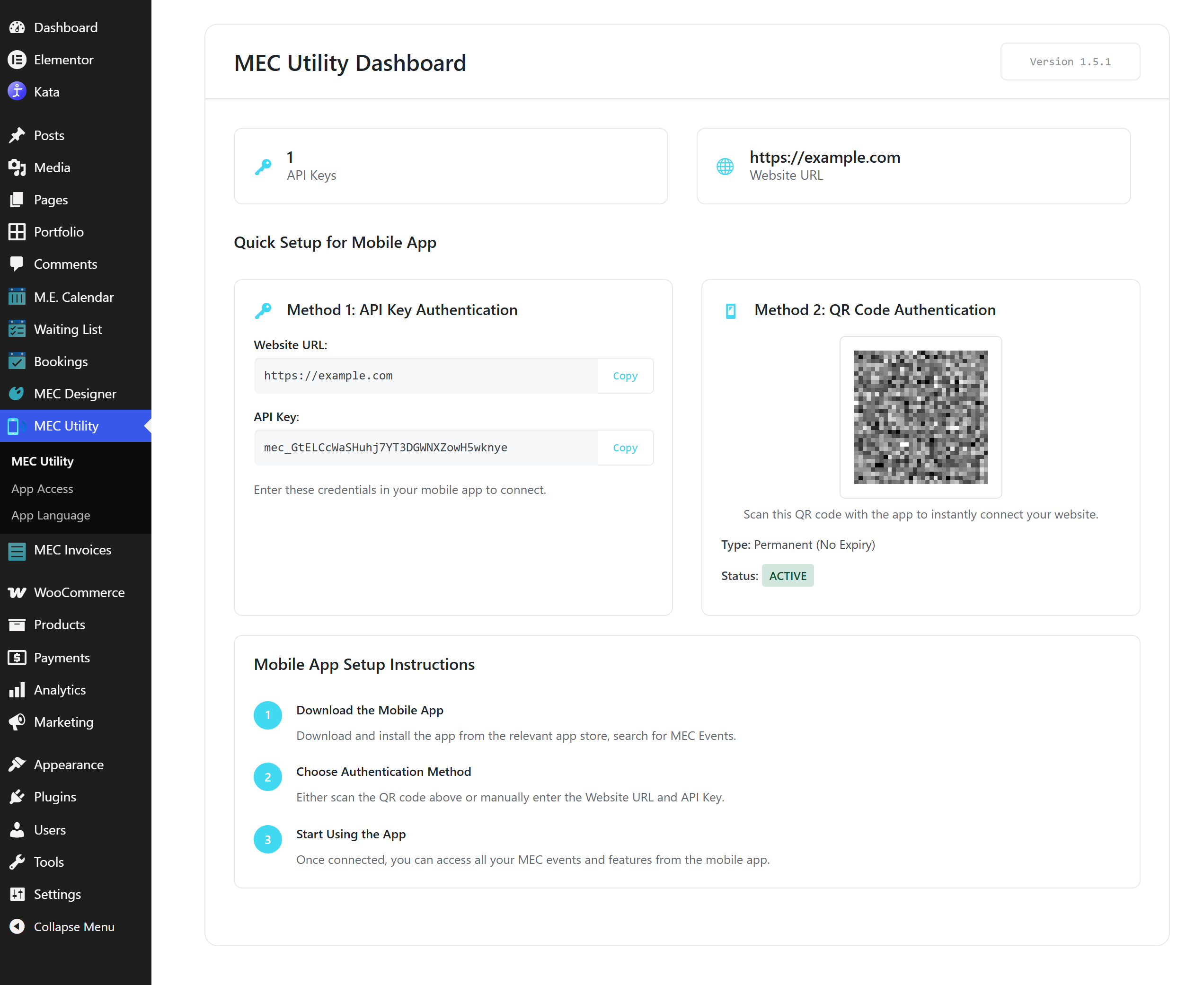
Das Dashboard bietet einen Überblick über Ihre aktuellen App-Zugriffsschlüssel, QR-Codes und schnellen Zugriff auf wichtige Tools.
Von hier aus können Sie:
- Zeigen Sie die Anzahl der aktiven API-Schlüssel und QR-Codes an.
- Scannen Sie den QR-Code mit Ihrer mobilen App, um sofort eine Verbindung herzustellen.
- Kopieren Sie schnell die API-Anmeldeinformationen.
- Navigieren Sie zu App-Zugriffsverwaltung.
App-Zugriffsverwaltung
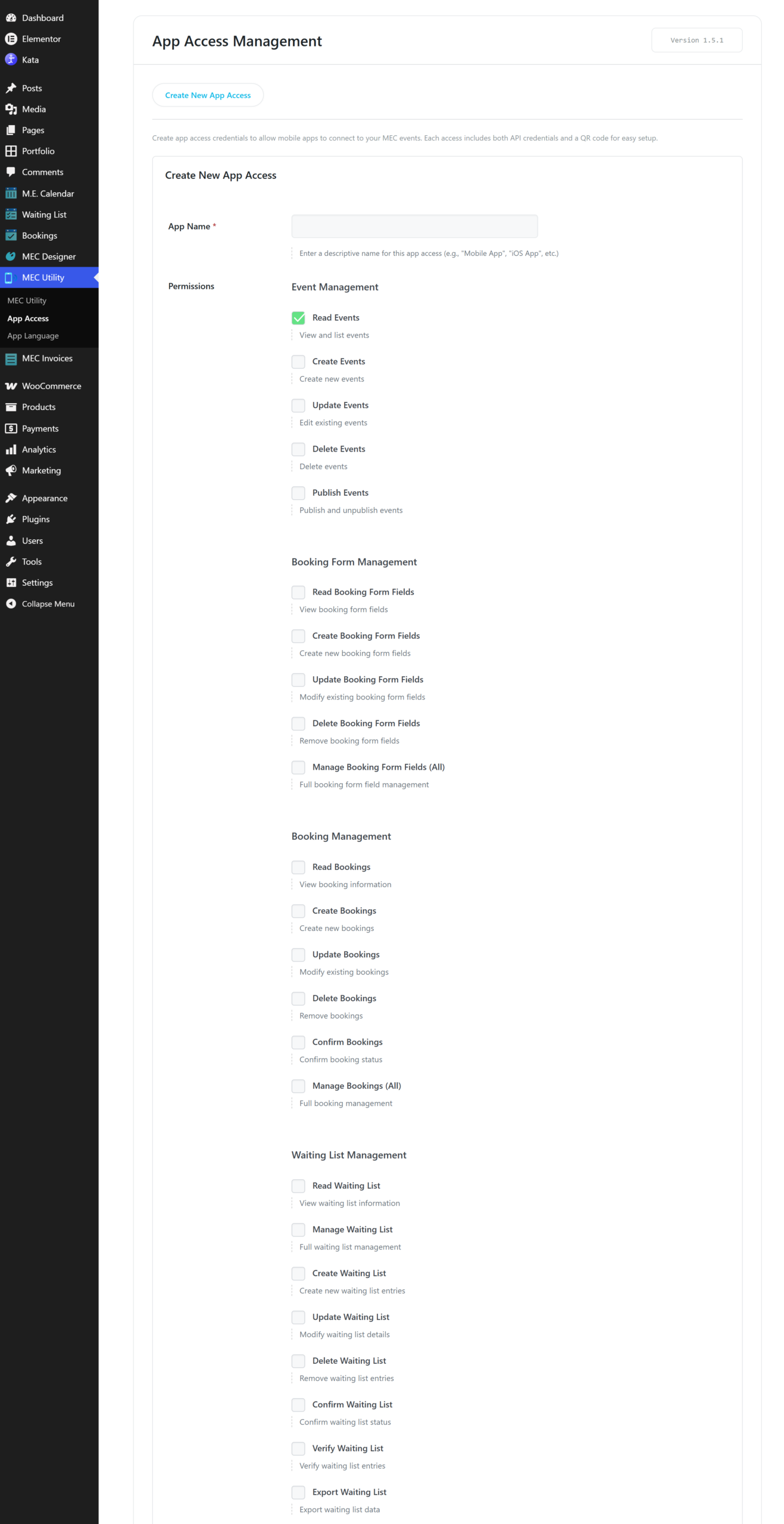
Mit App Access Management können Administratoren verschiedene API-Schlüssel mit spezifischen Berechtigungen erstellen und konfigurieren. Dies gewährleistet einen kontrollierten Zugriff auf Veranstaltungen, Buchungen und Teilnehmer.
Schritte zum Erstellen eines neuen App-Zugriffs:
- Gehen Sie zu MEC Utility > App-Zugriff.
- Klicken Sie auf „Neuen App-Zugriff erstellen“.
- Geben Sie einen App-Namen ein und wählen Sie die Berechtigungen aus (gruppiert in Eventmanagement, Buchungsformularverwaltung, Buchungsverwaltung, Wartelistenverwaltung, Rechnungsverwaltung, Teilnehmerverwaltung, QR-Code & Check-in, RSVP-Verwaltung und System & Konfiguration). Standardmäßig ist nur „Events lesen“ ausgewählt. Mit den Schaltflächen „Alle auswählen“, „Keine auswählen“, „Nur lesen“ und „Administratorzugriff“ können Sie schnell die gewünschte Berechtigung auswählen.
- Klicken Sie auf „App-Zugriff erstellen“.
- Ein neuer API-Schlüssel und QR-Code werden automatisch generiert.
Erstellen und Verwalten von API-Schlüsseln
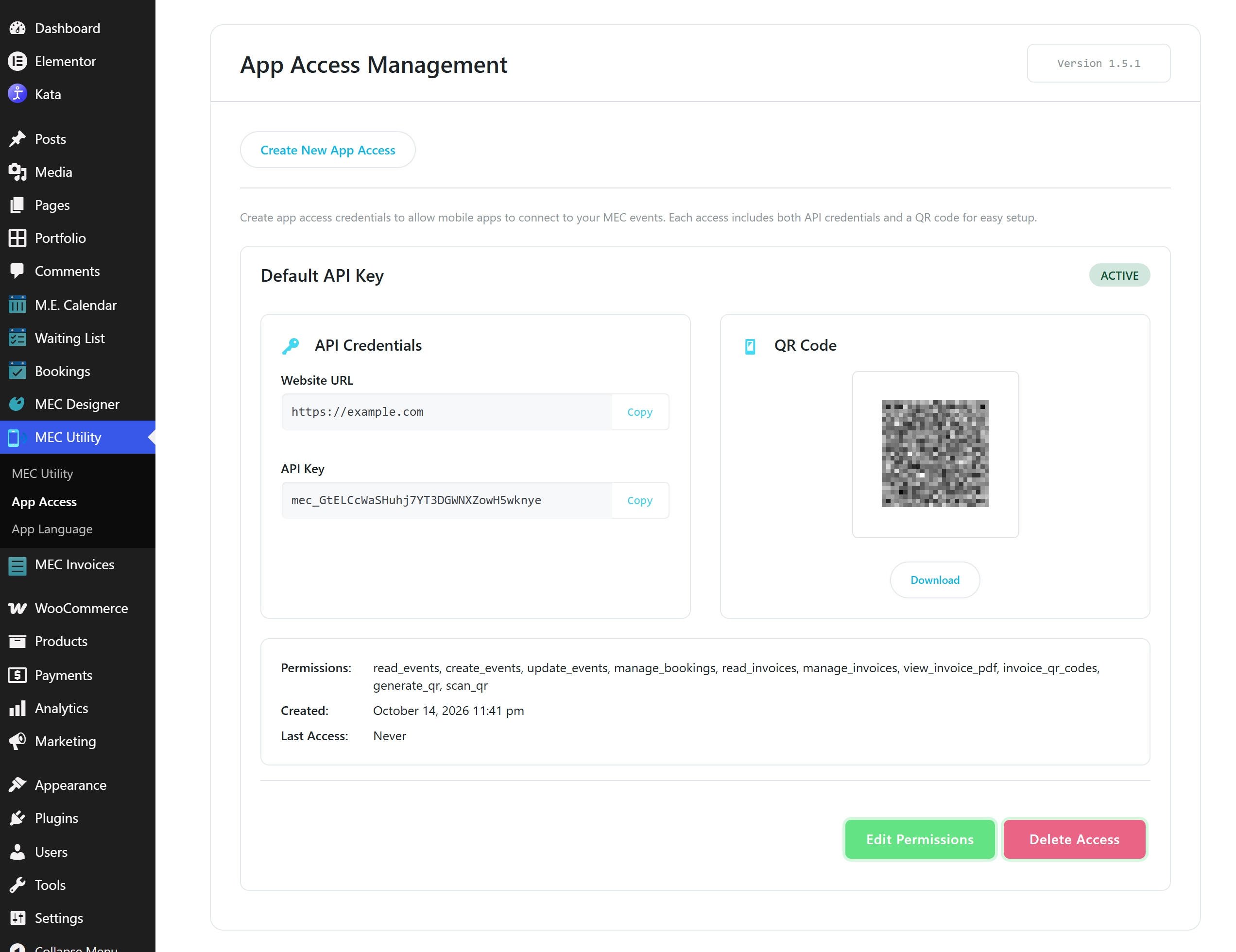
Jeder App-Zugriff generiert einen eindeutigen API-Schlüssel. Auf der Seite „App-Zugriffsverwaltung“ können Sie den Namen und die Berechtigungen eines App-Zugriffs mit „Berechtigungen bearbeiten“ (und anschließend „Änderungen speichern“) ändern oder ihn mit „Zugriff löschen“ entfernen. Dadurch werden sowohl der API-Schlüssel als auch der zugehörige QR-Code gelöscht. Der API-Schlüssel selbst kann nicht geändert werden. Sie können einen App-Zugriff jederzeit entfernen, wenn er nicht mehr benötigt wird.
QR-Code-Authentifizierung
Zur Vereinfachung ist jeder App-Zugang mit einem QR-Code ausgestattet. Der QR-Code enthält sowohl die Website-URL als auch den API-Schlüssel und ermöglicht so eine sofortige Anmeldung über die mobile MEC Events-App.
Vorteile von QR-Codes:
- Benutzer benötigen keinen direkten Site-Zugriff.
- Schnelle und sichere Authentifizierung.
- Es können mehrere QR-Codes generiert und verteilt werden.
Mobile App-Verbindung (QR / Manuelle Einrichtung)
Es gibt zwei Möglichkeiten, die mobile App von MEC Events mit Ihrer WordPress-Site zu verbinden:
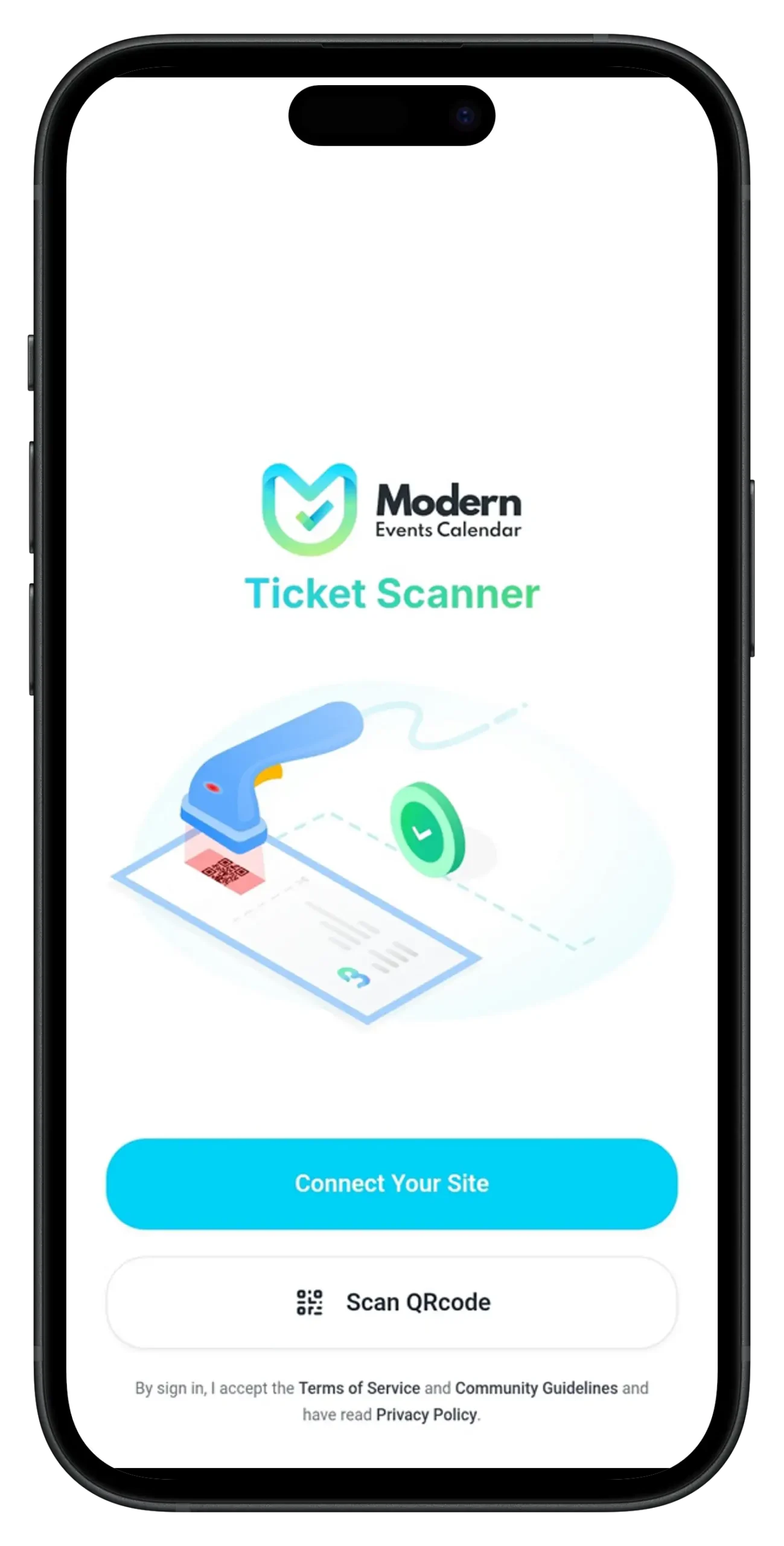
Methode 1: QR-Code (empfohlen)
- Öffnen Sie die mobile MEC Events-App.
- Wählen Sie „QR-Code scannen“.
- Scannen Sie den vom Administrator bereitgestellten QR-Code.
- Die Verbindung wird automatisch hergestellt.
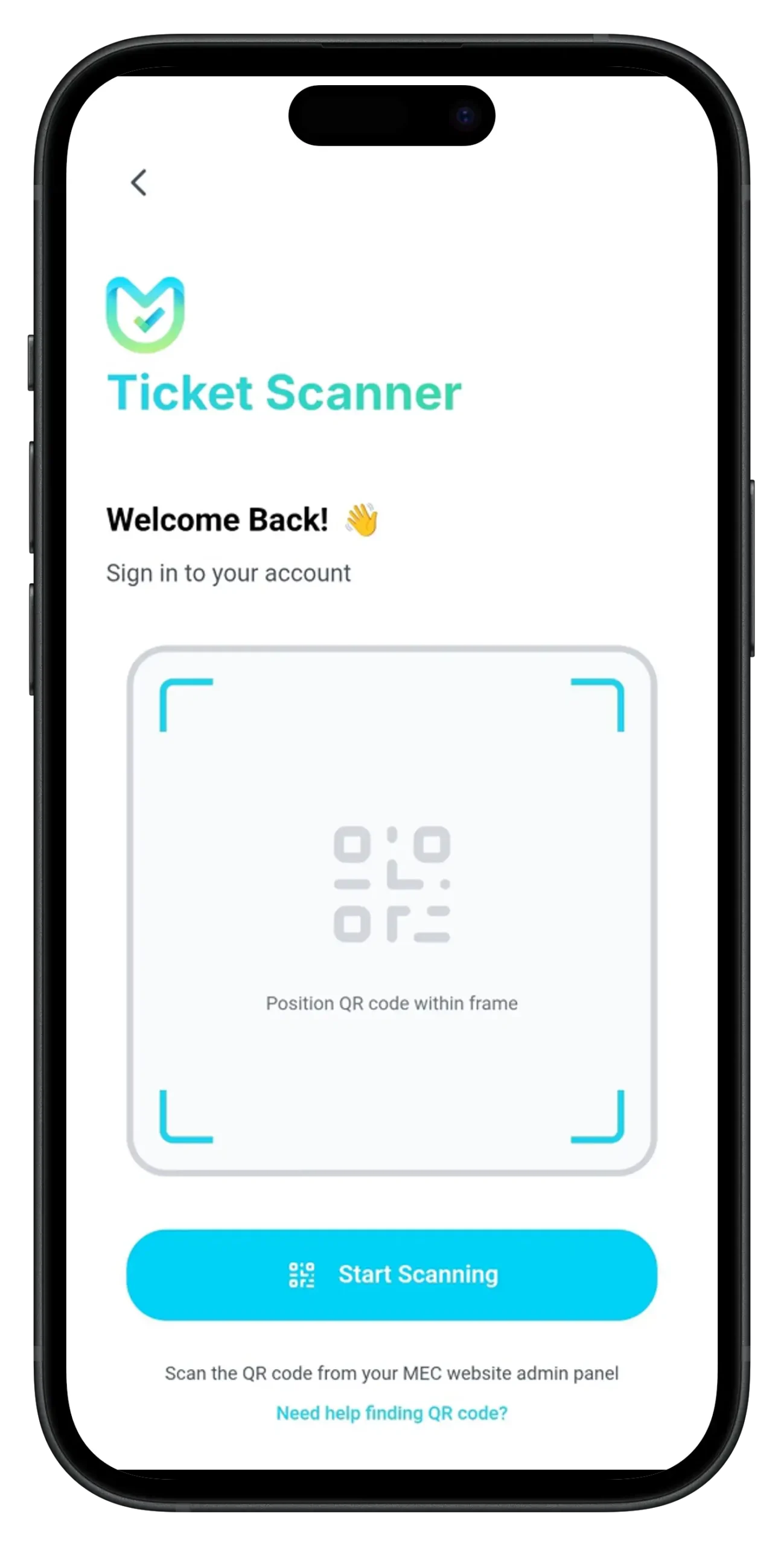
Methode 2: Manuelle Einrichtung
- Öffnen Sie die mobile MEC Events-App.
- Wählen Sie „Ihre Site verbinden“.
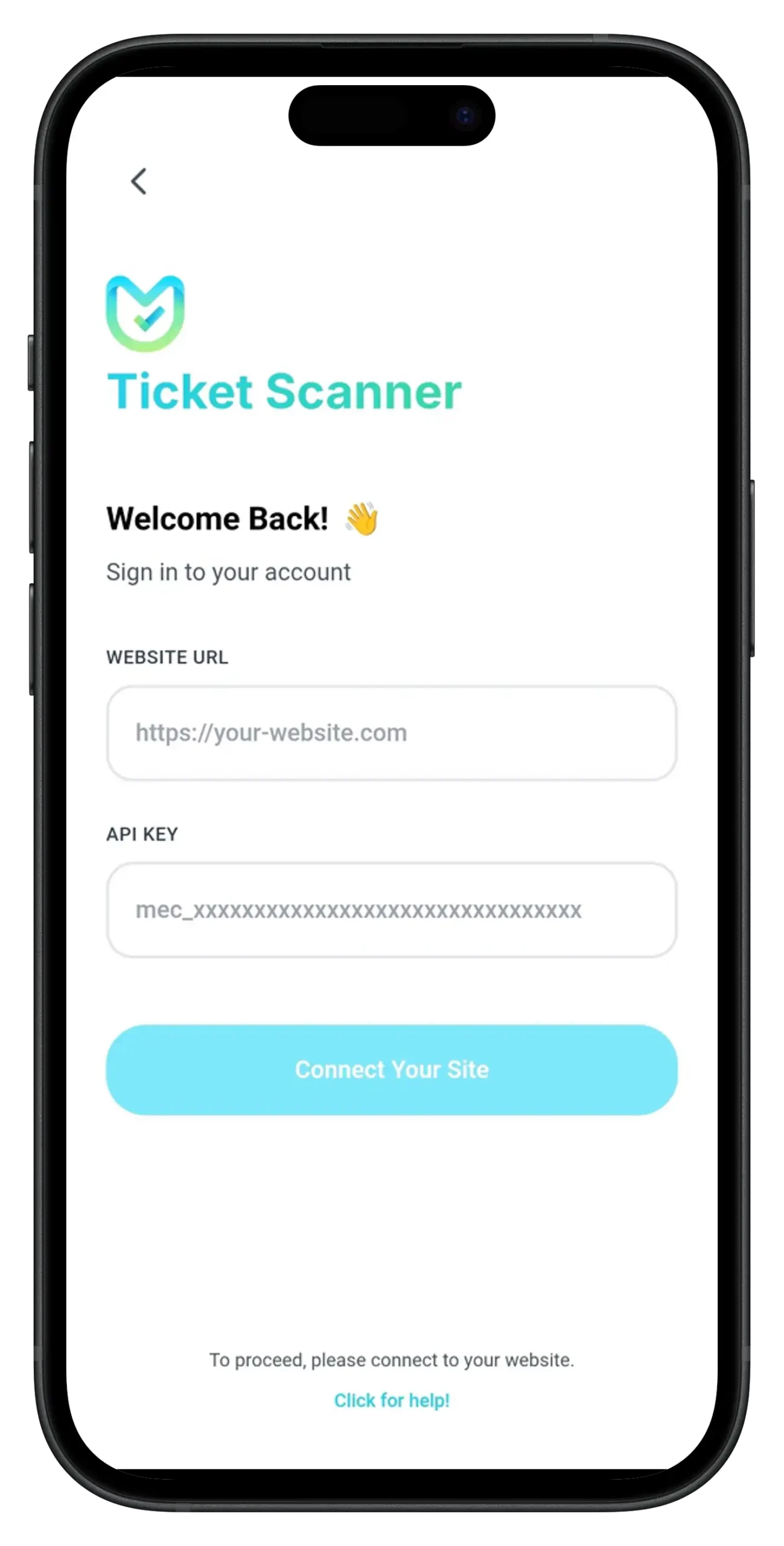
- Geben Sie die Website-URL und den API-Schlüssel ein.
- Tippen Sie auf die Schaltfläche „Ihre Site verbinden“.
Sicherheits-Features
MEC Utility wurde mit Blick auf die Sicherheit entwickelt:
- API-Schlüssel und QR-Codes können jederzeit widerrufen werden.
- Berechtigungen können auf bestimmte Rollen zugeschnitten werden.
- QR-Codes sollten nur mit autorisierten Benutzern geteilt werden.
Zusammenfassung und Best Practices
MEC Utility schließt die Lücke zwischen Ihrer Website und der mobilen MEC Events-App. Durch die Definition von App-Zugriffseinträgen mit kontrollierten Berechtigungen gewährleisten Sie ein sicheres und effizientes Eventmanagement.
Best Practices:
- Weisen Sie immer die mindestens erforderlichen Berechtigungen zu.
- Widerrufen Sie nicht verwendete API-Schlüssel und QR-Codes.
- Schulen Sie Ihre Mitarbeiter im sicheren Umgang mit QR-Codes.
Sprach-App-Menü
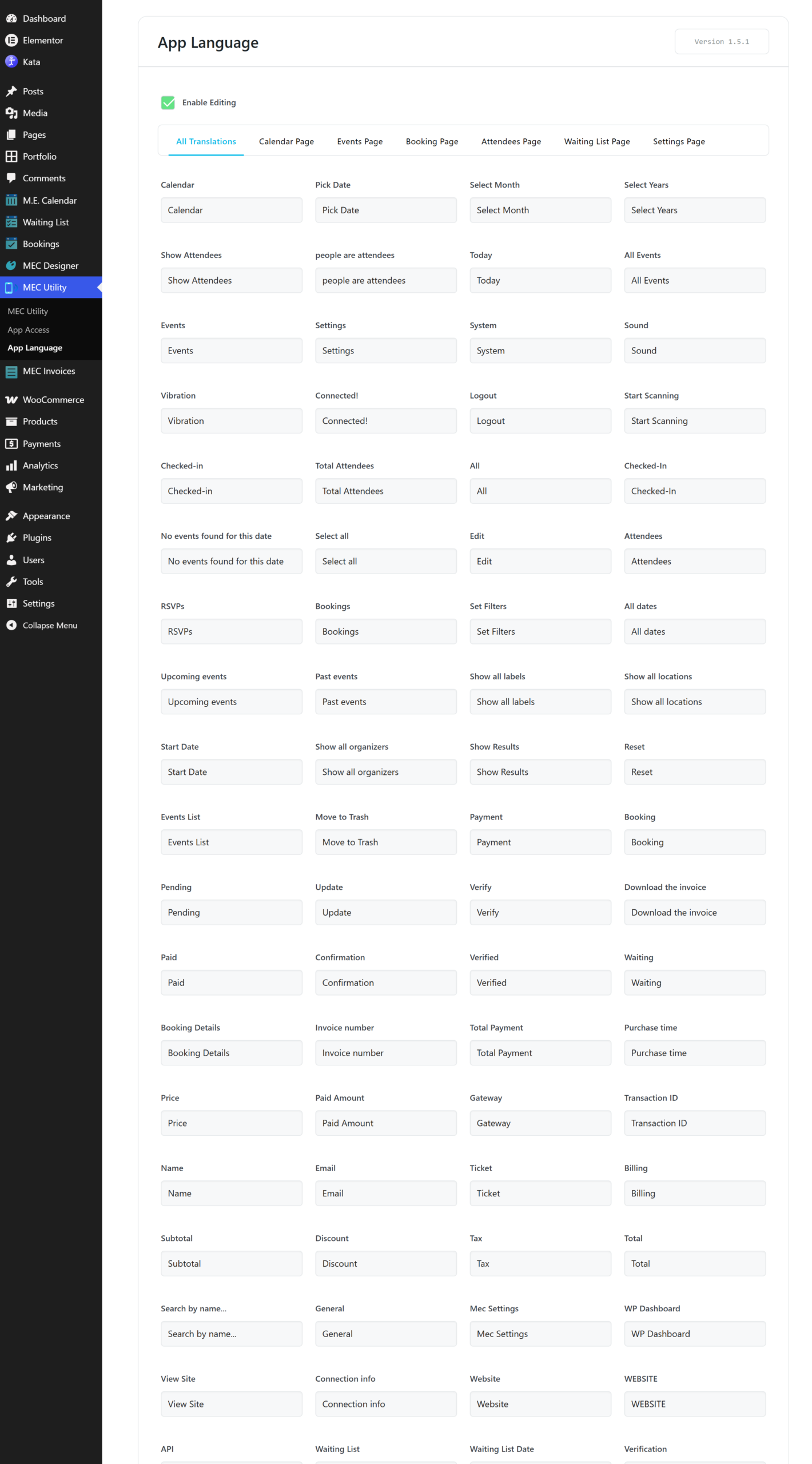
Über das Menü „App-Sprache“ (MEC Utility > App-Sprache) können Administratoren beliebige Texte in der mobilen Anwendung MEC Events übersetzen oder anpassen. Durch die Änderung dieser Texte können Sie die App in die gewünschte Sprache lokalisieren oder den Text an Ihre Markenidentität anpassen.
Hauptmerkmale
- Übersetzen Sie integrierte Texte der MEC Events-App.
- Bieten Sie den Benutzern ein konsistentes lokalisiertes Erlebnis.
- Aktivieren Sie die Option „Bearbeitung aktivieren“, um die Übersetzungsfelder anzuzeigen, navigieren Sie über die Registerkarten (Alle Übersetzungen, Kalenderseite, Veranstaltungsseite, Buchungsseite, Teilnehmerseite, Wartelistenseite, Einstellungsseite) und klicken Sie auf „Übersetzung speichern“, um sie zu speichern.
Nach dem Speichern der Übersetzungen zeigt die verbundene mobile App die Benutzeroberfläche automatisch in der ausgewählten Sprache an.