
Einreichung von Frontend-Ereignissen
Mit Frontend-Event-Übermittlung, Modern Events Calendar wird vielseitiger, da unnötige Backend-Prozesse eliminiert werden. Das bedeutet, dass Benutzer kein Konto erstellen müssen, um zu buchen.
Registerkarte „Allgemeines“
Mit dieser Option können Sie eine statische Seite für die Veranstaltungsliste und die Seite „Liste hinzufügen“ auswählen . Dies ähnelt den WordPress-Haupteinstellungen für die Startseite und die Beitragsseite. Der Unterschied besteht darin, dass Sie einen bestimmten Shortcode (unterhalb der Option „Auswählen“) auf der gewünschten Seite einfügen müssen.
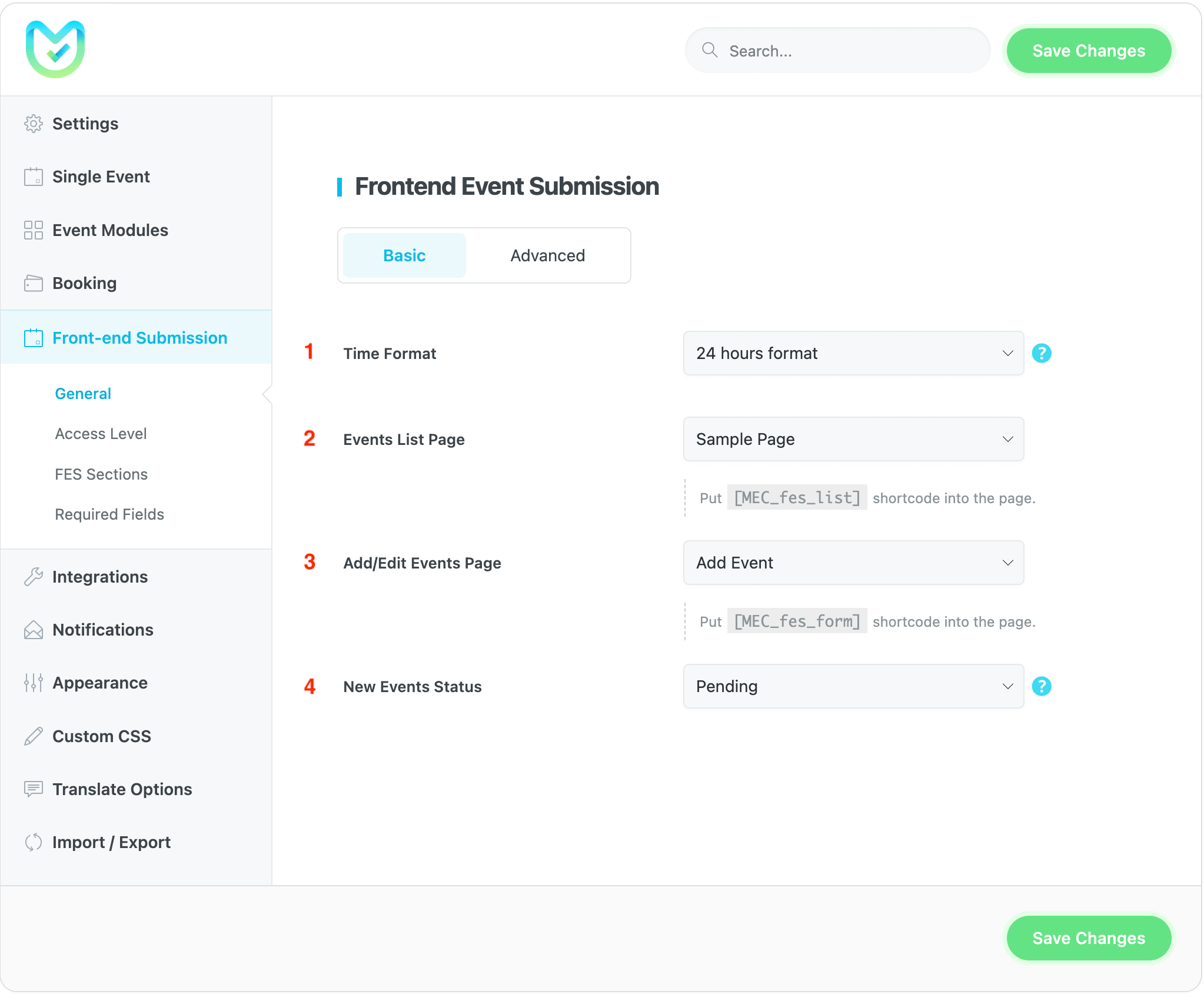
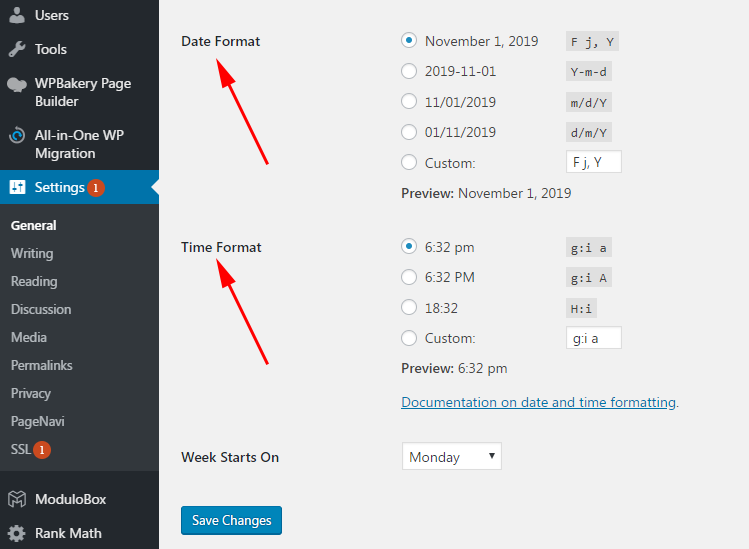
1- Zeitformat
Diese Option wirkt sich auf die Auswahl der Start- und Endzeiten im FES-Formular sowie auf der Seite zum Hinzufügen/Bearbeiten von Ereignissen im Backend aus.
2- Seite mit der Ereignisliste
Um eine Liste aller von einem Benutzer hinzugefügten Ereignisse anzuzeigen, verwenden Sie diesen Shortcode. Kopieren Sie ihn einfach, fügen Sie ihn auf einer neuen Seite ein und wählen Sie ihn aus dem Dropdown-Menü aus. Die Ereignisliste wird dann auf dieser Seite angezeigt.
[MEC_fes_list]3- Seite „Ereignisse hinzufügen/bearbeiten“
Um eine Umgebung zu schaffen, in der Benutzer eigene Events erstellen können, verwenden Sie diesen Shortcode. Kopieren Sie ihn einfach, fügen Sie ihn auf einer neuen Seite ein und wählen Sie ihn aus dem Dropdown-Menü aus, um die Veröffentlichung von Benutzer-Events zu ermöglichen.
[MEC_fes_form]4- Status neuer Ereignisse
Diese Einstellung bestimmt, ob das erstellte Ereignis sofort veröffentlicht wird oder ob es aussteht und auf die Genehmigung des Administrators wartet.
Hinweis: Sie können auch den vor jeder Option stehenden Shortcode kopieren und ihn dann auf der Seite einfügen, die Sie als statische Veranstaltungslistenseite oder Seite zum Hinzufügen/Bearbeiten festlegen möchten.
Registerkarte „Allgemein – Erweitert“
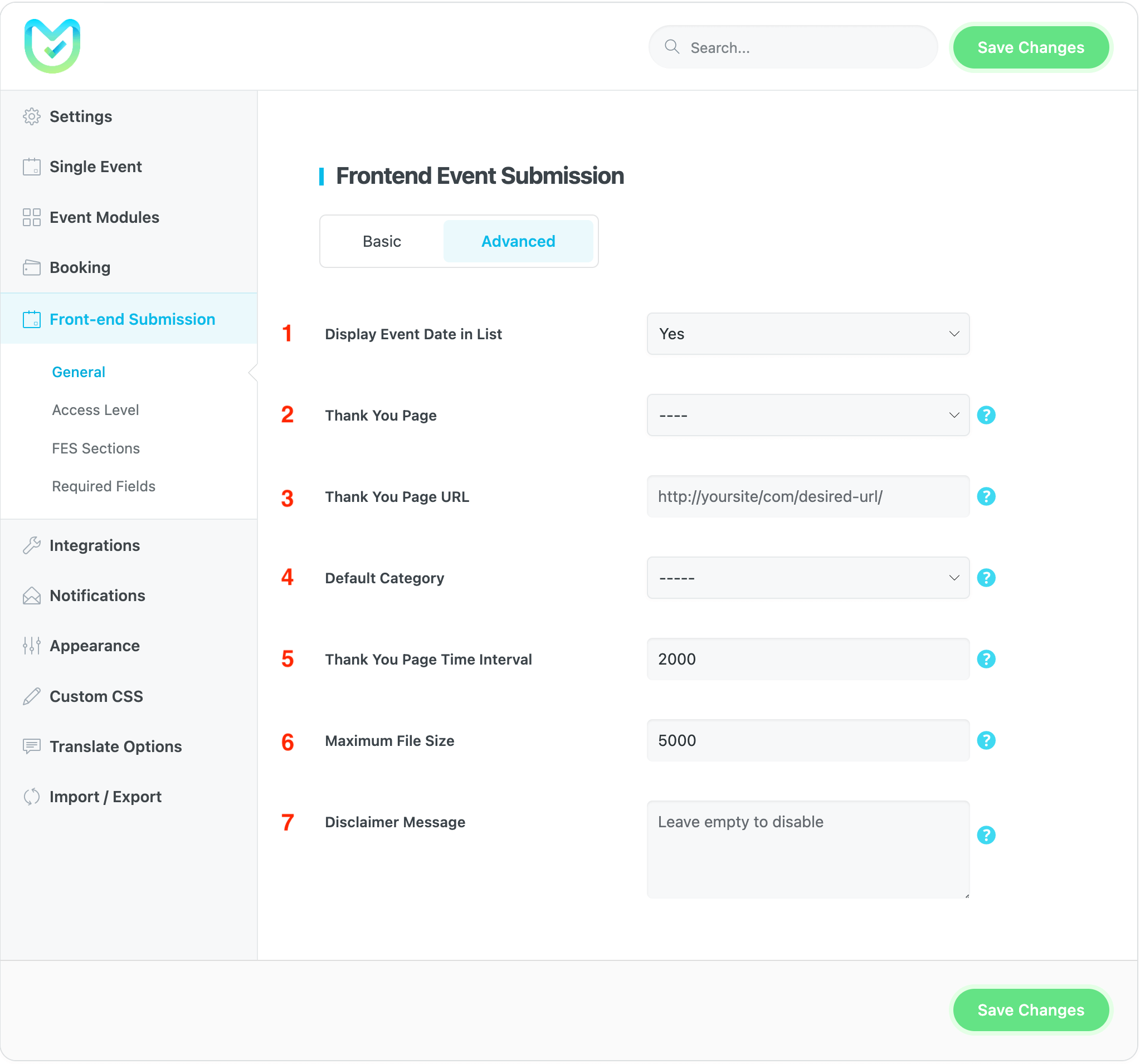
1- Ereignisdatum in der Liste anzeigen
Diese Option bestimmt, ob beim Datum der veröffentlichten Veranstaltung der Shortcode der Veranstaltungsliste angezeigt wird oder nicht.
2- Danke-Seite
Wenn Sie dem Benutzer nach dem Hinzufügen oder Bearbeiten eines Ereignisses eine Dankesseite anzeigen müssen, können Sie dies hier einrichten.
3- URL der Danke-Seite
Wenn es ausgefüllt ist, wird es anstelle der oben festgelegten Dankesseite verwendet.
4- Standardkategorie
Wenn der Autor für die von ihm veröffentlichte Veranstaltung über das Frontend-Veranstaltungsformular keine bestimmte Kategorie ausgewählt hat, MEC Es wird automatisch eine Standardkategorie zugewiesen.
5- Zeitintervall der Danke-Seite
Die Wartezeit vor der Weiterleitung zur Danke-Seite wird in Millisekunden gemessen, 2000 Millisekunden entsprechen also 2 Sekunden.
6- Maximale Dateigröße
Sie haben die Möglichkeit, die Größe des Fotos zu beschränken, das ein Benutzer für die Veranstaltung hochladen kann.
7- Haftungsausschluss
Diese Nachricht wird als Haftungsausschluss auf der Veranstaltungsdetailseite angezeigt. Wenn Sie nicht interessiert sind, können Sie dieses Feld leer lassen.
Zugriffsebene
Auf dieser Registerkarte können Sie die Benutzerrollen anpassen, die ein Ereignis veröffentlichen oder ändern dürfen, sowie andere zugehörige Einstellungen anpassen.
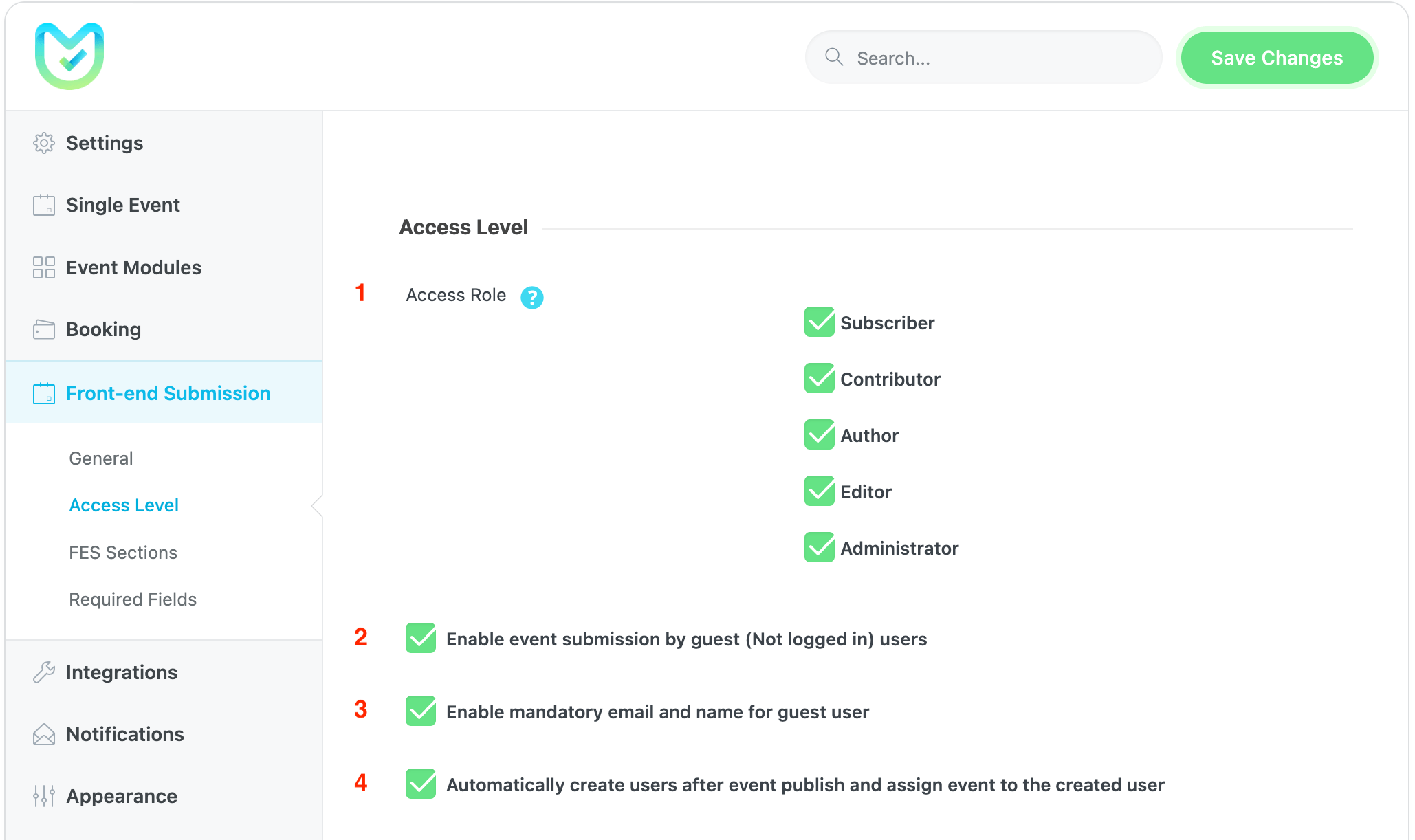
1- Zugriffsrolle
Diese Option bestimmt, welche Benutzerrollen Ereignisse mithilfe des FES-Formulars hinzufügen können.
2- Aktivieren Sie die Ereignisübermittlung durch Gastbenutzer (nicht angemeldete Benutzer)
Wenn Sie diese Option auswählen, können alle Benutzer (auch nicht angemeldete Benutzer) Beiträge zu Ereignissen einreichen.
3- Aktivieren Sie die obligatorische E-Mail-Adresse und den obligatorischen Namen für den Gastbenutzer
Wenn Sie diese Option auswählen, wird ein Feld angezeigt, in dem Sie nach den Namen und E-Mail-Adressen der nicht angemeldeten Benutzer gefragt werden.
4- Automatisches Erstellen von Benutzern nach der Veröffentlichung des Ereignisses und Zuweisen eines Ereignisses zum erstellten Benutzer
Durch Auswahl dieser Option wird in WordPress ein Benutzerkonto erstellt und der erstellten Veranstaltung automatisch zugewiesen. Durch die Einrichtung der Veranstaltungsliste und der Seite „Veranstaltung hinzufügen/bearbeiten“ werden diese mit den Schaltflächen auf den Seiten verknüpft.
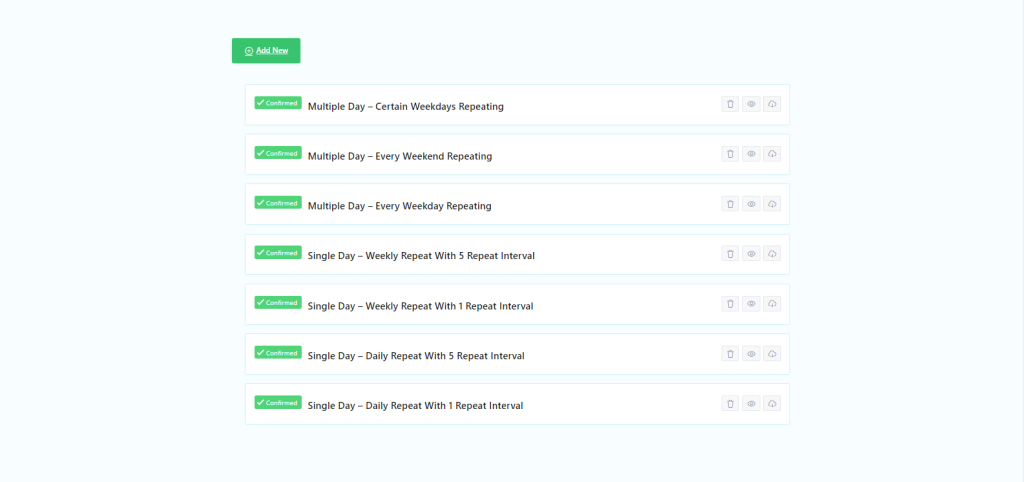
Auf der Veranstaltungsliste können Nutzer Veranstaltungen bearbeiten, ansehen oder löschen sowie die Rechnung herunterladen . Klicken Sie auf den Titel , um die Veranstaltung zu bearbeiten.
HinweisUm Benutzern die Verwaltung von Veranstaltungen zu ermöglichen, müssen sie über die entsprechenden Zugriffsrechte für die WordPress-Rolle verfügen. MEC Es entspricht dem WordPress-Rollen- und Berechtigungssystem. Wenn Sie eine andere oder eine benutzerdefinierte WordPress-Rolle verwenden möchten, sind möglicherweise ein zusätzliches Plugin und eine zusätzliche Tabelle erforderlich.
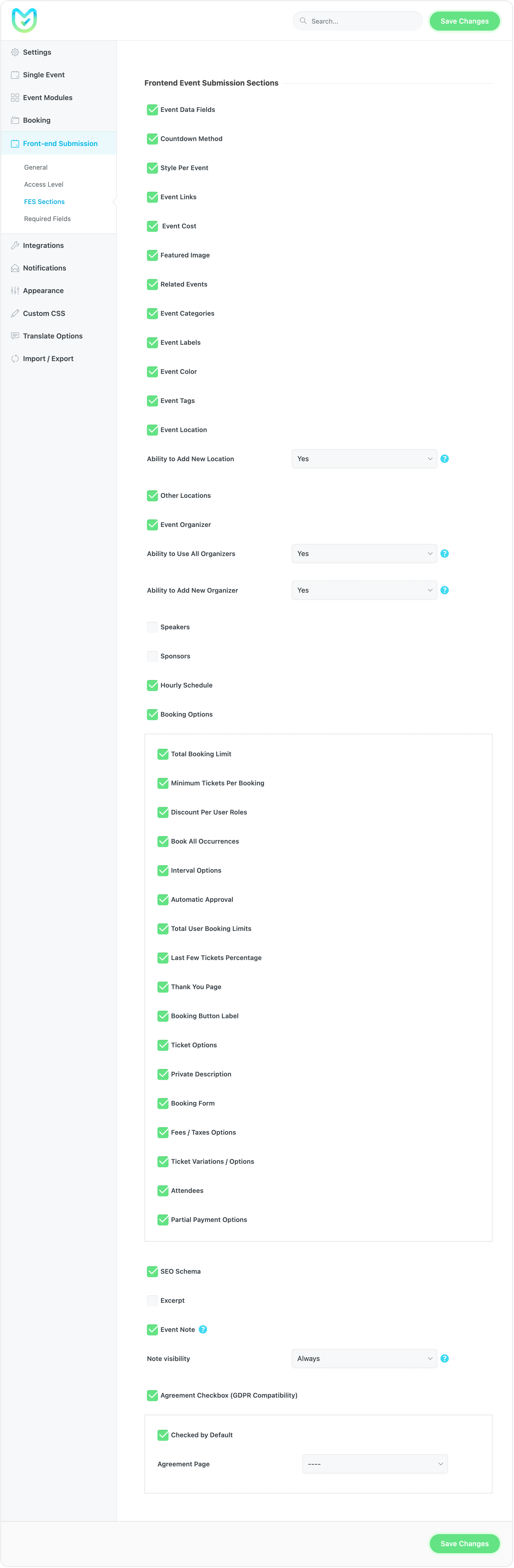
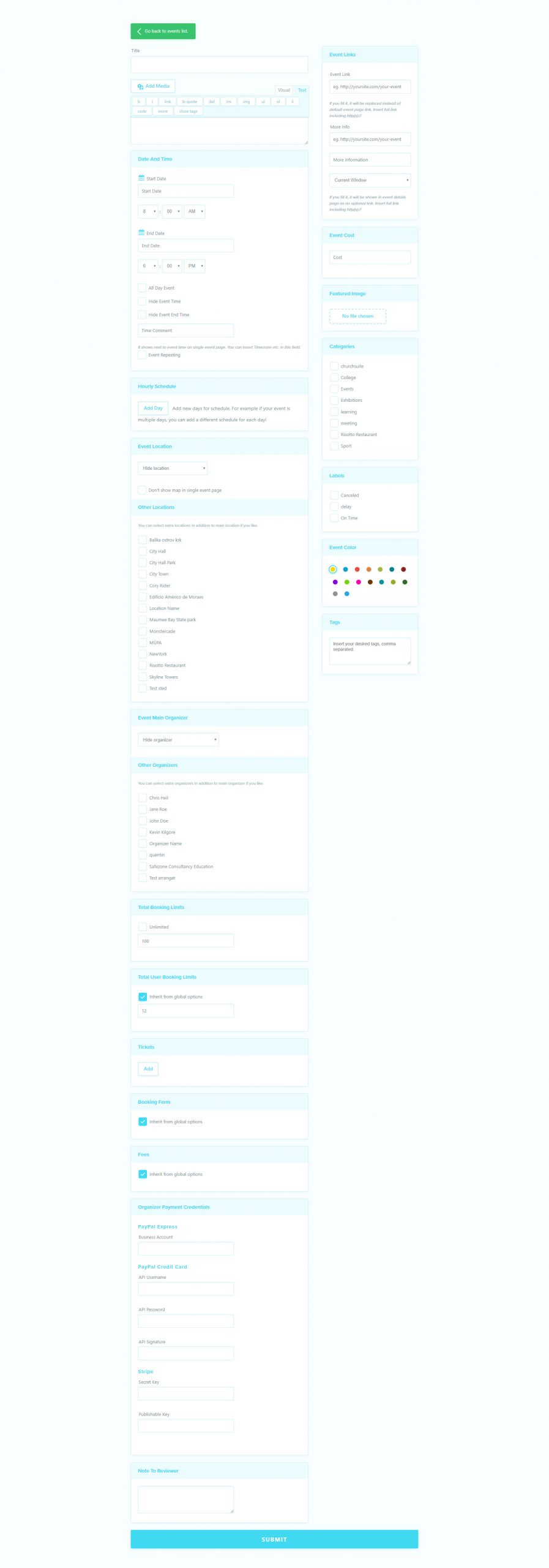
Abschnitte zur Ereignisübermittlung im Frontend
Sie können die Anzeige im Anmeldeformular für Endbenutzer anpassen. Neben den grundlegenden Informationen und Anforderungen zur Veranstaltung können Sie unter anderem Veranstaltungslinks, Veranstaltungskosten, ausgewähltes Bild, Veranstaltungskategorien, Veranstaltungsbeschriftungen, Veranstaltungsfarbe, Veranstaltungs-Tags, Veranstaltungsort, Veranstaltungssponsor, Veranstaltungsorganisator, Stundenplan, Buchungsoptionen, Gebühren-/Steueroptionen und weitere Optionen auswählen.
Benötigte Felder
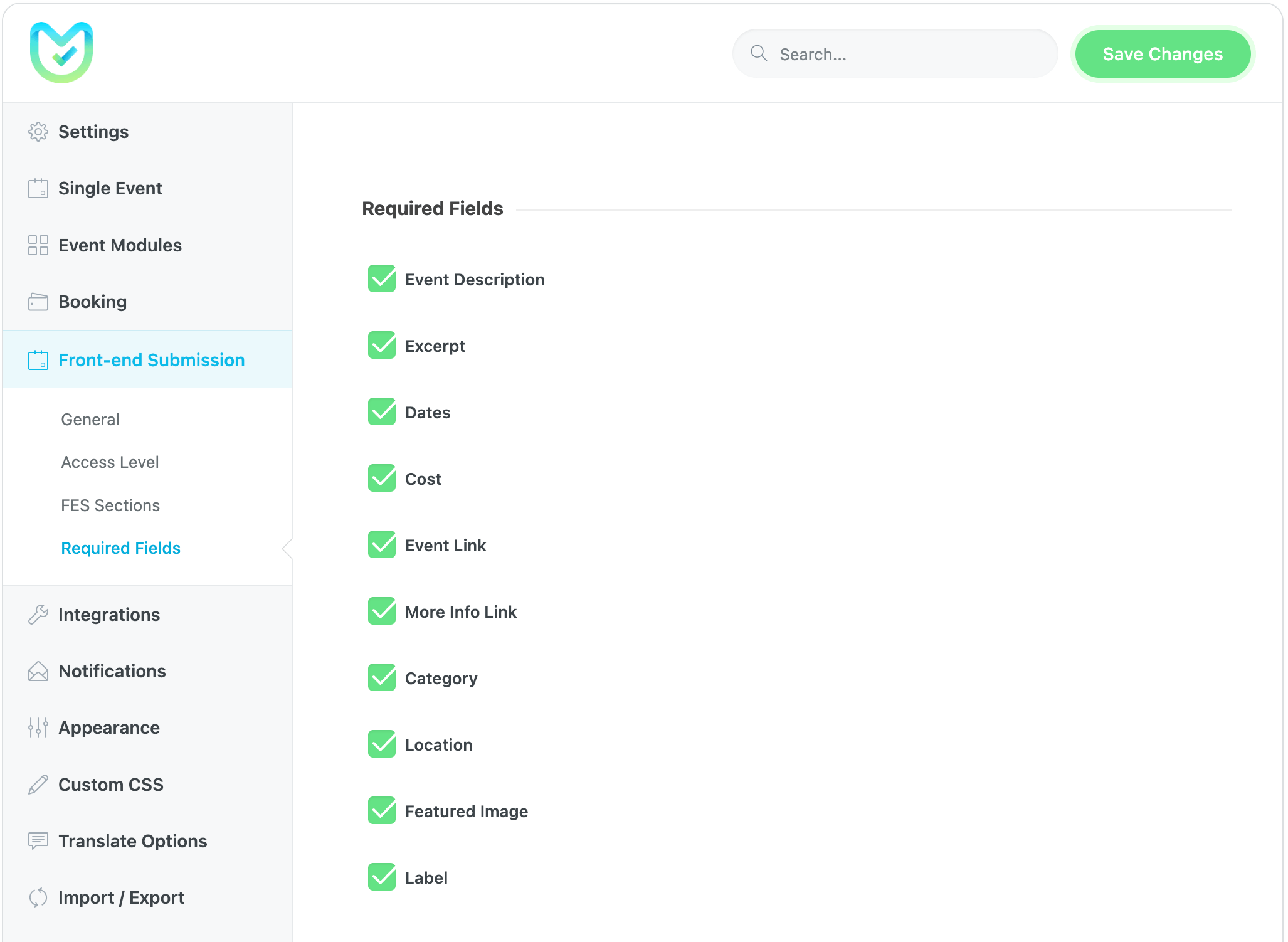
In den Frontend-Einstellungseinstellungen für die Ereignisübermittlung können Sie hier die Informationen anpassen, die Sie von Ihren Benutzern benötigen.
Abgesehen von den grundlegenden Veranstaltungsinformationen und -anforderungen, stehen Ihnen alle Event-Links, Kosten, Titelbild, Kategorien, Labels, Farben, Tags , Veranstaltungsort, Veranstalter, Stundenplan, Buchungsoptionen und Gebühren/Steuern zur Verfügung! Außerdem können Sie folgende Felder als Pflichtfelder festlegen: Veranstaltungsbeschreibung, Auszug, Kosten, Link, Link zu weiteren Informationen, Kategorie und Label.
Hinweis : Wenn Sie das Datumsformat auf einer einzelnen Veranstaltungsseite (Frontend der einzelnen Veranstaltung) ändern möchten, müssen Sie zu WordPress Dashboard > Einstellungen > Allgemein > Datumsformat (und auch Uhrzeit) gehen.
Related Add-on Guides
These add-ons extend the frontend submission experience:
FAQ
01. Wie kann der Benutzer ein Ereignis, das er über die Frontend-Ereignisübermittlung übermittelt hat, abrufen?
Es hängt von der Rolle des Benutzers auf Ihrer Website ab. Folgen fehlen uns die Worte. Alle WordPress-Rollen und die erforderlichen Zugriffsebenen sind in einer Tabelle zusammengefasst. Ein Abonnent kann Ihnen nur Inhalte senden, während ein Mitwirkender nur seine eigenen Beiträge bearbeiten kann. Daher benötigen Sie eine spezifische Rolle für Ihre Website. MEC Da WordPress standardmäßig Rollen verwendet, benötigen Sie Plugins von Drittanbietern, um die Beiträge Ihrer Nutzer zu verwalten. Alternativ können Sie auch Mitglieder-Plugins einsetzen. Letztendlich hängt alles von Ihrer Website und Ihren individuellen Anforderungen ab.
02. Wie kann der Benutzer ein Abonnement erwerben, bevor er ein Ereignis einreicht?
MEC Das ist nicht möglich, und Sie müssen Membership-Plugins verwenden. Membership-Plugins können das Frontend-Event-Einreichungsformular für nicht angemeldete Benutzer sperren.
03. Wie kann ich per Provision Geld verdienen, indem Benutzer Tickets über Frontend Event Submission verkaufen?
Für weitere Informationen folgen Sie diesem Link.
04. Wie erfolgt die Erfassung der Endnutzerzahlung?
Beim Veröffentlichen von Veranstaltungen registriert die letzte Option die API-Informationen des Benutzers. Um diese Option zu aktivieren, müssen Sie Stripe Connect einrichten. MEC Einstellungen > Buchung > Zahlungsportal. Weitere Informationen finden Sie hier: fehlen uns die Worte. Link.
05. Wie kann die Provision festgelegt werden?
Sie müssen nach MEC Einstellungen > Buchung > Zahlungsanbieter > Stripe Connect und den Wert festlegen. Weitere Informationen finden Sie unter fehlen uns die Worte. Link.
06. Die Datumsauswahl funktioniert bei der Frontend-Ereignisübermittlung nicht. Wie kann ich das beheben?
Dies könnte an Ihrem Theme und der Einbindung des JavaScript-Datumswählers liegen. Deaktivieren Sie alle Plugins und setzen Sie das Theme auf Standard. Aktivieren Sie dann nacheinander das Theme und die Plugins und prüfen Sie, welches den Konflikt verursacht.
07. Wo finde ich die Option „Hinweis für den Prüfer“ in der Frontend-Event-Einreichung?
Diese Option, die in der Hauptdemo zu sehen ist für MECist nicht standardmäßig aktiviert. Bitte navigieren Sie zur letzten Option in MEC Einstellungen > Frontend-Veranstaltungseinreichung > Allgemein. Nach der Aktivierung wird die Option dem Frontend-Einreichungsformular hinzugefügt. Sobald ein Benutzer dieses Feld auf der Backend-Seite der einzelnen Veranstaltung im Tab „Veranstaltungseinstellungen“ (über dem Start-/Enddatum der Veranstaltung) ausfüllt, finden Sie die vom Benutzer angegebenen Informationen. Beachten Sie, dass Benutzereingaben über das Frontend-Formular normalerweise den Status „Ausstehend“ haben.
08. Können Gastbenutzer Veranstaltungen veröffentlichen? Oder ist dies nur für angemeldete Benutzer möglich?
Sie können das Formular auch Gastbenutzern zur Verfügung stellen.
09. Wie kann der Veranstalter sein Konto auf meiner Website vervollständigen?
Derzeit in MECDies wird vom Administrator verwaltet. User Dashboard Optional können Sie dies den Organisatoren überlassen. Weitere Informationen zu dieser Option finden Sie hier: fehlen uns die Worte. Link.
10. Wie kann der Sprecher sein Konto auf meiner Website vervollständigen?
Derzeit in MECDies wird vom Administrator verwaltet. User Dashboard Mit diesem Add-on können Sie dies den Lautsprechern überlassen. Weitere Informationen zum Add-on finden Sie hier: fehlen uns die Worte. Link.
11. Wie kann ich eine Begrenzung für die Größe des vorgestellten Bildes der Veranstaltung festlegen?
Gehen Sie zuerst zu MEC Einstellungen > Frontend-Ereignisübermittlung > Allgemein > Erweitert, und unter Maximale Dateigröße eine maximale Größe festlegen.


FUNKTIONSWUNSCH: Es wäre fantastisch und sehr hilfreich, das Datum auf der Veranstaltungsliste zu sehen. Wir haben einige wiederkehrende Veranstaltungen mit demselben Titel und ohne Datum ist es nicht so einfach, die richtige zu finden.
Hallo,
Ich werde Ihren Kommentar an unser Entwicklerteam weiterleiten, das ihn sicher entgegennimmt. Wenn möglich, wird diese Funktion in den kommenden Updates des Plugins integriert.
Wenn ich als Gast eine Veranstaltung erstelle, passiert nichts. Ich werde nicht auf die ausgewählte Dankesseite weitergeleitet und die Veranstaltung wird nicht erstellt. Stattdessen ist die Formularseite leer und alle Informationen werden in die URL eingefügt.
MEC Version 5.14
5.6 WordPress
Hallo,
Bitte wenden Sie sich an den Support.webnusSie können sich auf .net anmelden oder registrieren. Bitte verwenden Sie für die Registrierung dieselbe E-Mail-Adresse, mit der Sie Ihre Tickets erstellt haben. Falls Sie Ihre Tickets mit Ihrem Gmail-Konto erstellt haben, können Sie sich einfach mit diesem anmelden.
Bitte erstellen Sie für jedes Problem ein neues Ticket und teilen Sie die erforderlichen Informationen mit. Gehen Sie einfach zu webnusGehen Sie zu .net/support und klicken Sie auf „Ticket erstellen“. Bitte denken Sie daran, dieselbe E-Mail-Adresse zu verwenden, mit der Sie Ihr technisches Support-Konto erstellt haben.
unterstützen.webnus. Net
Bitte beachten Sie folgende Funktionen: Bearbeiten Sie das Formular mit Elementor form builder- Die Möglichkeit, die gewünschten Felder für den Abschnitt „Ereignislink“ anzuzeigen und darüber hinaus viele Formularfelder auszublenden, die ich nicht benötige (z. B. die Countdown-Methode).
Hallo,
Mir ist die Funktionsanforderung nicht klar.
Bitte wenden Sie sich an den Support.webnus.net und dort können Sie sich anmelden oder registrieren. Bitte verwenden Sie für die Registrierung dieselbe E-Mail-Adresse, mit der Sie Ihre Tickets erstellt haben. Wenn Sie Ihre Tickets mit Ihrem Gmail-Konto erstellt haben, können Sie sich einfach mit diesem anmelden. Um ein neues Ticket zu erstellen, gehen Sie einfach zu webnusGehen Sie zu .net/support und klicken Sie auf „Ticket erstellen“. Bitte denken Sie daran, dieselbe E-Mail-Adresse zu verwenden, mit der Sie Ihr technisches Support-Konto erstellt haben.
unterstützen.webnus. Net
Das Senden von Screenshots oder eines kurzen Videos und einer Live-URL des gewünschten Status wäre hilfreich.
Erklären Sie uns Schritt für Schritt, wie Sie dies einrichten und wie das Problem auftritt?
https://www.loom.com

Hallo! Könnt ihr mir helfen? Die von Gästen gesendeten Bilder werden bei der Veranstaltungseinreichung nicht hochgeladen. Was muss ich tun, um das zu beheben?
Hallo,
Unser Plugin wird nicht unterstützt. Benutzerverwaltung funktioniert über WordPress-Benutzerrollen und Sie können darauf basierend Berechtigungen festlegen. WordPress verfügt über Benutzerrollen, mit denen Sie Berechtigungen festlegen und Benutzer verwalten können. Und es gibt viele weitere Möglichkeiten, dies zu tun.
https://wordpress.org/support/article/roles-and-capabilities/
Gibt es eine Möglichkeit, die Formulare mit Elementor anzupassen? (Reihenfolge der Felder ändern usw.)? Wenn nicht, planen Sie das?