
User Dashboard Addon
Das User Dashboard Addon ist ein leistungsstarkes Tool, das ein personalisiertes Erlebnis für Ihre Teilnehmer und Organisatoren schafft. Es bietet ein eigenes Dashboard, über das Benutzer ihre Buchungen und gekauften Tickets verwalten, Berichte abrufen und ihre Profilinformationen aktualisieren können.
Durch die Integration dieses Add-ons bieten Sie Nutzern ein reibungsloses Erlebnis beim Anmelden, Ticketkauf, der Verwaltung ihrer Veranstaltungen und der Verbindung mit Ihrer Event-Plattform. Die neueste Version verfügt über eine komplett überarbeitete Benutzeroberfläche mit moderner Navigation, einem interaktiven Dashboard, einer Kalenderansicht, verbesserten Organisationstools und erweiterten Anpassungsmöglichkeiten.
Voraussetzungen:
MEC Lite/Pro
Letzte Version
2.1.0
Letzte Aktualisierung
2026-10-04 15:28:13
Voraussetzungen:
- MEC Lite oder Pro: Das Add-on funktioniert mit beiden Versionen. Allerdings... Buchungsverwaltung, Berichterstattung und Organisatorfunktionen erfordern MEC Pro
- Aktivierung: Stellen Sie beides sicher Modern Events Calendar und der User Dashboard Addon sind installiert und aktiviert.
Lesen Sie auch:
Wie installiert man MEC und Add-ons?Ersteinrichtung
Um mit der Verwendung zu beginnen User Dashboard, folge diesen Schritten:
1. Generieren Sie den Shortcode
Navigieren Sie zu:
MEC Einstellungen → User Dashboard
Kopieren Sie den generierten Shortcode:
[MEC_user_dashboard]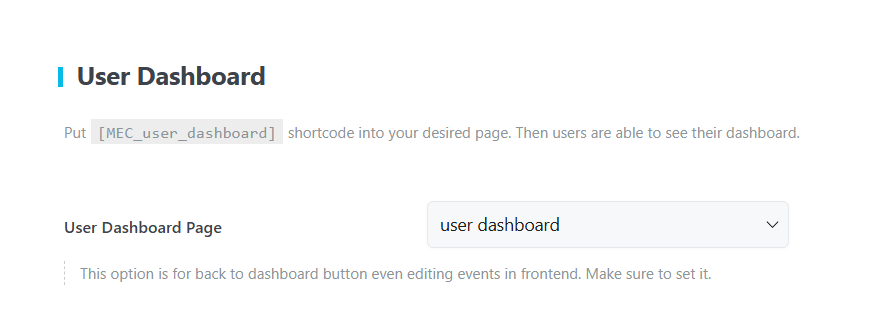
2. Erstellen Sie die Dashboard-Seite
Erstellen Sie eine neue WordPress-Seite (ein Layout in voller Breite wird empfohlen) und fügen Sie den Shortcode in den Seiteninhalt ein.
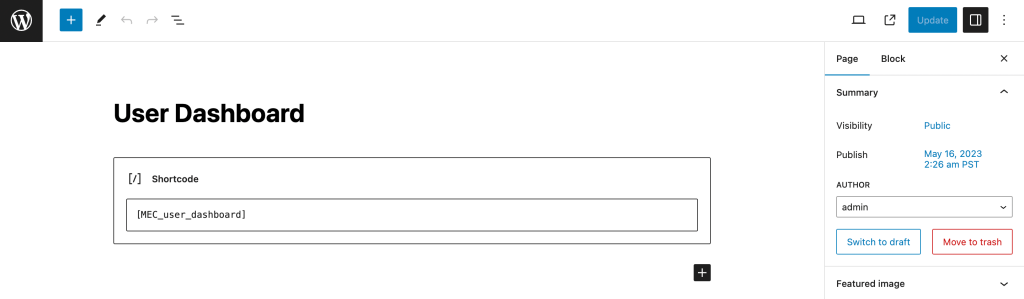
3. Wählen Sie die Dashboard-Seite aus
Zurück zu:
MEC Einstellungen → User Dashboard
Wählen Sie die von Ihnen erstellte Seite aus dem User Dashboard Seite Dropdown-Liste.
4. Änderungen speichern
Klicken Sie auf „Änderungen speichern“.
Falls Sie die Seite gerade erst erstellt haben, aktualisieren Sie sie einmal, um sicherzustellen, dass alle Einstellungen korrekt angewendet werden.
Konfigurieren Ihres Dashboards
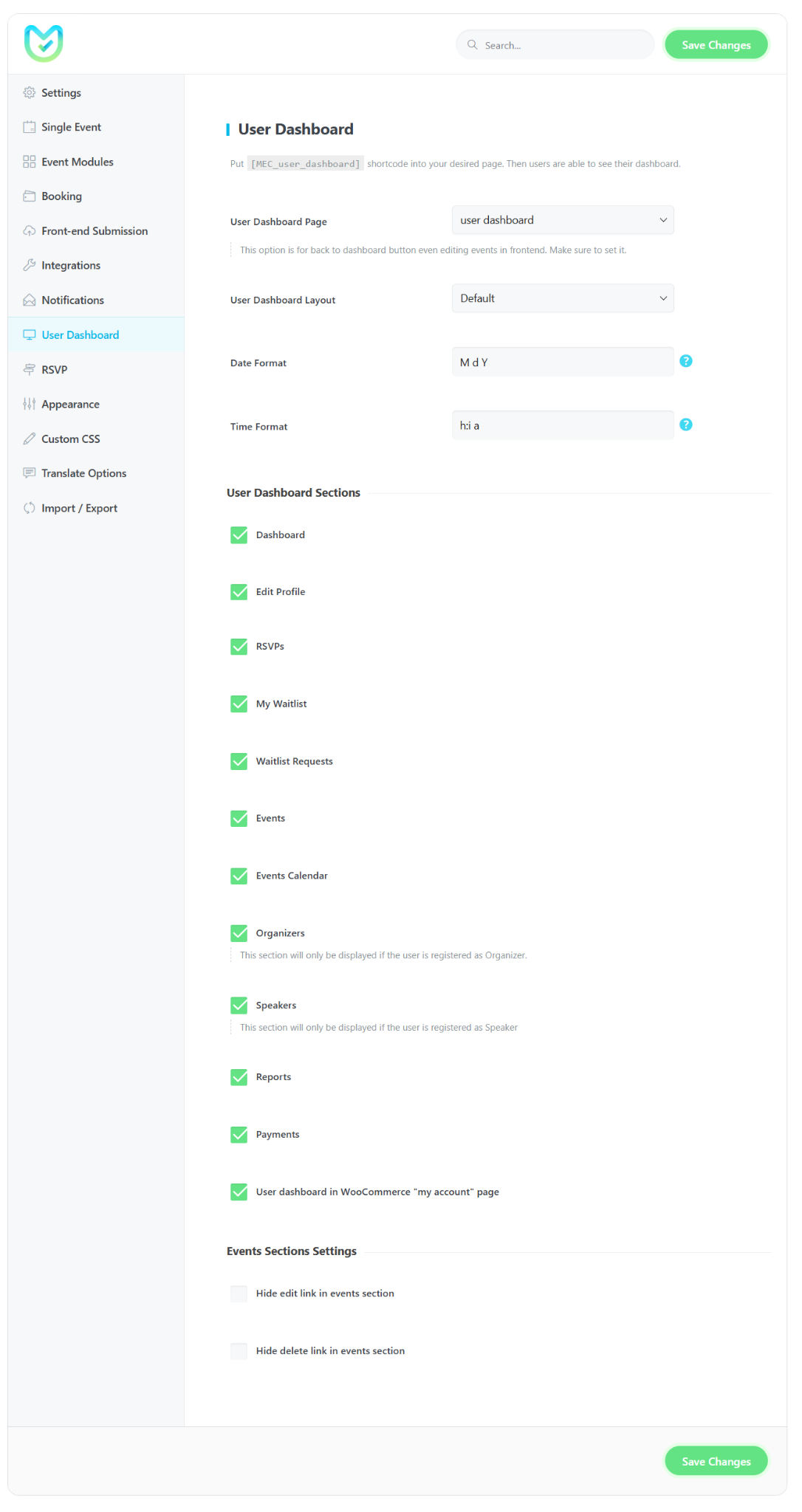
Nach Abschluss der Ersteinrichtung können Sie das Dashboard-Layout anpassen und festlegen, welche Abschnitte den Benutzern zur Verfügung stehen.
User Dashboard Layout
Wählen Sie eines der folgenden Layouts:
- Standard – Zeigt das Dashboard im Standardlayout an.
- Vollbild – Erweitert das Dashboard auf die volle Browserbreite.
Datums- und Uhrzeitformat
Passen Sie an, wie Datum und Uhrzeit im gesamten Dashboard angezeigt werden.
- Datumsformat
- Zeitformat
Lesen Sie auch:
DatumsformateUser Dashboard Abschnitte
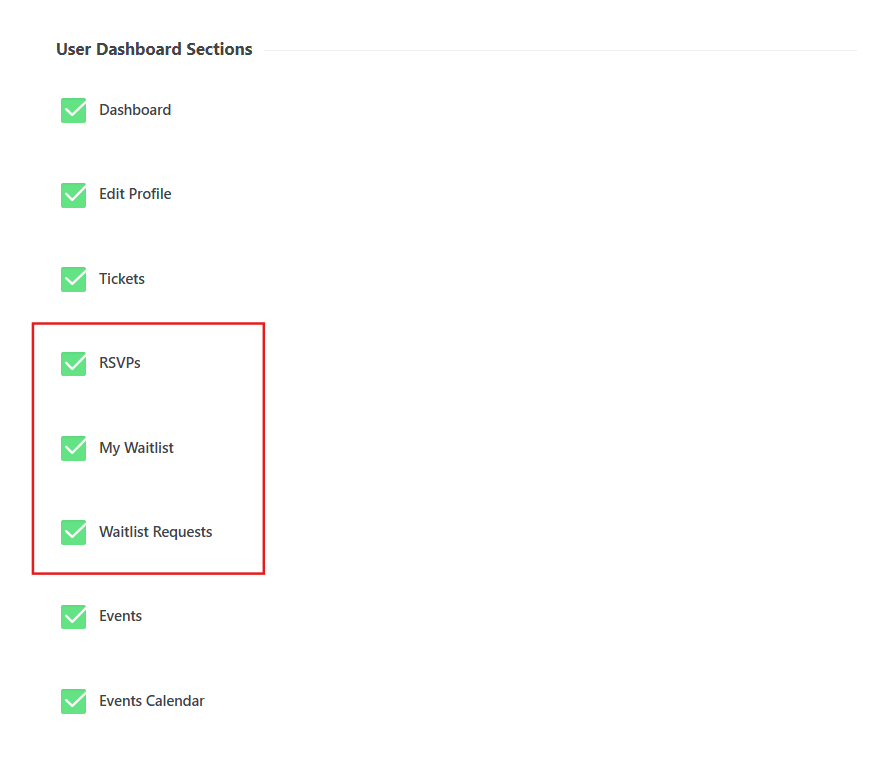
Wählen Sie aus, welche Bereiche Ihren Benutzern zur Verfügung stehen sollen.
Sie können Folgendes aktivieren oder deaktivieren:
- Dashboard
- Profil bearbeiten
- RSVPs
- Meine Warteliste
- Wartelistenanfragen
- VERANSTALTUNGEN
- Veranstaltungskalender
- Veranstalter
- Speaker
- Reports
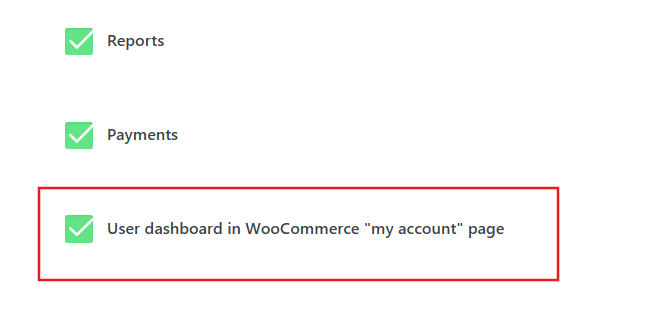
- User Dashboard in WooCommerce Mein Konto
Hinweis: Einige Dashboard-Abschnitte sind von zusätzlichen Daten abhängig. MEC Add-ons oder Benutzerberechtigungen. Zum Beispiel: Meine Zu- und Absagen sowie die dazugehörigen Antworten erfordern das RSVP-Add-on., während Meine Warteliste und Wartelistenanfragen benötigen die Waiting List AddonDiese Abschnitte sind nur verfügbar, wenn das entsprechende Add-on installiert und aktiviert ist.
Einstellungen für Veranstaltungsabschnitte
Diese Einstellung steuert, welche Aktionen in der Ereignisliste verfügbar sind.
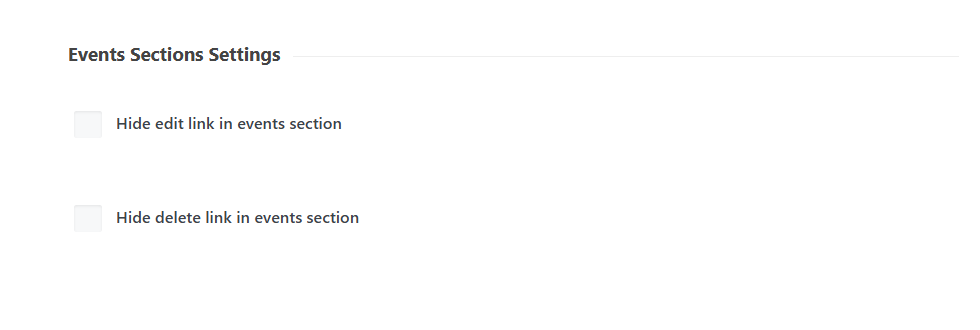
Sie können Aktionen wie die folgenden aktivieren oder deaktivieren:
- Bearbeiten
- Duplikat
- Entfernen
- Veröffentlichen / Veröffentlichung aufheben
Die Aktionen „Anzeigen“ und „Bericht“ sind immer verfügbar.
Verwendung der User Dashboard
Das neu gestaltete Dashboard verfügt über eine moderne Seitenleistennavigation. Die verfügbaren Abschnitte passen sich automatisch an die Rolle des angemeldeten Benutzers und die aktivierten Funktionen an. MEC Funktionen.
Die neue Benutzeroberfläche ist vollständig responsiv und bietet ein optimiertes Benutzererlebnis auf Desktop-Computern, Tablets und Mobilgeräten.
Seitenleistennavigation
Das Dashboard ist in vier Hauptbereiche unterteilt:
- Dashboard
- Meine Aktivität
- Meine Veranstaltungen
- Konto
- Abmelden
Dashboard
Das Dashboard bietet einen schnellen Überblick über Ihre Aktivitäten und die Performance Ihrer Veranstaltungen.
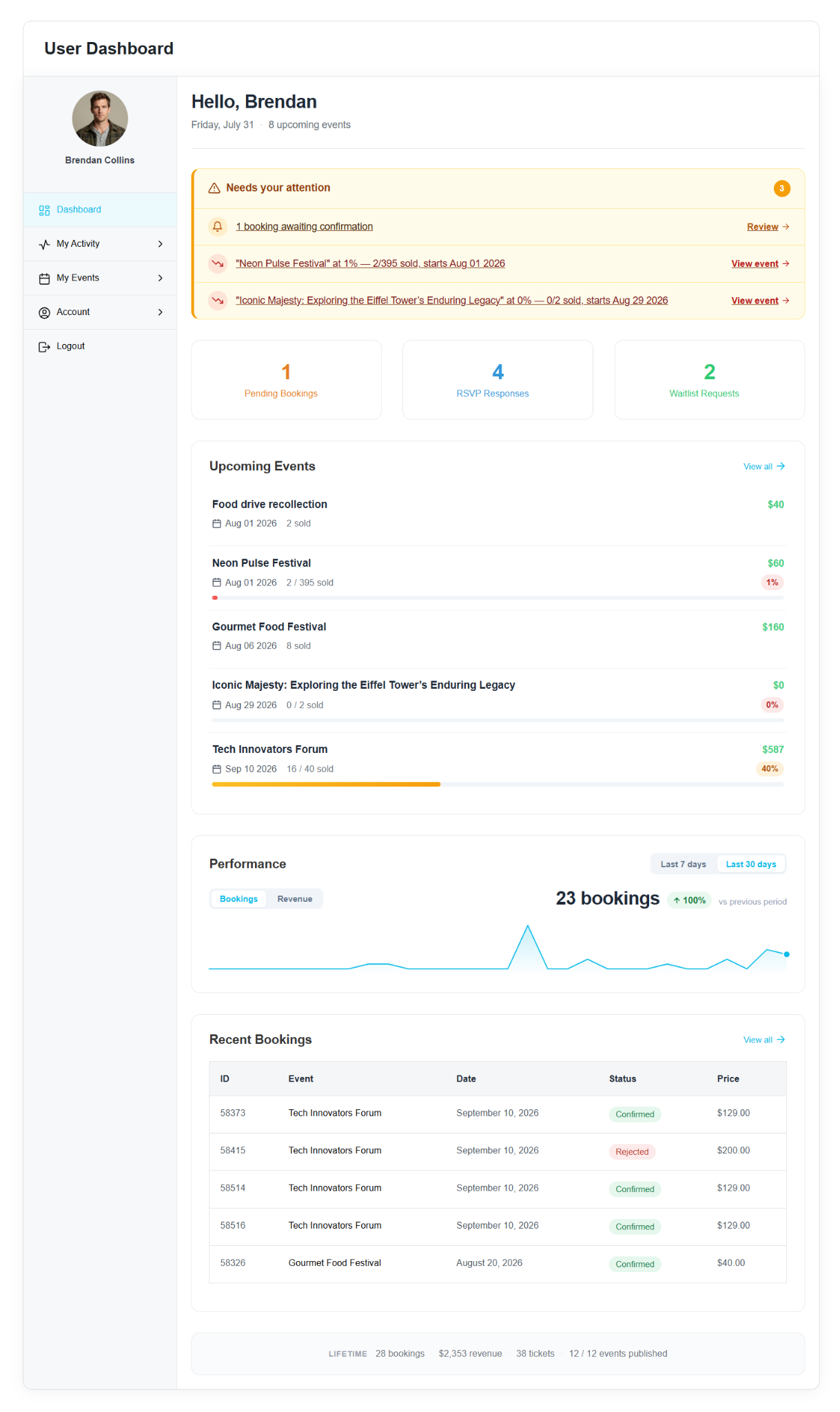
Sie umfasst:
- Personalisierte Grußbotschaft mit aktuellem Datum und Anzahl der anstehenden Ereignisse.
- Benötigt Ihre Aufmerksamkeit Panel für ausstehende Aktionen wie Buchungsbestätigungen.
- Interaktive Statistikkarten für:
- Ausstehende Buchungen
- RSVP-Antworten
- Wartelistenanfragen
- Jede Karte bietet einen Schnellzugriff auf die entsprechende Verwaltungsseite.
- Bevorstehende Veranstaltungen Liste wird angezeigt:
- Veranstaltungsdatum
- Fortschritt des Ticketverkaufs
- Leistung Diagramm mit umschaltbarer Buchungen und Einnahmen Ansichten, einschließlich Letzte 7 Tage und Letzte 30 Tage Filter.
- Neueste Buchungen Tabelle für den schnellen Zugriff auf die neuesten Buchungen.
Meine Aktivität
Der Abschnitt „Meine Aktivitäten“ enthält Informationen über die Teilnahme des angemeldeten Benutzers an Veranstaltungen.
Meine Tickets
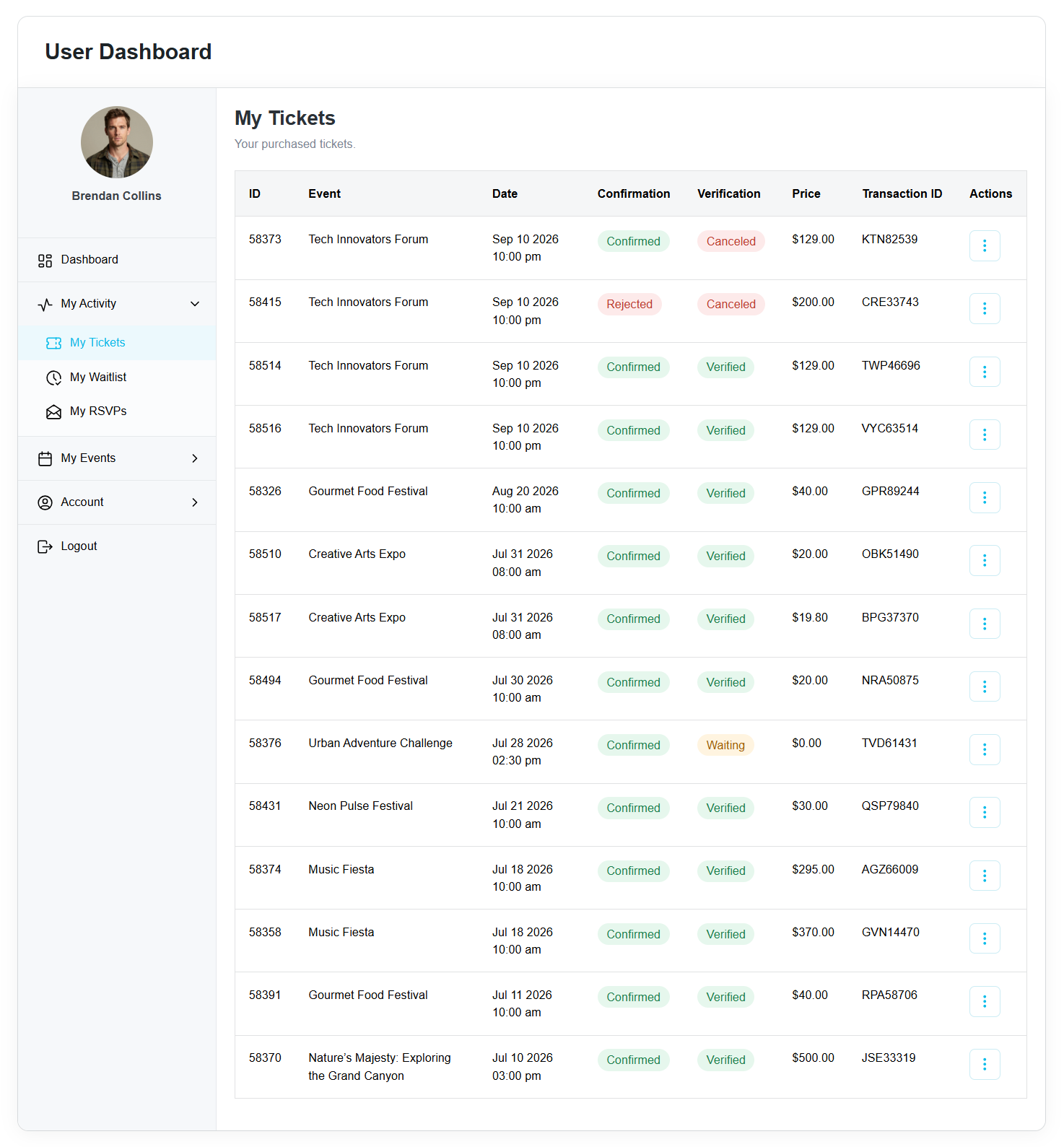
Zeigt alle gekauften Tickets an.
Die verfügbaren Informationen umfassen:
- ID
- Event
- Datum
- Bestätigungsstatus
- Verifizierungsstatus
- Preis
- Transaktions-ID
Mögliche Aktionen:
- Abbrechen
Meine Warteliste
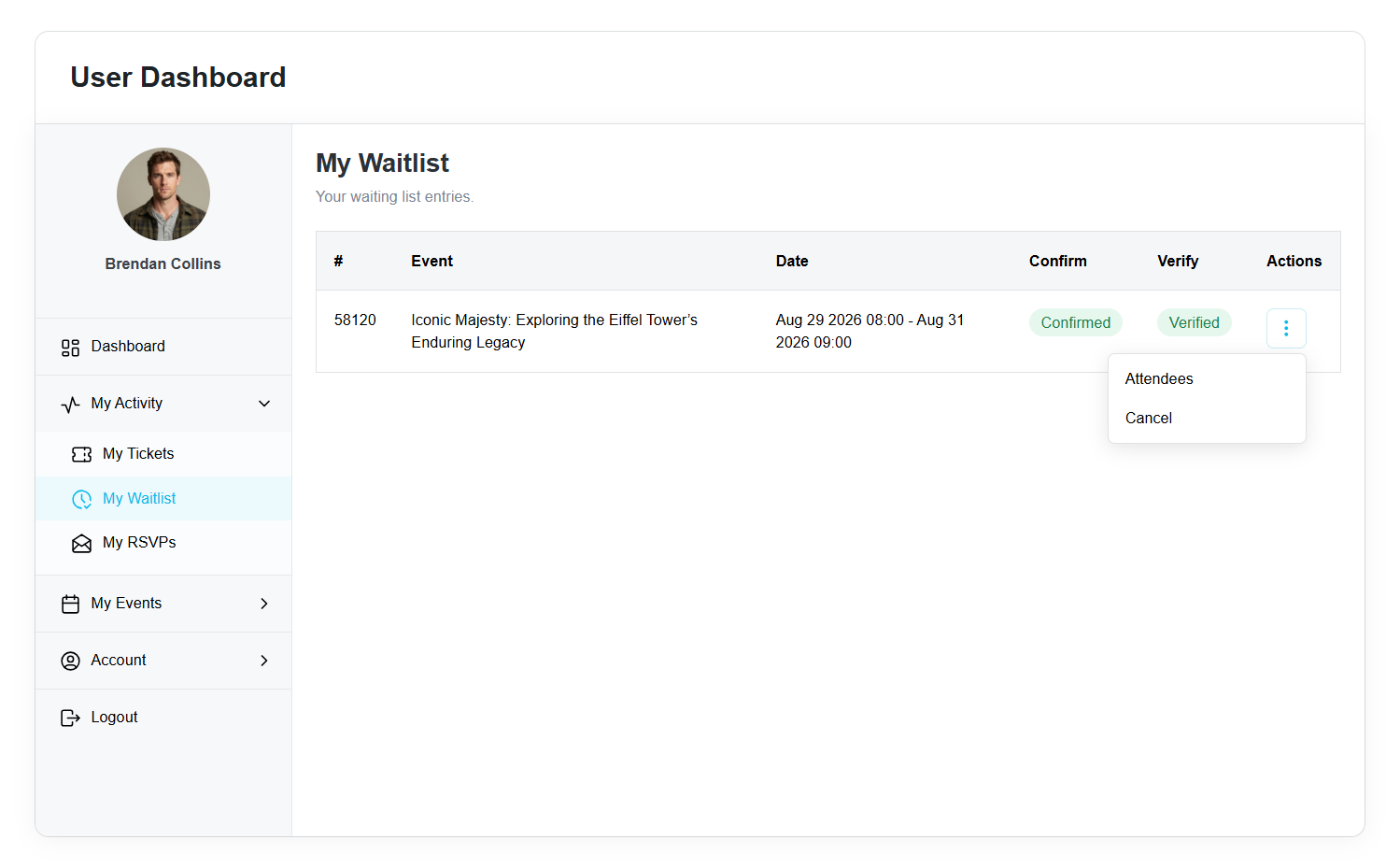
Zeigt alle vom angemeldeten Benutzer eingereichten Wartelistenanfragen an.
Zu den verfügbaren Aktionen gehören:
- Die Teilnehmer
- Abbrechen
Meine Zu- und Absagen
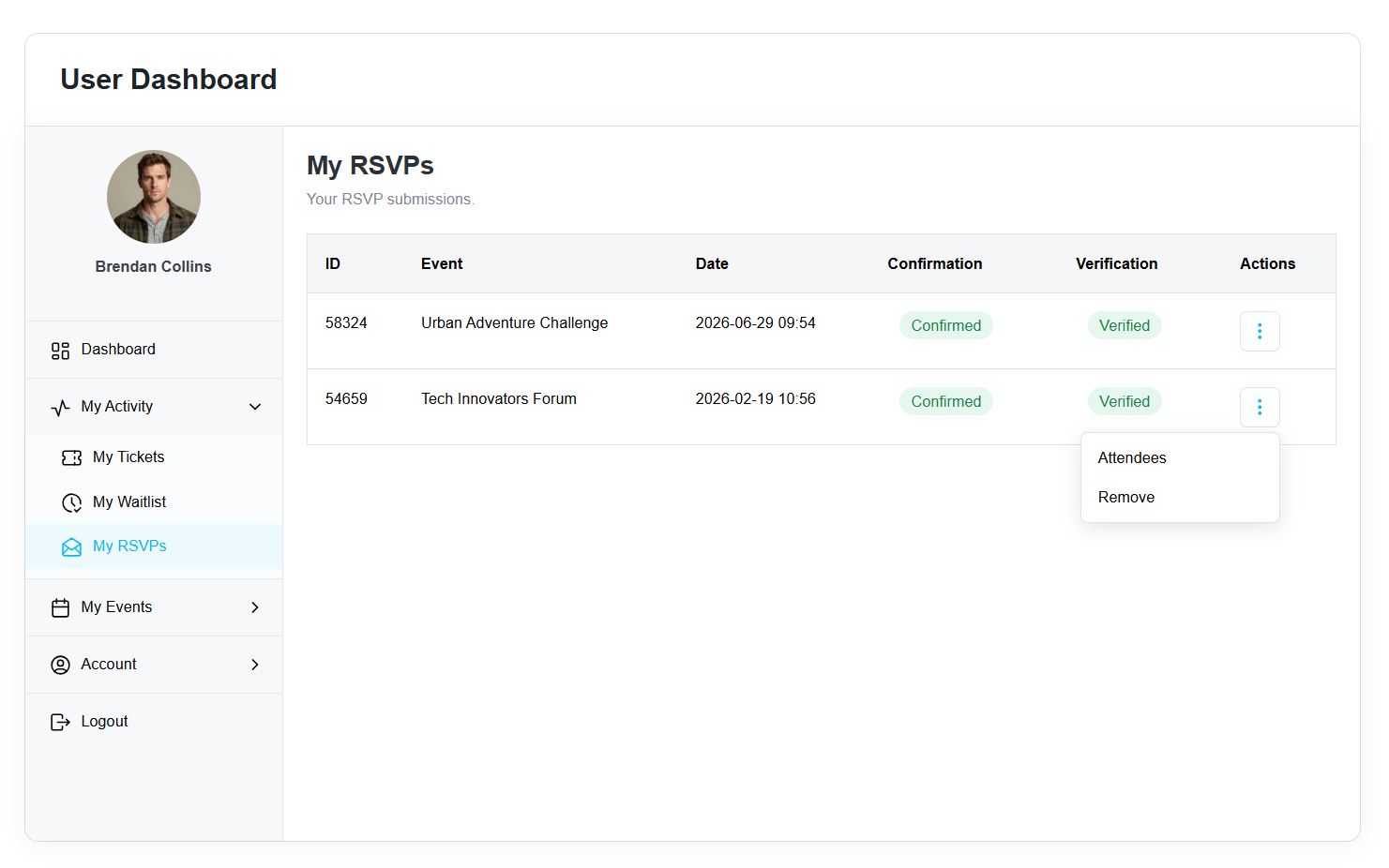
Zeigt alle RSVP-Einsendungen an.
Die verfügbaren Informationen umfassen den Bestätigungs- und Verifizierungsstatus.
Zu den verfügbaren Aktionen gehören:
- Die Teilnehmer
- Entfernen
Meine Veranstaltungen
Der Bereich „Meine Veranstaltungen“ steht Veranstaltern und Autoren zur Verfügung.
Es bietet vollständige Eventmanagement-Tools direkt über das Dashboard.
Ereignisliste
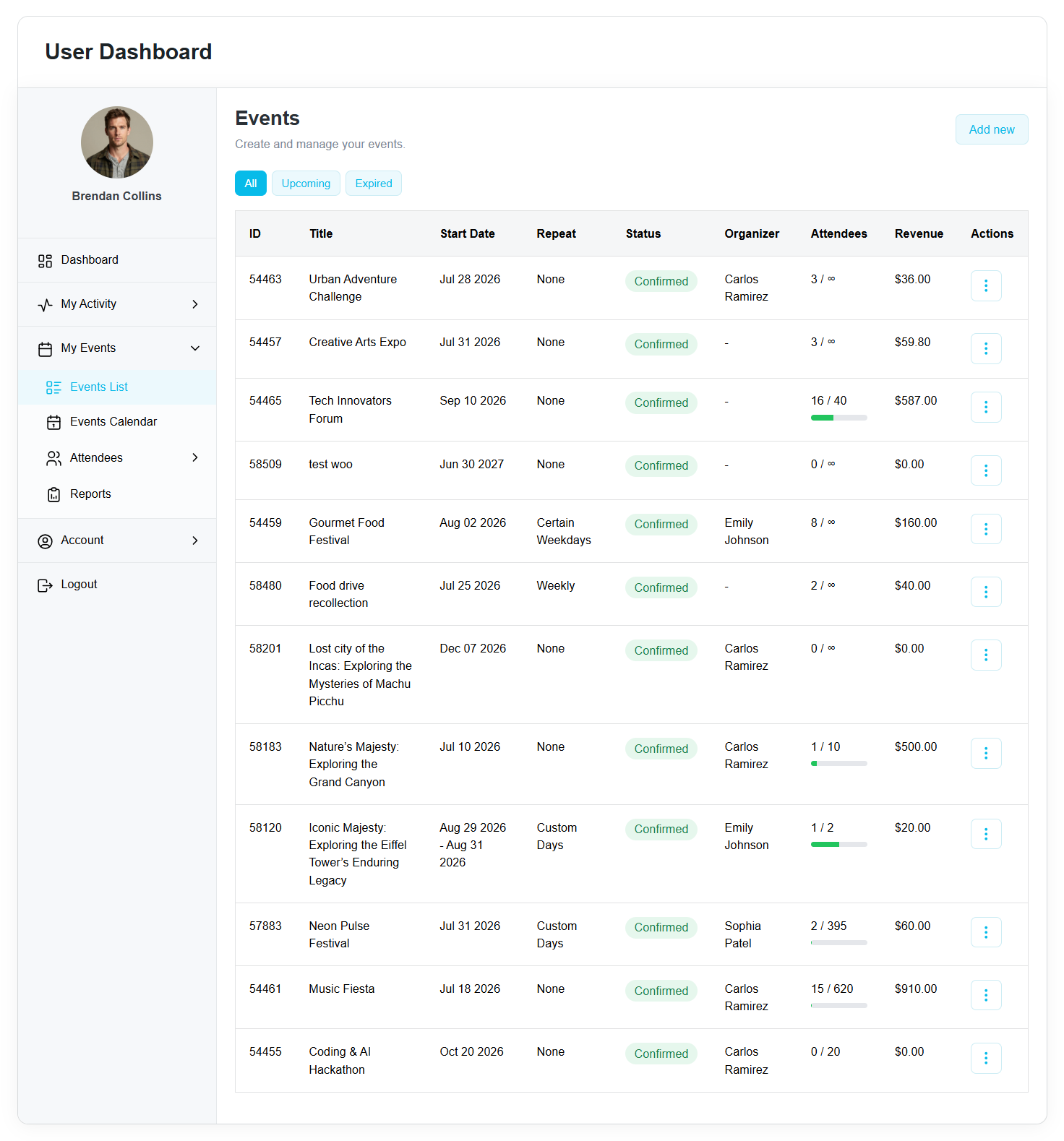
Zeigt die vom aktuellen Benutzer verwalteten Ereignisse an.
Verfügbare Spalten:
- ID
- Titel
- Kursstart
- Wiederholen
- Status
- Veranstalter
- Die Teilnehmer
- Einnahmen
- Aktion
Zu den verfügbaren Aktionen gehören:
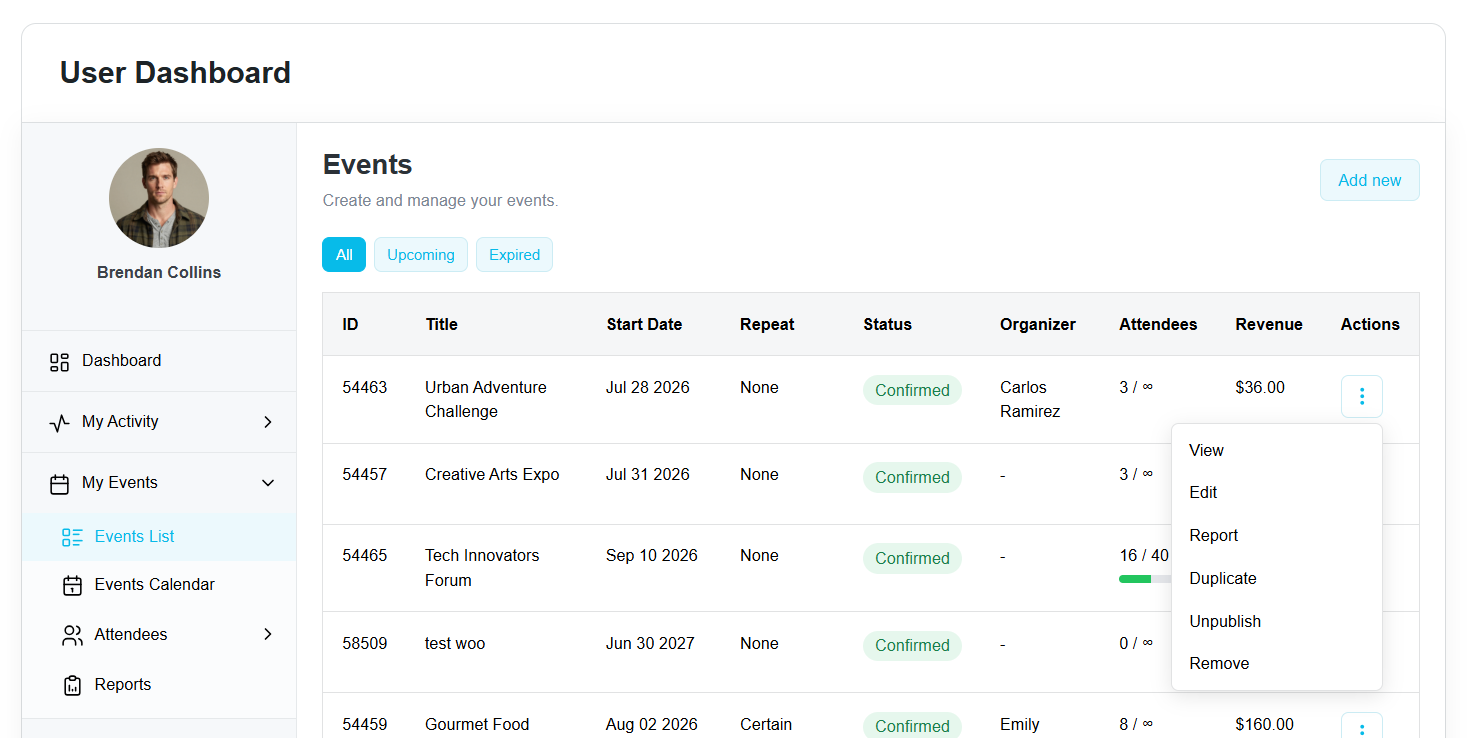
- Ansehen
- Bearbeiten
- Profil melden
- Duplikat
- Unveröffentlicht
- Entfernen
Hinweis: Die Aktionen „Bearbeiten“, „Duplizieren“, „Veröffentlichung aufheben“ und „Entfernen“ stehen nur Benutzern mit bestimmten WordPress-Rollen zur Verfügung, z. B. Autor, Redakteur oder Administrator. Benutzer mit anderen Rollen können diese Aktionen nicht nutzen, selbst wenn sie der Veranstalter sind.
An Inserat erstellen Die Schaltfläche öffnet die Front-End Event Submission (FES) Formular, vorausgesetzt, die Frontend-Ereignisübermittlung ist aktiviert in MEC zu üben.
Nutzer können außerdem zwischen folgenden Optionen wechseln:
- Bevorstehende Veranstaltungen
- Abgelaufene Ereignisse
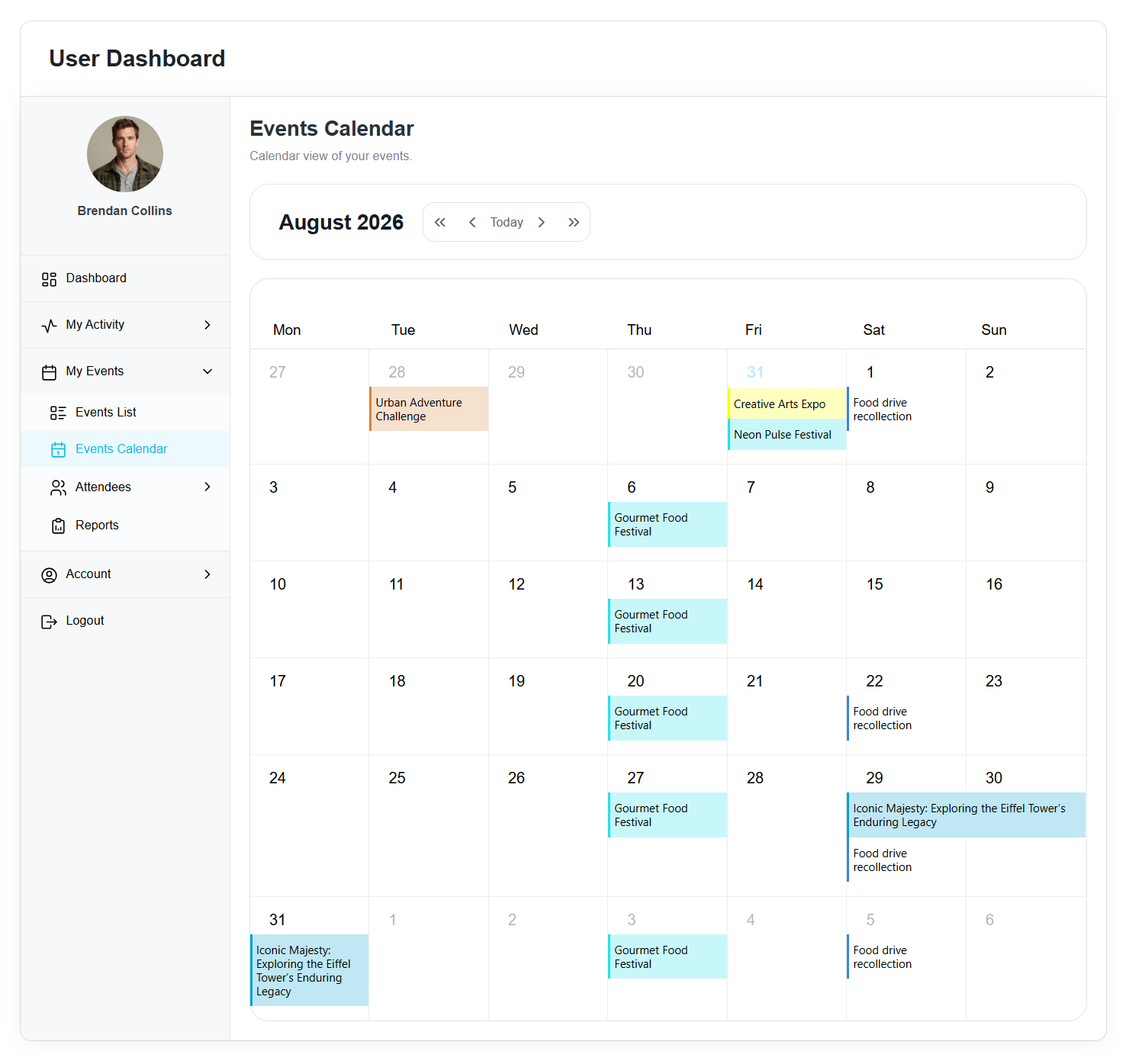
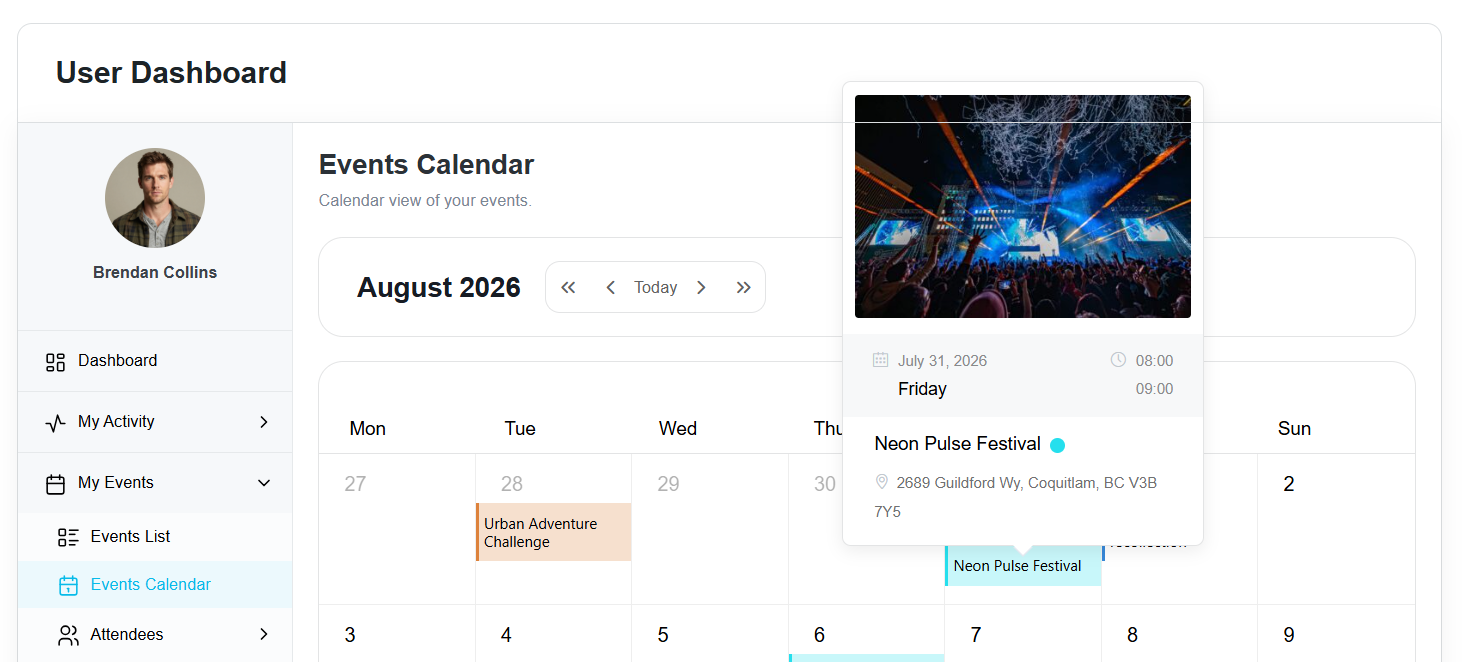
Veranstaltungskalender
Zeigt alle Benutzerereignisse in einer Kalenderansicht mit Monatsnavigation und Ereignis-Popups mit Ereignisdetails an.
Die Teilnehmer
Buchungen
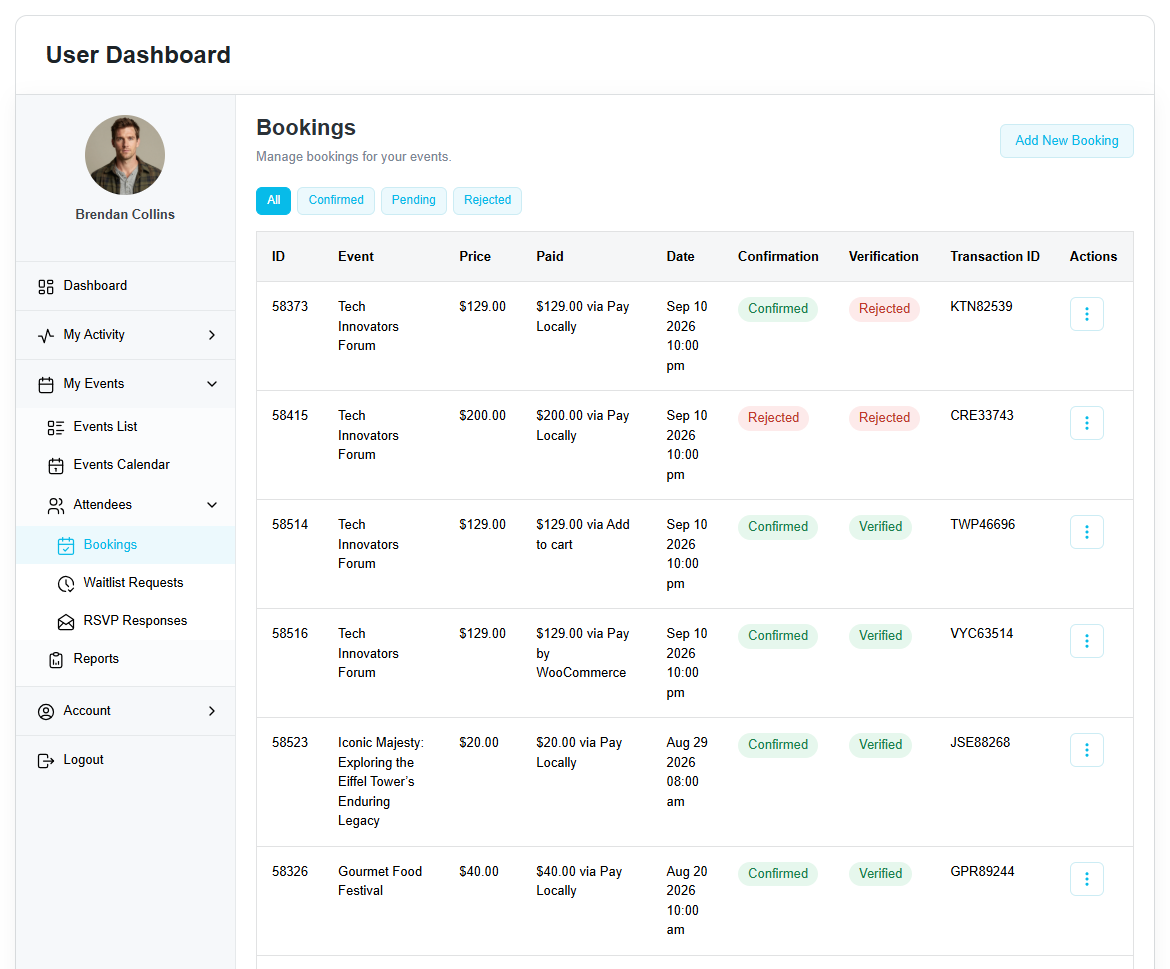
Verwalten Sie die Buchungen für Ihre Veranstaltungen.
Verfügbare Filter:
- Bestätigt
- Zu überprüfen
- Abgelehnt
Die angezeigten Informationen umfassen:
- ID
- Event
- Preis
- bezahlt
- Datum
- Bestätigung
- Verification
- Transaktions-ID
Mögliche Aktionen:
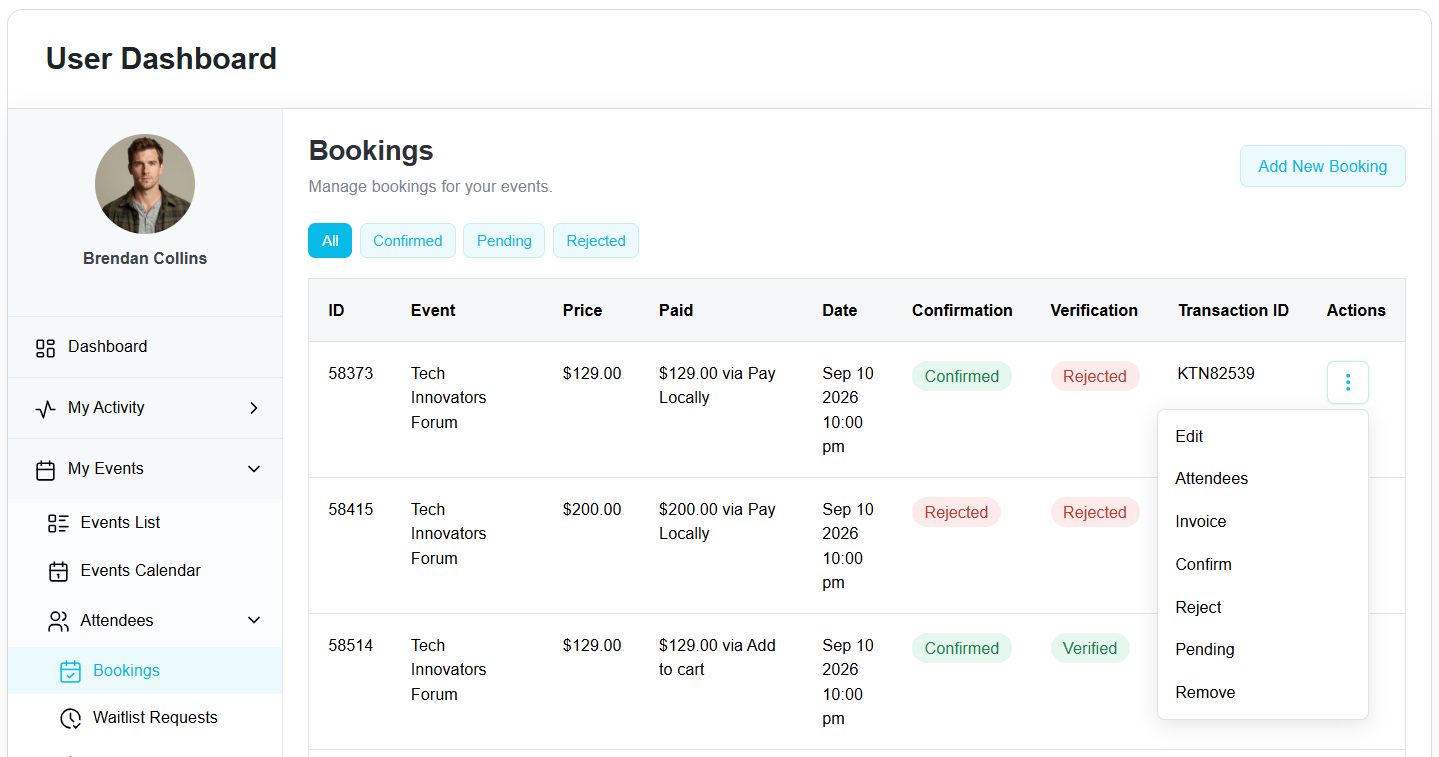
- Bearbeiten
- Die Teilnehmer
- Rechnung
- Schichtannahme
- Ablehnen
- Zu überprüfen
- Entfernen
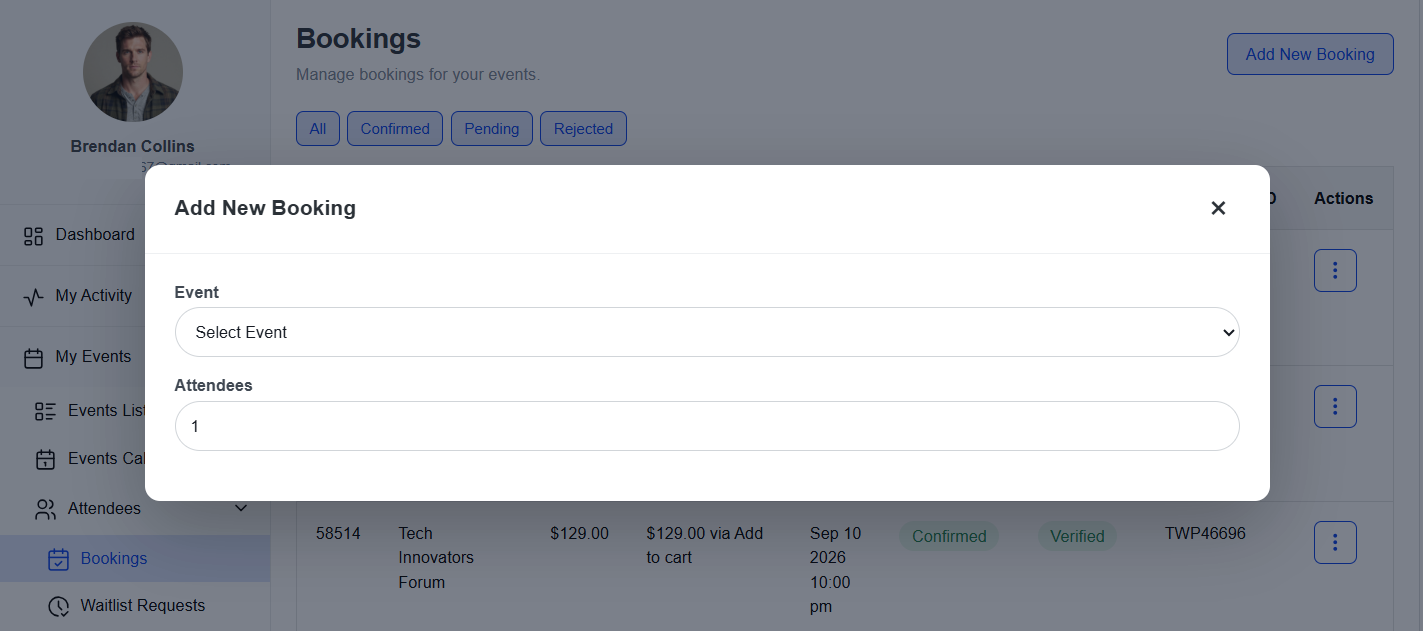
Über die Schaltfläche „Neue Buchung hinzufügen“ öffnet sich ein Fenster, in dem Organisatoren manuell eine Buchung für jeden Benutzer erstellen können.
Wartelistenanfragen
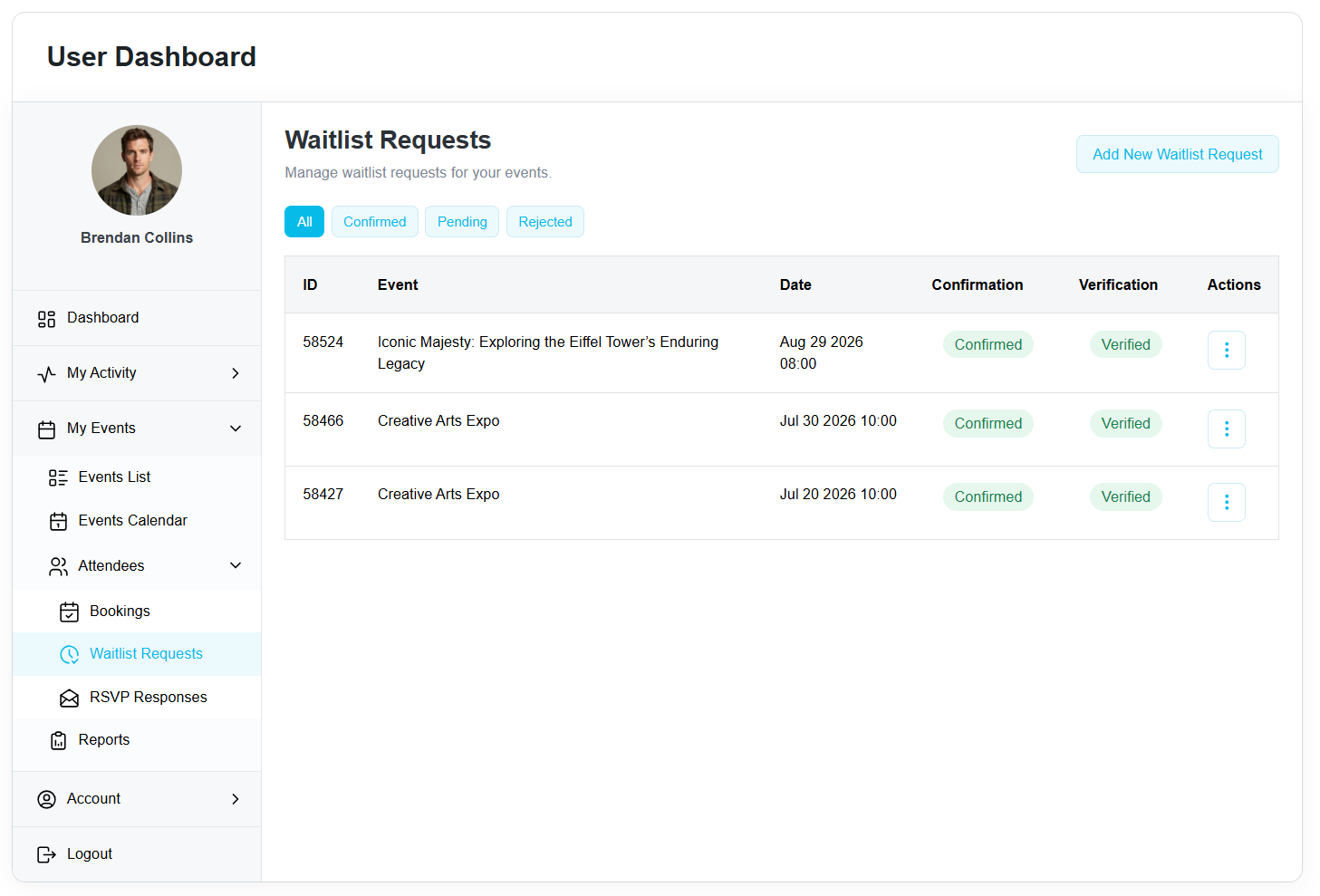
Displays waiting list Anfragen, die für vom aktuellen Benutzer verwaltete Ereignisse gestellt wurden.
Zu den verfügbaren Aktionen gehören:
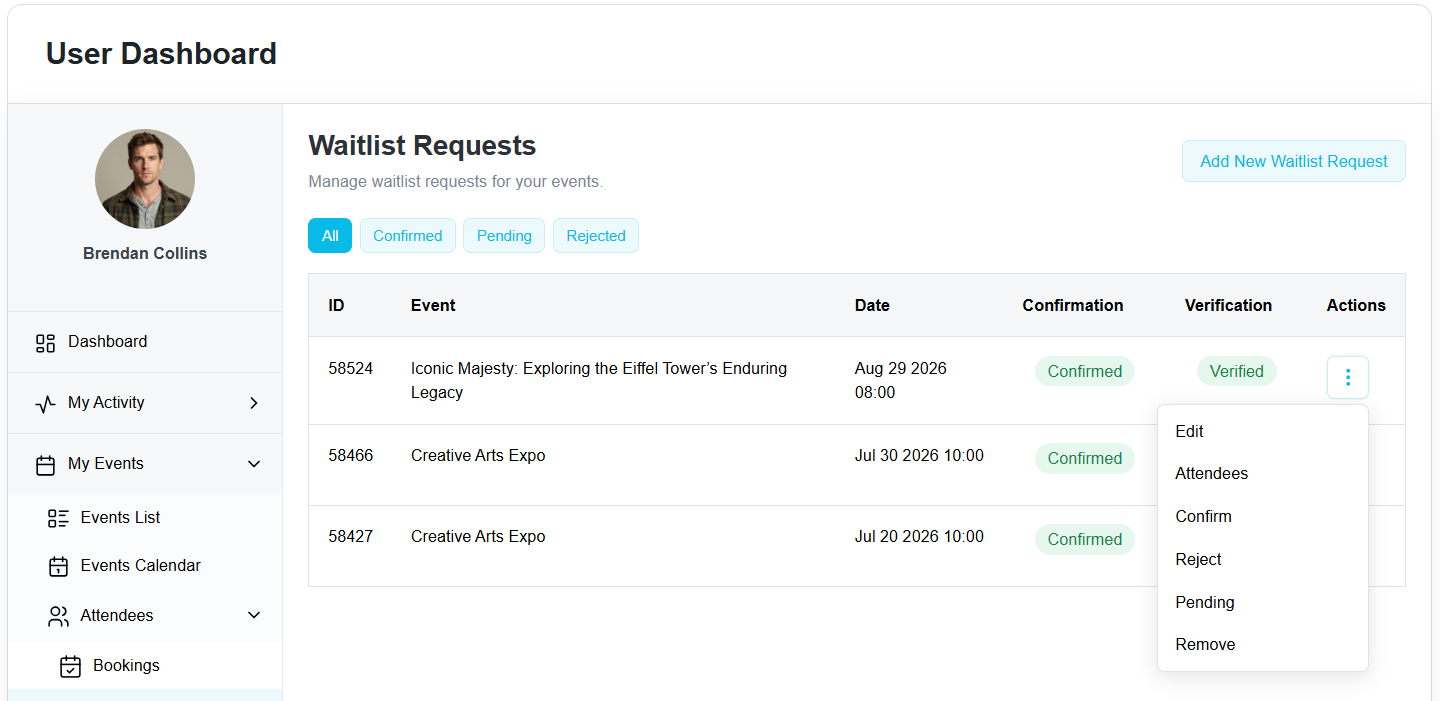
- Bearbeiten
- Die Teilnehmer
- Schichtannahme
- Ablehnen
- Zu überprüfen
- Entfernen
Über die Schaltfläche „Neue Wartelistenanfrage hinzufügen“ öffnet sich ein Fenster, in dem manuell eine neue Wartelistenanfrage erstellt werden kann.
RSVP-Antworten
Verwalten Sie die Zu- und Absagen für Ihre Veranstaltungen.
Zu den verfügbaren Aktionen gehören:
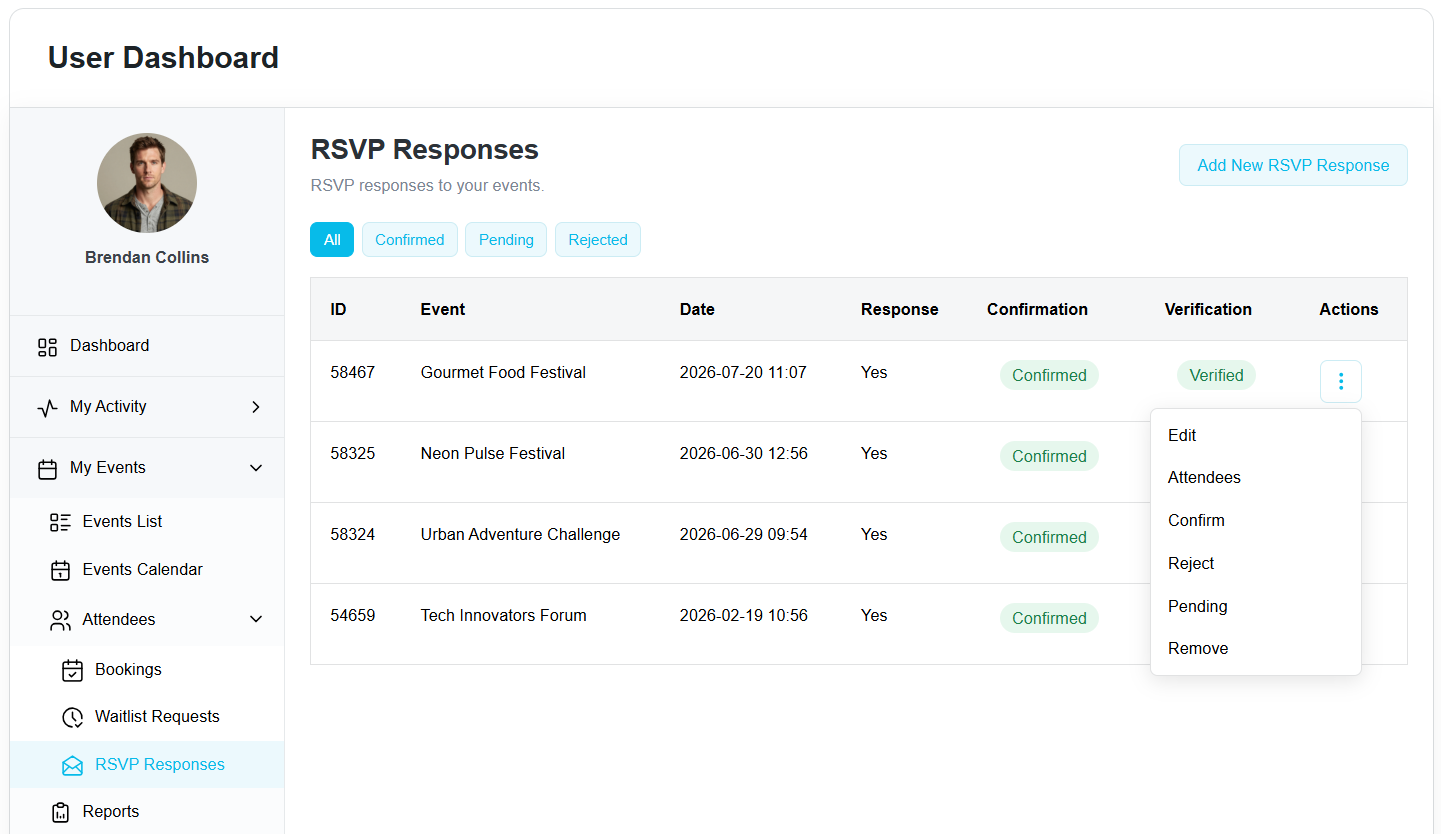
- Bearbeiten
- Die Teilnehmer
- Schichtannahme
- Ablehnen
- Zu überprüfen
- Entfernen
Über die Schaltfläche „Neue RSVP-Antwort hinzufügen“ öffnet sich ein Fenster, in dem manuell eine neue RSVP-Antwort erstellt werden kann.
Reports
Analysieren Sie die Performance Ihrer Veranstaltung mithilfe der integrierten Berichtswerkzeuge.
Verfügbare Filter:
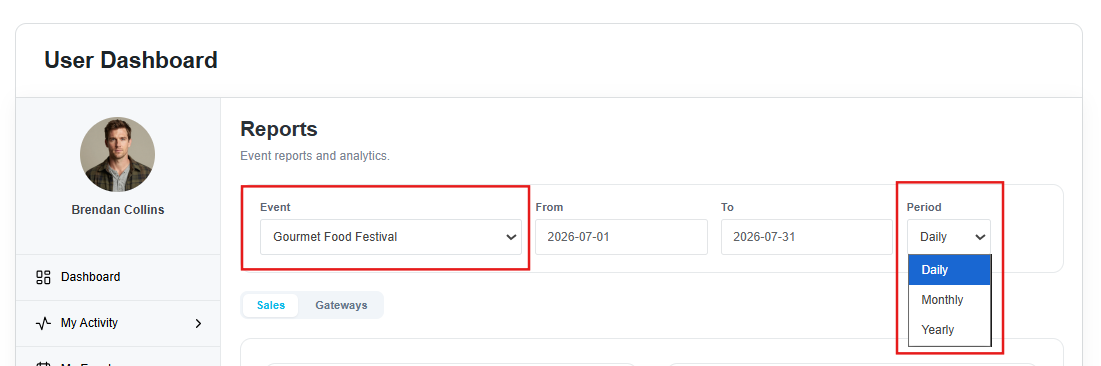
- Event
- Datumsbereich (Von / Bis)
- Zeitraum (täglich / monatlich / jährlich)
Es stehen zwei Berichtsregisterkarten zur Verfügung:
Verkauf
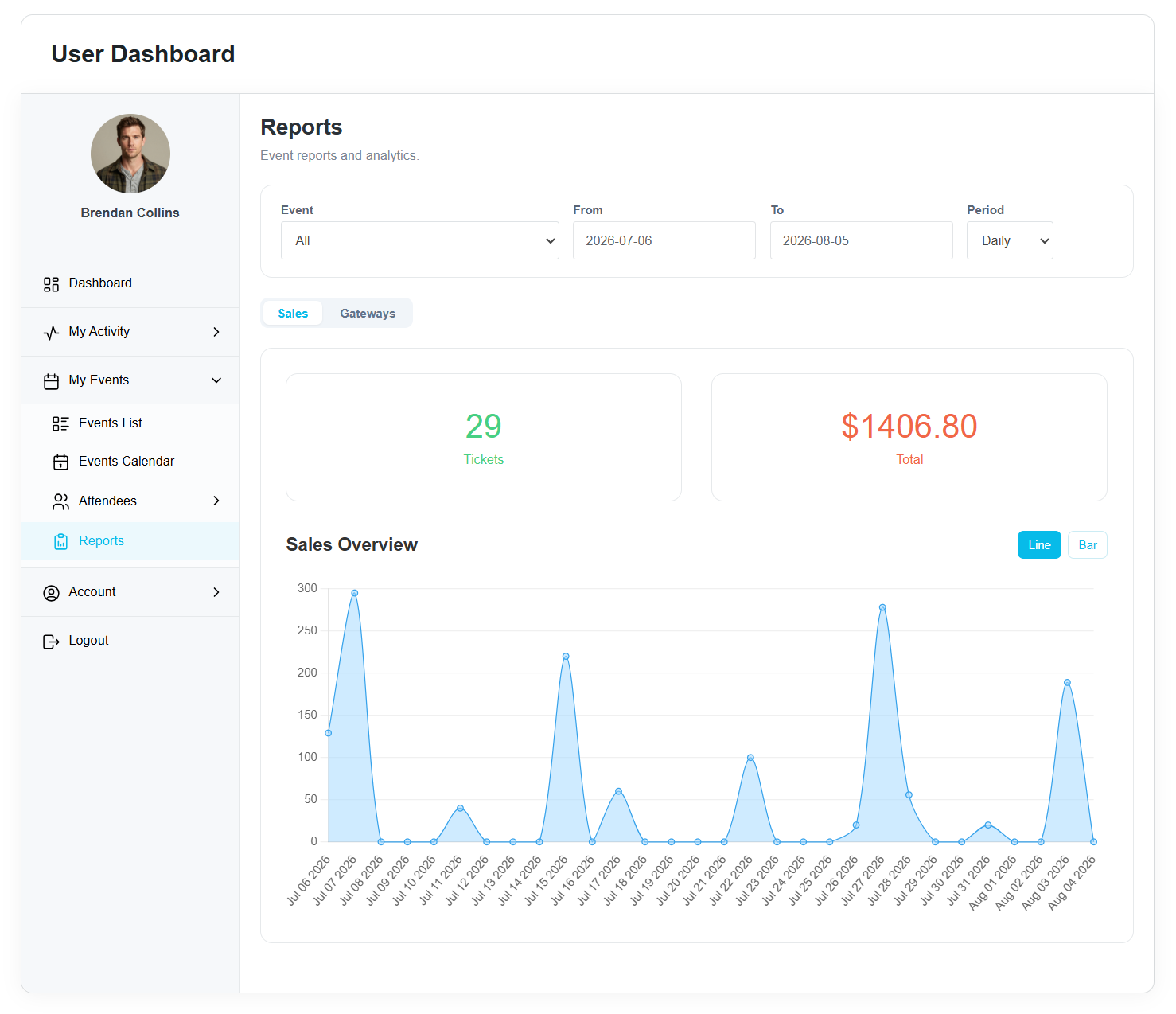
Displays:
- Tickets verkauft
- Gesamtumsatz
- Umsatzübersichtsdiagramm
Gateways
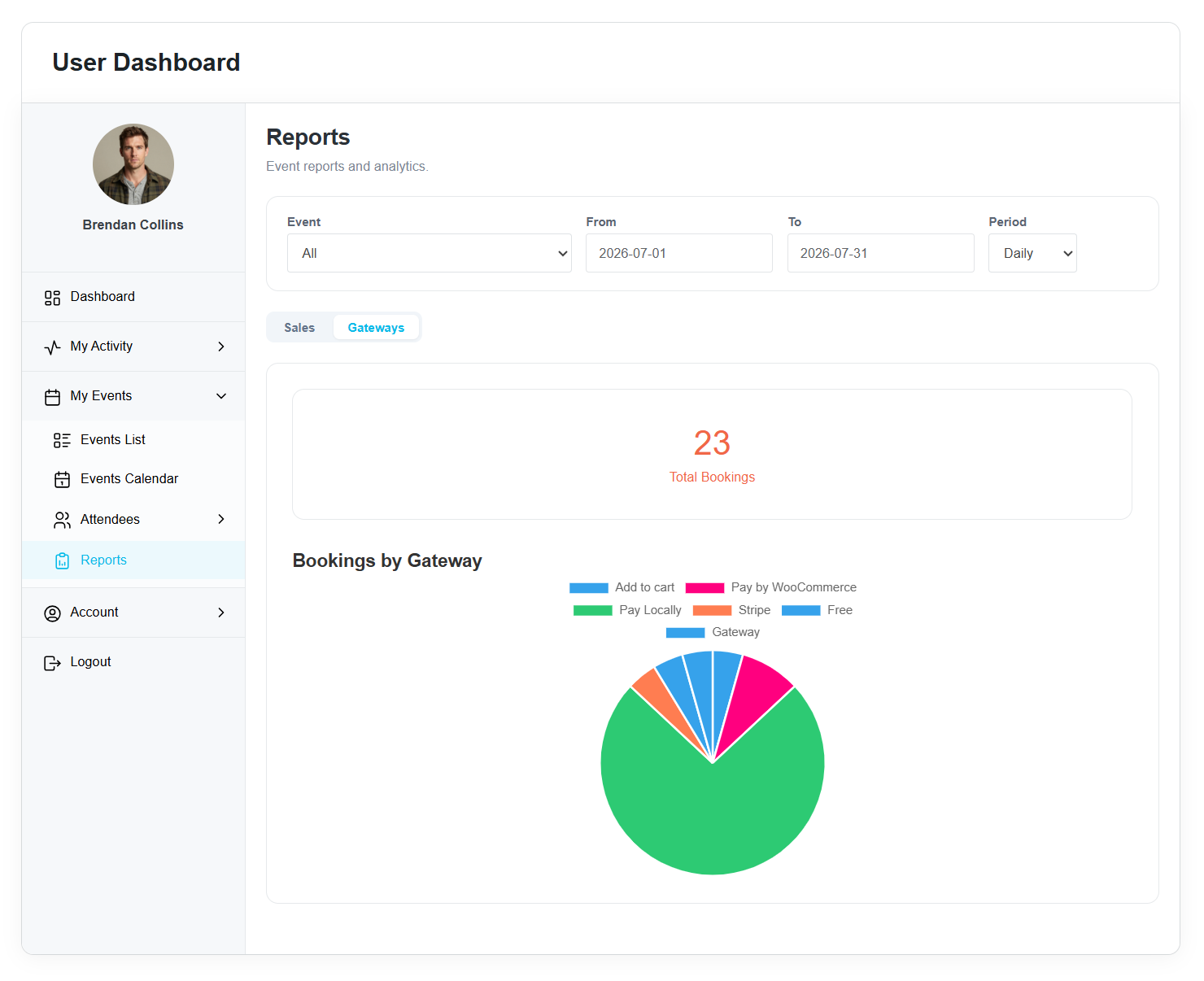
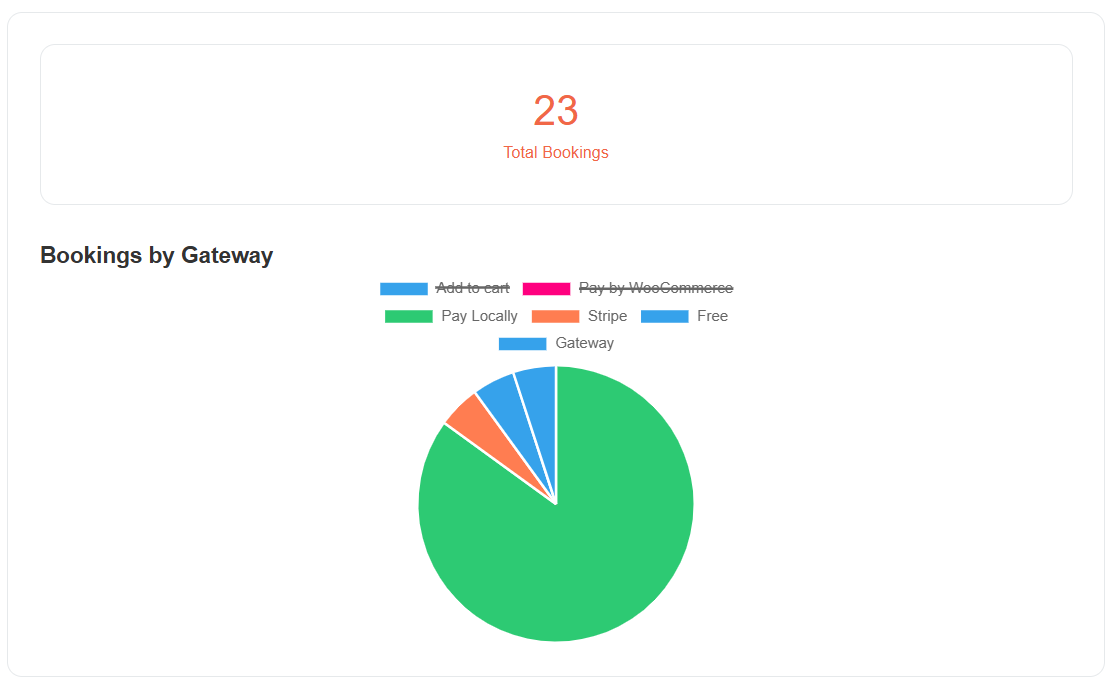
Zeigt ein Tortendiagramm an, das die Anzahl der über jedes Zahlungsportal abgewickelten Buchungen darstellt.
Konto
Im Bereich „Konto“ können Benutzer ihr persönliches Profil und rollenspezifische Informationen verwalten.
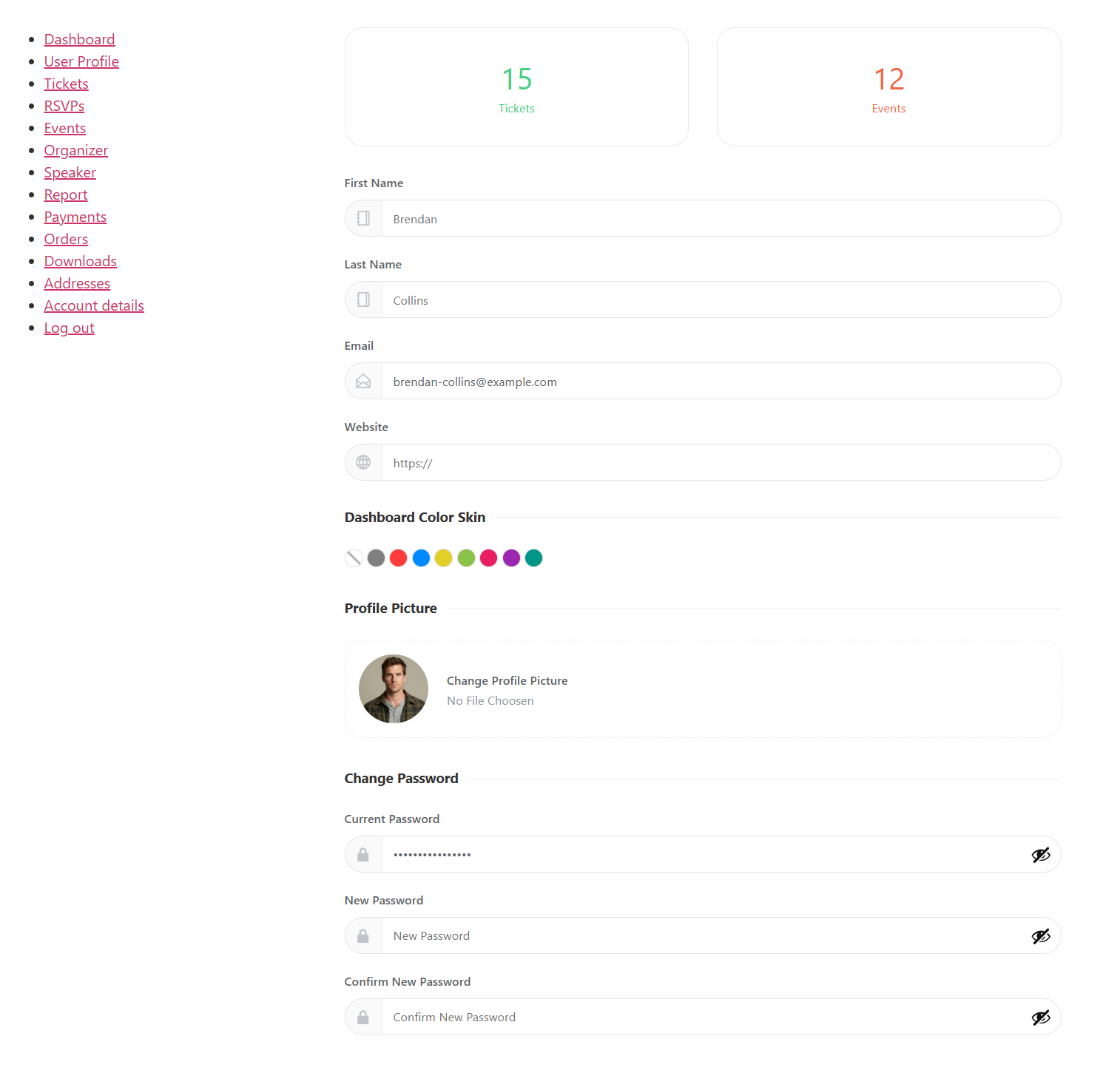
Profil bearbeiten
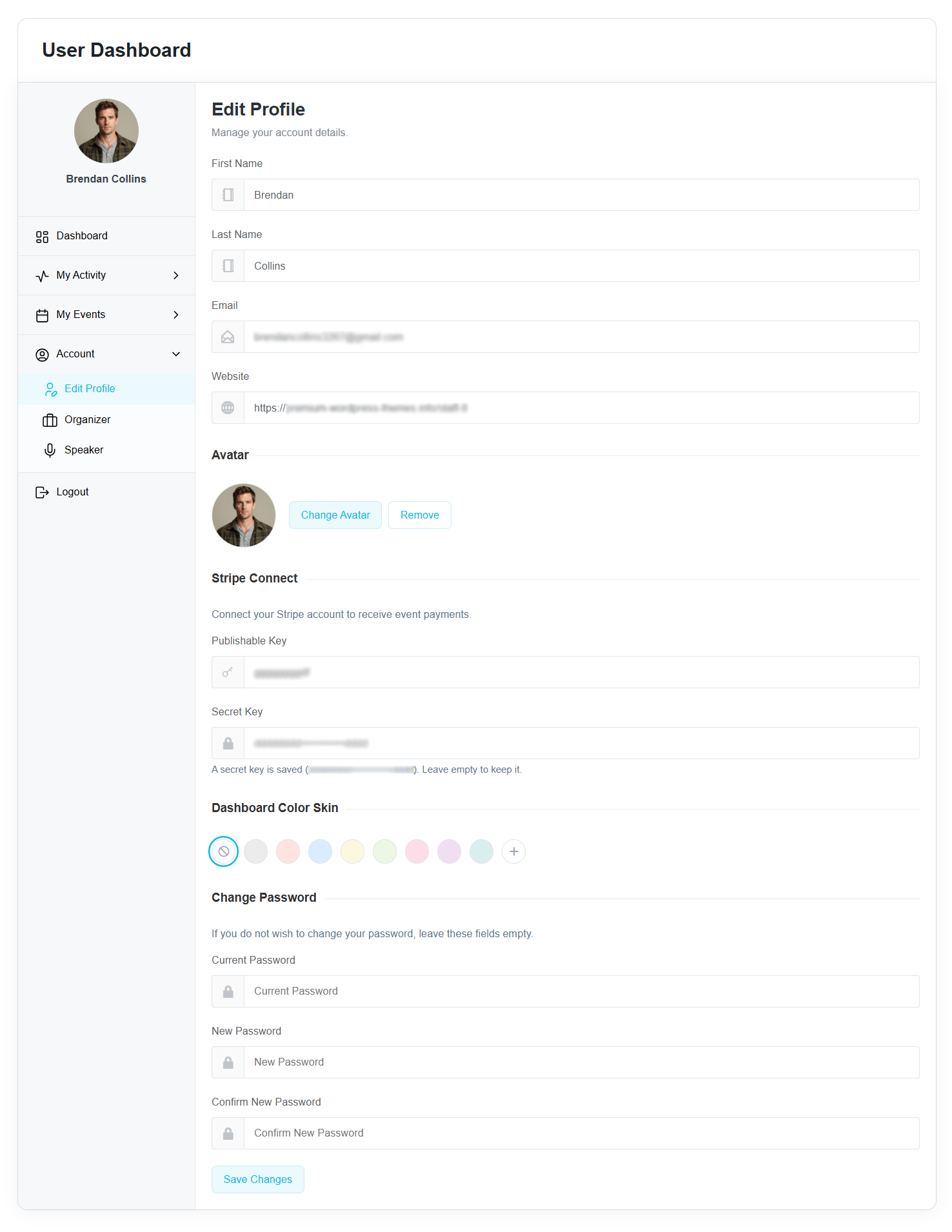
Nutzer können ihre persönlichen Daten aktualisieren, darunter:
- Vorname
- Nachname
- E-Mail Adresse
- Website
- Avatar
Weitere Merkmale sind:
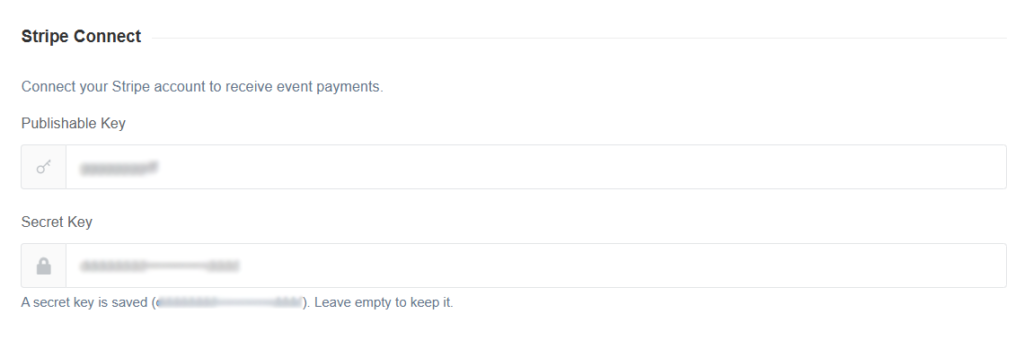
- Streifen verbinden – Verbinden Sie ein Stripe-Konto, um Zahlungen für Veranstaltungen zu empfangen. Das Dashboard zeigt außerdem den aktuellen Verbindungsstatus an.
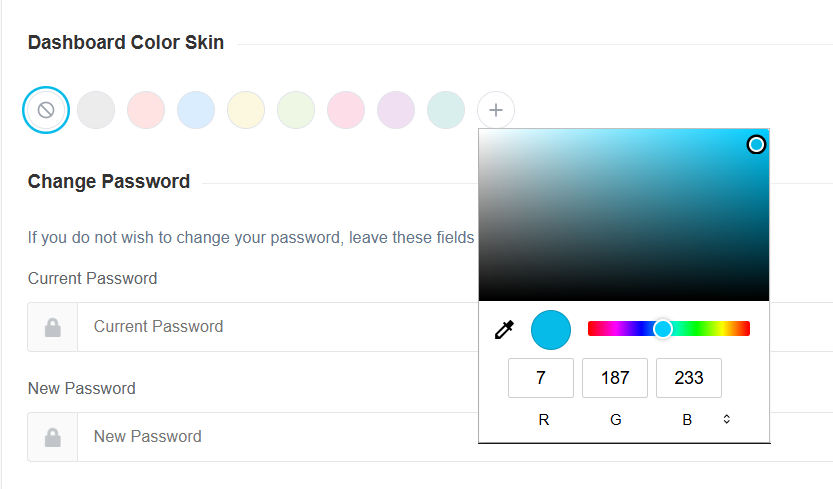
- Dashboard-Farbdesign – Personalisieren Sie das Dashboard, indem Sie ein bevorzugtes Farbschema auswählen.
- Passwort ändern – Aktualisieren Sie das Kontopasswort direkt über das Dashboard.
Veranstalter
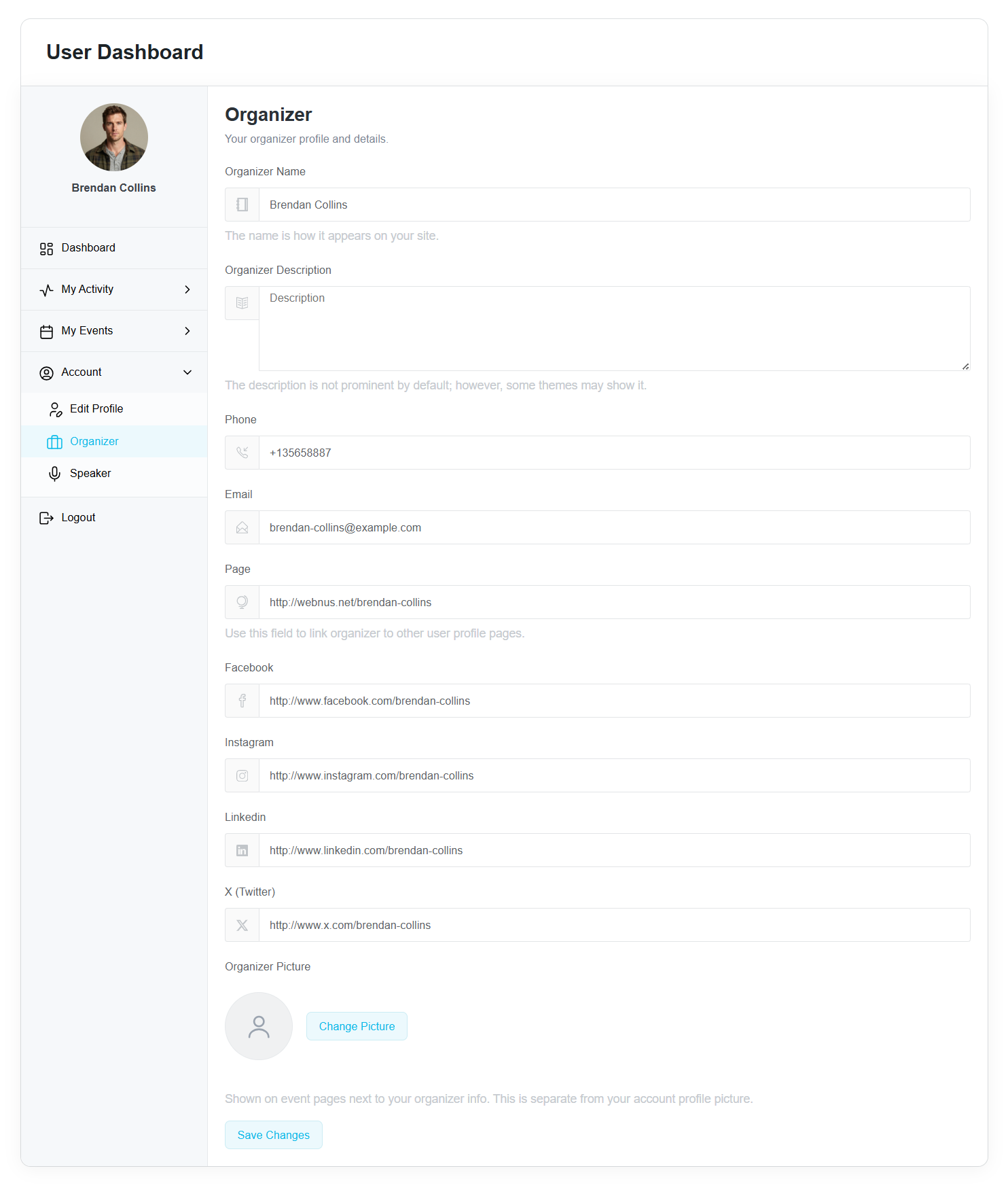
Benutzer, denen ein Organisatorenprofil zugewiesen ist, können ihre Organisatoreninformationen bearbeiten, einschließlich:
- Name
- Beschreibung
- Telefonnummer
- Social Links
- Bild
Speaker
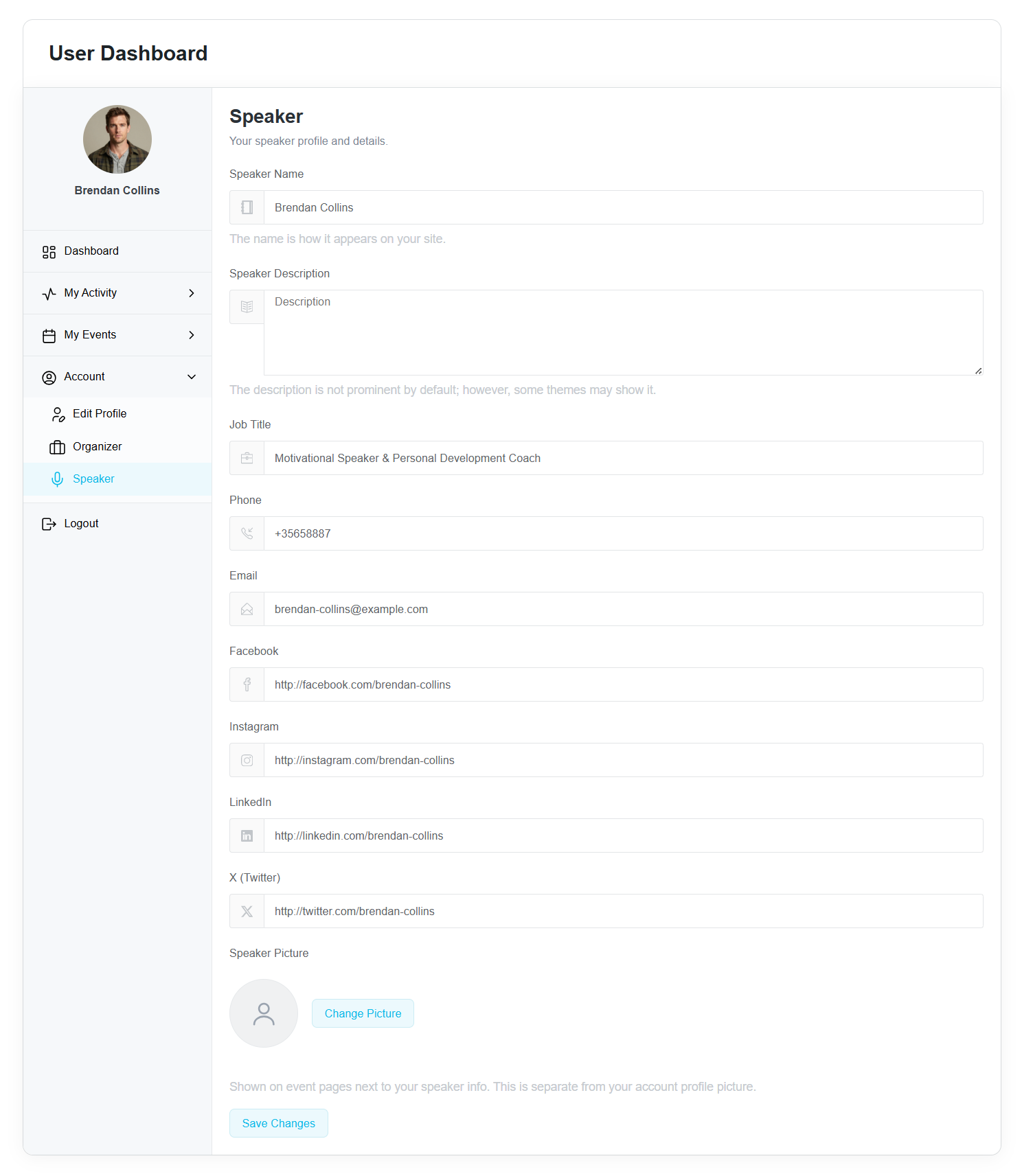
Benutzer, denen ein Sprecherprofil zugewiesen ist, können ihr Sprecherprofil verwalten, einschließlich:
- Name
- Beschreibung
- Stellenbezeichnung
- Telefonnummer
- Social Links
- Bild
Benutzerzugriff und Berechtigungen
Anmeldung vor der Buchung erforderlich
Um Benutzer zum Einloggen vor dem Zugriff auf das Buchungsformular zu verpflichten:
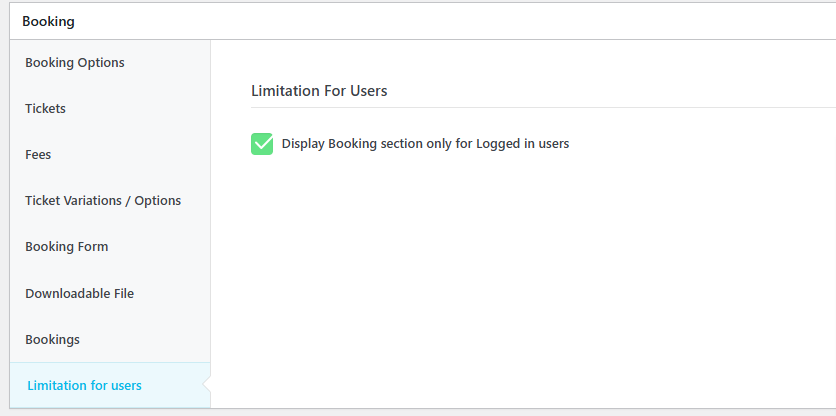
- Navigieren MEC Einstellungen → Buchung → Erweitert.
- Ermöglichen Der Buchungsbereich wird auf der Einzelveranstaltungsseite nur für angemeldete Benutzer angezeigt..
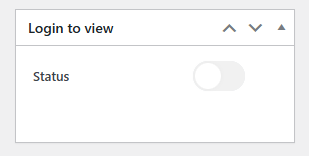
Alternativ kann diese Einschränkung für jede Veranstaltung einzeln über die Registerkarte „Beschränkung für Benutzer“ konfiguriert oder auf bestimmte Shortcodes angewendet werden.
Zuweisung von Organisatoren und Referenten
Um einem Benutzer die Verwaltung seines Organisator- oder Sprecherprofils zu ermöglichen User Dashboard:
- Gehen Sie zur Veranstalter or Speaker Menü MEC.
- Erstellen Sie ein neues Profil oder bearbeiten Sie ein bestehendes.
- Weisen Sie diesem Profil einen bestehenden WordPress-Benutzer zu.
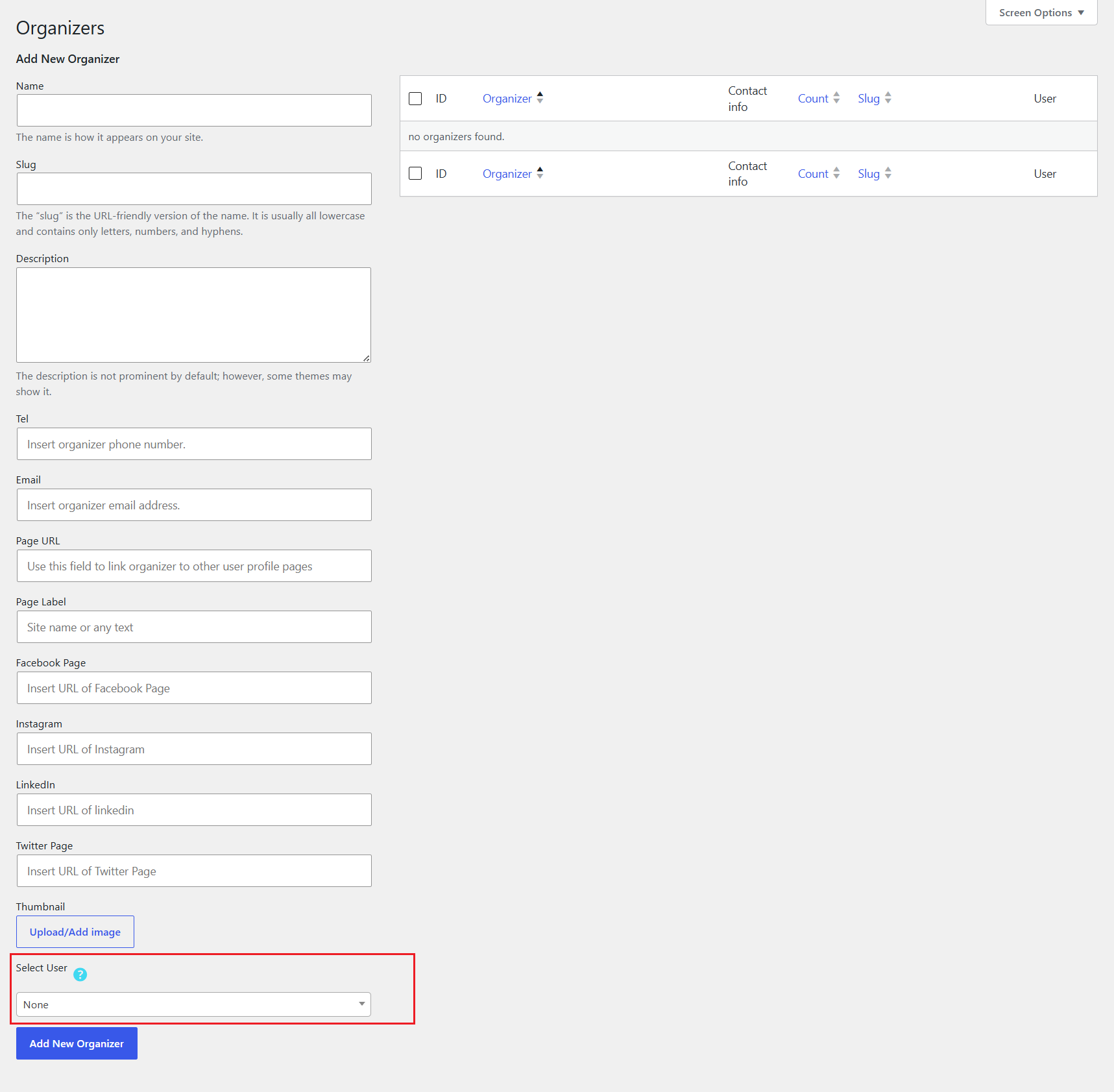
Nach der Zuweisung kann der Benutzer direkt über die Website auf sein Profil zugreifen und es bearbeiten. User Dashboard.
Wichtig
Um einem bestehenden Organisator- oder Sprecherprofil einen anderen Benutzer zuzuweisen, müssen Sie zuerst den aktuell zugewiesenen Benutzer entfernen, bevor Sie einen neuen auswählen können.
Integrationen & Anpassungen
Bitte antworten & Waiting List Addons
Das User Dashboard integriert sich automatisch mit anderen MEC Addons.
Wenn das RSVP-Zusatzoption or Waiting List Addon Nach der Installation und Aktivierung werden die entsprechenden Dashboard-Bereiche automatisch verfügbar.
WooCommerce Integration
Wenn Du WooCommercekönnen Sie die User Dashboard in WooCommerce Mein Konto .
Dies ermöglicht es den Nutzern, auf ihre Daten zuzugreifen. MEC direkt vom Dashboard aus WooCommerce Meine Kontoseite.
Streifen verbinden
Organisatoren können ihr Stripe-Konto sicher über den Bereich „Profil bearbeiten“ verbinden , um Zahlungen direkt über Stripe Connect zu empfangen.
Das Dashboard zeigt außerdem den aktuellen Verbindungsstatus an.
Dashboard-Farbdesign
Benutzer können ihr Dashboard personalisieren, indem sie in ihren Profileinstellungen ein bevorzugtes Farbschema auswählen.
Anwendungen
Das User Dashboard Das Add-on ist besonders nützlich für:
- Mitgliedschafts- und Abonnement-Websites
- Multi-Organisator-Veranstaltungsplattformen
- Websites, die die Ereignisübermittlung im Frontend nutzen
- Veranstaltungen mit hoher Nachfrage, die die Waiting List Addon
- RSVP-gesteuerte Veranstaltungen
- Organisatoren, die Buchungen, Wartelisten und Zu-/Absagen vom Frontend aus verwalten müssen
Situationen, in denen dieses Add-on möglicherweise nicht ideal ist
Das User Dashboard ist möglicherweise nicht erforderlich für:
- Einfache, einmalige Veranstaltungen, für die Benutzer kein Konto benötigen.
- Websites, die nach der Registrierung keine Interaktion der Teilnehmer erfordern
- Nicht-WordPress-Umgebungen
- Erweiterte Buchhaltungs-Workflows außerhalb des MEC Ökosystem
Problemlösung
Das Dashboard ist leer.
Stellen Sie sicher, dass die User Dashboard Der Shortcode wird auf der ausgewählten Seite platziert und Sie sind angemeldet.
Fehlende Dashboard-Abschnitte
Navigieren MEC Einstellungen → User Dashboard und überprüfen Sie, ob die erforderlichen Abschnitte aktiviert sind.
Fehlende Rückmeldung oder Waiting List Abschnitte
Stellen Sie sicher, dass die entsprechenden Add-ons installiert und aktiviert sind.
Die Organizer-Funktionen sind nicht verfügbar.
Prüfen Sie, ob der angemeldete Benutzer als Organisator oder als Autor der Veranstaltung zugewiesen ist.
Bearbeitungs- oder Löschaktionen fehlen.
Überprüfen Sie die Einstellungen im Bereich „Ereignisse“ und stellen Sie sicher, dass die entsprechenden Aktionen aktiviert sind.
FAQ
1. Wo finde ich die User Dashboard Kurzcode?
Navigieren MEC Einstellungen → User Dashboard den generierten Shortcode kopieren.
2. Worin besteht der Unterschied zwischen „Meine Warteliste“ und „Wartelistenanfragen“?
- Meine Warteliste Zeigt alle vom angemeldeten Benutzer eingereichten Wartelistenanfragen an.
- Wartelistenanfragen Displays waiting list Anfragen, die für vom aktuellen Benutzer verwaltete Ereignisse gestellt wurden.
3. Können Organisatoren Buchungen, Wartelistenanfragen oder RSVP-Antworten manuell erstellen?
Ja. Organisatoren können die Schaltflächen „Neu hinzufügen“ in den Abschnitten „Buchungen“ , „Wartelistenanfragen“ und „RSVP-Antworten“ verwenden , um manuell neue Einträge zu erstellen.
4. Kann ich die verwenden User Dashboard innerhalb WooCommerce?
Ja. Aktivieren Sie die User Dashboard in WooCommerce Mein Konto Option zum Anzeigen des Dashboards innerhalb des WooCommerce Kundenkonto.
5. Worin besteht der Unterschied zwischen dem Standard- und dem Vollbild-Layout?
Das Vollbild- Layout erweitert das Dashboard auf die volle Browserbreite, während das Standard- Layout die Standardseitenbreite verwendet.
6. Können Benutzer das Erscheinungsbild des Dashboards anpassen?
Ja. Benutzer können ihre bevorzugte Dashboard-Farbe über die Option „Dashboard-Farbdesign“ im Abschnitt „Profil bearbeiten“ auswählen.
7. Wie funktioniert Stripe Connect?
Veranstalter können ihr Stripe-Konto direkt im Bereich „Profil bearbeiten“ verknüpfen . Nach der Verknüpfung können sie Zahlungen für Veranstaltungen über Stripe Connect empfangen, und der aktuelle Verbindungsstatus wird im Dashboard angezeigt.
8. Warum kann ich die Abschnitte „Organisator“ oder „Sprecher“ nicht sehen?
Diese Abschnitte werden nur angezeigt, wenn dem angemeldeten Benutzer ein Organisator- oder Sprecherprofil zugewiesen ist.


Ich habe die hinzugefügt user dashboard Ich habe mich für eine Veranstaltung angemeldet, kann aber in keinem der Abschnitte Informationen dazu finden.
Hallo,
Die Installation reicht nicht aus, Sie sollten den UD-Shortcode hinzufügen: „[MEC_user_dashboard]„zur gewünschten Seite. Außerdem sollten Sie die Abschnitte auf … aktivieren.“ MEC Einstellungen: https://webnus.net/dox/modern-events-calendar/wp-content/uploads/2019/10/user-dashboard-screenshot-06.png Danach können Sie alle Ihre Buchungen/Tickets/Berichte sehen und …

Hinweis: Wenn Sie alle Inhalte anderer Benutzer anzeigen möchten, müssen Sie sich mit deren Konto anmelden.

Zeigt das Profil automatisch alle von Ihnen erstellten Benutzerprofilfelder an?
Hallo,
Wir haben vorerst die Standardfunktionen von WordPress hinzugefügt. Welches Plugin haben Sie für die Erstellung dieser Felder verwendet? Wir werden einen Kompatibilitätsmodus veröffentlichen für MEC und user dashboard
Ich betreibe eine Mitgliederseite, die Veranstaltungen verkauft. Ich nutze derzeit Ultimate Member für die Profilfunktionalität des Mitglieds, würde dies aber gerne weiter optimieren.
Hallo, könnten Sie uns bitte weitere Details mitteilen? Ein Screenshot des gewünschten Zustands wäre hilfreich für eine schnellere Unterstützung.
Hallo-Team Webnus,
Funktionen wie Organisator (für Veranstalter) und Kunde (für Benutzer, die sich registrieren und/oder Tickets auf der Website hinzufügen) können in WordPress automatisch erstellt werden, um die Hauptinstallation durchzuführen. MEC Plugin oder um dieses Add-on zu installieren.
Andere Event-Manager-Plugins verwenden beispielsweise dieses Muster:
Benutzer mit der Rolle „Organisator“:
– Ereignisse registrieren;
– Informationen zu Ereignissen bearbeiten;
– Ticketarten hinzufügen, ändern und entfernen;
– Tickets prüfen (mithilfe des Add-ons „Rechnungen“)
- USW …
Benutzer mit Client-Rolle:
– Profil bearbeiten;
– Ereignisse als Favoriten speichern;
– Zugriff auf gekaufte Tickets;
– Rückerstattung gekaufter Tickets beantragen;
Gibt es Möglichkeiten, diese Funktion in ein kommendes Update einzufügen?
Hallo,
Ich werde Ihren Kommentar an unser Entwicklerteam weiterleiten, das ihn sicher entgegennimmt. Wenn möglich, wird diese Funktion in den kommenden Updates des Add-ons integriert.
Die Priorität der Vorschläge richtet sich nach der Anzahl der Benutzeranfragen.