
Zum Inhalt
Keine Ergebnisse
MEC Wissensdatenbank
  • Installation
    • Installation
    • Aktivierung
    • Auto-Update
    • Manuelles Update
    • Lizenzdomäne ändern
  • Einstellungen
    • Allgemein
    • Archivseite
    • Slugs/Permalinks
    • Währung
    • Alle anzeigen
  • Einzelveranstaltung
    • Einstellungen für einzelne Ereignisse
    • Wie füge ich ein Ereignis im MEC-Plugin hinzu?
    • MEC Einzelne Seitenleiste
    • Benutzerdefinierte Felder
    • Alle anzeigen
  • Eventmodule
    • Speaker
    • Veranstalter
    • Standorte
    • Karte
    • Alle anzeigen
  • Buchungseinstellungen
    • Buchungsmodul
    • Buchungselemente
    • Buchungsformular
    • Zahlungs-Gateways
    • Alle anzeigen
  • Event-Einreichung
    • Allgemein
    • Zugriffsebene
    • FES-Sektionen
    • Benötigte Felder
    • Alle anzeigen
  • Integrationen
    • Mailchimp
    • Bezahlte Mitgliedschaften Pro
    • BuddyPress
    • LearnDash
    • Alle anzeigen
  • Benachrichtigungen
    • Buchungsbenachrichtigung
    • Buchungsbestätigung
    • Buchungserinnerung
    • Administratorbenachrichtigung
    • Alle anzeigen
  • Addons
    • Elementor Single Builder Addon
    • Ticket and Invoice Addon
    • Event Seat Addon
    • Virtual Events Addon
    • Alle anzeigen
  • Andere
    • Darstellungseinstellungen
    • Übersetzungen
    • Wissen
    • Problemlösung
    • Entwickler:in / Unternehmen
MEC Wissensdatenbank

  • Kategorien
    • Installation
      • Installation
      • Aktivierung
      • Auto-Update
      • Manuelles Update
      • Lizenzdomäne ändern
    • Allgemeine Einstellungen
      • Allgemein
      • Archivseiten
      • Slugs/Permalinks
      • Währung
      • Alle anzeigen
    • Einzelveranstaltung
      • Einstellungen für einzelne Ereignisse
      • MEC Einzelne Seitenleiste
      • Wie füge ich ein Ereignis im MEC-Plugin hinzu?
      • Benutzerdefinierte Felder
      • Alle anzeigen
    • Eventmodule
      • Speaker
      • Veranstalter
      • Standorte
      • Karte
      • Alle anzeigen
    • Buchungseinstellungen
      • Buchungsmodul
      • Ein Buchungssystem hinzufügen
      • Buchungsformular
      • Zahlungseinstellungen des Veranstalters
      • Alle anzeigen
    • Event-Einreichung
      • Allgemein
      • Zugriffsebene
      • FES-Sektionen
      • Benötigte Felder
      • Alle anzeigen
    • MEC-Integrationen
      • Mailchimp
      • BuddyPress
      • LearnDash
      • Bezahlte Mitgliedschaften Pro
      • Alle anzeigen
    • Benachrichtigungen
      • Buchungsbenachrichtigung
      • Buchungsbestätigung
      • Buchungserinnerung
      • Administratorbenachrichtigung
      • Alle anzeigen
    • Addons
      • Elementor Single Builder Addon
      • Ticket and Invoice Addon
      • Event Seat Addon
      • Virtual Events Addon
      • Alle anzeigen
    • Andere
      • Darstellungseinstellungen
      • Übersetzungen
      • Wissen
      • Problemlösung
      • Entwickler:in / Unternehmen

Ein Ticket
MEC Wissensdatenbank

Toggle
  • Wie füge ich MEC ein Buchungssystem hinzu?
    • Buchungsformular
    • Zahlungs tor

Buchung

Ein Buchungssystem hinzufügen

 Mit Modern Events CalendarVerwalten Sie Ticketservice und Registrierungsformulare mühelos. Die Anpassung Ihres eigenen Formulars und die Integration eines Buchungssystems zur Erfassung wichtiger Informationen vor der Zahlungsabwicklung war noch nie so einfach.

Wie füge ich MEC ein Buchungssystem hinzu?

Zuerst müssen Sie das Buchungsmodul aktivieren (Klicken Sie hier für weitere Informationen zu den MEC -Buchungseinstellungen).

Gehen Sie im WordPress-Dashboard zu ME Calendar > Einstellungen > Buchung > Allgemein und aktivieren Sie das Kontrollkästchen „Buchungsmodul aktivieren“. Speichern Sie anschließend die Änderungen. Nach dem Aktualisieren der Seite werden Ihnen die Menüs des Buchungssystems angezeigt.
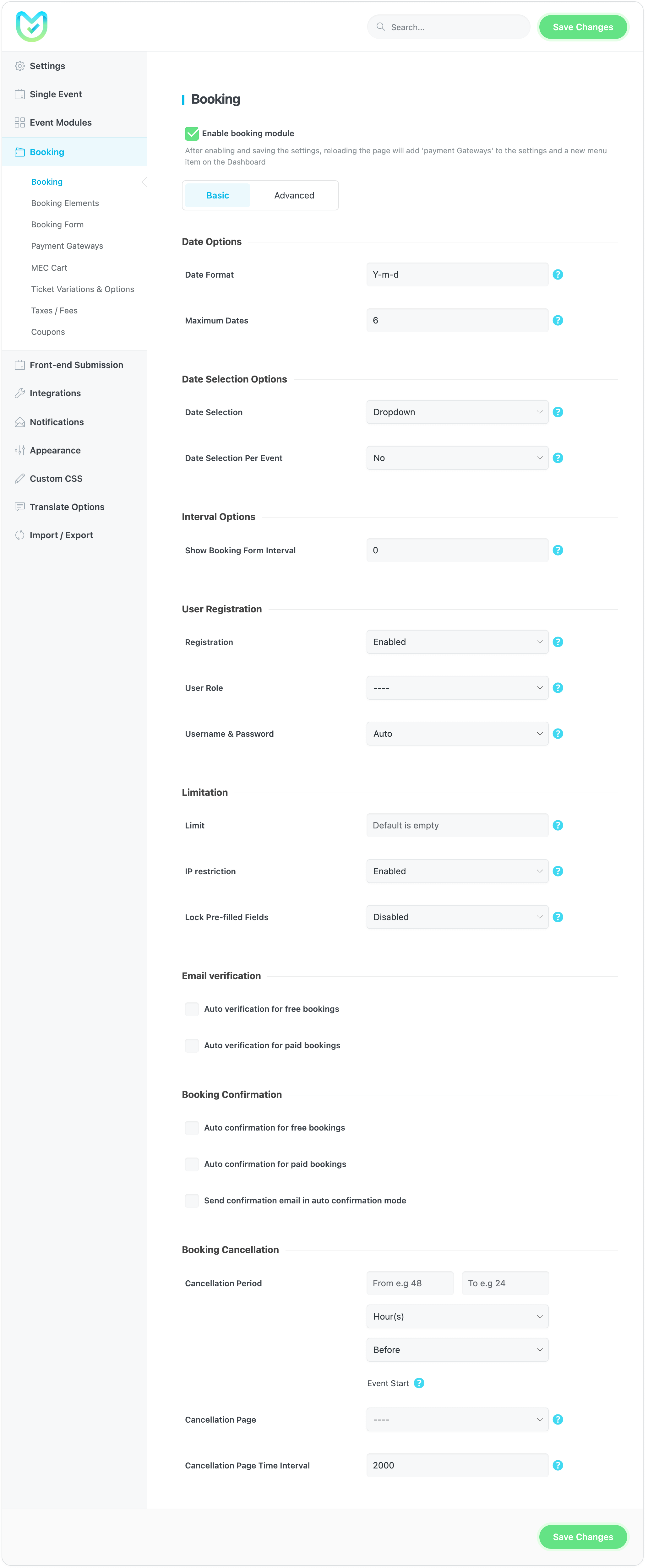
Ein Buchungssystem hinzufügen

Durch Aktualisieren dieser Seite werden Ihnen drei neue Abschnitte angezeigt: Buchungsformular und Zahlungsgateways in den Einstellungen sowie Buchungen im Dashboard-Menü direkt unter dem Menüpunkt ME Calendar.

Buchungsformular

In MEC-Einstellungen > Buchung > Buchungsformular, Sie können dem Buchungsformular benutzerdefinierte Felder hinzufügen. Dieses Formular wird auf der einzelnen Veranstaltungsseite angezeigt und ermöglicht Benutzern die Buchung der Veranstaltung. Klicken Sie auf werden auf dieser Seite erläutert Weitere Informationen zu Buchungsformularen finden Sie im Modern Events Calendar.
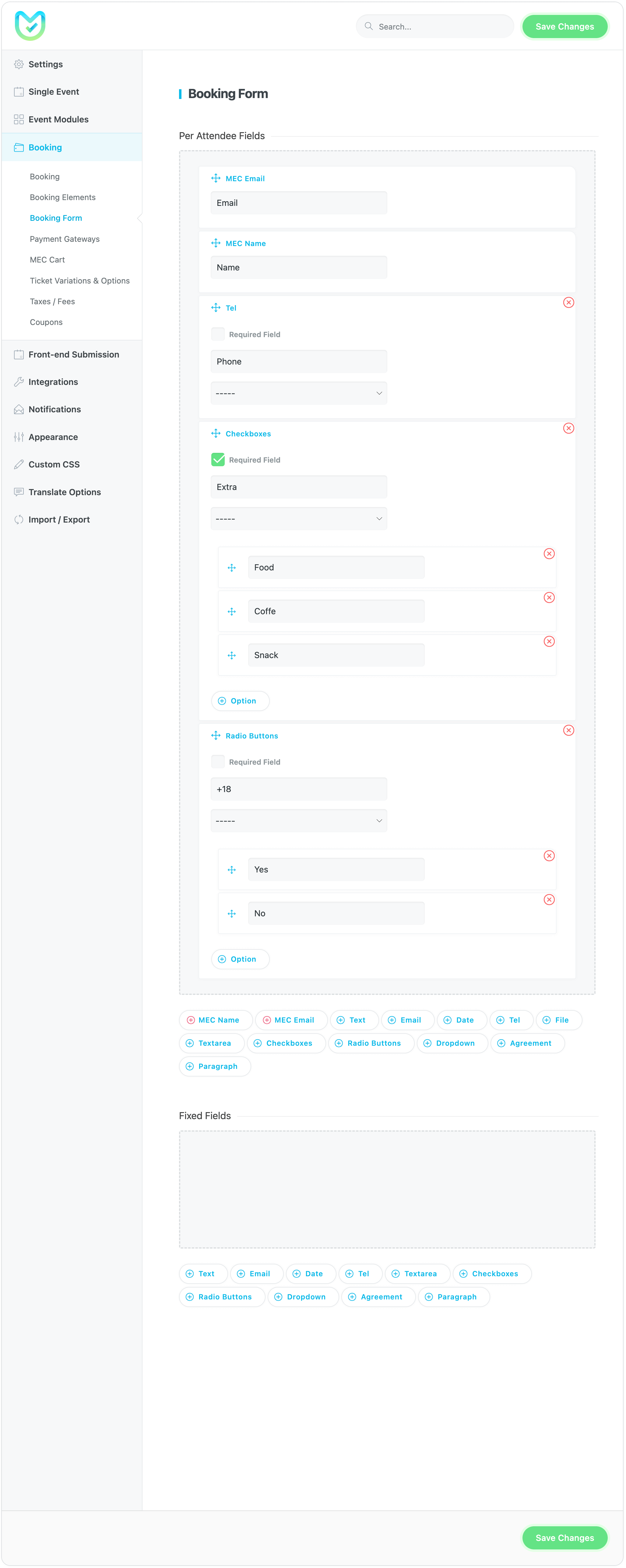
Ein Buchungssystem hinzufügen

Zahlungs tor

Wir bieten verschiedene Zahlungsmöglichkeiten an. Sie können für die bezahlten Tickets die gewünschte Zahlungsart auswählen. Klicken Sie auf werden auf dieser Seite erläutert für weitere Informationen über Zahlungsgateways in der Modern Events Calendar.
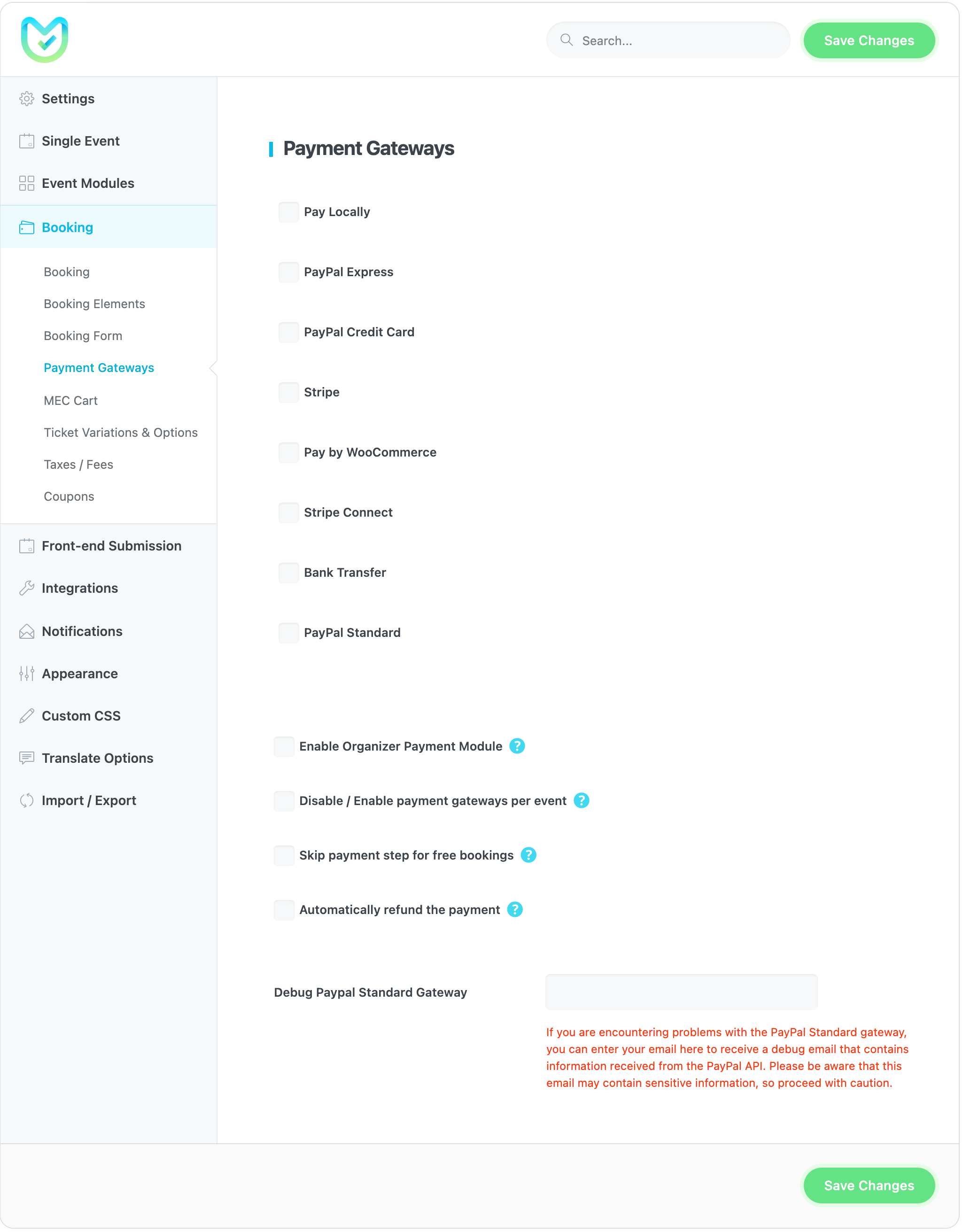
Ein Buchungssystem hinzufügen

Sie können für jede Veranstaltung die gewünschte Ticketart erstellen. Gehen Sie zu Ereignis bearbeiten (oder beim Hinzufügen einer neuen Veranstaltung) und gehen Sie zum Bereich „Buchung“. Hier können Sie neue Tickets hinzufügen und das Gesamtbuchungslimit festlegen. Anschließend wird der Button „Registrieren“ automatisch zur Veranstaltung hinzugefügt. Klicken Sie hier für weitere Informationen zu Buchungslimits im Modern Events Calendar.
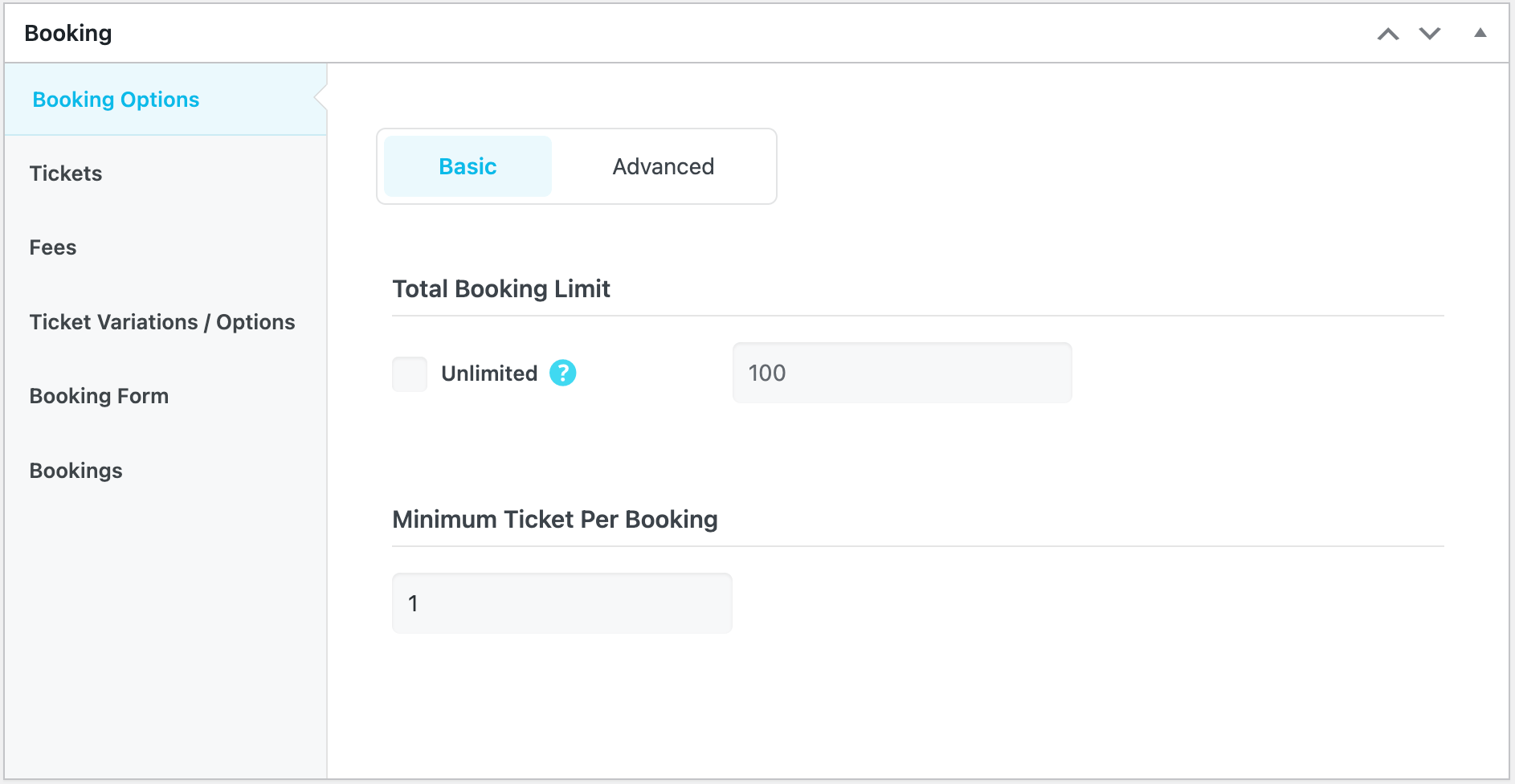
Ein Buchungssystem hinzufügen

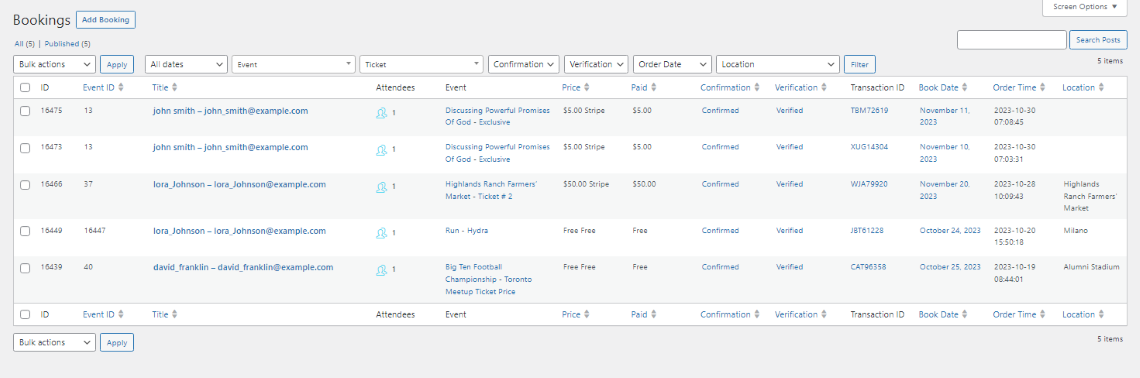
Schließlich können Sie die Buchungsinformationen aller Nutzer im WordPress-Dashboard unter „Buchungen“ einsehen . Dort haben Sie Zugriff auf Bestätigungs- und Verifizierungsoptionen. Viel Spaß mit Ihrem Veranstaltungsplanungs- und Buchungssystem!
Ein Buchungssystem hinzufügen

Teilen

Ähnliche Artikel

  • MEC-Teilnehmerseite
  • MEC-Terminvereinbarung
  • Zahlungseinstellungen des Veranstalters
  • Buchungseinstellungen
Login Absenden
20 Kommentare
Pierrick NEGRONI September 10, 2021
| |

Hallo, ich bin sehr an der Pro-Version Ihres Plugins interessiert, möchte aber vor dem Kauf wissen, ob es die Möglichkeit gibt, die Ticketpreise zu variieren. Ich möchte beispielsweise eine Veranstaltung mit begrenzter Ticketanzahl erstellen und bei der Buchung von beispielsweise drei Tickets kann eine Person zwischen zwei Erwachsenentickets und einem Kinderticket mit unterschiedlichen Preisen wählen. Ich möchte wissen, ob die Person alle Tickets in einem Vorgang buchen und nur eine Rechnung mit allen Details ihres Kaufs erhalten kann.
Danke.

0 0
0
antworten
brunowgiollo August 24, 2020
| |

Hallo, ich möchte eine Frage stellen. Kann ich mit dem Kauf der Pro-Version bereits Zahlungsmethoden aktivieren? Danke!

0 0
0
antworten
brunowgiollo August 24, 2020
| |

Hallo, ich möchte eine Frage stellen. Kann ich mit dem Kauf der Pro-Version bereits Zahlungsmethoden aktivieren? Wie PayPal? Oder muss ich diese separat erwerben, wie WooCommerce?
 
Vielen Dank!

0 0
0
antworten
Marcello Mari Juli 17, 2020
| |

Hallo – auf meiner Website werden Online-Events auf Zoom aufgelistet. Daher muss ich den Zoom-Link nur Benutzern anzeigen, die ein bestimmtes Event buchen und bezahlen. Wie kann ich das erreichen? 

0 0
0
antworten
soldeazy 4. Juni 2020
| |

Hallo, wenn ich den Ticketpreis eingebe, kann ich in diesem Feld nur Zahlen eingeben. Wie kann ich die Währung für den Preis festlegen? Findet die Veranstaltung beispielsweise in Hongkong statt, wird der Preis in HKD angegeben; findet die Veranstaltung in den USA statt, wird der Preis in USD angegeben. Für verschiedene Veranstaltungen sind möglicherweise unterschiedliche Währungen erforderlich. Wie kann ich das tun? Danke!

0 0
0
antworten
MEHR LADEN

Immer noch kein Glück? Wir können helfen!

Wenn Sie nicht gefunden haben, wonach Sie gesucht haben, senden Sie bitte ein Ticket an unser Supportsystem.

Ein Ticket
Webnus Banner
Modern Events Calendar

Bitte lesen Sie unsere Allgemeinen Geschäftsbedingungen und unsere Datenschutzrichtlinie.

4.2 Hervorragend

Über 11 Bewerten Sie uns auf Trustpilot

Urheberrechte © 2026. Alle Rechte vorbehalten. Webnus Inc.