
MEC Terminvereinbarung
Übersicht
MEC Termine einrichten: Die Terminfunktion in Modern Events Calendar (MEC) ermöglicht es Nutzern, zeitlich festgelegte Termine zu buchen, beispielsweise Arztbesuche, Friseurtermine oder andere Einzel- oder zeitlich begrenzte Termine.seat Ein Service, der eine zeitbasierte Buchung erfordert. Im Gegensatz zu regulären Veranstaltungsbuchungen sind Termine um feste Zeitfenster mit anpassbarer Dauer und Verfügbarkeitsplänen strukturiert.
So aktivieren Sie Termine
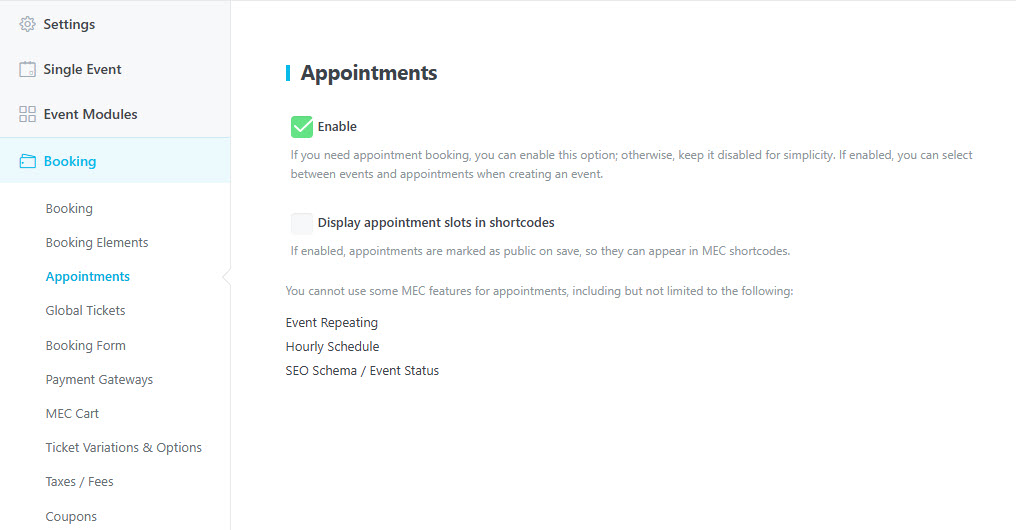
- Zurück Nach MEC Einstellungen > Buchung > Termine.
- Prüfen Sie die Ermöglichen , um die Terminfunktion zu aktivieren.
- Neue Termin Die Registerkarte wird beim Erstellen oder Bearbeiten von Ereignissen angezeigt.
Hinweis: Die folgenden Funktionen können aufgrund von Inkompatibilität nicht zusammen mit Appointments verwendet werden:
- Ereigniswiederholung
- Stundenplan
- SEO-Schema/Ereignisstatus
Termine in Events einrichten
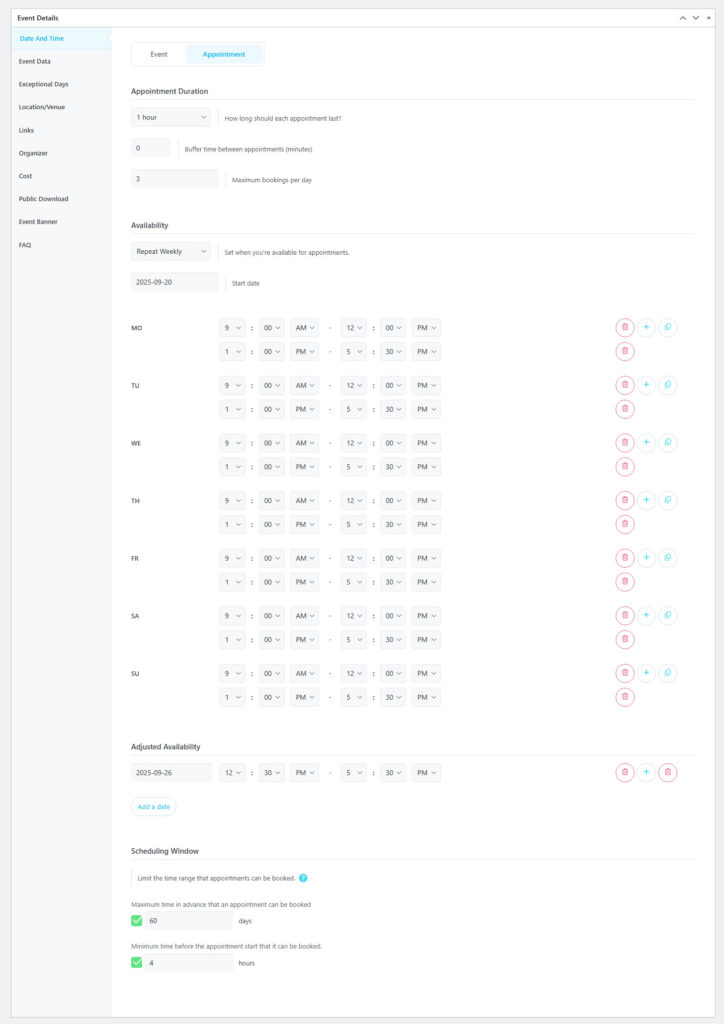
Nach der Aktivierung erscheint im Menüpunkt „Ereignis bearbeiten > Datum und Uhrzeit“ eine neue Benutzeroberfläche mit zwei Registerkarten:
- Event: Enthält die ursprünglichen Datums- und Uhrzeiteinstellungen, die zuvor Teil der allgemeinen Ereigniseinrichtung waren.
- Termin: Hier definieren Sie terminspezifische Optionen.
Termineinstellungen
Dauer des Termins
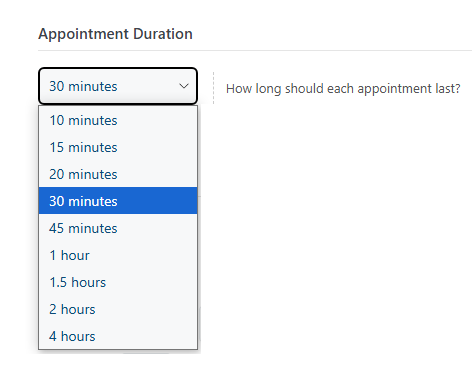
Legt die Dauer jedes Zeitfensters fest. Verfügbare Dauern: 10 Minuten bis 4 Stunden.
Pufferzeit
Mit dieser Option können Sie eine kurze Pause zwischen aufeinanderfolgenden Terminen festlegen. Die Pufferzeit wird in Minuten angegeben und nach jedem Termin angewendet, bevor der nächste beginnen kann.
Wenn jeder Termin 1 Stunde dauert und Sie einen Puffer von 10 Minuten festlegen, blockiert eine Buchung von 10:00 bis 11:00 Uhr automatisch den nächsten verfügbaren Slot bis 11:10 Uhr.
Maximale Buchungen pro Tag
Mit dieser Option können Sie eine maximale Anzahl an Tickets festlegen, die pro Tag für Termine verkauft werden können. Durch die Definition dieses Limits können Sie Überbuchungen vermeiden und die tägliche Verfügbarkeit besser verwalten.
Verfügbarkeit
Wiederholungstyp
Mit dieser Option können Sie entscheiden, ob sich die festgelegten Zeitfenster für Termine wöchentlich wiederholen sollen.
Kursstart
Hier können Sie Ihr Verfügbarkeitsstartdatum angeben.
Zeitfenster
In diesem Abschnitt können Sie die Zeitfenster festlegen, in denen Sie verfügbar sind. Diese Einstellungen bestimmen, wann Termine basierend auf Ihrem Zeitplan gebucht werden können.
Sie können einen oder mehrere Zeitbereiche pro Tag definieren (z. B. 9:00–17:00 und 19:00–22:00).
Mit den Symbolen + und 🗑 können Sie Zeitbereiche hinzufügen oder entfernen .
Angepasste Verfügbarkeit
Mit der angepassten Verfügbarkeit können Sie Ihre Verfügbarkeit für bestimmte Daten ändern, ohne dass dies Auswirkungen auf Ihren regulären Wochenplan hat.
Sie können:
- Verkürzen oder verlängern Sie Ihre verfügbaren Stunden für ein bestimmtes Datum.
- Fügen Sie mehrere Verfügbarkeitsbereiche für ein einzelnes Datum hinzu.
- Markieren Sie ein bestimmtes Datum vorübergehend als nicht verfügbar.
Wenn Ihre Standardverfügbarkeit 8:00 – 18:20 Uhr ist, können Sie für ein bestimmtes Datum 8:00 – 15:20 Uhr festlegen, ohne die Standardstunden für andere Tage zu ändern.
Regler:
+ Plus-Symbol: Fügt einen weiteren Verfügbarkeitszeitraum für dasselbe Datum hinzu.
🗑 Linkes Papierkorbsymbol: Markieren Sie das ausgewählte Datum als „Nicht verfügbar“ (keine Buchungen zulässig).
🗑 Rechtes Papierkorbsymbol: Löscht den angepassten Verfügbarkeitseintrag vollständig.
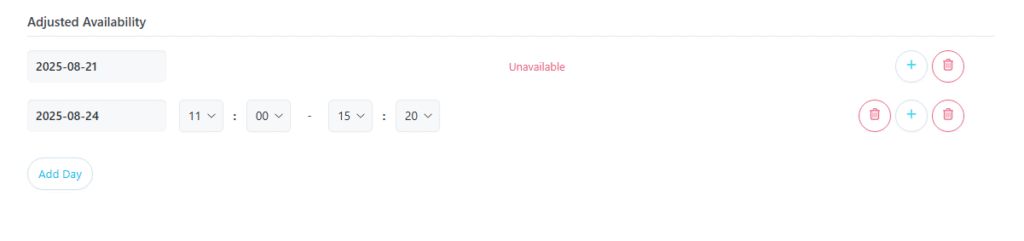
Hinweis: Die angepasste Verfügbarkeit hat immer Vorrang vor Ihrer wöchentlichen Verfügbarkeit für das ausgewählte Datum.
Planungsfenster
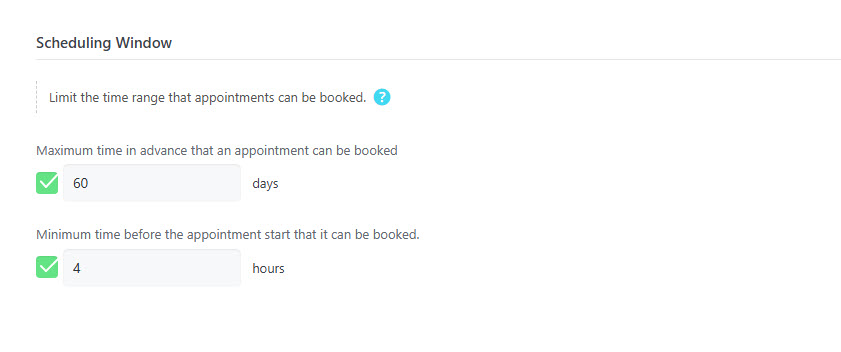
Das Planungsfenster Diese Funktion ermöglicht es Ihnen, den Zeitraum für die Terminbuchung festzulegen. Sie definiert ein Verfügbarkeitsfenster für Ihre Kunden.eventing verhindern Sie, dass sie zu weit im Voraus oder zu früh buchen.
Diese Funktion umfasst zwei Einstellungen:
- Mindestbuchungszeit: Diese Einstellung definiert die Mindestzeit zwischen Buchung und Termin. Wenn Sie beispielsweise 4 Stunden festlegen, kann ein Kunde keinen Termin um 8 Uhr am selben Tag buchen, wenn es bereits 4 Uhr ist. So haben Sie ausreichend Zeit zur Vorbereitung.
- Maximale Buchungszeit: Diese Einstellung begrenzt, wie weit im Voraus Kunden Termine buchen können. Sie können beispielsweise Buchungen für sechs Monate im Voraus verhindern, indem Sie ein Maximum von zwei Monaten festlegen. Dies hilft Ihnen, einen überschaubaren und vorhersehbaren langfristigen Zeitplan aufrechtzuerhalten.
Durch die Anpassung dieser beiden Felder können Sie dafür sorgen, dass Ihr Buchungskalender planbar bleibt und Sie für jeden Termin ausreichend Vorlaufzeit haben.
Wichtiger Hinweis
Standardmäßig werden Ereignisse, die mit dem Termin Funktionen werden nicht angezeigt in MEC shortcodes
Wenn ein Ereignis als Termin festgelegt wird, ändert sich seine Sichtbarkeit automatisch zu „Bei Shortcodes ausblenden.“
Selbst wenn Sie die Einstellung manuell auf „Bei Shortcodes anzeigen“ ändern, wird sie nach der Aktualisierung des Ereignisses wieder auf „Bei Shortcodes ausblenden“ zurückgesetzt.
Dieses Verhalten ist beabsichtigt, da sich Terminereignisse unbegrenzt und in großer Zahl wiederholen können, was ihre Anzeige in Kurzwahlnummern unpraktisch macht.
Terminfenster in Kurzcodes anzeigen
Wenn Sie Terminereignisse in Shortcodes anzeigen möchten, können Sie dies global aktivieren:
Zurück Nach MEC Einstellungen > Buchung > Termin und aktivieren Sie die
Terminfenster in Kurzcodes anzeigen .
Sobald die Funktion aktiviert ist, werden Terminfenster angezeigt. MEC Shortcode-Ausgaben.
Hinweis: Durch Aktivieren dieser Option kann sich die Anzahl der gerenderten Elemente in Shortcode-Ansichten erheblich erhöhen, insbesondere bei Terminkalendern mit hoher Frequenz.
Auswahl mehrerer Termine (optional)
So ermöglichen Sie die Buchung mehrerer Slots:
- Zurück Nach MEC Einstellungen > Buchung > Buchung.
- Stelle den Datumsauswahl zu Checkboxen statt Dropdown or Kalender.
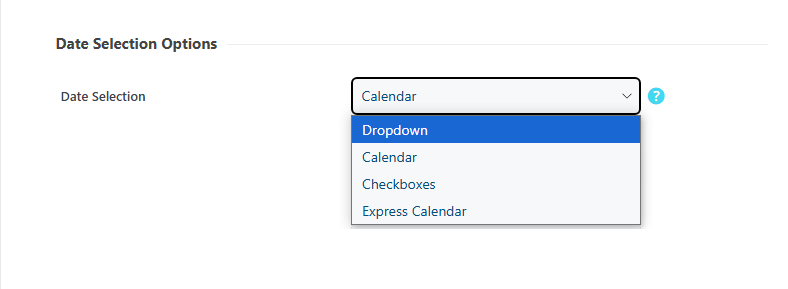
Nach der Aktivierung:
- Benutzer können wählen mehrere Zeitfenster im Frontend mithilfe von Kontrollkästchen.
- Funktioniert wie die Auswahl mehrerer Tickets oder Termine bei Standard-Eventbuchungen.
Ideal für Kunden, die mehrere aufeinanderfolgende oder nicht aufeinanderfolgende Termine wünschen.
Frontend-Buchungsverhalten
Abhängig von Ihrer Konfiguration:
- Dropdown or Kalender Auswahl: Benutzer kann wählen einziger Zeitfenster.
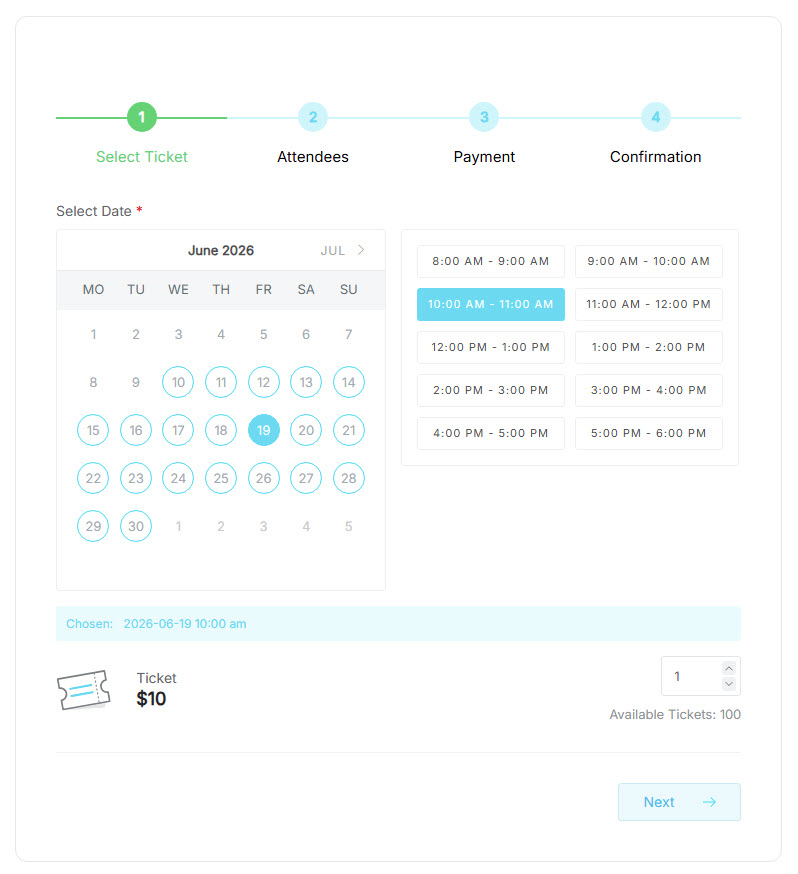
- Checkboxen Auswahl: Benutzer kann auswählen mehrere Zeitfenster.
Alle verfügbaren Termine werden auf Basis der Einstellungen für Termindauer und Verfügbarkeit generiert.
Anwendungen
- Persönliche Beratung
- Salons und Friseure
- Einzelunterricht/Coaching
- Alle Dienste, die eine genaue Zeitfensterbuchung erfordern
Einschränkungen und Hinweise
- Die Ereigniswiederholung ist deaktiviert
- Die stündliche Zeitplanansicht ist nicht kompatibel
- Ereignisstatus und SEO-Schema funktionieren nicht
- Nicht kompatibel mit wiederkehrenden/mehrtägigen Events