
Ticket and Invoice Addon
Das Ticket and Invoice Addon ist ein professionelles Tool, das automatisch PDF-Rechnungen und Tickets für Ihre Veranstaltungsteilnehmer erstellt. Es beinhaltet erweiterte Funktionen wie QR-Code-Check-ins, Apple Wallet-Unterstützung und Echtzeit-Teilnehmerverfolgung.
Voraussetzungen:
MEC Pro
Letzte Version
3.7.0
Letzte Aktualisierung
2026-09-11 15:28:13
Ersteinrichtung
Bevor Sie beginnen, stellen Sie sicher, dass Sie über Folgendes verfügen:
Lesen Sie auch:
Wie installiert man MEC und Add-ons?- MEC Vorteile: Dieses Add-on erfordert die Pro-Version von Modern Events Calendar.
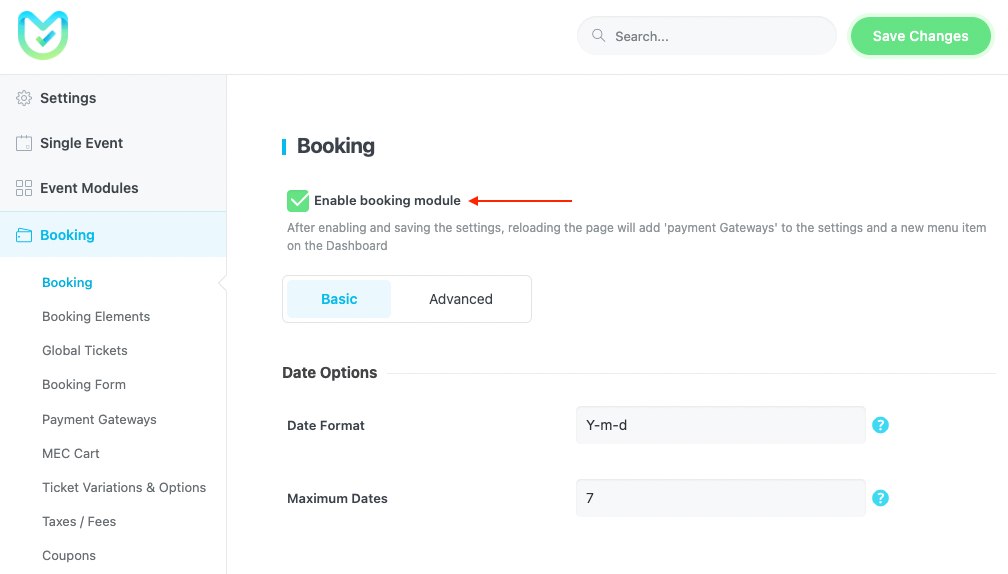
- Buchungsmodul: Zurück Nach MEC Einstellungen > Buchung und aktivieren Sie die BuchungsmodulSie müssen die Änderungen speichern und die Seite neu laden, damit die Add-on-Optionen angezeigt werden.
Lesen Sie auch:
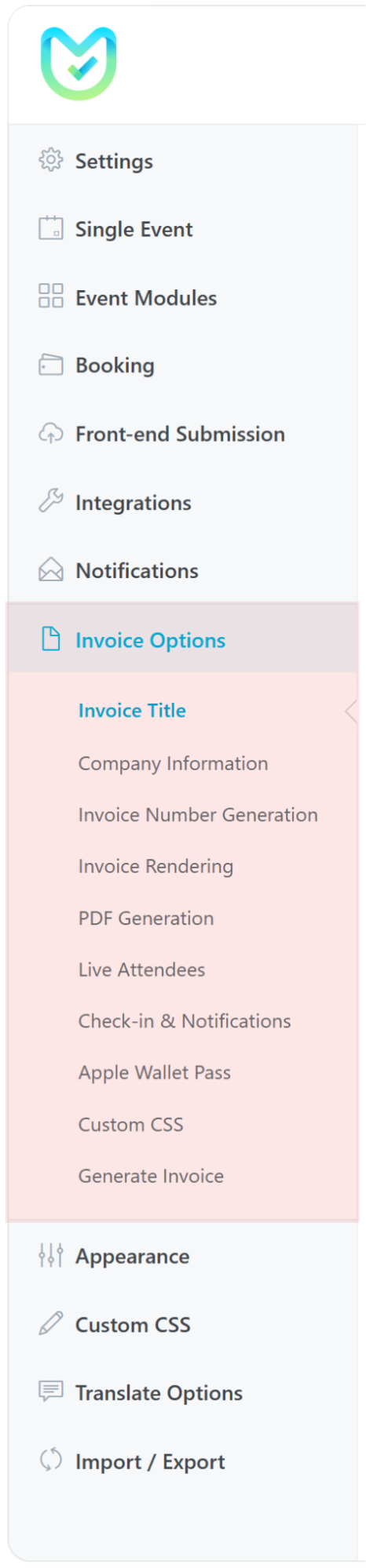
Wie füge ich ein Buchungssystem hinzu?Zugriff auf die Einstellungen: Alle Konfigurationsoptionen finden Sie jetzt im Hauptmenü. MEC Seitenleiste unter Rechnungsoptionen.
Rechnungen konfigurieren
Rechnungstitel
Diese Einstellung steuert, welche Überschrift dem Benutzer als Hauptüberschrift seines Dokuments angezeigt wird.
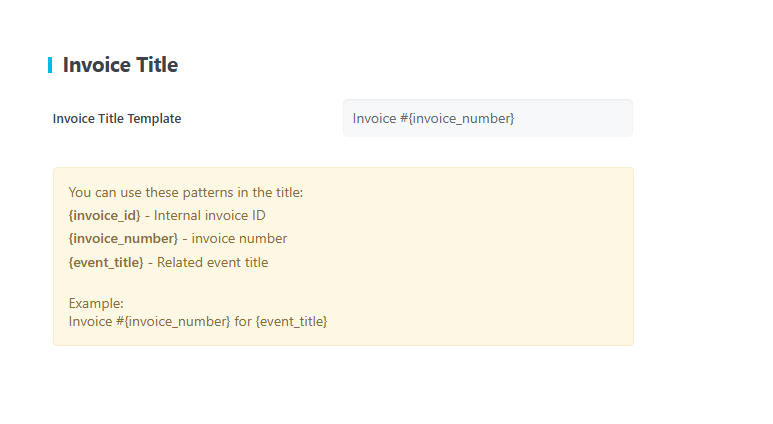
- Platzhalter: Sie können spezielle „Codes“ verwenden, die automatisch Informationen aus der Buchung abrufen.
- {invoice_id}: Die interne ID.
- {invoice_number}: Die spezifische Rechnungsnummer, die für diesen Verkauf generiert wurde.
- {event_title}: Der Name der Veranstaltung, die sie gebucht haben.
Profi-Tipp: Eine gängige Vorlage ist Rechnung Nr. {Rechnungsnummer} für {Veranstaltungstitel}.
Firmeninformation
Dieser Abschnitt stellt sicher, dass Ihre Geschäftsdaten professionell auf jedem Ticket angezeigt werden.
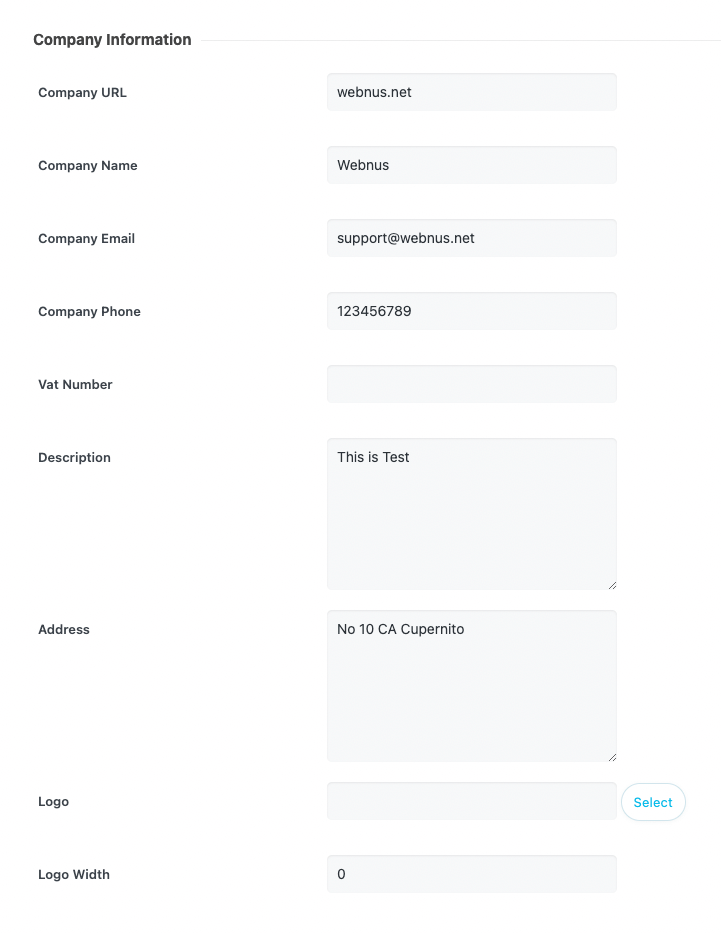
- Firmen-URL/Name/E-Mail/Telefon: Ihre offiziellen geschäftlichen Kontaktdaten.
- Umsatzsteuer-Identifikationsnummer: Ihre Steueridentifikationsnummer, unerlässlich für rechtsgültige Rechnungen.
- Beschreibung & Adresse: Eine kurze Beschreibung Ihres Unternehmens und Ihres Standorts.
- Logo: Laden Sie Ihr Markenbild hoch.
- Logobreite (in Pixeln), um sicherzustellen, dass es perfekt auf die Seite passt.
Rechnungsnummerngenerierung
Wählen Sie aus, wie Sie Ihre Verkaufszahlen erfassen möchten.
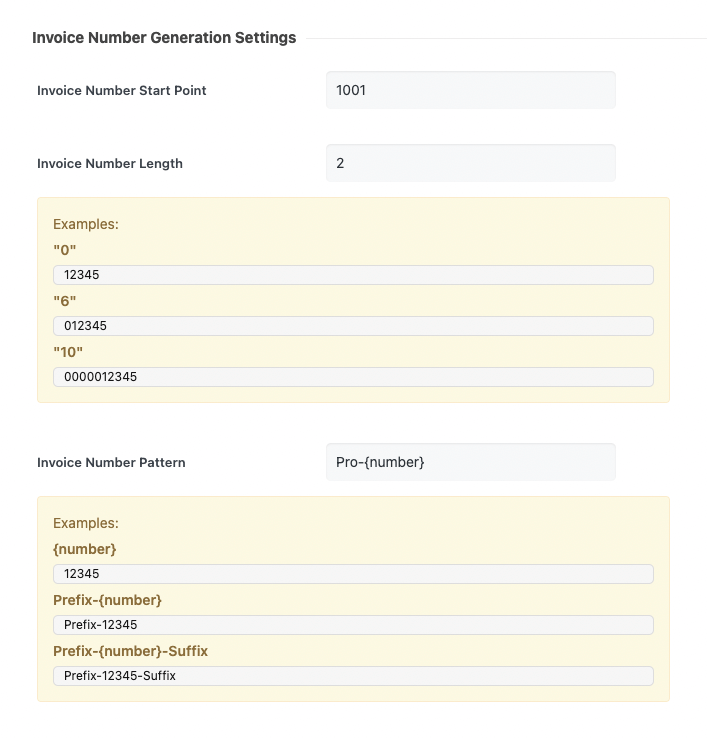
- Startpunkt: Die Nummer, mit der Ihre allererste Rechnung beginnt (z. B. 1 oder 100).
- Länge: Wie viele Ziffern die Zahl hat. Zum Beispiel, wenn die Länge 8Die Zahl „1“ sieht dann so aus: 00000001.
- Muster: Sie können Ihren Nummern Text hinzufügen, z. B. INV-{Nummer}, was zu INV-00000001 führt.
Rechnungsdarstellung (Der visuelle Stil)
Dieser Abschnitt steuert das Aussehen und den Inhalt des Tickets.
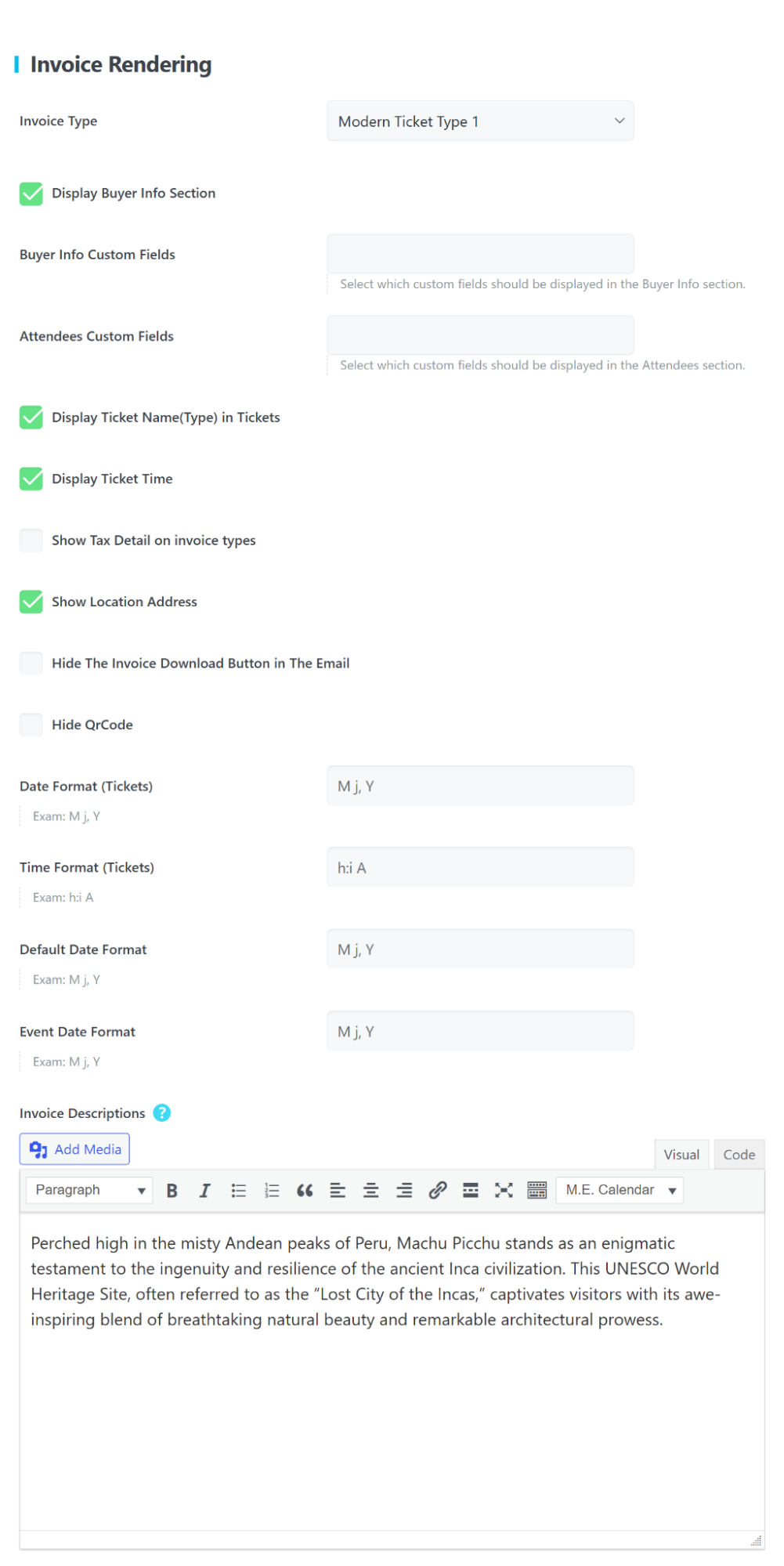
- Rechnungsart: Wählen Sie die visuelle Vorlage für das Ticket oder die Rechnung. Es stehen mehrere moderne Designs zur Verfügung, die jeweils das Layout und die Platzierung der Ticketdetails verändern.
- Abschnitt „Käuferinformationen anzeigen“: Aktivieren oder deaktivieren Sie die Käuferinformationsblockierung auf Tickets. Wenn sie aktiviert ist, werden Käuferdaten wie Name und Kontaktdaten angezeigt.
- Benutzerdefinierte Felder für Käuferinformationen: Wählen Sie aus, welche benutzerdefinierten Buchungsfelder im Abschnitt „Käuferinformationen“ angezeigt werden sollen. Dadurch können Sie nur relevante Buchungsdaten anzeigen lassen.
- Benutzerdefinierte Felder für Teilnehmer: Wählen Sie aus, welche teilnehmerspezifischen benutzerdefinierten Felder auf den einzelnen Tickets angezeigt werden sollen. Dies ist hilfreich, wenn jeder Ticketinhaber separate Informationen angibt.
- Ticketname (Typ) in Tickets anzeigen: Zeigt auf den generierten Tickets die Ticketart an, z. B. VIP, Standard oder Early Bird.
- Ticketanzeigezeit: Zeigt die Veranstaltungs- oder Sitzungszeit auf den Tickets an.
- Steuerdetails auf Rechnungsarten anzeigen: Zeigt auf Rechnungen Informationen zur Steueraufschlüsselung an, wenn Steuern erhoben werden.
- Standortadresse anzeigen: Die Adresse des Veranstaltungsortes wird auf Tickets und Rechnungen angezeigt.
- Schaltfläche zum Herunterladen der Rechnung in der E-Mail ausblenden: Entfernt den Button zum Herunterladen der Rechnung aus den Bestätigungs-E-Mails, während die Buchungsinformationen weiterhin versendet werden.
- QR-Code ausblenden: Deaktiviert die Anzeige des QR-Codes auf Tickets. QR-Codes werden normalerweise zur Check-in-Verifizierung verwendet.
- Datumsformat (Tickets): Legt fest, wie Datumsangaben auf Tickets gemäß den Standardregeln für die Datumsformatierung angezeigt werden.
- Zeitformat (Tickets): Legt fest, wie die Zeit auf Tickets angezeigt wird, und unterstützt sowohl das 12-Stunden- als auch das 24-Stunden-Format.
- Standard-Datumsformat: Legt das allgemeine Datumsformat fest, das für alle Rechnungen verwendet wird, wenn kein spezifisches Format definiert ist.
- Format des Ereignisdatums: Steuert, wie Start- und Enddatum von Veranstaltungen auf Tickets und Rechnungen angezeigt werden.
- Rechnungsbeschreibungen: Ermöglicht das Hinzufügen von zusätzlichen Inhalten wie Veranstaltungsanweisungen, Richtlinien oder Nutzungsbedingungen. HTML-Formatierung und Medieneinfügung werden unterstützt.
Lesen Sie auch:
Datumsformate in MEC PluginPDF-Generierung
Um Benutzern das Herunterladen ihrer Tickets als Dateien zu ermöglichen, müssen Sie einen „Rendering“-Dienst anbinden.
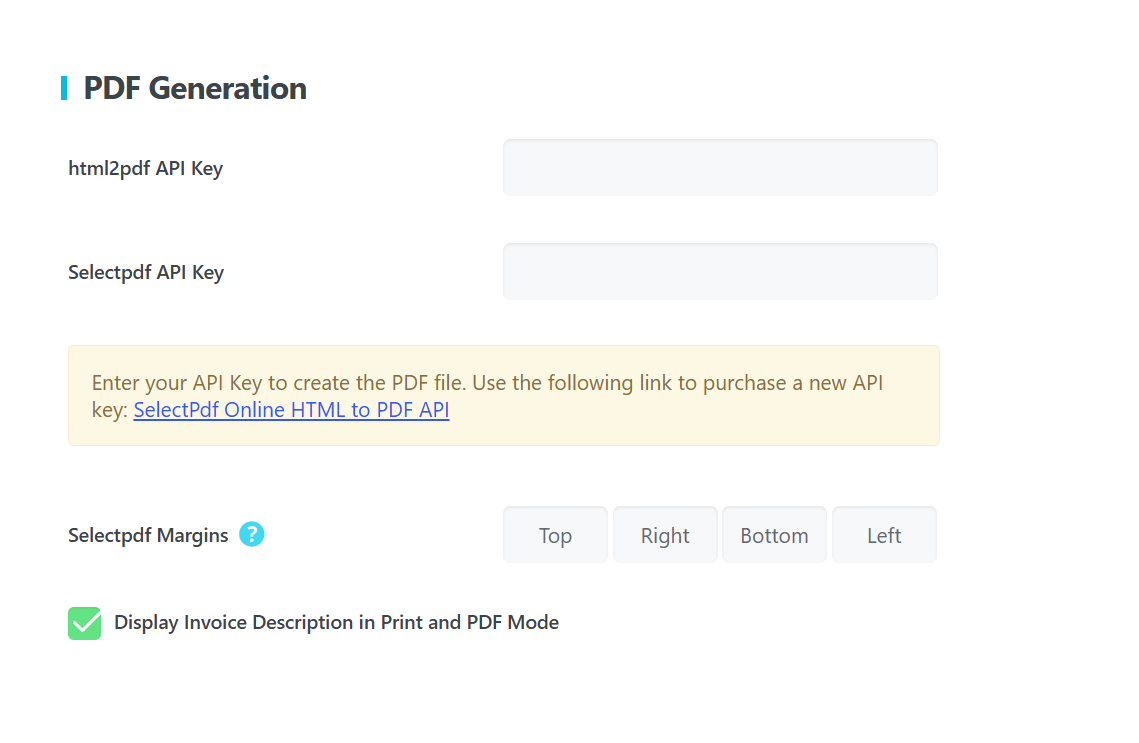
- API-Schlüssel: Sie müssen sich bei [Name des Unternehmens] für einen Schlüssel anmelden. html2pdf or Selectpdf und fügen Sie sie hier ein.
- Ränder: Hiermit wird der weiße Rand um die PDF-Datei festgelegt. Der Standardwert ist 5 5 5 5.
Einstellungen für Live-Teilnehmer
Mit der Option „Pusher-API verwenden“ können Sie sehen, wer zum aktuellen Zeitpunkt Ereignisse registriert.
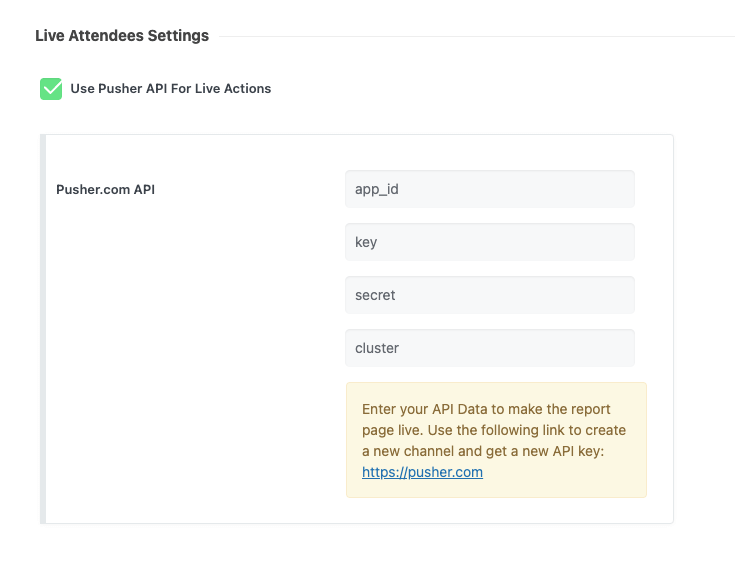
Pusher-API für Live-Aktionen verwenden: Nachdem Sie die Pusher-API verwendet haben, gehen Sie zu MEC > Bericht, suchen Sie Ihre Veranstaltung und das Datum, das Sie verfolgen möchten, um zu sehen, wer sich anmeldet.
Einchecken & Benachrichtigungen
Dieser Abschnitt regelt, wie Tickets verifiziert werden, wie Benachrichtigungen verarbeitet werden und welche Benutzer Check-ins durchführen dürfen.
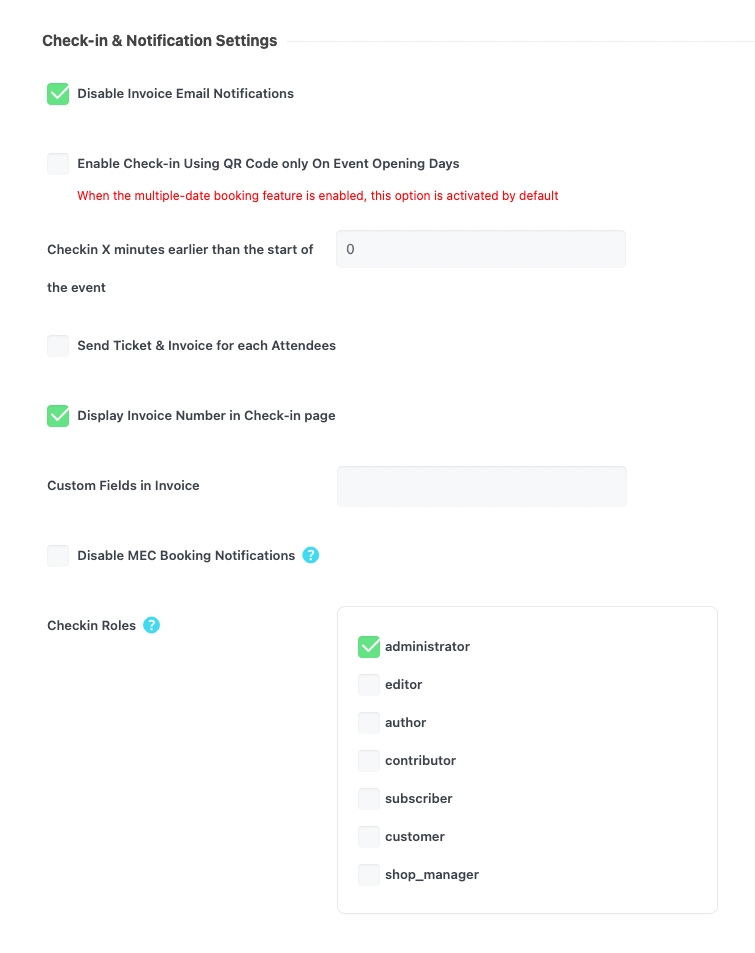
- E-Mail-Benachrichtigungen zu Rechnungen deaktivieren: Deaktiviert den automatischen Versand von Rechnungsbenachrichtigungen per E-Mail an die Teilnehmer nach der Buchung. Ist diese Option aktiviert, erhalten die Teilnehmer keine Rechnungsbenachrichtigungen mehr vom Add-on.
- Check-in per QR-Code nur an Veranstaltungstagen aktivieren: Beschränkt den QR-Code-Check-in auf die tatsächlichen Veranstaltungstage. Ist diese Option aktiviert, können Tickets weder vor noch nach den geplanten Veranstaltungstagen gescannt werden. Sie wird automatisch aktiviert, wenn die Buchungsfunktion für mehrere Tage aktiv ist.
- Bitte checken Sie X Minuten vor Beginn der Veranstaltung ein: Legt fest, wie viele Minuten vor Veranstaltungsbeginn das Personal mit dem Scannen der Tickets beginnen kann. Wird dieser Wert auf Null gesetzt, ist der Check-in erst ab Veranstaltungsbeginn möglich.
- Senden Sie Tickets und Rechnungen für jeden Teilnehmer: Beim Kauf mehrerer Tickets im Rahmen einer Buchung werden jedem Teilnehmer separate Tickets und Rechnungen zugesandt. Jeder Teilnehmer erhält ein individuelles Ticket mit seinen persönlichen Daten und einem QR-Code.
- Rechnungsnummer auf der Check-in-Seite anzeigen: Zeigt die Rechnungsnummer auf der Check-in-Oberfläche an, um den Mitarbeitern die Überprüfung der Buchungen zu erleichtern.
- Benutzerdefinierte Felder in der Rechnung: Ermöglicht die Auswahl von Buchungs- oder Teilnehmerfeldern, die auf Rechnungen angezeigt werden sollen.
- Deaktivieren MEC Buchungsbenachrichtigungen: Deaktiviert die standardmäßigen Buchungsbenachrichtigungs-E-Mails, die von MEC. Dies ermöglicht die Ticket and Invoice Add-on zur vollständigen Verwaltung der Benachrichtigungszustellung ohne doppelte E-Mails.
- Check-in-Rollen: Legt fest, welche WordPress-Benutzerrollen Tickets scannen und verifizieren dürfen. Nur ausgewählte Rollen haben Zugriff auf die Check-in-Funktion.
Apple Wallet Pass
Ermöglichen Sie iPhone-Nutzern, ihre Tickets in ihrer digitalen Geldbörse zu speichern.
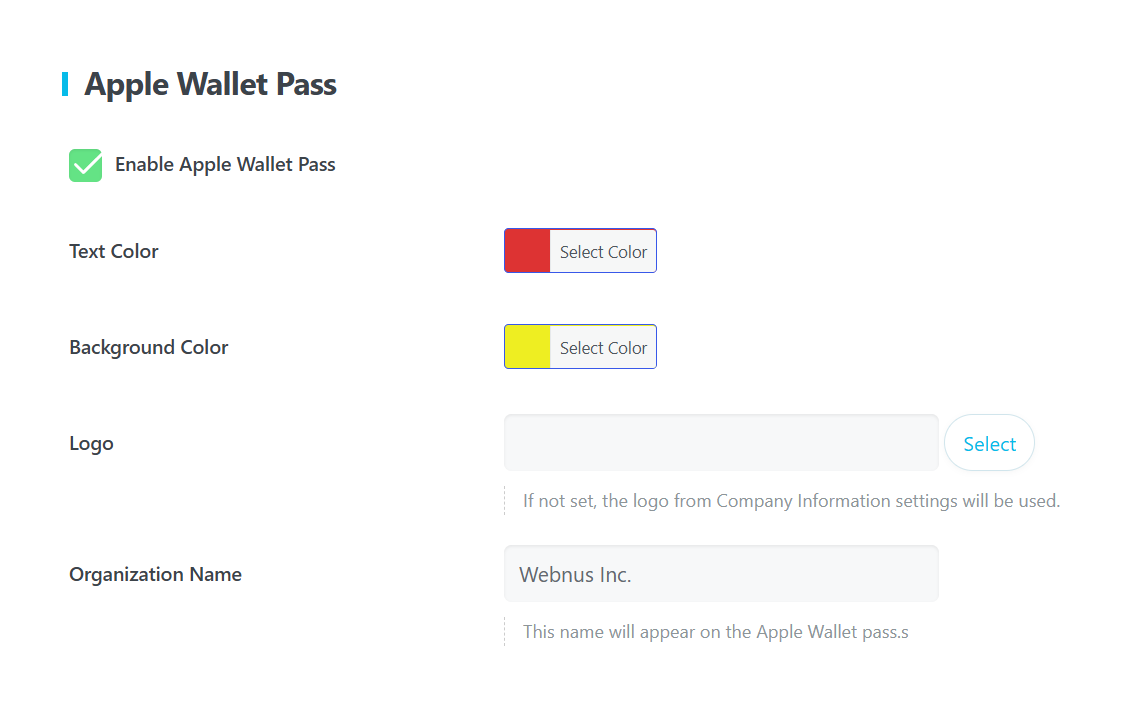
- Sie können die anpassen Textfarbe, Hintergrundfarbeund laden Sie eine bestimmte Logo- und Markenanpassung für die Handy-App.
- Organisation Name: Dies ist der Name, der auf dem digitalen Pass erscheinen wird.
Nach erfolgreicher Buchung sehen Sie dann auf dem Buchungsformular die Schaltfläche „Zu Apple Wallet hinzufügen“ . Durch Anklicken dieser Schaltfläche gelangen Sie zur App und können das bereits gebuchte Ticket speichern.

Barrierefreiheitskontrolle
Diese Funktion ermöglicht Administratoren die Verwaltung der Zugriffsrechte auf das Rechnungssystem und die Check-in-Funktion. Sie bietet zusätzliche Sicherheit und administrative Kontrolle für Ihr Veranstaltungsticketing.
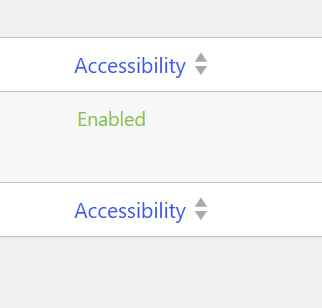
- Aktiviert: Die Rechnungen sind für den Benutzer sichtbar, und das Check-in-System (einschließlich QR-Code-Scanning) ist aktiv.
- Deaktiviert: Rechnungen sind für den Benutzer nicht sichtbar, und der Zugriff ist eingeschränkt.
- Hinweis: Selbst wenn ein Benutzer den direkten Link zu einer deaktivierten Rechnung besitzt, blockiert das System den Zugriff. Administratoren können diese Rechnungen jedoch weiterhin über das WordPress-Backend einsehen.
- Massenaktionen: Sie können die Zugänglichkeit für mehrere Rechnungen gleichzeitig über das Dropdown-Menü „Massenaktionen“ in der Rechnungsliste aktivieren oder deaktivieren.
Profi-Tipp: Verwenden Sie den Status „Deaktiviert“, wenn Sie die Ticketvalidierung für eine bestimmte Veranstaltung vorübergehend aussetzen müssen oder wenn Sie den Zahlungsstatus eines Teilnehmers überprüfen, bevor Sie ihm den Zutritt gewähren.
Management MEC Rechnungen
Sobald Ihre Konfiguration abgeschlossen ist, werden alle generierten Rechnungen in einem zentralen Verwaltungsportal gespeichert. Sie können darauf zugreifen, indem Sie zu folgendem Link navigieren: MEC Rechnungen > Rechnungen.
Hier sehen Sie alle Buchungen. Dies ist ähnlich wie das Buchungsmenü auf [Plattformname]. MEC.
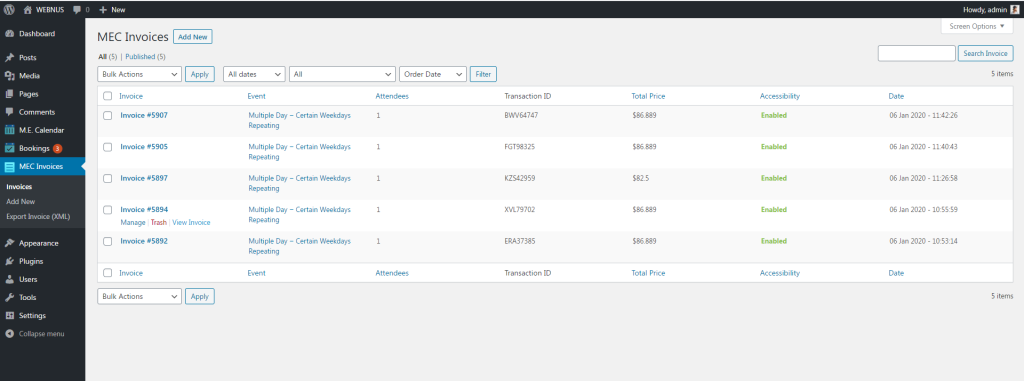
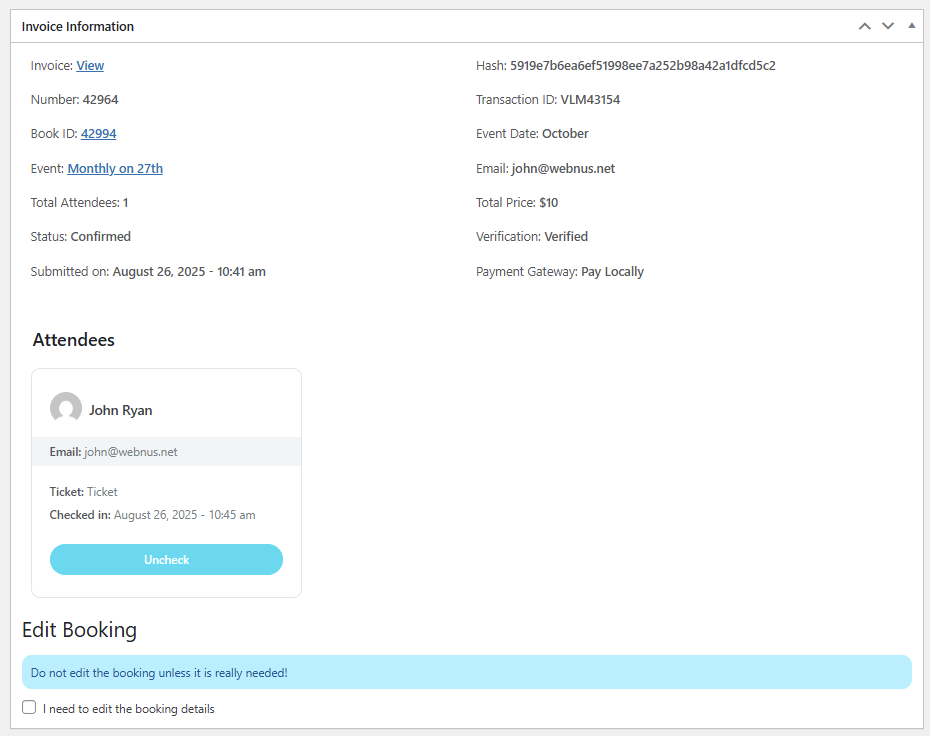
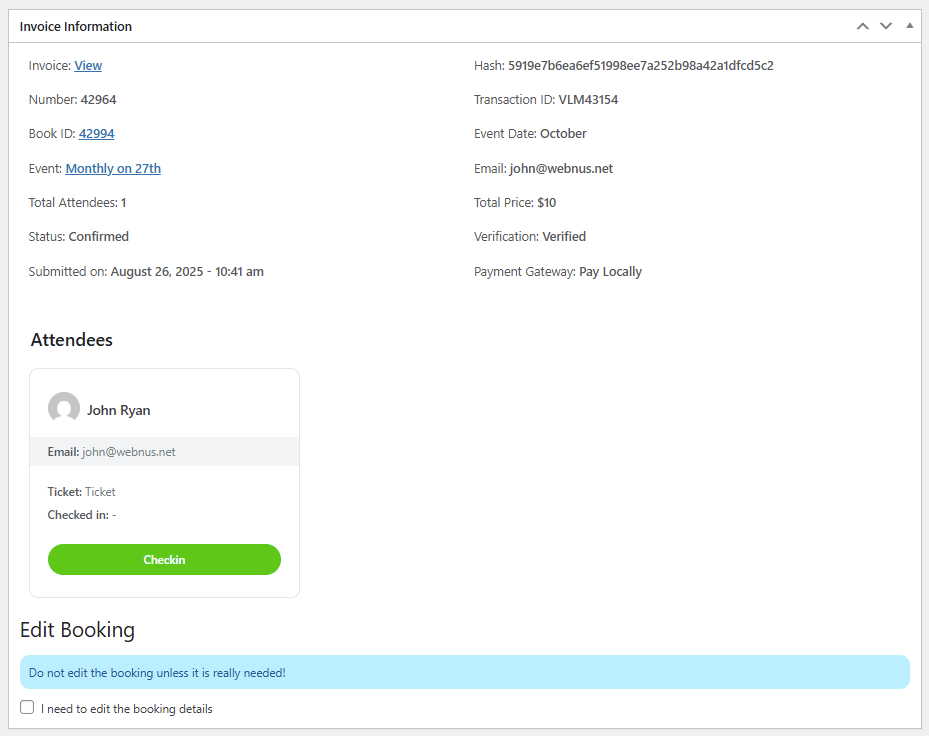
Anzeigen & Prüfen: Klicken Sie einfach auf eine beliebige Rechnung, um alle Details, einschließlich der eindeutigen Rechnungsnummer und des QR-Codes, anzuzeigen.
Datenexport: Über die Schaltfläche „Rechnung exportieren“ können Sie eine PDF-Datei Ihrer Rechnung für die externe Buchhaltung herunterladen.
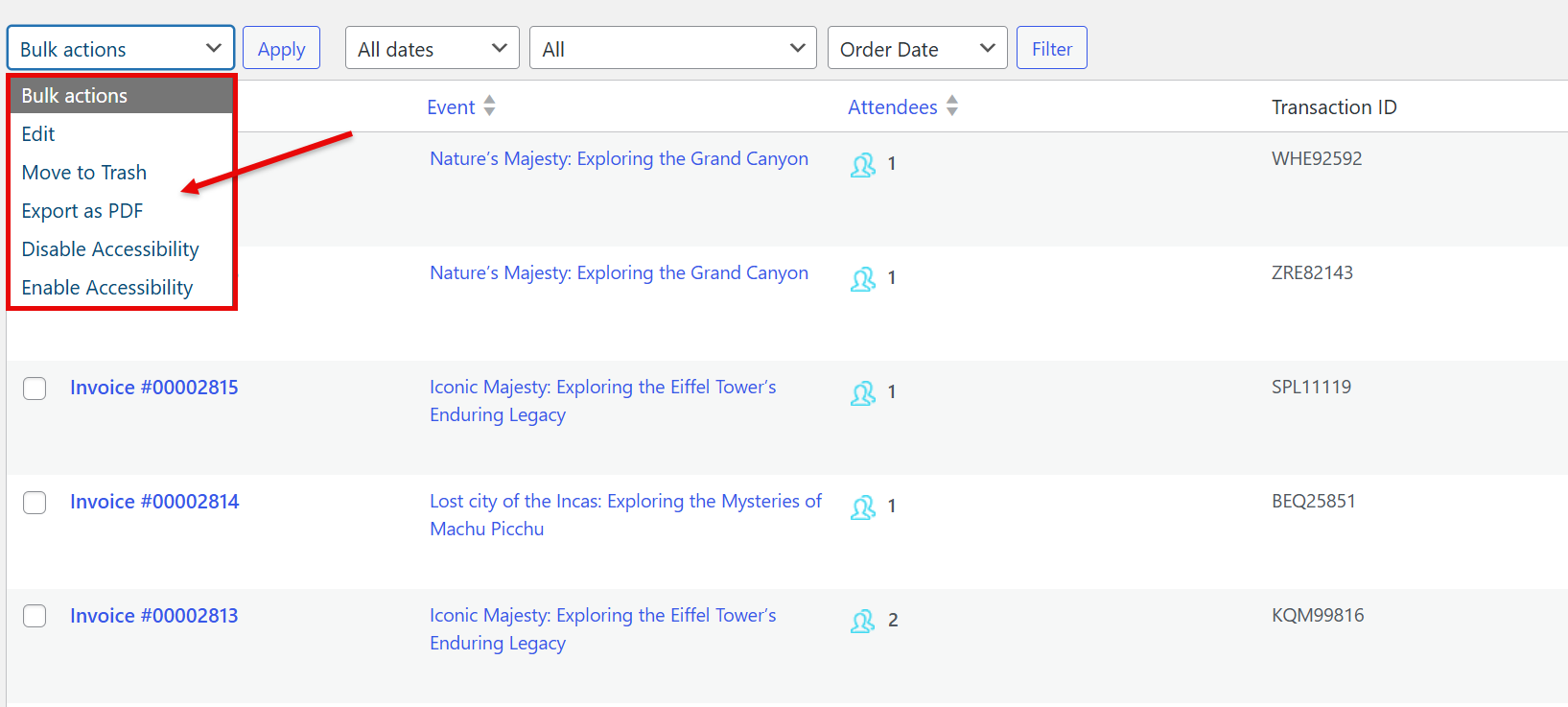
Manuelle Rechnungserstellung (Neu hinzufügen): Wenn Sie für einen Offline-Verkauf oder einen VIP-Gast manuell eine Rechnung ausstellen müssen:
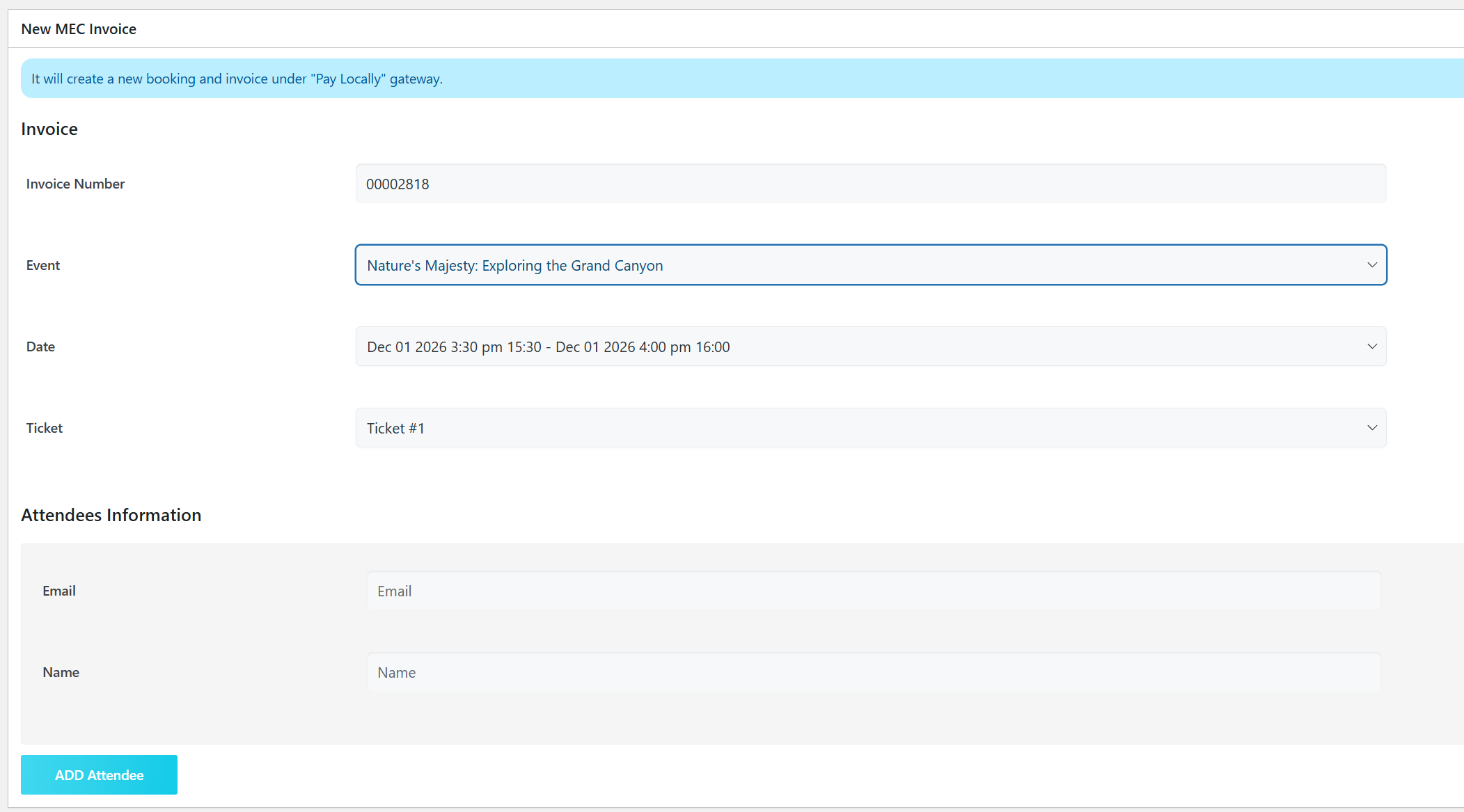
- Klicken Sie auf Inserat erstellen oben auf der Seite.
- Wähle aus Event um die entsprechenden Ticketarten zu laden.
- Klicken Sie auf Teilnehmer hinzufügen und füllen Sie die Daten des Gastes aus.
Wichtig: Sie müssen auf „Veröffentlichen“ klicken , um die Rechnung abzuschließen. Dadurch werden der eindeutige QR-Code und die Rechnungsnummer generiert, die für die Gültigkeit des Tickets erforderlich sind.
Benutzerdefinierte CSS
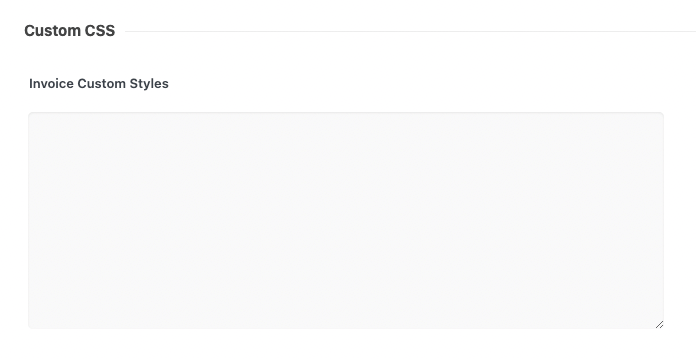
Benutzerdefinierte Rechnungsstile: Falls Sie CSS-Codes für die Tickets haben, fügen Sie diese bitte hier ein. Sie werden dann auch in die PDF-Datei und die an den Benutzer gesendete E-Mail übernommen.
Lesen Sie auch:
Element prüfenTeilnehmerverwaltung
Rechnung erstellen
Falls Sie vor der Installation dieses Add-ons bereits Buchungen hatten, gehen Sie zum Tab „Rechnung generieren“ und klicken Sie auf „Importieren“ . Dadurch werden automatisch Rechnungen und QR-Codes für alle Ihre bisherigen Kunden erstellt.

Der Check-in-Prozess
- Die Teilnehmer zeigen ihre QR-Codes (gedruckt oder auf einem Handy).
- Die Mitarbeiter scannen den Code mit einem Smartphone oder einem speziellen Scanner. MEC Dienstprogramm-App.
- Das System prüft das Ticket sofort. Ist es gültig, ändert sich der Status in Ihrem Dashboard entsprechend. „Eingecheckt“.
Anwendungsfälle (Wann dieses Add-on nützlich ist)
- Online-Ticketverkauf & Registrierungsmanagement: Ideal für Veranstaltungen, bei denen Tickets online verkauft und Teilnehmerdaten erfasst werden müssen.
- Automatische PDF-Rechnungserstellung: Ideal für Veranstaltungen, bei denen professionelle Rechnungen für die Teilnehmer benötigt werden.
- Vor-Ort-Check-in mit QR-Codes: Gewährleistet einen schnellen und genauen Check-in der Teilnehmer.
- Teilnehmerverfolgung in Echtzeit: Nutzung der Pusher-API für Live-Events und Online-Registrierungen.
- Einzeltickets und Rechnungen pro Teilnehmer: Ideal für große Gruppen oder Bestellungen mehrerer Tickets.
- Apple Wallet-Unterstützung: Ermöglicht iPhone-Nutzern das digitale Speichern von Tickets.
- Individuell gestaltbare Ticket- und Rechnungsgestaltung: Verwenden Sie CSS und Templates, um Ihr Branding und Ihren Stil anzupassen.
Situationen, in denen dieses Add-on möglicherweise nicht ideal ist
- Erfordert MEC Vorteile: This add-on needs MEC Pro and does not work with MEC Lite.
- Erweiterte Zahlungsabläufe oder komplexe Rabatte: Nicht geeignet für mehrstufige Zahlungen oder Transaktionen mit mehreren Währungen.
- Freikarten mit begrenztem Management: Die Ausstellung kostenloser Tickets ist möglich, die Tracking- und Managementfunktionen sind jedoch eingeschränkt.
- Sehr große Veranstaltungen mit mehreren parallelen Sitzungen: Eingeschränkt geeignet für hochkomplexe Ereignisabläufe.
Fehlerbehebung für Anfänger
- PDFs werden nicht heruntergeladen? Stellen Sie sicher, dass Ihre API-Schlüssel korrekt sind und gehen Sie zu WordPress-Einstellungen > Permalinks Klicken Sie anschließend auf „Änderungen speichern“, um die Links Ihrer Website zu aktualisieren.
- Änderungen werden nicht angezeigt? Wenn Sie hinzufügen Benutzerdefinierte CSS Falls Sie Farben oder Schriftarten ändern und das Ergebnis nicht sehen, leeren Sie den Cache Ihrer Website.
- Nicht-WordPress-Systeme: Funktioniert nur mit WordPress und Modern Events Calendar.
FAQ
Wie bietet man Tickets für Veranstaltungen an?
Dafür benötigen Sie MEC Pro und Ticket and Invoice addon.
Mit ihnen können Sie die Buchungs- und Ticketfunktionen nutzen, die von der Ticket and Invoice Erweiterung.
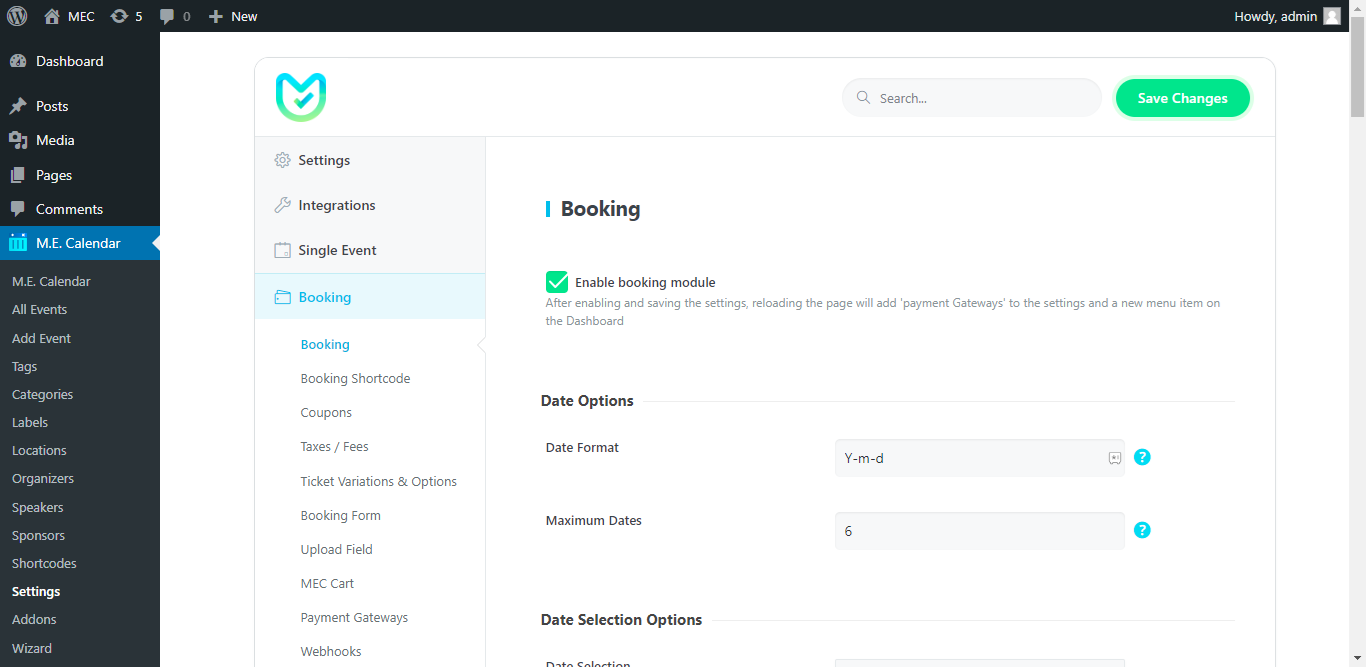
Nach der Installation MEC Pro, du solltest zu MEC Einstellungen > Buchung und aktivieren Sie die Buchungsmodul.
Laden Sie die Seite neu, damit die Einstellungen angezeigt werden.
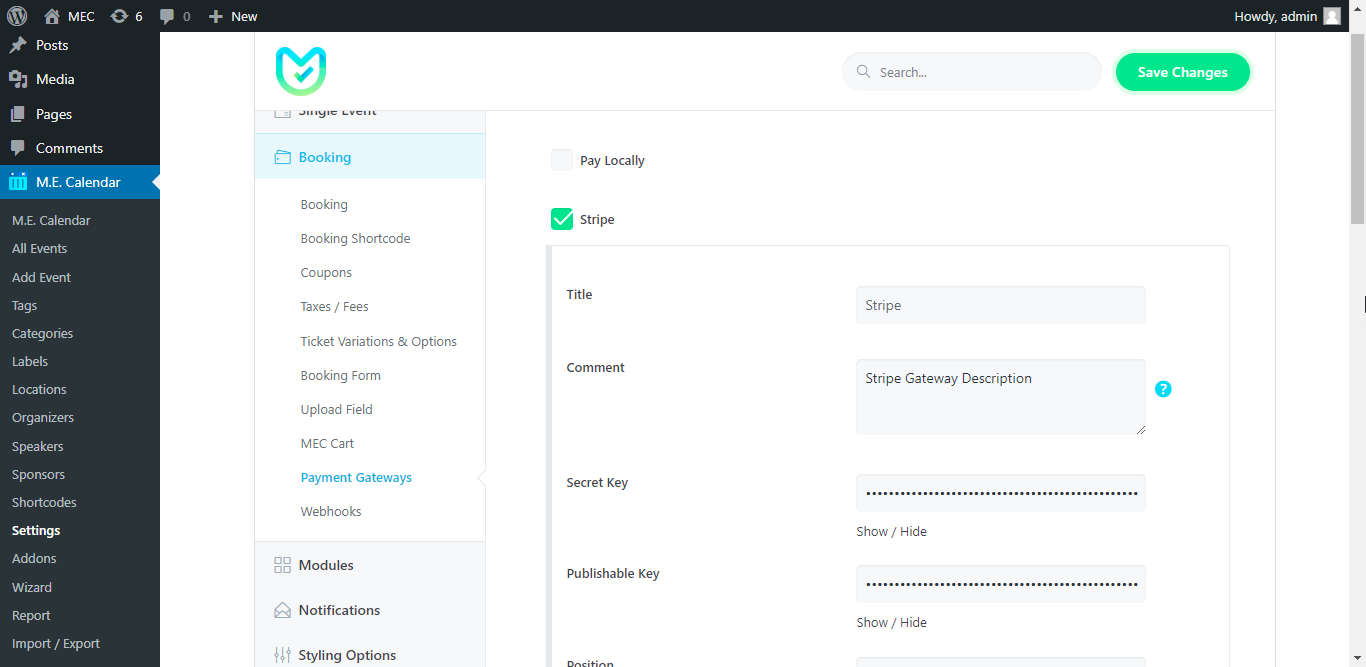
Dann geh zu MEC Einstellungen > Buchung > Zahlungsportal und konfigurieren Sie das Zahlungsgateway.
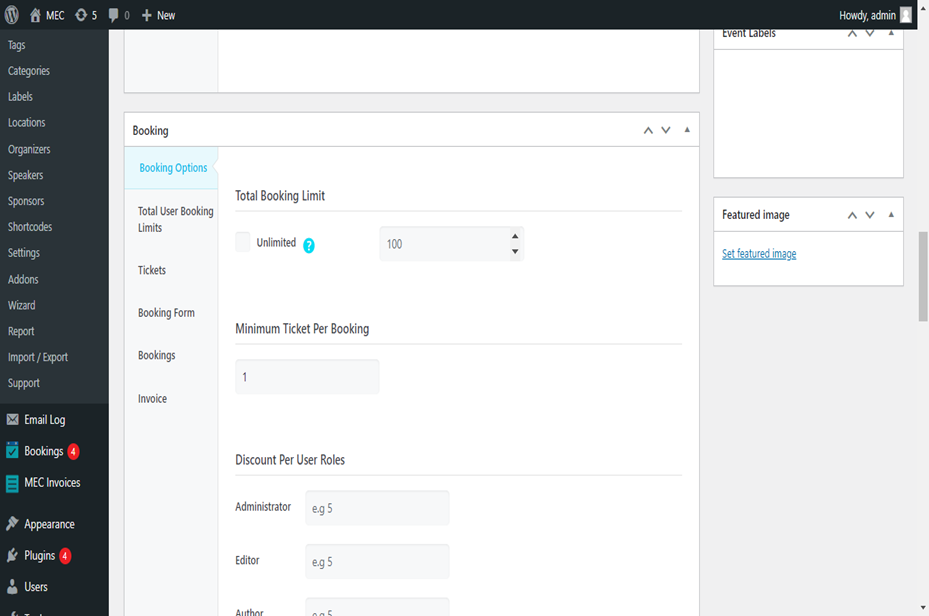
Auf der Seite „Veranstaltung hinzufügen/bearbeiten“ finden Sie nun einen neuen Abschnitt, in dem Sie Buchungen für Ihre Veranstaltung konfigurieren und einrichten können.
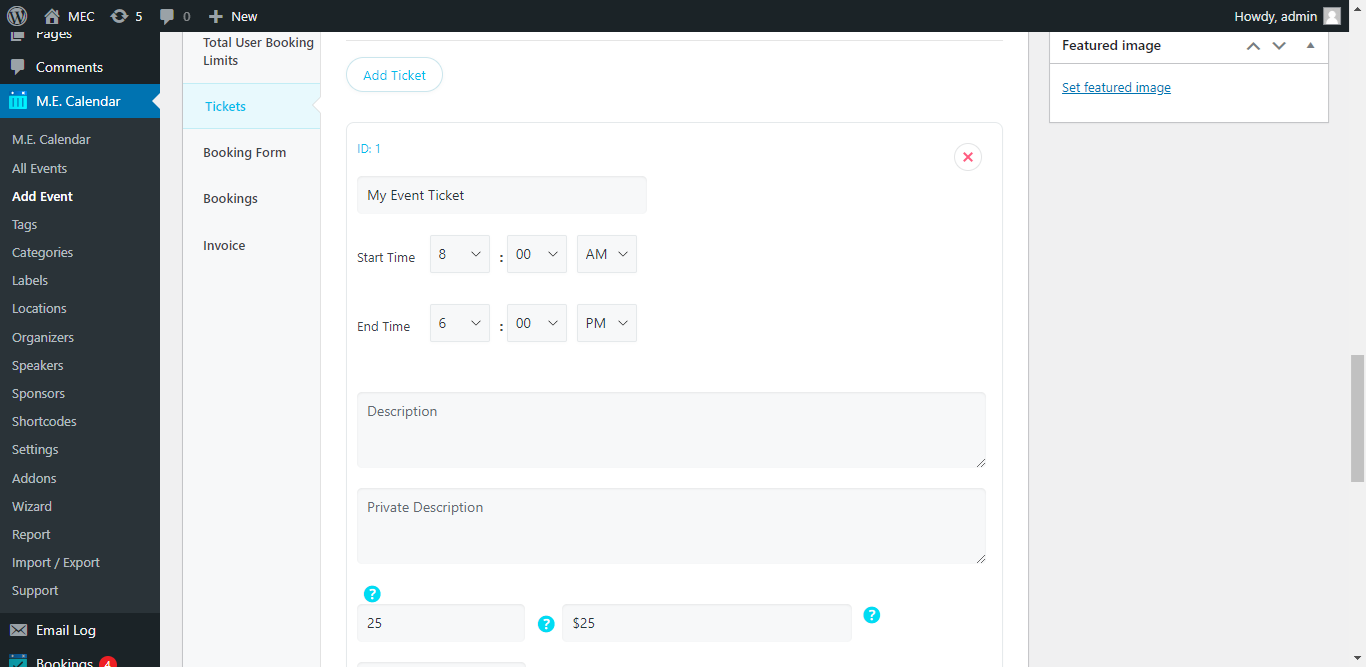
Erstellen Sie zunächst ein Ticket für Ihre Veranstaltung. Gehen Sie dazu auf den Reiter „Ticket“ und klicken Sie auf „Ticket hinzufügen “. Geben Sie einen Namen und einen Preis für das Ticket ein und füllen Sie die restlichen Felder aus.
Nach der Installation und Aktivierung der Ticket and Invoice addon, Zu gehen MEC Einstellungen > Rechnungsoptionen.
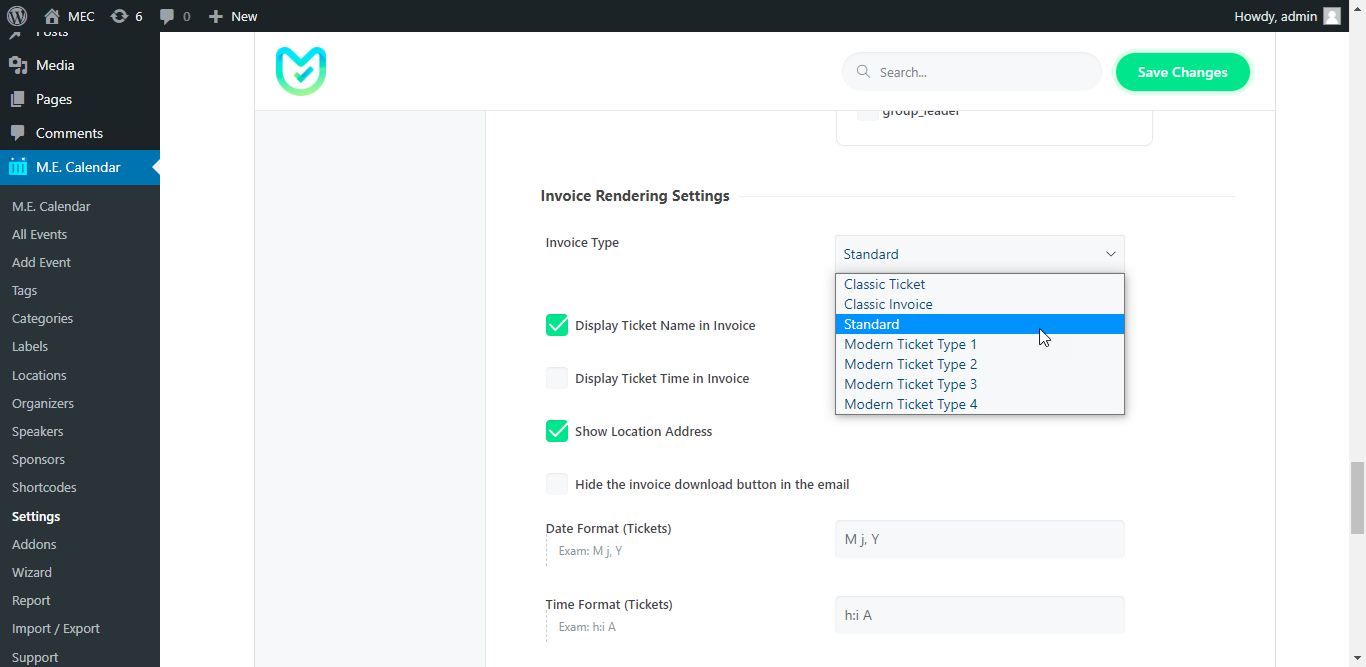
Hier können Sie die Optionen für druckbare Tickets oder Rechnungen konfigurieren. Eine dieser Optionen ist die Rechnungsart , die Sie aus einer unserer verfügbaren Vorlagen auswählen können.
Die Ersteinrichtung ist abgeschlossen.
Nun erhalten Nutzer nach der Buchung das Ticket bzw. die Rechnung zur Veranstaltung und können diese am Veranstaltungstag ausdrucken und mitnehmen.
Wie plant man eine Veranstaltung effizient?
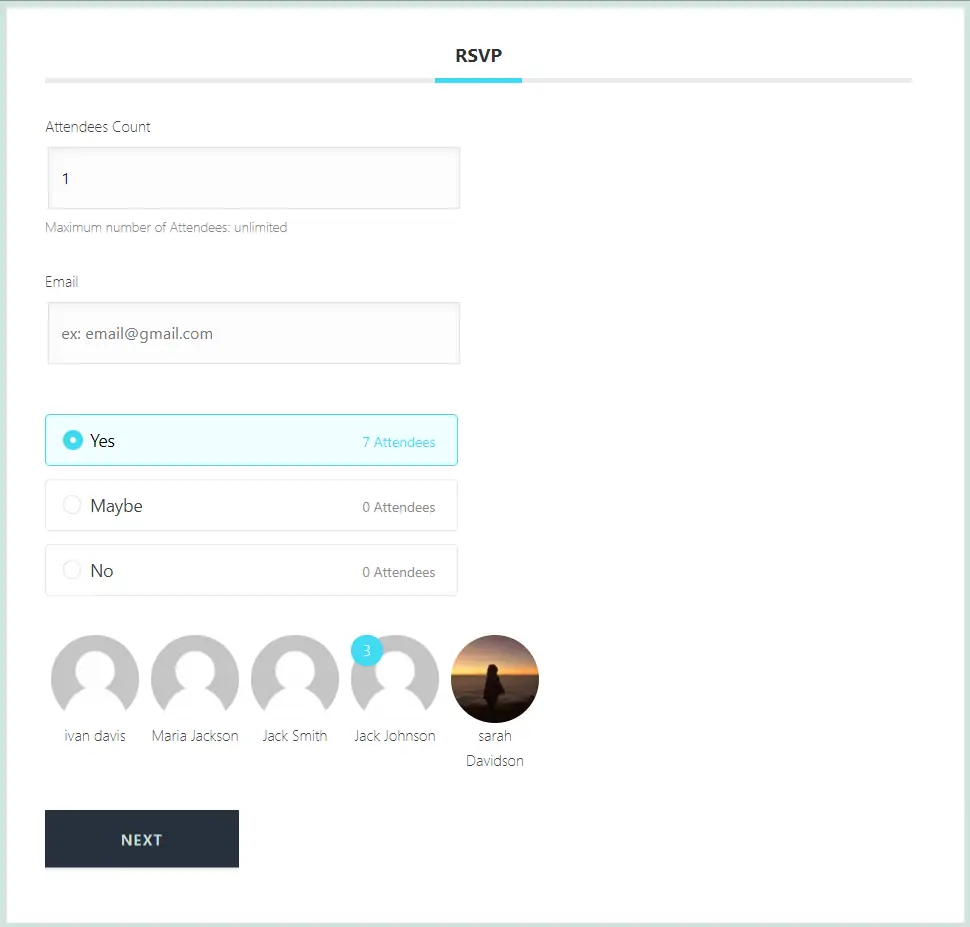
Wir empfehlen das RSVP-Add-on.
Mit der Ticket and Invoice Zusätzlich können Sie vor Beginn der Planung allgemeines Feedback von den Teilnehmern der Veranstaltung einholen.
Angenommen, Sie planen eine Veranstaltung, sind sich aber nicht sicher, wie viele Personen teilnehmen werden, oder Sie sind sich nicht sicher, welcher Ort für Ihre Veranstaltung am besten geeignet ist.
Hier können Sie das Ereignis erstellen in MECVerwenden Sie dann das RSVP-Add-on, um Zeigen Sie den Benutzern ein Formular an und bitten Sie sie, eine RSVP-Antwort einzureichen.
Abschließend können Sie anhand der erhaltenen Informationen Ihre Veranstaltung planen und detailliert ausarbeiten.
Ist es möglich, Tickets über PayPal oder Stripe zu verkaufen?
Absolut. Wir haben gängige Zahlungsanbieter wie PayPal und Stripe konfiguriert. MEC Pro ist standardmäßig aktiviert.
Sie können zu gehen MEC Einstellungen > Buchung > Zahlungsportal und verbinden Sie dort Ihr PayPal- oder Stripe-Konto.
In diesem Video finden Sie weitere Informationen.
Ist es möglich, die Tickets individuell anzupassen?
Ja. Sie können Ihre Unternehmensinformationen in den Tickets oder Rechnungen verwenden, die an die Teilnehmer gesendet werden.
Um dies zu tun, gehen Sie zu MEC Einstellungen > Rechnungsoptionen und füllen Sie die aus Felder mit Firmeninformationen.
Im Abschnitt „Benutzerdefiniertes CSS“ können Sie außerdem den Stil der verschiedenen Teile des Tickets ändern.
Wie exportiere ich eine Teilnehmerliste?
Gehen Sie dazu einfach zu MEC > Buchungen und filtern Sie die Buchungen basierend auf der Veranstaltung.
Anschließend können Sie alle Buchungen auswählen und über das Menü „Massenbearbeitung“ exportieren.
Neben dem Veranstaltungsnamen gibt es einen weiteren Filter. So können Sie beispielsweise ein bestimmtes Vorkommen einer wiederkehrenden Veranstaltung filtern und deren Teilnehmer exportieren.
Die exportierte Datei kann im CSV- und MS Excel-Format vorliegen.
Wie funktioniert der Check-In-Prozess?
Wenn du das hast Ticket and Invoice Wenn das Add-on installiert und aktiviert ist, erhalten die Nutzer nach der Buchung ein Ticket oder eine Rechnung mit einem QR-Code.
Dieser QR-Code wird zum Einchecken der Teilnehmer bei der Veranstaltung verwendet. Als Gastgeber können Sie den Code scannen, um die Teilnehmer einzuchecken und sich einen Überblick darüber zu verschaffen, wer teilgenommen hat und wer nicht.
Dies ist sowohl über unsere App als auch über Ihr Smartphone möglich. Bei der Nutzung Ihres Smartphones müssen Sie in der Browser-App auf der Website angemeldet sein.
Andernfalls haben Sie keinen ordnungsgemäßen Zugang zum Check-in-Personal.
Wir haben kürzlich eine App dafür entwickelt , um den Prozess zu vereinfachen.
Bei dieser App ist keine Anmeldung über den Browser Ihres Telefons nötig, da sie mit einem API-Schlüssel funktioniert.
So können Sie Ihre Website und die App verknüpfen und die Codes mühelos scannen.
Nach dem Scannen des QR-Codes wird Ihnen eine Meldung angezeigt, ob der Check-in erfolgreich war. Außerdem wird der Status im Backend der Website auf „Eingecheckt“ aktualisiert.
Wenn der Teilnehmer bereits eingecheckt war, wird die Meldung „Bereits eingecheckt“ angezeigt. Diese Meldungen sollen das Benutzererlebnis verbessern.


Wir möchten dieses Add-on kaufen, möchten aber einige wichtige Dinge wissen. Können wir im Buchungsformular nach einer weiteren E-Mail-Adresse für Abrechnungszwecke fragen, damit der Benutzer diese E-Mail-Adresse für den Erhalt der Rechnung/Quittung des Kaufs angeben kann und die Teilnehmer nur eine E-Mail mit der Buchungsbestätigung erhalten?
Wenn ich das PRO-Abonnement mit dem woocommerce Kann ich mit diesem Add-on auch ohne das Bundle Tickets verkaufen und Geld verdienen? Mir ist der Sinn dieses Add-ons nicht ganz klar, wenn die Pro-Version bereits Ticketing-Funktionen bietet. Danke!

Ist es möglich, eine Anzahlung für eine Veranstaltung zu erheben und mit diesem Add-on eine Rechnung über den Restbetrag zu senden?
Hallo,
leider ist das nicht möglich.
Ich werde Ihren Kommentar an das Entwicklerteam weiterleiten und wenn möglich, wird dieser beim nächsten Update des Plugins berücksichtigt.

Kann man eine Spalte im „WordPress Dashboard >“ hinzufügen? MEC Gibt es unter „Rechnung > Rechnungen“ eine Möglichkeit, anzuzeigen, welche Teilnehmer bereits ausgewählt wurden? So muss ich nicht jedes Mal die Seite „Rechnung bearbeiten“ aufrufen, um den Status einzeln zu prüfen.
Hallo,
Ich werde Ihren Kommentar an das Entwicklerteam weiterleiten, das ihn dann bearbeitet. Wenn möglich, wird diese Funktion in zukünftigen Plugin-Updates integriert.
Hallo,
ist es mit diesem Addon möglich, je nach Veranstaltung unterschiedliche Rechnungslayouts zu verwenden?
Wir bieten Veranstaltungen mit und ohne Steuern an, je nachdem, welchem Kunden wir sie anbieten. Daher benötigen wir zwei Unternehmen, die diese Veranstaltungen anbieten. Eines mit und eines ohne Steuern. Daher müssen wir das Logo und die Adresse je nach Veranstaltung anpassen.
Ist dies möglich oder könnte es von Ihrem Dienst angepasst werden?
Freundliche Grüße,
Markus
Hallo,
Leider ist dies derzeit nicht möglich,
Ich werde Ihren Kommentar an unser Entwicklerteam weiterleiten, das ihn sicher entgegennimmt. Wenn möglich, wird diese Funktion in den kommenden Updates des Plugins integriert.