
Zum Inhalt
Keine Ergebnisse
Modern Events Calendar Logo
  • Installation
    • Installation
    • Aktivierung
    • Auto-Update
    • Manuelles Update
    • Lizenzdomäne ändern
  • Einstellungen
    • Allgemein
    • Archivseite
    • Slugs/Permalinks
    • Währung
    • Alle anzeigen
  • Einzelveranstaltung
    • Einstellungen für einzelne Ereignisse
    • Wie füge ich ein Ereignis im MEC-Plugin hinzu?
    • MEC Einzelne Seitenleiste
    • Benutzerdefinierte Felder
    • Alle anzeigen
  • Eventmodule
    • Speaker
    • Veranstalter
    • Standorte
    • Karte
    • Alle anzeigen
  • Buchungseinstellungen
    • Buchungsmodul
    • Buchungselemente
    • Buchungsformular
    • Zahlungs-Gateways
    • Alle anzeigen
  • Event-Einreichung
    • Allgemein
    • Zugriffsebene
    • FES-Sektionen
    • Benötigte Felder
    • Alle anzeigen
  • Integrationen
    • Mailchimp
    • Bezahlte Mitgliedschaften Pro
    • BuddyPress
    • LearnDash
    • Alle anzeigen
  • Benachrichtigungen
    • Buchungsbenachrichtigung
    • Buchungsbestätigung
    • Buchungserinnerung
    • Administratorbenachrichtigung
    • Alle anzeigen
  • Addons
    • Elementor Single Builder Addon
    • Ticket and Invoice Addon
    • Event Seat Addon
    • Virtual Events Addon
    • Alle anzeigen
  • Andere
    • Darstellungseinstellungen
    • Übersetzungen
    • Wissen
    • Problemlösung
    • Entwickler:in / Unternehmen
Modern Events Calendar Logo

  • Kategorien
    • Installation
      • Installation
      • Aktivierung
      • Auto-Update
      • Manuelles Update
      • Lizenzdomäne ändern
    • Allgemeine Einstellungen
      • Allgemein
      • Archivseiten
      • Slugs/Permalinks
      • Währung
      • Alle anzeigen
    • Einzelveranstaltung
      • Einstellungen für einzelne Ereignisse
      • MEC Einzelne Seitenleiste
      • Wie füge ich ein Ereignis im MEC-Plugin hinzu?
      • Benutzerdefinierte Felder
      • Alle anzeigen
    • Eventmodule
      • Speaker
      • Veranstalter
      • Standorte
      • Karte
      • Alle anzeigen
    • Buchungseinstellungen
      • Buchungsmodul
      • Ein Buchungssystem hinzufügen
      • Buchungsformular
      • Zahlungseinstellungen des Veranstalters
      • Alle anzeigen
    • Event-Einreichung
      • Allgemein
      • Zugriffsebene
      • FES-Sektionen
      • Benötigte Felder
      • Alle anzeigen
    • MEC-Integrationen
      • Mailchimp
      • BuddyPress
      • LearnDash
      • Bezahlte Mitgliedschaften Pro
      • Alle anzeigen
    • Benachrichtigungen
      • Buchungsbenachrichtigung
      • Buchungsbestätigung
      • Buchungserinnerung
      • Administratorbenachrichtigung
      • Alle anzeigen
    • Addons
      • Elementor Single Builder Addon
      • Ticket and Invoice Addon
      • Event Seat Addon
      • Virtual Events Addon
      • Alle anzeigen
    • Andere
      • Darstellungseinstellungen
      • Übersetzungen
      • Wissen
      • Problemlösung
      • Entwickler:in / Unternehmen

Ein Ticket
Modern Events Calendar Logo

Toggle
  • Schreiben Sie benutzerdefinierten CSS-Code
    • Medienabfragen für alle Geräte

Wissen

Verwenden von „Element untersuchen“ (Entwicklertools)

 
Um jeden Abschnitt des Modern Events Calendar manuell können Sie die Entwicklertools in Ihrem Browser verwenden und dann die benutzerdefinierten Codes in das Feld „Benutzerdefiniertes CSS“ in den Einstellungen von MEC oder Ihrem Design einfügen.

Schreiben Sie benutzerdefinierten CSS-Code

Sie können Inspect Element (integrierte Entwicklertools Ihres Browsers) verwenden und jeden Abschnitt selbst ändern:

Wenn Sie Änderungen an Ihrem Design vornehmen möchten, können Sie mit Inspect Element (Entwicklertools) den Quellcode Ihrer Website und die darauf angewendeten CSS-Regeln anzeigen.

Um darauf zuzugreifen, klicken Sie mit der rechten Maustaste und wählen Sie im Kontextmenü „ Element untersuchen“ (oder „Untersuchen“ oder „Entwicklertools“).

Weitere Informationen finden Sie unter „Element prüfen“ in Chrome oder Firefox. Auch eine Google-Suche ist hilfreich.

Beispielsweise versuchen wir, die Farbe des unteren grauen Rahmens in einer Fußzeile zu ändern.

Hier finden Sie einige CSS-Tutorials, die Ihnen beim Schreiben eigener, individueller CSS-Codes helfen: w3schools | CSS Units

Medienabfragen für alle Geräte

Mithilfe von „Media Query“ können Sie Ihr Design auf Mobilgeräten und Tablets responsiver gestalten. Klicken Sie hier oder hier, um weitere Informationen zu CSS-Media Querys zu erhalten.

Sie können Ihr CSS anhand des folgenden Beispiels auf eine benutzerdefinierte Bildschirmgröße anwenden:

@media only screen and (max-width: 480px) {
    /* PUT YOUR CSS CODE */
}

oder zwischen zwei Bildschirmgrößen verwenden:

@media (max-width: 960px) and (min-width: 481px){
    /* PUT YOUR CSS CODE */
}

Hinweis: Wenn Sie sicherstellen möchten, dass alle Ihre Anpassungen nur auf der Seite „Einzelveranstaltung“ verwendet werden, müssen Sie Body-Klassen wie die folgenden verwenden (siehe Screenshot unten):

single-mec-events

or

 mec-single-fluent-body
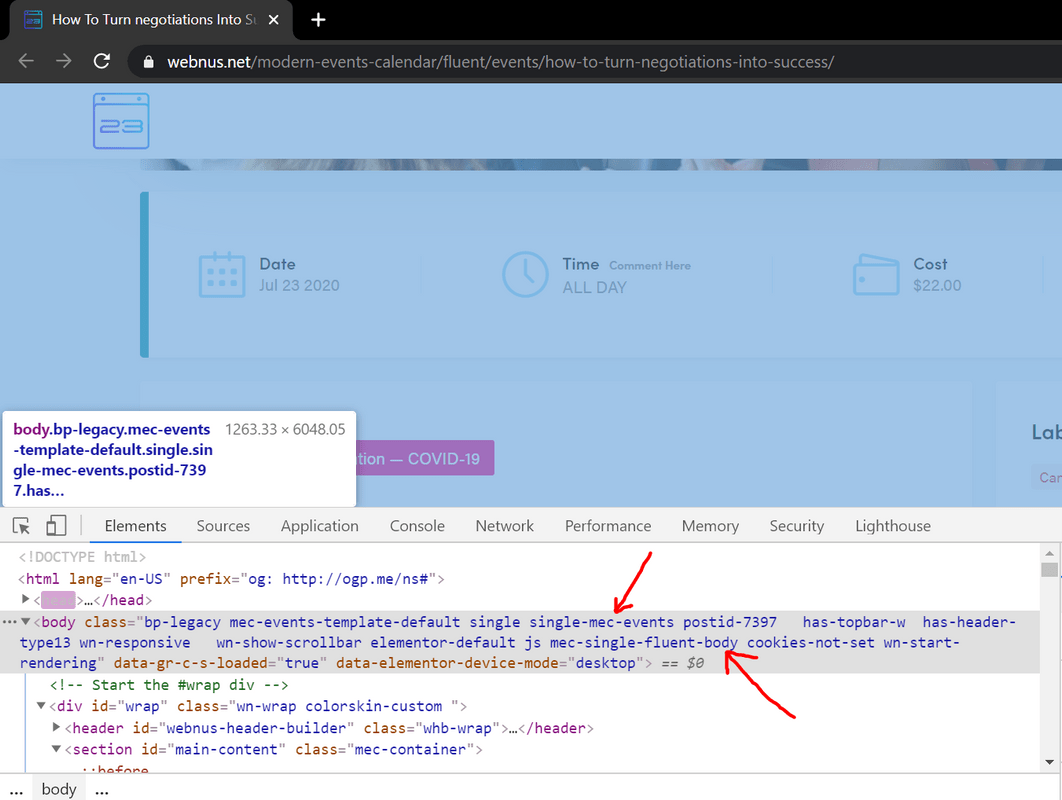
Browser-Entwicklertools untersuchen die Body-Klasse einer MEC-Single-Event-Seite

Teilen

Ähnliche Artikel

  • MEC AI: Ereignisse und Kategorien mit KI erstellen
  • Chrome meldet: „Diese Datei wird nicht häufig heruntergeladen“. Ist MEC Lite sicher?
  • MEC Paid Memberships Pro Integration
  • Wie erstelle ich einen MEC-Auszug?
  • So kündigen Sie MEC-Abonnements
Login Absenden
1 Kommentare
Anna 15. Juni 2020
| |

Hallo! Ich möchte Kopf- und Fußzeilen auf Seiten mit einzelnen Ereignissen deaktivieren oder die Standardvorlage dieser Seiten ändern. Mein Theme bietet diese Möglichkeit nicht. Wie kann ich das tun? Danke!

0 0
0
antworten

Immer noch kein Glück? Wir können helfen!

Wenn Sie nicht gefunden haben, wonach Sie gesucht haben, senden Sie bitte ein Ticket an unser Supportsystem.

Ein Ticket
Webnus Banner
Modern Events Calendar

Bitte lesen Sie unsere Allgemeinen Geschäftsbedingungen und unsere Datenschutzrichtlinie.

4.2 Hervorragend

Über 11 Bewerten Sie uns auf Trustpilot

Urheberrechte © 2026. Alle Rechte vorbehalten. Webnus Inc.