
Zum Inhalt
Keine Ergebnisse
Modern Events Calendar Logo
  • Installation
    • Installation
    • Aktivierung
    • Auto-Update
    • Manuelles Update
    • Lizenzdomäne ändern
  • Einstellungen
    • Allgemein
    • Archivseite
    • Slugs/Permalinks
    • Währung
    • Alle anzeigen
  • Einzelveranstaltung
    • Einstellungen für einzelne Ereignisse
    • Wie füge ich ein Ereignis im MEC-Plugin hinzu?
    • MEC Einzelne Seitenleiste
    • Benutzerdefinierte Felder
    • Alle anzeigen
  • Eventmodule
    • Speaker
    • Veranstalter
    • Standorte
    • Karte
    • Alle anzeigen
  • Buchungseinstellungen
    • Buchungsmodul
    • Buchungselemente
    • Buchungsformular
    • Zahlungs-Gateways
    • Alle anzeigen
  • Event-Einreichung
    • Allgemein
    • Zugriffsebene
    • FES-Sektionen
    • Benötigte Felder
    • Alle anzeigen
  • Integrationen
    • Mailchimp
    • Bezahlte Mitgliedschaften Pro
    • BuddyPress
    • LearnDash
    • Alle anzeigen
  • Benachrichtigungen
    • Buchungsbenachrichtigung
    • Buchungsbestätigung
    • Buchungserinnerung
    • Administratorbenachrichtigung
    • Alle anzeigen
  • Addons
    • Elementor Single Builder Addon
    • Ticket and Invoice Addon
    • Event Seat Addon
    • Virtual Events Addon
    • Alle anzeigen
  • Andere
    • Darstellungseinstellungen
    • Übersetzungen
    • Wissen
    • Problemlösung
    • Entwickler:in / Unternehmen
Modern Events Calendar Logo

  • Kategorien
    • Installation
      • Installation
      • Aktivierung
      • Auto-Update
      • Manuelles Update
      • Lizenzdomäne ändern
    • Allgemeine Einstellungen
      • Allgemein
      • Archivseiten
      • Slugs/Permalinks
      • Währung
      • Alle anzeigen
    • Einzelveranstaltung
      • Einstellungen für einzelne Ereignisse
      • MEC Einzelne Seitenleiste
      • Wie füge ich ein Ereignis im MEC-Plugin hinzu?
      • Benutzerdefinierte Felder
      • Alle anzeigen
    • Eventmodule
      • Speaker
      • Veranstalter
      • Standorte
      • Karte
      • Alle anzeigen
    • Buchungseinstellungen
      • Buchungsmodul
      • Ein Buchungssystem hinzufügen
      • Buchungsformular
      • Zahlungseinstellungen des Veranstalters
      • Alle anzeigen
    • Event-Einreichung
      • Allgemein
      • Zugriffsebene
      • FES-Sektionen
      • Benötigte Felder
      • Alle anzeigen
    • MEC-Integrationen
      • Mailchimp
      • BuddyPress
      • LearnDash
      • Bezahlte Mitgliedschaften Pro
      • Alle anzeigen
    • Benachrichtigungen
      • Buchungsbenachrichtigung
      • Buchungsbestätigung
      • Buchungserinnerung
      • Administratorbenachrichtigung
      • Alle anzeigen
    • Addons
      • Elementor Single Builder Addon
      • Ticket and Invoice Addon
      • Event Seat Addon
      • Virtual Events Addon
      • Alle anzeigen
    • Andere
      • Darstellungseinstellungen
      • Übersetzungen
      • Wissen
      • Problemlösung
      • Entwickler:in / Unternehmen

Ein Ticket
Modern Events Calendar Logo

Toggle
  • MEC-Auszüge erstellen
    • Schritt 1: Zugriff auf den Event-Editor
    • Schritt 2: Suchen Sie nach den Auszugseinstellungen
      • Blockeditor
      • Klassischer Editor

Wissen

Wie erstelle ich einen MEC-Auszug?

MEC excerpt settingsDer moderne Veranstaltungskalender (MECMit dem WordPress-Plugin können Sie Auszüge Ihrer Veranstaltungen erstellen und Nutzern eine kurze, aber informative Vorschau bieten. Diese Dokumentation beschreibt die Schritte zum effektiven Erstellen und Anpassen von MEC-Auszügen für Ihre Veranstaltungen.

Lesen Sie auch:

Was ist ein Auszug?

MEC-Auszüge erstellen

Schritt 1: Zugriff auf den Event-Editor

  1. Melden Sie sich bei Ihrem WordPress-Admin-Dashboard an.
  2. Navigieren Sie zum Abschnitt „Ereignisse“ und suchen Sie das Ereignis, für das Sie einen Auszug erstellen möchten.
  3. Öffnen Sie den Event-Editor durch einen Klick auf das jeweilige Event.

Schritt 2: Suchen Sie nach den Auszugseinstellungen

Blockeditor

Navigieren Sie zur Bearbeitungsseite für einzelne Ereignisse. Im Blockeditor finden Sie das Feld „Auszug“ in der Seitenleiste.
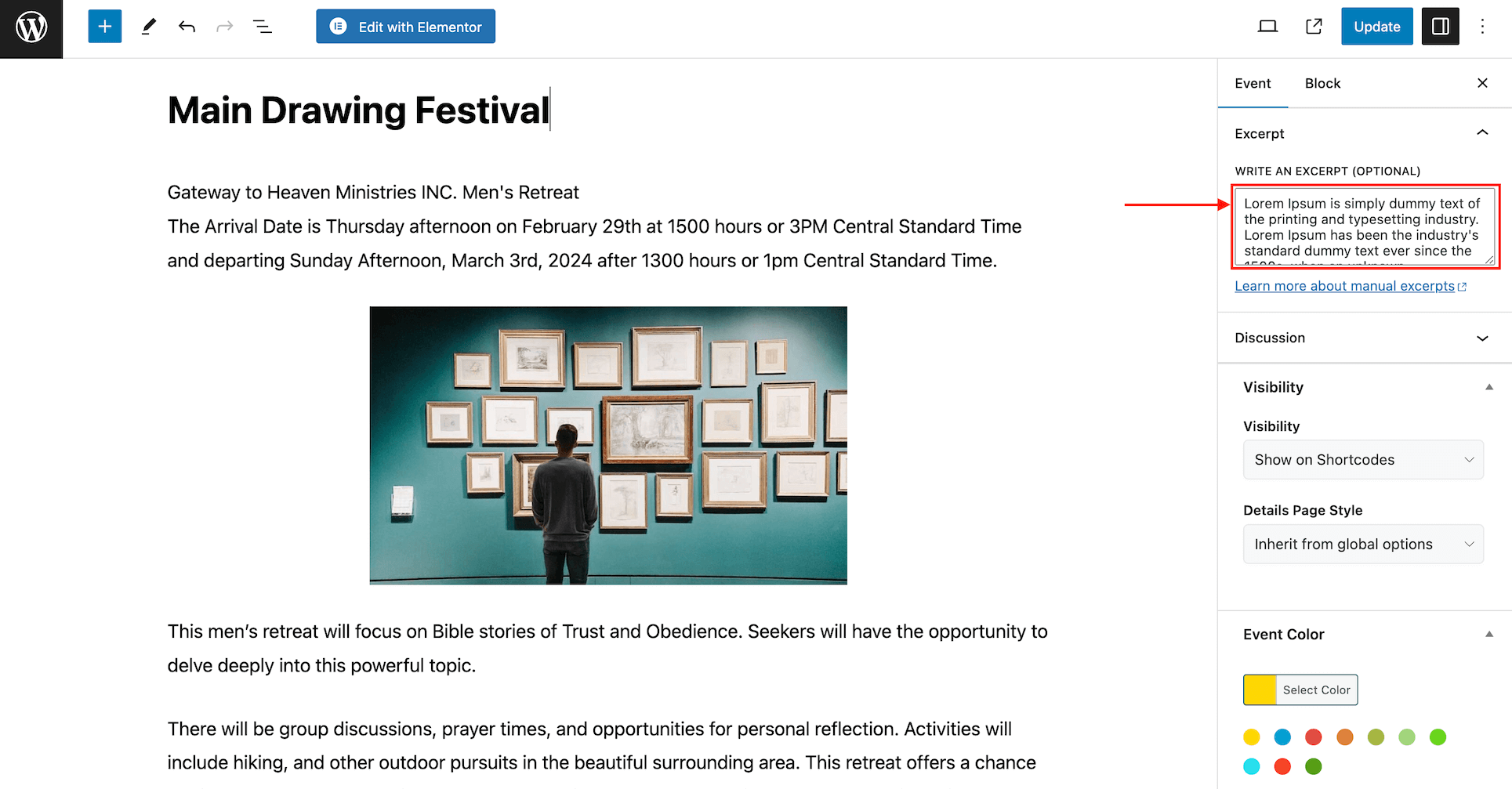
MEC-Auszugseinstellungen

Klassischer Editor

Um den MEC-Auszug im klassischen Editor zu bearbeiten/hinzuzufügen, navigieren Sie zur Seite zum Bearbeiten einzelner Ereignisse und scrollen Sie zum Ende der Seite, um das Feld „MEC-Auszug“ zu finden.
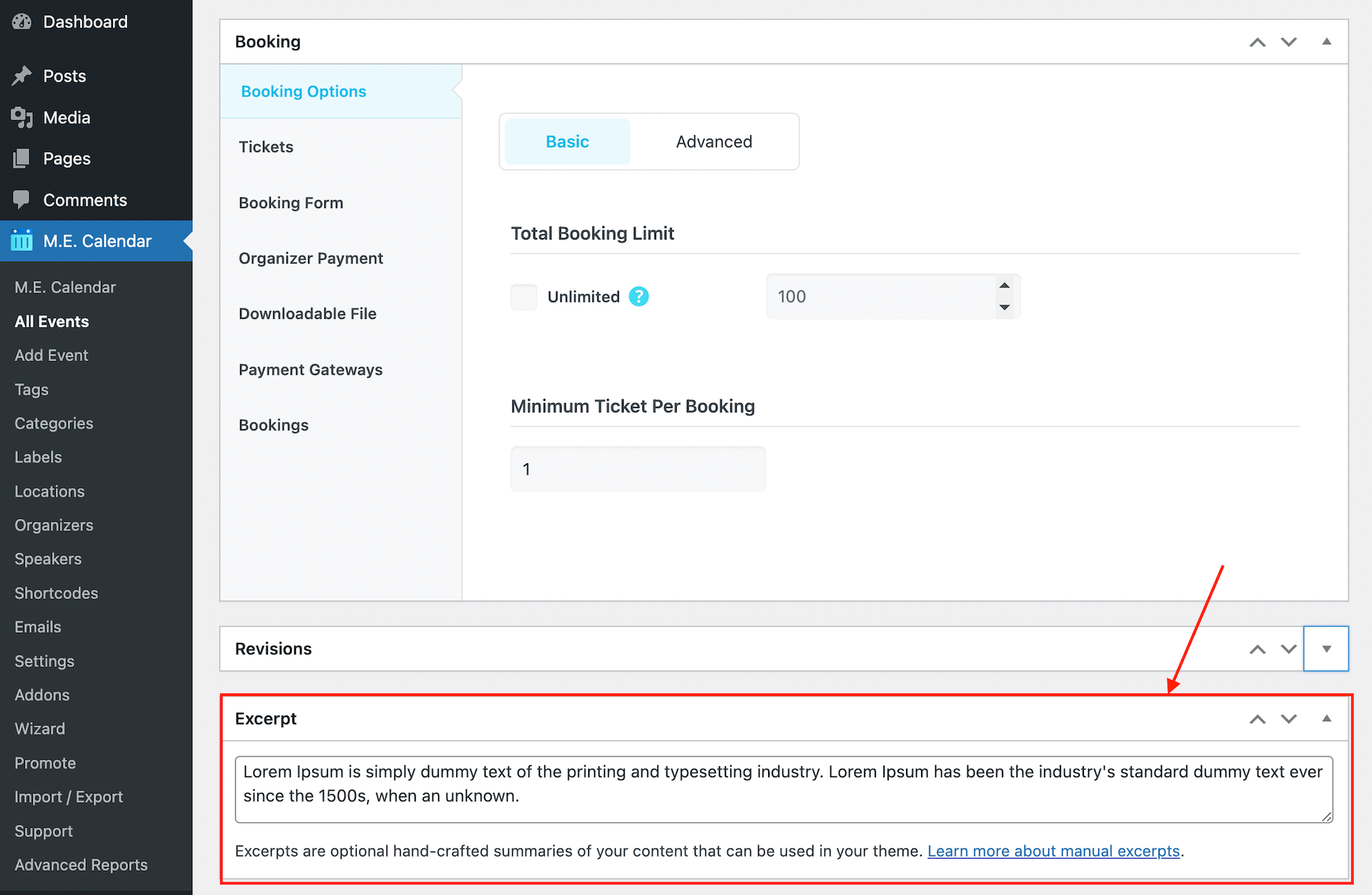
Klassischer Editor

Nachdem Sie nun einen Auszug für Ihre Veranstaltung erstellt haben, wird dieser im Frontend Ihrer Website im Abschnitt „Veranstaltung“ angezeigt.
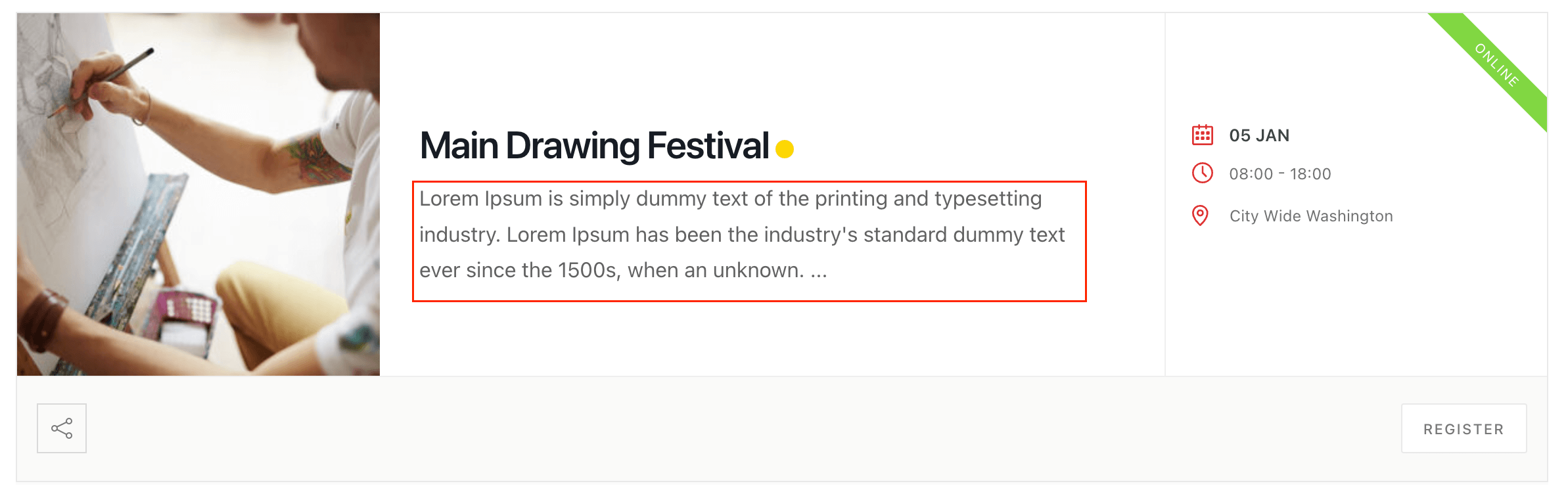
mec-Auszug

Das Erstellen von Veranstaltungsauszügen im Modern Event Calendar Plugin ist ein unkomplizierter Prozess, der das Benutzererlebnis auf Ihrer WordPress-Website verbessert. Durch ansprechende und informative Zusammenfassungen können Sie Besucher dazu anregen, Ihre Veranstaltungen genauer zu erkunden.

Teilen

Ähnliche Artikel

  • MEC AI: Ereignisse und Kategorien mit KI erstellen
  • Chrome meldet: „Diese Datei wird nicht häufig heruntergeladen“. Ist MEC Lite sicher?
  • MEC Paid Memberships Pro Integration
  • So kündigen Sie MEC-Abonnements
  • GDPR konform
Login Absenden
0 Kommentare

Kein Kommentar.

Immer noch kein Glück? Wir können helfen!

Wenn Sie nicht gefunden haben, wonach Sie gesucht haben, senden Sie bitte ein Ticket an unser Supportsystem.

Ein Ticket
Webnus Banner
Modern Events Calendar

Bitte lesen Sie unsere Allgemeinen Geschäftsbedingungen und unsere Datenschutzrichtlinie.

4.2 Hervorragend

Über 11 Bewerten Sie uns auf Trustpilot

Urheberrechte © 2026. Alle Rechte vorbehalten. Webnus Inc.