
Einstellungen für einzelne Ereignisse
Verwalten Sie Ihre einzelnen Ereigniseinstellungen im Modern Events Calendar. Die Registerkarte „Einfach“ ermöglicht die Erstellung neuer Ereignisse mit grundlegenden Funktionen und die Registerkarte „Erweitert“ bietet komplexere Optionen für Ihre einzelne Ereignisseite.
Registerkarte „Allgemein“ für Einzelereigniseinstellungen
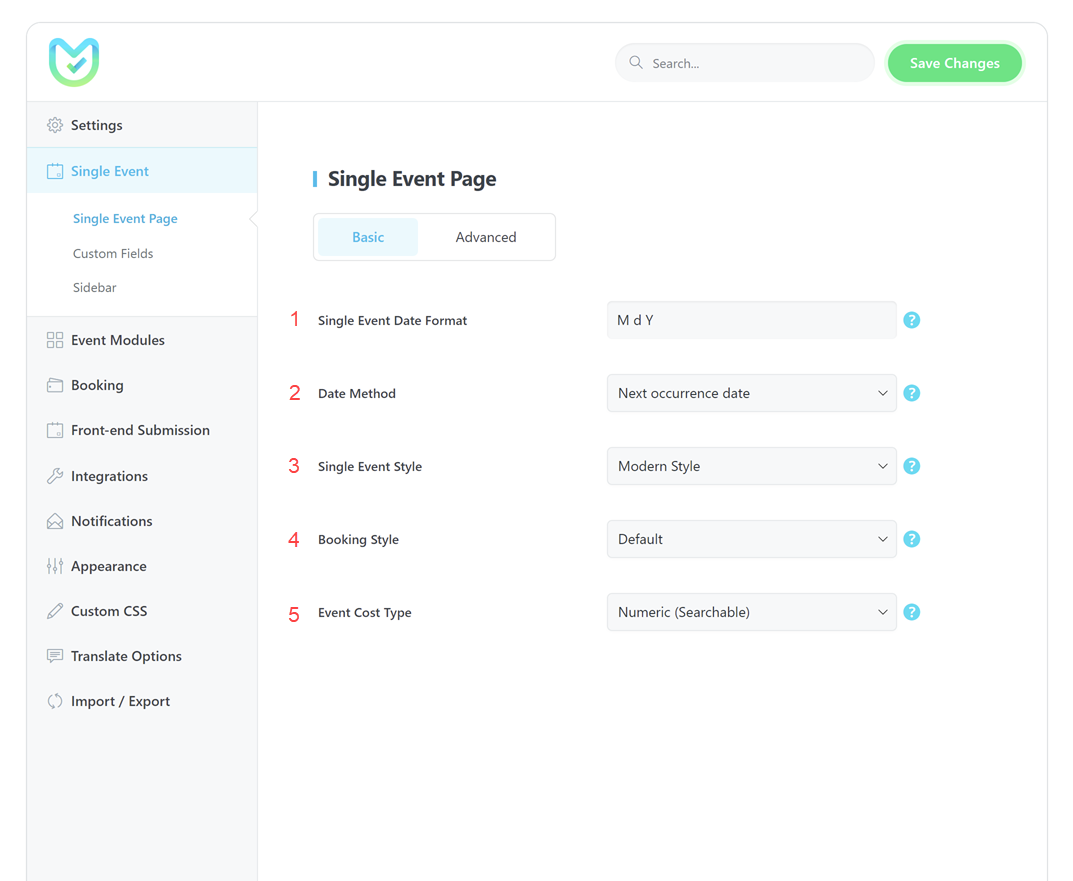
1. Datumsformat für einzelne Ereignisse
In diesem Abschnitt können Sie das Datumsformat für die auf der Einzelveranstaltungsseite angezeigten Ereignisse ändern. Über diesen Link gelangen Sie zu einer Liste der verfügbaren Formate.
Sie können das Zeitformat unter WP Dashboard > Einstellungen > Allgemeines Zeitformat ändern.
2. Datumsmethode
Wenn über die Shortcodes oder Archivseiten auf ein wiederkehrendes Ereignis geklickt wird, können Sie das Datum und die Wiederholung des Ereignisses auswählen, die dem Benutzer angezeigt werden.
Durch Auswahl des nächsten Ereignisdatums wird dem Benutzer das nächste Datum des Ereignisses angezeigt. Bei Auswahl des empfohlenen Datums wird das ausgewählte Datum angezeigt.
3. Einzelereignisstil
Für einzelne Ereignisse können Sie zwischen zwei Stilen wählen: Standardstil und Moderner Stil.
4. Buchungsart
Sie können auswählen, wie das Buchungs-Widget auf Ihrem Bildschirm angezeigt werden soll, entweder als Popup-Fenster oder als Standardansicht.
5. Art der Veranstaltungskosten
Wenn Sie das Feld „Veranstaltungskosten“ in das Suchformular aufnehmen möchten, wählen Sie den Typ „Numerisch“. Wenn Sie keine Suchfunktion benötigen, können Sie den Typ „Alphabetisch“ wählen.
Wenn Sie die Option „Numerisch (durchsuchbar)“ wählen, wird nur der numerische Wert im Feld erkannt. Mit dem Filter „Veranstaltungskosten“ in Ihrem Shortcode-Suchformular können Sie Veranstaltungen innerhalb einer bestimmten Preisspanne finden. Alternativ können Sie „Alphabetisch (nicht durchsuchbar)“ wählen, um die Verwendung von Zahlen, Buchstaben, Sonderzeichen und anderen Zeichen zu ermöglichen. Veranstaltungen mit einem bestimmten Preis werden dann jedoch nicht im Shortcode angezeigt.
Registerkarte „Erweiterte Einstellungen für einzelne Ereignisse“
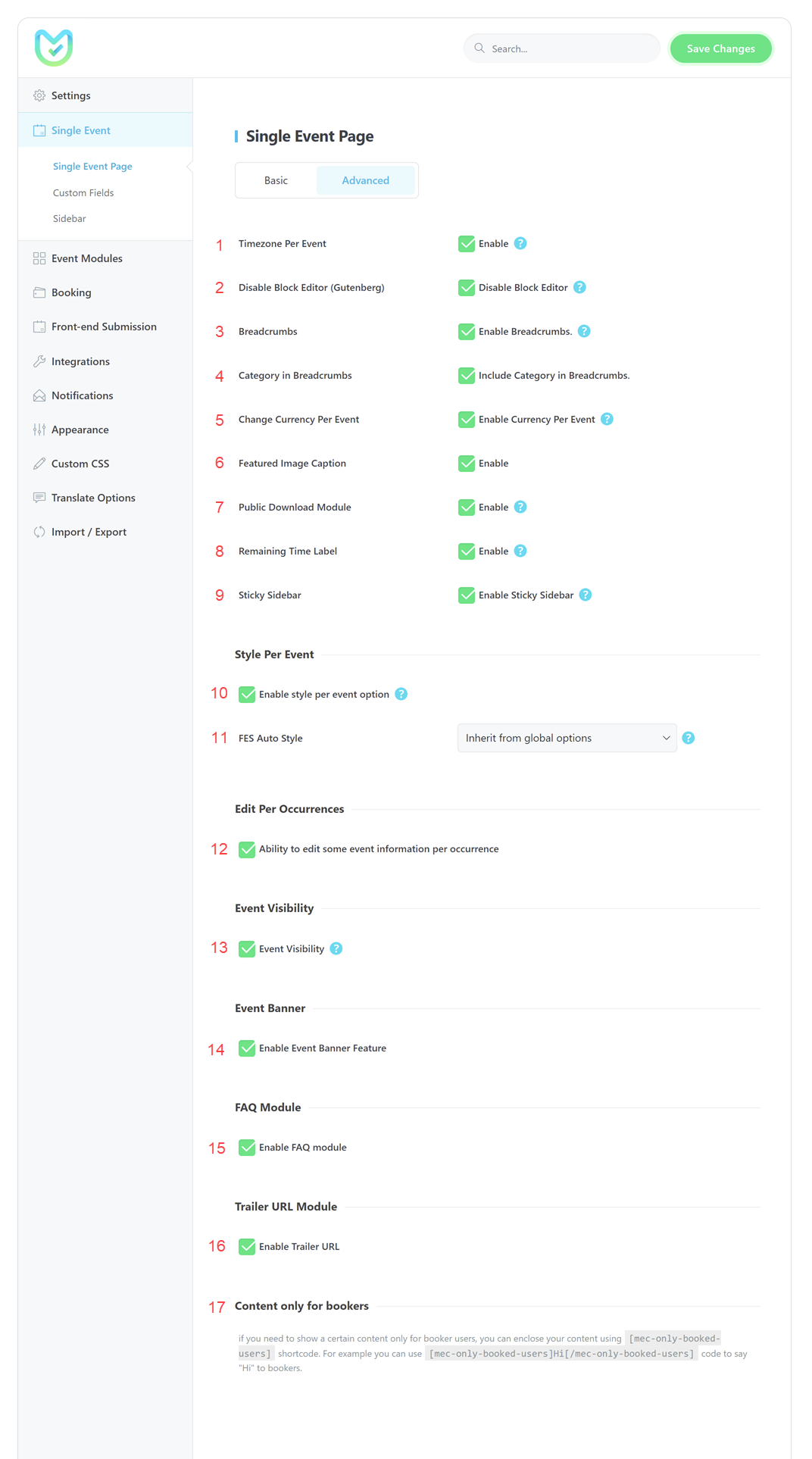
1. Zeitzone pro Ereignis
Wenn Sie diese Option aktivieren, können Sie die Zeitzone für jedes Ereignis separat ändern.
2. Block-Editor deaktivieren (Gutenberg)
Standardmäßig ist diese Option aktiviert und ermöglicht Ihnen, den klassischen WordPress-Editor anstelle des Block-Editors (Gutenberg) zu verwenden.
3. Semmelbrösel
Wenn Sie diese Option aktivieren, werden auf Ihren einzelnen Veranstaltungsseiten Breadcrumbs angezeigt. Beachten Sie jedoch, dass der Veranstaltungslink von der Archivseite aus erstellt wird und nicht geändert werden kann.
4. Kategorie in Breadcrumbs
Wenn Sie diese Option aktivieren, wird die Veranstaltungskategorie im Breadcrumb-Bereich angezeigt.
5. Währung pro Ereignis ändern
Durch Aktivieren dieser Option können Sie die Währung für jedes Ereignis angeben.
6. Bildunterschrift
Wenn Sie diese Option aktivieren, können Sie dem vorgestellten Bild der Veranstaltung eine Beschriftung hinzufügen.
7. Öffentliches Download-Modul
Wenn Sie die Option „Öffentliches Download-Modul“ aktivieren, wird auf der Seite „Veranstaltung hinzufügen/bearbeiten“ ein Upload-Feld angezeigt. Wenn Sie dieses Feld ausfüllen, wird es auf der Veranstaltungsdetailseite angezeigt und steht anderen zum Download zur Verfügung.
8. Beschriftung der verbleibenden Zeit
Wenn die Restzeitbeschriftung aktiviert ist, wird sie in den Shortcodes angezeigt und zeigt die verbleibende Zeit bis zum Ereignis an. Um sicherzustellen, dass alle Beschriftungen, einschließlich der Restzeitbeschriftung, sichtbar sind, aktivieren Sie die Option „Normale Beschriftungen anzeigen“ in Ihrem Shortcode.
9. Klebrige Seitenleiste
Wenn der Veranstaltungsinhalt zu lang ist, können Sie die Seitenleiste fixieren und nach unten scrollen, um sie anzuzeigen. Aktivieren Sie dazu diese Option. Die Verwendung dieser Option wird jedoch nicht empfohlen, wenn die Seitenleiste viele Daten enthält und bereits lang ist.
10. Stil pro Veranstaltung
Wenn diese Option aktiviert ist, wird auf der Seite „Ereignis hinzufügen/bearbeiten“ ein Stilwähler angezeigt, mit dem Benutzer den Stil der Ereignisdetails für jedes einzelne Ereignis ändern können.
11. FES Auto Style
Mit dieser Option können Sie den Standardstil für Ereignisse festlegen, die über das Frontend-Ereignisübermittlungsformular übermittelt werden.
12. Bearbeiten nach Vorkommen
Durch Aktivieren der Option „Bearbeiten pro Vorkommen“ im Modern Events Calendarkönnen Sie für jedes Vorkommen Ihrer Ereignisse Änderungen an bestimmten Informationen vornehmen.
Sobald Sie die Option „Pro Ereignis bearbeiten“ aktiviert haben, navigieren Sie zur Seite „Einzelereignis bearbeiten“ > „Ereignisdetails“ und wählen Sie dort „Ereignisse“ aus. Fügen Sie anschließend das Datum für das gewünschte Ereignis hinzu. Sie können die Einstellungen für jedes Ereignis individuell anpassen. Die folgende Liste zeigt, welche Elemente bearbeitbar sind:
- Gesamtbuchungslimit
- Page Titel
- SEO-Schema
- Stundenplan
- Ereignisdaten
- Veranstaltungsort
- Hauptorganisator der Veranstaltung
- Eventkosten
- Tickets
- Veranstaltungslinks
- Mindestteilnehmerzahl für den Beginn der Veranstaltung
13. Ereignissichtbarkeit
Wenn Sie die Funktion aktiviert haben, können Sie die Sichtbarkeit von Ereignissen in Shortcodes anpassen. So können Sie auswählen, welche Ereignisse in den Shortcodes angezeigt werden, indem Sie bestimmte Ereignisse ausschließen.
14. Veranstaltungsbanner
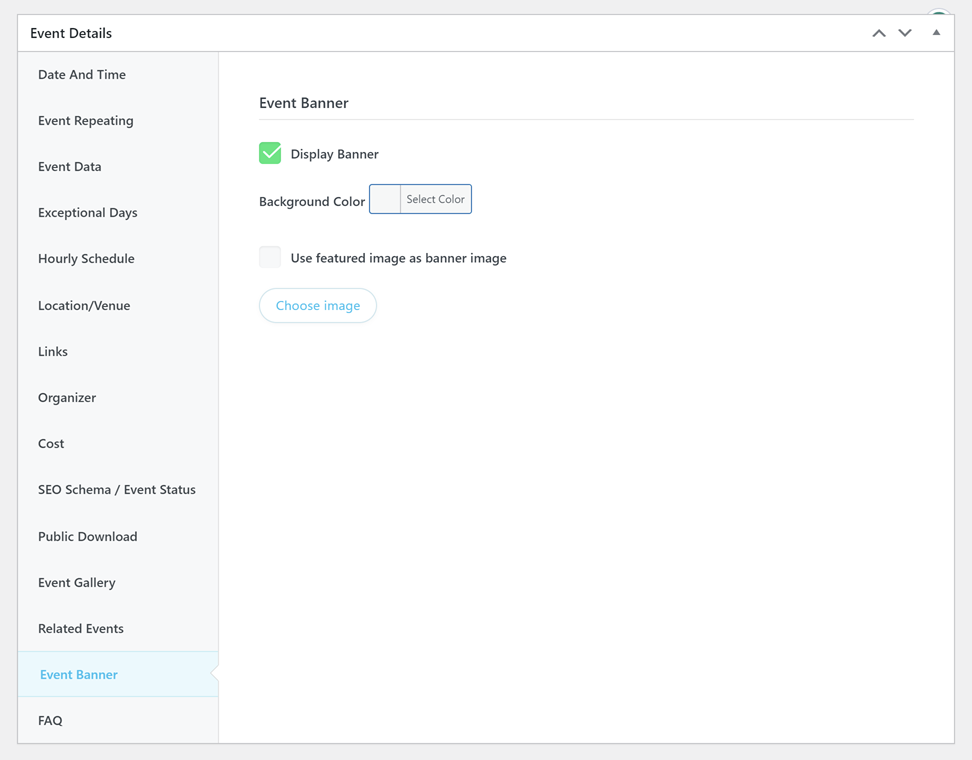
Unsere MEC Das Plugin enthält jetzt eine neue Funktion namens Eventbanner. Mit dieser Funktion können Nutzer ein ansprechendes Banner oben auf ihrer Eventseite einfügen, das sich mit einem Bild oder einer Farbe ihrer Wahl individuell gestalten lässt. Um die Funktion zu nutzen, müssen Sie sie hier aktivieren.
Hinzufügen eines Banners zur Veranstaltung
Um fortzufahren, rufen Sie die Bearbeitungsseite für einzelne Events auf. Suchen Sie im Abschnitt „Eventdetails“ den Reiter „Eventbanner“. Um das Eventbanner für dieses Event zu aktivieren, wählen Sie einfach die entsprechende Option.
15. FAQ-Modul
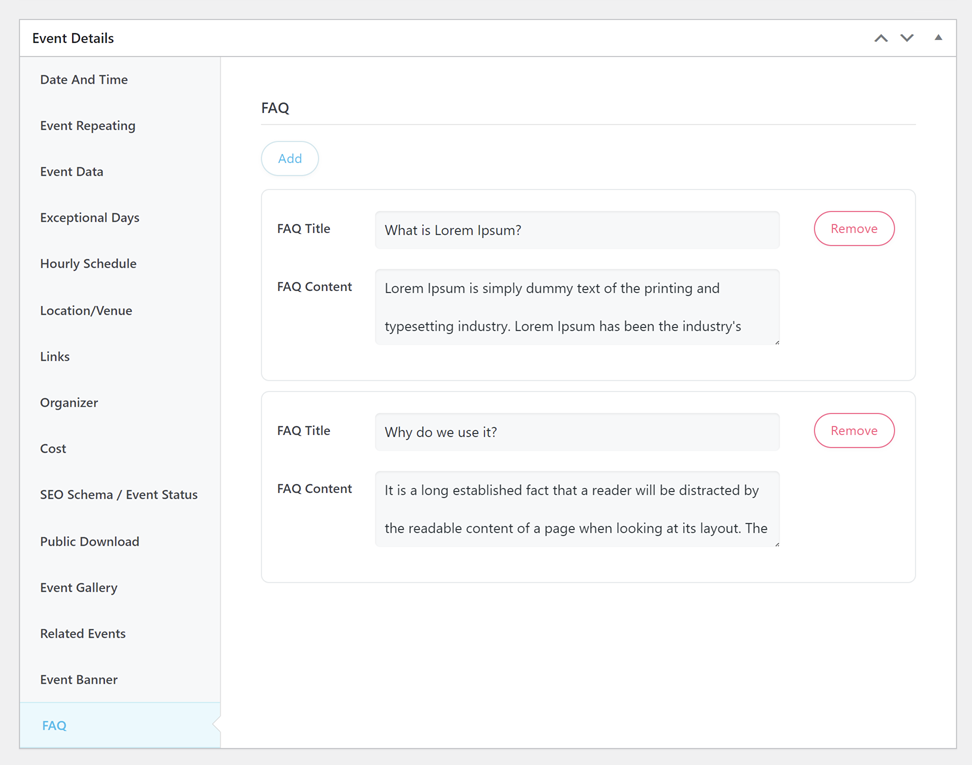
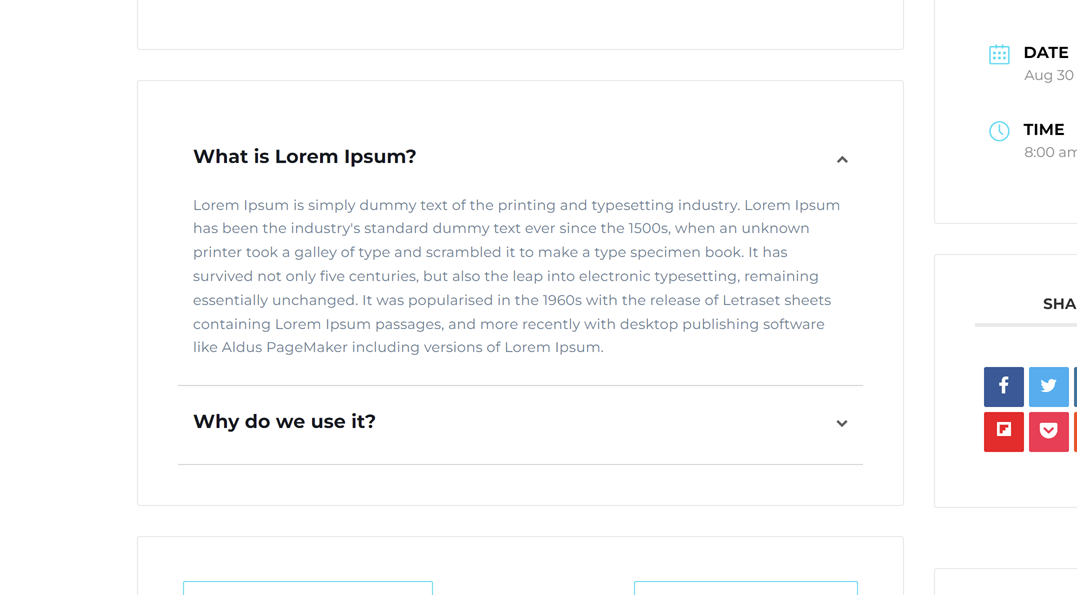
Um Ihren Veranstaltungskunden hilfreiche Unterstützung zu bieten, können Sie das FAQ-Modul nutzen, um häufige Fragen zu beantworten. Um diese Funktion zu aktivieren, navigieren Sie einfach zu diesem Bereich und aktivieren Sie sie. Nach der Aktivierung können Sie auf der Seite „Hinzufügen/Bearbeiten“ der Veranstaltung auf das FAQ-Modul zugreifen.
16. Trailer-URL-Modul
Um einen Trailer für Ihre Veranstaltungen bereitzustellen, sei es ein Video oder ein Link von einer anderen Website, können Sie das Modul „Trailer-URL“ nutzen. Um diese Funktion zu aktivieren, gehen Sie einfach von diesem Abschnitt aus weiter.
17. Inhalt nur für Bucher
Wenn Sie bestimmte Inhalte nur denjenigen anzeigen möchten, die eine Buchung vorgenommen haben, können Sie den Shortcode [mec-only-booked-users] verwenden. Fügen Sie diesen Shortcode dazu einfach in Ihre Veranstaltungsbeschreibung ein.
[mec-only-booked-users]
Wenn ein Benutzer beispielsweise Ihre Veranstaltung bereits gebucht hat, zeigt der folgende Code die Meldung an: „Sie haben diese Veranstaltung bereits gebucht.“
[mec-only-booked-users]You have already booked this event[/mec-only-booked-users]
Farbe
Mit dieser Option können Sie die verfügbaren Ereignisfarben verwalten. Diese Farben werden zur farblichen Kennzeichnung von Ereignissen in Shortcodes und auf der Einzelereignisseite verwendet.
Die Farben werden als Hexadezimalwerte mit einer Farbvorschau angezeigt. Sie können jede Farbe durch Klicken auf die Schaltfläche „Entfernen “ löschen . Die Farben werden global gespeichert und stehen auf der Bearbeitungsseite der Veranstaltung als auswählbare Farboptionen zur Verfügung.
Standardfarben umfassen: #fdd700, #00a0d2, #e14d43, #dd823b, #a3b745.
Benutzerdefinierte Felder
Mit der Funktion „Benutzerdefinierte Felder“ in der Modern Events CalendarMit können Sie ganz einfach personalisierte Felder in Ihre Events integrieren. Sie haben die Möglichkeit, aus verschiedenen Feldtypen wie Text, E-Mail, URL, Datum und mehr auszuwählen.
Um Ihre benutzerdefinierten Felder zu erstellen, müssen Sie zu MEC Einstellungen > Einzelereignis > Benutzerdefinierte Felder.

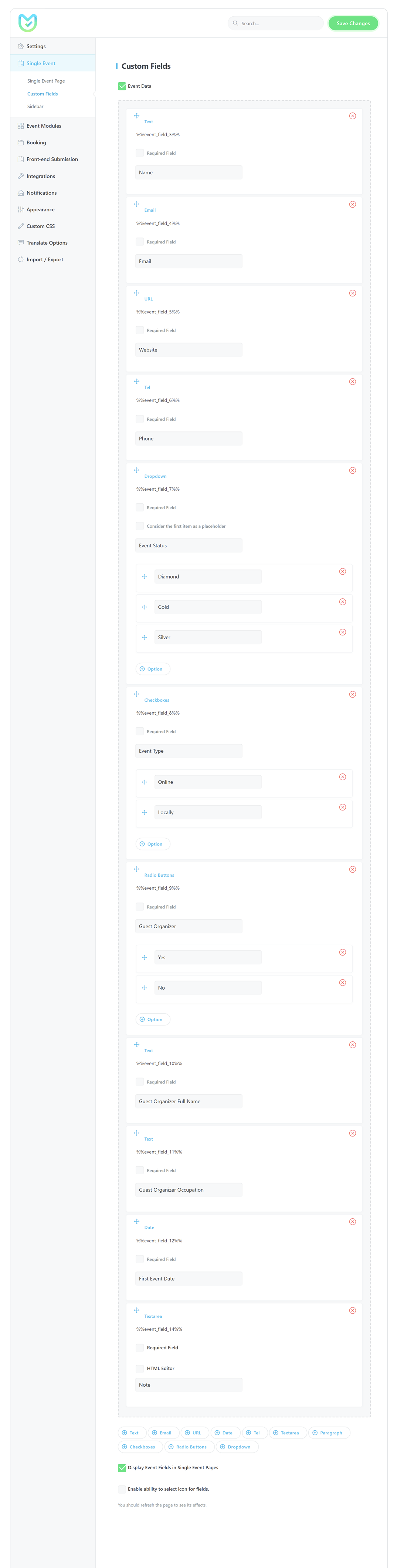
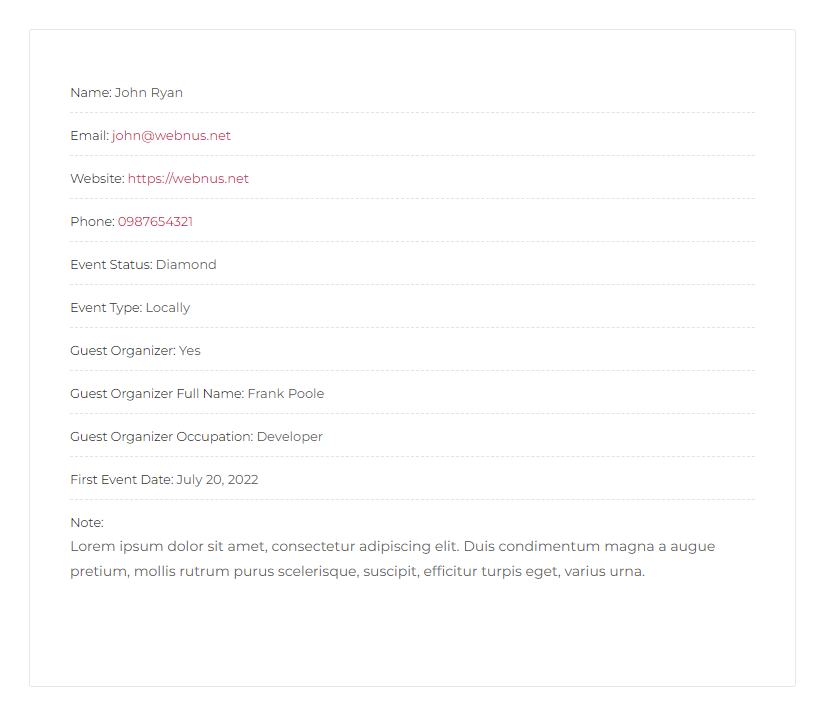
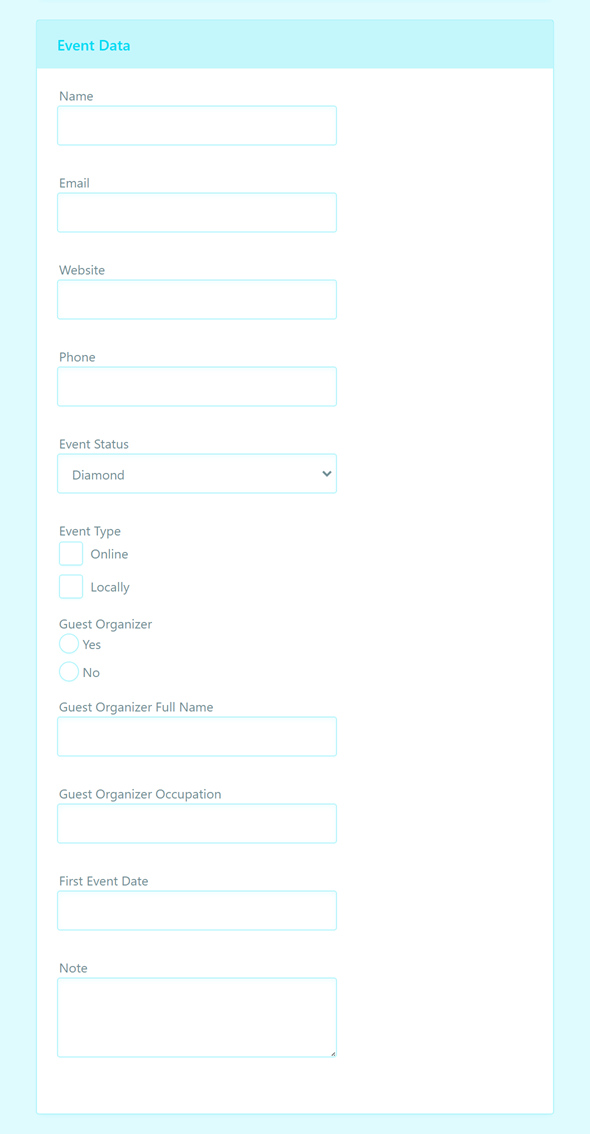
In diesem Bereich können Sie verschiedene benutzerdefinierte Felder erstellen, verwalten und ihnen einfach eine Beschriftung zuweisen. Wenn Sie die Option „Ereignisfelder auf einzelnen Ereignisseiten anzeigen“ aktivieren, werden Ihre benutzerdefinierten Felder auf der einzelnen Ereignisseite für alle sichtbar angezeigt. Sie finden die von Ihnen erstellten Felder auf der Ereignisbearbeitungsseite und können sie mit den erforderlichen Informationen ausfüllen.
Bitte denken Sie daran, beim Aktualisieren oder Erstellen eines Ereignisses das erforderliche benutzerdefinierte Feld auszufüllen, insbesondere wenn Sie die erforderliche Option aktiviert haben. Andernfalls können Sie das Ereignis möglicherweise nicht bearbeiten oder hinzufügen und erhalten keine Fehlermeldung. Stellen Sie außerdem sicher, dass der Feldwert gültig ist.
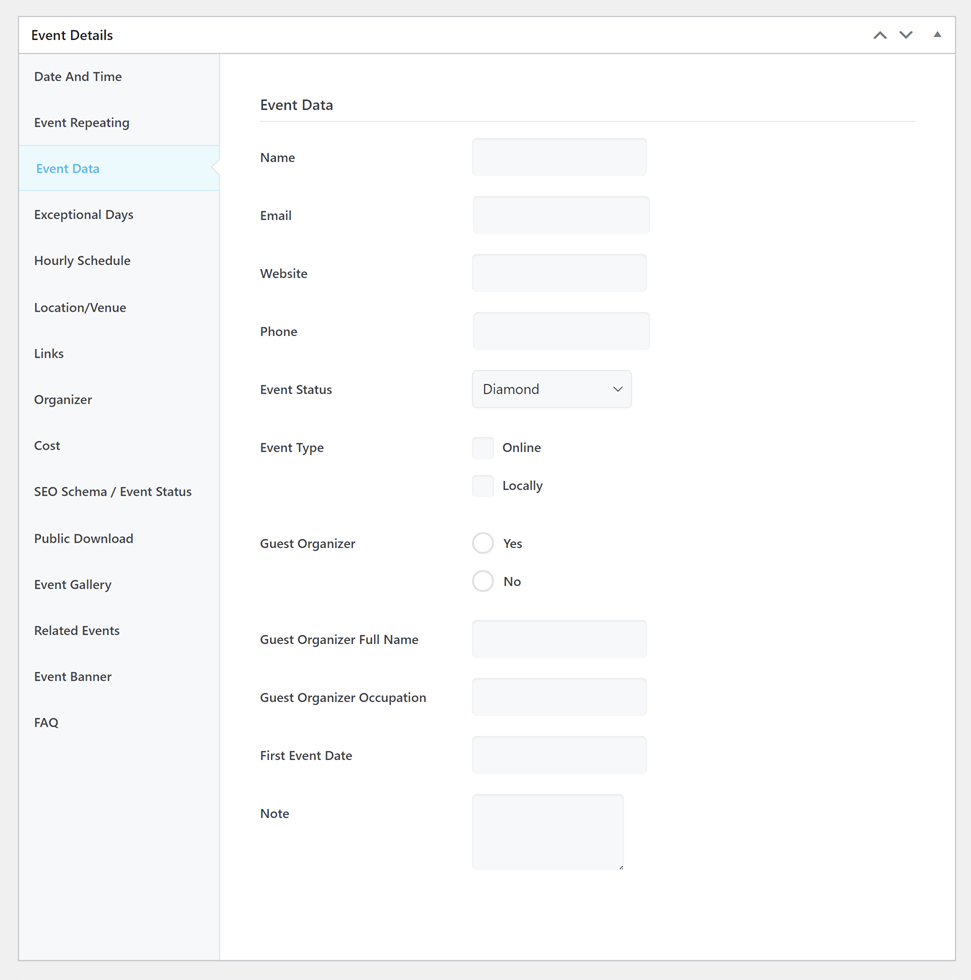
Wenn Sie einem Ereignis benutzerdefinierte Felder hinzufügen, sehen diese folgendermaßen aus:
Aktivieren Sie benutzerdefinierte Felder in FES
Um auf benutzerdefinierte Felder im Frontend-Formular zur Veranstaltungseinreichung zuzugreifen, gehen Sie zu MEC Einstellungen > Frontend-Ereigniseinreichung > Abschnitte für die Frontend-Ereigniseinreichung und aktivieren Sie Ereignisdatenfelder. Dadurch erhalten Sie Zugriff auf die benutzerdefinierten Felder, die Sie im FES-Formular erstellt haben.
Die Seitenleiste
So aktivieren Sie die MEC Einzelne Seitenleiste, navigieren Sie zu WordPress Dashboard> Darstellung> Widgets.
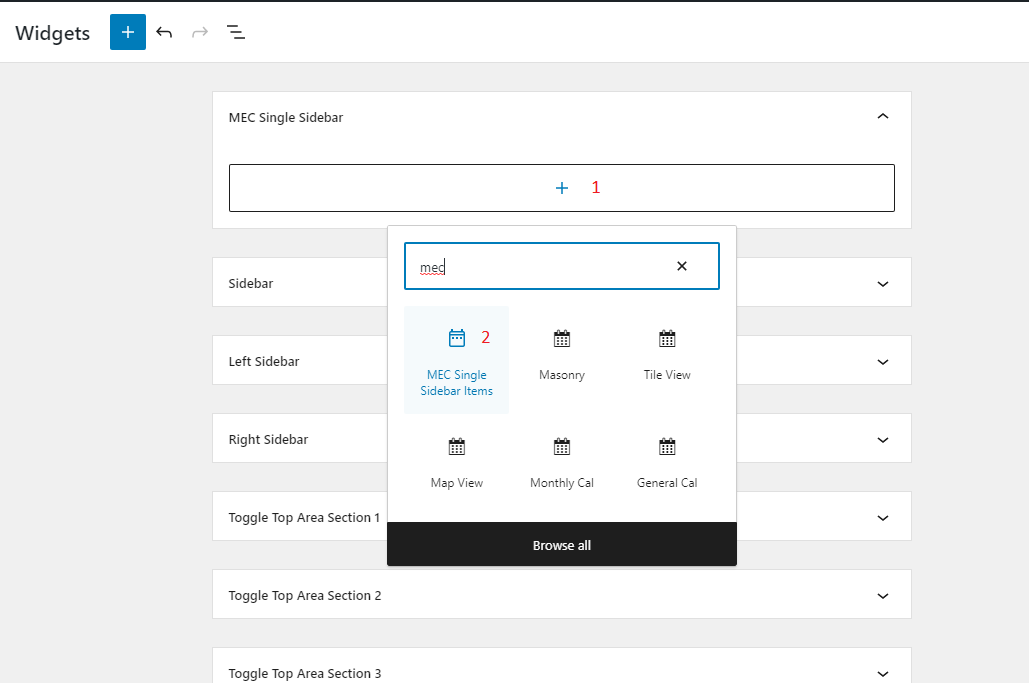
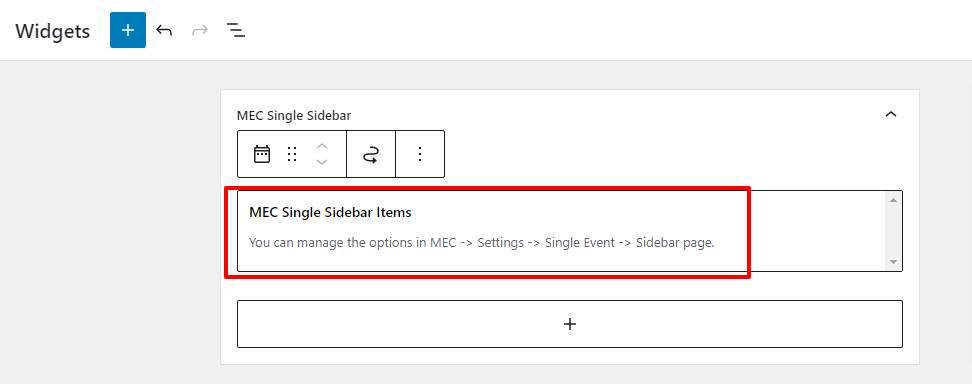
Um Elemente hinzuzufügen MEC Einzelne Seitenleiste, klicken Sie zuerst auf die + Unter dem Menü eintragen. Dann nach „ suchen“ suchenMEC”Und wählen Sie MEC Einzelne Seitenleistenelemente. Nachdem Sie die Elemente hinzugefügt haben, klicken Sie auf die Schaltfläche „Aktualisieren“ in der oberen rechten Ecke.
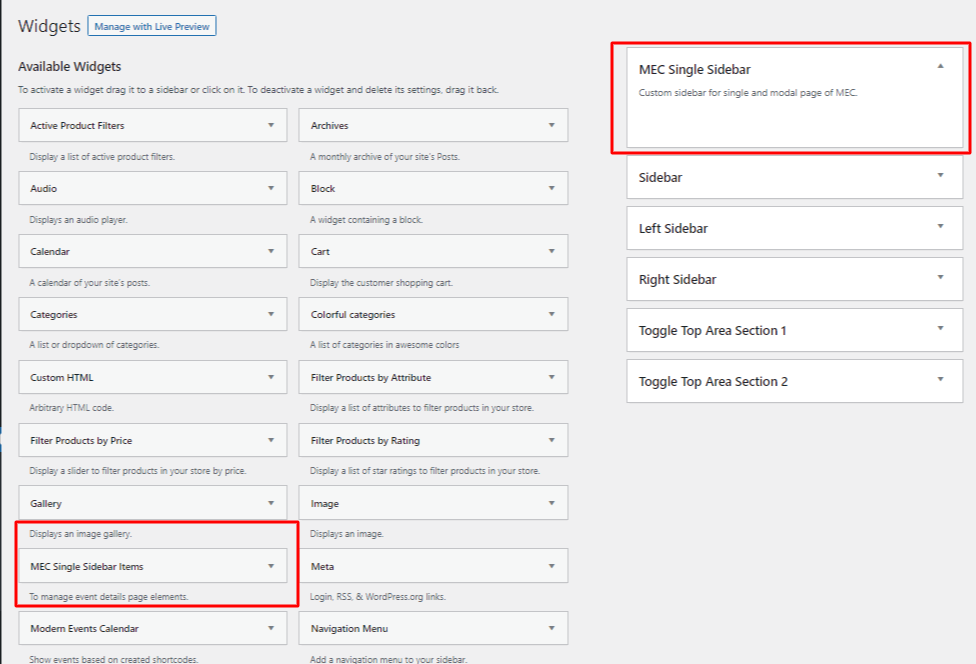
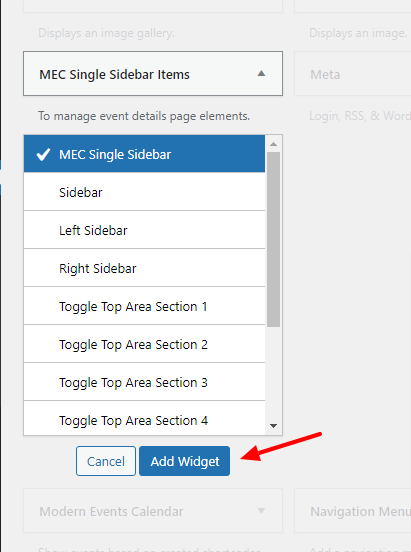
So fügen MEC Um einzelne Seitenleistenelemente zur WP-Widgets-Seite im klassischen Modus hinzuzufügen, wählen Sie diese zunächst im Menü auf der linken Seite aus. Klicken Sie anschließend auf MEC Klicken Sie auf „Einzelne Seitenleiste“ und drücken Sie die Schaltfläche „Widget hinzufügen“.
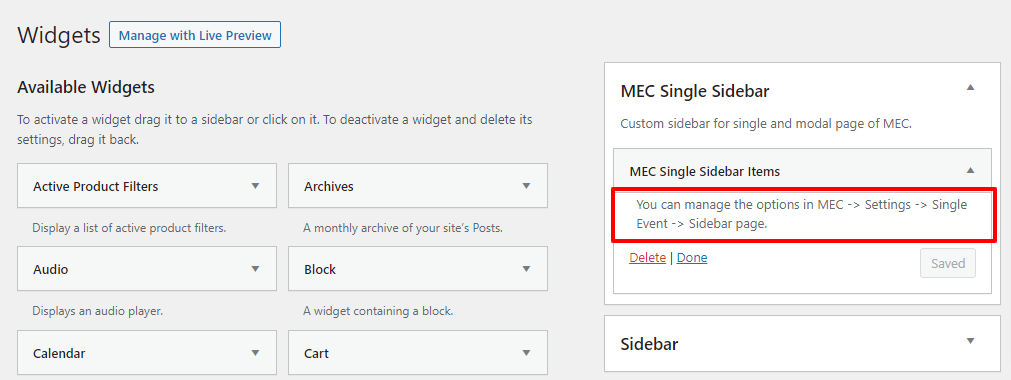
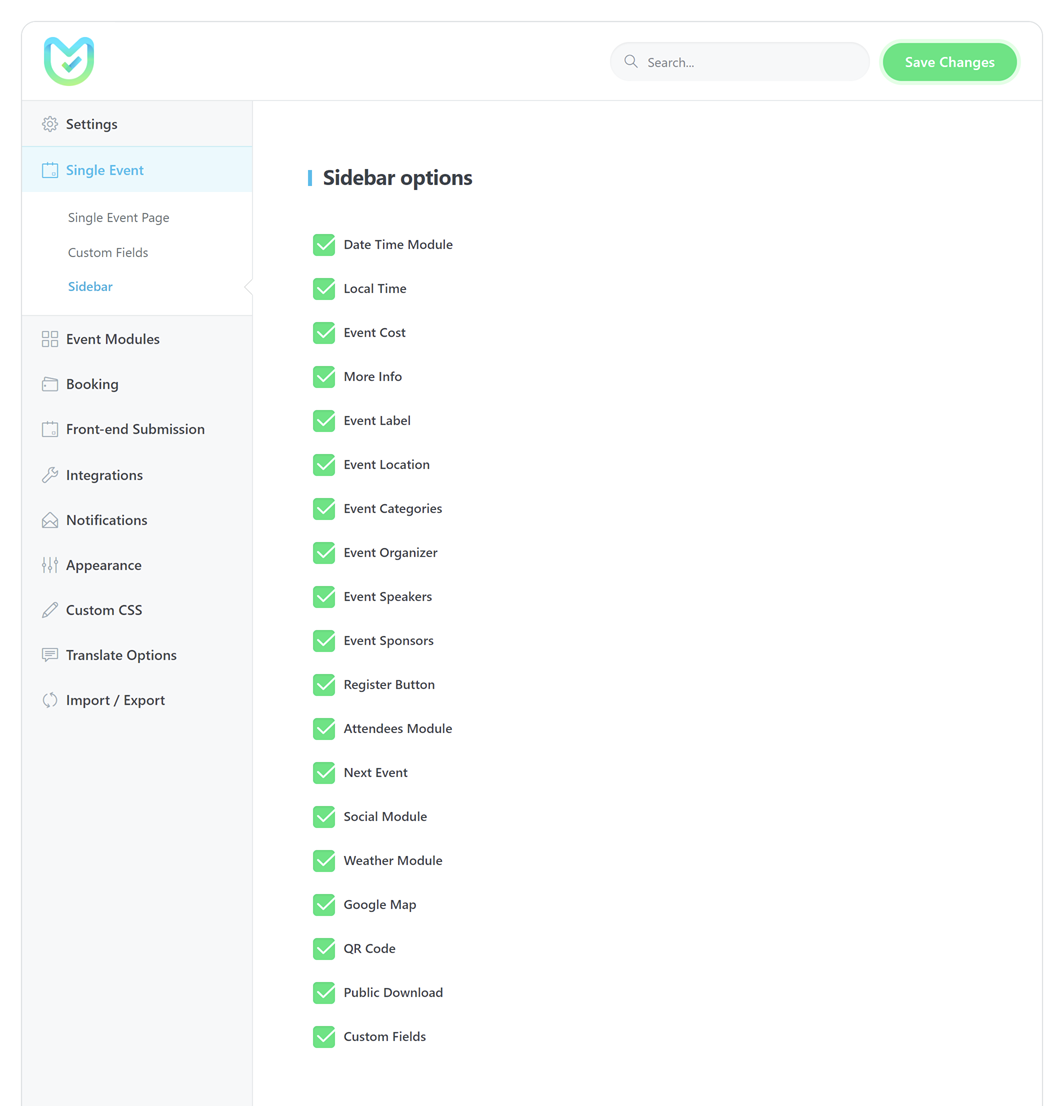
Sie können jetzt ganz einfach steuern, welche Boxen angezeigt werden von MEC Einstellungen > Einzelereignis > Seitenleiste, wie im erklärt MEC Widget „Einzelne Seitenleistenelemente“.
Icons
Mit dieser Option können Sie die auf der Einzelveranstaltungsseite und in den Shortcodes angezeigten Symbole anpassen. Jedes Symbol hat einen Standardwert, den Sie durch ein eigenes Bild ersetzen können.
Klicken Sie auf die Schaltfläche „Hochladen“ , um ein Symbol durch Ihr eigenes Bild zu ersetzen, oder klicken Sie auf „Entfernen“ , um zum Standardsymbol zurückzukehren.
Folgende Symbole stehen zur Anpassung zur Verfügung:
- Standortmarkierungssymbol – Wird für den Veranstaltungsort angezeigt.
- Info-Symbol – Wird zur Information über die Veranstaltung angezeigt.
- Lesezeichensymbol – Wird bei Buchungs- oder Lesezeichenaktionen angezeigt.
- Ordnersymbol – Wird für Veranstaltungskategorien angezeigt.
- Home-Symbol – Wird für den Veranstaltungsort/Organisator angezeigt.
- Menschen-Symbol – Wird Organisatoren oder Rednern angezeigt.
- Telefonsymbol – Wird als Kontakttelefonnummer angezeigt.
- Briefumschlag-Symbol – Wird für die Kontakt-E-Mail-Adresse angezeigt.
- Kalendersymbol – Wird für das Veranstaltungsdatum angezeigt.
- Uhrensymbol – Wird zur Dauer der Veranstaltung angezeigt.
- Brieftaschensymbol – Wird für die Veranstaltungskosten/den Ticketpreis angezeigt.
- Website-Symbol – Wird für den Link zur Veranstaltungswebsite angezeigt.
Related Single Event Guides
Use these guides to customize the single event page further:


ich verwende Oxygen Pagebuilder für meine Website und brauche den Shortcode für ein einzelnes Ereignis
Hallo,
Es gibt keinen Shortcode für die einzelne Veranstaltungsseite.
Hallo, wäre es möglich, die einzelne Veranstaltungsseite komplett zu löschen? Wenn Sie also im Kalender auf eine Veranstaltung klicken, gelangen Sie zu einer separaten URL?
Vielen Dank
Hallo,
Es ist nicht möglich, die einzelne Ereignisseite zu entfernen.
Um den Veranstaltungslink zu ändern, überprüfen Sie bitte diesen Link (Nummer 7).
https://webnus.net/dox/modern-events-calendar/add-event/

Hallo, seit der Aktualisierung des Plugins sind der Registrierungsbutton und die Veranstalterinformationen auf der Standard- und modernen Einzelveranstaltungsseite verloren gegangen. In den Einstellungen ist „Beschreibung für Veranstalter aktivieren“ ausgewählt, daher bin ich mir nicht sicher, warum das passiert ist.
Kann mir jemand helfen? Danke

Hola, hast du die Möglichkeit, einen Kalender mit einer Kategorie in einem Abschnitt zu überdenken, und ein anderer Kalender mit einer anderen Kategorie in einem anderen Abschnitt???
Hallo! Ich frage mich, wie ich das Foto von den einzelnen Veranstaltungsseiten entfernen kann, ohne das hervorgehobene Bild der Veranstaltung zu entfernen (da ich möchte, dass das Foto in der Listenansicht erhalten bleibt). Vielen Dank im Voraus!