Zum Inhalt
Keine Ergebnisse
Modern Events Calendar Logo
  • Installation
    • Installation
    • Aktivierung
    • Auto-Update
    • Manuelles Update
    • Lizenzdomäne ändern
  • Einstellungen
    • Allgemein
    • Archivseite
    • Slugs/Permalinks
    • Währung
    • Alle anzeigen
  • Einzelveranstaltung
    • Einstellungen für einzelne Ereignisse
    • Wie füge ich ein Ereignis im MEC-Plugin hinzu?
    • MEC Einzelne Seitenleiste
    • Benutzerdefinierte Felder
    • Alle anzeigen
  • Eventmodule
    • Speaker
    • Veranstalter
    • Standorte
    • Karte
    • Alle anzeigen
  • Buchungseinstellungen
    • Buchungsmodul
    • Buchungselemente
    • Buchungsformular
    • Zahlungs-Gateways
    • Alle anzeigen
  • Event-Einreichung
    • Allgemein
    • Zugriffsebene
    • FES-Sektionen
    • Benötigte Felder
    • Alle anzeigen
  • Integrationen
    • Mailchimp
    • Bezahlte Mitgliedschaften Pro
    • BuddyPress
    • LearnDash
    • Alle anzeigen
  • Benachrichtigungen
    • Buchungsbenachrichtigung
    • Buchungsbestätigung
    • Buchungserinnerung
    • Administratorbenachrichtigung
    • Alle anzeigen
  • Addons
    • Elementor Single Builder Addon
    • Ticket and Invoice Addon
    • Event Seat Addon
    • Virtual Events Addon
    • Alle anzeigen
  • Andere
    • Darstellungseinstellungen
    • Übersetzungen
    • Wissen
    • Problemlösung
    • Entwickler:in / Unternehmen
Modern Events Calendar Logo

  • Kategorien
    • Installation
      • Installation
      • Aktivierung
      • Auto-Update
      • Manuelles Update
      • Lizenzdomäne ändern
    • Allgemeine Einstellungen
      • Allgemein
      • Archivseiten
      • Slugs/Permalinks
      • Währung
      • Alle anzeigen
    • Einzelveranstaltung
      • Einstellungen für einzelne Ereignisse
      • MEC Einzelne Seitenleiste
      • Wie füge ich ein Ereignis im MEC-Plugin hinzu?
      • Benutzerdefinierte Felder
      • Alle anzeigen
    • Eventmodule
      • Speaker
      • Veranstalter
      • Standorte
      • Karte
      • Alle anzeigen
    • Buchungseinstellungen
      • Buchungsmodul
      • Ein Buchungssystem hinzufügen
      • Buchungsformular
      • Zahlungseinstellungen des Veranstalters
      • Alle anzeigen
    • Event-Einreichung
      • Allgemein
      • Zugriffsebene
      • FES-Sektionen
      • Benötigte Felder
      • Alle anzeigen
    • MEC-Integrationen
      • Mailchimp
      • BuddyPress
      • LearnDash
      • Bezahlte Mitgliedschaften Pro
      • Alle anzeigen
    • Benachrichtigungen
      • Buchungsbenachrichtigung
      • Buchungsbestätigung
      • Buchungserinnerung
      • Administratorbenachrichtigung
      • Alle anzeigen
    • Addons
      • Elementor Single Builder Addon
      • Ticket and Invoice Addon
      • Event Seat Addon
      • Virtual Events Addon
      • Alle anzeigen
    • Andere
      • Darstellungseinstellungen
      • Übersetzungen
      • Wissen
      • Problemlösung
      • Entwickler:in / Unternehmen

Ein Ticket
Modern Events Calendar Logo

Toggle
  • Methode 1 – Widerruf innerhalb von MEC (Empfohlen, sofort)
  • Methode 2 — Deaktivieren Sie das My-Konto.webnus.net-Konto (wenn die alte Website nicht mehr existiert)
  • Häufig gestellte Fragen
    • Gelten www und Nicht-www-Websites als unterschiedliche Websites?
    • Meine Website befindet sich in einem Unterverzeichnis. Benötigt sie eine separate Aktivierung?
    • Die alte Website ist komplett verloren – kein Zugriff mehr auf WordPress. Was nun?
    • Kann ich die Aktivierung zuerst auf der neuen Website vornehmen und sie später auf der alten Website widerrufen?
    • Die Seite „Lizenz verwalten“ enthält auch ein Formular zum Hinzufügen einer neuen Website. Soll ich es verwenden?

Wissen

Lizenzdomäne ändern

Um Ihre MEC Pro-Lizenz auf einer neuen Domain zu nutzen (oder Ihre Website auf eine neue Adresse umzuziehen), müssen Sie zunächst die Aktivierung der alten Website freigeben. Dies ist auf zwei Arten möglich – verwenden Sie Methode 1, solange die alte Website noch erreichbar ist.

Methode 1 – Widerruf innerhalb von MEC (Empfohlen, sofort)

Falls Sie noch Zugriff auf den WordPress-Adminbereich der alten Website haben:

  1. Melden Sie sich bei der alt Webseite.
  2. Zurück Nach MEC > Dashboard — Im Feld „Lizenzaktivierung“ wird Ihre aktive Lizenz angezeigt.
  3. Klicken Sie auf Lizenz widerrufen.
  4. Die Aktivierung wird sofort freigegeben – kein Warten, keine weiteren Schritte. (Falls unser Server in diesem Moment nicht erreichbar ist, benachrichtigt Sie MEC darüber, und der Support kann die Aktivierung manuell freigeben.)

Gehen Sie anschließend auf Ihrer neuen Website zu MEC > Dashboard , geben Sie Ihren Kaufcode ein und aktivieren Sie ihn wie im Aktivierungsartikel beschrieben.

Durch die Kündigung auf der alten Website werden die Pro-Funktionen dort deaktiviert. Ihre Veranstaltungen und Buchungen werden nicht gelöscht – sie bleiben in der Datenbank gespeichert.
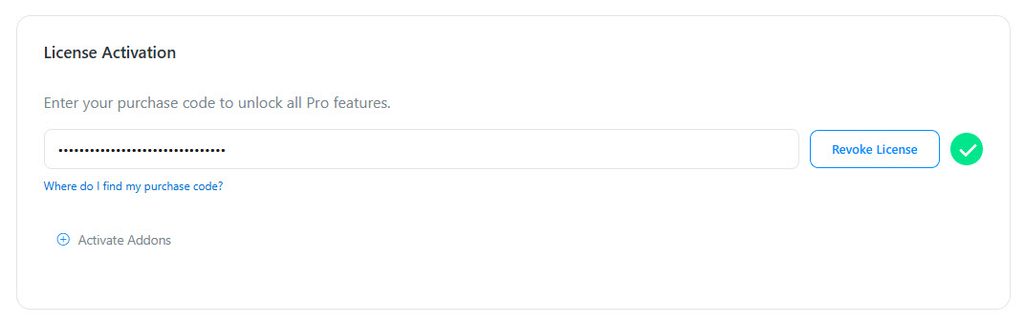
MEC-Lizenzaktivierung mit eingegebenem Kaufcode und Schaltfläche „Lizenz widerrufen“

Methode 2 — Deaktivieren Sie das My-Konto.webnus.net-Konto (wenn die alte Website nicht mehr existiert)

Falls die alte Website nicht mehr existiert, können Sie sich nicht anmelden, oder Sie bevorzugen einfach das Benutzerkonto:

  1. Melden Sie sich bei Ihrem Konto unter an meine.webnus. Net (Das Mein Konto Seite ändern).
  2. Suchen Sie in Ihrem Dashboard das Panel des Produkts (zum Beispiel, MEC-Plugin) und klicken Sie darauf Websites verwalten .
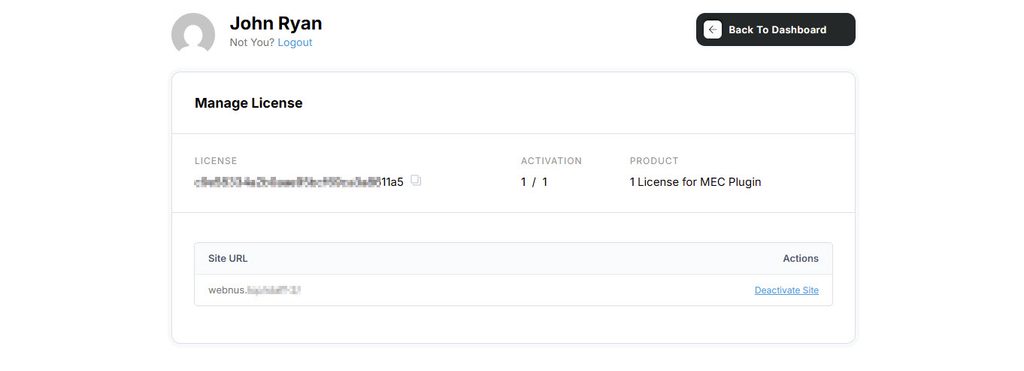
  3. Auf dem Lizenz verwalten Auf dieser Seite finden Sie die alte Website-Adresse in der Website-Tabelle und klicken Sie darauf. Website deaktivieren daneben.
  4. Zurück Nach MEC > Dashboard auf Ihrer neuen Website und aktivieren Sie die Aktivierung mit demselben Kaufcode.
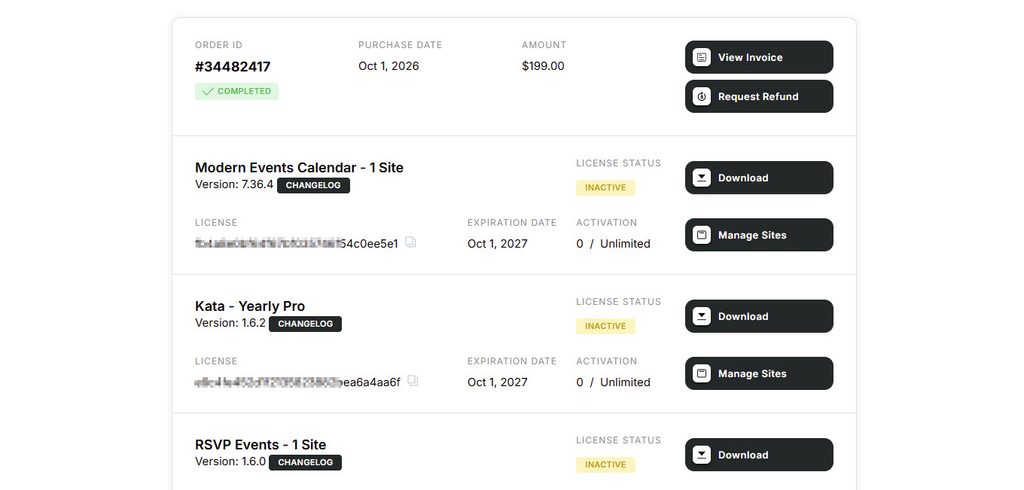
Webnus Dashboard-Kaufliste mit Lizenzen für Modern Events Calendar, Kata und RSVP Events
Webnus Auf der Seite „Lizenz verwalten“ im Konto werden der Kaufcode und die aktivierte Website-URL angezeigt.

Hinweis: Bei Methode 2 kann es etwas dauern, bis die URL aus der Liste verschwindet. Sollte sie sich nach einigen Stunden nicht ändern, kontaktieren Sie bitte unseren Vertrieb über den Online-Chat.

Häufig gestellte Fragen

Gelten www und Nicht-www-Websites als unterschiedliche Websites?

Nein. www.example.com und example.com werden als ein und dieselbe Website behandelt – eine Aktivierung deckt beide ab.

Meine Website befindet sich in einem Unterverzeichnis. Benötigt sie eine separate Aktivierung?

Nein. Ihre Lizenz deckt Ihre gesamte Website ab, einschließlich Installationen in einem Unterverzeichnis wie z. B. example.com/blog.

Die alte Website ist komplett verloren – kein Zugriff mehr auf WordPress. Was nun?

Verwenden Sie Methode 2 (siehe oben). Sollte die Deaktivierung aus irgendeinem Grund weiterhin nicht möglich sein, kontaktieren Sie bitte den Support mit Ihrer Bestellnummer und der Adresse der verloren gegangenen Website. Wir werden die Aktivierung dann für Sie freischalten.

Kann ich die Aktivierung zuerst auf der neuen Website vornehmen und sie später auf der alten Website widerrufen?

Nur wenn Ihre Lizenz noch eine kostenlose Aktivierung beinhaltet. Andernfalls wird die neue Aktivierung mit der Meldung „Ihr Lizenzschlüssel hat sein Aktivierungslimit erreicht“ abgelehnt – geben Sie zuerst die alte Aktivierung frei.

Die Seite „Lizenz verwalten“ enthält auch ein Formular zum Hinzufügen einer neuen Website. Soll ich es verwenden?

Normalerweise ist dies nicht erforderlich. Durch die Aktivierung von MEC auf Ihrer neuen Website (Methode 1, Schritt 4) wird die Website automatisch registriert. Das Formular dient lediglich der manuellen Vorautorisierung einer URL – falls Sie es verwenden, wird die Website dennoch auf Ihr Aktivierungslimit angerechnet.

Teilen

Ähnliche Artikel

  • MEC AI: Ereignisse und Kategorien mit KI erstellen
  • Chrome meldet: „Diese Datei wird nicht häufig heruntergeladen“. Ist MEC Lite sicher?
  • MEC Paid Memberships Pro Integration
  • Wie erstelle ich einen MEC-Auszug?
  • So kündigen Sie MEC-Abonnements
Login Absenden
0 Kommentare

Kein Kommentar.

Immer noch kein Glück? Wir können helfen!

Wenn Sie nicht gefunden haben, wonach Sie gesucht haben, senden Sie bitte ein Ticket an unser Supportsystem.

Ein Ticket
Webnus Banner
Modern Events Calendar

Bitte lesen Sie unsere Allgemeinen Geschäftsbedingungen und unsere Datenschutzrichtlinie.

4.2 Hervorragend

Über 11 Bewerten Sie uns auf Trustpilot

Urheberrechte © 2026. Alle Rechte vorbehalten. Webnus Inc.