
Buchungseinstellungen
Durch Aktivieren der Buchungseinstellungen im Modern Events Calendar, können Sie Ticketdienste abwickeln.
Hinweis: Diese Funktion ist nur in der verfügbar MEC Pro Version.
Um die Buchungsfunktion zu aktivieren, müssen Sie zu MEC Einstellungen > Buchung > Buchung, aktivieren Sie die Option „Buchungsmodul aktivieren“ und laden Sie die Seite anschließend neu.
Registerkarte „Buchung – Basis“
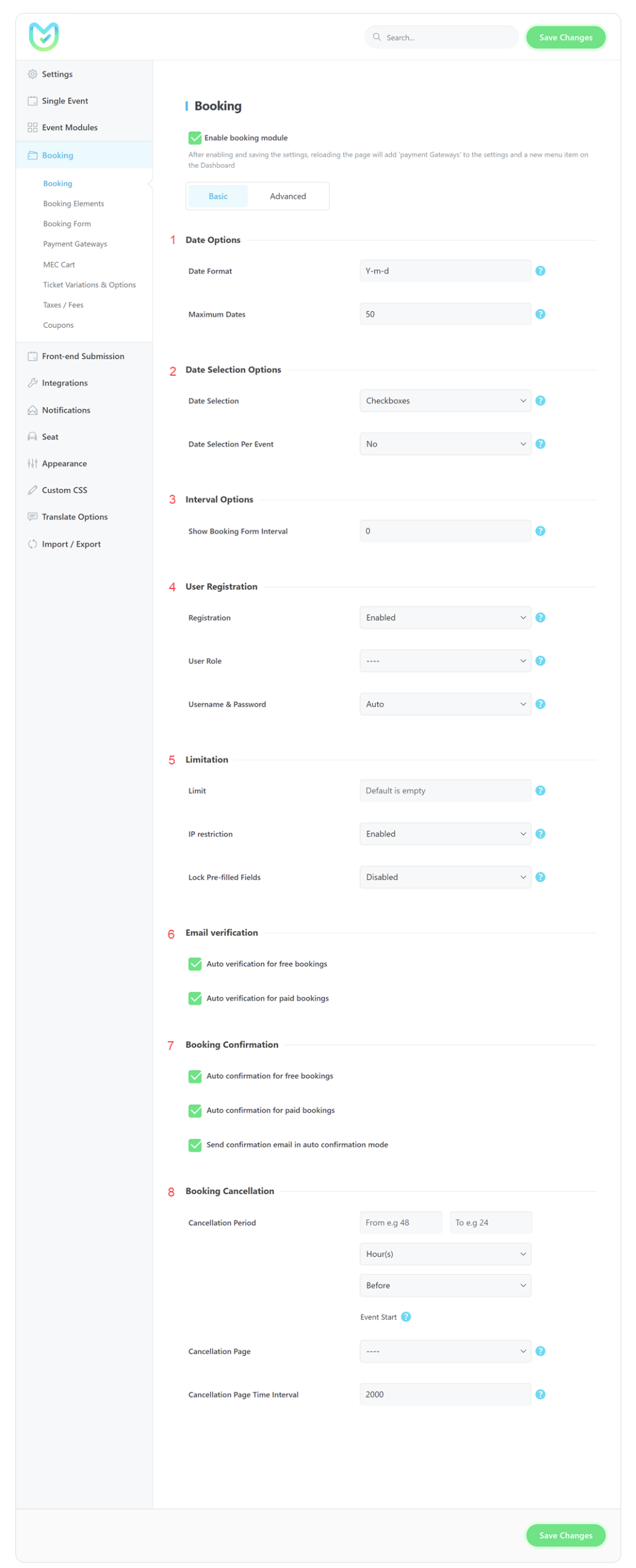
1- Datumsoptionen
Datumsformat: Bitte geben Sie im Buchungsmodul das gewünschte Datumsformat für die Veranstaltung an. Weitere Informationen finden Sie unter „ Alle Datumsformate“.
Maximale Daten: Bitte geben Sie die Daten an, die über das Dropdown-Menü für wiederkehrende Veranstaltungen zugänglich sind.
2- Datumsauswahl Optionen
Datumsauswahl: Bitte geben Sie den Typ des Datumsauswahlfelds an, das im Buchungsmodul verwendet werden soll. Sie können den Datumsauswahlstil aus den folgenden Optionen auswählen: „Dropdown-Liste“, „Kalender“, „Kontrollkästchen“ und „Express-Kalender“. Weitere Informationen finden Sie unter diesem Link.
3- Intervalloptionen
Sie haben die Möglichkeit, das Buchungsformular für eine bestimmte Dauer vor Veranstaltungsbeginn anzuzeigen. Bei einem Wert von 30 ist das Buchungsformular erst 30 Minuten vor Veranstaltungsbeginn verfügbar. Wichtig: Ein Tag entspricht 1440 Minuten.
4- Registrierung
Anmeldung Wenn Sie diese Option auf „Aktiviert“ setzen, MEC erstellt eine WordPress-Benutzer für Hauptteilnehmer. Es wird empfohlen, diese Option aktiviert zu lassen.
Benutzerrolle: Sie können die Rolle der Benutzer festlegen, die nach Abschluss des Registrierungsprozesses erstellt werden. Die Standardrolle ist „Abonnent “ , kann aber geändert werden.
Benutzername und Passwort: Wenn Sie die manuelle Option wählen, können Benutzer Geben Sie den gewünschten Benutzernamen und das gewünschte Passwort ein während der Registrierung. Andernfalls MEC Sie verwenden ihre E-Mail-Adresse und ein automatisch generiertes Passwort, um ihr Konto zu erstellen.
5- Einschränkung
Limit: Die Gesamtzahl der Tickets, die ein Nutzer buchen kann. Dies ist hilfreich, wenn Sie kostenlose Tickets anbieten. Lassen Sie das Feld leer, um unbegrenzte Buchungen zu ermöglichen.
IP-Einschränkung: Wenn Sie eine Obergrenze für die Gesamtzahl der Tickets festlegen, die Benutzer buchen können, MEC Wir verwenden IP-Adresse und E-Mail-Adresse, um zu verhindern, dass Nutzer mehr Tickets buchen als von Ihnen festgelegt. Sie können die IP-Beschränkung deaktivieren, falls Sie diese nicht benötigen.
Vorausgefüllte Felder sperren: Nach dem Einloggen werden Name und E-Mail-Adresse automatisch vorausgefüllt, können aber geändert werden. Wenn Sie diese Option aktivieren, können eingeloggte Benutzer ihre vorausgefüllten Felder nicht mehr ändern.
6- E-Mail-Verifizierung
Automatische Verifizierung für kostenlose Buchungen: Die Buchungsbestätigungsbenachrichtigung informiert die Nutzer darüber, dass sie eine Reservierung vorgenommen haben, und verpflichtet sie, ihre Buchung zu bestätigen.
Wenn Sie diese Option aktivieren, wird diese Benachrichtigung bei kostenlosen Buchungen nicht mehr versendet.
Automatische Bestätigung für bezahlte Buchungen: Wenn Sie diese Option aktivieren, wird die Buchungsbestätigungsbenachrichtigung für bezahlte Buchungen nicht mehr versendet.
Um diese Benachrichtigung zu konfigurieren, müssen Sie zu MEC Einstellungen > Benachrichtigungen > Buchungsbestätigung.
Sie müssen die am Ende jedes Abschnitts bereitgestellten Tags verwenden, um diesen Abschnitt zu verwalten.
Hinweis:
- Bitte lesen Sie fehlen uns die Worte. Um zu erfahren, wie Sie den Inhalt von E-Mails anpassen können, MEC.
- Um mehr über das erfahren Modern Events Calendar E-Mail-System, klicken Sie auf fehlen uns die Worte. Link.
7- Buchungsbestätigung
Automatische Bestätigung für kostenlose Buchungen: Die Buchungsbestätigungsbenachrichtigung stellt sicher, dass die Reservierung erfolgreich war.
Wenn Sie diese Option aktivieren, wird diese Benachrichtigung bei kostenlosen Buchungen nicht mehr versendet.
Automatische Bestätigung für bezahlte Buchungen: Wenn Sie diese Option aktivieren, wird die Buchungsbestätigungsbenachrichtigung für bezahlte Buchungen nicht mehr versendet.
Bestätigungs-E-Mail im automatischen Bestätigungsmodus senden: Wenn Sie diese Option aktivieren, wird in jedem Fall eine Bestätigungsbenachrichtigung versendet.
Um diese Benachrichtigung zu konfigurieren, müssen Sie zu MEC Einstellungen > Benachrichtigungen > Buchungsbestätigung.
8- Buchungsstornierung
Stornierungszeitraum: Sie können den Zeitraum für die Stornierung von Buchungen einschränken. Lassen Sie das Feld leer, um eine Stornierung jederzeit zu ermöglichen.
Wenn Sie beispielsweise 5 Stunden vor Beginn der Veranstaltung eingeben, können Bucher ihre Buchung vor diesem Zeitpunkt stornieren, danach ist dies jedoch nicht mehr möglich.
Stornierungsseite: Der Nutzer wird nach der Stornierung seiner Buchung auf diese Seite weitergeleitet. Lassen Sie das Feld leer, wenn Sie diese Funktion deaktivieren möchten.
Wartezeit auf der Abbruchseite: Die Wartezeit, bevor der Nutzer auf die Abbruchseite weitergeleitet wird. Sie wird in Millisekunden angegeben, 2000 entspricht also 2 Sekunden.
Registerkarte „Erweiterte Buchung“
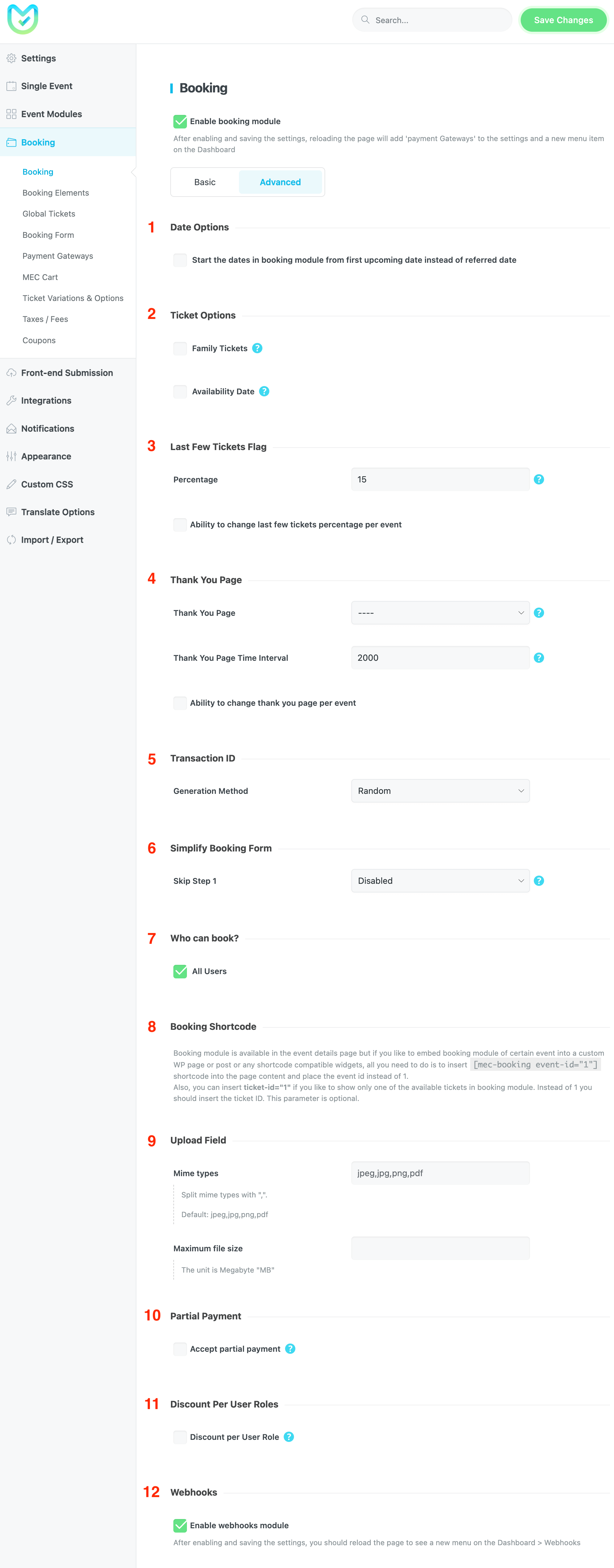
1- Datumsoptionen
Mit dieser Option beginnen die Termine im Buchungsmodul mit dem ersten bevorstehenden Termin statt mit dem angegebenen Termin
2-Familientickets
MECneue Funktion, Familientickets, Ermöglicht Veranstaltern, Tickets für Familien oder Gruppen zu definieren und zu verkaufen. Angenommen, Sie veranstalten eine Veranstaltung und möchten Ihren Kunden die Möglichkeit bieten, Familientickets separat sowie für Einzelpersonen zu buchen. In diesem Fall ist diese Option hilfreich.
Um diese Funktion in Ihrem MEC, Zu gehen MEC Einstellungen > Buchung > Erweitert und aktivieren Sie die Familientickets .
Wenn Sie diese Option aktivieren, wird im Abschnitt Tickets auf der Bearbeitungsseite für einzelne Veranstaltungen ein Feld angezeigt, in dem Sie die Anzahl der Familienmitglieder oder Anzahl der seatsBei jeder Buchung dieses Tickets wird die Anzahl der Familienmitglieder von den restlichen Tickets abgezogen.
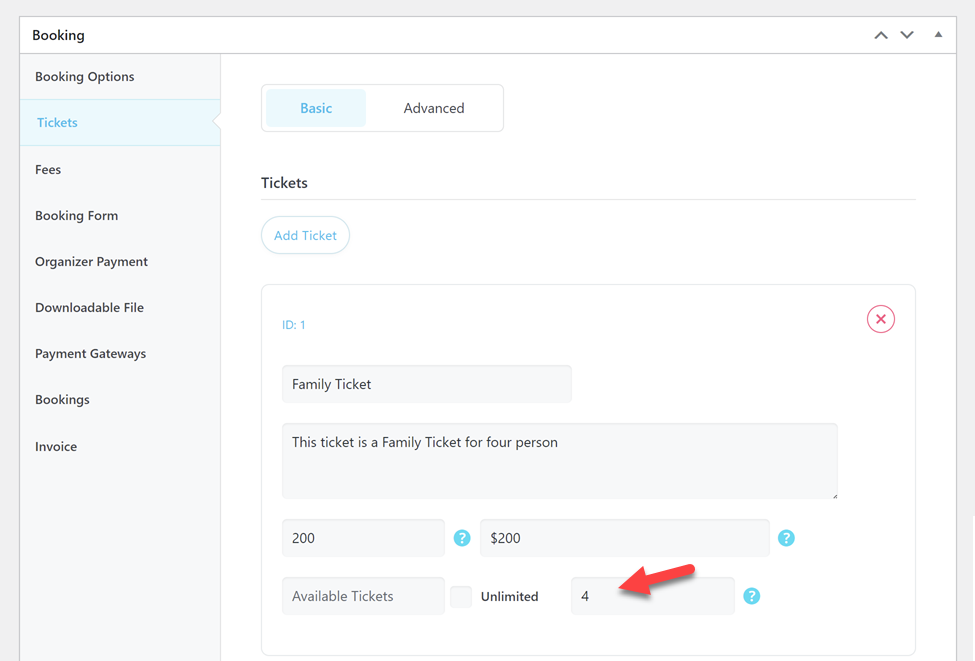
Stellen Sie sich zur Veranschaulichung vor, Sie planen eine Veranstaltung mit bis zu 200 Teilnehmern. Sie möchten Tickets sowohl für Einzelkäufer als auch für vierköpfige Familien anbieten. Dazu müssen Sie zwei Ticketoptionen erstellen: eine für Einzelkäufer und eine für vierköpfige Familien.
Zuerst legen wir das Gesamtbuchungslimit auf 200 fest.
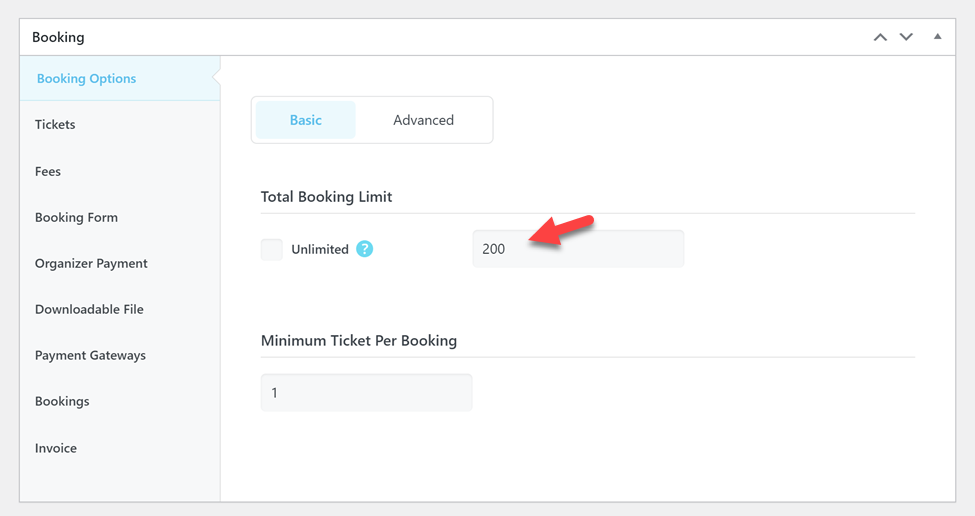
Dann erstelle ich ein einzelnes Ticket gemäß dem vorherigen Verfahren zum Erstellen von Tickets und setze die Anzahl der verfügbaren Tickets auf 200.
Jetzt möchten wir aber ein Familienticket erstellen. Der einzige Unterschied besteht darin, dass wir die Anzahl der Tickets angeben müssen. seat Felder entsprechend der Anzahl der Familienmitglieder. Wie Sie im Screenshot unten sehen können, möchten wir Tickets für 4-köpfige Familien anbieten, daher habe ich die Anzahl der verfügbaren Tickets auf 200 und die Anzahl der seats bis 4.
Nutzer können nun zwischen Einzel- und Familientickets wählen und den Buchungsvorgang abschließen. Wie Sie im Screenshot unten sehen, beträgt die Anzahl der buchbaren Familientickets 50. Das entspricht 200 geteilt durch 4.
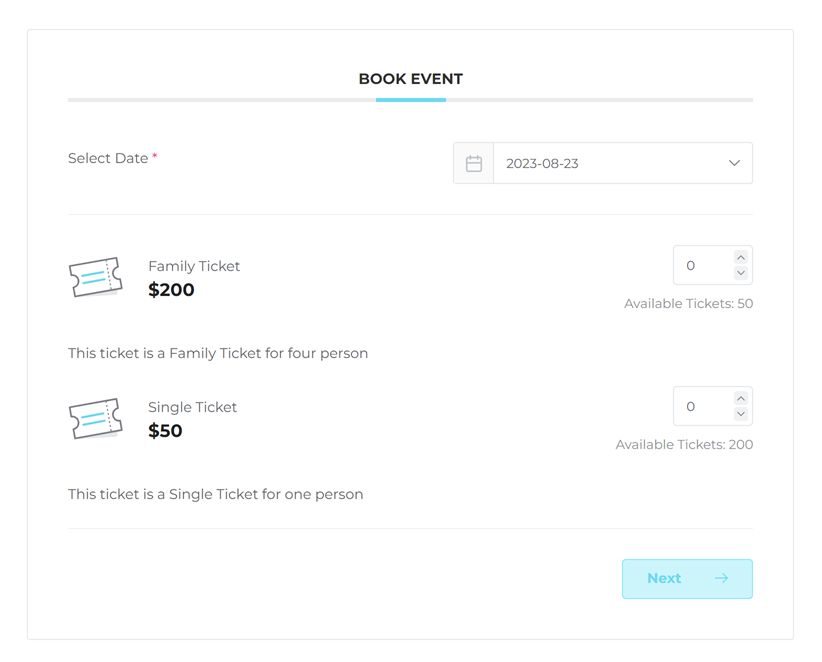
Hinweis: Da bei der Buchung von Familientickets jeweils ein Ticket verkauft wird, ist die Anzahl der in der entsprechenden Buchung registrierten Teilnehmer eine Person. Diese Tickets lassen sich anhand des Ticketnamens von Einzeltickets unterscheiden.
3- Letzte Tickets Flagge
Wenn Sie für diese Option einen Prozentsatz festlegen, wird bei Ihren Veranstaltungen ein „ Letzte Tickets “-Flag angezeigt, sobald weniger als dieser Prozentsatz an Tickets verfügbar ist. Sie können die Anzahl der verbleibenden Tickets für jede Veranstaltung separat festlegen, indem Sie die Option „Möglichkeit, den Prozentsatz der verbleibenden Tickets pro Veranstaltung zu ändern“ aktivieren.
4- Danke-Seite
Dankesseite: Nutzer werden nach erfolgreicher Buchung auf diese Seite weitergeleitet. Lassen Sie das Feld leer, wenn Sie diese Funktion deaktivieren möchten.
Wartezeit auf der Dankesseite: Wartezeit, bevor Nutzer auf die Dankesseite weitergeleitet werden. Die Angabe erfolgt in Millisekunden, 2000 entspricht also 2 Sekunden.
Und Sie können für jede Veranstaltung eine separate Dankesseite einrichten, indem Sie die Option „Möglichkeit, Dankesseite pro Veranstaltung zu ändern“ aktivieren.
5- Transaktions-ID
Alternativ können Sie Transaktions-IDs mit „Zufallszahlen“ oder „geordneten Zahlen“ mit Präfixen generieren.
Ausgangspunkt: Wenn Sie im vorherigen Schritt „Bestellte Nummern“ ausgewählt haben, wird dieses Feld aktiviert. Hier können Sie das Präfix Ihrer Transaktions-IDs festlegen.
6- Buchungsformular vereinfachen
Setzen Sie die Option „Schritt 1 überspringen“ auf „Wenn möglich“ , wenn Sie den ersten Schritt des Buchungsprozesses überspringen möchten. Wählen Sie andernfalls „Deaktiviert“. Wenn Benutzer im ersten Schritt des Buchungsmoduls keine Wahlmöglichkeit haben, wird dieser Schritt übersprungen. Das heißt, dieser Schritt wird übersprungen, wenn die Veranstaltung nur ein Datum hat und die maximale Anzahl an Buchungen pro Benutzer auf eins festgelegt ist.
7- Wer kann buchen?
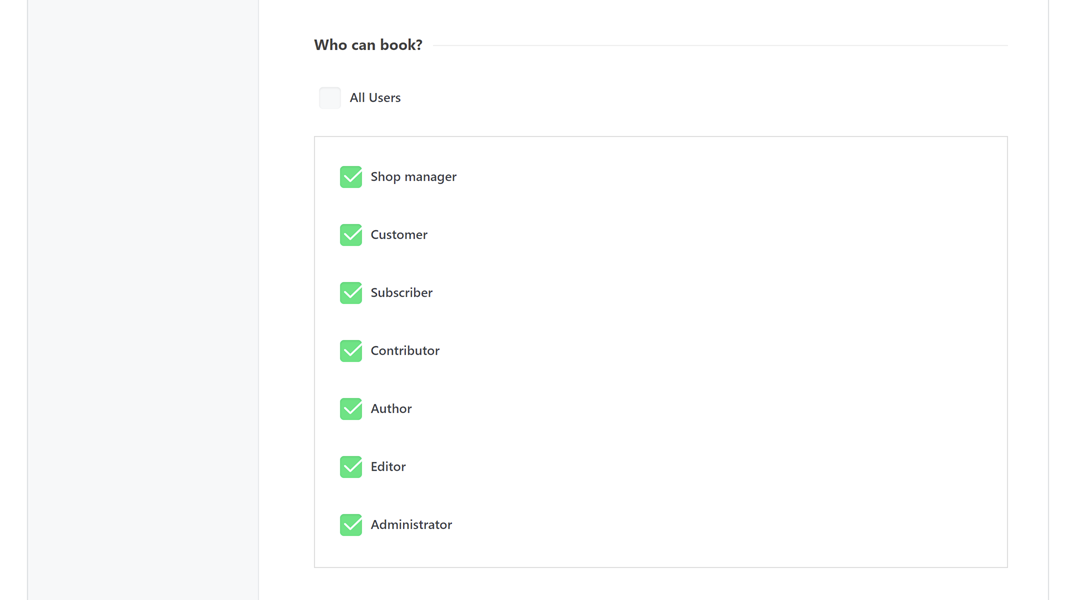
Standardmäßig können alle Benutzer Ihre Veranstaltungen buchen. Sie können die Veranstaltungsbuchung auf bestimmte Rollen beschränken, indem Sie das Kontrollkästchen „Alle Benutzer“ deaktivieren.
8- Buchungs-Kurzcode
Das Buchungsmodul ist auf der Seite mit den Veranstaltungsdetails verfügbar. Wenn Sie das Buchungsmodul für eine bestimmte Veranstaltung jedoch in eine benutzerdefinierte WP-Seite oder einen Beitrag oder in ein Shortcode-kompatibles Widget einbetten möchten, müssen Sie lediglich Folgendes einfügen: [mec-booking event-id="1"] Shortcode in den Seiteninhalt und platzieren Sie die Ereignis-ID anstelle von 1.
Sie können auch ticket-id="1" einfügen , wenn Sie im Buchungsmodul nur eines der verfügbaren Tickets anzeigen möchten. Ersetzen Sie dazu 1 durch die Ticket-ID. Dieser Parameter ist optional.
9- Upload-Feld
Im Upload-Feldbereich haben Sie die Möglichkeit, die Dateierweiterung und Größe aller hochgeladenen Dateien einzuschränken.
10- Teilzahlung
Dieser MEC Diese Funktion ist eine Zahlungsoption, mit der Sie einen Teil des Gesamtpreises als Anzahlung verlangen und später entscheiden können, wie Sie den Restbetrag erhalten. Beispielsweise können Sie 20 Prozent des Gesamtpreises online erhalten und den Rest in bar oder mit anderen Zahlungsmethoden begleichen.
Um diese Funktion nutzen zu können, müssen Sie zunächst sicherstellen, dass Sie Folgendes installiert haben: MEC Version 6.8.0 oder höher. Anschließend können Sie die Teilzahlung über das folgende Menü aktivieren:
MEC Einstellungen > Buchung > Erweitert > Teilzahlung akzeptieren

Nachdem Sie die Funktion aktiviert haben, werden die folgenden Optionen angezeigt:
Die Anzahlung oder „Zahlbar“.
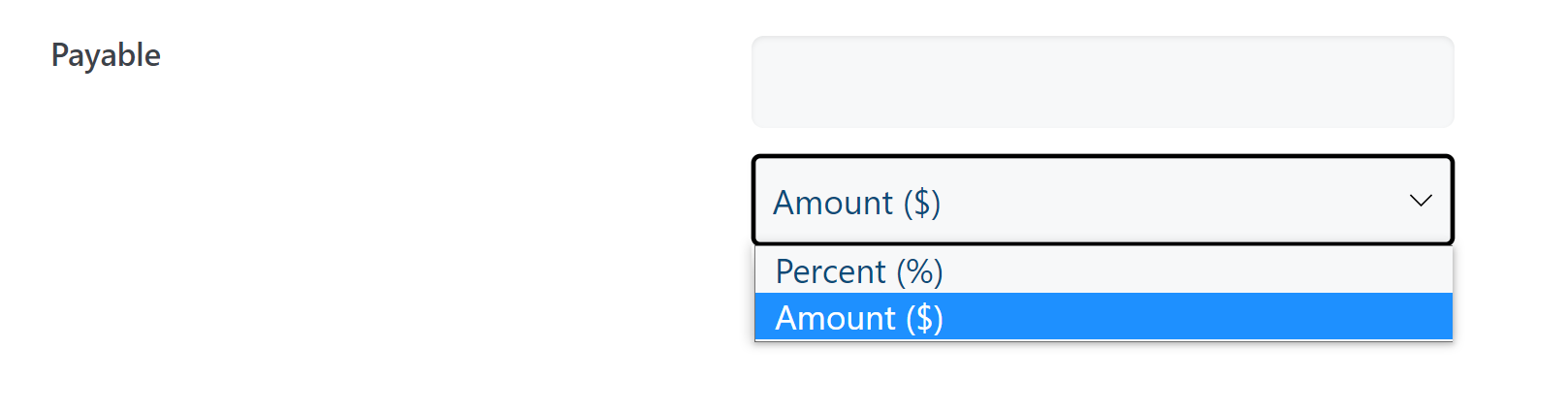
MEC bietet zwei Methoden zur Festlegung der ersten Zahlung. Sie können entweder:
- Kunden zur Zahlung eines Festpreises verpflichten oder
- einen Prozentsatz des fälligen Gesamtbetrags bezahlen.
Möglichkeit, zahlbare Optionen pro Ereignis zu bearbeiten:

Mit dieser Funktion können Sie „zahlbar“ in jedem Ereignis separat festlegen, ohne die Einstellungen in anderen Ereignissen zu beeinflussen.
Nachdem Sie diese Funktion aktiviert haben, können Sie von Ihrer Seite zum Bearbeiten einzelner Veranstaltungen aus zu folgendem Menüpunkt wechseln: MEC Einstellungen > Buchung > Erweitert > Möglichkeit, die Zahlungsoptionen pro Veranstaltung zu bearbeiten und für jede Veranstaltung separat auf die Teilzahlung zuzugreifen.
11- Rabatt pro Benutzerrolle
Wenn aktiviert, können Sie Rabatte für Benutzer basierend auf ihren Rollen festlegen.
12- Webhooks
Nach dem Aktivieren und Speichern der Einstellungen sollten Sie die Seite neu laden, um ein neues Menü unter Dashboard > Webhooks zu sehen.
Buchungselemente
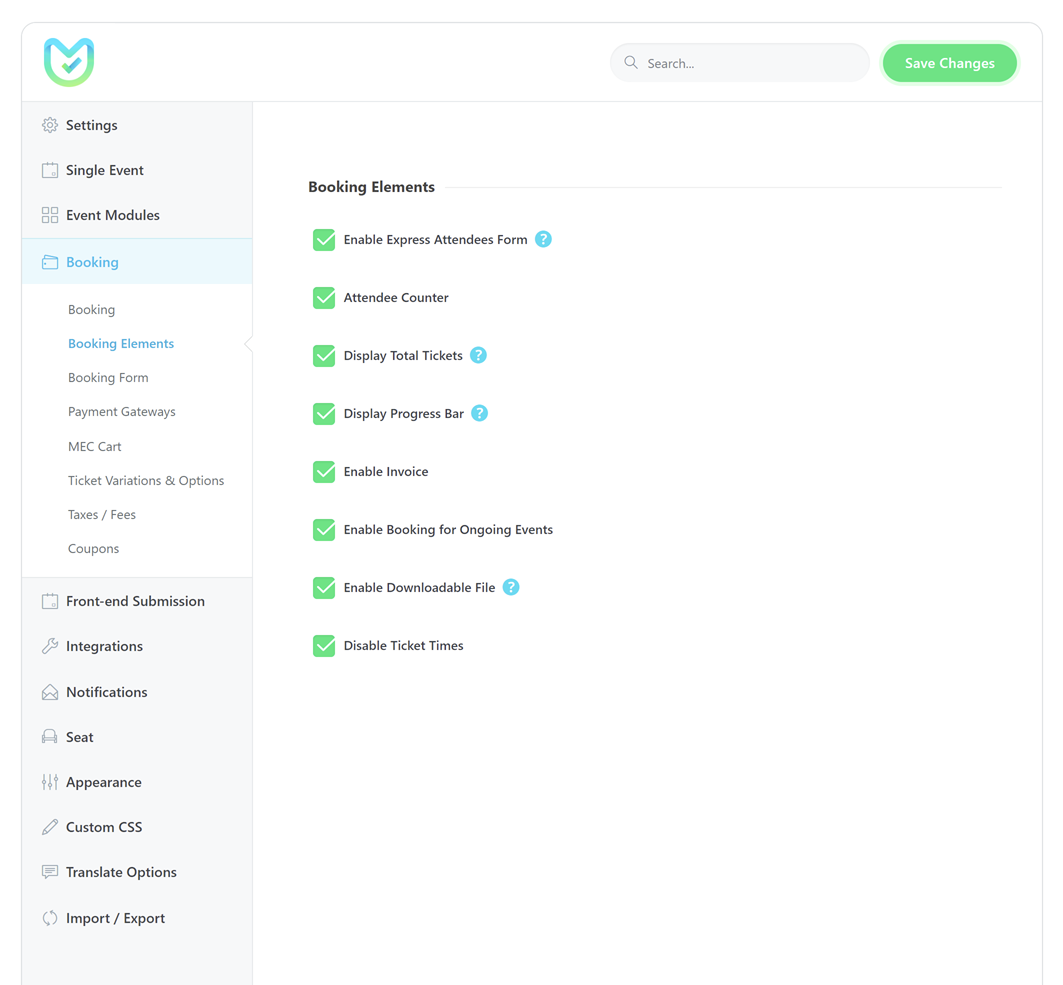
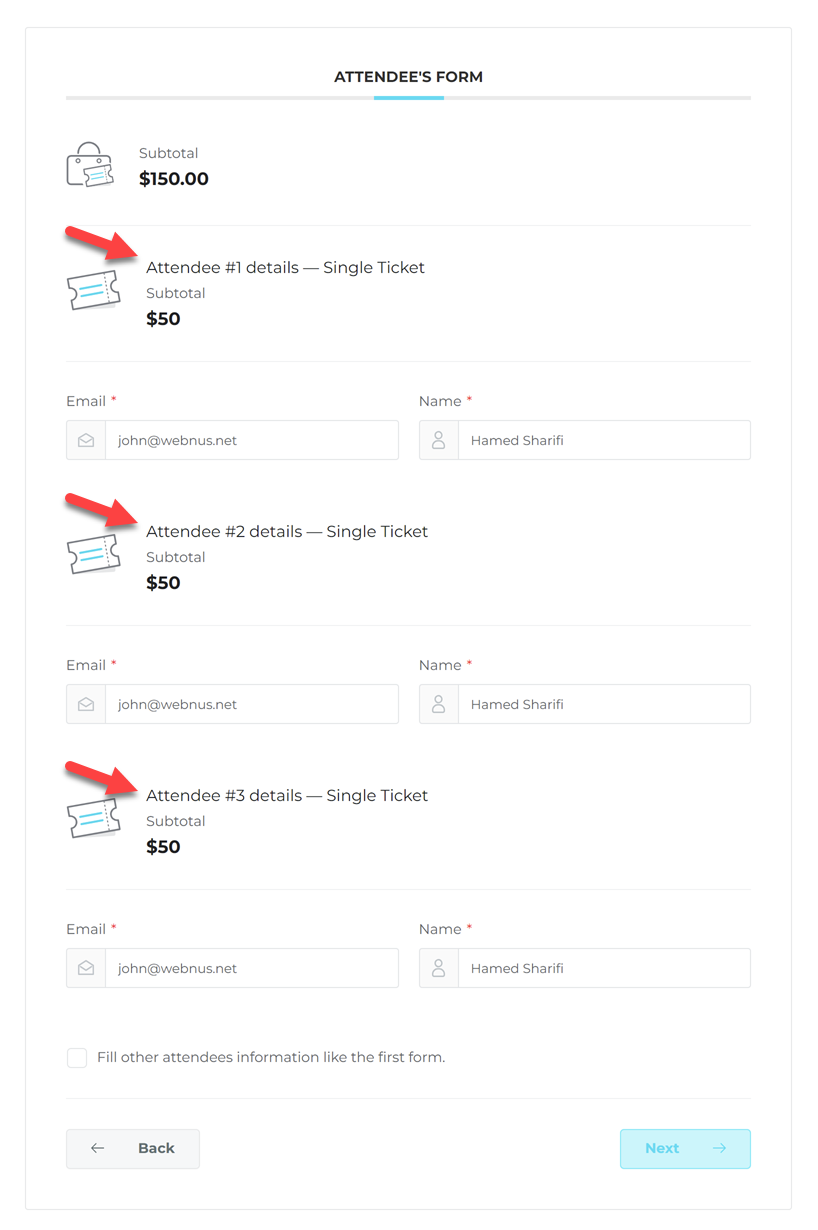
Express-Teilnehmerformular aktivieren
Wenden Sie die Informationen der ersten Teilnahme der Nutzer auf alle ihre gekauften Tickets an . Deaktivieren Sie diese Option, wenn jedes Ticket die Informationen des jeweiligen Teilnehmers enthalten soll.
Teilnehmerzähler
Wenn Sie diese Option aktivieren, wird die Gesamtzahl der Teilnehmer angezeigt.
Gesamtzahl der Tickets anzeigen
Wenn aktiviert, wird im ersten Schritt der Buchung neben dem Buchungsbutton die Gesamtzahl der ausgewählten Tickets angezeigt.
Fortschrittsbalken anzeigen
Wenn aktiviert, wird dem Buchungsmodul ein Fortschrittsbalken hinzugefügt, der den aktuellen Schritt und die nächsten Schritte anzeigt.
Hinweis: Es wird nicht angezeigt, wenn nur 1 Schritt vorhanden ist.
Rechnung aktivieren
Durch Aktivieren dieser Option können Benutzer nach dem Buchungsvorgang die Rechnung für ihren Einkauf herunterladen.
Buchung für laufende Veranstaltungen aktivieren
Wenn Sie diese Option aktivieren, ist die Buchung von Veranstaltungen während der Veranstaltung möglich.
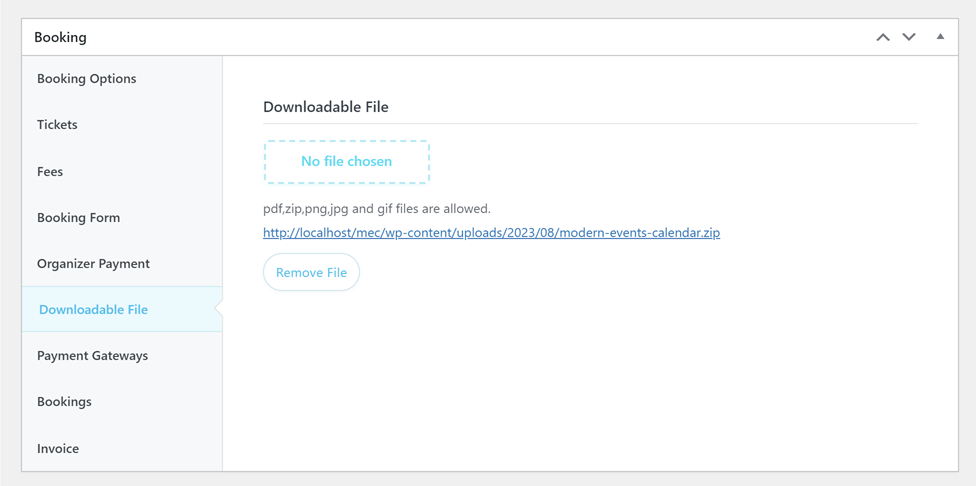
Herunterladbare Datei aktivieren
Durch Aktivieren dieser Funktion können Sie für jede Veranstaltung eine Datei hochladen. Benutzer können diese nach erfolgreichem Buchungsvorgang herunterladen. Sie können Dateien zu jeder einzelnen Veranstaltung hochladen. Sie können diese Datei auch mithilfe des Platzhalters in der Benachrichtigungs-E-Mail senden.
Ticketzeiten deaktivieren
Aktivieren Sie diese Option, wenn Sie die Ticketzeit ausblenden möchten.
Buchungsformular
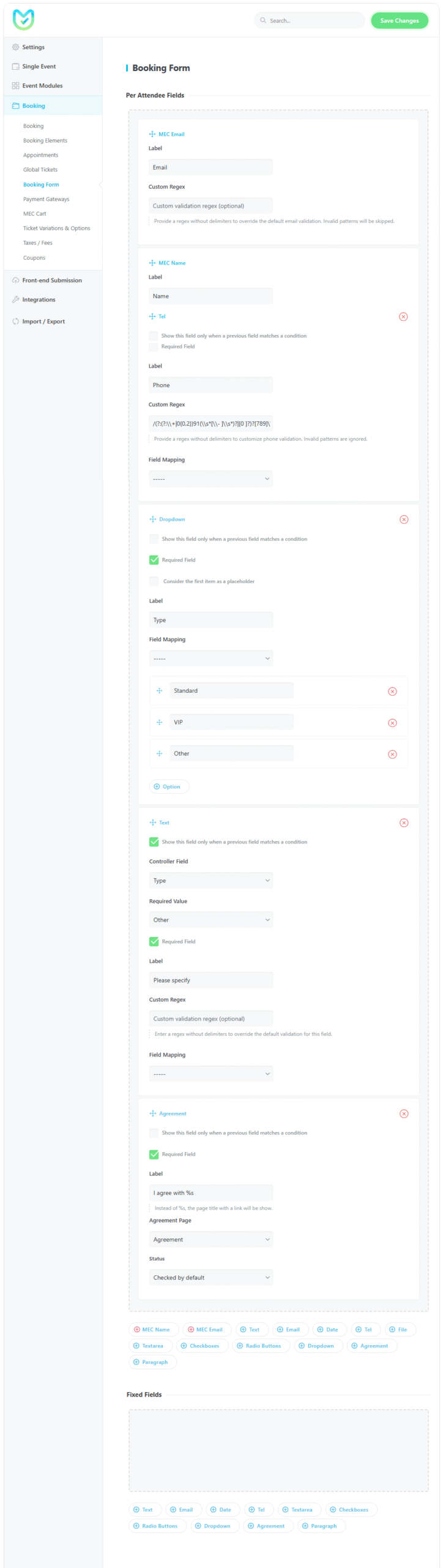
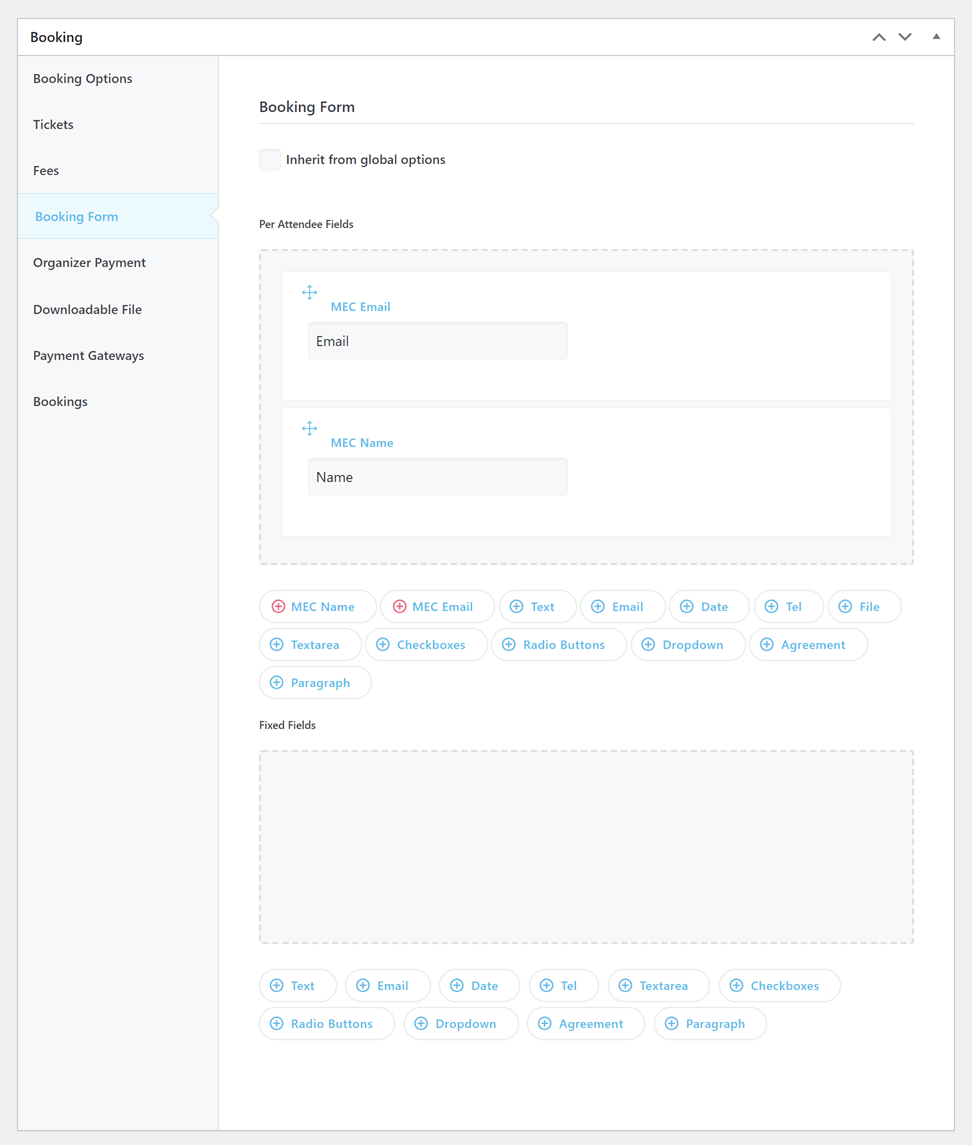
Sie können Ihr Buchungsformular im erstellen und anpassen. Modern Events Calendar Verwenden Sie diese Option. Beachten Sie, dass dieses Formular für alle Teilnehmer verwendet wird.
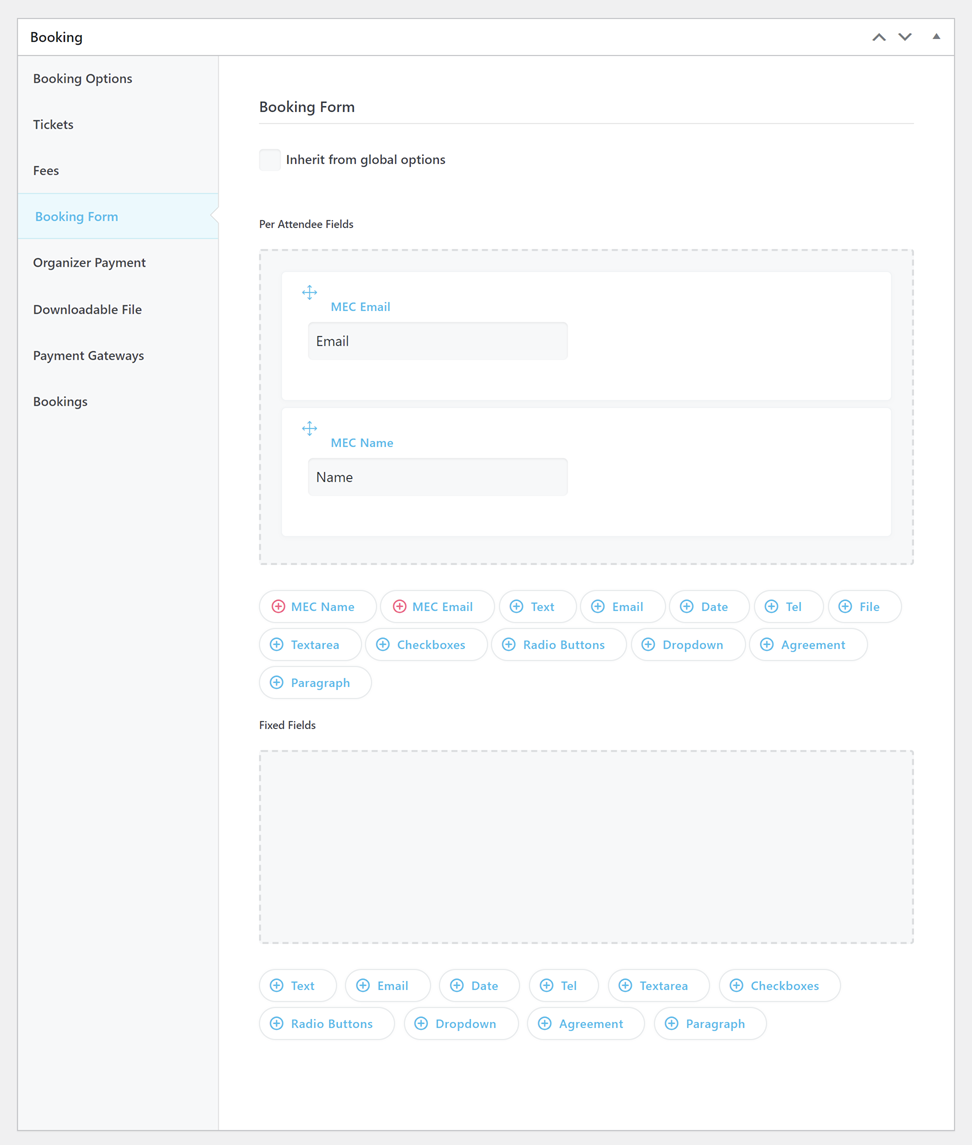
Sie können Ihr Buchungsformular auch für jede Veranstaltung individuell anpassen.
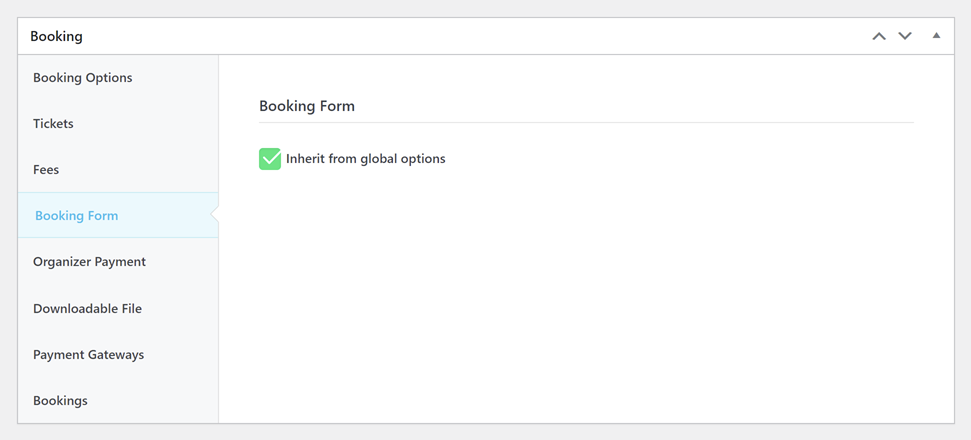
Dazu müssen Sie auf „ Seite zum Bearbeiten einzelner Veranstaltungen“ > „Buchung“ > „Buchungsformular“ gehen und die Option „Von globalen Optionen übernehmen“ deaktivieren.
Um Fake-Buchungen zu verhindern, konfigurieren und nutzen Sie Google reCAPTCHA.
Bedingte Logik des Buchungsformulars
Modern Events Calendar Ermöglicht das dynamische Ein- und Ausblenden von Buchungsformularfeldern basierend auf den Auswahlen der Teilnehmer. Dies trägt dazu bei, Buchungsformulare kürzer und relevanter zu gestalten.
Bedingte Logik ist verfügbar in:
- Globale Buchungsformulare: MEC Einstellungen → Buchung → Buchungsformular
- Buchungsformulare pro Veranstaltung: Einzelveranstaltung → Buchung → Buchungsformular (zuerst „Von globalen Optionen übernehmen“ deaktivieren)
Wie man bedingte Logik verwendet
- Fügen Sie ein Controller-Feld wie z. B. hinzu Dropdown, Radio, Checkboxden Zustimmung.
- Füge das abhängige Feld hinzu. unten das Controller-Feld.
- Bearbeiten Sie das abhängige Feld und aktivieren Sie es:
Dieses Feld wird nur angezeigt, wenn ein vorheriges Feld einer Bedingung entspricht. - Wähle aus Controller-Feld und der Erforderlicher Wert.
- Buchungsformular speichern und testen.
Das abhängige Feld wird im Frontend automatisch ein- oder ausgeblendet, ohne dass die Seite neu geladen werden muss.
Unterstützte Controllerfelder
- Dropdown: Zeigt das Feld an, wenn eine ausgewählte Option dem erforderlichen Wert entspricht.
- Radio: Zeigt das Feld an, wenn eine ausgewählte Option dem erforderlichen Wert entspricht.
- Kontrollkästchen: Zeigt das Feld an, wenn eine bestimmte Option ausgewählt ist.
- Zustimmung: Zeigt das Feld an, wenn das Kontrollkästchen für die Vereinbarung aktiviert ist.
Wichtige Hinweise
- Das Controller-Feld muss über dem abhängigen Feld platziert werden.
- Nur Felder mit auswählbaren Werten können als Controller fungieren.
- Kernfelder wie Name und E-Mail können keine bedingte Logik verwenden.
- Versteckte Pflichtfelder werden bei der Validierung ignoriert.
- Die Werte versteckter Felder werden nicht mit der Buchung gespeichert.
- Die Optionsbezeichnungen der Controller müssen eindeutig sein.
Validierung der Eingaben im Buchungsformular
Wir haben eine robuste Schicht eingeführt Eingabevalidierung in England, MEC Buchungsformular zur Gewährleistung höherer Datenqualität und verbesserter Sicherheit. Jedes Feld im Formular wird nun anhand eines vordefinierten Satzes von Kriterien validiert. reguläre Ausdrücke (Regex-Regeln)Diese Standardregeln verhindern, dass Benutzer ungültige oder unsichere Zeichen eingeben, ermöglichen aber gleichzeitig eine flexible Eingabe für reale Anwendungsfälle.
So befasst sich beispielsweise die Telefonfeld akzeptiert nur Ziffern, Leerzeichen, +, -und Klammern, um sicherzustellen, dass Telefonnummern einem erkennbaren Format folgen. Die E-Mail-Feld erzwingt eine standardisierte E-Mail-Struktur, preventing fehlerhafte oder unvollständige Adressen. Ebenso die Namensfeld akzeptiert Buchstaben, Zahlen, Leerzeichen und Punkte aus mehreren Sprachen und ist daher für internationale Benutzer geeignet.
Darüber hinaus unterstützt das Textfeld eine größere Bandbreite an Zeichen, einschließlich Satzzeichen und Sonderzeichen, die häufig in Beschreibungen oder Notizen verwendet werden, und filtert gleichzeitig potenziell unsichere Eingaben wie HTML-Tags heraus. Dies schützt das System vor dem Einschleusen schädlicher Inhalte und gewährleistet, dass die übermittelten Daten sauber und konsistent bleiben.
Benutzerdefinierte Validierung und Überschreiben von Standardregeln (Erweitert)
Für fortgeschrittene Benutzer oder bei besonderen regionalen Anforderungen besteht nun die Möglichkeit, die Standardvalidierungsregeln für einzelne Felder zu überschreiben.
Unter jedem Feld in der Konfiguration des Buchungsformulars finden Sie das Eingabefeld „Benutzerdefinierter Validierungs-Regex (optional)“.
- Wie es funktioniert: Wenn Sie in diesem Feld ein benutzerdefiniertes Regex-Muster eingeben, wird vollständig überschreiben Die Standardvalidierungsregel für diese spezifische Eingabe (z. B. die Standardvalidierung der E-Mail-Struktur). Dadurch können Sie spezielle Formate erzwingen – beispielsweise ein länderspezifisches Telefonnummernformat vorschreiben oder ein benutzerdefiniertes ID-Feldmuster validieren.
- Syntaxanforderung: Sie müssen den regulären Ausdruck angeben. ohne Trennzeichen (z. B. wenn Ihr Muster
/^[a-zA-Z0-9]+$/Sie sollten nur eintreten^[a-zA-Z0-9]+$im Feld).
- Sicherheitscheck: Wenn Sie ein ungültiges oder fehlerhaft formatiertes Regex-Muster angeben, wird das System dies erkennen und überspringen Ihre benutzerdefinierte Validierung wird deaktiviert, stattdessen werden die Standard-Sicherheitsregeln angewendet.
Durch die Kombination der Standardvalidierung mit optionalen benutzerdefinierten regulären Ausdrücken bleibt das Buchungsformular benutzerfreundlich und sicher und bietet gleichzeitig Administratoren mit erweiterten Anforderungen eine hohe Flexibilität.
So verwenden Sie die Feldzuordnung im Buchungsformular
Die Feldkartierung ist ein weiteres einzigartiges Merkmal von MECStellen Sie sich vor, Sie möchten Nutzerdaten wie Telefonnummern erfassen, sehen aber keine Notwendigkeit, den Nutzer einmal im Buchungsformular und ein weiteres Mal im Bestellprozess nach diesen Informationen zu fragen. WooCommerce Formular. Hier kommt die Feldzuordnung ins Spiel.
Dazu müssen wir zunächst die Felder erstellen.
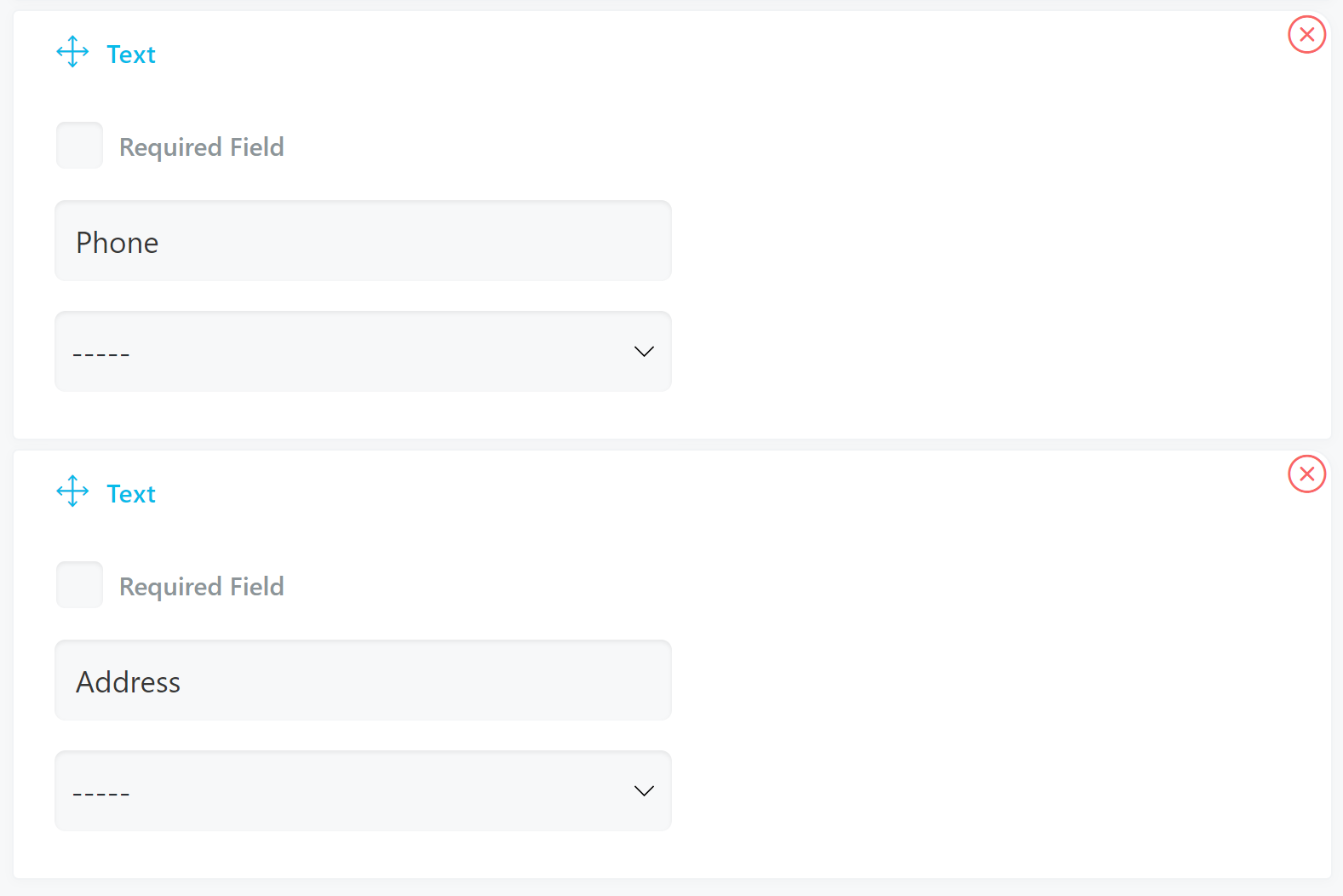
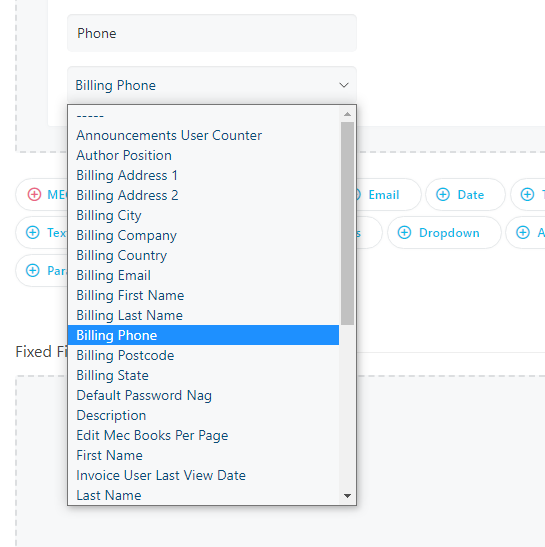
Wir müssen unsere Felder verknüpfen mit WooCommerce Im nächsten Schritt benötigen wir die entsprechenden Felder. Dazu verwenden wir die Unterfelder, die mit unseren benutzerdefinierten Feldern aus dem Dropdown-Menü verknüpft sind.
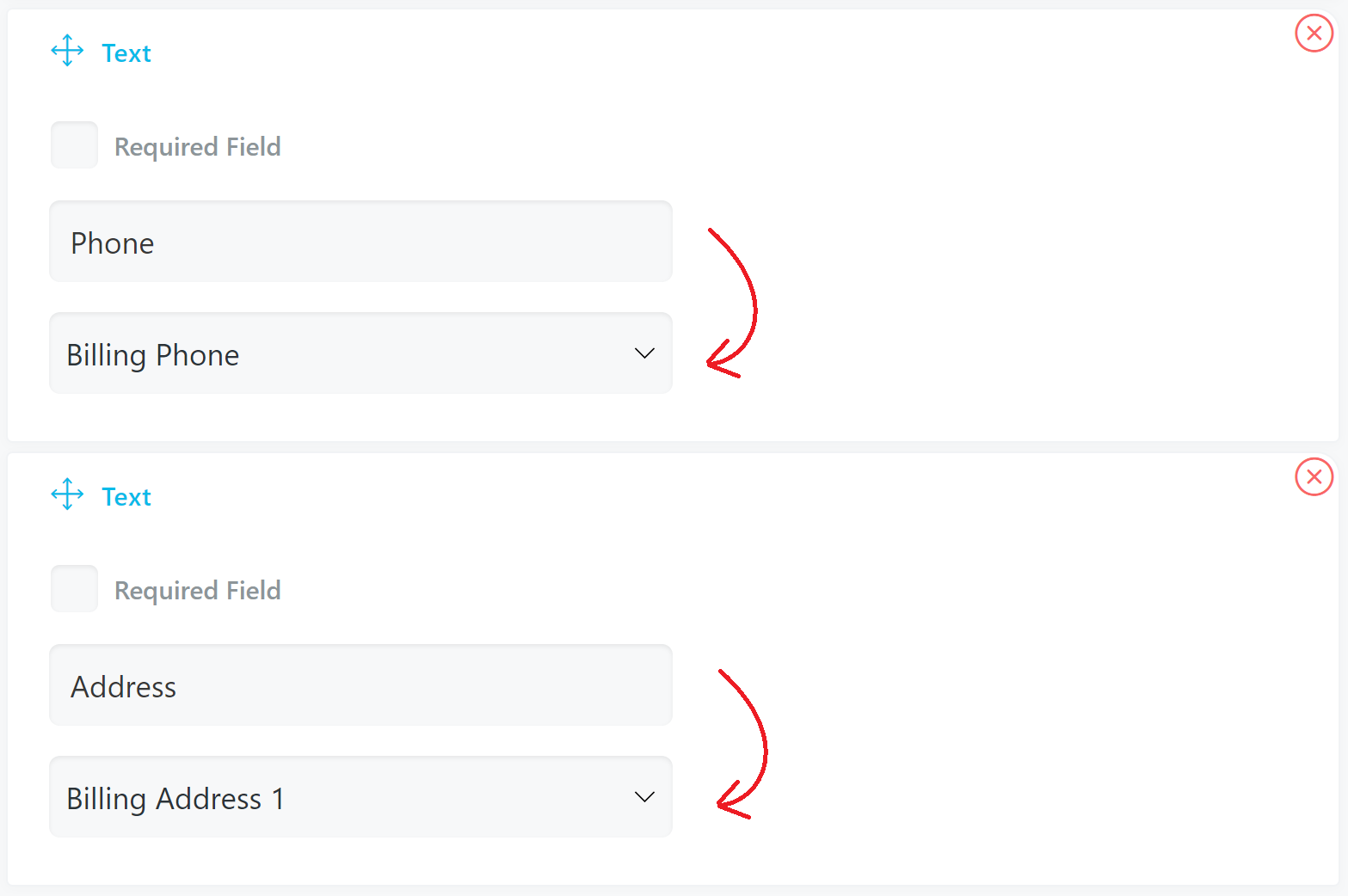
Wie Sie sehen, haben wir das Feld „Telefon“ mit dem Feld „Rechnungstelefon“ und die Adresse mit dem Feld „Rechnungsadresse 1“ verknüpft.
Sobald dieser Vorgang abgeschlossen ist, können wir sie prüfen. Gehen Sie dazu zum Buchungsformular und versuchen Sie, ein Ticket zu erstellen.
Sie werden feststellen, dass die in unseren benutzerdefinierten Feldern registrierten Informationen abgerufen werden von WooCommerce Formulare und Darstellungen.
Zahlungs-Gateways
Um zu nutzen MEC Bei Verwendung eines Zahlungsportals muss das Buchungsmodul zuvor aktiviert werden. Nach der Aktivierung rufen Sie die Einstellungen für das Zahlungsportal auf. MEC Einstellungen > Buchung. Dort finden Sie eine vielfältige Auswahl an Zahlungsanbietern, die über das Menü zugänglich sind. Modern Events Calendar Plugin. Das Plugin bietet zahlreiche Zahlungsgateway-Optionen zur Auswahl.
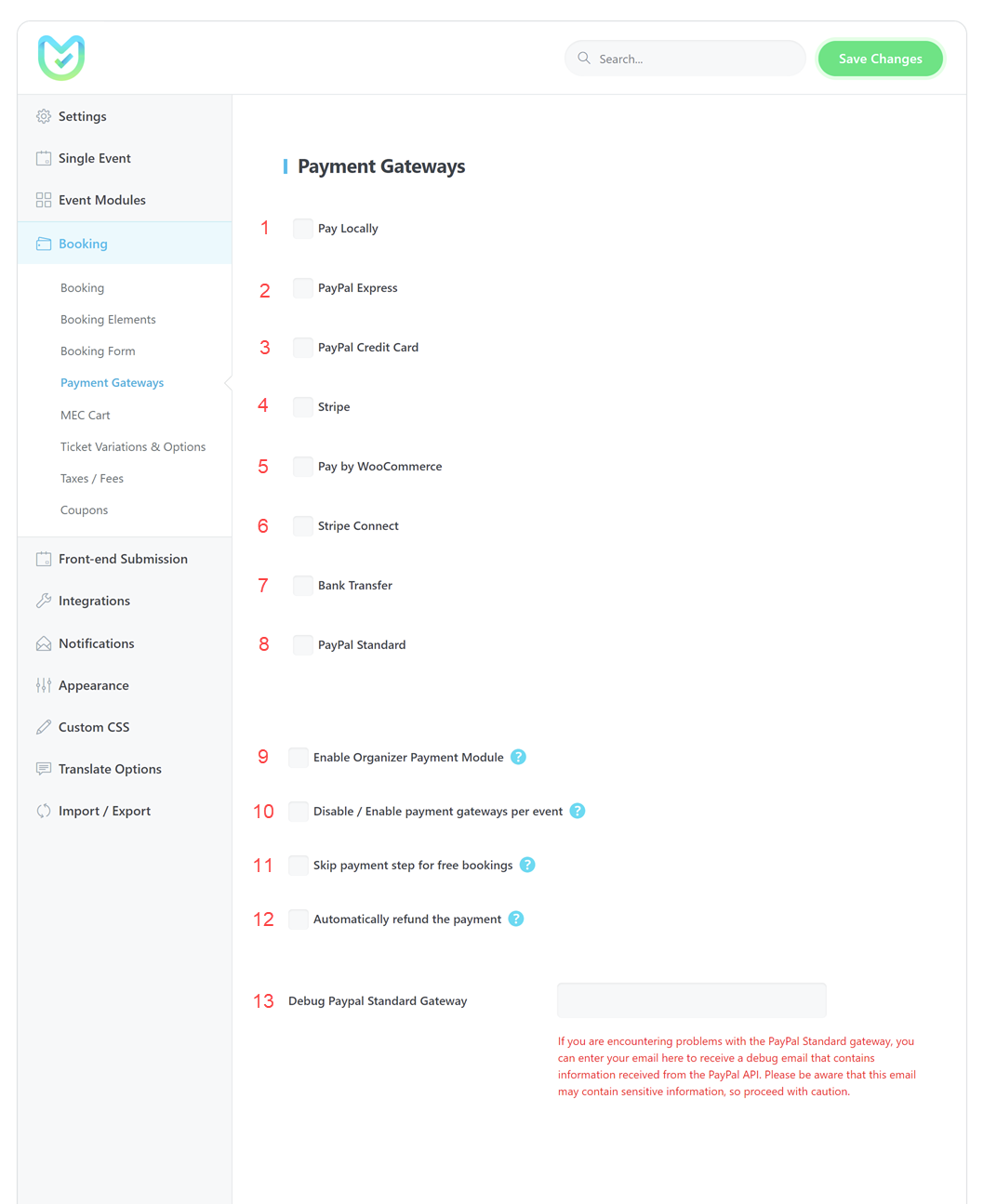
1- Bezahlen Sie vor Ort
Mit dieser Funktion können Sie Ihre Zahlungsmethode testen und ein Ticket bei Ihrem lokalen Veranstalter kaufen. Darüber hinaus ermöglicht sie Veranstaltungsteilnehmern die Zahlung vor Ort.
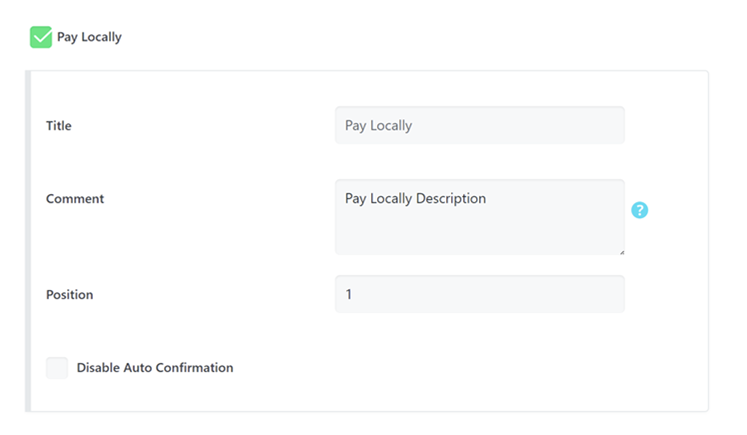
Titel: Um den Standardtitel der Zahlungsliste zu ändern, füllen Sie einfach das Textfeld aus.
Hinweis: Sobald eine Zahlungsoption ausgewählt ist, erscheint dieses Feld. Sie können hier entweder Text oder HTML eingeben.
Position: Bitte geben Sie im Buchungsformular die gewünschte Position für dieses Zahlungsportal an. Nach der Festlegung wird es an der angegebenen Position angezeigt.
Automatische Bestätigung deaktivieren: Wenn Sie diese Option aktivieren, wird die kostenlose Buchung nicht automatisch bestätigt.
2- PayPal Express
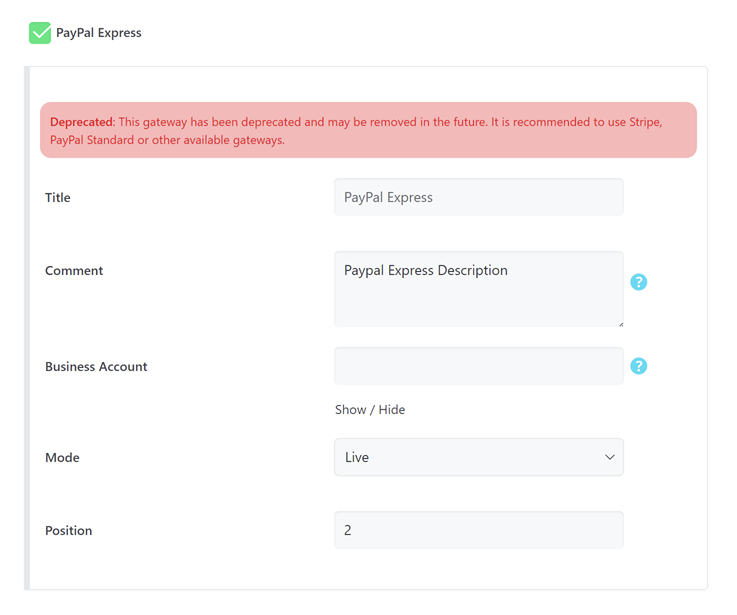
Titel: Wenn Sie den Standardtitel der Zahlungsliste ändern möchten, füllen Sie dieses Textfeld aus.
Hinweis: Dieses Feld wird nach Auswahl der Zahlungsoption angezeigt. Sie können hier Text oder HTML eingeben.
Geschäftskonto: Bitte geben Sie hier Ihre PayPal-E-Mail-Adresse ein. Um diesen Service nutzen zu können, benötigen Sie ein Händler-/Geschäftskonto bei PayPal.
Modus: Verwenden Sie den Sandbox -Modus, um Ihre Integration von Anfang bis Ende zu testen. Und den Live- Modus für echte Zahlungen.
Position: Geben Sie in diesem Feld die gewünschte Position für dieses Zahlungsportal ein. Dieses Zahlungsportal wird an dieser Position im Buchungsformular platziert.
Hinweis: Dieses Zahlungsgateway ist veraltet und wird möglicherweise in Zukunft entfernt. Wir empfehlen die Verwendung von Stripe, PayPal Standard oder anderen verfügbaren Zahlungsgateways.
3- PayPal-Kreditkarte
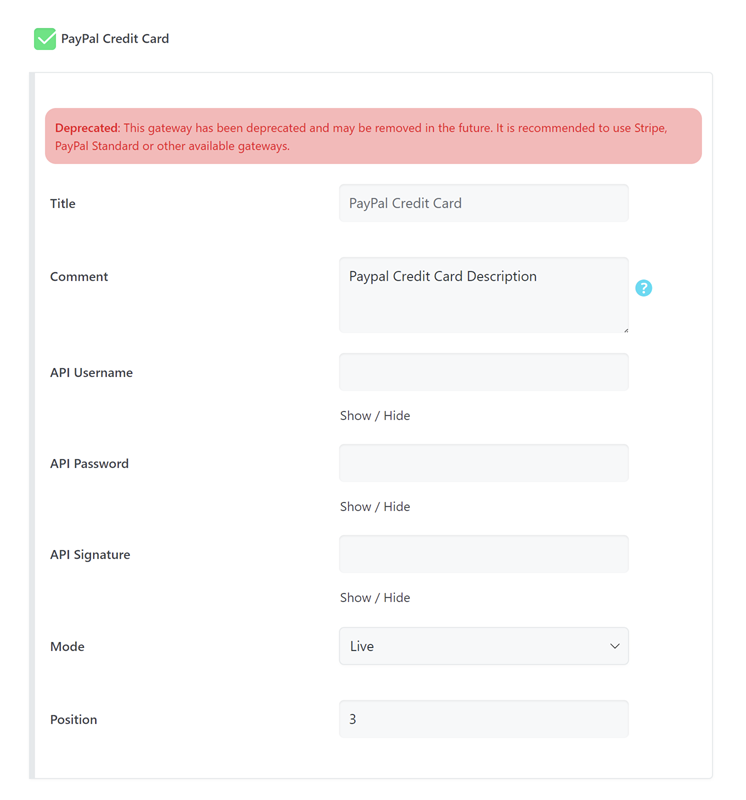
Titel: Wenn Sie den Standardtitel der Zahlungsliste ändern möchten, füllen Sie das Textfeld aus.
Hinweis: Dieses Feld wird nach Auswahl der Zahlungsoption angezeigt. Sie können hier Text oder HTML eingeben.
API-Benutzername, API-Passwort und API-Signatur: Diese Zugangsdaten müssen Sie vom Anbieter erhalten.
Modus: Verwenden Sie den Sandbox -Modus, um Ihre Integration von Anfang bis Ende zu testen. Und den Live- Modus für echte Zahlungen.
Position: Geben Sie in diesem Feld die gewünschte Position für dieses Zahlungsportal ein. Dieses Zahlungsportal wird an dieser Position im Buchungsformular platziert.
Hinweis: Dieses Zahlungsgateway ist veraltet und wird möglicherweise in Zukunft entfernt. Wir empfehlen die Verwendung von Stripe, PayPal Standard oder anderen verfügbaren Zahlungsgateways.
4-Streifen
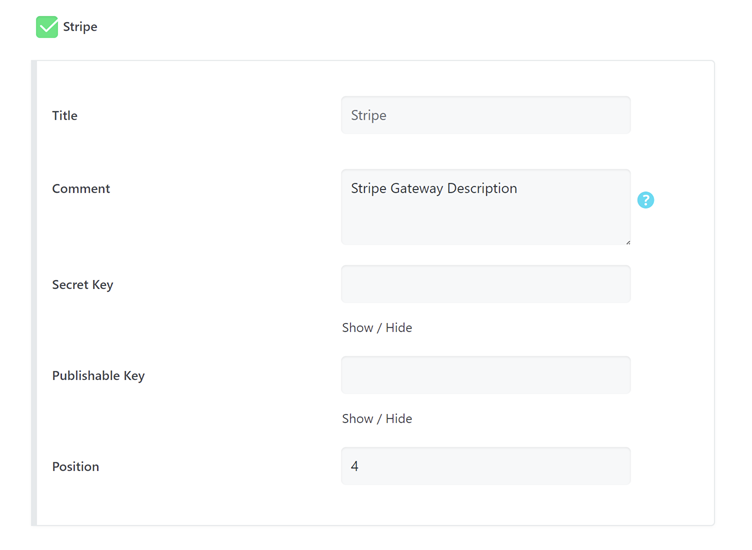
Titel: Wenn Sie den Standardtitel der Zahlungsliste ändern möchten, füllen Sie das Textfeld aus.
Hinweis: Dieses Feld wird nach Auswahl einer Zahlungsoption angezeigt. Sie können hier Text oder HTML eingeben.
Geheimer Schlüssel & Veröffentlichungsschlüssel: Sie müssen diese Zugangsdaten vom Anbieter erhalten.
Position: Geben Sie in diesem Feld die gewünschte Position für dieses Zahlungsportal ein. Dieses Zahlungsportal wird an dieser Position im Buchungsformular platziert.
5- Stripe Connect
Über dieses Gateway wird die Buchungsgebühr direkt auf das Konto des Veranstalters überwiesen, Sie können Ihre Gebühr jedoch auch auf Ihr Stripe-Konto überweisen. (Standard, Express)
Wenn der Veranstalter sein Konto verknüpft, ist dies das einzige aktivierte Gateway für Veranstalterveranstaltungen, auch wenn andere Gateways aktiviert sind. Das Veranstalter-Zahlungsmodul muss hierfür aktiviert sein!
Sie sollten die Umleitungs-URL in Ihrem Stripe-Dashboard festlegen.
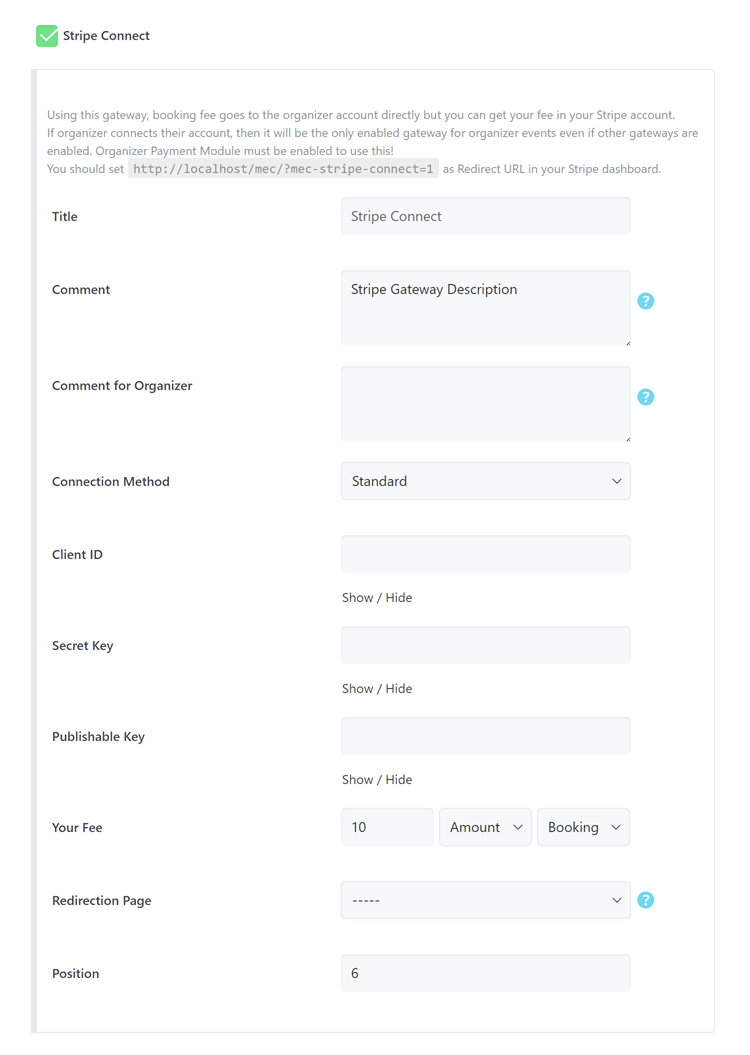
Titel: Wenn Sie den Standardtitel der Zahlungsliste ändern möchten, füllen Sie das Textfeld aus.
Hinweis: Dieses Feld wird nach Auswahl der Zahlungsoption angezeigt. Sie können hier Text oder HTML eingeben.
Kommentar für den Organisator: Wenn Sie eine Nachricht für den Organisator haben, schreiben Sie sie hier.
Verbindungsmethode: Bestimmen Sie hier die Verbindungsmethode.
Client-ID, geheimer Schlüssel und öffentlicher Schlüssel: Sie müssen diese Zugangsdaten vom Anbieter erhalten.
Ihre Gebühr: Legen Sie Ihre Gebühr pro Ticket/Buchung fest.
Weiterleitungsseite: Nutzer werden nach der Verbindung mit Ihrem Stripe-Konto auf diese Seite weitergeleitet. Sie können hier eine Dankesseite erstellen. Wenn Sie dieses Feld leer lassen, werden die Nutzer zur Startseite weitergeleitet.
Position: Geben Sie in diesem Feld die gewünschte Position für dieses Zahlungsportal ein. Dieses Zahlungsportal wird an dieser Position im Buchungsformular platziert.
6- Banküberweisung
Es ermöglicht den Kauf eines Tickets per Banküberweisung.
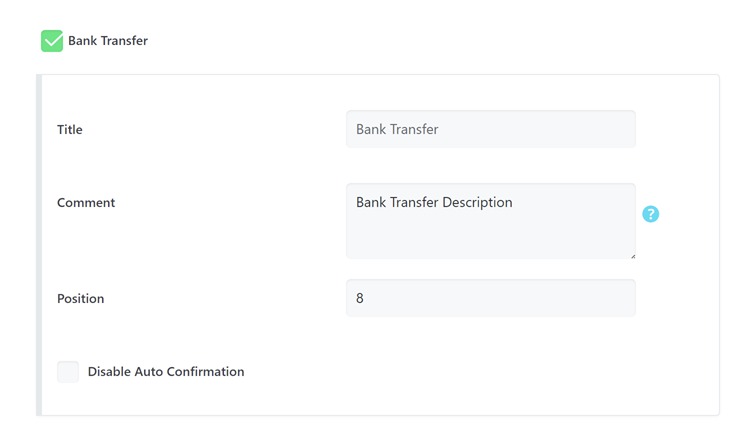
Titel: Wenn Sie den Standardtitel der Zahlungsliste ändern möchten, füllen Sie das Textfeld aus.
Hinweis: Dieses Feld wird nach Auswahl einer Zahlungsoption angezeigt. Sie können hier Text oder HTML eingeben.
Position: Geben Sie in diesem Feld die gewünschte Position für dieses Zahlungsportal ein. Dieses Zahlungsportal wird an dieser Position im Buchungsformular platziert.
Automatische Bestätigung deaktivieren: Wenn Sie diese Option aktivieren, wird die kostenlose Buchung nicht automatisch bestätigt.
7- PayPal Standard
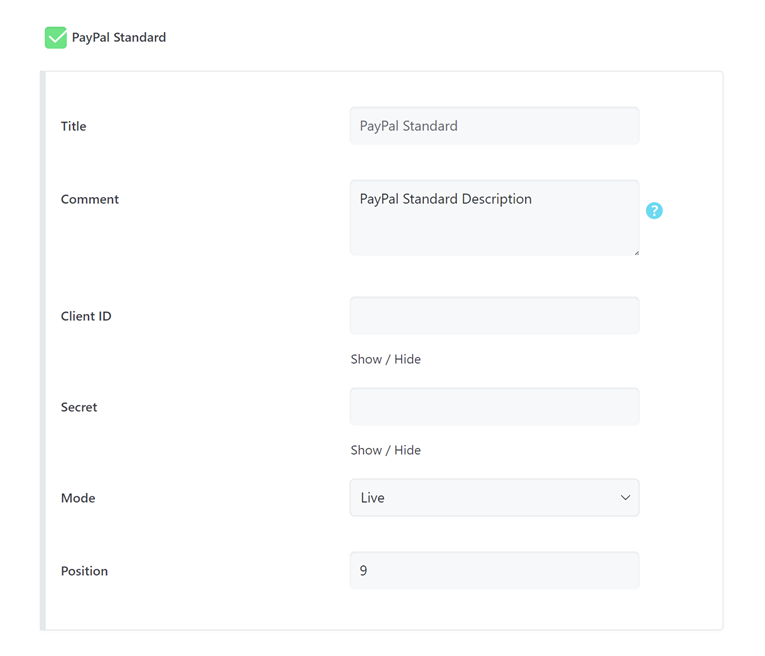
Titel: Wenn Sie den Standardtitel der Zahlungsliste ändern möchten, füllen Sie dieses Textfeld aus.
Hinweis: Dieses Feld wird nach Auswahl der Zahlungsoption angezeigt. Sie können hier Text oder HTML eingeben.
Kunden-ID: Bitte geben Sie hier Ihre PayPal-Kunden-ID ein.
Geheimnis: Hier sollten Sie Ihr PayPal-Geheimnis eingeben.
Modus: Verwenden Sie den Sandbox -Modus, um Ihre Integration von Anfang bis Ende zu testen, und den Live- Modus für echte Zahlungen.
Position: Geben Sie in diesem Feld die gewünschte Position für dieses Zahlungsportal ein. Dieses Zahlungsportal wird an dieser Position im Buchungsformular platziert.
8. Bezahlen mit WooCommerce
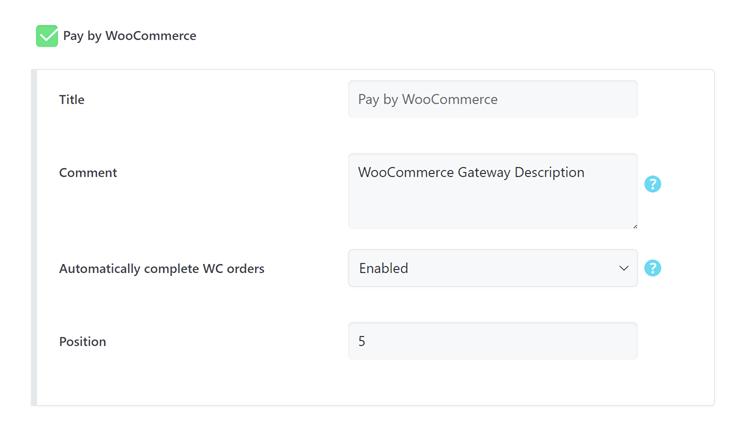
Titel: Wenn Sie den Standardtitel der Zahlungsliste ändern möchten, füllen Sie das Textfeld aus.
Hinweis: Dieses Feld wird nach Auswahl der Zahlungsoption angezeigt. Sie können hier Text oder HTML eingeben.
WC-Bestellungen automatisch abschließen: Es gilt nur für Bestellungen, die mit Folgendem zusammenhängen: MEC.
Wirf einen Blick auf MEC Integration mit WooCommerce .
Hinweis: Für PayPal benötigen Sie eine API namens „PayPal API for Integration of the NVP/SOAP API (Classic)“.
Arbeiten jederzeit weiterbearbeiten können. Jede Präsentation und jeder KI-Avatar, den Sie von Grund auf neu erstellen oder hochladen, WooCommerce als Zahlungssystem
Wenn das WooCommerce Das Zahlungsgateway ist aktiviert in MECDie Zahlungsdaten werden gesendet an WooCommerce Nachdem der Nutzer auf den Checkout-Button geklickt hat, wird bei vollständiger und erfolgreicher Zahlung der Wert „true“ zurückgegeben, andernfalls „false“, und die Zahlung wird nicht ausgeführt. WooCommerce Prozess bezüglich Zahlungen, wenn die Zahlung erfolgt und zurückgesendet wird an MEC Wenn dies zutrifft, ist die Buchung erfolgreich. MEC Es werden E-Mails versendet und ein neuer Datensatz wird als neue Buchung in der Datenbank gespeichert.
Die Funktionen von WooCommerce und MEC Sie sind völlig unterschiedlich und stehen in keinem Zusammenhang. Der Status der Zahlung (erfolgreich oder erfolglos) wird ausschließlich von [Name des Anbieters/der Plattform] übermittelt. WooCommerce zu MECDies war der gesamte Integrationsprozess.
Durch Aktivierung dieser Funktion werden Tickets hinzugefügt. WooCommerce Warenkorb und alle Zahlungsvorgänge werden von WooCommerceso alle MEC Zahlungsbezogene Module werden deaktiviert. Um Ihre gewünschten Zahlungsgateways, Buchungsfelder usw. zu konfigurieren, müssen Sie Folgendes einstellen: WooCommerce auf Ihrer Website.
Hinweis: Das Produkt wird nicht hinzugefügt WooCommerce Warenkorb, es sei denn, Sie verwenden den WooCommerce Integrations-Add-on. Um die Funktion „In den Warenkorb“ nutzen zu können, sollten Sie Folgendes verwenden: WooCommerce Integrations-Add-on.
Sie können Folgendes nicht verwenden MEC Funktionen, daher sollten Sie WooCommerc und seine Add-ons verwenden, falls Sie diese benötigen.
- Zahlungs-Gateways
- Preis pro Ticketdatum
- Coupons
- Ticketvarianten
- Steuern / Gebühren
- Rabatt pro Rolle
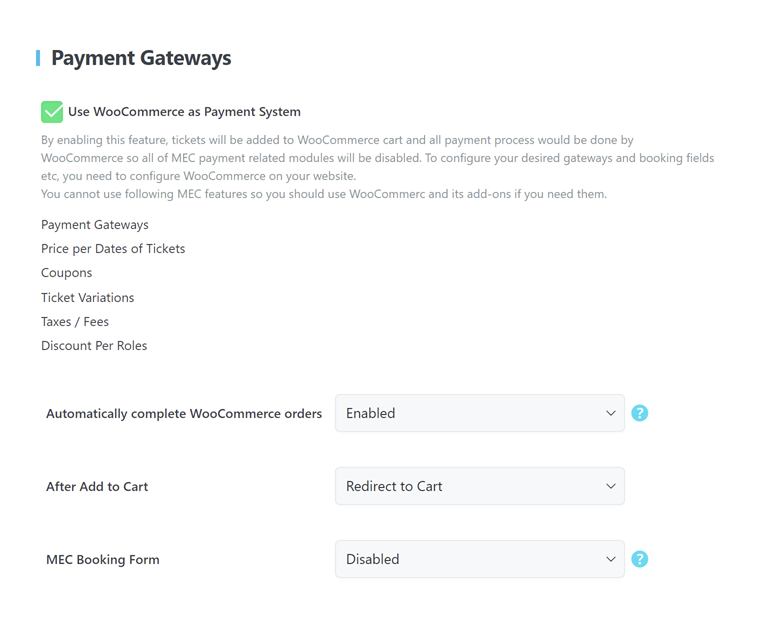
Automatisch ausfüllen WooCommerce Aufträge: Wenn du willst, WooCommerce Bei erfolgreicher Bestellung (auch bei Lieferung eines physischen Produkts) kann diese Option aktiviert werden.
Nach dem Hinzufügen zum Warenkorb: Sie können diese Option so einstellen, dass Benutzer auf die gewünschte Seite weitergeleitet werden (Weiterleitung zum Warenkorb oder Weiterleitung zur Kasse).
MEC Buchungsformular: Durch die Aktivierung der „MEC Buchungsformular“ sollten Benutzer das Buchungsformular ausfüllen in MECAnschließend werden sie zur Kasse weitergeleitet.
Hinweis: Die Veranstaltung wurde nicht dem Warenkorb hinzugefügt. Mit anderen Worten: Eine Veranstaltung ist kein Produkt.
Klicken Sie auf werden auf dieser Seite erläutert Weitere Informationen über die Modern Events Calendar WooCommerce Integrations-Addon.
9- Aktivieren Sie das Organizer-Zahlungsmodul
Wenn das Modul aktiviert ist, können Organisatoren ihre Zahlungsdaten für aktivierte Gateways pro Veranstaltung eingeben, sodass sie Zahlungen direkt erhalten können.
10- Zahlungsgateways pro Ereignis deaktivieren/aktivieren
Durch Aktivieren dieses Moduls können Benutzer Zahlungsgateways pro Ereignis deaktivieren/aktivieren.
11- Überspringen Sie den Zahlungsschritt für kostenlose Buchungen
Wenn diese Option aktiviert ist, wird der Zahlungsschritt bei kostenlosen Buchungen übersprungen. Sie können sie deaktivieren, wenn dies gesetzlich vorgeschrieben ist.
12- Automatische Rückerstattung der Zahlung
Automatische Rückerstattung der Zahlung, wenn eine über die entsprechenden Gateways (Stripe) bezahlte Buchung storniert wird.
13- Paypal Standard Gateway debuggen
Wenn Sie Probleme mit dem PayPal-Standard-Gateway haben, können Sie hier Ihre E-Mail-Adresse eingeben, um eine Fehlerbehebungs-E-Mail mit Informationen der PayPal-API zu erhalten. Bitte beachten Sie, dass diese E-Mail vertrauliche Informationen enthalten kann. Gehen Sie daher vorsichtig vor.
MEC Warenkorb
MEC Warenkorb Modern Events Calendar ermöglicht Ihnen die Erstellung eines In-App-Warenkorbs und eines Checkout-Systems für Ihre Benutzer. Um diese Funktion zu aktivieren, gehen Sie zu MEC Einstellungen > Buchung > MEC Warenkorb und überprüfen Sie die "Benutzen MEC Wagensystem“ .
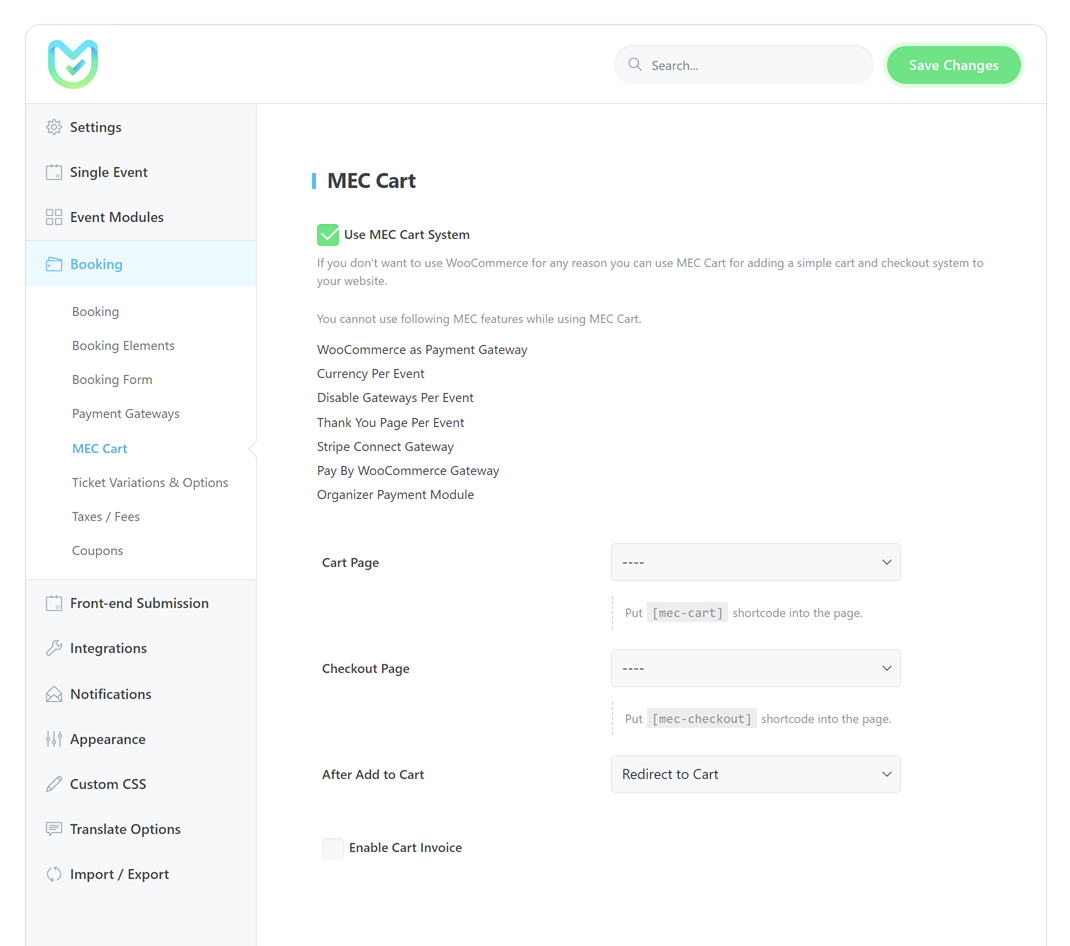
Genau wie WooCommerceDu hast ein Warenkorb-Shortcode und einem Kassen-Shortcode, die auf einer separaten Seite platziert werden müssen.
Verwenden Sie jedoch die WooCommerce Zahlungsportal, Benutzer können weitere hinzufügen WooCommerce Produkte neben Veranstaltungstickets.
Hinweis: Sie können Folgendes nicht verwenden MEC Funktionen bei der Verwendung MEC Wagen.
- WooCommerce als Zahlungsportal
- Währung pro Ereignis
- Gateways pro Ereignis deaktivieren
- Stripe Connect Gateway
- Bezahlen per WooCommerce Gateway
- Veranstalter-Zahlungsmodul
Sie können Ihren Warenkorb und Ihre Checkout-Seiten wie in den folgenden Bildern erstellen:
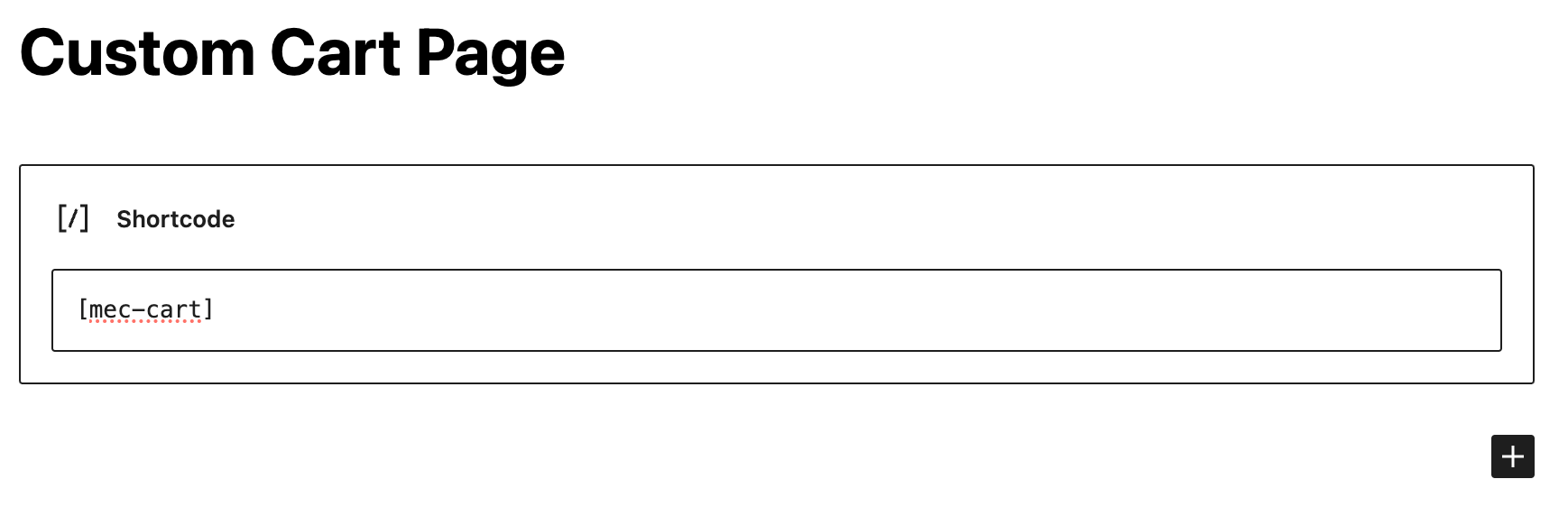
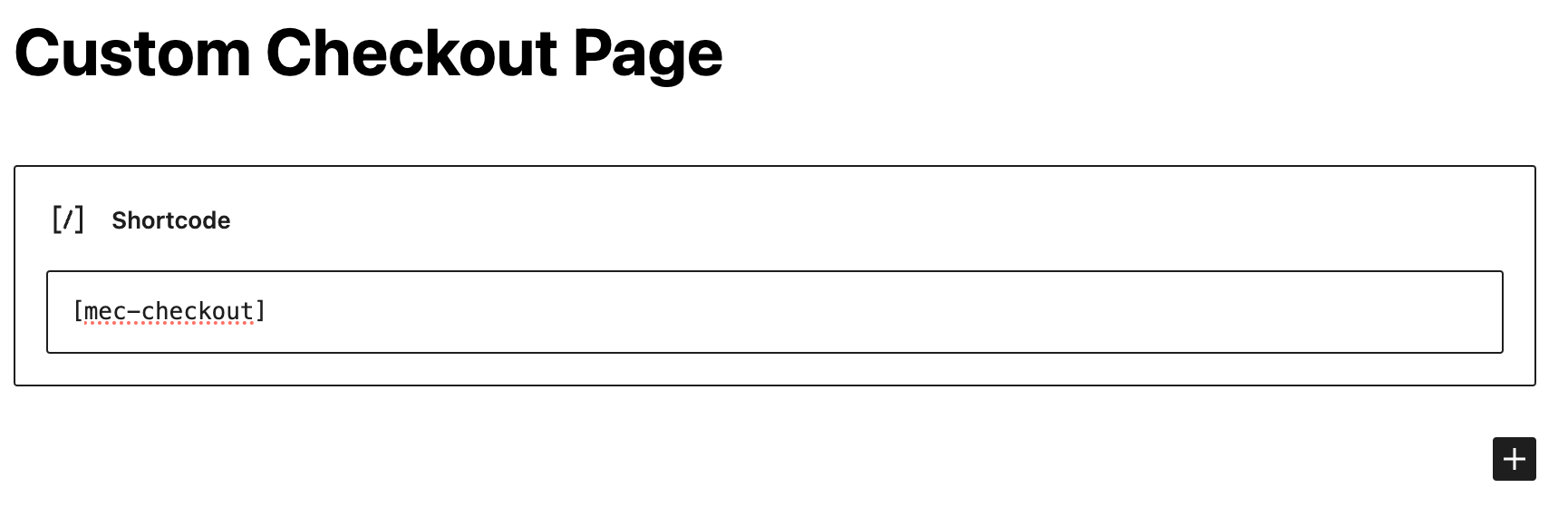
Um mehrere Termine für dieselbe Veranstaltung in den Warenkorb zu legen, müssen Sie Kontrollkästchen zur Terminauswahl verwenden.
Natürlich können auch Tickets verschiedener Veranstaltungen in den Warenkorb gelegt werden. Wenn Sie Gebühren- und Ticketvarianten festlegen, werden diese auf die Tickets angewendet.
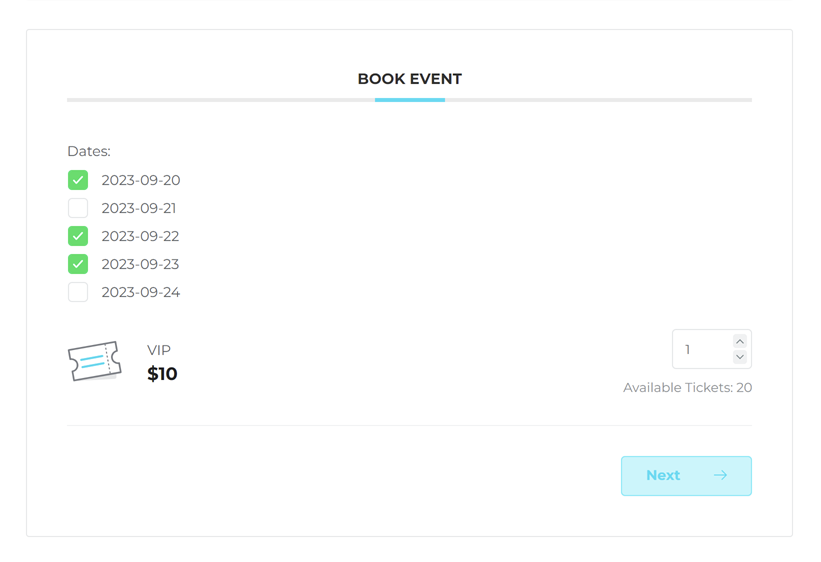
So können Sie Ihre Tickets in den Warenkorb legen:
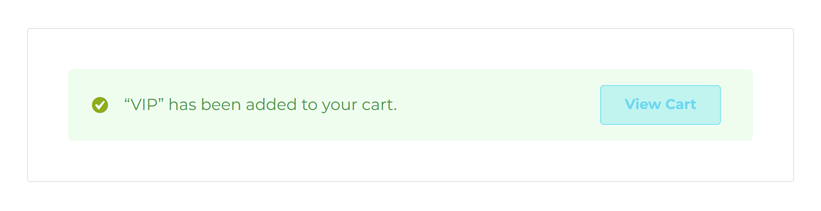
Sie können die Tickets, die Sie buchen möchten, auch auf der Warenkorbseite markieren, entfernen oder gleich einen Rabattcoupon verwenden:
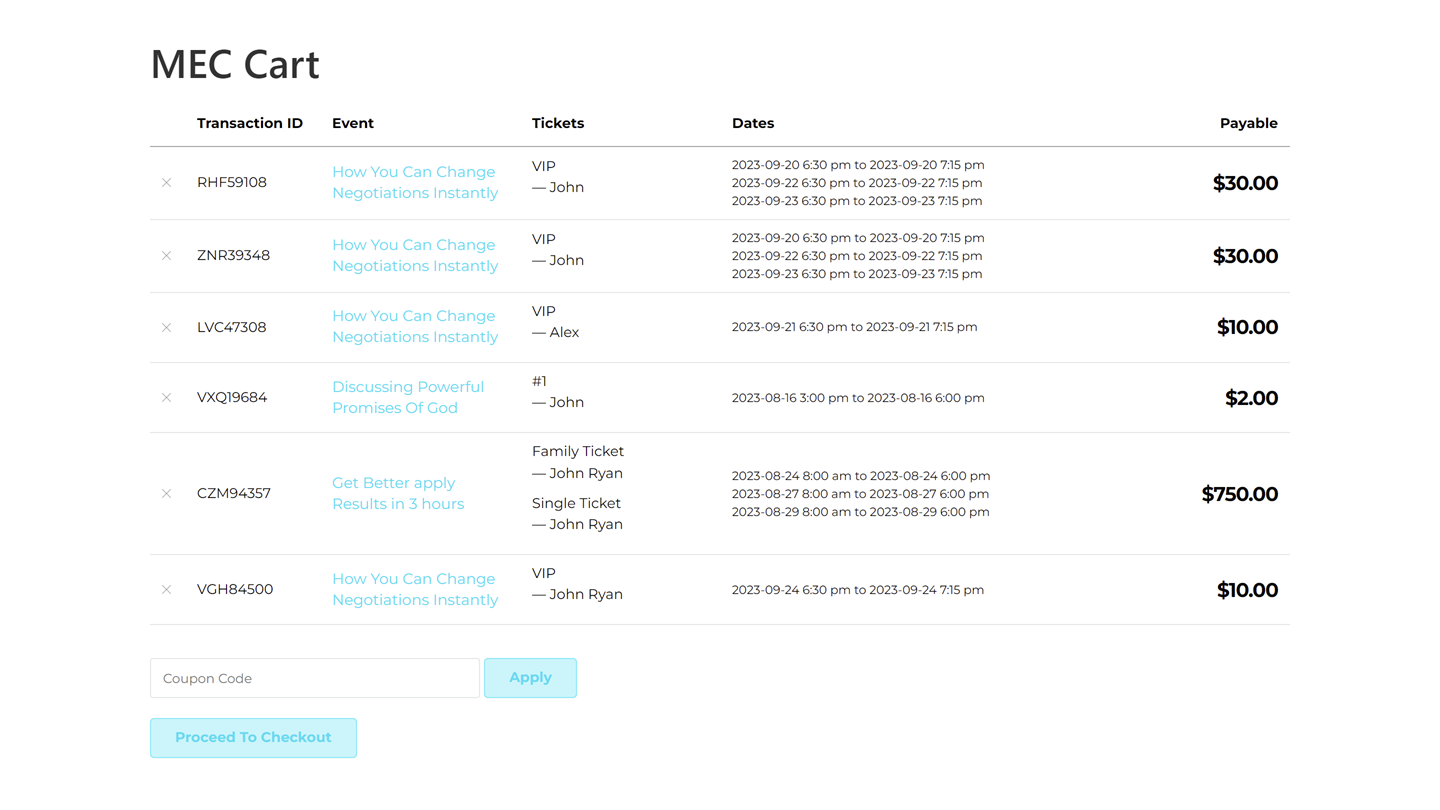
Gehen Sie dann zur Kasse, um zu bezahlen, alle Reservierungen abzuschließen und zu bezahlen, indem Sie das Zahlungsgateway Ihrer Wahl auswählen.
Ticketvarianten und Optionen
Die Option Ticketvarianten im Modern Events Calendar Ermöglicht es Benutzern, bei der Buchung einer Veranstaltung weitere Elemente auszuwählen und in ihre Reservierungen aufzunehmen. Beispielsweise können Sie ein Essen reservieren, ein Buch oder einen Artikel vorbestellen oder was auch immer Sie am Rande Ihrer Veranstaltung benötigen. Um diese Option zu aktivieren, gehen Sie zu MEC Einstellungen > Buchung > Ticketvarianten & Optionen und überprüfen Sie die „Ticketvariantenmodul aktivieren“ .
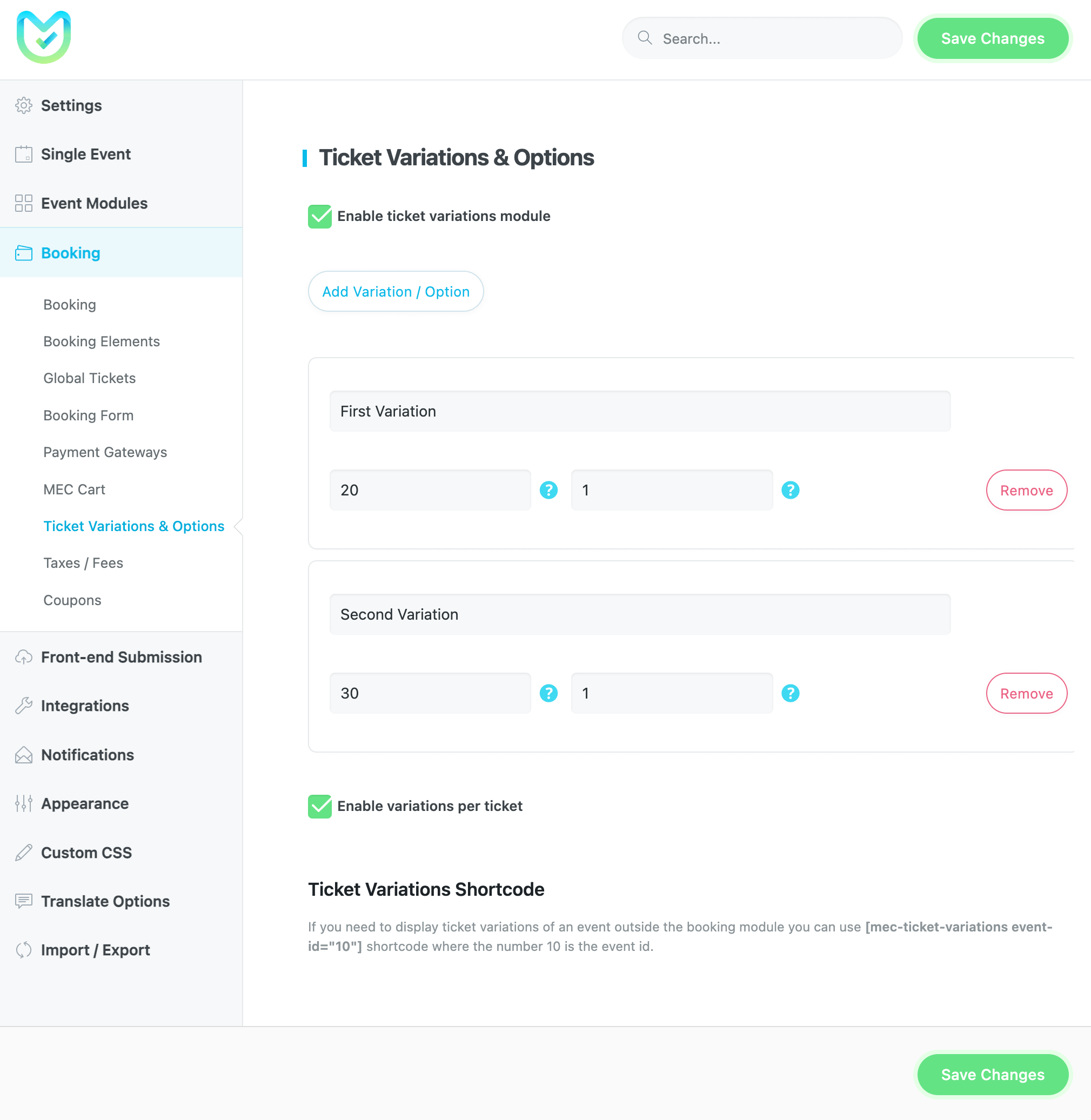
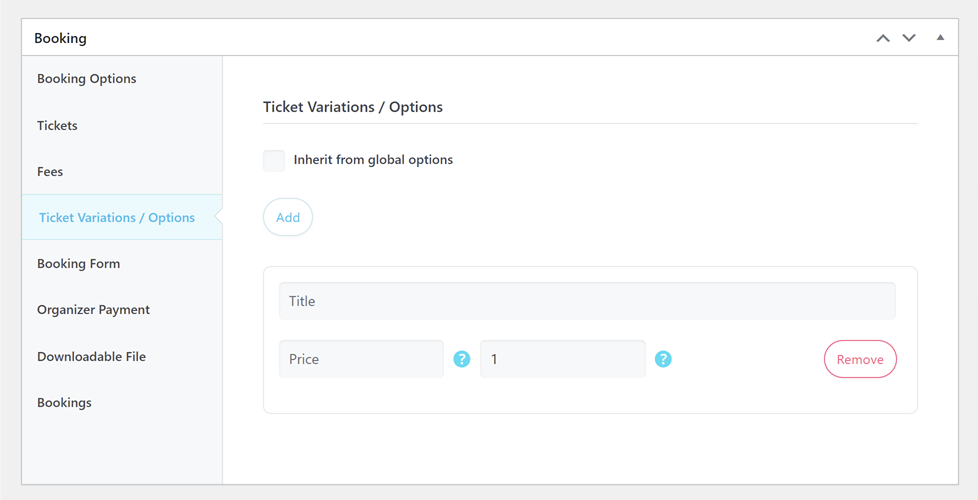
Nachdem Sie eine Standardvorgabe für Ihre Ticketvarianten eingerichtet haben, können Sie diese entweder verwenden oder für jede Veranstaltung individuell anpassen. Gehen Sie dazu auf „ Seite zum Bearbeiten einer einzelnen Veranstaltung“ > „Buchung“ > „Ticketvarianten/Optionen“ und deaktivieren Sie die Option „Von globalen Optionen übernehmen“.
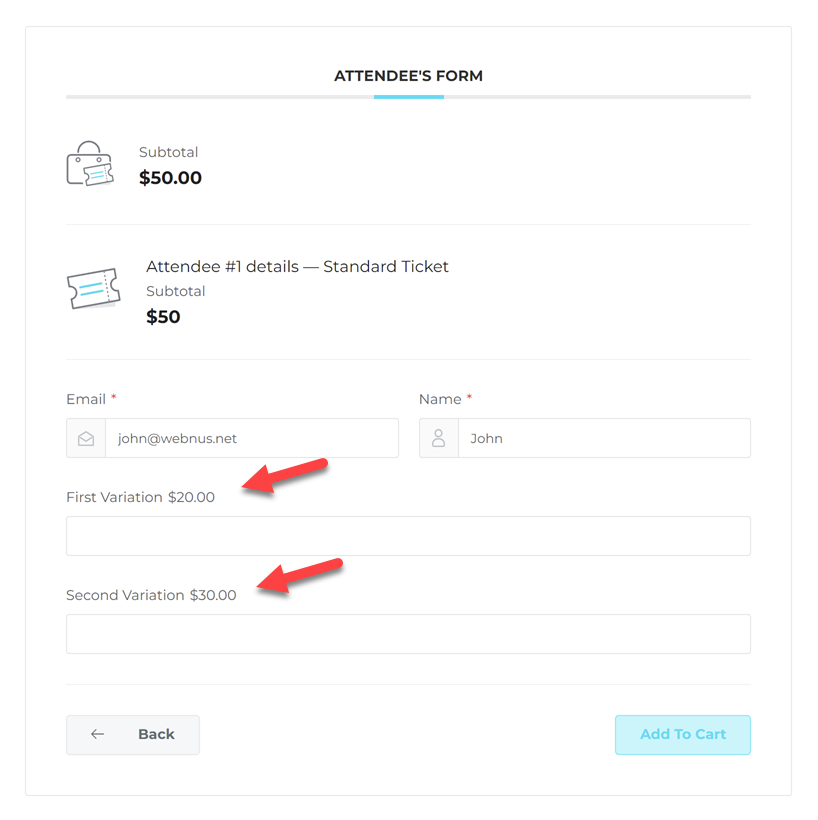
Hinweis: Beachten Sie, dass für die Veranstaltung eine Reservierung erforderlich ist. Gehen Sie dazu zum Backend der jeweiligen Veranstaltung. Unter „Buchung“ finden Sie diese Option.
Im Feld „Maximal pro Ticket“ können Sie ein Limit für den Ticketkauf festlegen.
Kurzcode für Ticketvarianten
Wenn Sie Ticketvarianten einer Veranstaltung außerhalb des Buchungsmoduls anzeigen möchten, können Sie den Shortcode [mec-ticket-variations event-id=”10″] verwenden , wobei die Zahl 10 die Veranstaltungs-ID ist.
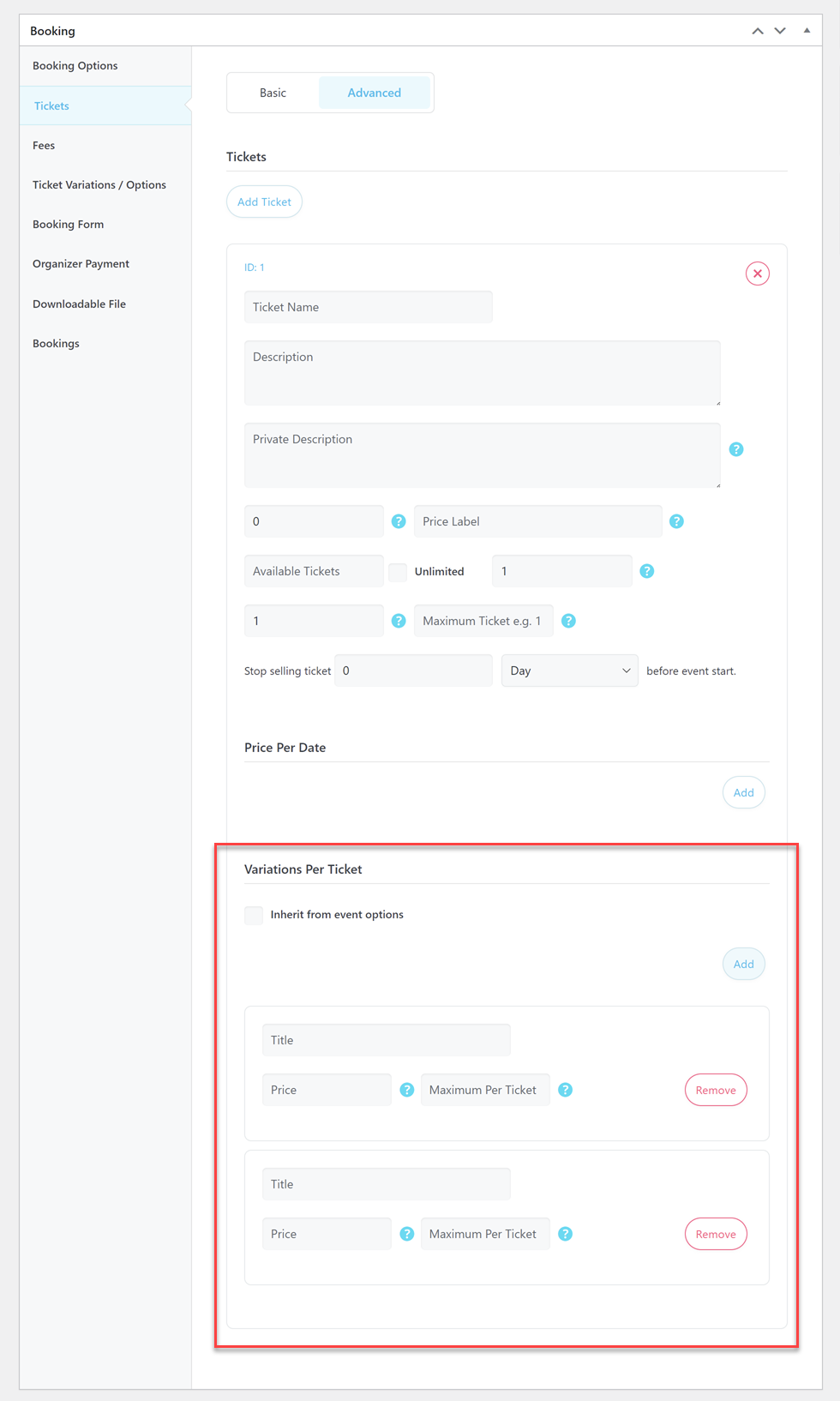
Ticketvarianten pro Ticket
Sie können die Ticketvariante pro Ticket festlegen. Dazu müssen Sie sicherstellen, dass Sie die Option „Variationen pro Ticket aktivieren“ in MEC Einstellungen > Buchung > Ticketvarianten & Optionen.
Steuern / Gebühren
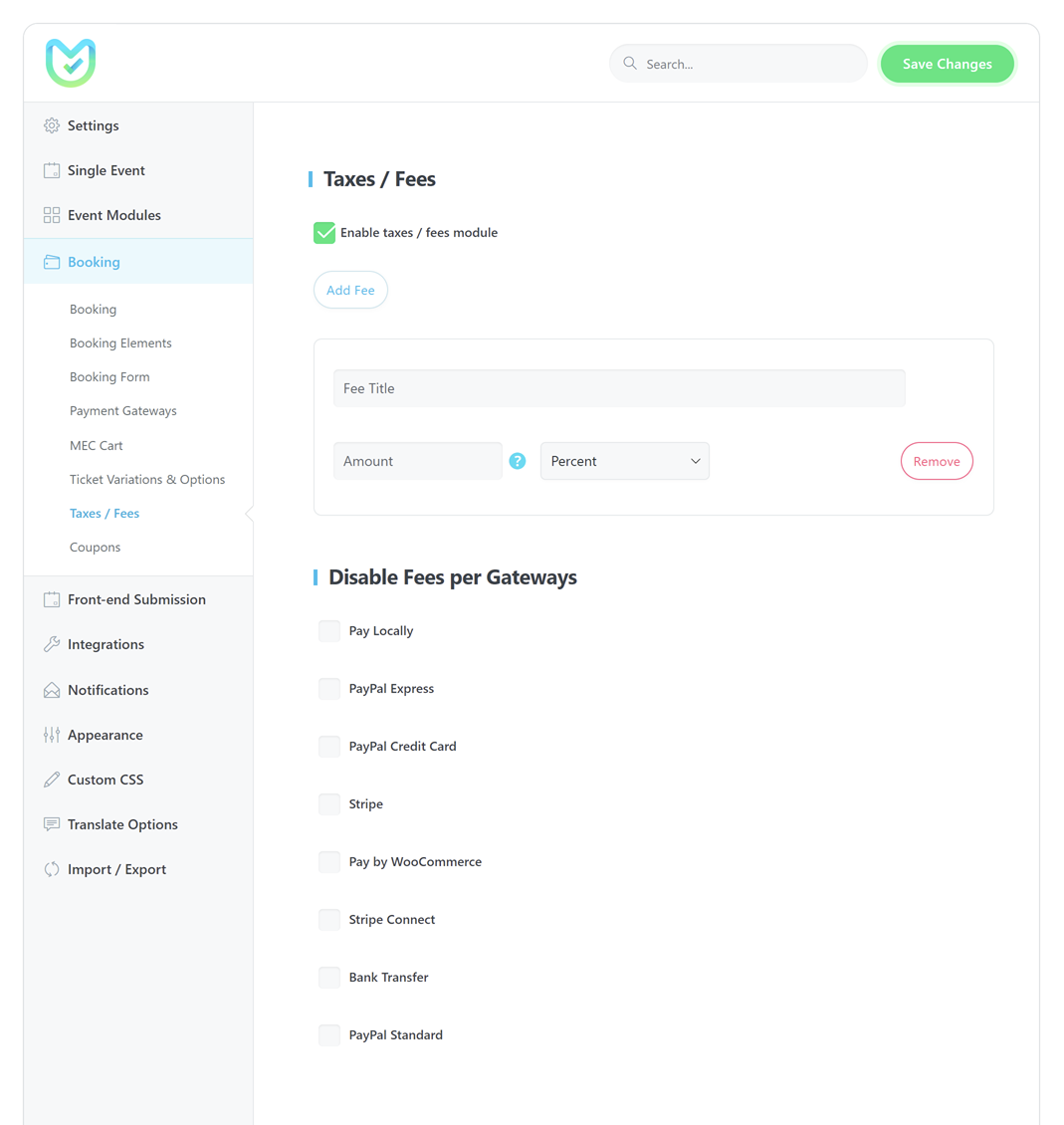
Innerhalb der Modern Events Calendar Im Einstellungsbereich des Plugins lässt sich die Option für Steuern/Gebühren ganz einfach aktivieren. Dort können Sie Gebühren mit Ihren eigenen Kriterien festlegen. Es ist zu beachten, dass Steuern und Gebühren im Grunde dasselbe sind. MEC Einstellungen, aber Sie können sie unterscheiden, indem Sie jeder einen anderen Namen geben.
Arten von Gebühren in Modern Events Calendar
Wir haben vier Arten von Gebühren in der Modern Events Calendar:
Prozentsatz
Wenden Sie einen Prozentsatz pro Ticket an.
Betrag pro Ticket
Es wird eine feste Gebühr für Ihre Buchung pro Ticket erhoben.
Betrag pro Datum
Für Ihre Buchung wird pro Datum eine feste Gebühr erhoben.
Betrag pro Buchung
Unabhängig von der Ticketart wird dies auf die Buchung angewendet.
Die oben genannten Optionen sind öffentlich und Sie können auch die Ticketpreise für eine bestimmte Veranstaltung ändern.
Gebühren pro Gateway deaktivieren
Mit dieser Option können Sie Gebühren für Ihre spezifischen Zahlungsgateways deaktivieren.
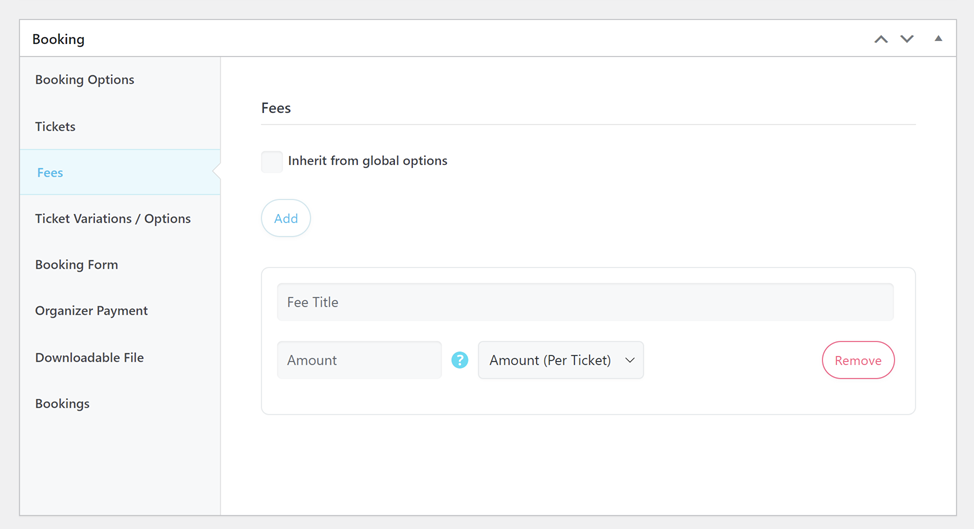
Steuern / Gebühren pro Veranstaltung
Sie können für jedes Ereignis separate Steuern/Gebühren unter folgendem Pfad festlegen:
Seite zur Bearbeitung einzelner Veranstaltungen > Buchung > Gebühren
Dort müssen Sie die Option „ Von globalen Optionen übernehmen “ deaktivieren und auf die Schaltfläche „ Hinzufügen “ klicken.
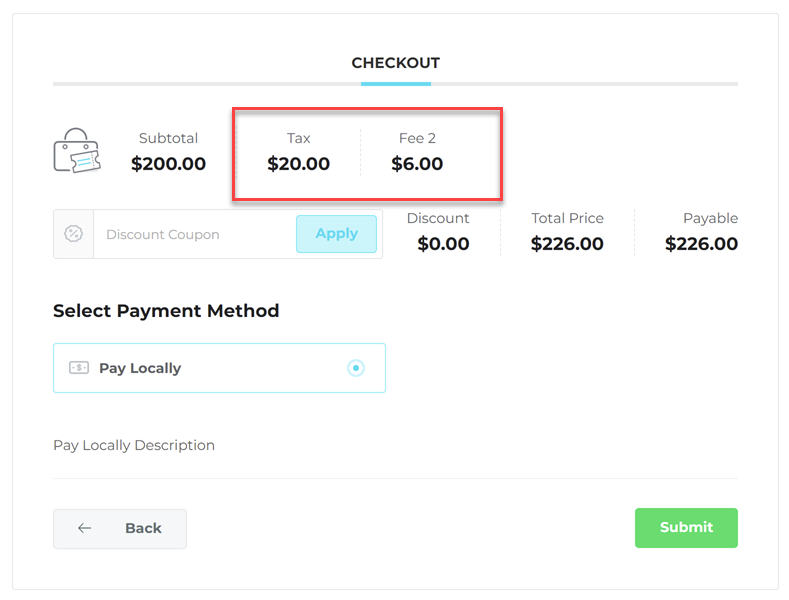
So werden Ihre Gebühren auf Ihre Tickets/Veranstaltungen angerechnet:
Coupons
Wenn Sie die Option „Coupons“ in aktivieren Modern Events Calendar, finden Sie unter WordPress-Dashboard > Buchung ein neues Menü. Über dieses Menü können Sie Gutscheine für eine bestimmte Veranstaltung erstellen und präsentieren.
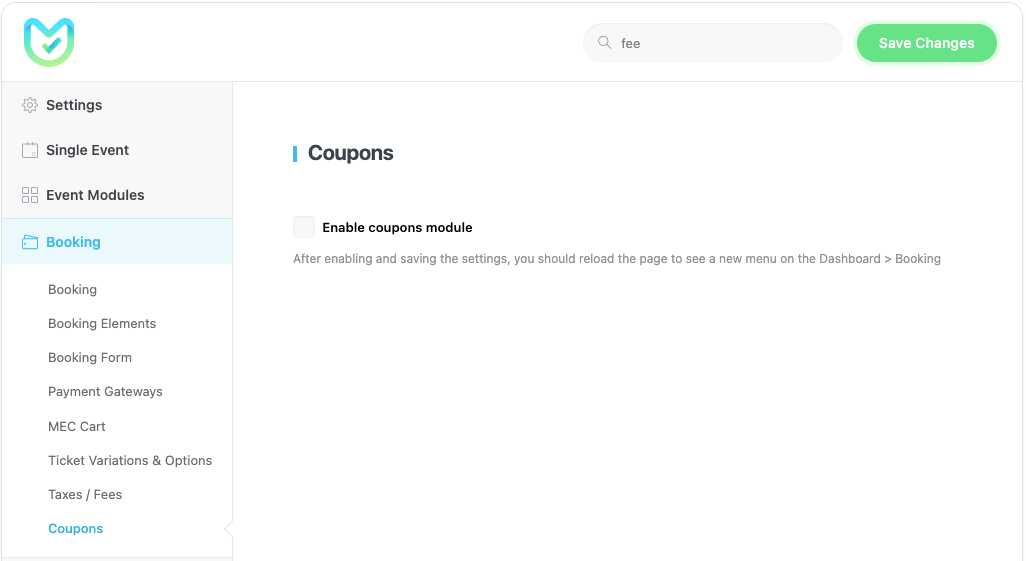
Hinweis: Nachdem Sie die Option „Coupons-Modul aktivieren“ ausgewählt und die Änderungen gespeichert haben, sollten Sie die Seite neu laden.
Befolgen Sie die nachstehenden Anweisungen, um einen Gutschein zu erstellen und zu verwenden:
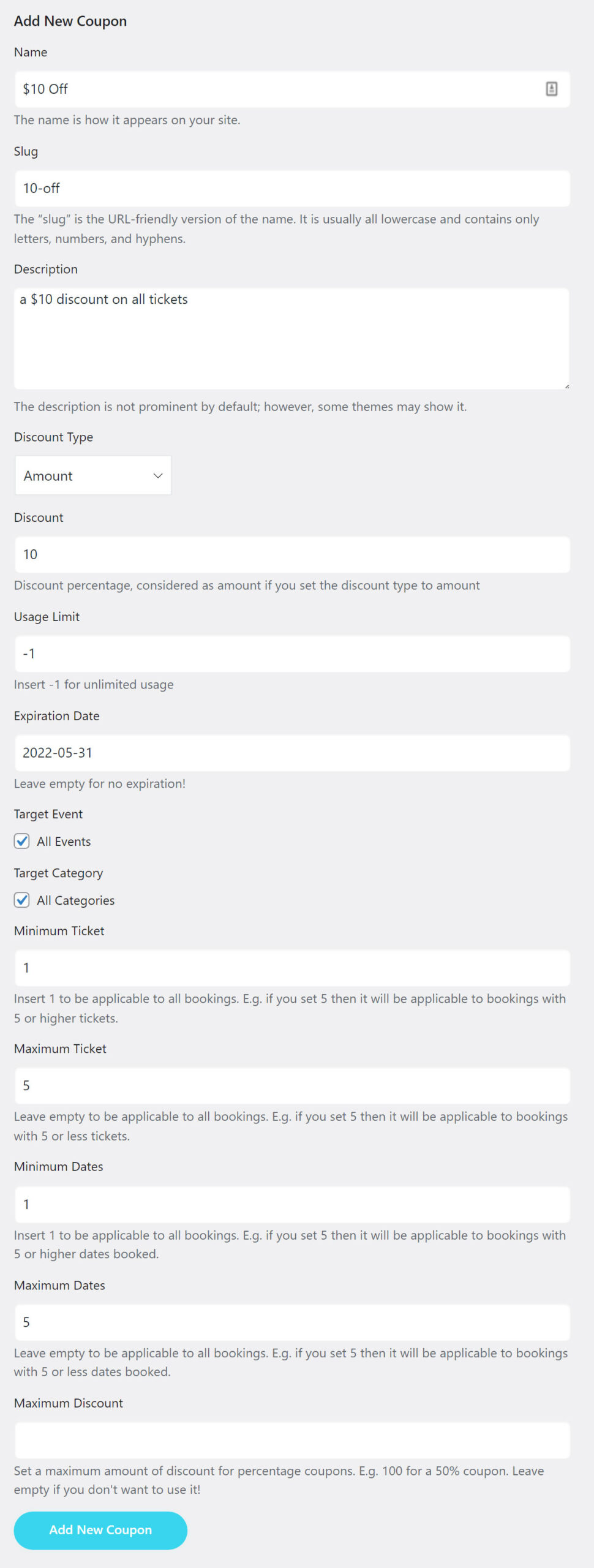
Name: Der Gutscheinname oder -code muss ohne Leerzeichen eingegeben werden. Ihre Nutzer können diesen Code im Buchungsprozess als Rabattcode verwenden.
Feld: Füllen Sie das Feld für diesen Coupon aus.
Beschreibung: Schreiben Sie eine Beschreibung auf Ihren Coupon oder lassen Sie das Feld leer.
Rabattart: Legen Sie Ihre Rabattart fest – basierend auf einem Prozentsatz oder einem festen Betrag.
Rabatt: Geben Sie den Rabattsatz ein (ohne Symbole).
Nutzungslimit: Wenn der Rabatt begrenzt ist, geben Sie die Zahl ein. Wenn er unbegrenzt sein soll, geben Sie „-1“ ein.
Ablaufdatum: Legen Sie bei Bedarf ein Ablaufdatum für Ihren Gutscheincode fest.
Zielveranstaltung: Sie können festlegen, ob dieser Coupon für eine bestimmte Veranstaltung oder für alle Ihre Veranstaltungen gilt.
Zielkategorie: Sie können festlegen, ob dieser Coupon nur für eine bestimmte Kategorie oder für alle Ihre Kategorien gilt.
Mindestanzahl an Tickets: Mit diesem Feld können Sie den Coupon auf Veranstaltungen beschränken, die mindestens „x“ Tickets haben. (x entspricht Ihrer Mindestanzahl an Tickets)
Maximale Ticketanzahl: Mit diesem Feld können Sie den Coupon auf Veranstaltungen mit maximal „x“ Tickets beschränken. (x entspricht Ihrer maximalen Ticketanzahl.)
Mindesttermine: Die Mindestanzahl an Terminen, die eine Veranstaltung haben muss, damit der Gutschein gültig ist.
Maximale Anzahl an Terminen: Die maximale Anzahl an Terminen, die eine Veranstaltung haben muss, damit der Gutschein gültig ist.
Maximaler Rabatt: Legen Sie einen maximalen Rabattbetrag für prozentuale Gutscheine fest.
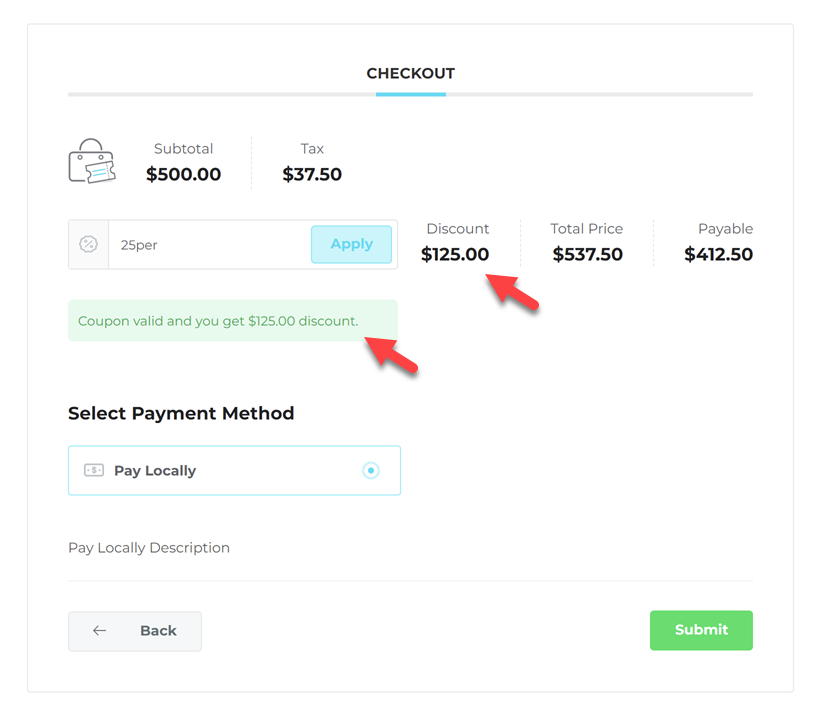
Hinweis: Wenn ein Nutzer eine Veranstaltung mit einem Rabattcode gebucht hat, können Sie diese Information und die Höhe des Angebots in der Rechnung und im Buchungsmenü einsehen.
Verwalten Sie die Buchungen
Über Ihr WordPress-Dashboard können Sie die Buchungen an einem Ort einsehen und bearbeiten, indem Sie einfach auf WP Dashboard > Buchungen > Abschnitt Buchungen gehen.
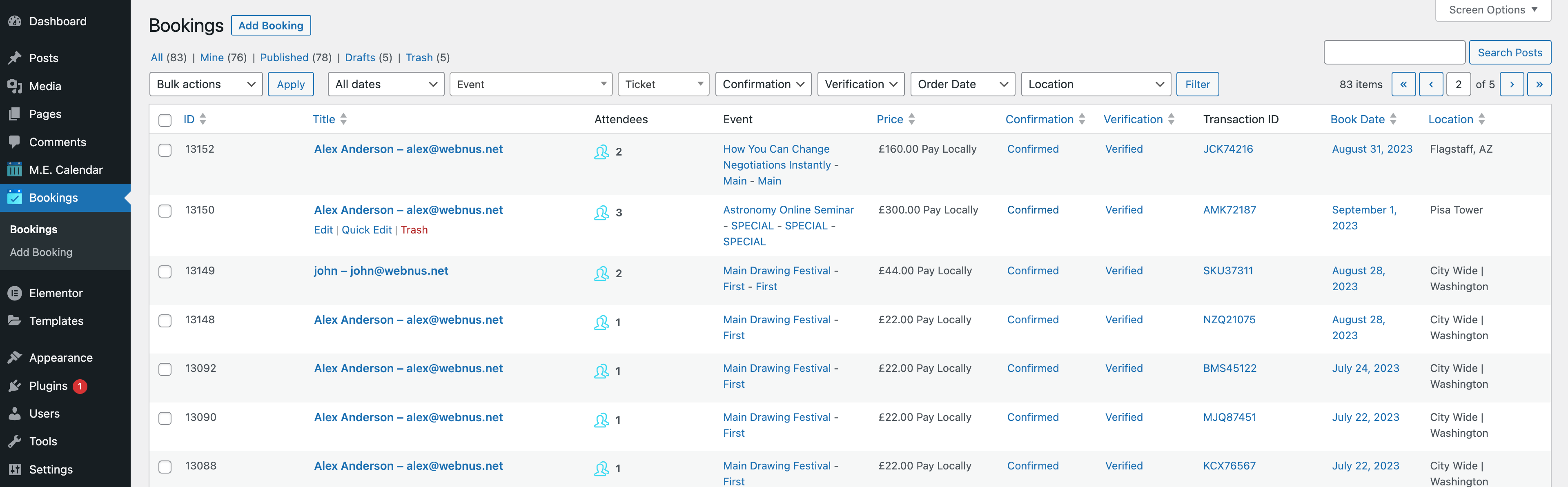
Sie können auch Massenaktionen und Filter während der Auswahl und beim Exportieren von Buchungen im Modern Events Calendar Gehen Sie einfach zum Buchungsbereich und wählen Sie den CSV-Export. Sie finden ihn im Menü „Massenaktionen“.
Außerdem können Sie eine Buchung und Tickets in Ihren Buchungen bearbeiten:
- Gehen Sie zu „Formular bearbeiten“.
- Aktivieren "Ich muss die Details einer Buchung bearbeiten"Option.
- Wenn Sie die Buchung bestätigen oder verifizieren müssen, gehen Sie einfach zum Abschnitt „Status und Rechnung“.
Und falls Sie einigen Nutzern die Buchungsverwaltung auf Ihrer Website ermöglichen möchten, beachten Sie bitte Folgendes: MEC verwendet WordPress-Benutzerrollen.
WordPress bietet Benutzerrollen, mit denen Sie Berechtigungen festlegen und Benutzer verwalten können. Dafür gibt es zahlreiche Möglichkeiten. So können Benutzer die Buchungen im WordPress-Dashboard verwalten.
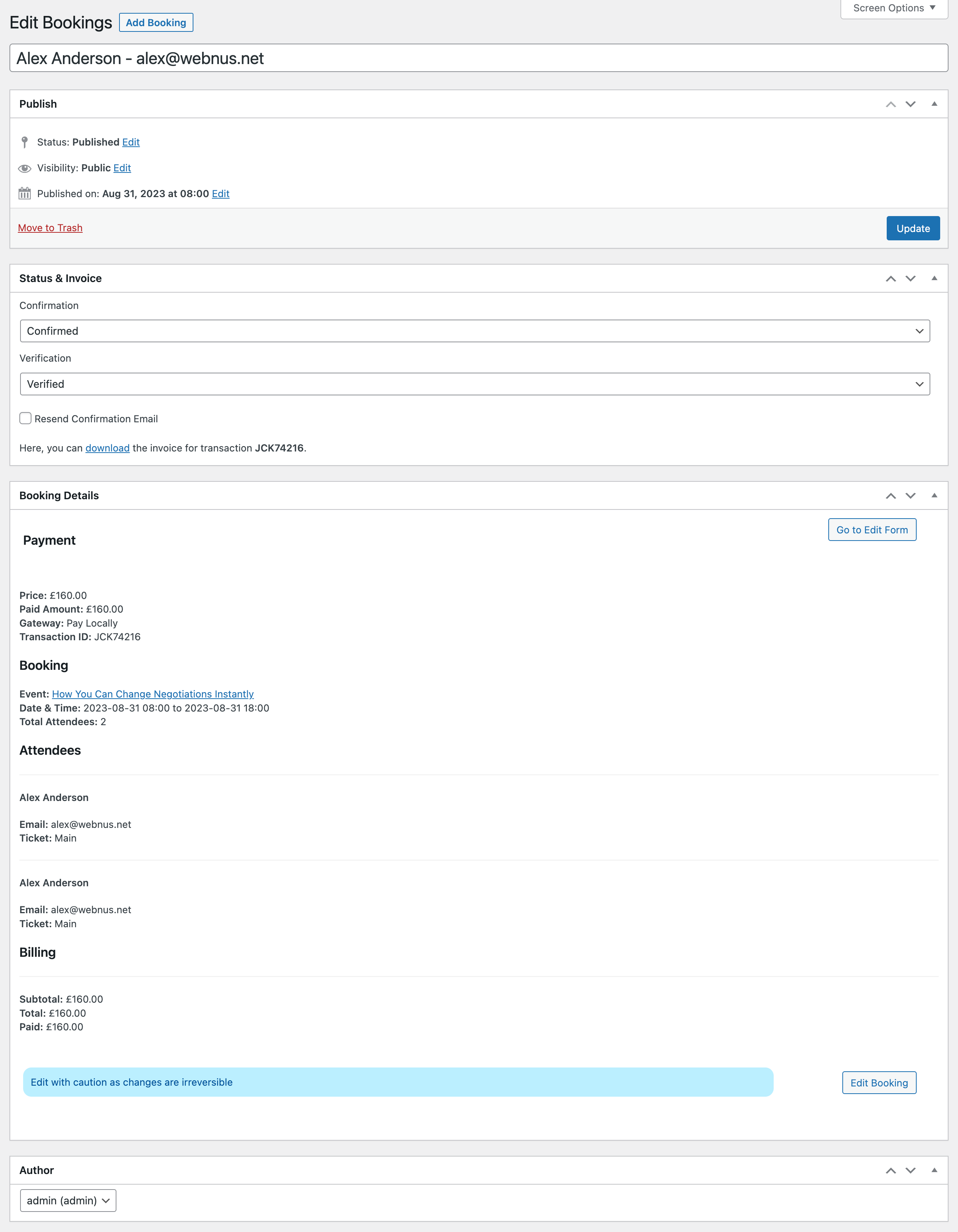
Wenn Benachrichtigungen zur Buchungsüberprüfung und Buchungsbestätigung für diese Buchung aktiviert sind, können Sie diese E-Mails bei Bedarf erneut senden.
- Einblick in das „Bestätigungs-E-Mail erneut senden“ .
- Einblick in das „Bestätigungs-E-Mail erneut senden“ .
- Klicken Sie auf "Aktualisieren" .
Related Booking Guides
These guides extend or troubleshoot the booking settings above:


Ich habe alles eingerichtet, aber wenn ich mich für ein kostenpflichtiges Ticket anmelde, dreht sich der Kreis nach dem Klicken auf „SENDEN“ und bleibt dann stehen. Ich erhalte eine Bestätigungs-E-Mail, und im Backend scheint alles in Ordnung zu sein. Gibt es jedoch eine Möglichkeit für den Benutzer im Frontend, zu sehen, dass die Zahlung erfolgreich war? Nun sieht es so aus, als wäre die Zahlung oder Anmeldung nie registriert worden. Ich habe die Dankesseite aktiviert, aber sie wird trotzdem nicht angezeigt.
Hallo,
Stellen Sie sicher, dass Sie die neueste Version von MEC
Zur Fehlerbehebung deaktivieren Sie bitte alle Ihre Plugins und lassen Sie den Computer den Vorgang starten. MEC Wenn Sie nur die aktiven Plugins verwenden, stellen Sie Ihr Theme auf Standard ein und laden Sie die Seite neu. Wenn das Problem dadurch behoben wurde, aktivieren Sie anschließend Ihre Plugins und Ihr Theme nacheinander, aktualisieren Sie die Seite und prüfen Sie, welches Plugin das Problem verursacht.
Sollte das Problem weiterhin bestehen, wenden Sie sich bitte an den Support.webnus.net und dort können Sie sich anmelden oder registrieren. Um ein neues Ticket zu erstellen, gehen Sie einfach zu webnusRufen Sie .net/support auf und klicken Sie auf „Ticket erstellen“ und geben Sie die erforderlichen Informationen an.
Gibt es eine Möglichkeit für die Teilnehmer, ihre Buchungen einzusehen? Ich möchte das für virtual events.
Hallo,
Ich habe gesehen, dass es möglich ist, ein Intervall für das „Öffnen“ der Reservierung zu definieren.
Könnten wir dieses Intervall nutzen, um die Reservierungen zu schließen, beispielsweise 36 Stunden vor Beginn jeder Wiederholungsveranstaltung?
Vielen Dank !

Ich persönlich bin sehr frustriert über dieses Paket. Ich habe die Anweisungen zum Einrichten eines Buchungstermins im Kalender befolgt, ein Ticket hinzugefügt, sodass die Anmeldung kostenpflichtig ist, und die PayPal-API mit dem System verknüpft, aber der Techniker, mit dem ich zu tun hatte, scheint das Produkt nicht einmal zu kennen. Er sagte mir sogar, dass PayPal keine unterstützte Funktion von ME Calendar Pro sei. In der letzten E-Mail zeigten sie mir, wie man ein Produkt für den Kauf einrichtet, obwohl es in dieser Diskussion eigentlich um das Buchungs- und Zahlungssystem von ME Calendar gehen sollte.

Hallo, ich habe unseren Support überprüft und Ihr Ticket gefunden. Entschuldigung, dass ich es übersehen habe. Wir werden es umgehend beantworten.
Können Buchungen für Termine oder nur für Tickets verwendet werden? Ich möchte beispielsweise ein System erstellen, das Buchungen für private Feiern ermöglicht. Die Grundkosten betragen für bis zu 10 Personen, für jede weitere Person wird ein Preis pro Person berechnet.
Der Kunde sollte bei der Buchung ein einstündiges Zeitfenster aus einer Reihe von Zeitfenstern auswählen können. Außerdem sollte er während der Buchung Zusatzleistungen, beispielsweise Speisen, erwerben können.
Aktuell verwende ich woocommerce Buchungen, Wäre ICH ein geeigneter Ersatz?