Zum Inhalt
Keine Ergebnisse
Logo des Modern Events Calendar
  • Installation
    • Installation
    • Aktivierung
    • MEC Pro über WordPress aktualisieren
    • Manuelles Update
    • Lizenzdomäne ändern
  • Einstellungen
    • Allgemein
    • Archivseite
    • Slugs/Permalinks
    • Währung
    • Alle anzeigen
  • Veranstaltungen
    • Einstellungen für einzelne Ereignisse
    • Wie füge ich ein Ereignis im MEC-Plugin hinzu?
    • MEC Einzelne Seitenleiste
    • Benutzerdefinierte Felder
    • Alle anzeigen
  • Eventmodule
    • Speaker
    • Veranstalter
    • Standorte
    • Karte
    • Alle anzeigen
  • Buchungseinstellungen
    • Buchungsmodul
    • Buchungselemente
    • Buchungsformular
    • Zahlungs-Gateways
    • Alle anzeigen
  • Event-Einreichung
    • Allgemein
    • Zugriffsebene
    • FES-Sektionen
    • Benötigte Felder
    • Alle anzeigen
  • Integrationen
    • Mailchimp
    • Paid Memberships Pro
    • BuddyPress
    • LearnDash
    • Alle anzeigen
  • Benachrichtigungen
    • Buchungsbenachrichtigung
    • Buchungsbestätigung
    • Buchungserinnerung
    • Administratorbenachrichtigung
    • Alle anzeigen
  • Addons
    • Elementor Single Builder Addon
    • Ticket- und Rechnungs-Addon
    • Event-Sitzplatz-Addon
    • Virtual Events Addon
    • Alle anzeigen
  • Andere
    • Darstellungseinstellungen
    • Übersetzungen
    • Wissen
    • Problemlösung
    • Entwicklung
Logo des Modern Events Calendar

  • Kategorien
    • Installation
      • Installation
      • Aktivierung
      • MEC Pro über WordPress aktualisieren
      • Manuelles Update
      • Lizenzdomäne ändern
    • Allgemeine Einstellungen
      • Allgemein
      • Archivseiten
      • Slugs/Permalinks
      • Währung
      • Alle anzeigen
    • Veranstaltungen
      • Einstellungen für einzelne Ereignisse
      • MEC Einzelne Seitenleiste
      • Wie füge ich ein Ereignis im MEC-Plugin hinzu?
      • Benutzerdefinierte Felder
      • Alle anzeigen
    • Eventmodule
      • Speaker
      • Veranstalter
      • Standorte
      • Karte
      • Alle anzeigen
    • Buchungseinstellungen
      • Buchungsmodul
      • Ein Buchungssystem hinzufügen
      • Buchungsformular
      • Zahlungseinstellungen des Veranstalters
      • Alle anzeigen
    • Event-Einreichung
      • Allgemein
      • Zugriffsebene
      • FES-Sektionen
      • Benötigte Felder
      • Alle anzeigen
    • MEC-Integrationen
      • Mailchimp
      • BuddyPress
      • LearnDash
      • Paid Memberships Pro
      • Alle anzeigen
    • Benachrichtigungen
      • Buchungsbenachrichtigung
      • Buchungsbestätigung
      • Buchungserinnerung
      • Administratorbenachrichtigung
      • Alle anzeigen
    • Addons
      • Elementor Single Builder Addon
      • Ticket- und Rechnungs-Addon
      • Event-Sitzplatz-Addon
      • Virtual Events Addon
      • Alle anzeigen
    • Andere
      • Darstellungseinstellungen
      • Übersetzungen
      • Wissen
      • Problemlösung
      • Entwicklung

Ein Ticket
Logo des Modern Events Calendar

Toggle
  • 1. Selektive E-Mail
    • Funktionsweise
  • 2. Massen-E-Mail
    • Funktionsweise
  • 3. Exportieren & Bereinigen
    • Funktionsweise
  • Übersichtstabelle

Wissen

Buchungsbericht

Das Buchungsbericht section in Modern Events Calendar provides tools for managing event attendees, sending targeted or mass emails, and exporting or cleaning up booking data. It includes three main tabs:

  • Selektive E-Mail
  • Massen-Email
  • Exportieren & Säubern

Jeder Tab erfüllt einen bestimmten Zweck im Workflow der Teilnehmerverwaltung.

1. Selektive E-Mail

Über die Registerkarte „Selektive E-Mail“ können Sie E-Mails oder Zertifikate an die Teilnehmer einer bestimmten Veranstaltung senden.
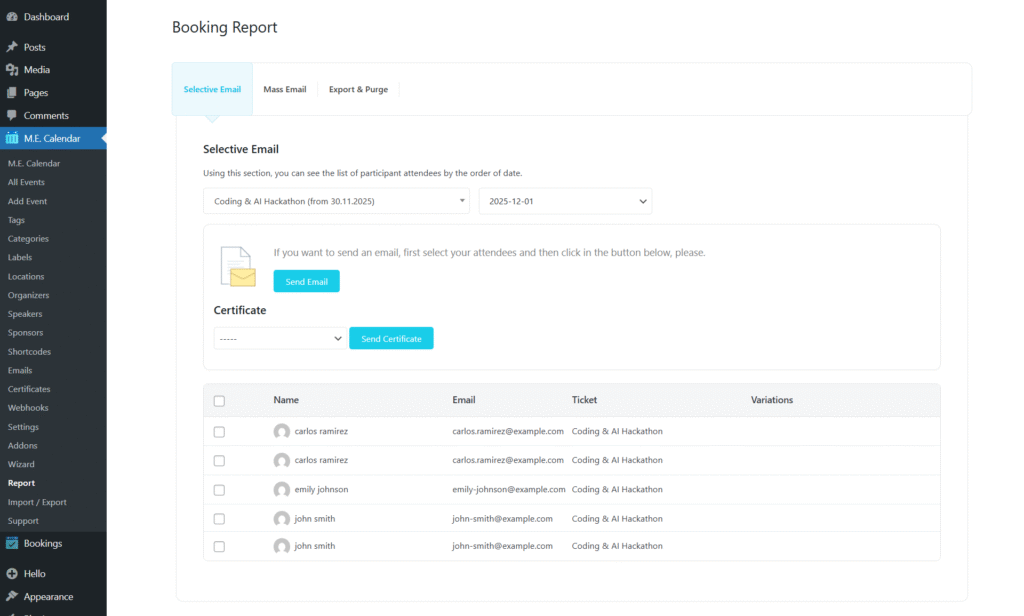
MEC-Buchungsbericht: E-Mail-Registerkarte mit Teilnehmerliste und Zertifikatsoption ausgewählt

Funktionsweise

Wählen Sie die Veranstaltung und das Datum aus.
Wählen Sie die Veranstaltung und das genaue Startdatum aus. MEC lädt dann alle Teilnehmer für dieses Datum.

Teilnehmer auswählen
Sie können einen Teilnehmer, mehrere Teilnehmer oder alle aufgeführten Teilnehmer auswählen.

E-Mail senden (Betreff und Inhalt individuell anpassbar)
Klicken Sie auf E-Mail sendenAuf derselben Seite erscheint ein Abschnitt, in dem Sie Folgendes tun können:

  • Geben Sie einen individuellen E-Mail-Betreff ein
  • Schreiben oder bearbeiten Sie den E-Mail-Nachrichtentext

So können Sie die Nachrichten für jedes Ereignis individuell anpassen, bevor Sie sie versenden.
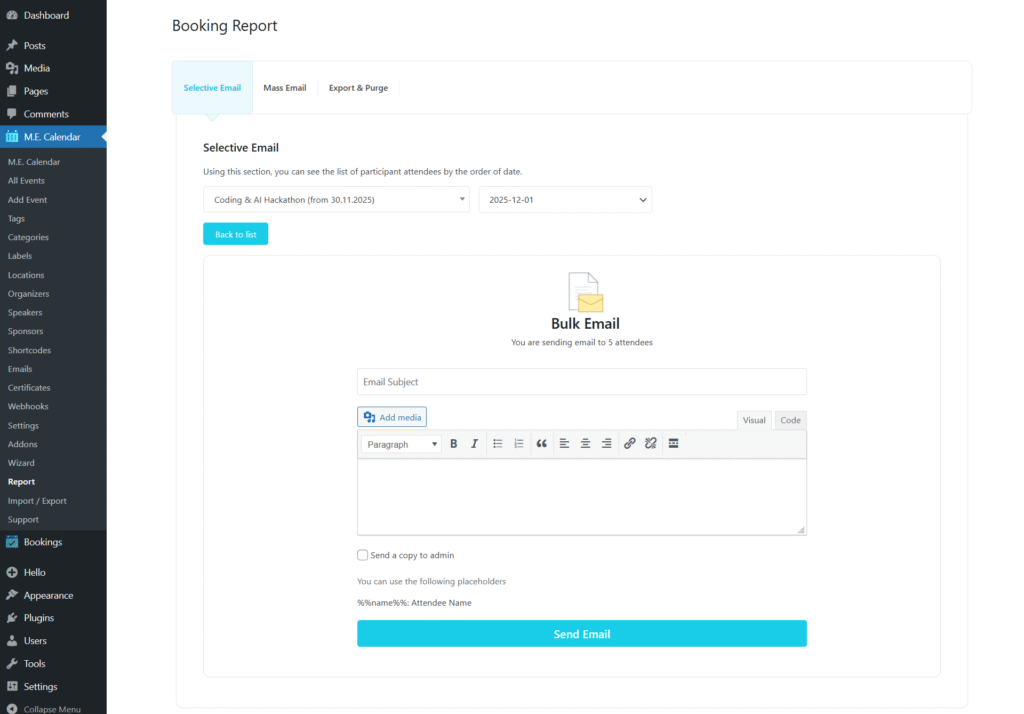
MEC-Buchungsbericht: Massen-E-Mail-Editor zum Versenden von Nachrichten an ausgewählte Teilnehmer

Zertifikate versenden
Falls eine Zertifikatvorlage existiert:

  • Wählen Sie die Vorlage aus dem Dropdown-Menü aus.
  • Teilnehmer auswählen
  • Klicken Sie auf Zertifikat senden

Dieser Tab eignet sich ideal für gezielte Kommunikation wie Erinnerungen, Aktualisierungen oder personalisierte Nachrichten für ein bestimmtes Ereignisdatum.

2. Massen-E-Mail

Über die Registerkarte „Massen-E-Mail“ können Sie Massen-E-Mails an die Teilnehmer einer oder mehrerer ausgewählter Veranstaltungen senden.
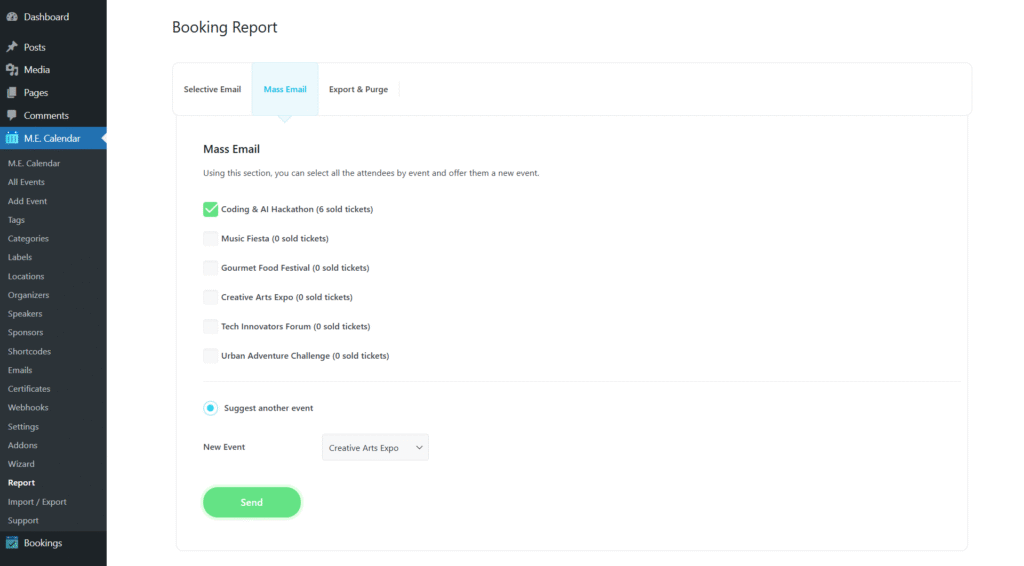
MEC-Buchungsbericht: Massen-E-Mail-Registerkarte mit Teilnehmerfiltern und Versandoptionen

Funktionsweise

  • Wählen Sie ein oder mehrere Ereignisse aus der Liste aus.
  • Wählen Sie die neue Veranstaltung aus, die Sie bewerben möchten.
  • Klicken Sie auf Senden allen Teilnehmern der ausgewählten Veranstaltungen eine E-Mail senden und die neue Veranstaltung vorstellen.

Diese Funktion dient der gegenseitigen Promotion und der Interaktion mit Ihren bestehenden Teilnehmern.

3. Exportieren & Bereinigen

Über die Registerkarte „Exportieren & Bereinigen“ können Sie veraltete Buchungsdatensätze exportieren und aus dem System entfernen.
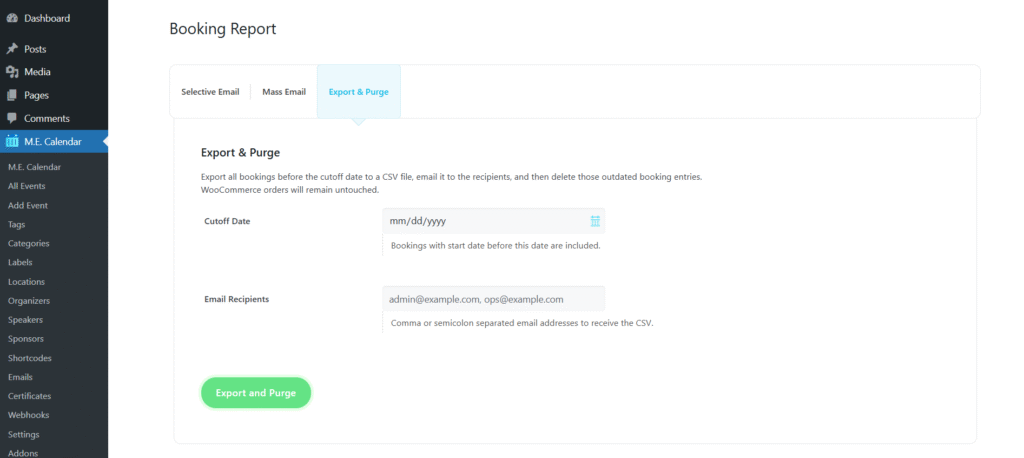
MEC-Buchungsbericht-Exporteinstellungen für den Export von Buchungsdaten nach Google Sheets

Funktionsweise

Stichtag
Geben Sie ein Datum ein. Alle Buchungen vor diesem Datum werden in den Export einbezogen.

E-Mail-Empfänger
Geben Sie eine oder mehrere E-Mail-Adressen ein (durch Komma oder Semikolon getrennt). MEC sendet die generierte CSV-Datei an diese Empfänger.

Exportieren und Bereinigen
Durch Klicken des Buttons wird Folgendes bewirkt:

  • Exportieren Sie die entsprechenden Buchungen in eine CSV-Datei.
  • Senden Sie die CSV-Datei per E-Mail an die angegebenen Empfänger.
  • Löschen Sie die veralteten Buchungen aus der MEC-Datenbank.

Hinweis: WooCommerce-Bestellungen bleiben unberührt und werden nicht gelöscht.

Dieses Tool trägt zur Aufrechterhaltung einer optimalen Datenbankleistung bei.

Übersichtstabelle

AbschnittZweck
Selektive E-MailSenden Sie E-Mails oder Zertifikate an die Teilnehmer einer bestimmten Veranstaltung.
Massen-EmailMachen Sie alle Teilnehmer einer vorherigen Veranstaltung auf eine neue Veranstaltung aufmerksam.
Exportieren & SäubernUm die Performance zu verbessern, sollten alte Buchungen exportiert und aus der Datenbank gelöscht werden.

Teilen

Ähnliche Artikel

  • MEC AI: Ereignisse und Kategorien mit KI erstellen
  • Chrome meldet: „Diese Datei wird nicht häufig heruntergeladen“. Ist MEC Lite sicher?
  • MEC Paid Memberships Pro Integration
  • Wie erstelle ich einen MEC-Auszug?
  • So kündigen Sie MEC-Abonnements
Anmelden Absenden
0 Kommentare

Kein Kommentar.

Immer noch kein Glück? Wir können helfen!

Wenn Sie nicht gefunden haben, wonach Sie gesucht haben, senden Sie bitte ein Ticket an unser Supportsystem.

Ein Ticket
Webnus-Banner
Modern Events Calendar

Bitte lesen Sie unsere Allgemeinen Geschäftsbedingungen und unsere Datenschutzrichtlinie.

4.2 Hervorragend

Über 11 Bewerten Sie uns auf Trustpilot

Copyright © 2026. Alle Rechte vorbehalten. Webnus Inc.